Premiere Pro के लिए NOLGIA
अपने एजेंट को Premiere Pro में काम करने दें।
Premiere Pro के लिए मुफ़्त NOLGIA एक्सटेंशन आपके खुले प्रोजेक्ट को NOLGIA से जोड़ता है, ताकि आपका AI एजेंट उसे पढ़ सके, ExtendScript चला सके, आपकी लाइब्रेरी में फ़्रेम रेंडर कर सके और आपका NOLGIA मीडिया ला सके। आपकी प्रोजेक्ट फ़ाइलें आपके कंप्यूटर पर रहती हैं।
Version 0.1.4 · nolgia-adobe-0.1.4.zxp · Free · Premiere Pro 2025 या उससे नया · Windows और macOS (Apple silicon) पर टेस्टेड
एक ही इंस्टॉल में After Effects, Premiere Pro, और Illustrator।
आपको क्या चाहिए
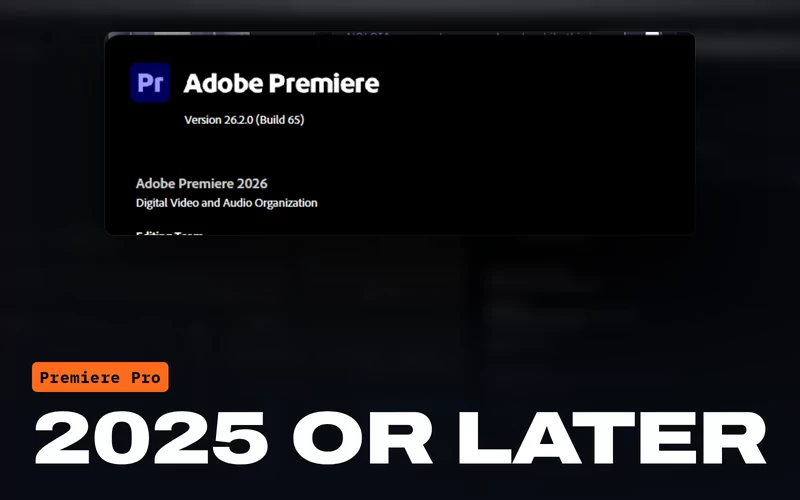 Premiere Pro 2025 या उससे नयाWindows या macOS पर वर्ज़न 25.0 या उससे नया। यही एक्सटेंशन After Effects और Illustrator 2025 और उसके बाद के वर्ज़न में काम करता है।
 एक NOLGIA अकाउंटबनाना मुफ़्त। एक्सटेंशन इसी से साइन इन करता है।
 NOLGIA से कनेक्ट किया गया एक एजेंटClaude Code, Claude Desktop, Cursor या कोई दूसरा MCP क्लाइंट, या NOLGIA Agent।
आपका एजेंट क्या कर सकता है
आपके प्रोजेक्ट में असली हाथ।
आपका एजेंट NOLGIA के ऐप टूल से काम करता है, और हर कमांड पैनल की Activity लिस्ट में दिखती है।
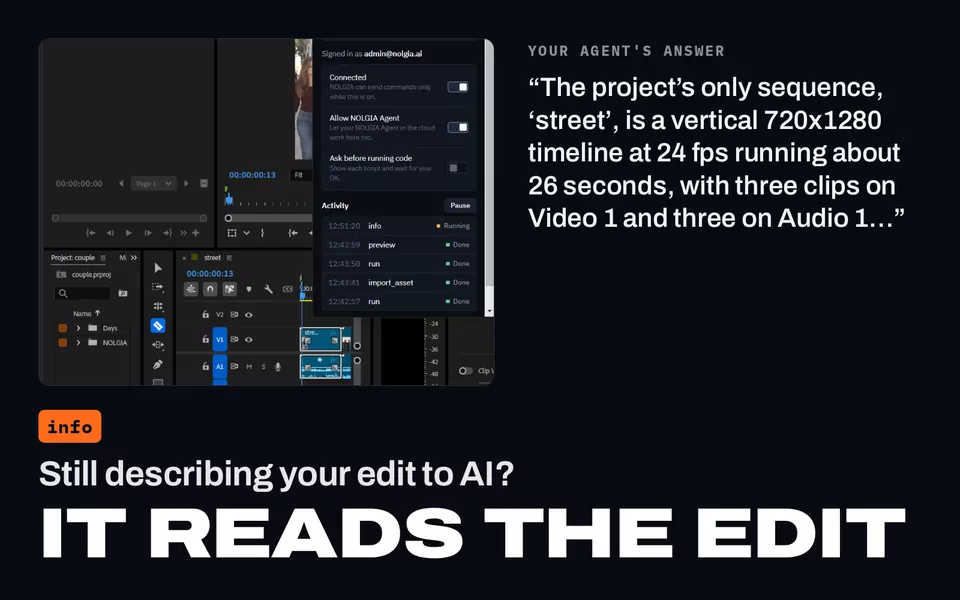
प्रोजेक्ट पढ़ें
प्रोजेक्ट फ़ाइल, उसके बिन और उनमें क्या है, हर सीक्वेंस का साइज़, फ़्रेम रेट, लंबाई और ट्रैक, और एक्टिव सीक्वेंस का प्लेहेड, in और out पॉइंट और चुनी हुई क्लिप।
ExtendScript चलाएं
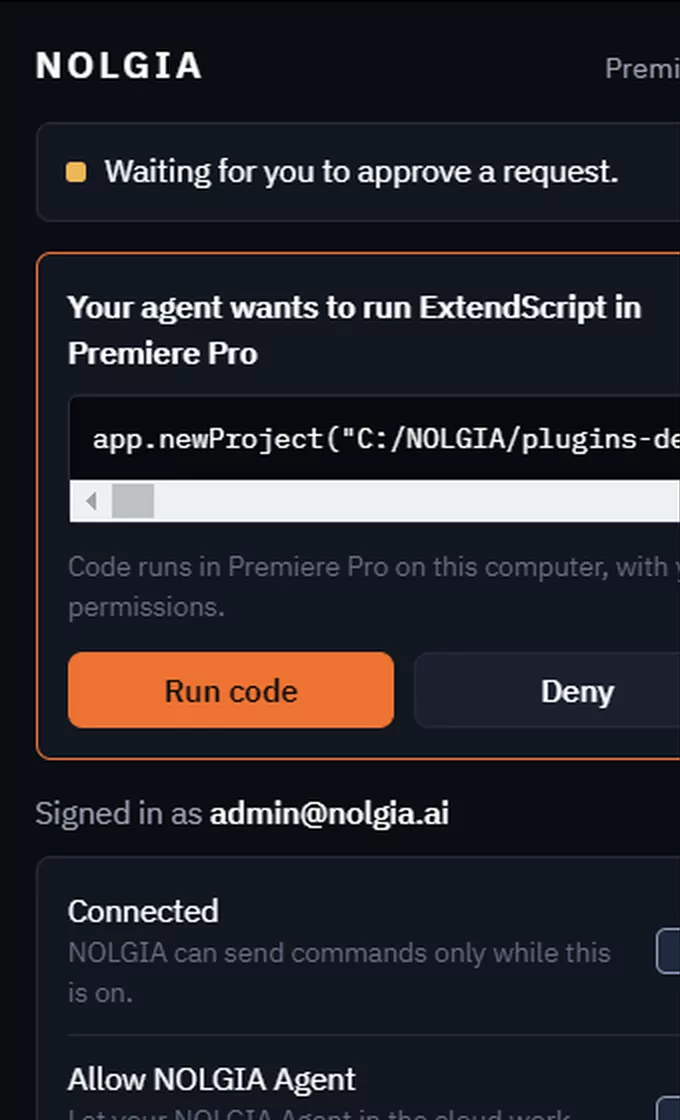
Premiere Pro की अपनी स्क्रिप्टिंग से प्रोजेक्ट को स्टेप दर स्टेप बदलें, और जानें कि हर स्टेप ने क्या किया। Ask before running code हर स्क्रिप्ट आपको पहले दिखाता है।
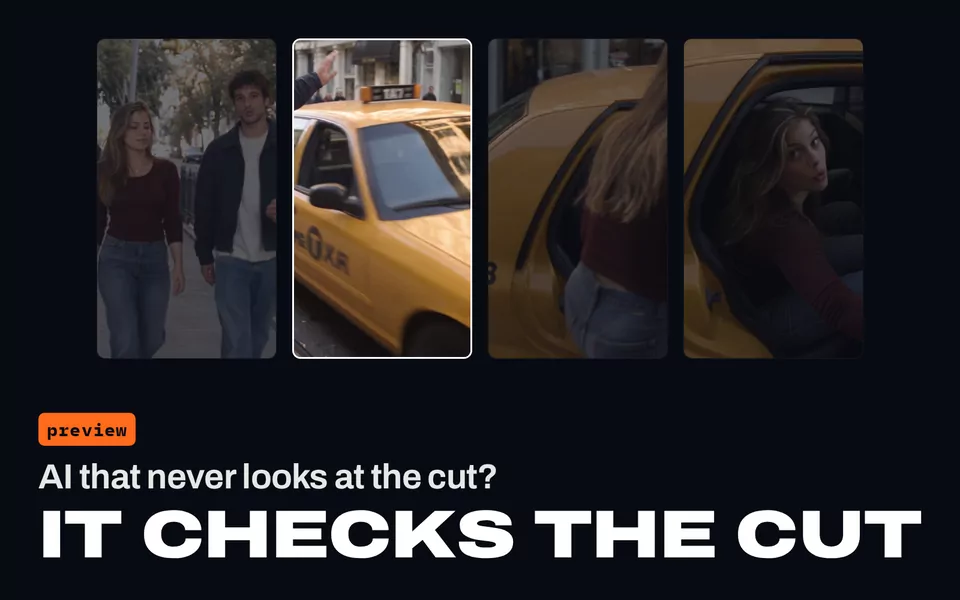
फ़्रेम को अपनी लाइब्रेरी में रेंडर करें
किसी सीक्वेंस का कोई भी फ़्रेम, ताकि आपका एजेंट अपना कट खुद देख सके।
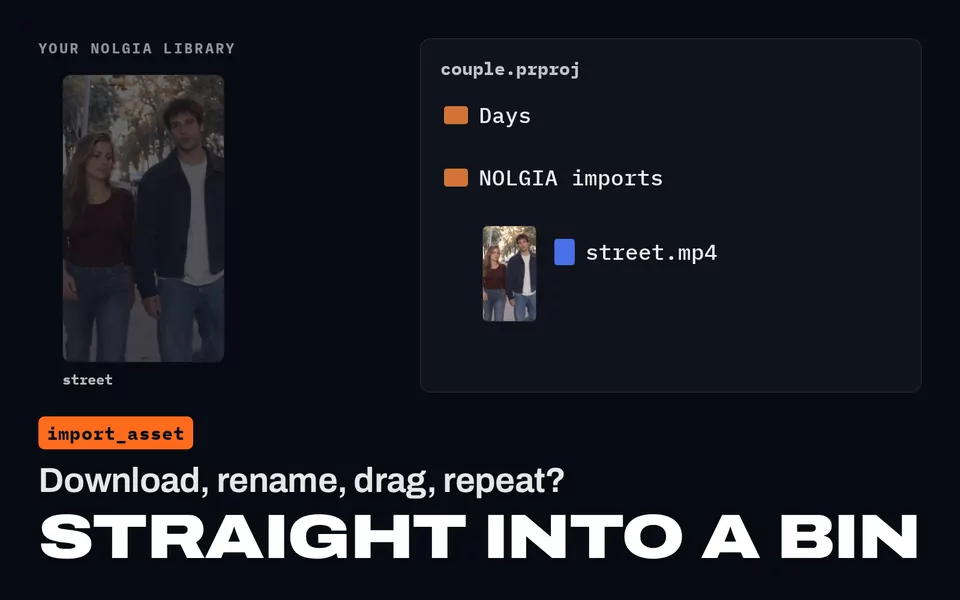
अपना NOLGIA मीडिया इंपोर्ट करें
आपकी लाइब्रेरी से इमेज, वीडियो और ऑडियो, NOLGIA imports बिन में।
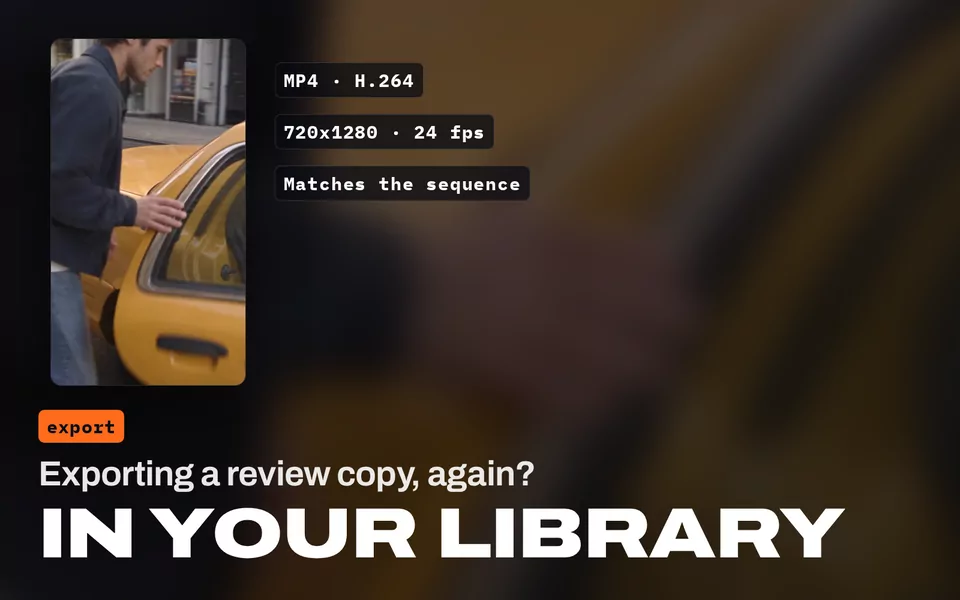
अपनी लाइब्रेरी में एक्सपोर्ट करें
MP4 वीडियो (H.264, सीक्वेंस के मुताबिक) और PNG फ़्रेम, आपकी NOLGIA लाइब्रेरी में अपलोड। प्रोजेक्ट की एक कॉपी उसके बगल में, आपके कंप्यूटर पर सेव होती है।
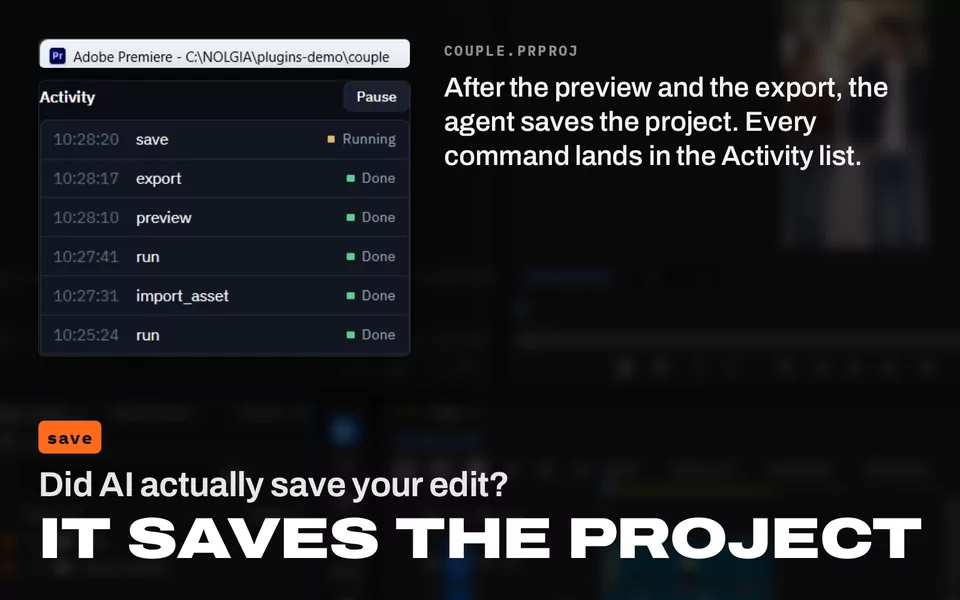
प्रोजेक्ट सेव करें और खोलें
प्रोजेक्ट सेव करें, या उसके बगल में कोई दूसरा प्रोजेक्ट खोलें।
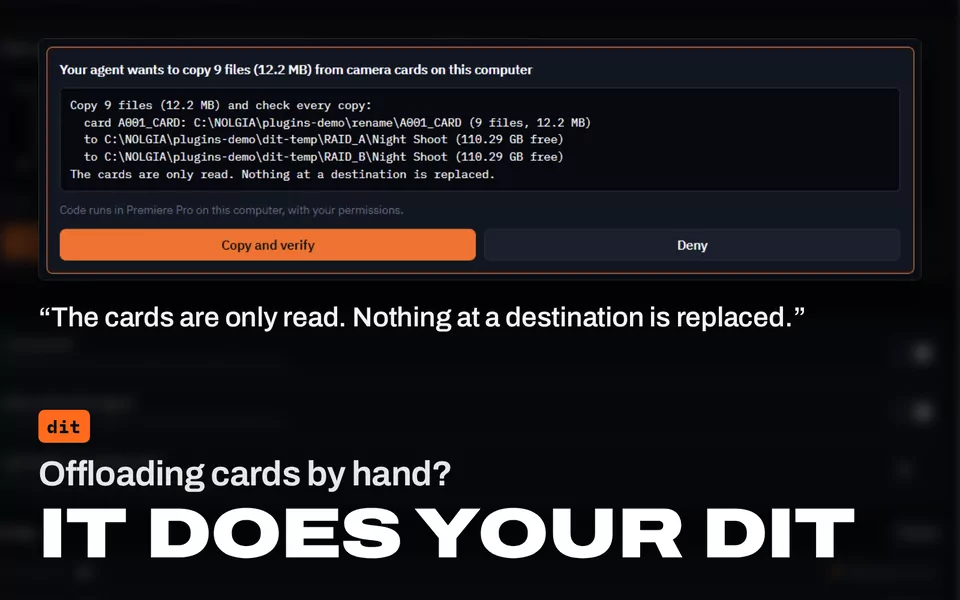
NOLGIA आपका DIT काम करता है
यह आपके कैमरा कार्ड्स को एक से तीन ड्राइव्स पर कॉपी करता है, हर कॉपी को वापस पढ़कर यह साबित करता है कि वह कार्ड से मैच करती है, और ASC MHL manifests तथा एक DIT रिपोर्ट लिखता है। यह कैमरा के अनुसार शूट किए गए कंटेंट की लिस्ट बनाता है और फाइलों को shoot, date, time और camera के आधार पर नाम दे सकता है। यह आपके कंप्यूटर पर फ्री NOLGIA CLI चलाता है, कार्ड्स सिर्फ पढ़े जाते हैं, और हर कॉपी या रीनेम पैनल में आपके Approve का इंतजार करता है।
आपकी प्रोजेक्ट फ़ाइलें आपके कंप्यूटर पर रहती हैं। Premiere Pro प्रोजेक्ट और आपका फ़ुटेज कभी NOLGIA पर अपलोड नहीं होते; सिर्फ़ आपके मांगे फ़्रेम और एक्सपोर्ट आपकी लाइब्रेरी में जाते हैं।
टाइमलाइन पर
आपकी टाइमलाइन पर एडिट।
आपका एजेंट Premiere Pro की अपनी स्क्रिप्टिंग से सीक्वेंस एडिट करता है, एक-एक कदम करके, और हर कदम पैनल की Activity लिस्ट में दिखता है। तस्वीरें हमारे अपने फ़ुटेज पर एक असली रन से हैं।
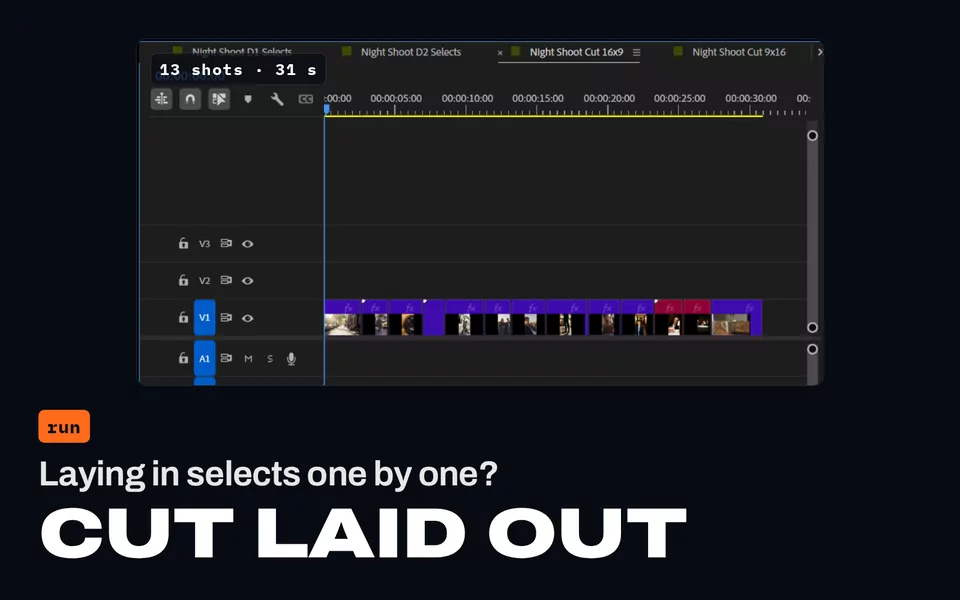
एक कट तैयार करें
आपके सिलेक्ट्स एक-एक शॉट करके नए सीक्वेंस पर जाते हैं, उसी क्रम में जिसे आप मंज़ूर करें। ट्रांसक्रिप्ट हों तो यह पूरे वाक्यों पर काटता है, ताकि किसी की बात बीच में न कटे। Premiere Pro की अपनी ट्रांसक्रिप्ट मुफ़्त हैं और आपके कंप्यूटर पर ही रहती हैं।
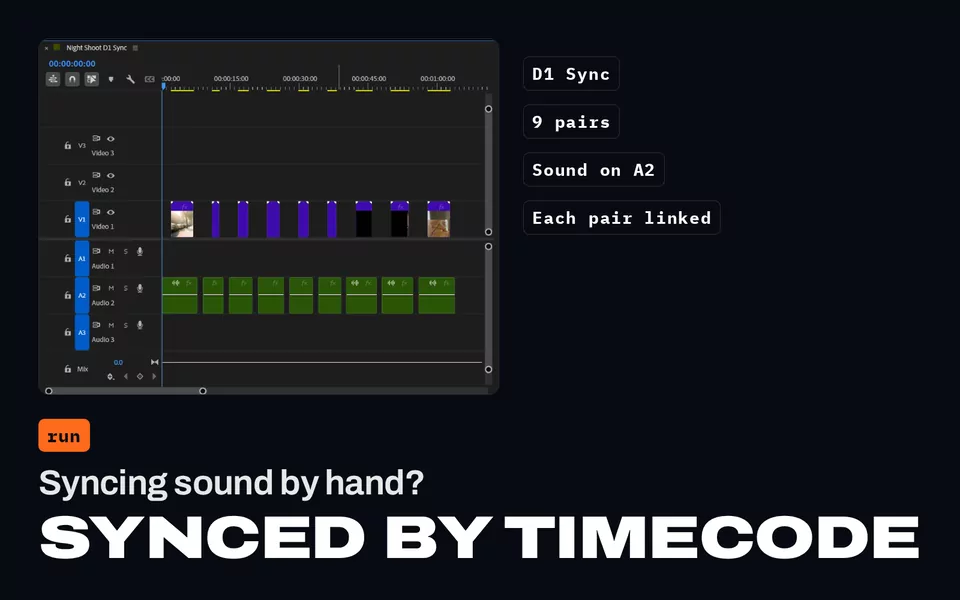
पिक्चर और साउंड सिंक करें
कैमरा क्लिप और रिकॉर्डर साउंड को एक सिंक सीक्वेंस पर टाइमकोड से मिलाया जाता है, और हर जोड़ी लिंक की जाती है। जिन क्लिप में टाइमकोड नहीं है या फ़्रेम रेट अलग है, उन्हें लाल लेबल मिलता है, ताकि आपको पता रहे कि किन्हें जांचना है।
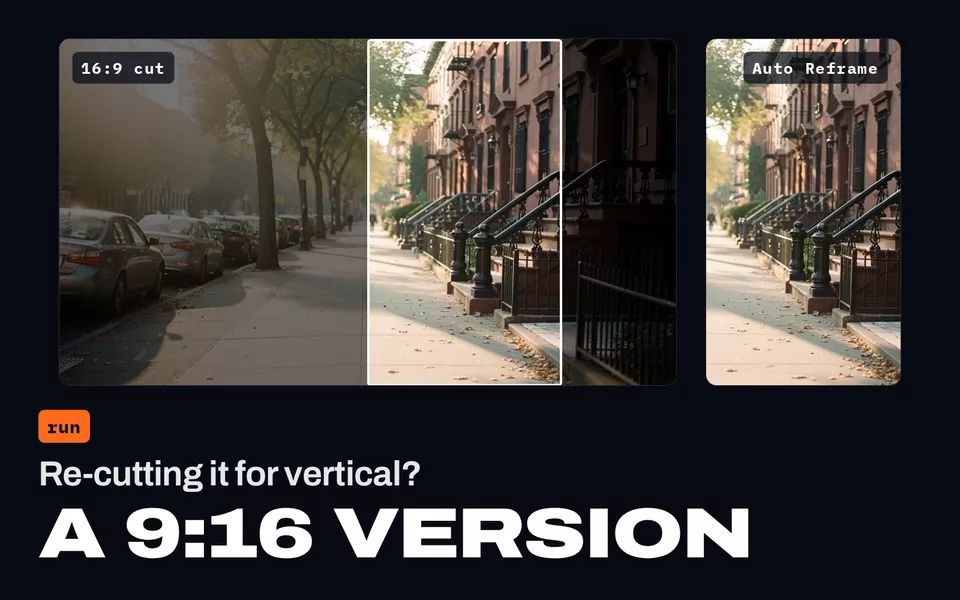
एक 9:16 वर्ज़न बनाएं
Premiere Pro का अपना Auto Reframe कट की एक वर्टिकल कॉपी नए सीक्वेंस के रूप में बनाता है। 16:9 कट जैसा है वैसा ही रहता है।
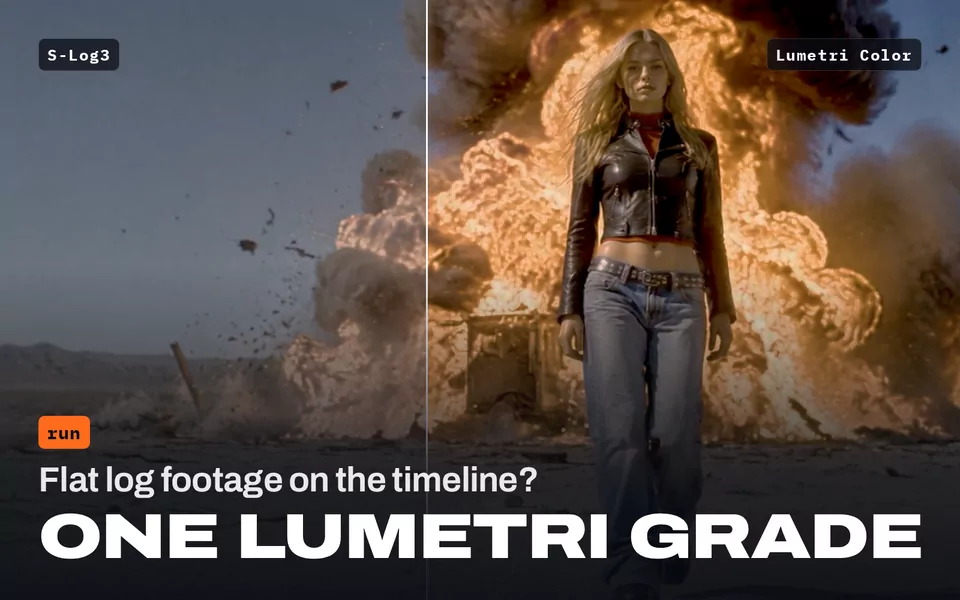
Lumetri से ग्रेड करें
हर क्लिप पर एक Lumetri Color, हर वैल्यू नाम से सेट, ताकि हर वैल्यू वहीं रहे जहां आप उसे Effect Controls में बदल सकें।
इंस्टॉल करें
छह स्टेप, बस कुछ मिनट।
एक ही इंस्टॉल से NOLGIA After Effects, Premiere Pro, और Illustrator में जुड़ जाता है। एक्सटेंशन आपका साइन इन याद रखता है, और अगर आपने Connected चालू छोड़ा था तो Premiere Pro शुरू होने पर फिर से कनेक्ट हो जाता है।
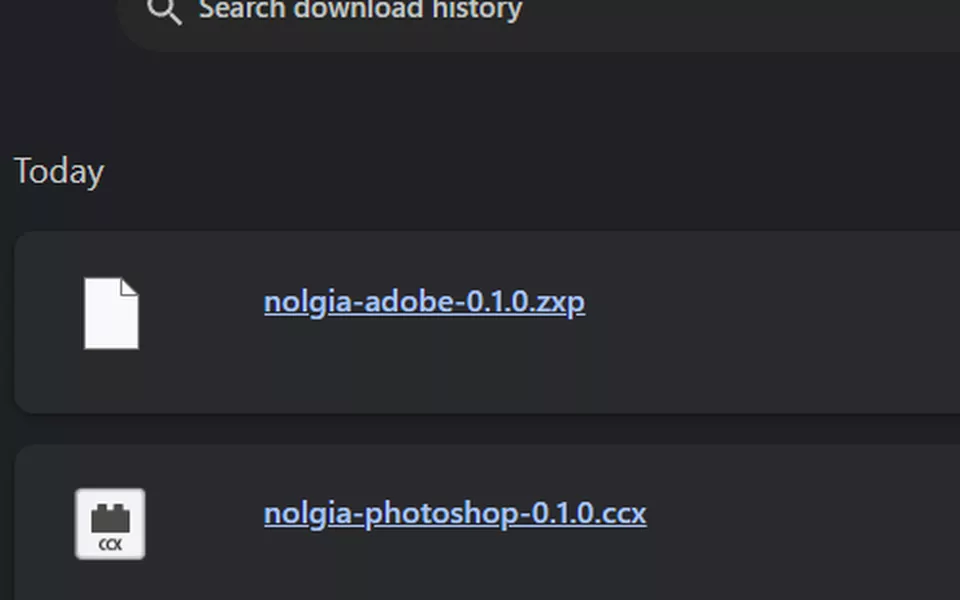
एक्सटेंशन डाउनलोड करें
nolgia-adobe-0.1.4.zxp डाउनलोड करें और उसे अपने Downloads फ़ोल्डर में ही रहने दें। After Effects, Premiere Pro, और Illustrator के लिए यह एक ही फ़ाइल है।
Adobe ऐप्स बंद करें
After Effects, Premiere Pro, और Illustrator में से जो भी खुले हों, उन्हें बंद करें। इंस्टॉल के दौरान खुला ऐप तब तक NOLGIA नहीं दिखाता जब तक आप उसे रीस्टार्ट न करें।
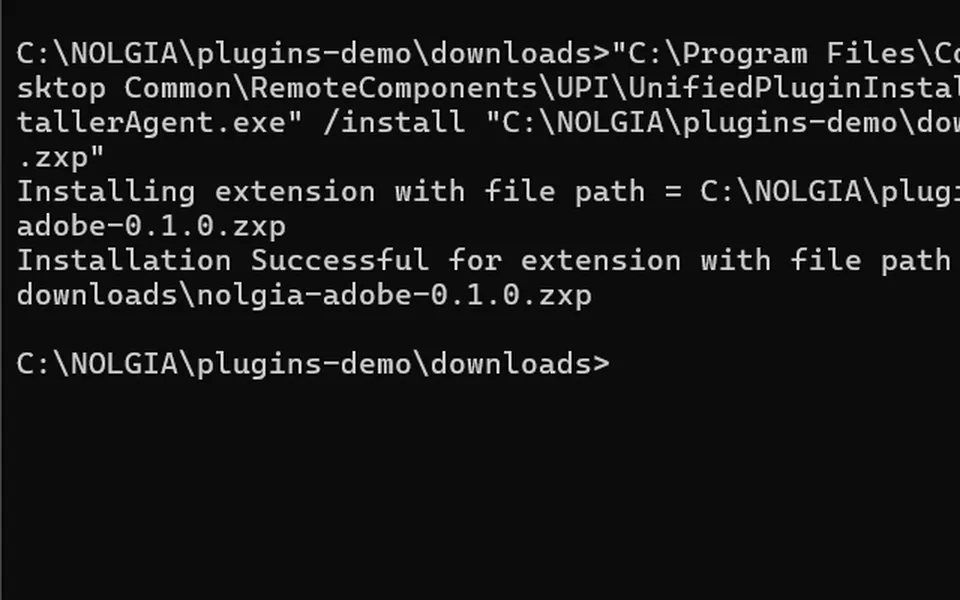
इसे Adobe के इंस्टॉलर से इंस्टॉल करें
.zxp फ़ाइल डबल-क्लिक से इंस्टॉल नहीं होती। Adobe का अपना इंस्टॉलर Creative Cloud ऐप के साथ आता है: Windows पर Command Prompt (Windows की दबाएं, cmd टाइप करें, Enter दबाएं) या macOS पर Terminal खोलें, अपने कंप्यूटर वाली कमांड पेस्ट करें और Enter दबाएं।
Command Prompt "C:\Program Files\Common Files\Adobe\Adobe Desktop Common\RemoteComponents\UPI\UnifiedPluginInstallerAgent\UnifiedPluginInstallerAgent.exe" /install "%USERPROFILE%\Downloads\nolgia-adobe-0.1.4.zxp"Terminal "/Library/Application Support/Adobe/Adobe Desktop Common/RemoteComponents/UPI/UnifiedPluginInstallerAgent/UnifiedPluginInstallerAgent.app/Contents/MacOS/UnifiedPluginInstallerAgent" --install ~/Downloads/nolgia-adobe-0.1.4.zxpयह Installation Successful लिखता है। फ़ाइल कहीं और सेव की है? कमांड के आखिर में पाथ बदलें। कोई ZXP इंस्टॉलर ऐप भी यही फ़ाइल इंस्टॉल कर देता है। एक्सटेंशन साइन किया हुआ है, इसलिए कोई debug सेटिंग बदलने की ज़रूरत नहीं।
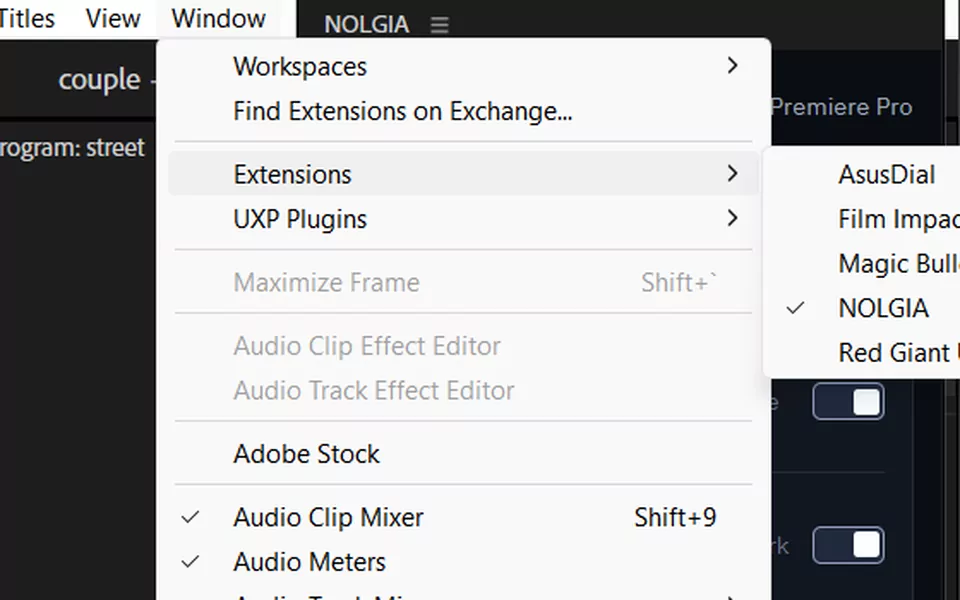
NOLGIA पैनल खोलें
Premiere Pro शुरू करें और Window > Extensions > NOLGIA चुनें।
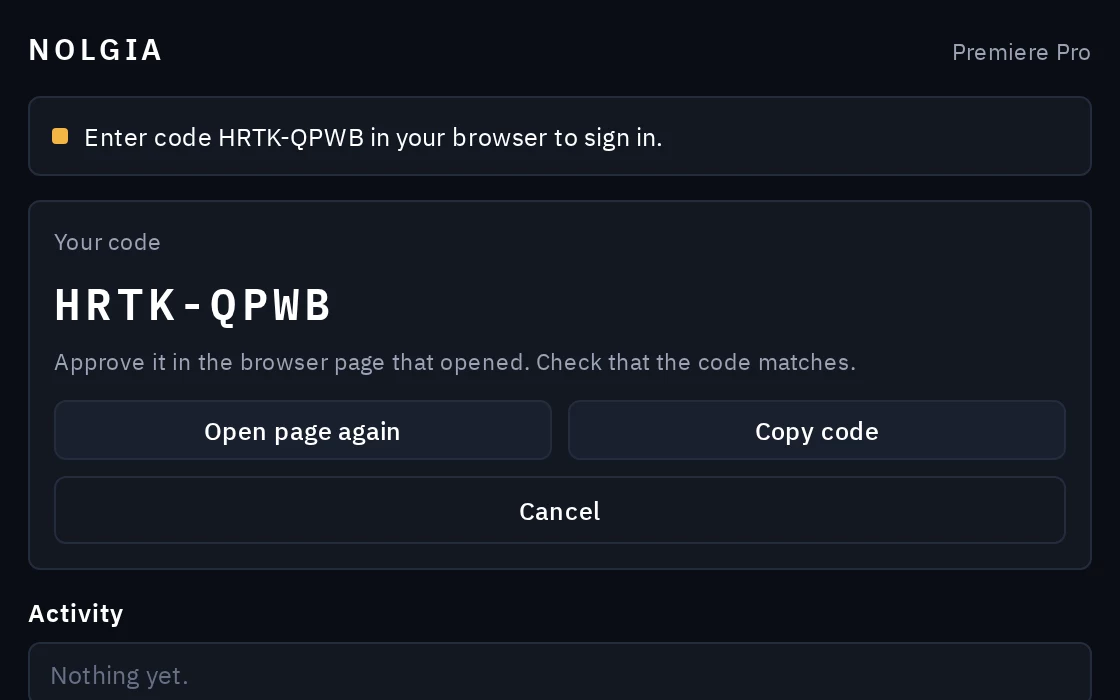
कोड से साइन इन करें
Sign in पर क्लिक करें। आपके ब्राउज़र में एक NOLGIA पेज खुलेगा: जांचें कि कोड पैनल वाले कोड से मेल खाता है, फिर उसे मंज़ूरी दें। हर ऐप अलग से साइन इन करता है, इसलिए आप जो भी ऐप इस्तेमाल करते हैं, उन सबमें यह एक बार करें।
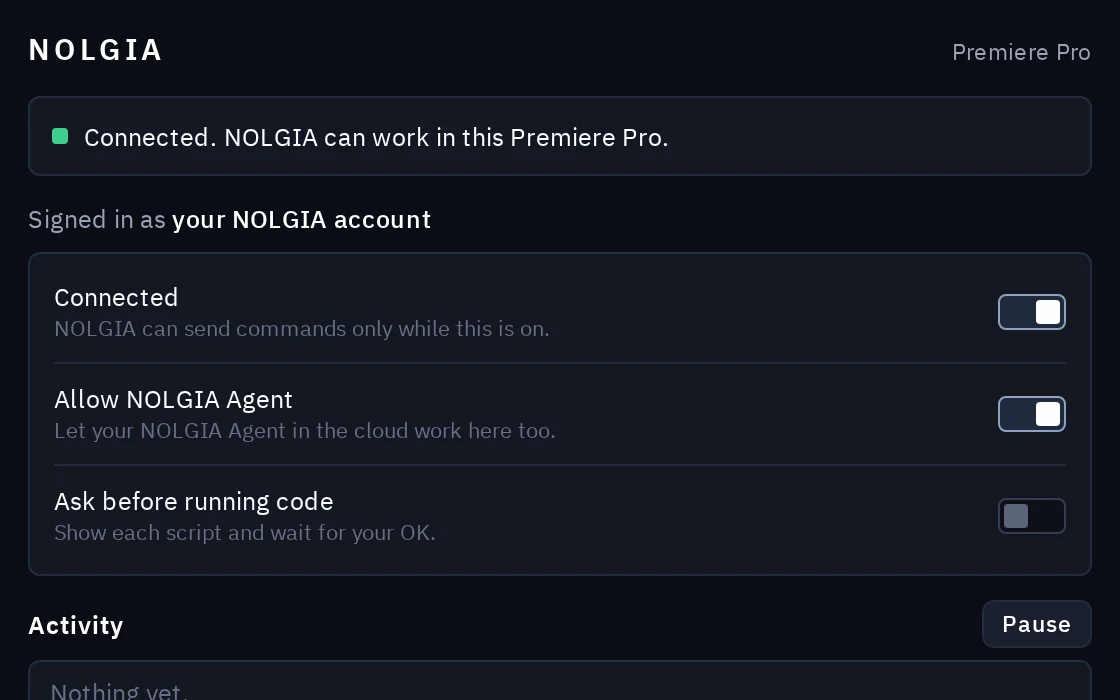
Connected चालू रखें
पैनल में लिखा है “Connected. NOLGIA can work in this Premiere Pro.” अब अपने एजेंट से अपने प्रोजेक्ट में काम करने को कहें। पैनल बंद करने से कनेक्शन नहीं टूटता।
NOLGIA पैनल
यह क्या कर सकता है, यह आप तय करते हैं।
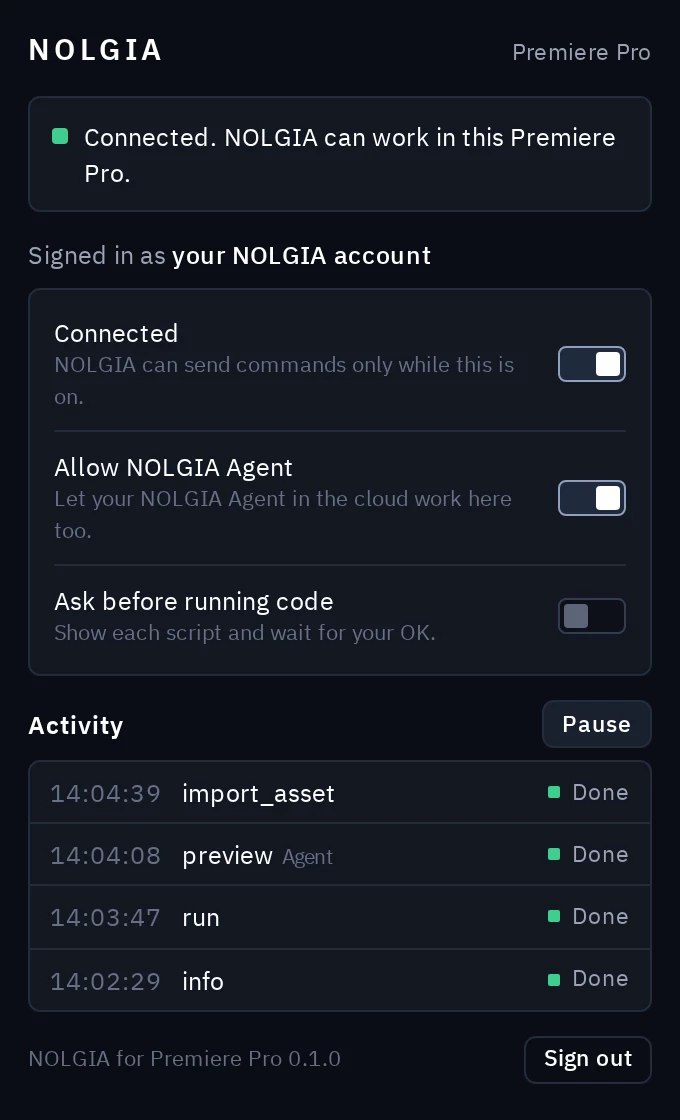
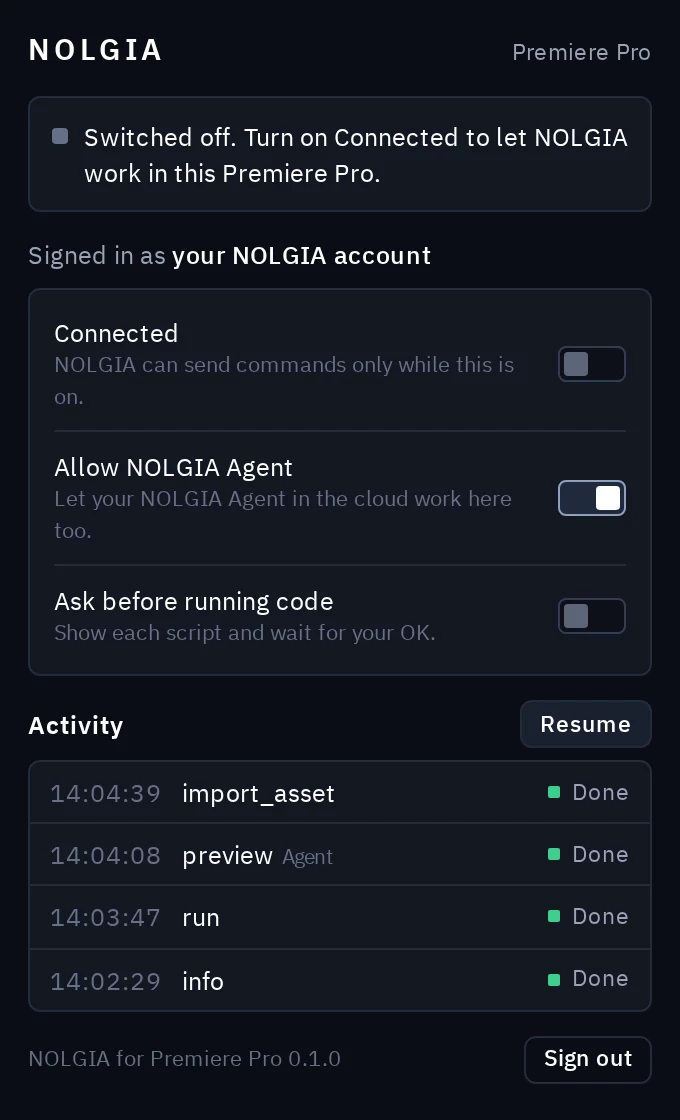
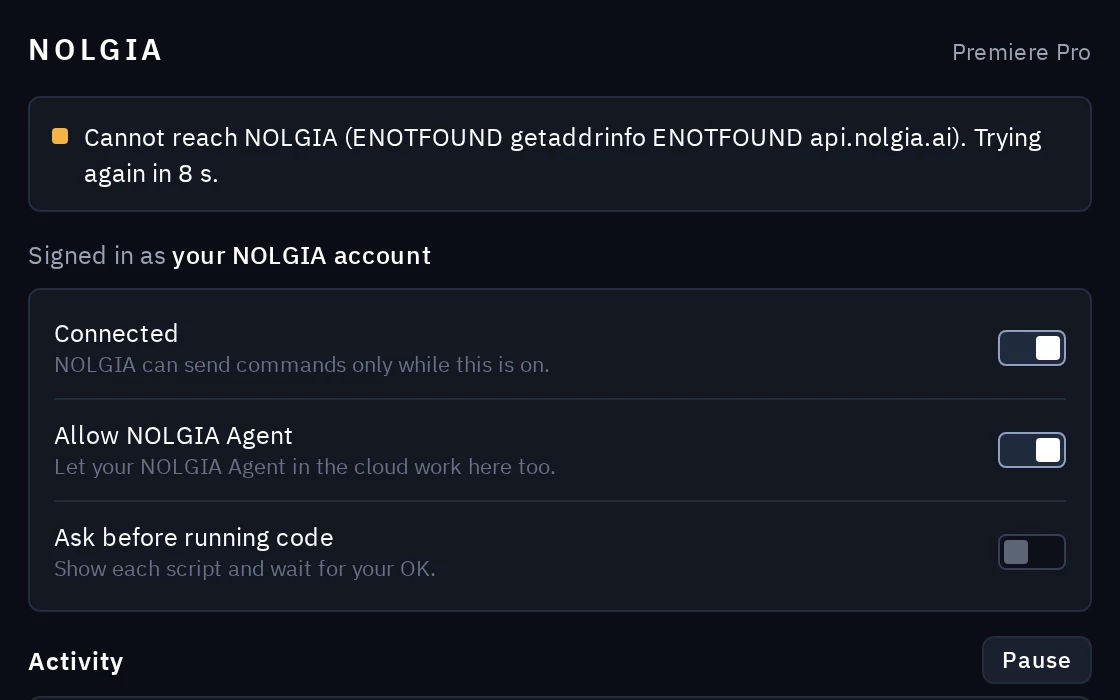
सब कुछ NOLGIA पैनल (Window > Extensions > NOLGIA) में है। पैनल बंद करने से कनेक्शन नहीं टूटता: ऐप खुला रहने तक एक्सटेंशन का एक छिपा हिस्सा कनेक्शन बनाए रखता है।
- Connected
- NOLGIA इस Premiere Pro को सिर्फ़ तभी कमांड भेज सकता है जब यह चालू हो। अगली बार Premiere Pro शुरू होने पर भी यह चालू रहता है।
- Activity और Pause
- आपका एजेंट जो भी कमांड भेजता है, उसकी स्थिति के साथ। Pause उसे कभी भी रोक देता है; Resume फिर से शुरू करता है।
- Ask before running code
- हर स्क्रिप्ट पहले दिखाता है (पैनल अपने आप खुलता है) और Run code या Deny का इंतज़ार करता है।
- Allow NOLGIA Agent
- सिर्फ़ आपके खुद चलाए एजेंट ही नहीं, क्लाउड में चलने वाले आपके NOLGIA Agent को भी यहां काम करने देता है।
- साइन आउट करें
- इस कंप्यूटर पर Premiere Pro के लिए डिस्कनेक्ट करता है और साइन इन भूल जाता है।
आपका एजेंट Premiere Pro में जो ExtendScript चलाता है, वह किसी भी स्क्रिप्ट की तरह आपकी अनुमतियों के साथ आपके कंप्यूटर पर चलता है। उसे पहले देखने के लिए Ask before running code चालू करें, और सिर्फ़ उन्हीं एजेंट को कनेक्ट करें जिन पर आपको भरोसा है।
प्लगइन वर्कफ़्लो
Premiere Pro के लिए बने वर्कफ़्लो।
हर वर्कफ़्लो लिखे हुए स्टेप हैं, जिन्हें आपका एजेंट आपके अपने प्रोजेक्ट में फ़ॉलो करता है। Claude या Cursor जैसे आपके अपने एजेंट के साथ Premiere Pro में काम मुफ़्त है। NOLGIA Agent के साथ हर टर्न 10 क्रेडिट से शुरू होता है। यह NOLGIA से जो भी जनरेट करता है, उसकी कीमत हमेशा की तरह लगती है।
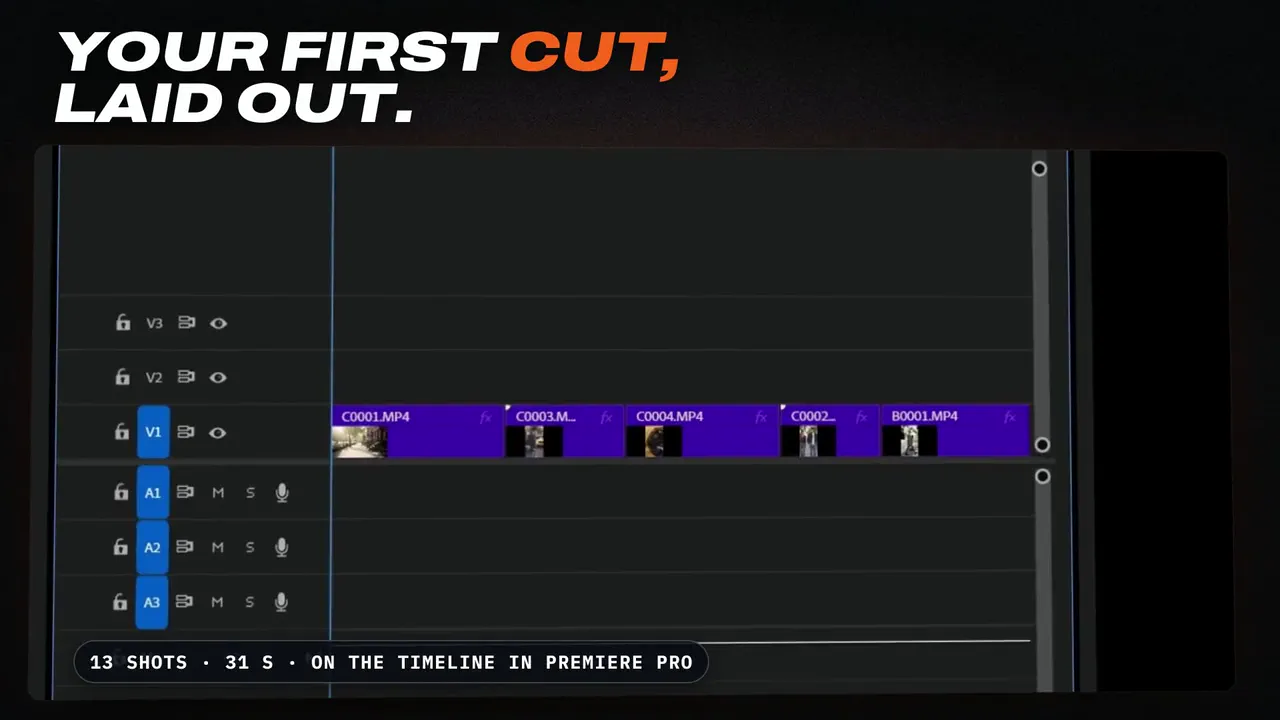
Turn a day of camera clips into a 30 to 60 second behind-the-scenes edit in Premiere Pro, built around what people say: whole lines from the clips' transcripts, the strongest seconds of the other clips between them, on a new sequence, plus a 9:16 copy made with Premiere's Auto Reframe.
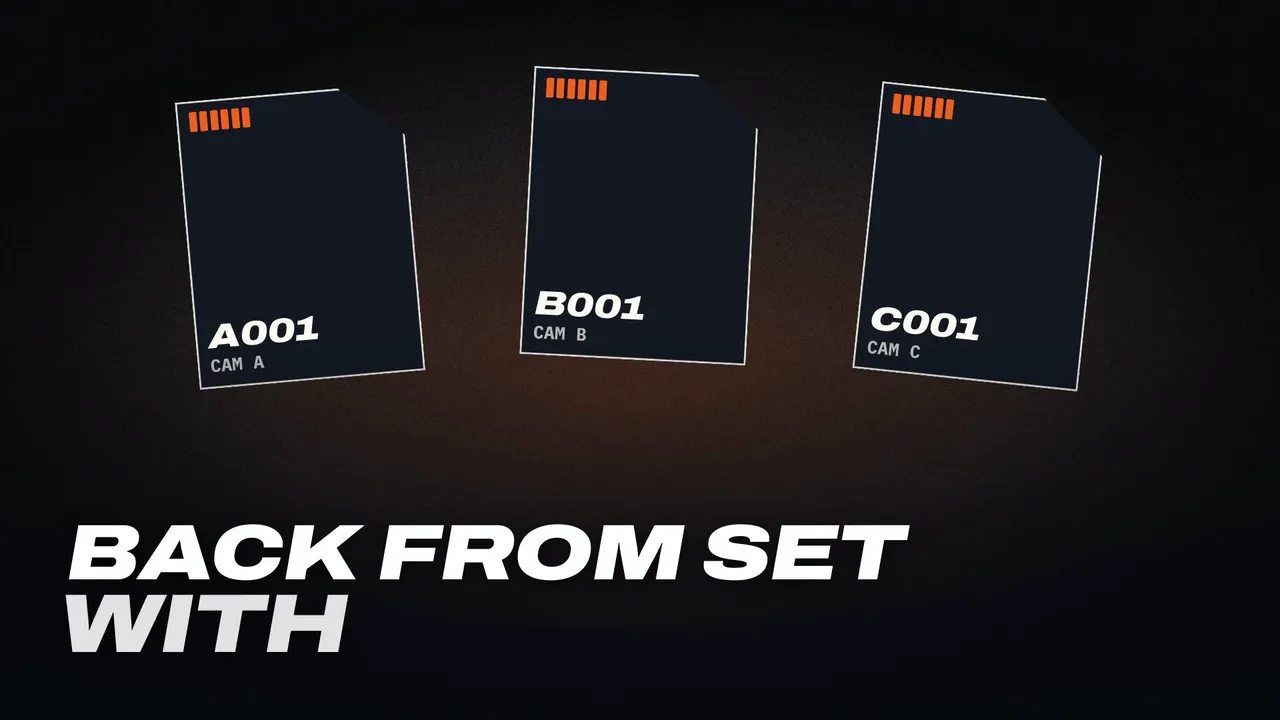
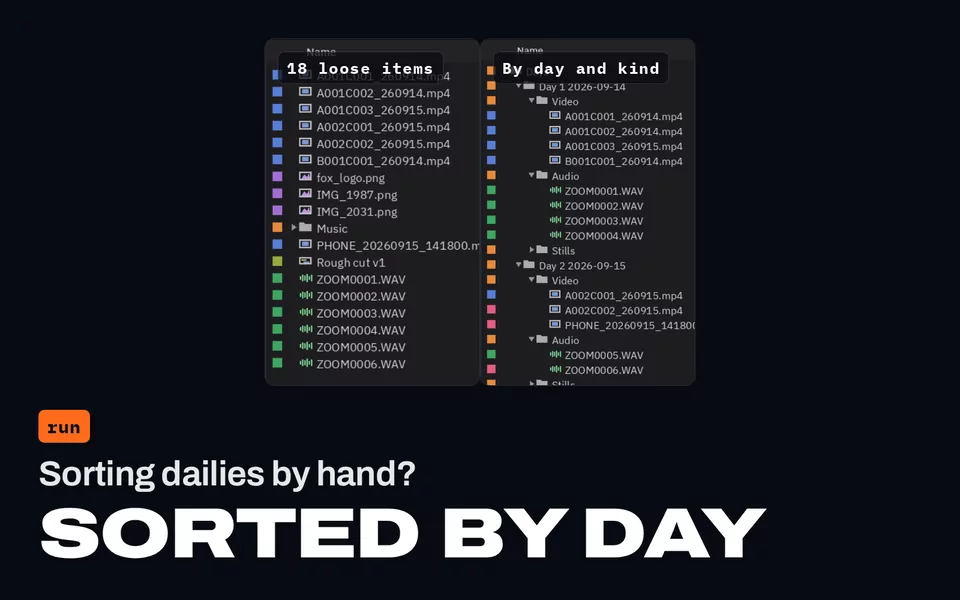
NOLGIA does your DIT: copies your camera cards to your drives, checks every copy against the card, names the files and writes the DIT report. Then the footage comes into Premiere Pro, ready to sort by day with the Organize workflow.
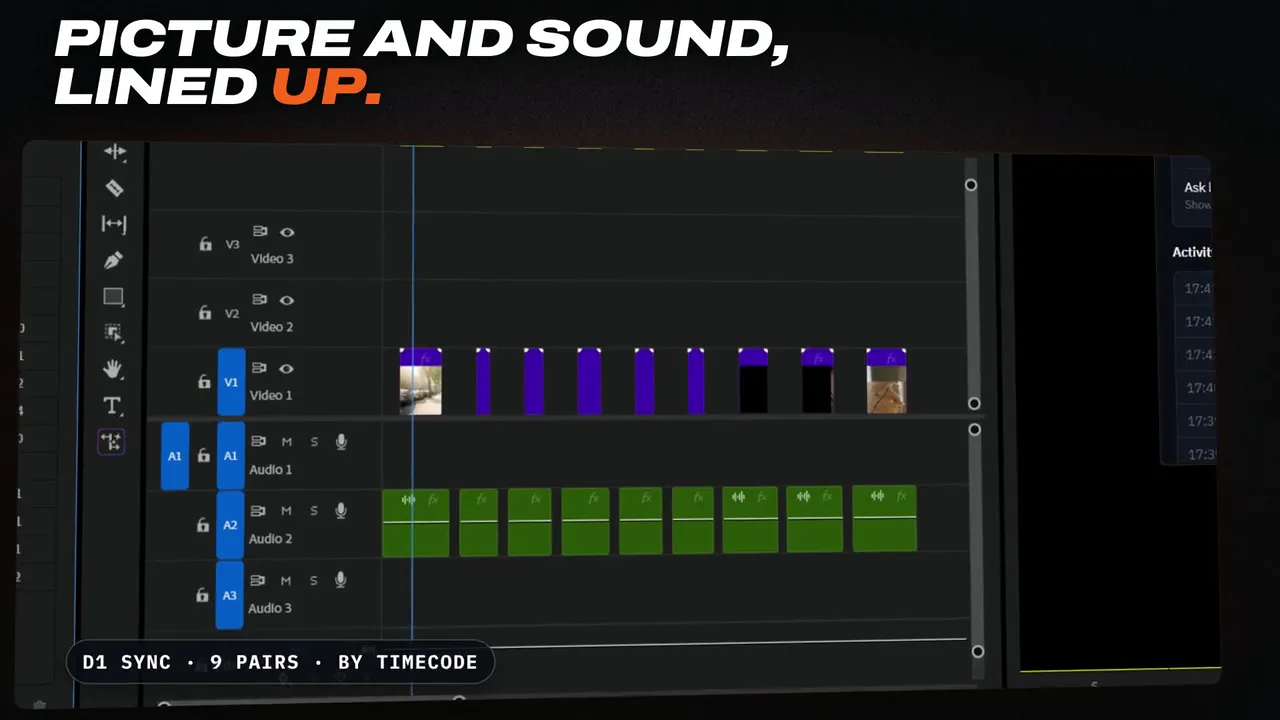
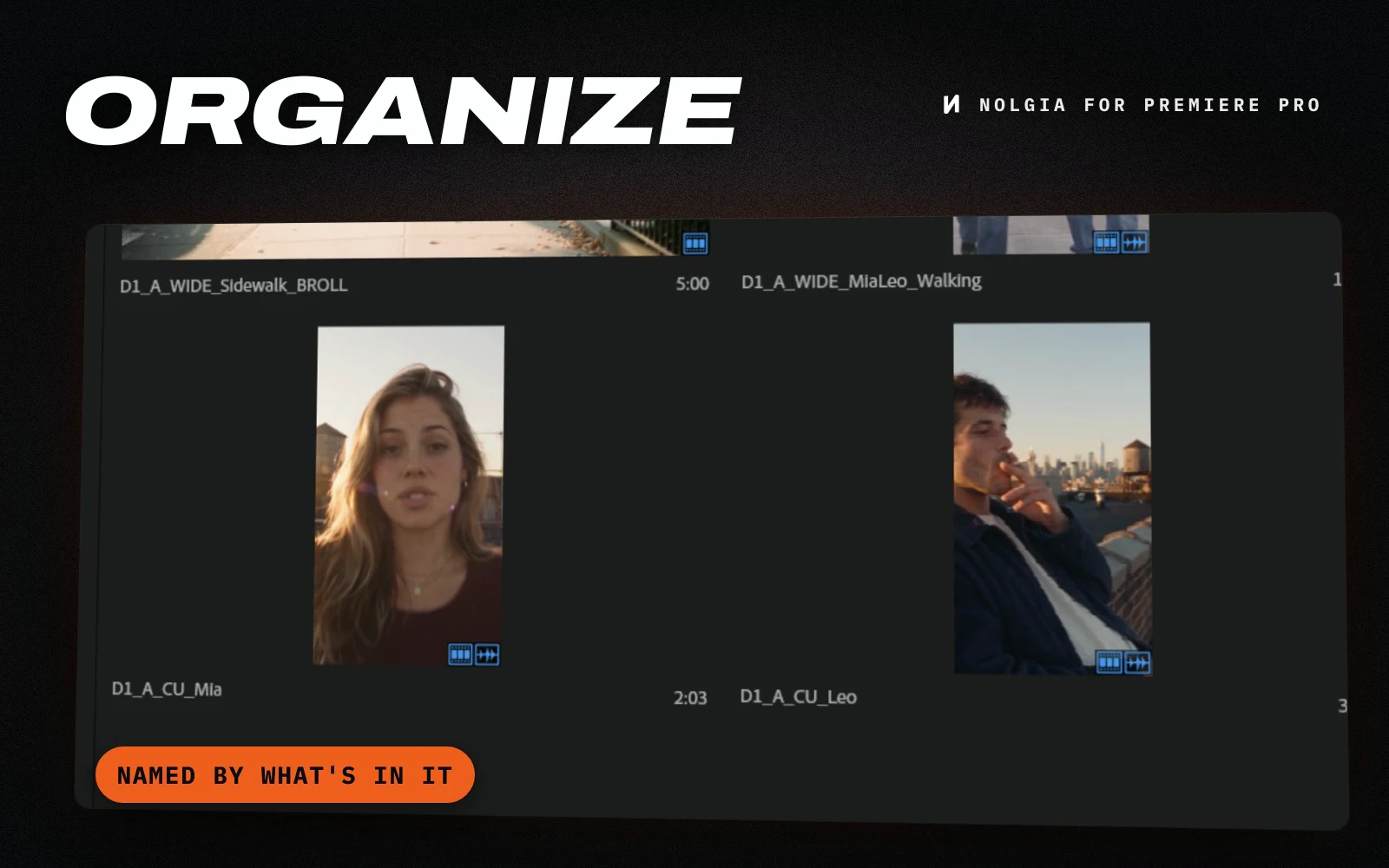
Sort the loose media in your Premiere Pro project into bins by shooting day and type, line up picture and sound by timecode, and make clearly named sequences.
समस्या का हल
अगर कुछ काम नहीं कर रहा।
- मेरा एजेंट कहता है कि Premiere Pro कनेक्ट नहीं है।
- NOLGIA पैनल खोलें (Window मेन्यू में Extensions, फिर NOLGIA)। उसमें लिखा होना चाहिए “Connected. NOLGIA can work in this Premiere Pro.” अगर Switched off लिखा है, तो Connected चालू करें। अगर यह फिर से साइन इन करने को कहे, तो Sign in पर क्लिक करें। हर ऐप अलग से साइन इन करता है, इसलिए After Effects में साइन इन करने से Premiere Pro में साइन इन नहीं होता। आपके एजेंट को एक्सटेंशन वाला ही NOLGIA अकाउंट इस्तेमाल करना होगा, और NOLGIA Agent तभी Premiere Pro तक पहुंच सकता है जब Allow NOLGIA Agent चालू हो।
- Window मेन्यू की Extensions लिस्ट में NOLGIA नहीं है।
- आम तौर पर एक्सटेंशन इंस्टॉल होते समय Premiere Pro खुला था। उसे पूरी तरह बंद करके फिर से शुरू करें। अगर NOLGIA अब भी नहीं दिखता, तो ऐप बंद करें, इंस्टॉल कमांड फिर से चलाएं और जांचें कि वह Installation Successful लिखता है। इंस्टॉलर पहले से इंस्टॉल वर्ज़न को छोड़ देता है: वही वर्ज़न दोबारा इंस्टॉल करने के लिए पहले इंस्टॉल वाले हिस्से की जगह /remove NOLGIA (macOS पर --remove NOLGIA) के साथ कमांड चलाएं।
- क्या यह मेरे Premiere Pro वर्ज़न पर काम करता है?
- इसके लिए Windows या macOS पर Premiere Pro 2025 (वर्ज़न 25.0) या उससे नया चाहिए। About Premiere Pro विंडो में आपका वर्ज़न दिखता है: यह Windows पर Help मेन्यू में और macOS पर Premiere Pro मेन्यू में है। पुराने वर्ज़न में NOLGIA नहीं दिखता।
- पैनल कहता है कि वह NOLGIA तक नहीं पहुंच पा रहा।
- एक्सटेंशन आपके ब्राउज़र की तरह ही HTTPS पर बाहर api.nolgia.ai से कनेक्ट होता है, और अपने आप कोशिश करता रहता है। प्रीव्यू और एक्सपोर्ट storage.googleapis.com पर NOLGIA के फ़ाइल स्टोरेज में अपलोड होते हैं। आपके कंप्यूटर में अंदर कुछ भी कनेक्ट नहीं होता, इसलिए कोई पोर्ट खोलने की ज़रूरत नहीं। ऑफ़िस या स्कूल के नेटवर्क पर फ़ायरवॉल या प्रॉक्सी इसे रोक सकता है: api.nolgia.ai और storage.googleapis.com को अनुमति देने के लिए कहें।
- मेरा एजेंट इंतज़ार कर रहा है और कुछ नहीं हो रहा।
- Ask before running code चालू होने पर एक्सटेंशन आपका इंतज़ार करता है: NOLGIA पैनल स्क्रिप्ट के साथ अपने आप खुलता है, तो Run code या Deny पर क्लिक करें। रोका गया एक्सटेंशन तब तक कुछ नहीं चलाता जब तक आप Resume पर क्लिक न करें। चल रही स्क्रिप्ट पूरी होने तक ऐप को व्यस्त रखती है, क्योंकि ExtendScript को बाहर से रोका नहीं जा सकता।
ओपन सोर्स।
After Effects, Premiere Pro, और Illustrator के लिए NOLGIA एक्सटेंशन GPL-3.0-or-later लाइसेंस के तहत फ़्री सॉफ़्टवेयर है। इसकी हर लाइन GitHub पर पढ़ें।