NOLGIA per Premiere Pro
Fai lavorare il tuo agente in Premiere Pro.
L'estensione gratuita NOLGIA per Premiere Pro collega a NOLGIA il progetto che hai aperto, così il tuo agente IA può leggerlo, eseguire ExtendScript, renderizzare fotogrammi nella tua Libreria e importare i tuoi media NOLGIA. I file del progetto restano sul tuo computer.
Versione 0.1.4 · nolgia-adobe-0.1.4.zxp · Gratis · Premiere Pro 2025 o successivo · Testato su Windows e macOS (Apple silicon)
Una sola installazione copre After Effects, Premiere Pro e Illustrator.
Cosa ti serve
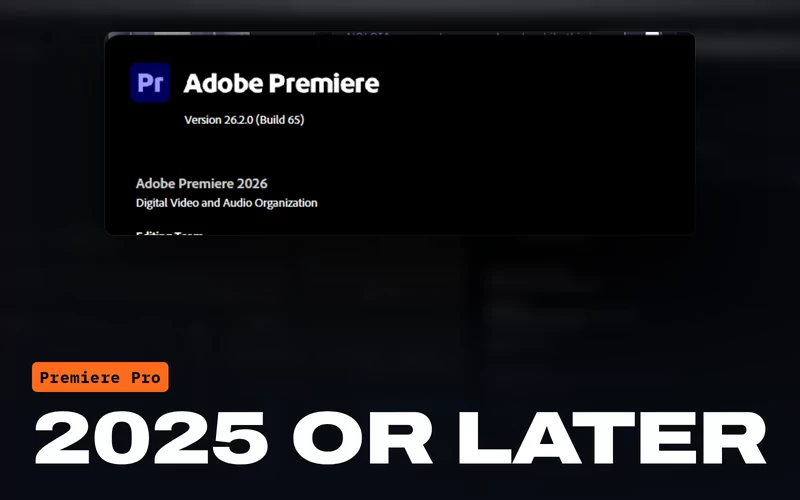 Premiere Pro 2025 o successivoVersione 25.0 o successiva, su Windows o macOS. La stessa estensione funziona in After Effects e Illustrator 2025 e successivi.
 Un account NOLGIAGratuito da creare. L'estensione accede con questo account.
 Un agente con NOLGIA collegatoClaude Code, Claude Desktop, Cursor o un altro client MCP, oppure NOLGIA Agent.
Cosa può fare il tuo agente
Mani vere nel tuo progetto.
Il tuo agente lavora tramite gli strumenti per app di NOLGIA, e ogni comando compare nell'elenco Activity del pannello.
Leggi il progetto
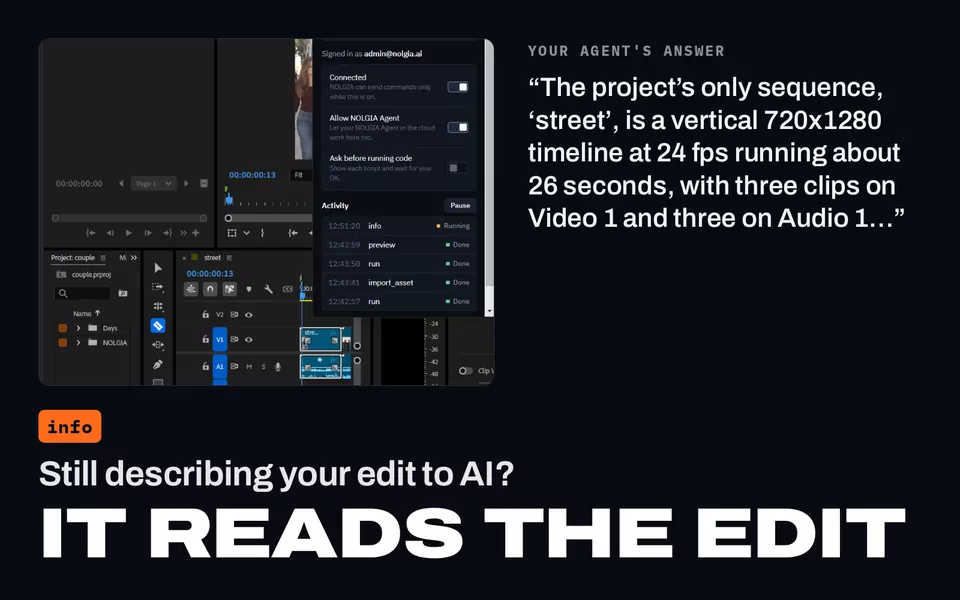
Il file del progetto, i suoi contenitori e cosa contengono, dimensioni, frame rate, durata e tracce di ogni sequenza, e per la sequenza attiva la testina, i punti di attacco e stacco e le clip selezionate.
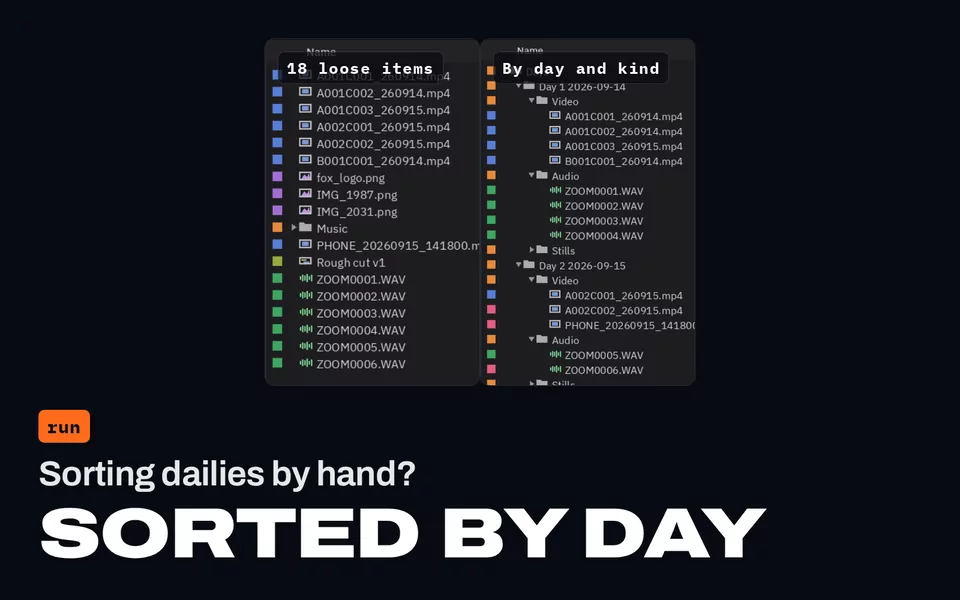
Esegui ExtendScript
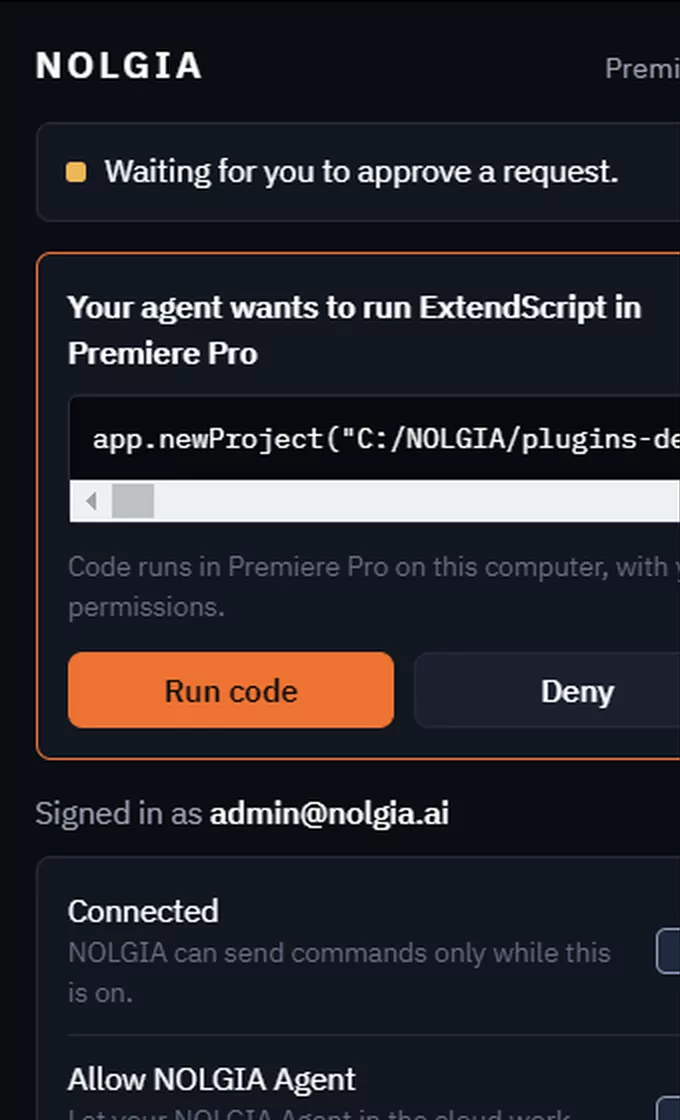
Modifica il progetto passo dopo passo con lo scripting di Premiere Pro, e ricevi il risultato di ogni passaggio. Ask before running code ti mostra prima ogni script.
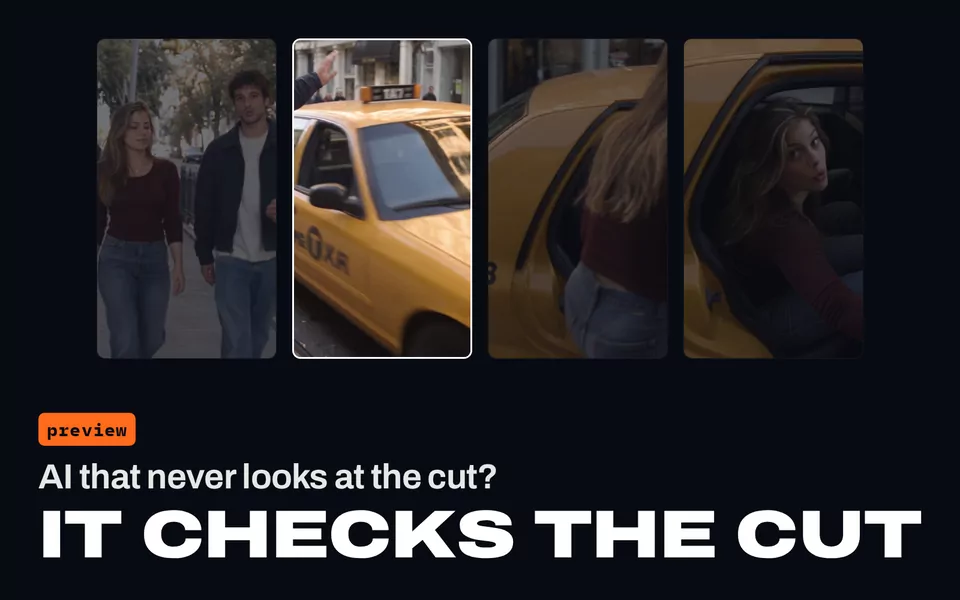
Renderizza fotogrammi nella tua Libreria
Qualsiasi fotogramma di una sequenza, così il tuo agente può guardare il proprio montaggio.
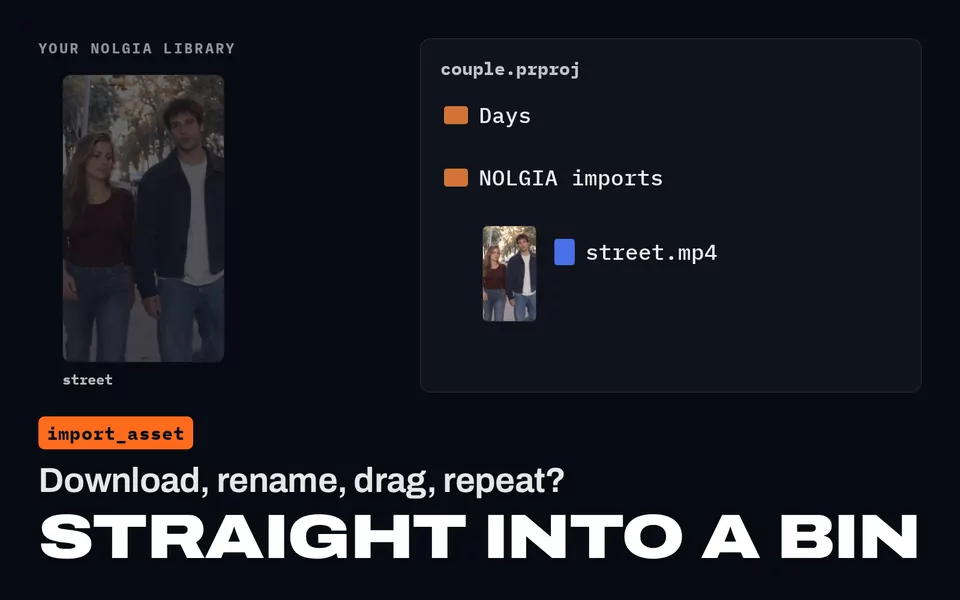
Importa i tuoi media NOLGIA
Immagini, video e audio dalla tua Libreria, in un contenitore NOLGIA imports.
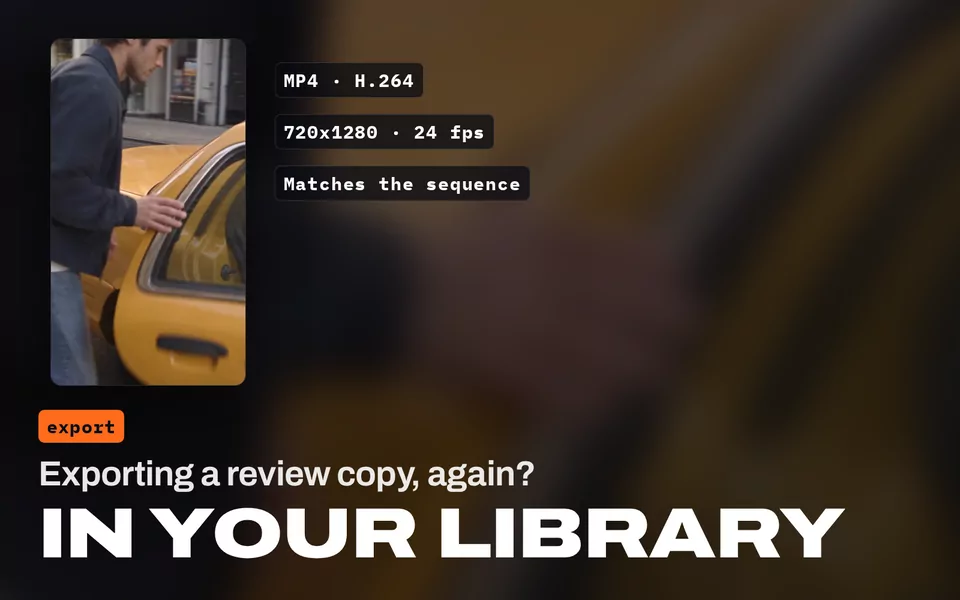
Esporta nella tua Libreria
Video MP4 (H.264, come la sequenza) e fotogrammi PNG, caricati nella tua Libreria NOLGIA. Una copia del progetto viene salvata accanto, sul tuo computer.
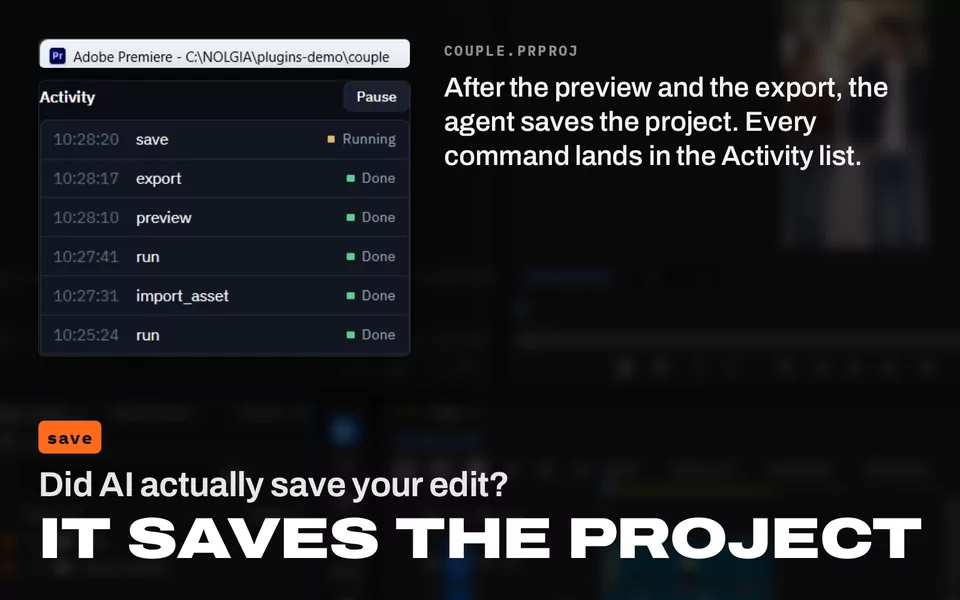
Salva e apri progetti
Salva il progetto, oppure apri un altro progetto accanto.
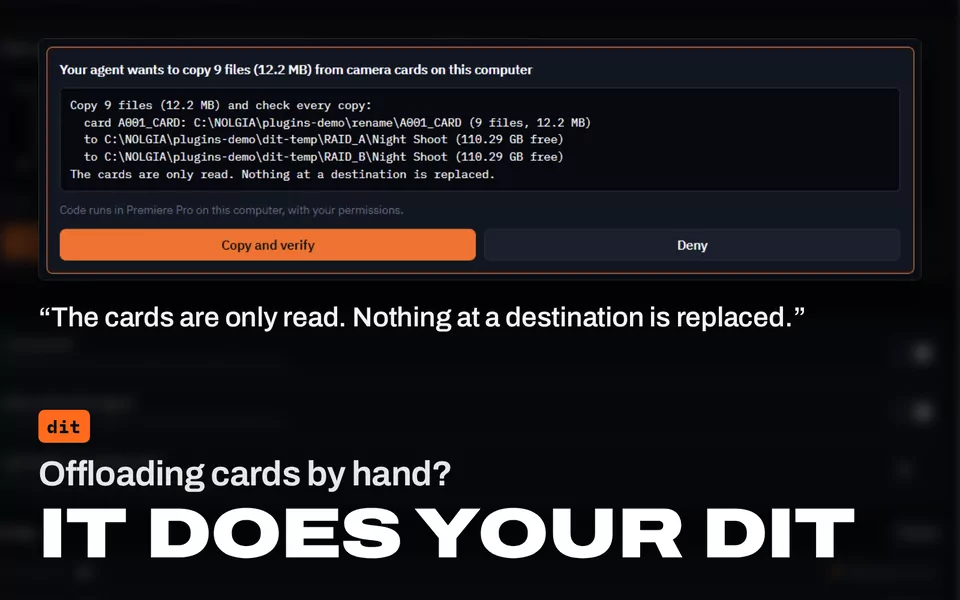
NOLGIA fa il tuo DIT
Copia le tue schede di memoria su uno o tre drive, rilegge ogni copia per verificare che corrisponda alla scheda, e scrive manifest ASC MHL e un report DIT. Elenca ciò che è stato girato per camera e può rinominare i file in base a ripresa, data, ora e camera. Esegue la NOLGIA CLI gratuita sul tuo computer, le schede vengono solo lette, e ogni copia o rinomina attende il tuo Approve nel pannello.
I file del progetto restano sul tuo computer. I progetti Premiere Pro e il tuo girato non vengono mai caricati su NOLGIA; nella tua Libreria vanno solo i fotogrammi e le esportazioni che richiedi.
Sulla timeline
Il montaggio sulla tua timeline.
Il tuo agente modifica le sequenze con lo scripting di Premiere Pro, un passo alla volta, e ogni passo compare nell'elenco Activity del pannello. Le immagini vengono da un'esecuzione reale sul nostro girato.
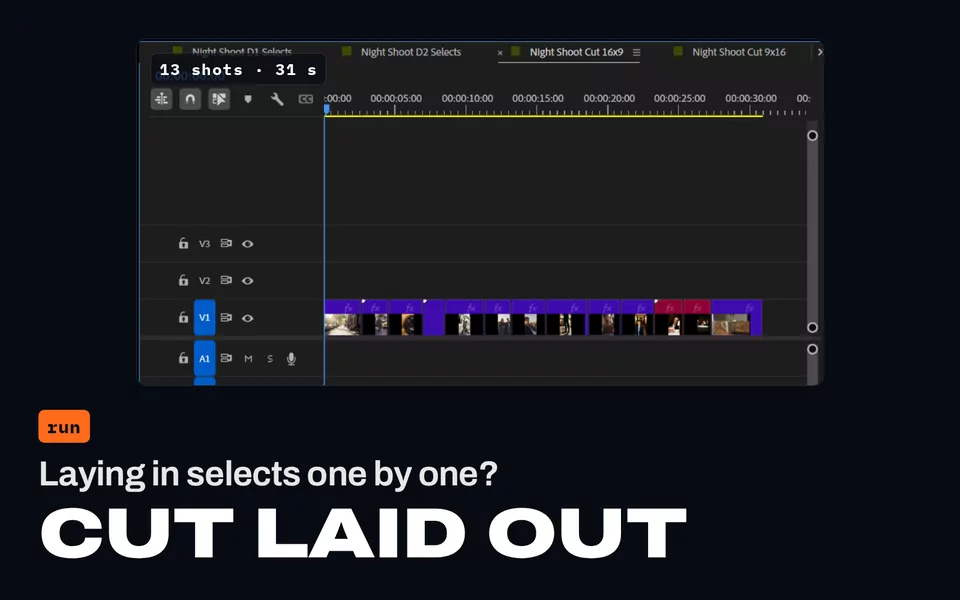
Imposta un montaggio
Le tue selezioni finiscono su una nuova sequenza un'inquadratura alla volta, nell'ordine che approvi. Con le trascrizioni taglia su frasi intere, così nessuno viene interrotto a metà parola. Le trascrizioni di Premiere Pro sono gratuite e restano sul tuo computer.
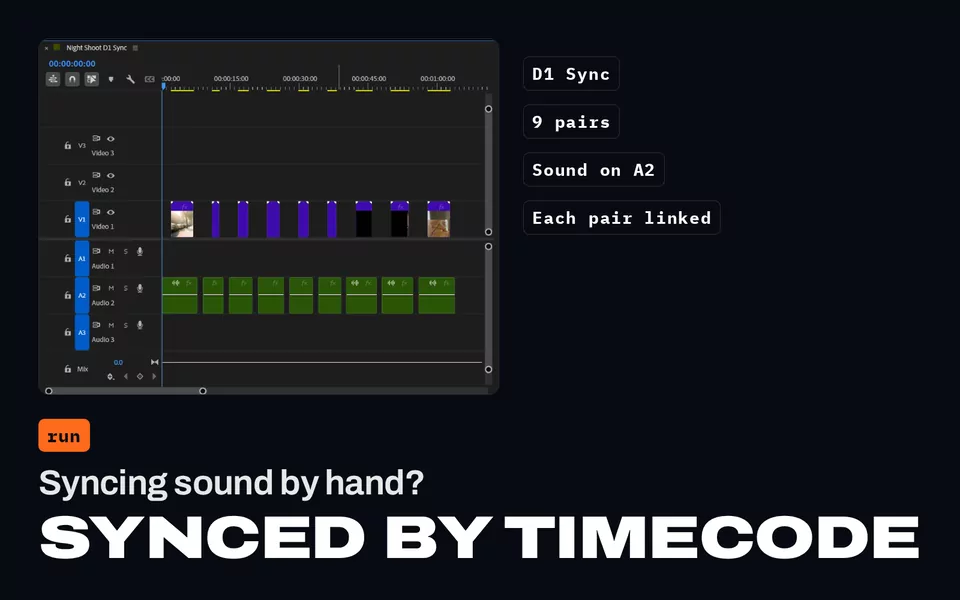
Sincronizza video e audio
Le clip della camera e l'audio del registratore vengono allineati con il timecode su una sequenza di sincronizzazione, e ogni coppia viene collegata. Le clip senza timecode o con un frame rate diverso ricevono un'etichetta rossa, così sai quali controllare.
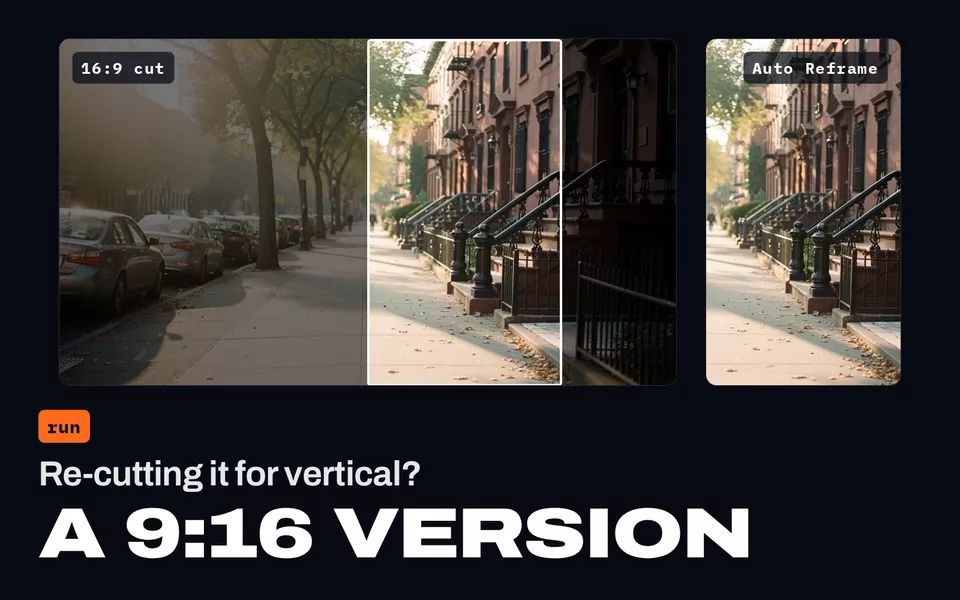
Crea una versione 9:16
L'Auto Reframe di Premiere Pro crea una copia verticale del montaggio come nuova sequenza. Il montaggio 16:9 resta com'è.
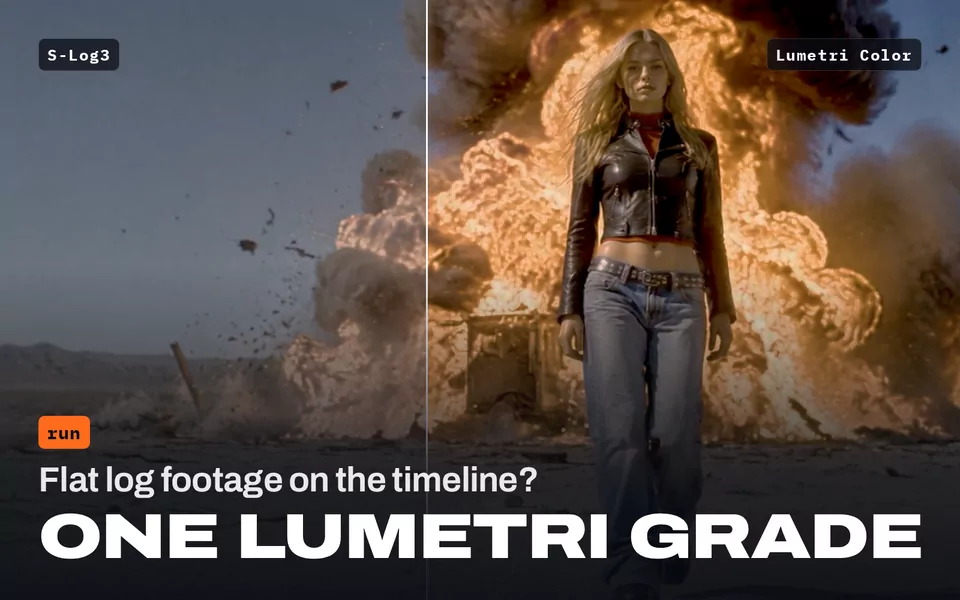
Correggi il colore con Lumetri
Un Lumetri Color per clip, con ogni valore impostato per nome, così ogni valore resta dove puoi cambiarlo in Effect Controls.
Installa
Sei passaggi, pochi minuti.
Una sola installazione aggiunge NOLGIA a After Effects, Premiere Pro e Illustrator. L'estensione ricorda il tuo accesso e si ricollega all'avvio di Premiere Pro se hai lasciato Connected attivo.
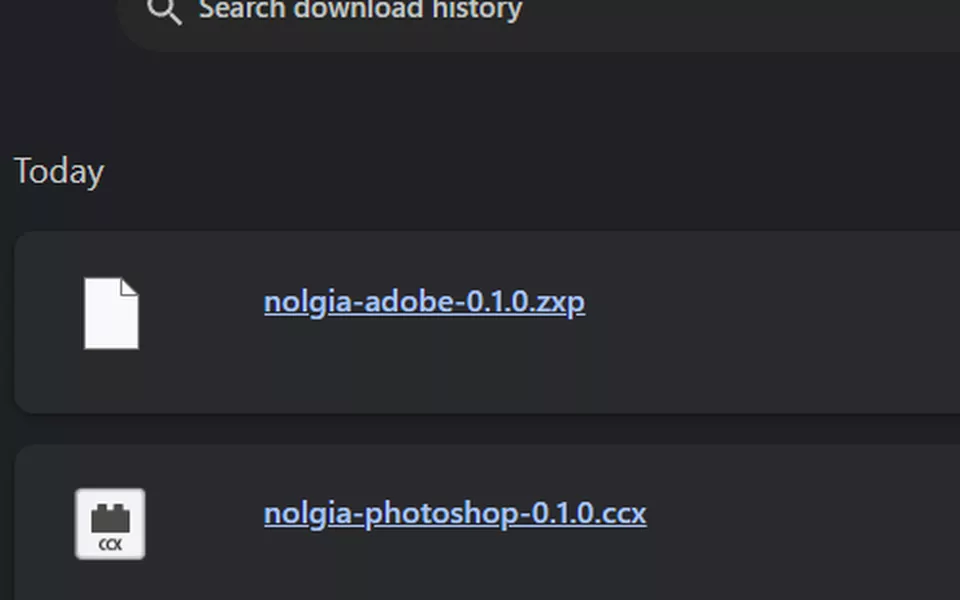
Scarica l'estensione
Scarica nolgia-adobe-0.1.4.zxp e lascialo nella cartella Download. È un unico file per After Effects, Premiere Pro e Illustrator.
Chiudi le app Adobe
Chiudi After Effects, Premiere Pro e Illustrator, quelle che sono aperte. Un'app aperta durante l'installazione non mostra NOLGIA finché non la riavvii.
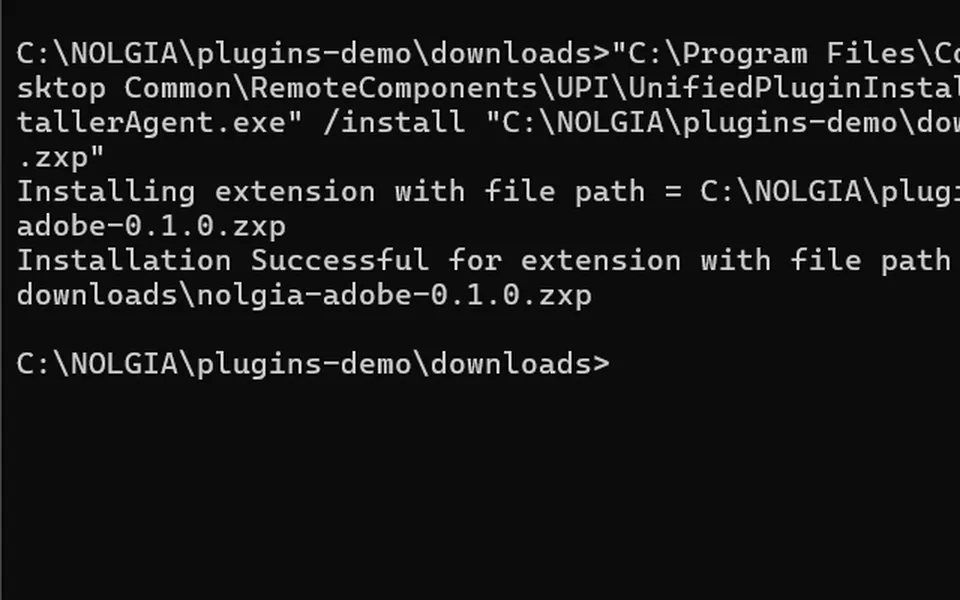
Installalo con l'installer di Adobe
Un file .zxp non si installa con un doppio clic. L'installer di Adobe è incluso nell'app Creative Cloud: apri il Prompt dei comandi su Windows (premi il tasto Windows, digita cmd, premi Invio) o il Terminale su macOS, incolla il comando per il tuo computer e premi Invio.
Prompt dei comandi "C:\Program Files\Common Files\Adobe\Adobe Desktop Common\RemoteComponents\UPI\UnifiedPluginInstallerAgent\UnifiedPluginInstallerAgent.exe" /install "%USERPROFILE%\Downloads\nolgia-adobe-0.1.4.zxp"Terminale "/Library/Application Support/Adobe/Adobe Desktop Common/RemoteComponents/UPI/UnifiedPluginInstallerAgent/UnifiedPluginInstallerAgent.app/Contents/MacOS/UnifiedPluginInstallerAgent" --install ~/Downloads/nolgia-adobe-0.1.4.zxpMostra Installation Successful. Hai salvato il file altrove? Cambia il percorso alla fine del comando. Anche un'app di installazione ZXP installa lo stesso file. L'estensione è firmata, quindi non c'è nessuna impostazione di debug da cambiare.
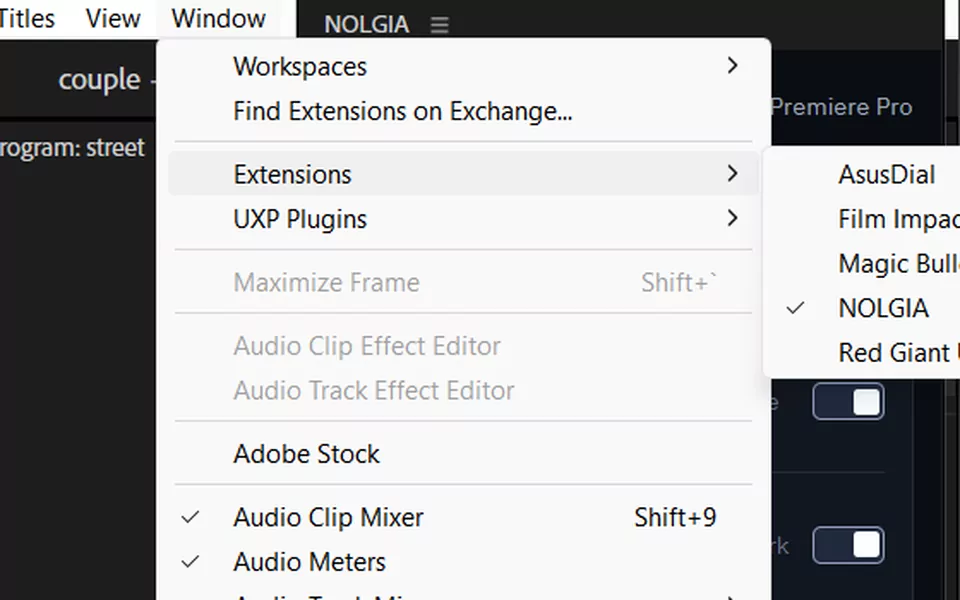
Apri il pannello NOLGIA
Avvia Premiere Pro e scegli Finestra > Estensioni > NOLGIA.
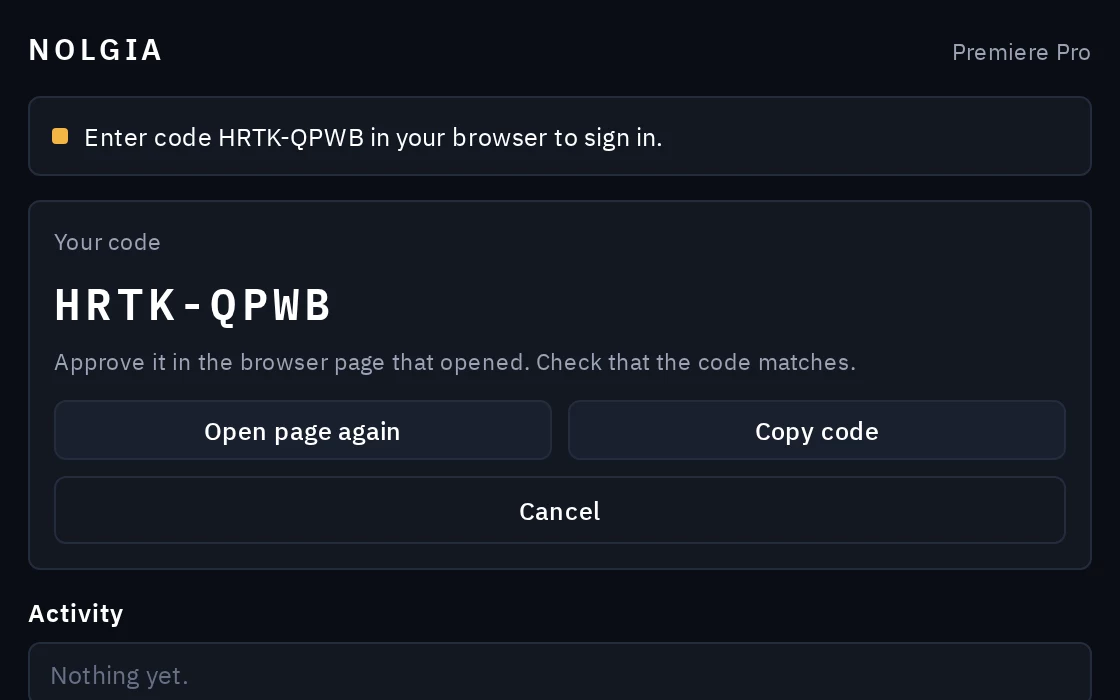
Accedi con il codice
Fai clic su “Sign in”. Il browser apre una pagina NOLGIA: verifica che il codice corrisponda a quello nel pannello, poi approvalo. Ogni app accede per conto suo, quindi fallo una volta in ogni app che usi.
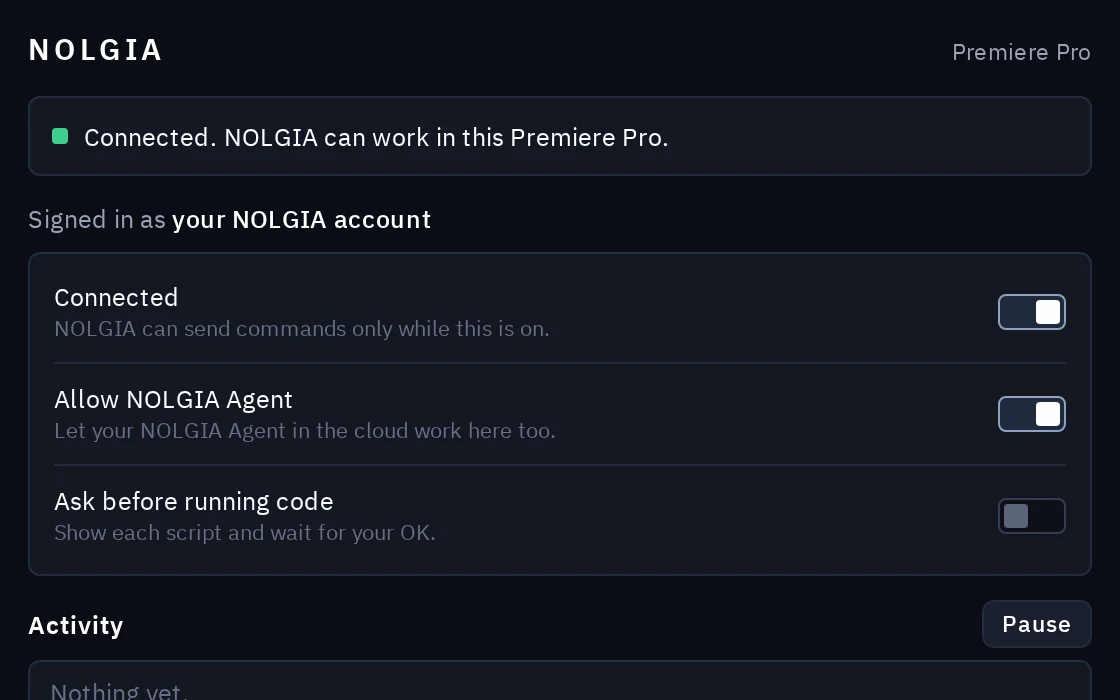
Tieni Connected attivo
Il pannello mostra “Connected. NOLGIA can work in this Premiere Pro.” Ora chiedi al tuo agente di lavorare con il tuo progetto. Chiudere il pannello non scollega.
Il pannello NOLGIA
Decidi tu cosa può fare.
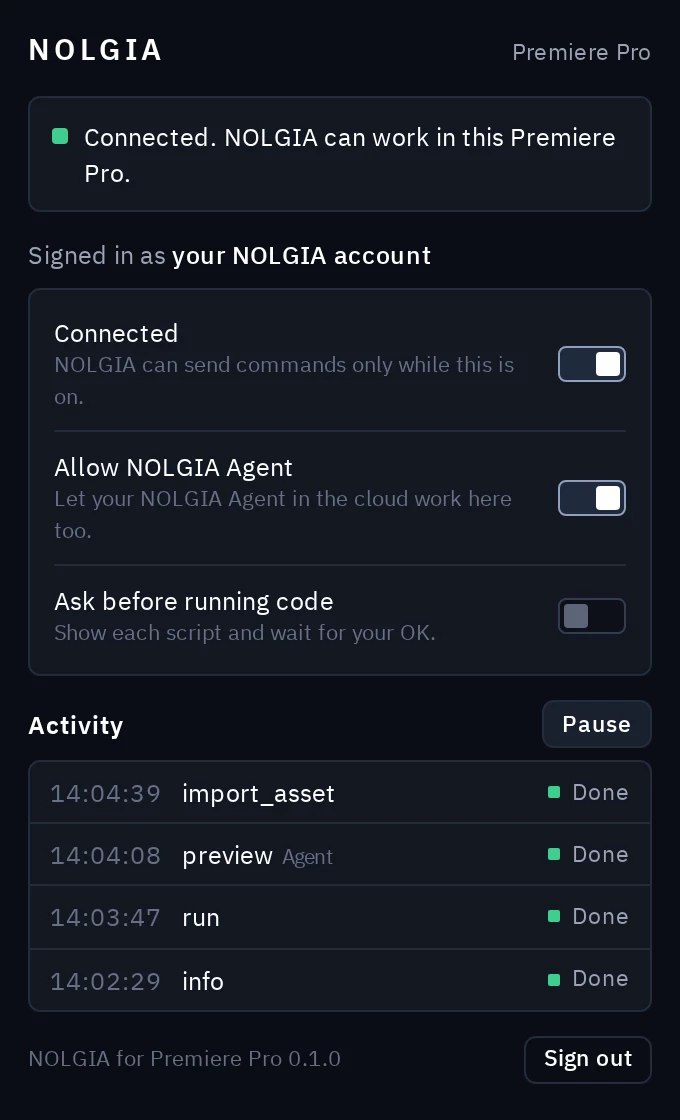
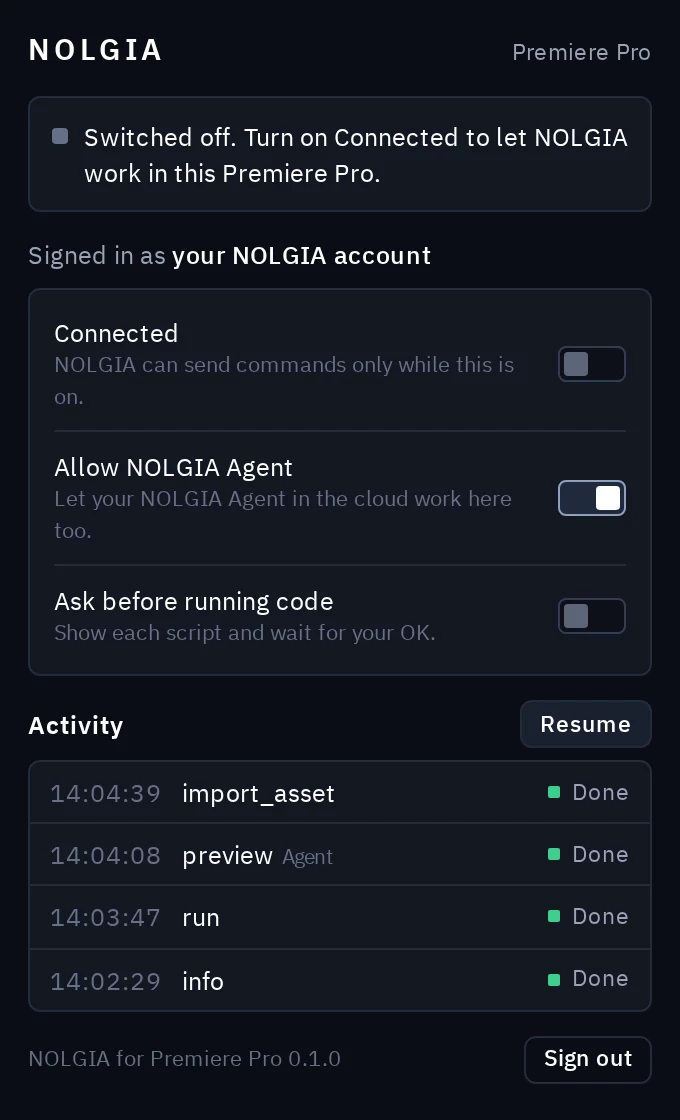
Tutto si trova nel pannello NOLGIA (Finestra > Estensioni > NOLGIA). Chiudere il pannello non scollega: una parte nascosta dell'estensione mantiene la connessione finché l'app è aperta.
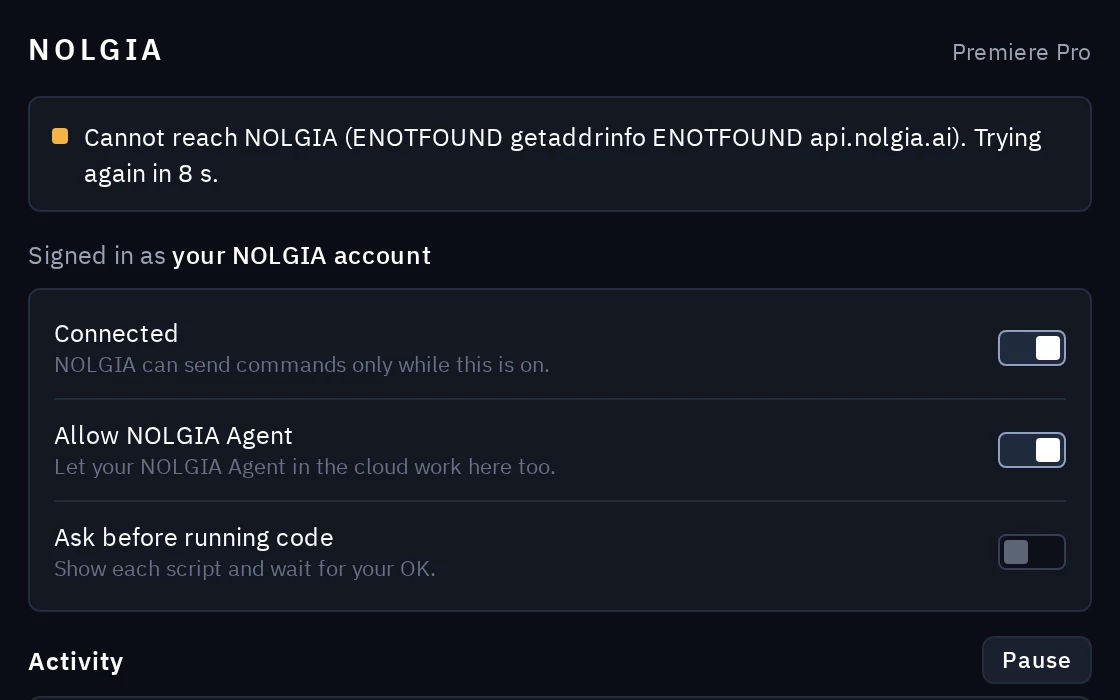
- Connected
- NOLGIA può inviare comandi a questa installazione di Premiere Pro solo mentre questa opzione è attiva. Resta attiva al prossimo avvio di Premiere Pro.
- Activity e Pause
- Ogni comando che il tuo agente invia, con il suo stato. Pause lo ferma in qualsiasi momento; Resume riprende.
- Ask before running code
- Mostra prima ogni script (il pannello si apre da solo) e attende Run code o Deny.
- Allow NOLGIA Agent
- Permette anche al tuo NOLGIA Agent nel cloud di lavorare qui, non solo agli agenti che esegui tu.
- Esci
- Scollega e dimentica l'accesso per Premiere Pro su questo computer.
L'ExtendScript che il tuo agente esegue in Premiere Pro gira sul tuo computer con i tuoi permessi, come qualsiasi script. Attiva “Ask before running code” per vederlo prima, e collega solo agenti di cui ti fidi.
Workflow dei plugin
Workflow creati per Premiere Pro.
Ogni workflow è una serie di passaggi scritti che il tuo agente segue nel tuo progetto. Con il tuo agente, come Claude o Cursor, il lavoro in Premiere Pro è gratuito. Con NOLGIA Agent, ogni turno costa da 10 crediti. Tutto ciò che genera con NOLGIA si paga come di consueto.
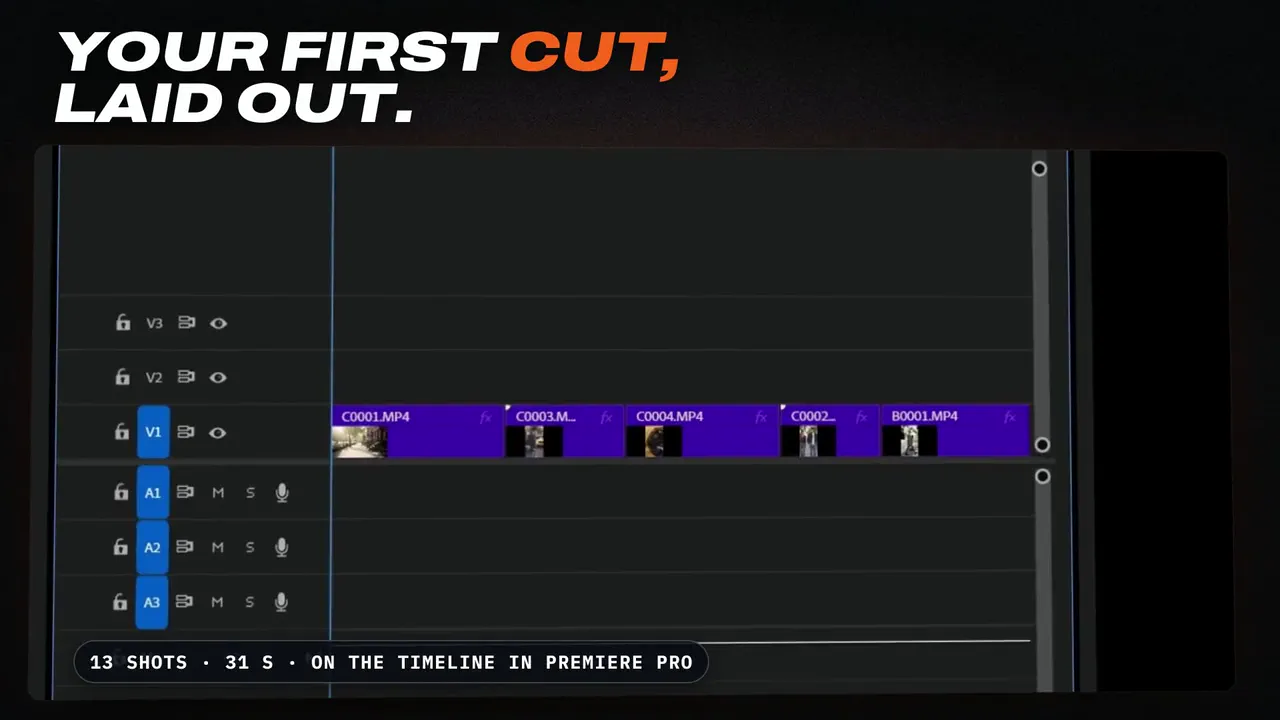
Turn a day of camera clips into a 30 to 60 second behind-the-scenes edit in Premiere Pro, built around what people say: whole lines from the clips' transcripts, the strongest seconds of the other clips between them, on a new sequence, plus a 9:16 copy made with Premiere's Auto Reframe.
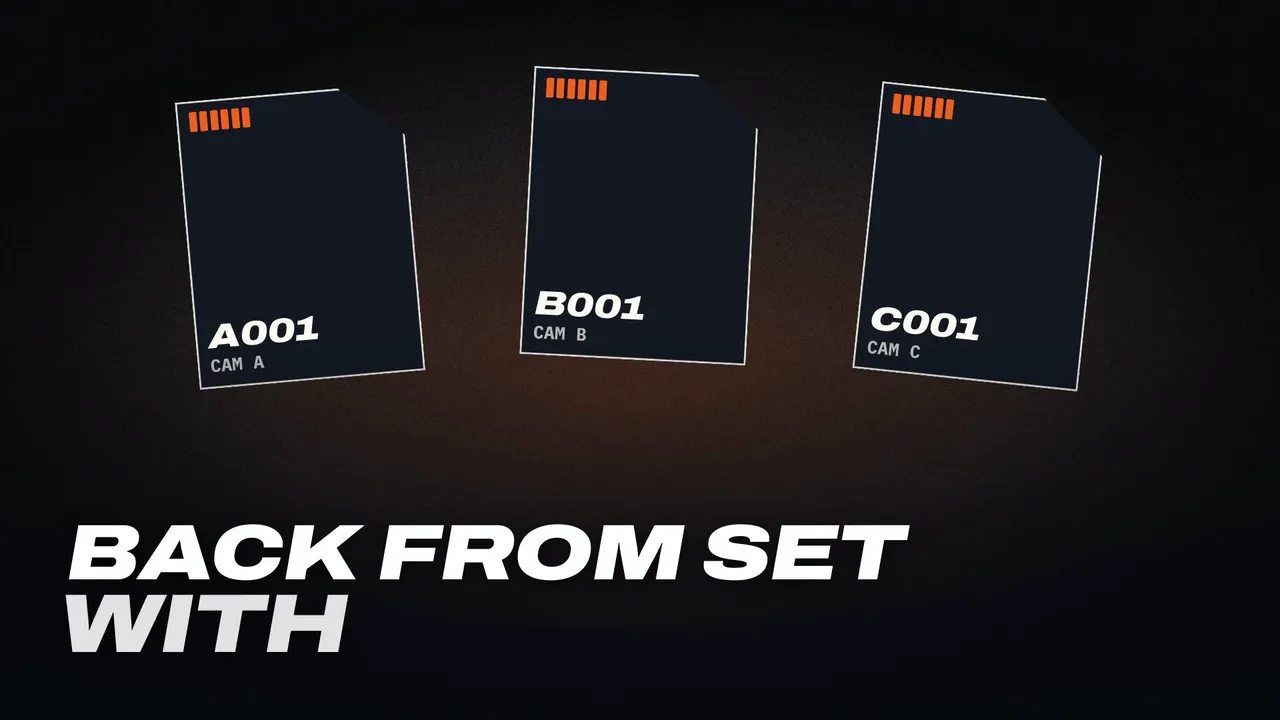
NOLGIA does your DIT: copies your camera cards to your drives, checks every copy against the card, names the files and writes the DIT report. Then the footage comes into Premiere Pro, ready to sort by day with the Organize workflow.
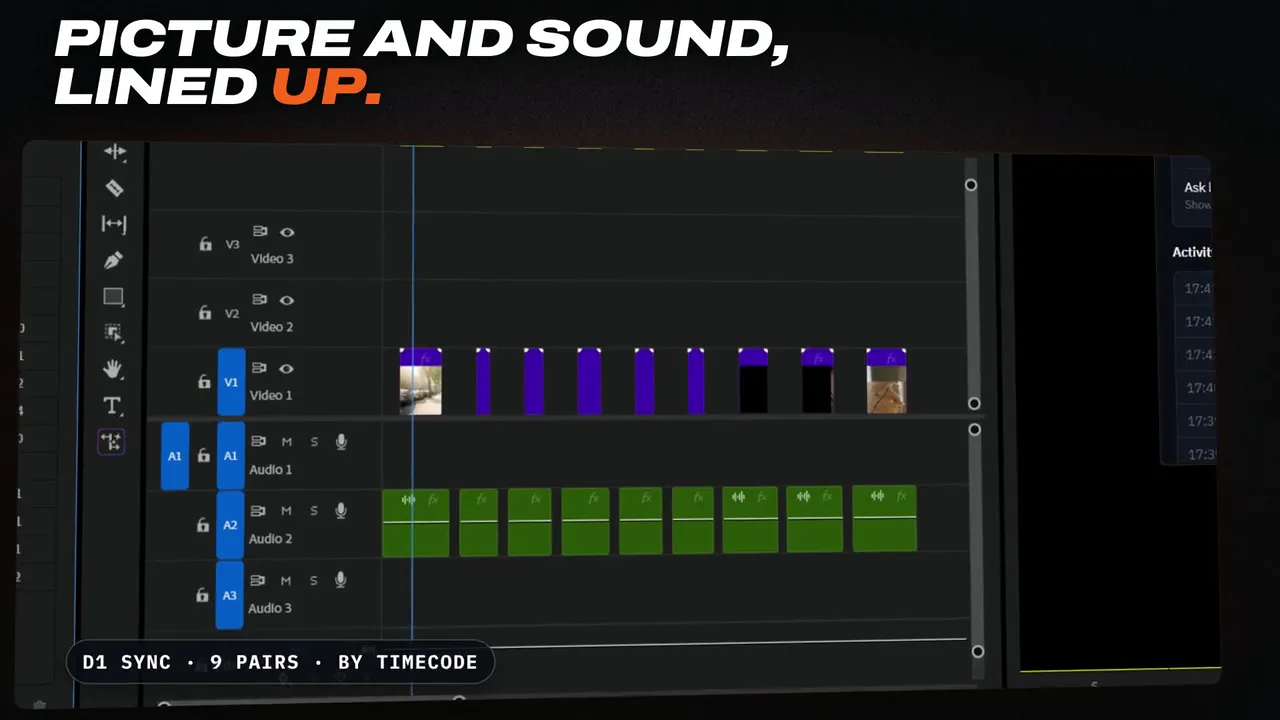
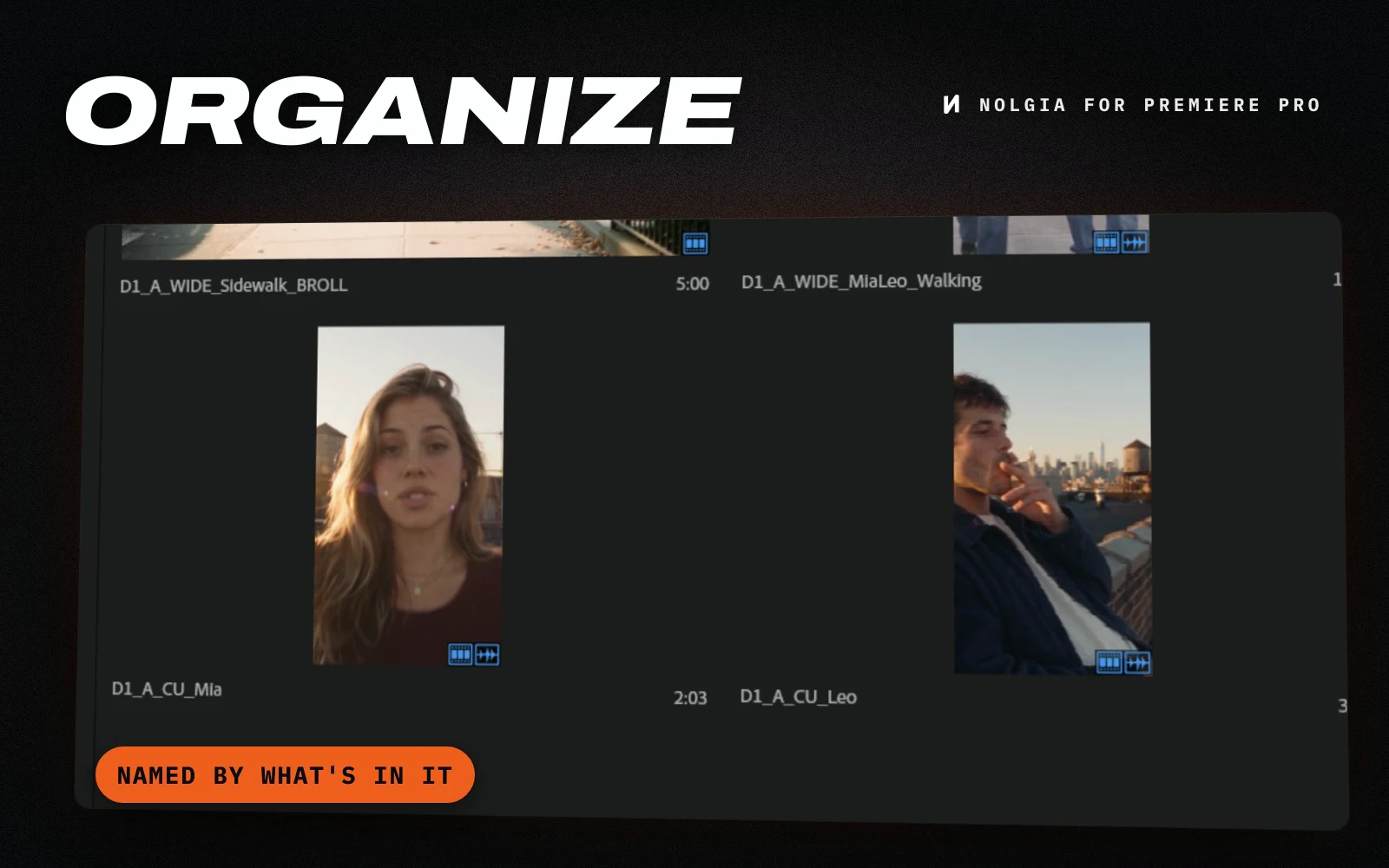
Sort the loose media in your Premiere Pro project into bins by shooting day and type, line up picture and sound by timecode, and make clearly named sequences.
Risoluzione dei problemi
Se qualcosa non funziona.
- Il mio agente dice che Premiere Pro non è collegato.
- Apri il pannello NOLGIA (Estensioni nel menu Finestra, poi NOLGIA). Dovrebbe mostrare “Connected. NOLGIA can work in this Premiere Pro.” Se mostra Switched off, attiva Connected. Se ti chiede di accedere di nuovo, fai clic su Sign in. Ogni app accede per conto suo, quindi accedere a After Effects non fa accedere Premiere Pro. Il tuo agente deve usare lo stesso account NOLGIA dell'estensione, e NOLGIA Agent può raggiungere Premiere Pro solo mentre Allow NOLGIA Agent è attivo.
- NOLGIA non è nell'elenco Estensioni del menu Finestra.
- Di solito Premiere Pro era aperto durante l'installazione dell'estensione. Chiudilo completamente e riavvialo. Se NOLGIA continua a mancare, chiudi l'app, esegui di nuovo il comando di installazione e verifica che mostri Installation Successful. L'installer salta una versione già installata: per installare di nuovo la stessa versione, esegui prima il comando con /remove NOLGIA (su macOS, --remove NOLGIA) al posto della parte di installazione.
- Funziona con la mia versione di Premiere Pro?
- Richiede Premiere Pro 2025 (versione 25.0) o successiva, su Windows o macOS. La finestra Informazioni su Premiere Pro mostra la tua versione: si trova nel menu Aiuto su Windows e nel menu Premiere Pro su macOS. Le versioni precedenti non elencano NOLGIA.
- Il pannello dice che non riesce a raggiungere NOLGIA.
- L'estensione si collega verso api.nolgia.ai tramite HTTPS, come fa il tuo browser, e continua a riprovare da sola. Anteprime ed esportazioni vengono caricate nell'archivio file di NOLGIA su storage.googleapis.com. Nulla si collega al tuo computer dall'esterno, quindi non serve aprire porte. Su una rete di lavoro o scolastica un firewall o un proxy potrebbe bloccarla: chiedi che api.nolgia.ai e storage.googleapis.com vengano consentiti.
- Il mio agente è in attesa e non succede nulla.
- Con “Ask before running code” attivo, l'estensione ti aspetta: il pannello NOLGIA si apre da solo con lo script, quindi fai clic su Run code o Deny. Un'estensione in pausa non esegue nulla finché non fai clic su Resume. Uno script ancora in esecuzione tiene occupata l'app finché non termina, perché ExtendScript non può essere fermato dall'esterno.
Open source.
L'estensione NOLGIA per After Effects, Premiere Pro e Illustrator è software libero con licenza GPL-3.0-or-later. Leggi ogni riga su GitHub.