NOLGIA for Premiere Pro
エージェントに Premiere Pro で作業させましょう。
Premiere Pro 用の無料の NOLGIA 拡張機能は、開いているプロジェクトを NOLGIA につなぎ、AI エージェントがプロジェクトの読み取り、ExtendScript の実行、ライブラリへのフレームのレンダリング、NOLGIA のメディアの取り込みを行えるようにします。プロジェクトファイルはお使いのコンピューターに残ります。
バージョン 0.1.4 · nolgia-adobe-0.1.4.zxp · 無料 · Premiere Pro 2025 以降 · Windows および macOS (Apple silicon) で動作確認済み
1 回のインストールで After Effects、Premiere Pro、Illustrator に対応。
必要なもの
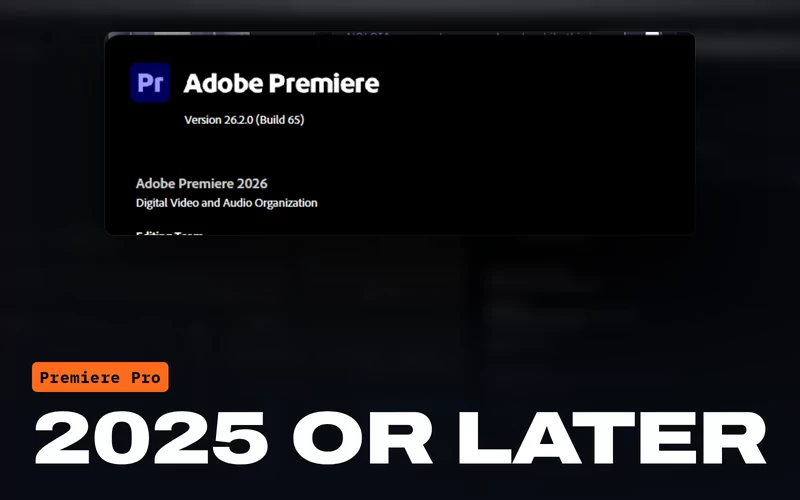 Premiere Pro 2025 以降Windows または macOS のバージョン 25.0 以降。同じ拡張機能が After Effects、Illustrator の 2025 以降で動作します。
 NOLGIA アカウント無料で作成できます。拡張機能はこのアカウントでログインします。
 NOLGIA を接続したエージェントClaude Code、Claude Desktop、Cursor などの MCP クライアント、または NOLGIA Agent。
エージェントができること
あなたのプロジェクトの中で動く、本物の手。
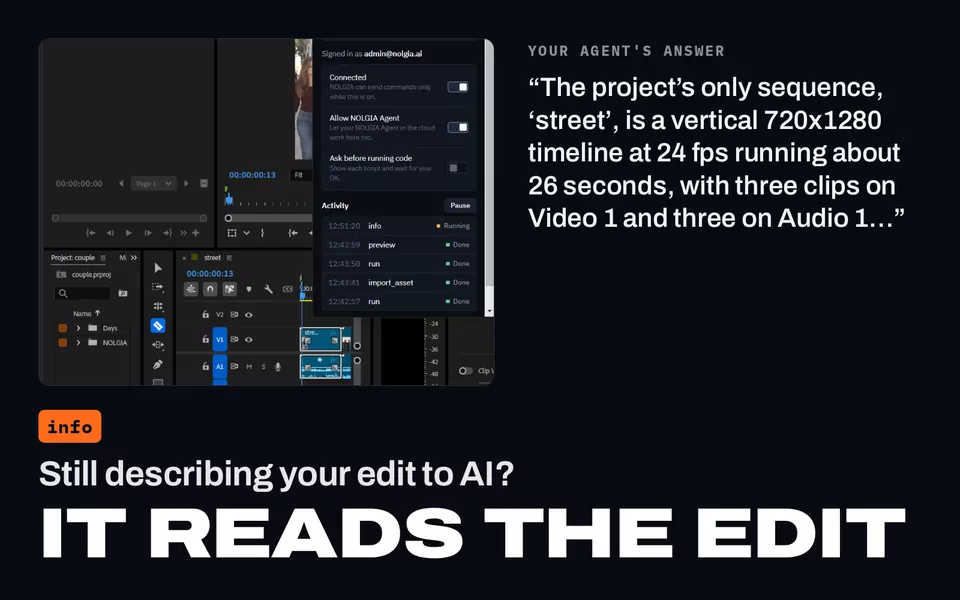
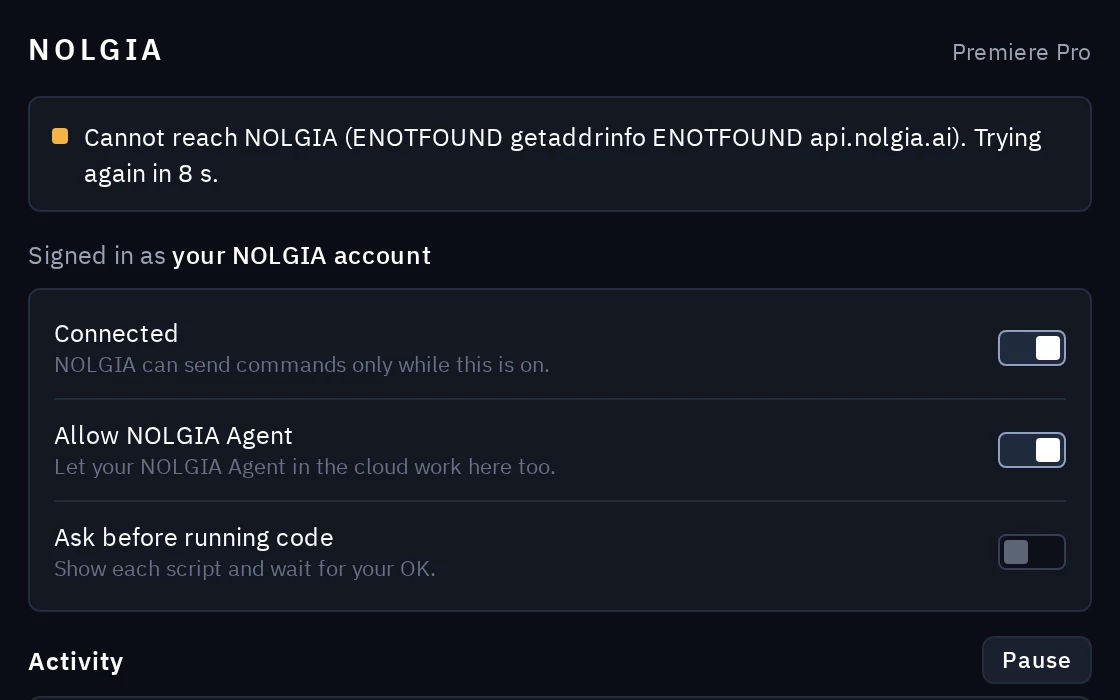
エージェントは NOLGIA のアプリツールを通じて作業し、すべてのコマンドはパネルの Activity リストに表示されます。
プロジェクトを読み取る
プロジェクトファイル、ビンとその中身、各シーケンスのサイズ、フレームレート、長さ、トラック、アクティブなシーケンスの再生ヘッド、イン点とアウト点、選択中のクリップ。
ExtendScript を実行
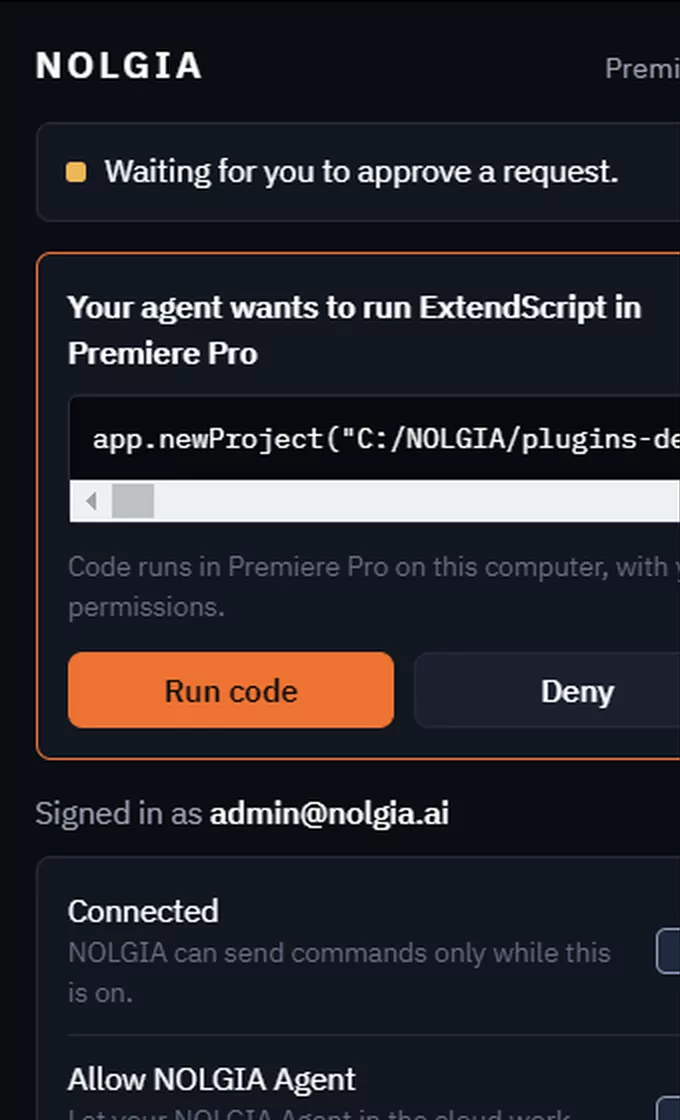
Premiere Pro 自身のスクリプトでプロジェクトを一歩ずつ変更し、各ステップの結果を受け取ります。Ask before running code をオンにすると、各スクリプトを先に確認できます。
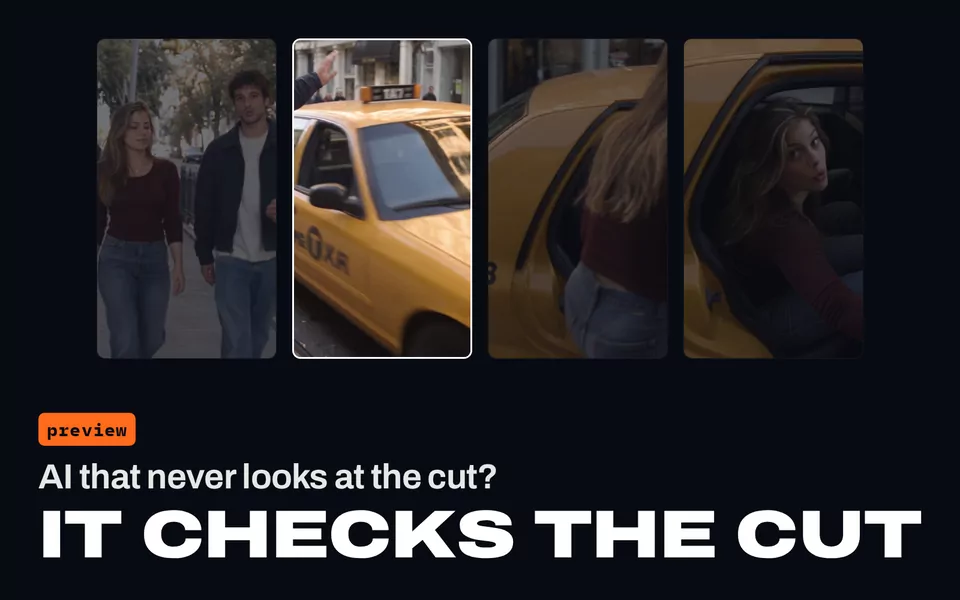
フレームをライブラリにレンダリング
シーケンスの任意のフレーム。エージェントが自分のカットを確認できます。
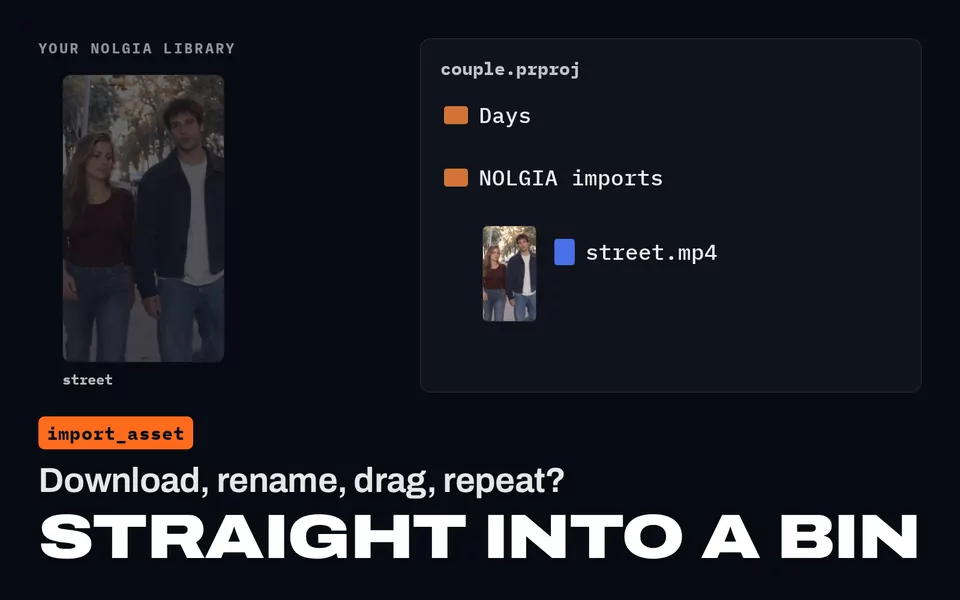
NOLGIA のメディアを取り込む
ライブラリの画像、動画、オーディオを NOLGIA imports ビンに取り込みます。
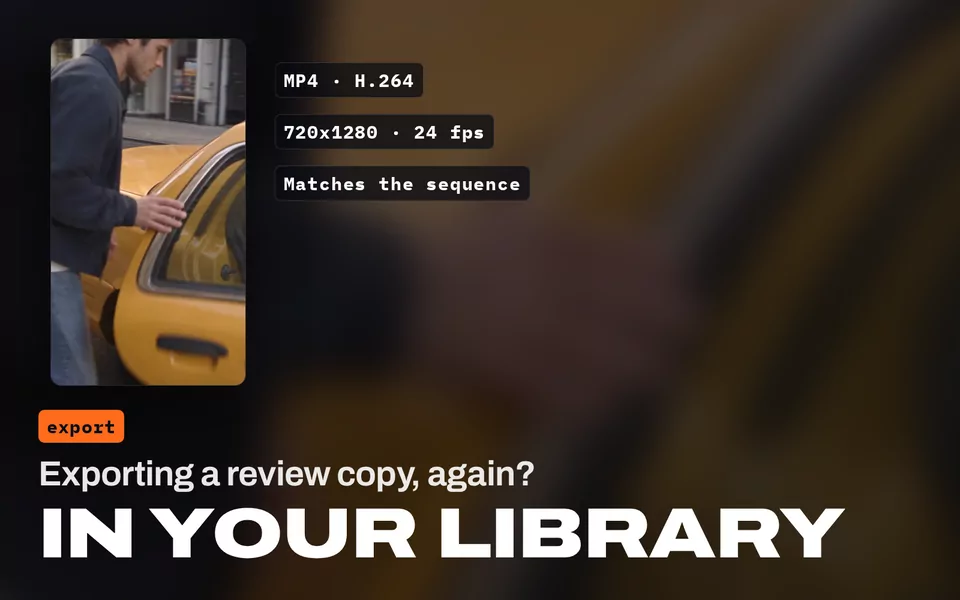
ライブラリに書き出し
MP4 動画(シーケンスに合わせた H.264)と PNG フレームを NOLGIA ライブラリにアップロードします。プロジェクトのコピーは、お使いのコンピューターのその隣に保存されます。
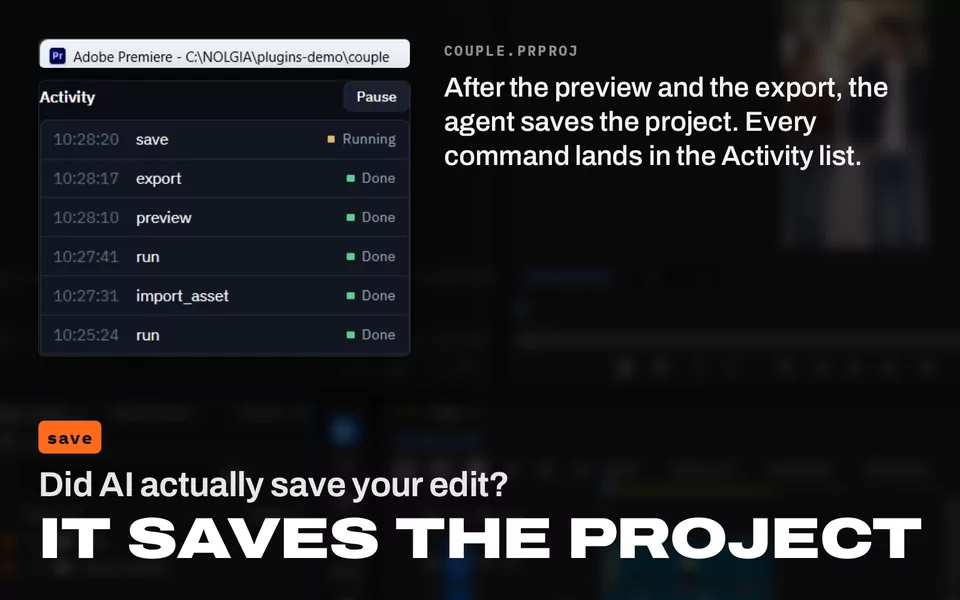
プロジェクトの保存と開く操作
プロジェクトを保存するか、隣に別のプロジェクトを開きます。
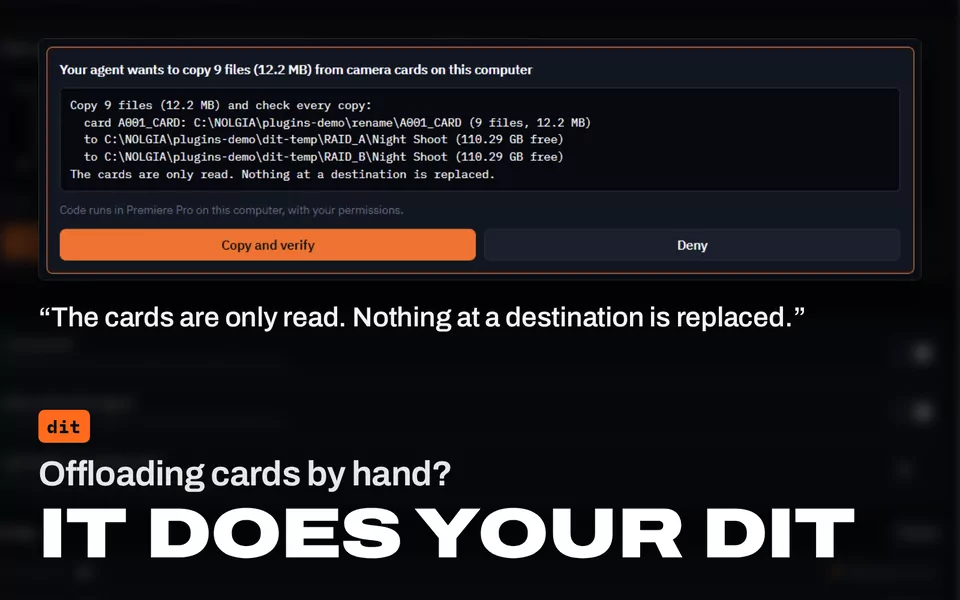
NOLGIA が DIT 業務を代行
カメラカードを1〜3台のドライブにコピーし、すべてのコピーを読み戻してカードとの一致を検証し、ASC MHL マニフェストと DIT レポートを作成します。カメラ別の撮影内容をリスト化し、撮影、日付、時刻、カメラに基づいてファイル名を付けることができます。お使いのコンピュータで無料の NOLGIA CLI を実行し、カードは読み取り専用で、すべてのコピーまたはリネーム操作はパネルでの「Approve」を待ちます。
プロジェクトファイルはお使いのコンピューターに残ります。Premiere Pro のプロジェクトや映像が NOLGIA にアップロードされることはなく、ライブラリに送られるのは依頼したフレームと書き出しだけです。
タイムライン上で
タイムラインでの編集。
エージェントは Premiere Pro 自身のスクリプトでシーケンスを 1 ステップずつ編集し、各ステップはパネルの Activity リストに表示されます。画像は私たち自身の素材での実際の実行から。
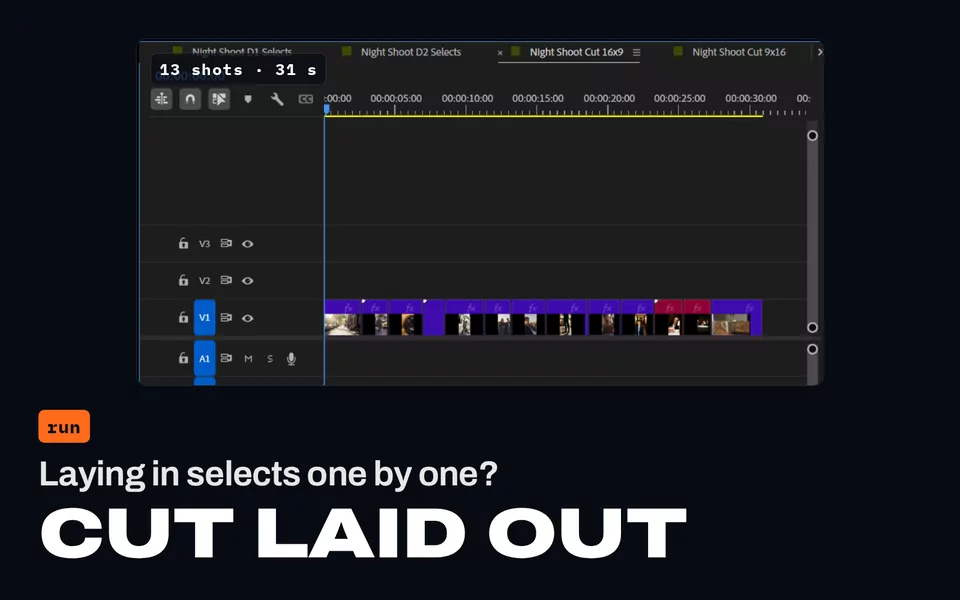
カットを組む
セレクトを、合意した順番で 1 ショットずつ新しいシーケンスに並べます。文字起こしがあれば文の切れ目でカットするので、言葉の途中で切れません。Premiere Pro 自身の文字起こしは無料で、お使いのコンピューターから出ません。
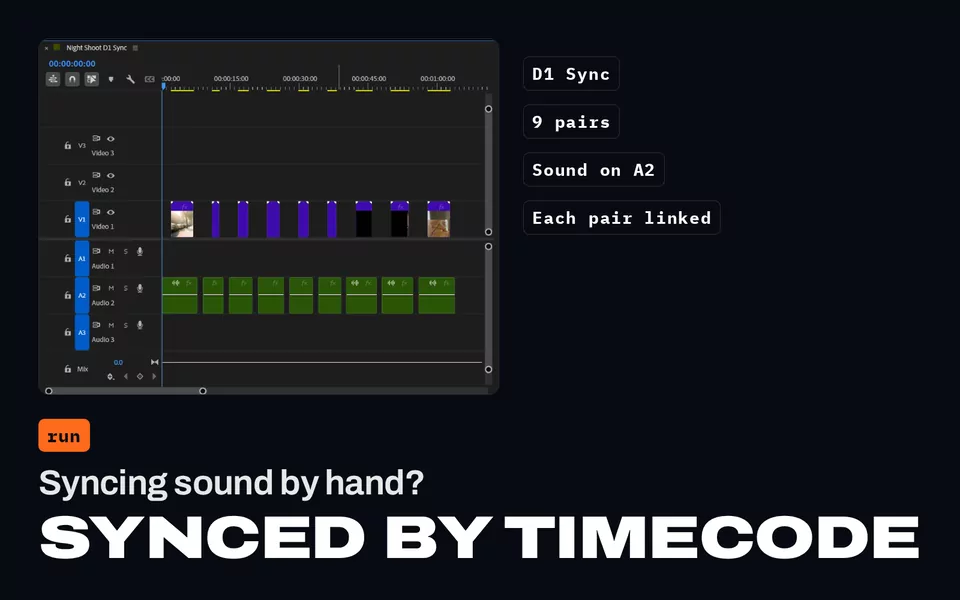
映像と音声を同期
カメラクリップとレコーダーの音声をタイムコードで同期用シーケンスに並べ、ペアごとにリンクします。タイムコードのないクリップやフレームレートが違うクリップには赤いラベルを付けるので、どれを確認すべきかわかります。
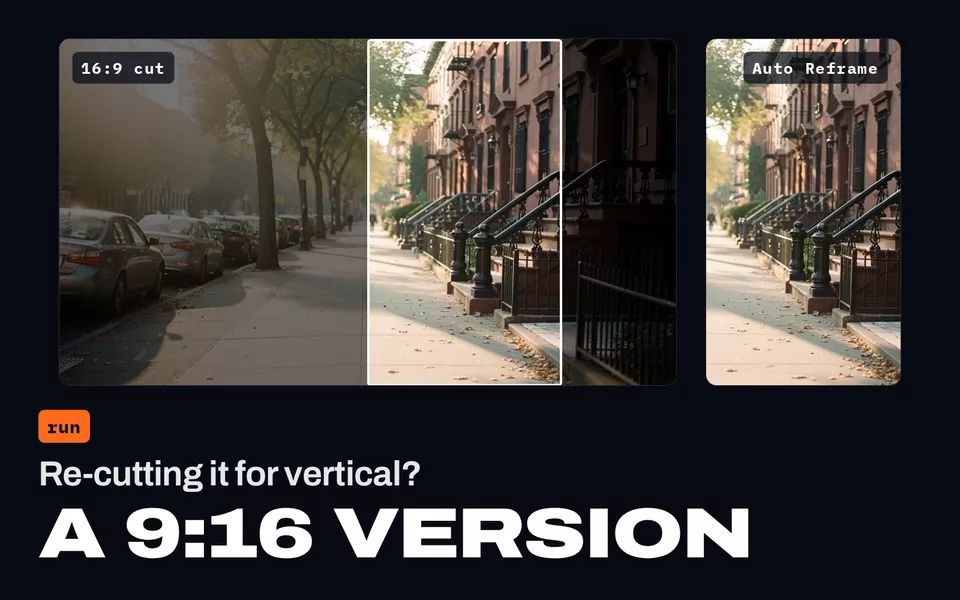
9:16 版を作る
Premiere Pro 自身の Auto Reframe が、カットの縦型コピーを新しいシーケンスとして作ります。16:9 のカットはそのままです。
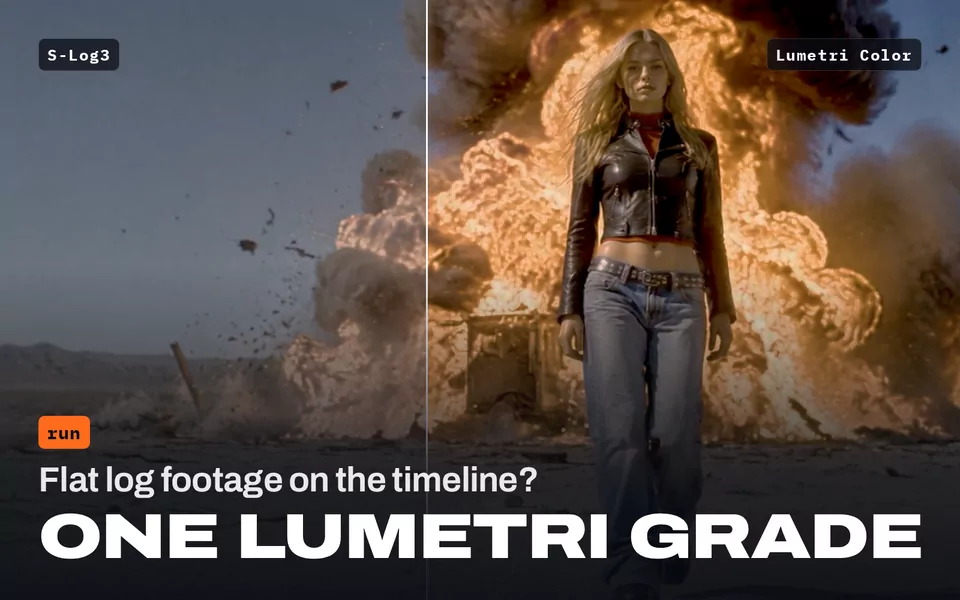
Lumetri でグレーディング
クリップごとに Lumetri Color を 1 つ。各値は名前で設定するので、どの値も Effect Controls で変更できます。
インストール
6 ステップ、数分で完了。
1 回のインストールで After Effects、Premiere Pro、Illustrator に NOLGIA が追加されます。拡張機能はログイン情報を記憶し、Connected をオンのままにしていれば、Premiere Pro の起動時に再接続します。
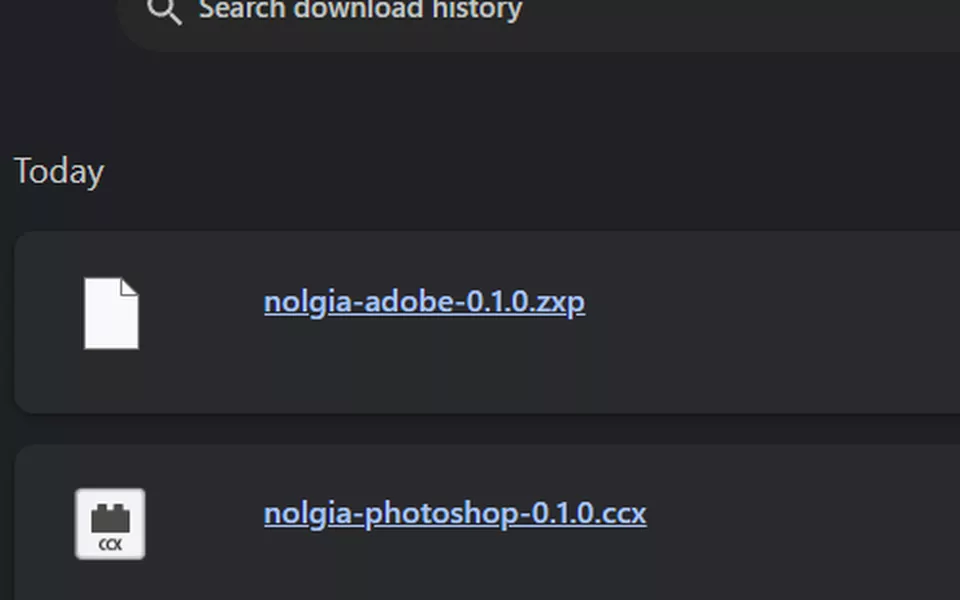
拡張機能をダウンロード
nolgia-adobe-0.1.4.zxp をダウンロードし、ダウンロードフォルダーに置いたままにしてください。After Effects、Premiere Pro、Illustrator 共通の 1 つのファイルです。
Adobe のアプリを終了
After Effects、Premiere Pro、Illustrator のうち、開いているものを終了してください。インストール中に開いていたアプリは、再起動するまで NOLGIA が表示されません。
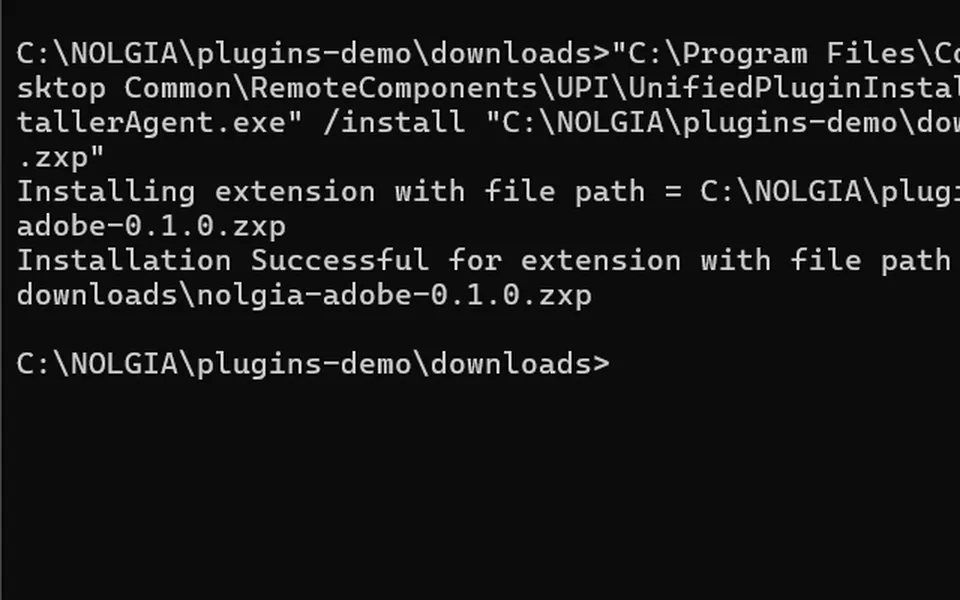
Adobe のインストーラーでインストール
.zxp ファイルはダブルクリックではインストールできません。Adobe 純正のインストーラーが Creative Cloud アプリに付属しています。Windows ではコマンドプロンプト(Windows キーを押して cmd と入力し、Enter キーを押す)、macOS ではターミナルを開き、お使いのコンピューター用のコマンドを貼り付けて Enter キーを押してください。
コマンドプロンプト "C:\Program Files\Common Files\Adobe\Adobe Desktop Common\RemoteComponents\UPI\UnifiedPluginInstallerAgent\UnifiedPluginInstallerAgent.exe" /install "%USERPROFILE%\Downloads\nolgia-adobe-0.1.4.zxp"ターミナル "/Library/Application Support/Adobe/Adobe Desktop Common/RemoteComponents/UPI/UnifiedPluginInstallerAgent/UnifiedPluginInstallerAgent.app/Contents/MacOS/UnifiedPluginInstallerAgent" --install ~/Downloads/nolgia-adobe-0.1.4.zxpInstallation Successful と表示されます。ファイルを別の場所に保存した場合は、コマンドの末尾のパスを変更してください。ZXP インストーラーアプリでも同じファイルをインストールできます。拡張機能は署名済みなので、デバッグ設定を変更する必要はありません。
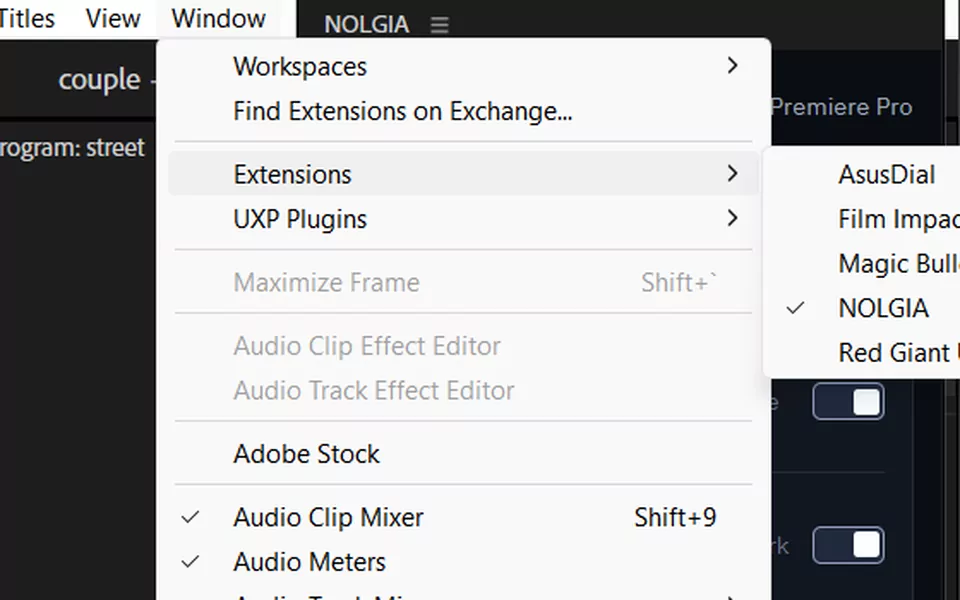
NOLGIA パネルを開く
Premiere Pro を起動し、Window > Extensions > NOLGIA を選びます。
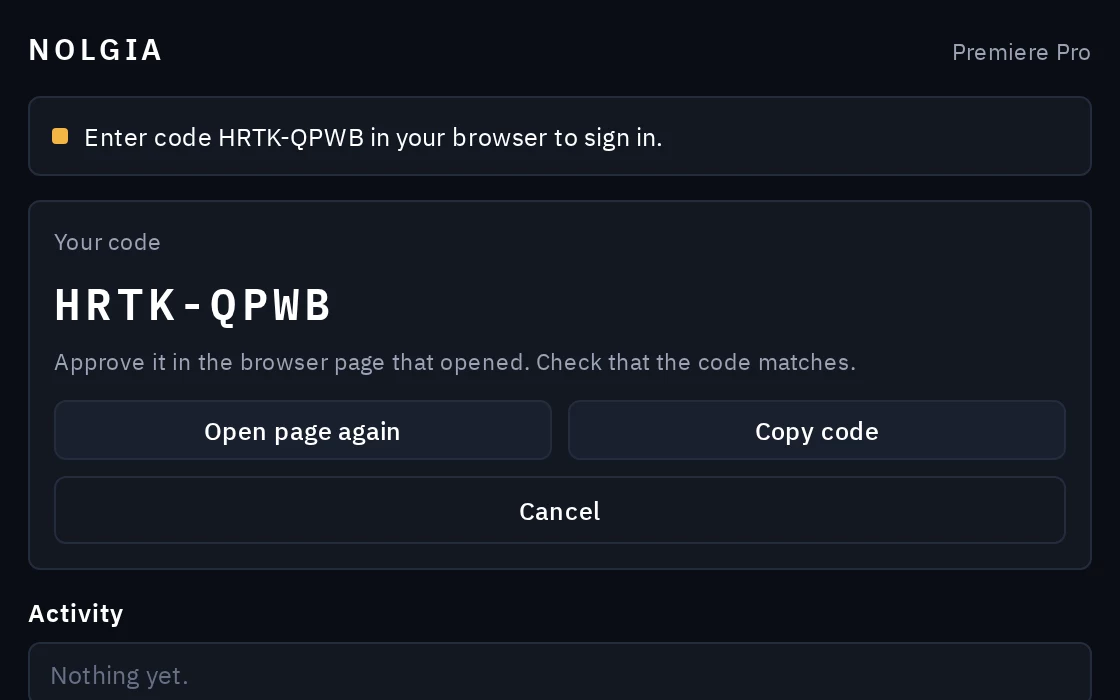
コードでログイン
Sign in をクリックします。ブラウザで NOLGIA のページが開くので、コードがパネルに表示されたものと一致することを確認して承認してください。ログインはアプリごとに行うので、使うアプリそれぞれで一度ずつ行ってください。
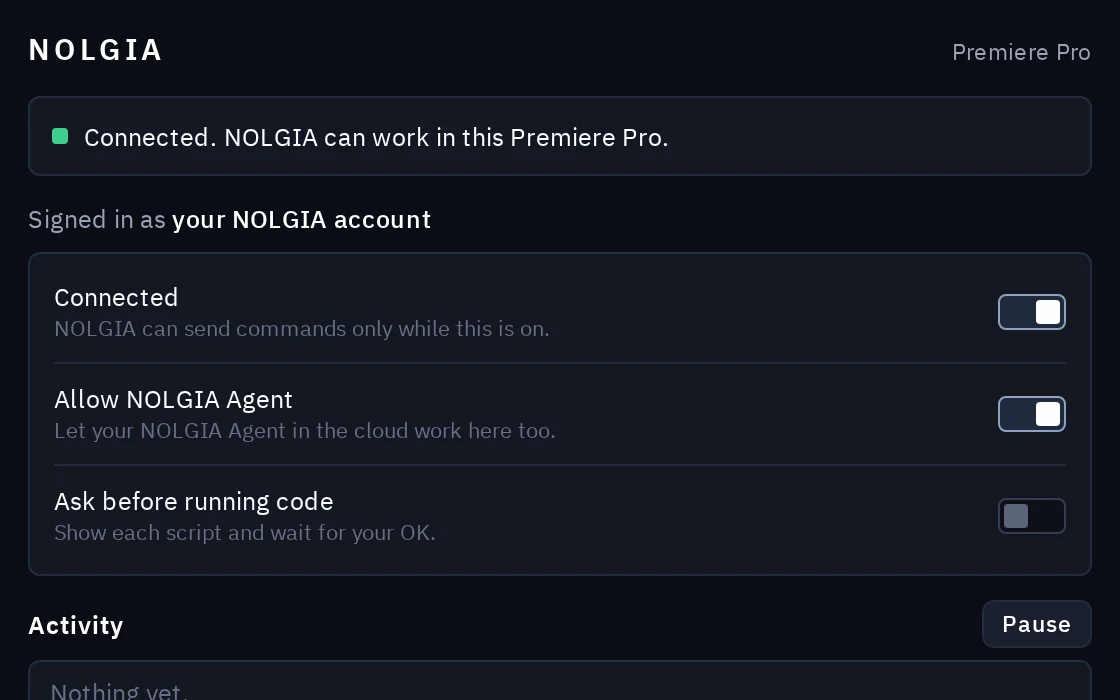
Connected をオンのままに
パネルに「Connected. NOLGIA can work in this Premiere Pro.」と表示されます。あとはエージェントにプロジェクトでの作業を頼むだけです。パネルを閉じても接続は切れません。
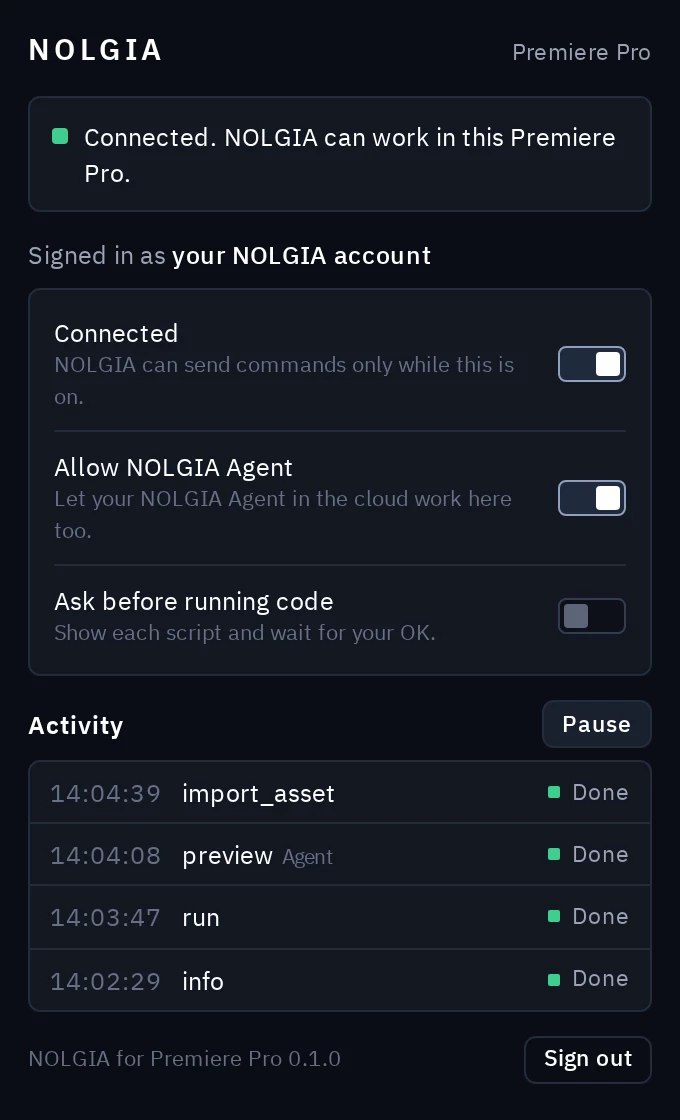
NOLGIA パネル
何をしてよいかは、あなたが決めます。
すべて NOLGIA パネル(Window > Extensions > NOLGIA)にあります。パネルを閉じても接続は切れません。アプリを開いている間は、拡張機能の非表示の部分が接続を保ちます。
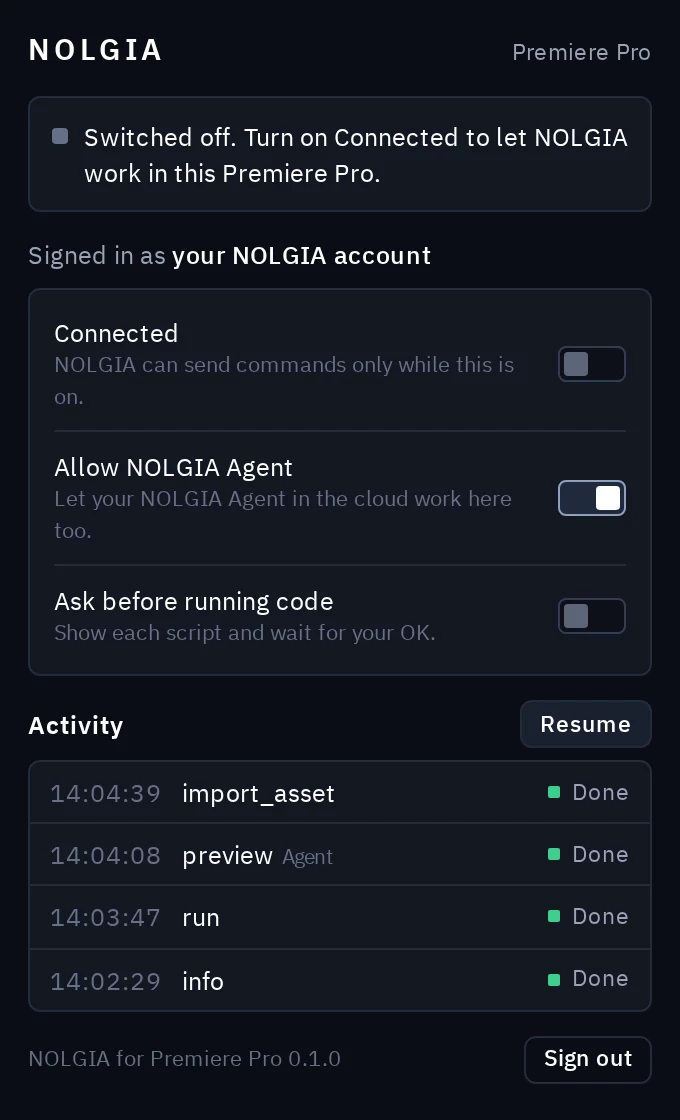
- Connected
- これがオンの間だけ、NOLGIA はこの Premiere Pro にコマンドを送れます。次に Premiere Pro を起動したときもオンのままです。
- Activity と Pause
- エージェントが送るすべてのコマンドと、その状態。Pause でいつでも停止でき、Resume で再開します。
- Ask before running code
- すべてのスクリプトを先に表示し(パネルが自動で開きます)、Run code か Deny を待ちます。
- Allow NOLGIA Agent
- 自分で動かすエージェントだけでなく、クラウド上の NOLGIA Agent にもここでの作業を許可します。
- ログアウト
- このコンピューターの Premiere Pro から接続を解除し、ログイン情報を消去します。
エージェントが Premiere Pro で実行する ExtendScript は、他のスクリプトと同じく、あなたの権限であなたのコンピューター上で動きます。先に確認するには Ask before running code をオンにし、信頼できるエージェントだけを接続してください。
プラグインワークフロー
Premiere Pro のために作られたワークフロー。
どのワークフローも、あなたのプロジェクトの中でエージェントが従う手順書です。 Claude や Cursor などご自身のエージェントなら、Premiere Pro での作業は無料です。NOLGIA Agent では 1 ターンあたり 10 クレジットからです。NOLGIA で生成したものは通常どおりの料金です。
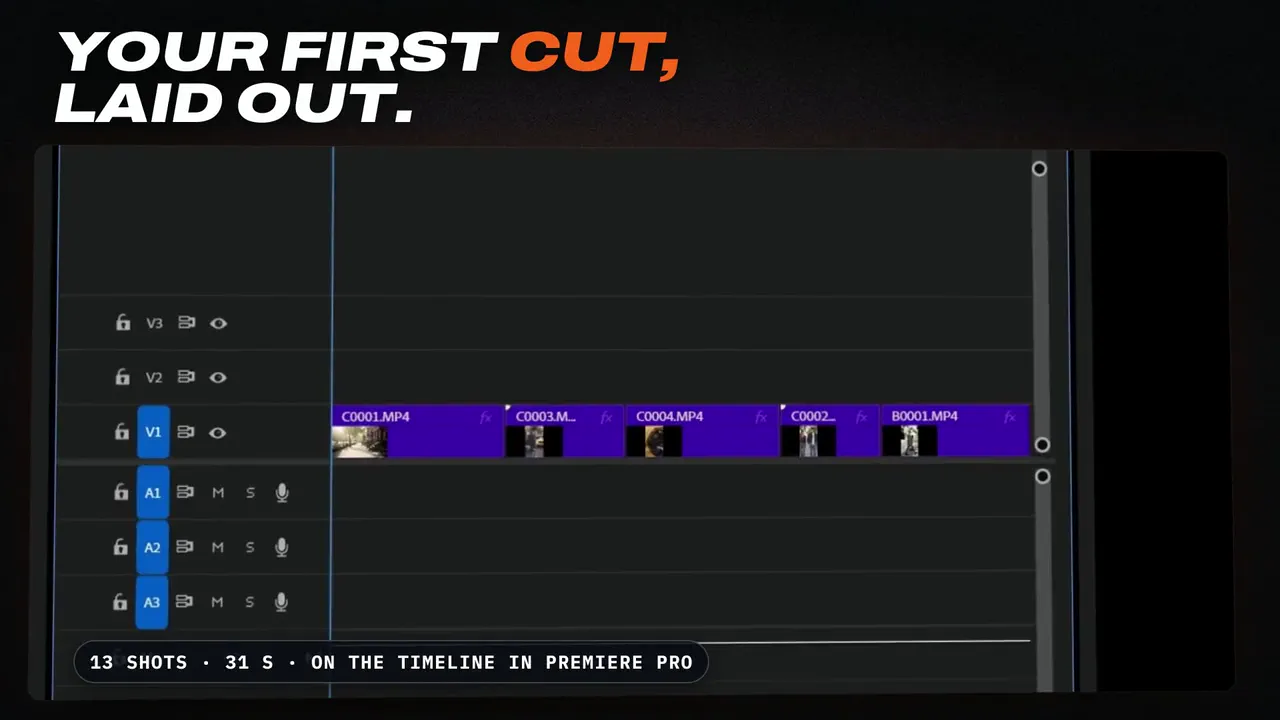
Turn a day of camera clips into a 30 to 60 second behind-the-scenes edit in Premiere Pro, built around what people say: whole lines from the clips' transcripts, the strongest seconds of the other clips between them, on a new sequence, plus a 9:16 copy made with Premiere's Auto Reframe.
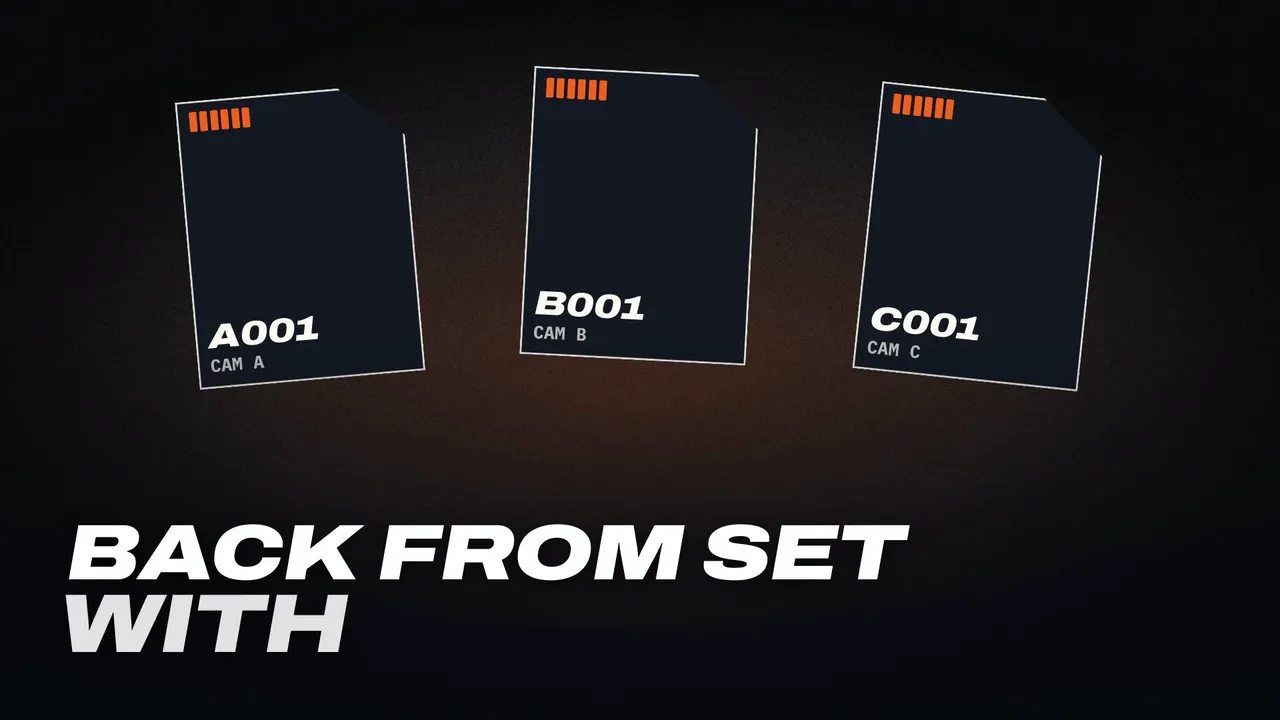
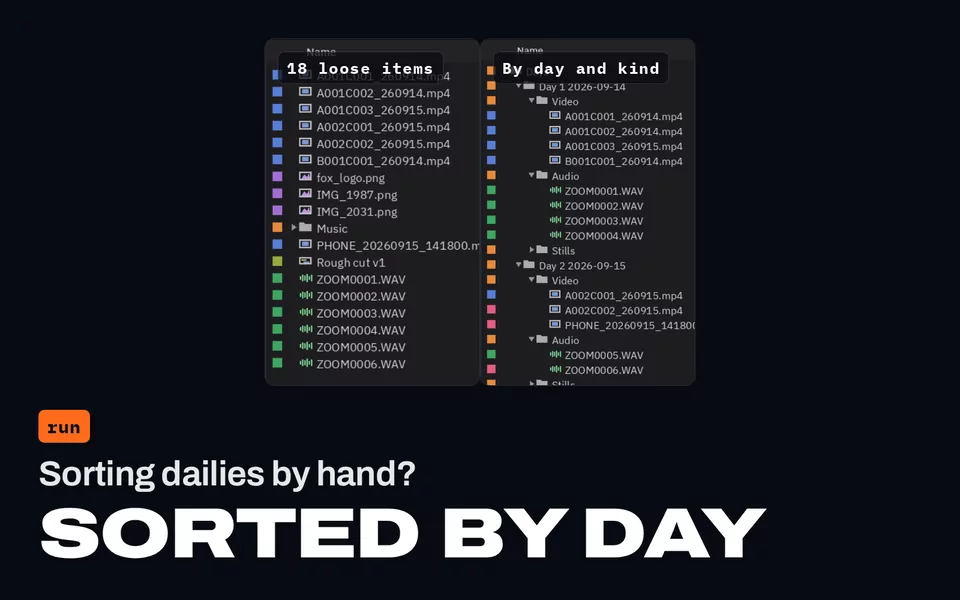
NOLGIA does your DIT: copies your camera cards to your drives, checks every copy against the card, names the files and writes the DIT report. Then the footage comes into Premiere Pro, ready to sort by day with the Organize workflow.
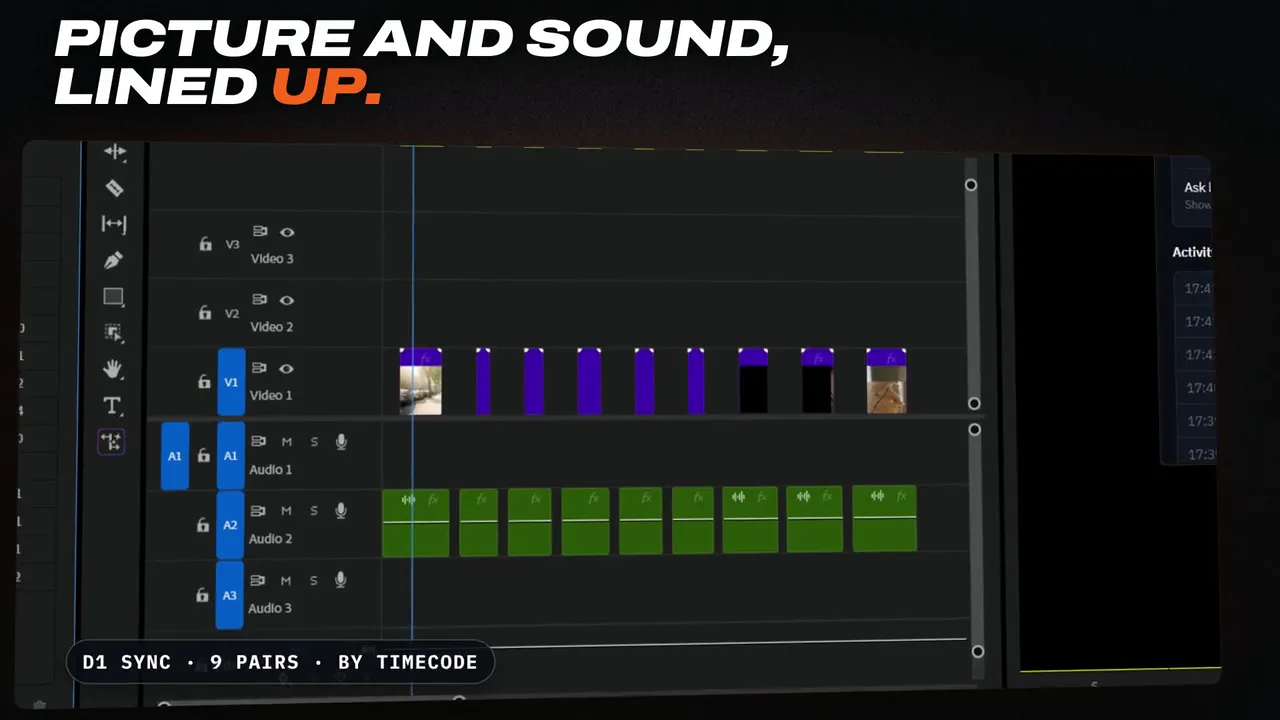
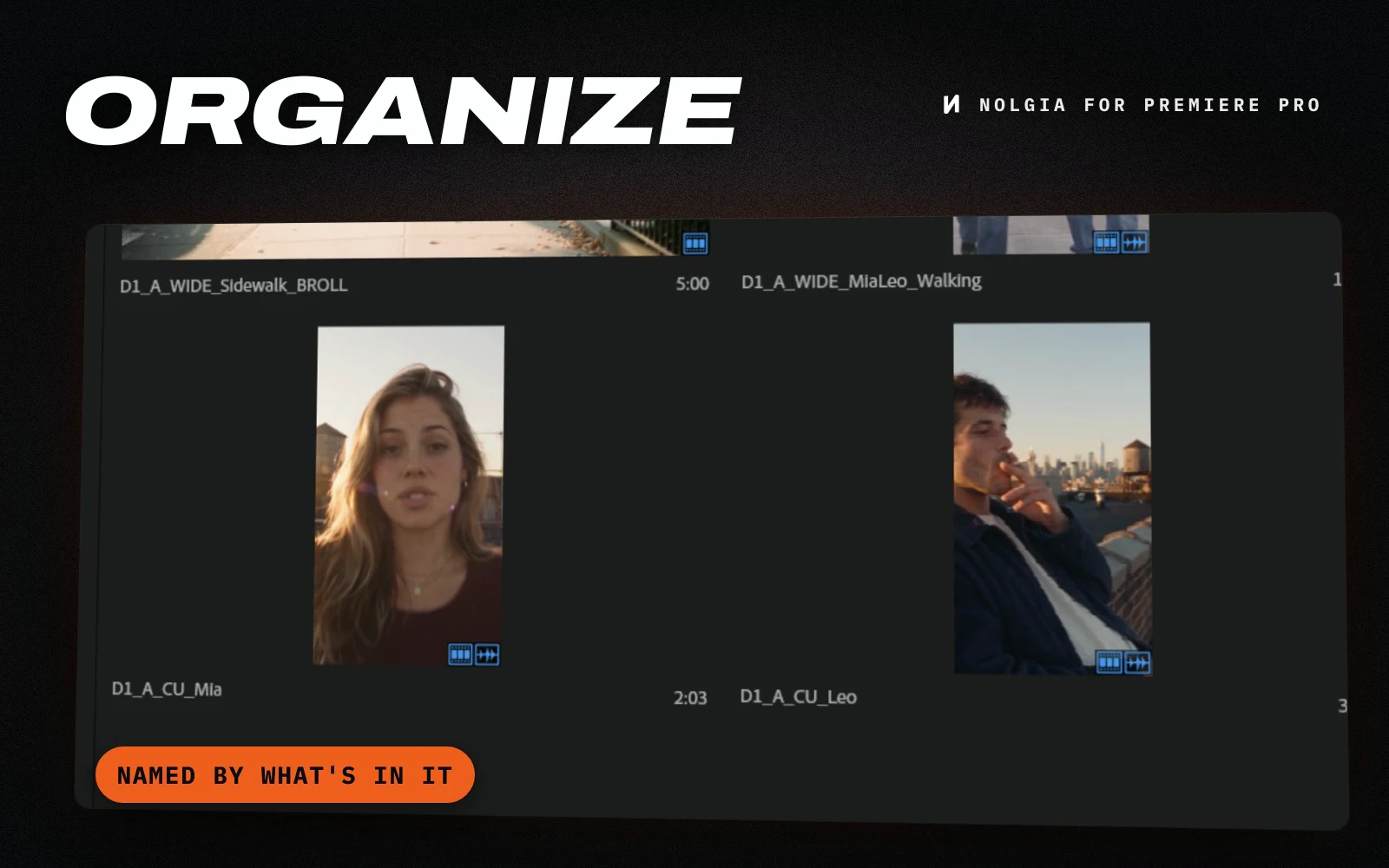
Sort the loose media in your Premiere Pro project into bins by shooting day and type, line up picture and sound by timecode, and make clearly named sequences.
トラブルシューティング
うまく動かないときは。
- エージェントが Premiere Pro に接続されていないと言う。
- NOLGIA パネル(Window メニューの Extensions、NOLGIA)を開いてください。「Connected. NOLGIA can work in this Premiere Pro.」と表示されるはずです。Switched off と表示されている場合は、Connected をオンにしてください。もう一度ログインを求められたら、Sign in をクリックします。ログインはアプリごとに行うので、After Effects にログインしても Premiere Pro にはログインされません。エージェントは拡張機能と同じ NOLGIA アカウントを使う必要があり、NOLGIA Agent が Premiere Pro にアクセスできるのは Allow NOLGIA Agent がオンの間だけです。
- Window メニューの Extensions の一覧に NOLGIA がない。
- 多くの場合、拡張機能のインストール中に Premiere Pro が開いていたことが原因です。完全に終了してから起動し直してください。それでも NOLGIA がない場合は、アプリを終了してインストールコマンドをもう一度実行し、Installation Successful と表示されるか確認してください。インストーラーはインストール済みのバージョンをスキップするので、同じバージョンを再インストールするには、まずインストール部分を /remove NOLGIA(macOS では --remove NOLGIA)に置き換えてコマンドを実行してください。
- お使いの Premiere Pro のバージョンで動きますか?
- Windows または macOS の Premiere Pro 2025(バージョン 25.0)以降が必要です。バージョンは「About Premiere Pro」ウィンドウで確認できます。Windows では Help メニュー、macOS では Premiere Pro メニューにあります。古いバージョンには NOLGIA が表示されません。
- パネルに NOLGIA に接続できないと表示される。
- 拡張機能はブラウザと同じように HTTPS で api.nolgia.ai に接続し、自動で再試行し続けます。プレビューと書き出しは storage.googleapis.com にある NOLGIA のファイルストレージにアップロードされます。外部からあなたのコンピューターに接続することはないので、ポートを開ける必要はありません。職場や学校のネットワークでは、ファイアウォールやプロキシにブロックされることがあります。api.nolgia.ai と storage.googleapis.com の許可を依頼してください。
- エージェントが待機したまま何も起きない。
- Ask before running code がオンの場合、拡張機能はあなたの操作を待ちます。スクリプトとともに NOLGIA パネルが自動で開くので、Run code か Deny をクリックしてください。一時停止中の拡張機能は、Resume をクリックするまで何も実行しません。ExtendScript は外部から停止できないため、実行中のスクリプトは終わるまでアプリを占有します。
オープンソース。
After Effects、Premiere Pro、Illustrator 用の NOLGIA 拡張機能 は GPL-3.0-or-later ライセンスのフリーソフトウェアです。GitHub ですべてのコードを読めます。