

إضافات NOLGIA
دع وكيل الذكاء الاصطناعي يعمل في التطبيقات التي تستخدمها بالفعل.
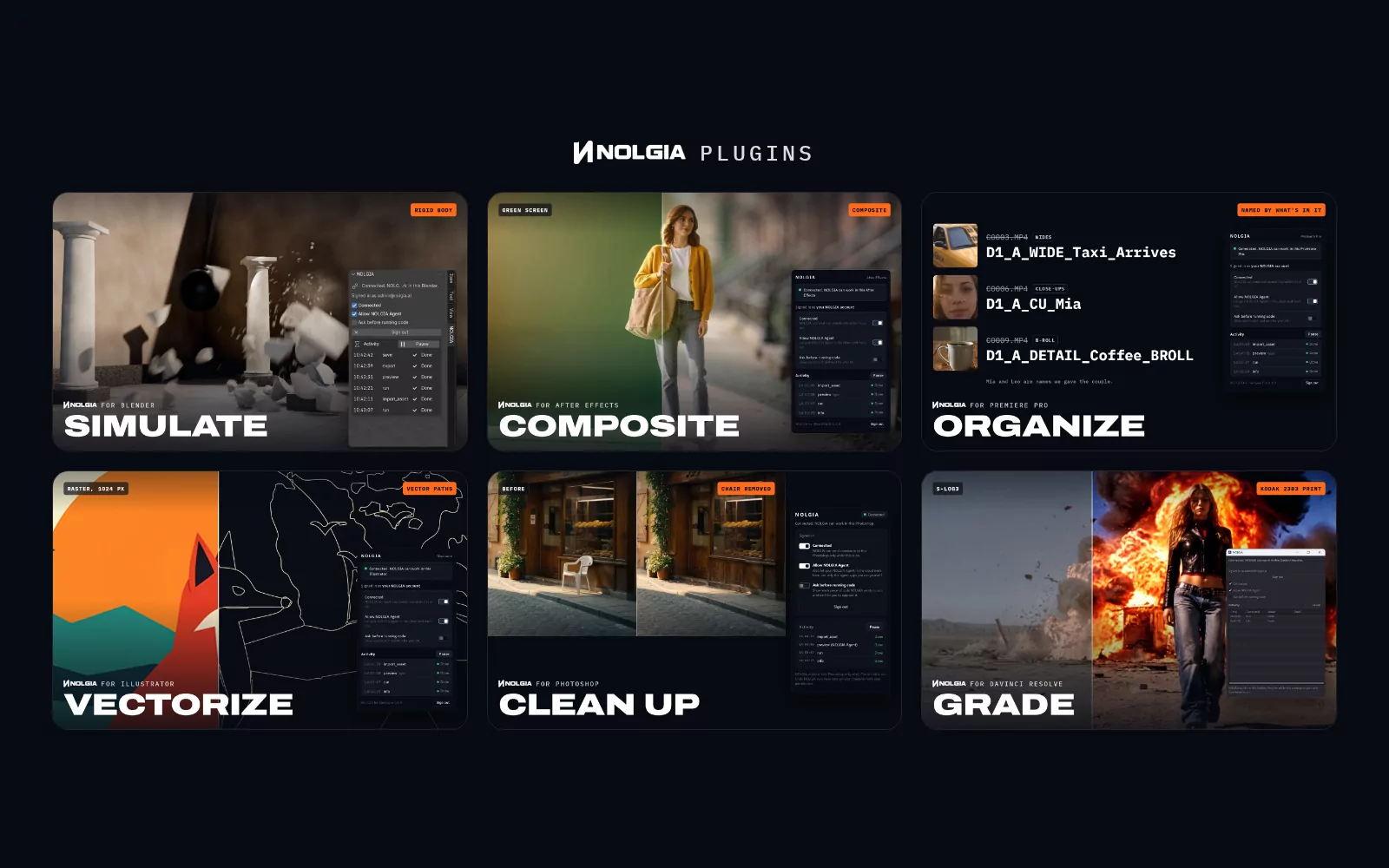
تربط إضافة NOLGIA تطبيقًا على حاسوبك بـ NOLGIA، ليتولى وكيلك العمل المتكرر في مشروعك: التعديلات، والمعاينات، ونقل الملفات من مكتبتك وإليها.
- وكيلكClaude أو Cursor أو NOLGIA Agent
- NOLGIAmcp.nolgia.ai
- الإضافةفي التطبيق على حاسوبك


تتصل الإضافة من جهتك بـ NOLGIA. ولا يتصل شيء بحاسوبك من الخارج.
التطبيقات
اختر تطبيقك.
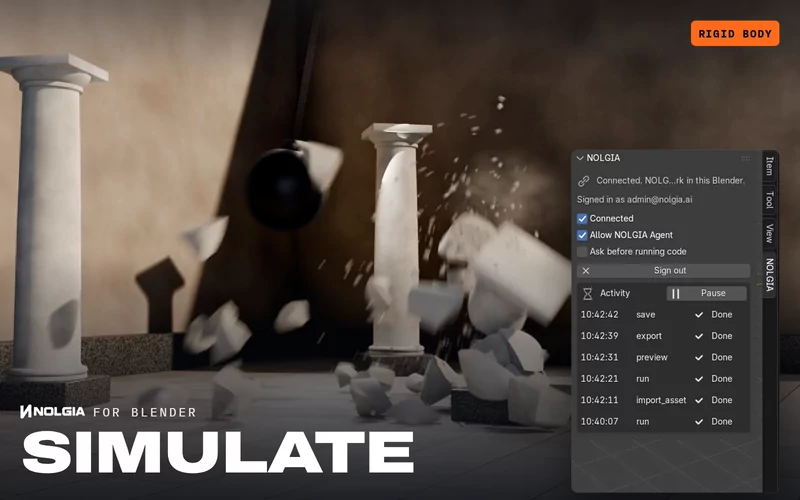
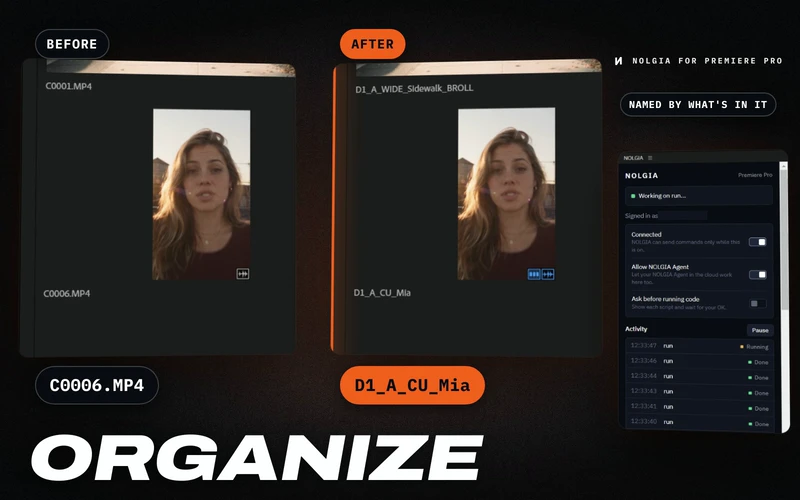
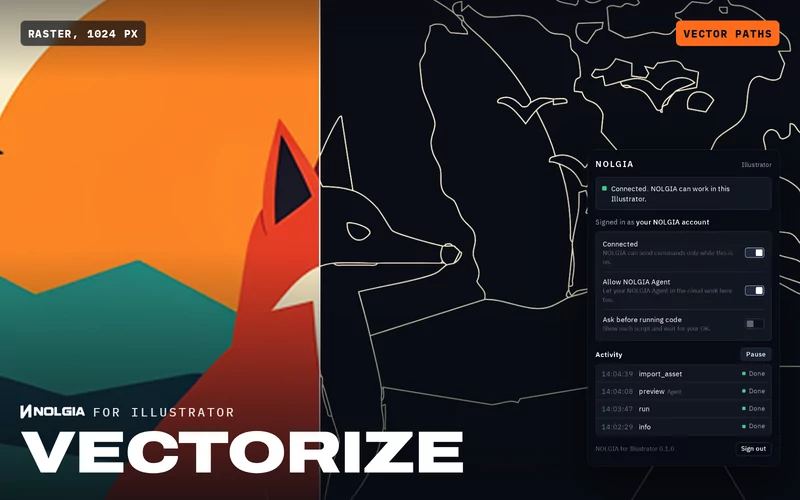
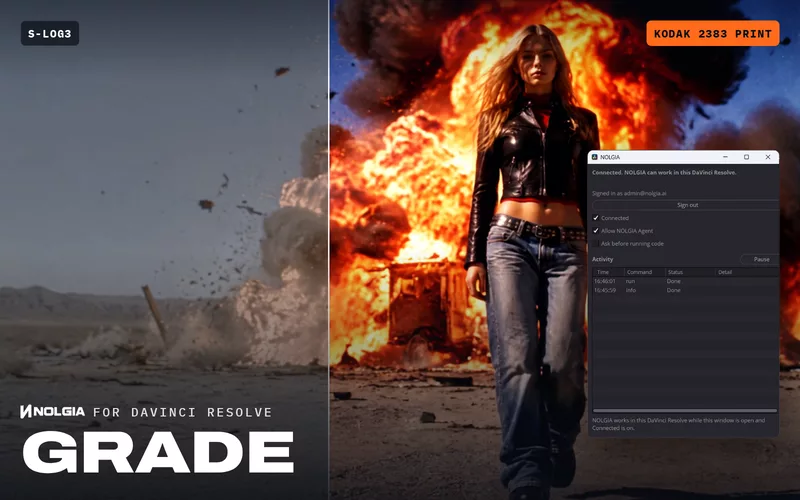
Blender وAfter Effects وPremiere Pro وIllustrator وPhotoshop وDaVinci Resolve Studio متاحة الآن، ولكل منها سير العمل الخاص به.
After Effects
التكوينات والطبقات والرسوم المتحركة.
امتداد واحد لـ Premiere Pro وIllustrator.
احصل على الإضافةPremiere Pro
المشاريع والمجلدات والتسلسلات.
امتداد واحد لـ After Effects وIllustrator.
احصل على الإضافة

كيف يعمل
ثلاث خطوات، ثم اطلب.
ثبّت الإضافة وسجّل الدخول
أضف إضافة NOLGIA إلى تطبيقك وسجّل الدخول بحسابك في NOLGIA. تتصل الإضافة بـ NOLGIA من جهتك؛ ولا يتصل شيء بحاسوبك من الخارج.

اربط NOLGIA بوكيلك
أضف NOLGIA إلى Claude Code أو Cursor أو أي عميل MCP آخر مرة واحدة. أما NOLGIA Agent فمتصل بالفعل.
اربط NOLGIA بوكيلك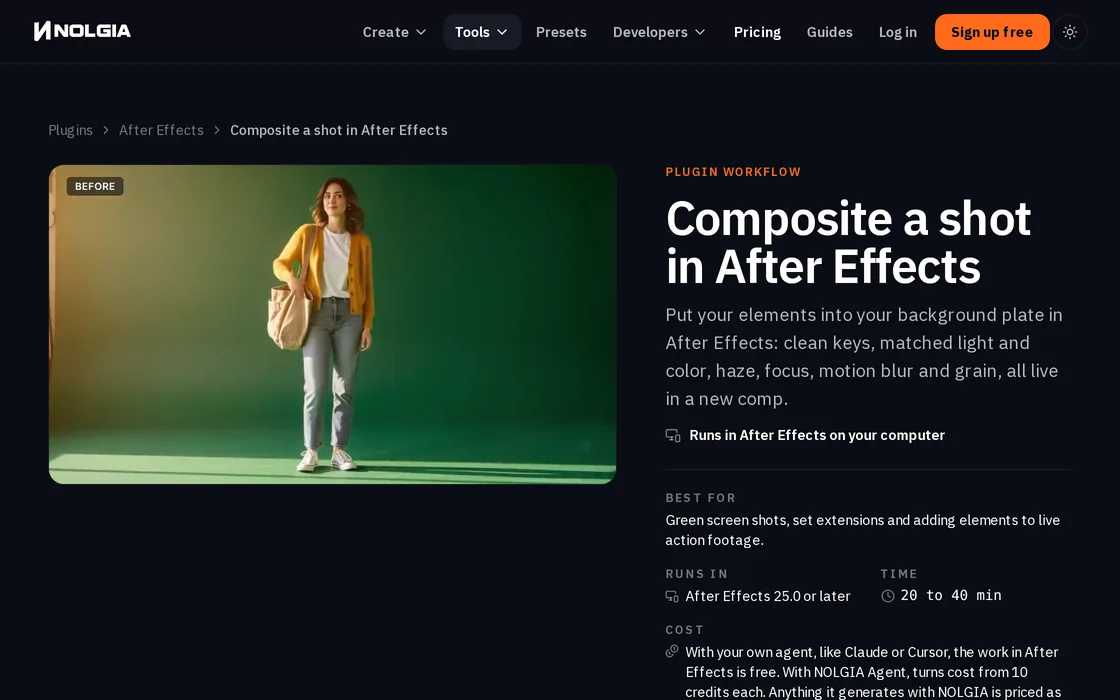
اطلب من وكيلك، أو استخدم سير عمل
قل ما تريد بكلمات بسيطة، أو ابدأ من سير عمل إضافة: خطوات مكتوبة يتبعها وكيلك في مشروعك أنت.
اطّلع على سير عمل الإضافات
الأمان
تبقى متحكمًا في تطبيقك.
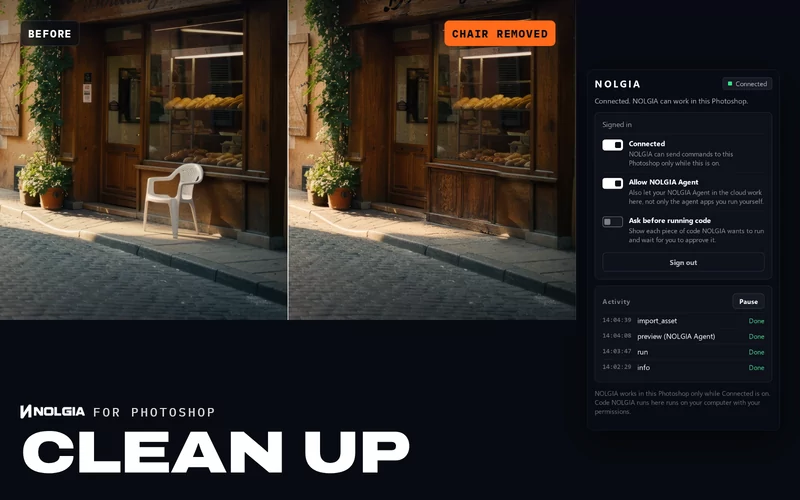
تمنح الإضافة وكيلك أيديًا حقيقية في مشروعك، فلا يتصرف إلا عندما تسمح له، ويُريك كل ما يفعله.
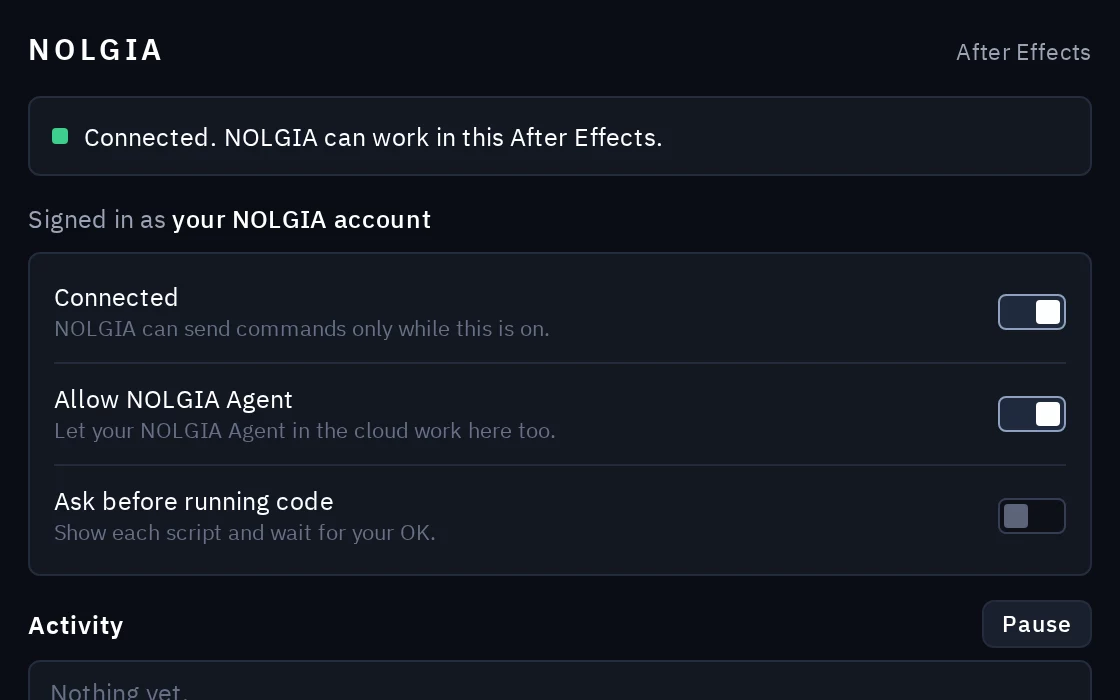
فقط حين تسمح بذلك
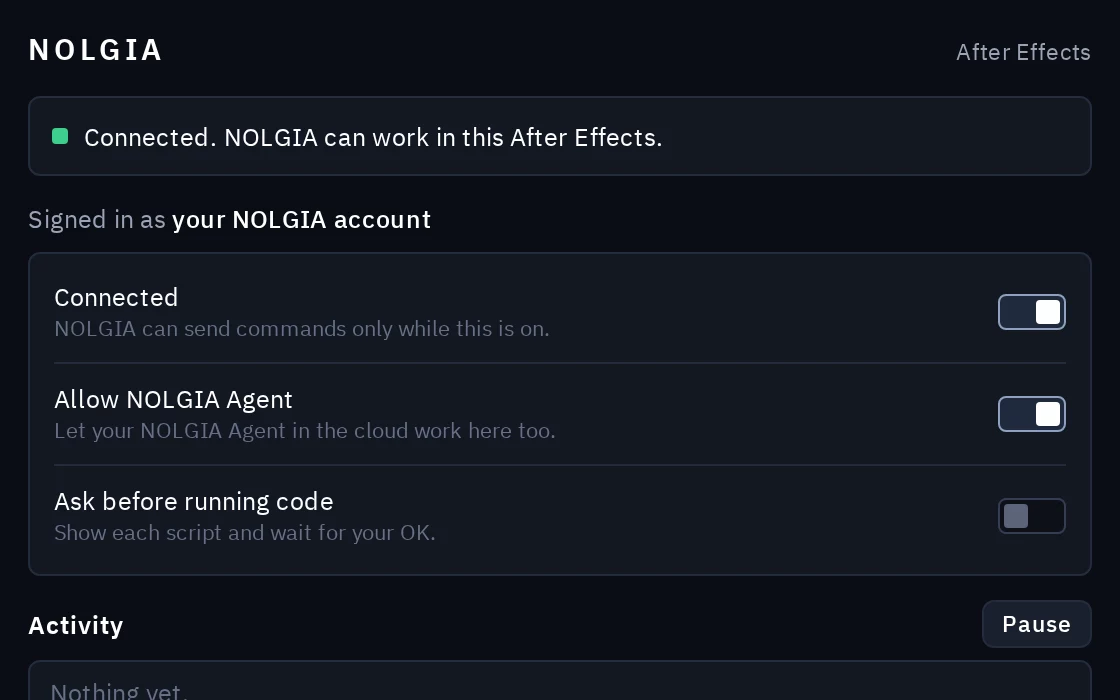
لا تتلقى الإضافة الأوامر إلا وأنت مسجّل الدخول وهي مفعّلة (Connected). أوقفها ولن يصل شيء إلى تطبيقك.
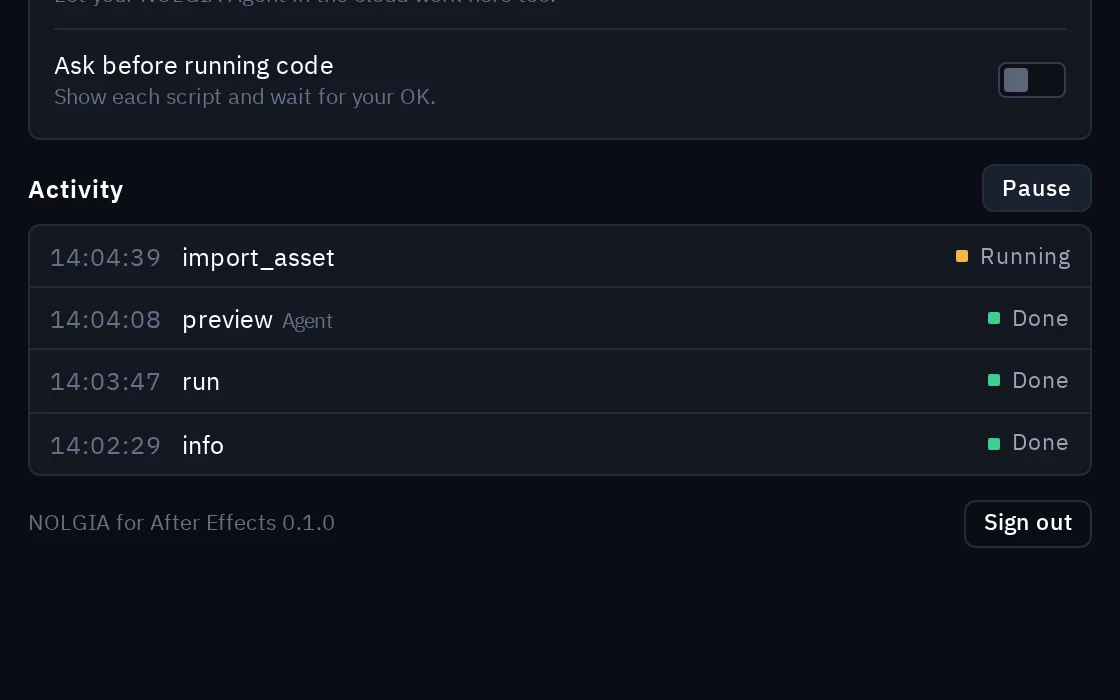
ترى كل أمر
يظهر كل أمر يرسله وكيلك في قائمة Activity في الإضافة أثناء تنفيذه. ويوقفه Pause في أي وقت.
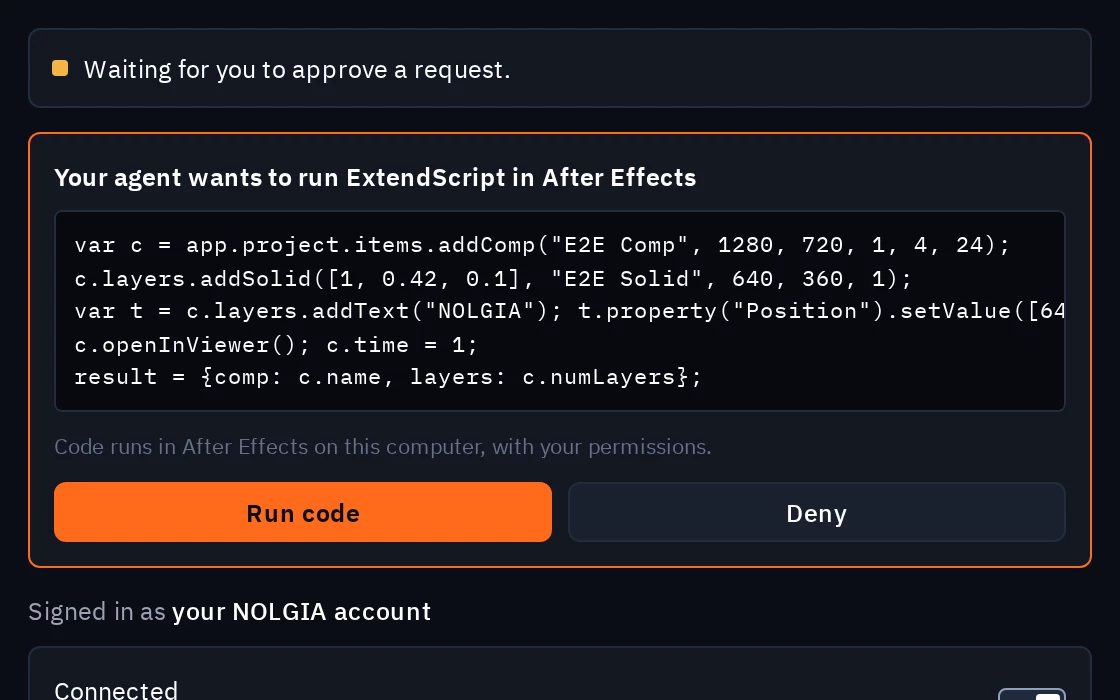
Ask before running code
فعّل Ask before running code وستعرض لك الإضافة كل جزء من الشيفرة أولًا، ثم تنتظر موافقتك أو رفضك.
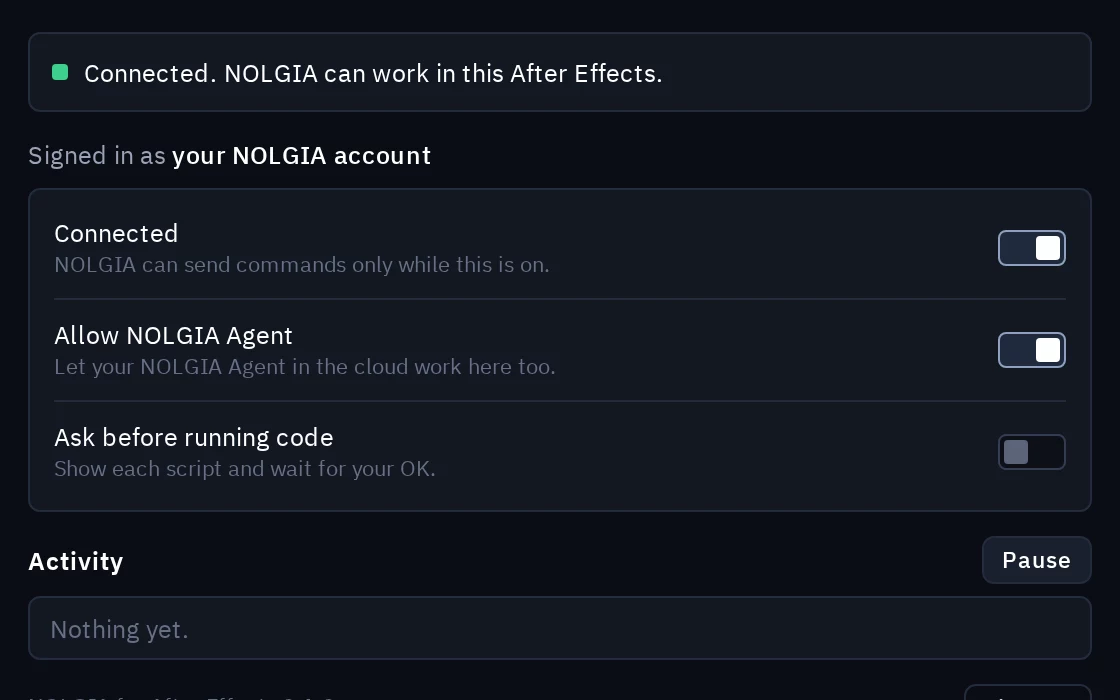
القرار لك بشأن NOLGIA Agent
يحدد مفتاح Allow NOLGIA Agent ما إذا كان NOLGIA Agent الخاص بك في السحابة يستطيع العمل في التطبيق أيضًا، لا الوكلاء الذين تشغّلهم بنفسك فقط.
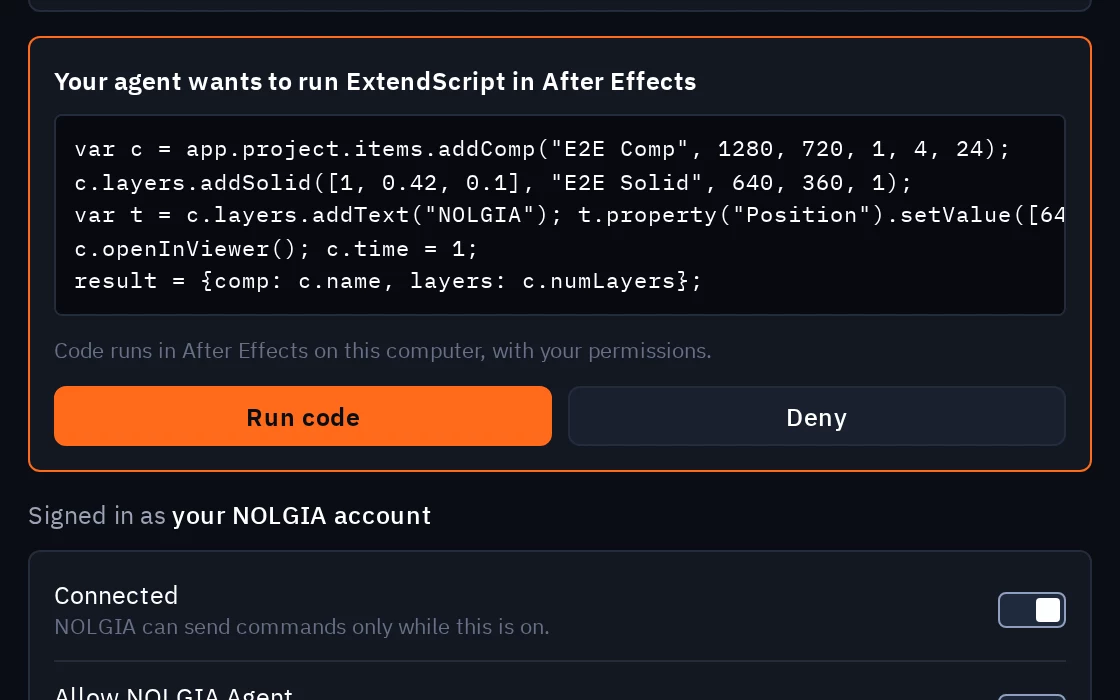
تعمل الشيفرة على حاسوبك
الشيفرة التي يشغّلها وكيلك في التطبيق تعمل على حاسوبك بصلاحياتك، مثل أي إضافة أو سكربت تثبّته. لا تربط إلا وكلاء تثق بهم.
FAQ
أسئلة حول الإضافات.
- كم تكلف الإضافة؟
- الإضافات مجانية. عندما يعمل وكيلك الخاص، مثل Claude أو Cursor، في التطبيق، فلا يكلفك ذلك شيئًا على NOLGIA. ومع NOLGIA Agent، تبدأ تكلفة كل جولة من 10 رصيد. وإذا صنع سير العمل شيئًا باستخدام NOLGIA في أثناء ذلك، مثل صورة أو مجسّم ثلاثي الأبعاد، فيُسعَّر ذلك التوليد كالمعتاد ويخبرك وكيلك بالتكلفة أولًا.
- هل تحصل NOLGIA على ملفات مشروعي؟
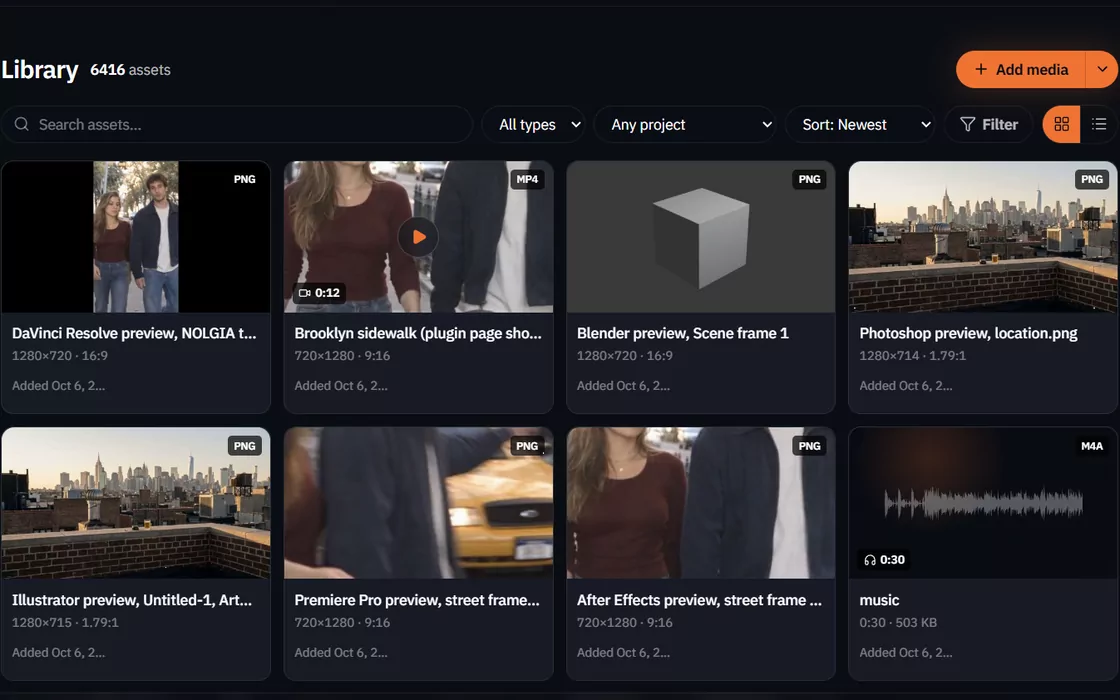
- لا. تبقى ملفات مشروعك على حاسوبك. ولا يُرفع إلا ما تطلبه أنت أو وكيلك من معاينات وملفات مصدّرة، إلى مكتبة NOLGIA.
- ما الوكلاء الذين يمكنهم استخدام الإضافة؟
- أي وكيل تم ربطه مع NOLGIA: Claude Code وClaude Desktop وCursor وغيرها من عملاء MCP، وNOLGIA Agent عندما تسمح له في الإضافة.
- هل يحتاج After Effects وPremiere Pro وIllustrator إلى إضافات منفصلة؟
- لا. امتداد واحد، NOLGIA for Adobe، يُثبَّت في After Effects وPremiere Pro وIllustrator دفعة واحدة. ثم يسجّل كل تطبيق الدخول بشكل مستقل. أما Photoshop فله إضافته الخاصة.
مفتوح المصدر.
شيفرة كل إضافة عامة، لتقرأ بالضبط ما يعمل على حاسوبك.