

NOLGIA-Plugins
Lass deinen KI-Agenten in den Apps arbeiten, die du schon nutzt.
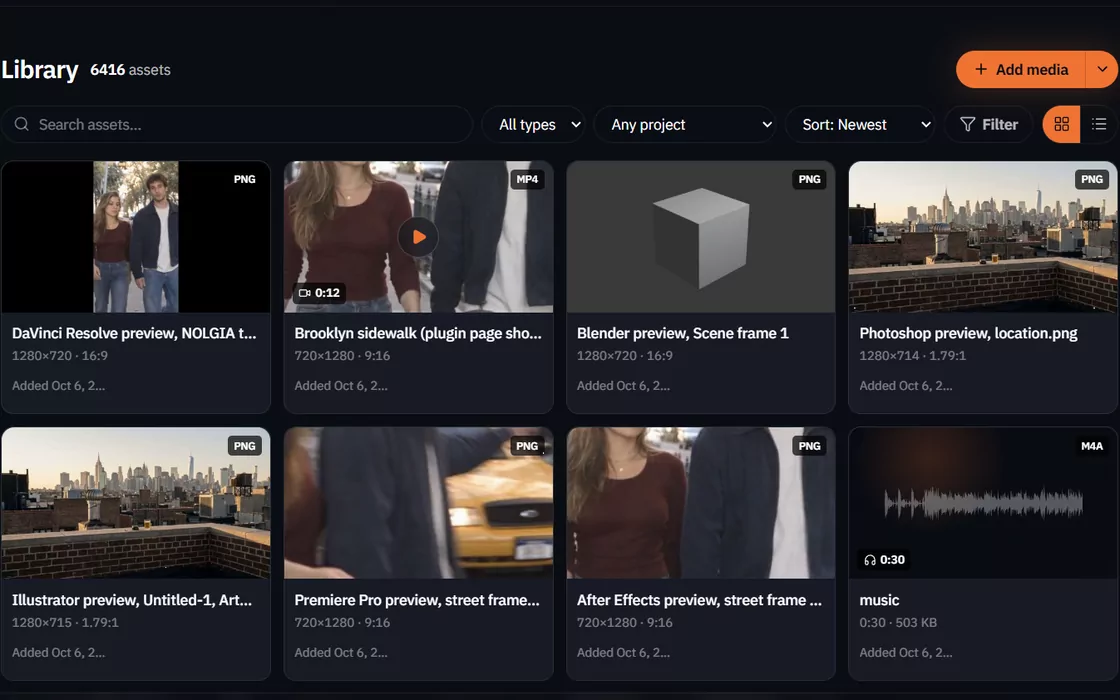
Ein NOLGIA-Plugin verbindet eine App auf deinem Computer mit NOLGIA, damit dein Agent die wiederkehrende Arbeit in deinem Projekt übernehmen kann: Änderungen, Vorschauen und das Verschieben von Dateien in und aus deiner Mediathek.
- Dein AgentClaude, Cursor oder NOLGIA Agent
- NOLGIAmcp.nolgia.ai
- Das PluginIn der App auf deinem Computer

Das Plugin verbindet sich nach außen zu NOLGIA. Nichts verbindet sich von außen mit deinem Computer.
Apps
Wähle deine App.
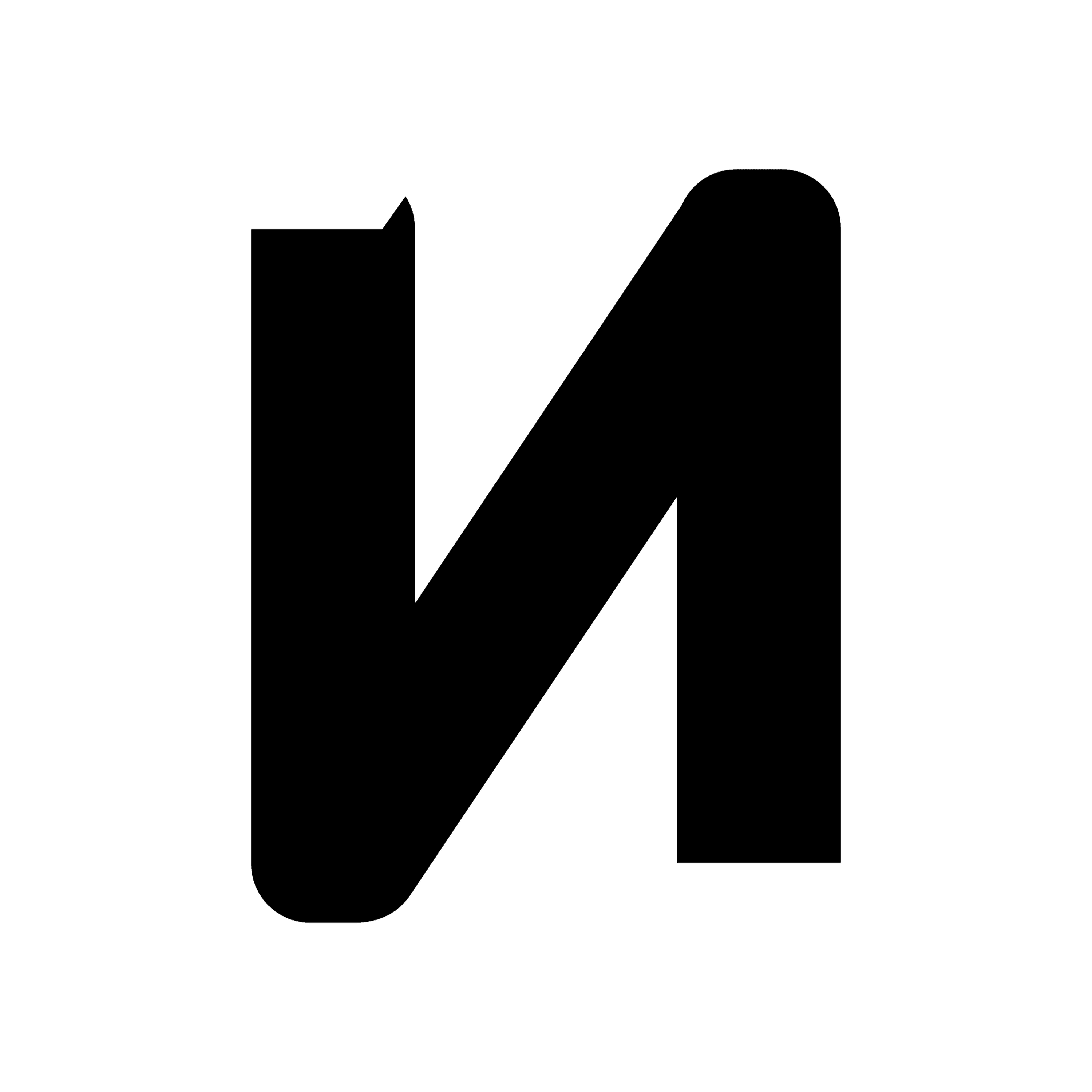
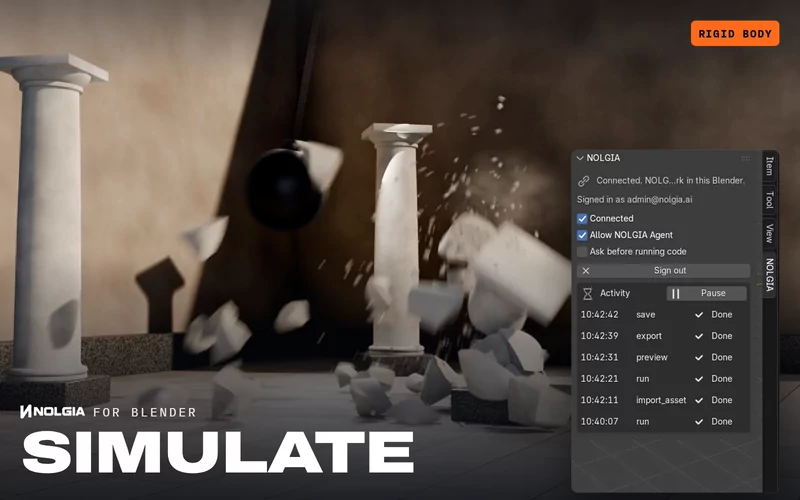
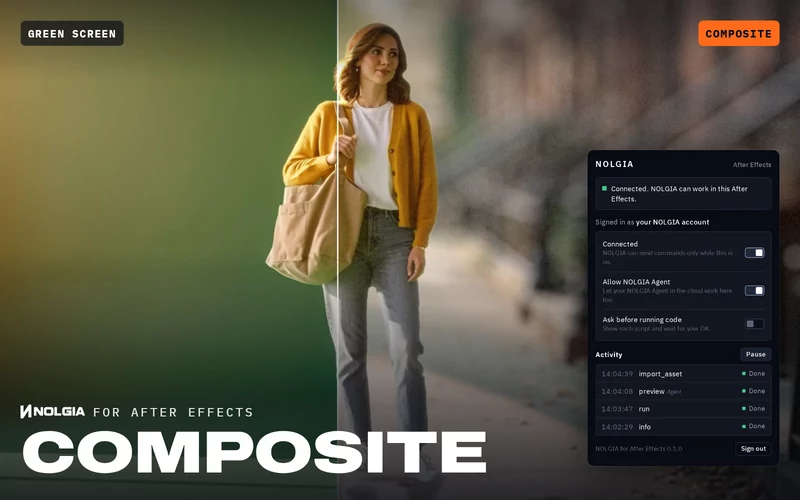
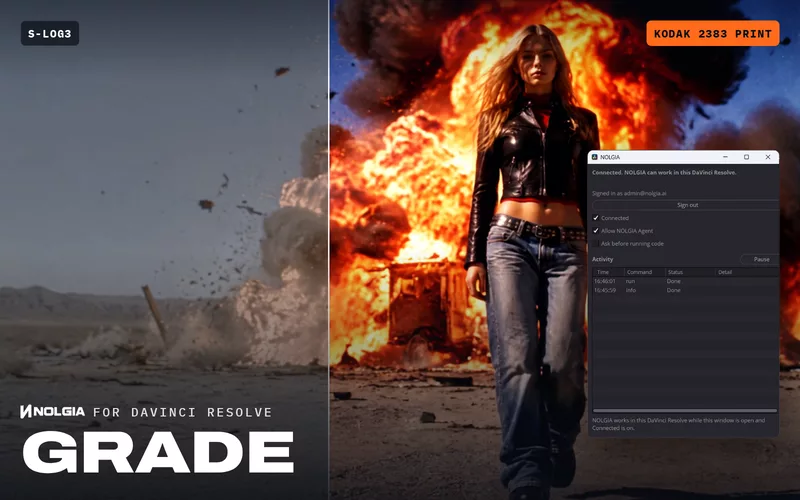
Blender, After Effects, Premiere Pro, Illustrator, Photoshop und DaVinci Resolve Studio sind jetzt verfügbar, jeweils mit eigenen Workflows.
After Effects
Kompositionen, Ebenen und Motion Graphics.
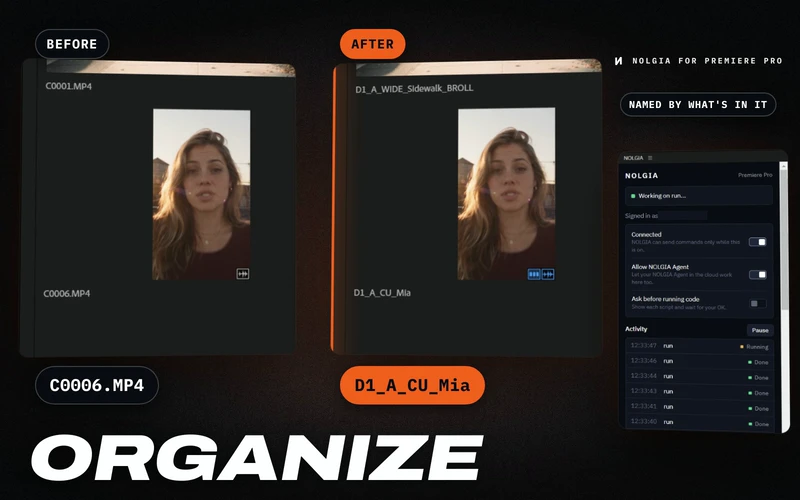
Eine Erweiterung mit Premiere Pro und Illustrator.
Plugin holenPremiere Pro
Projekte, Ablagen und Sequenzen.
Eine Erweiterung mit After Effects und Illustrator.
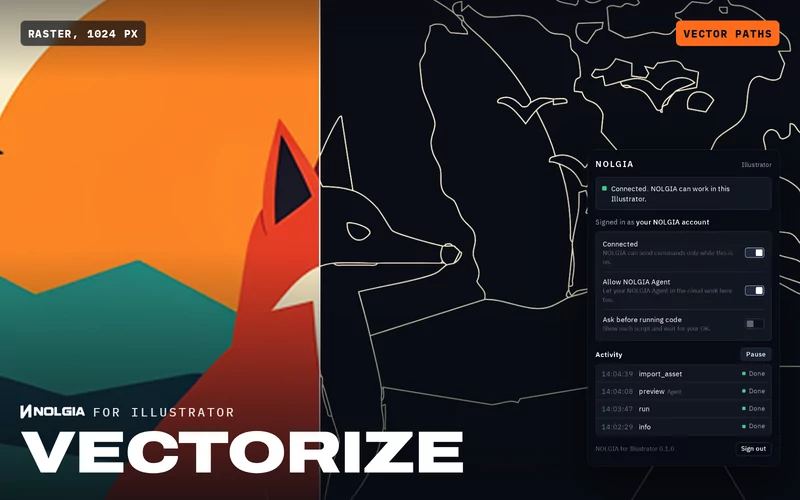
Plugin holenIllustrator
Vektorgrafik und Zeichenflächen.
Eine Erweiterung mit After Effects und Premiere Pro.
Plugin holen
So funktioniert es
Drei Schritte, dann frag einfach.
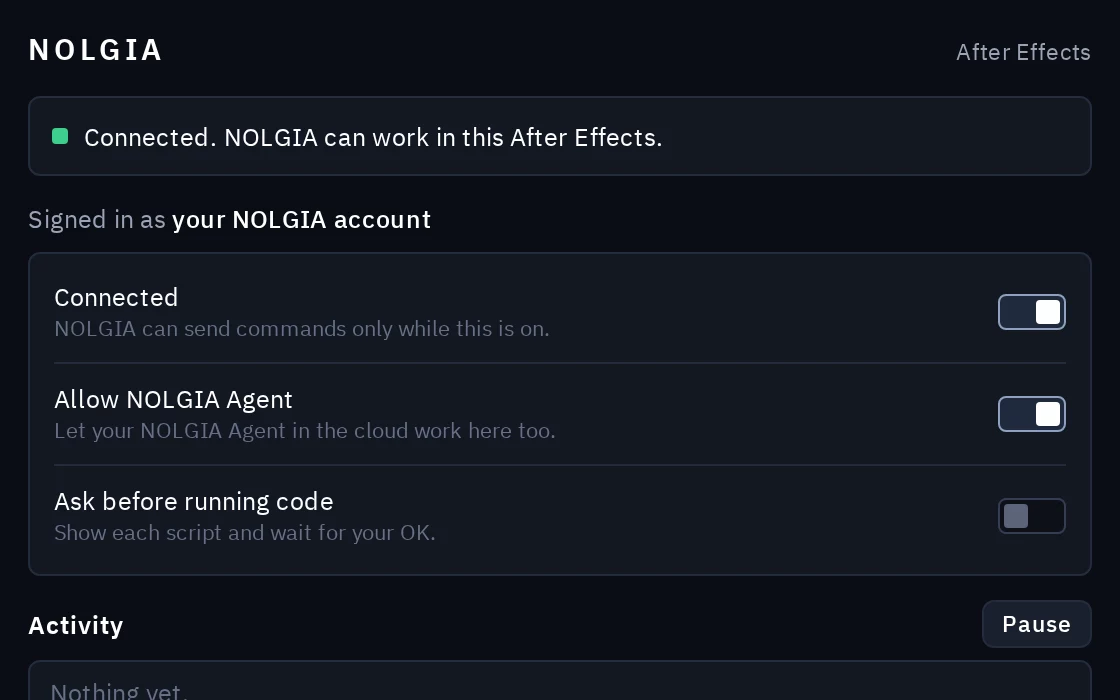
Plugin installieren und anmelden
Füge das NOLGIA-Plugin zu deiner App hinzu und melde dich mit deinem NOLGIA-Konto an. Es verbindet sich nach außen zu NOLGIA; nichts verbindet sich von außen mit deinem Computer.
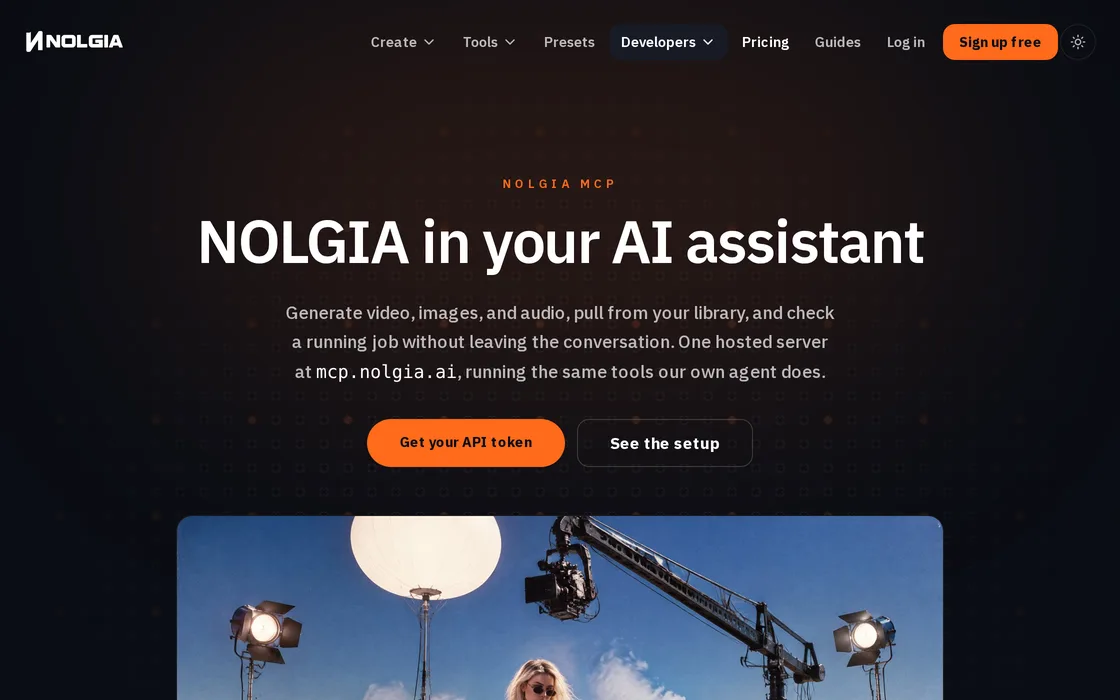
Verbinde NOLGIA mit deinem Agenten
Füge NOLGIA einmal zu Claude Code, Cursor oder einem anderen MCP-Client hinzu. Der NOLGIA Agent ist bereits verbunden.
Verbinde NOLGIA mit deinem Agenten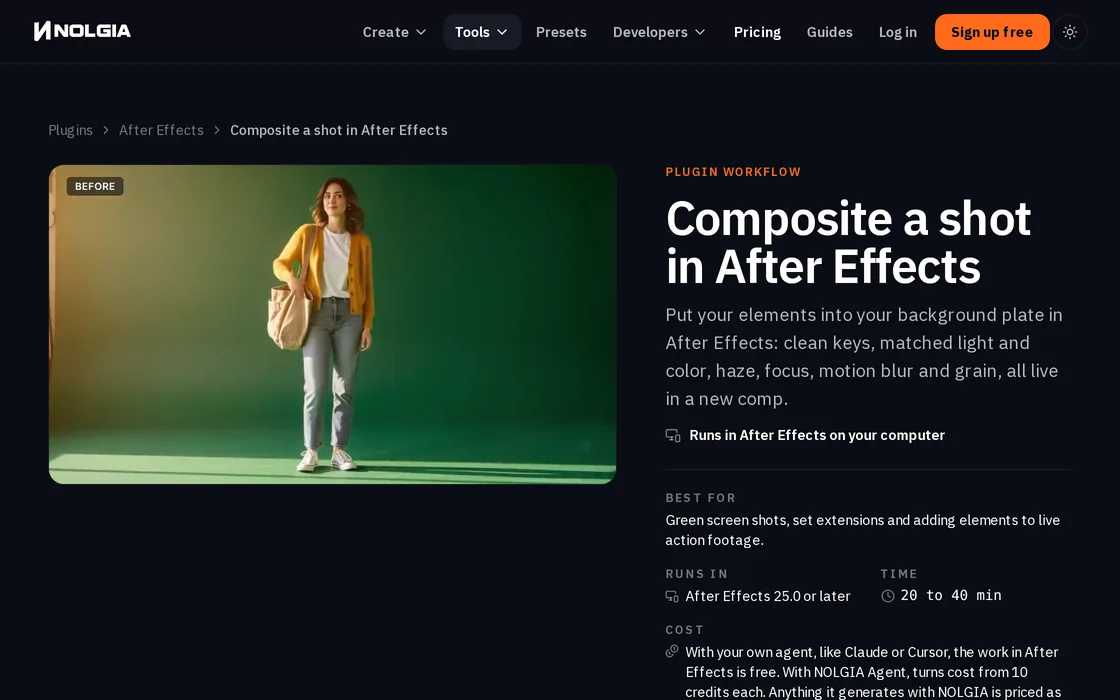
Frag deinen Agenten oder nutze einen Workflow
Sag in einfachen Worten, was du willst, oder starte mit einem Plugin-Workflow: schriftliche Schritte, die dein Agent in deinem eigenen Projekt befolgt.
Plugin-Workflows ansehen
Sicherheit
Du behältst die Kontrolle über deine App.
Ein Plugin gibt deinem Agenten echte Hände in deinem Projekt, daher handelt er nur, wenn du es zulässt, und zeigt dir alles, was er tut.
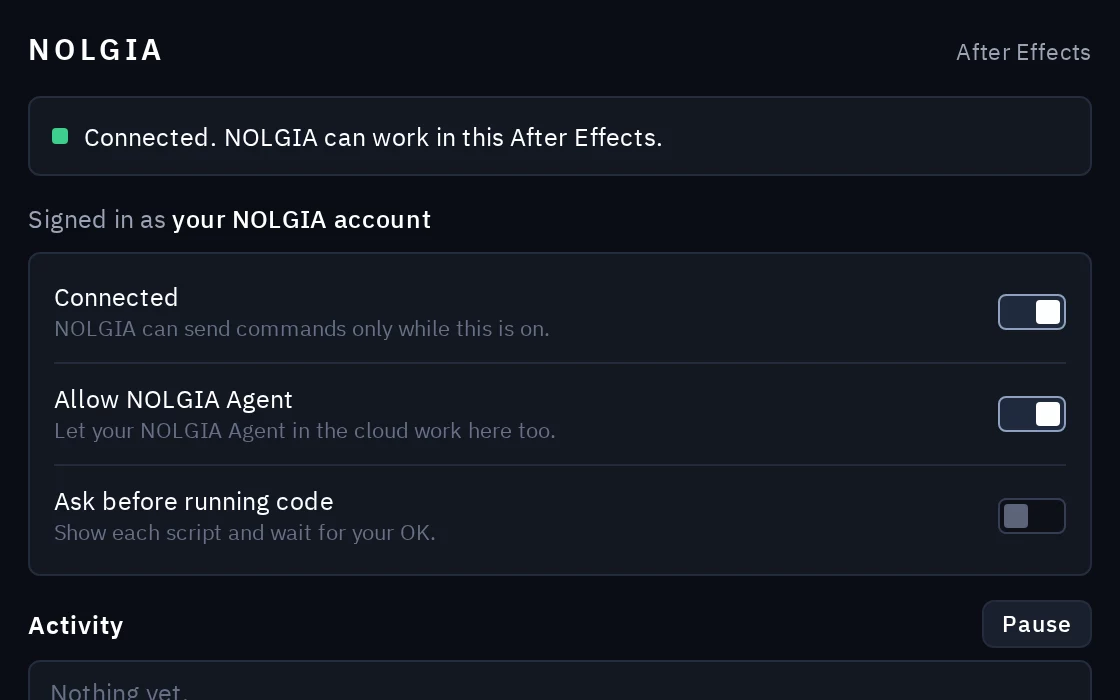
Nur, solange du es willst
Das Plugin nimmt nur Befehle an, solange du angemeldet bist und es eingeschaltet ist (Connected). Schalte es aus, und nichts erreicht deine App.
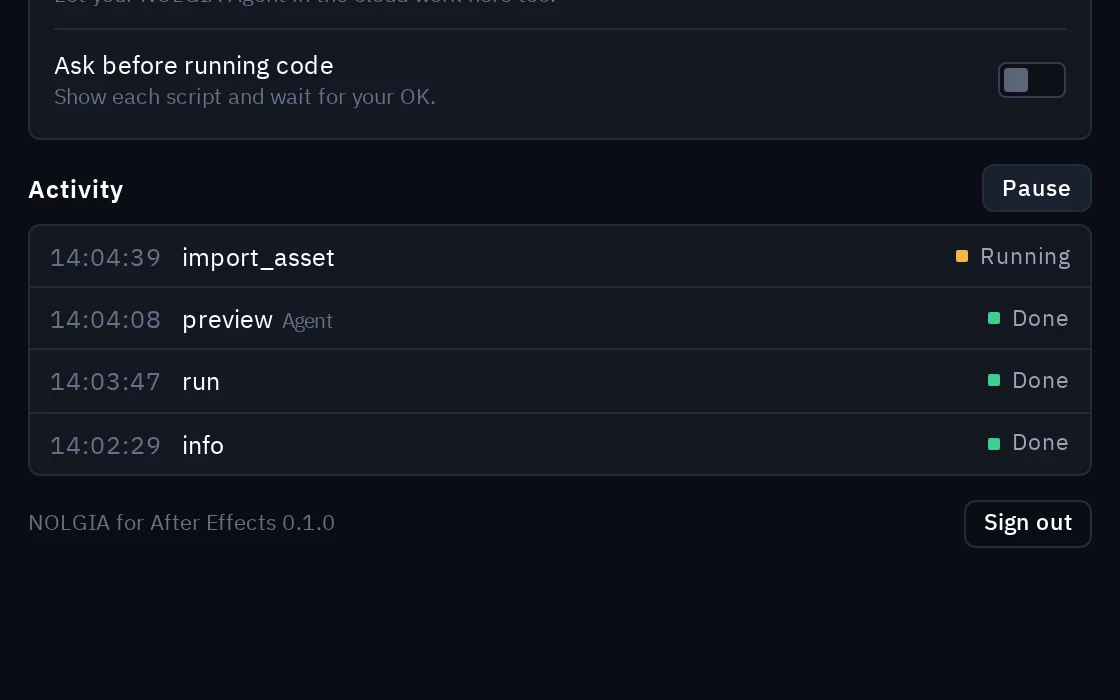
Du siehst jeden Befehl
Jeder Befehl, den dein Agent sendet, erscheint während der Ausführung in der Activity-Liste des Plugins. Pause stoppt ihn jederzeit.
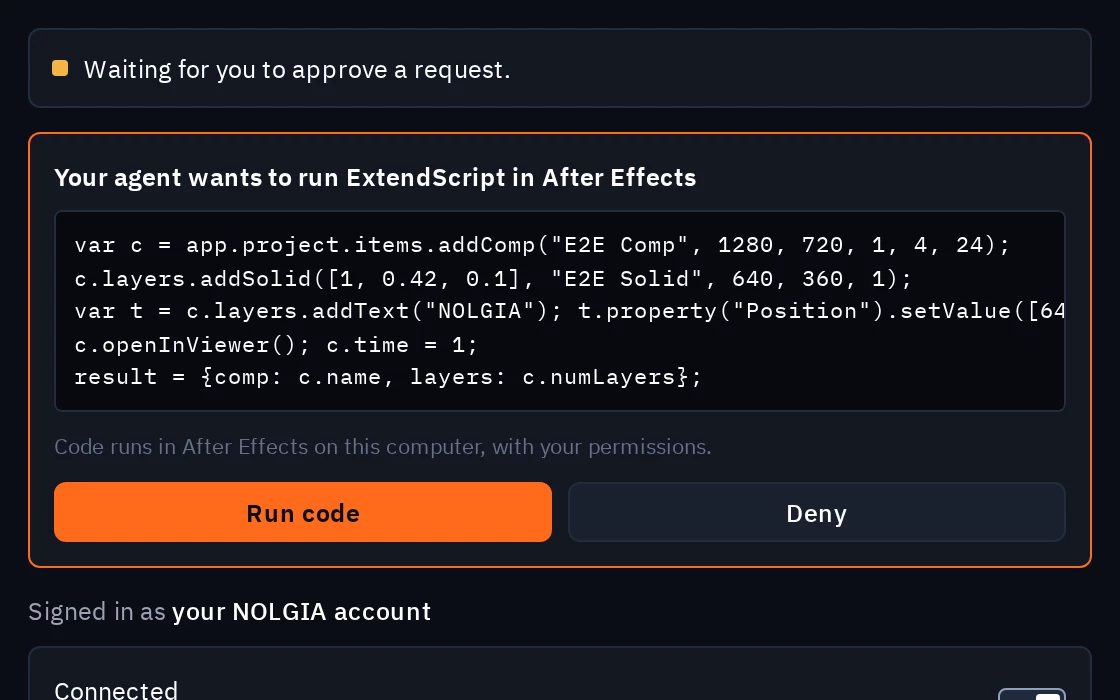
Ask before running code
Schalte Ask before running code ein, und das Plugin zeigt dir jedes Stück Code vorher und wartet, bis du es erlaubst oder ablehnst.
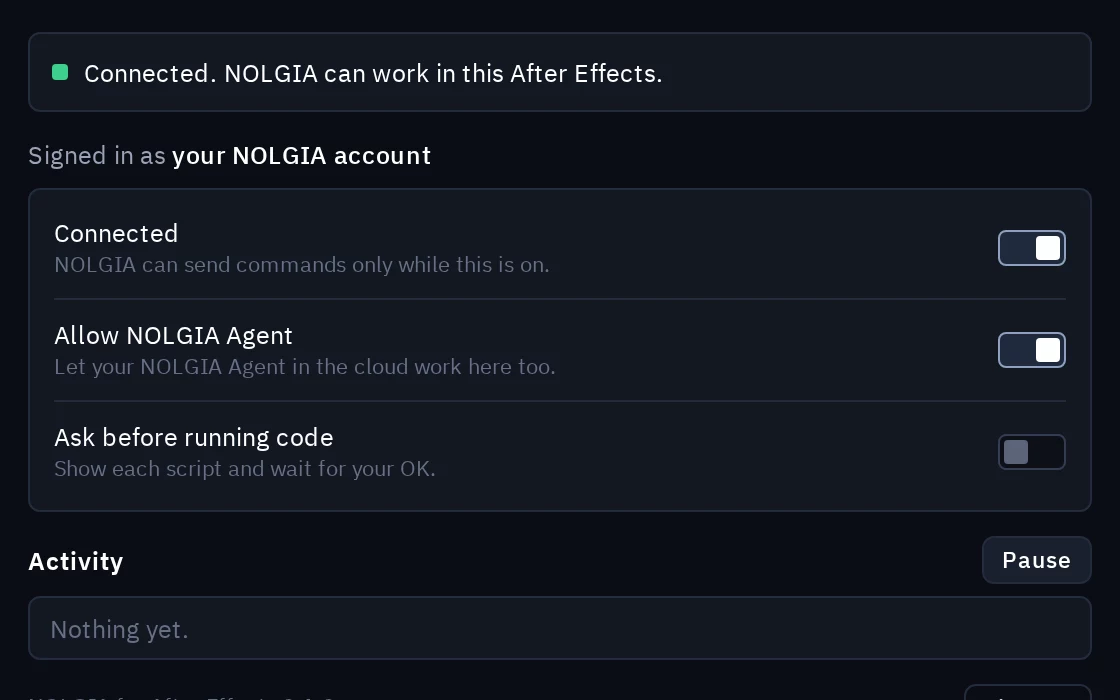
Deine Entscheidung zum NOLGIA Agent
Allow NOLGIA Agent legt fest, ob auch dein NOLGIA Agent in der Cloud in der App arbeiten darf, nicht nur die Agenten, die du selbst ausführst.
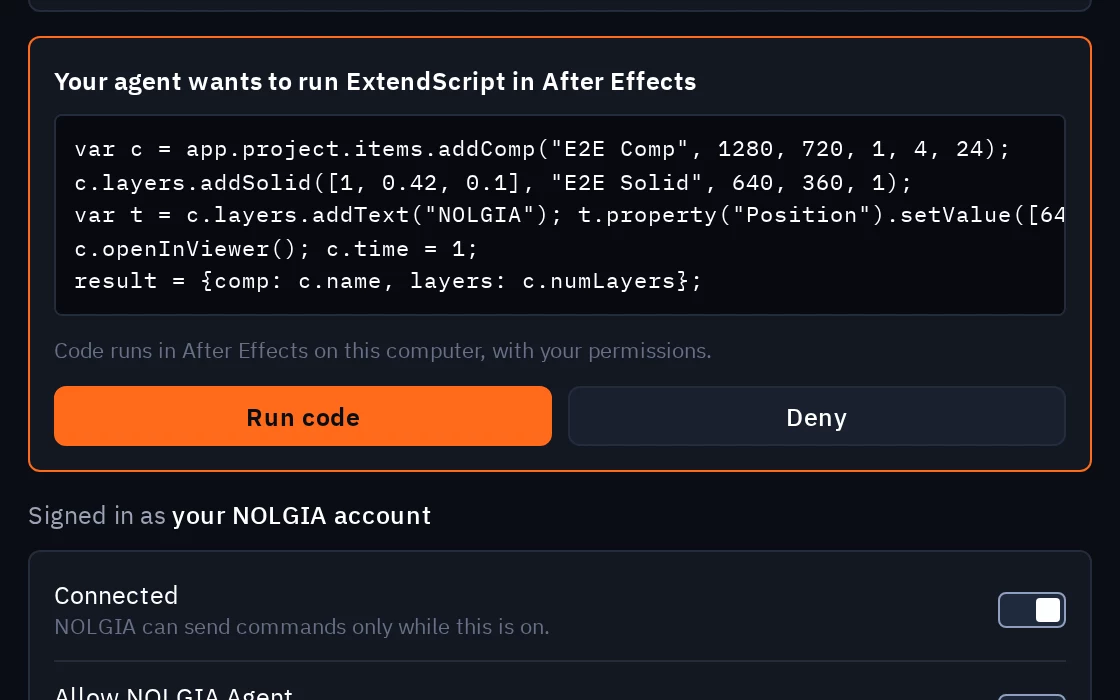
Code läuft auf deinem Computer
Code, den dein Agent in der App ausführt, läuft auf deinem Computer mit deinen Berechtigungen, wie jedes Add-on oder Skript, das du installierst. Verbinde nur Agenten, denen du vertraust.
FAQ
Fragen zu Plugins.
- Was kostet ein Plugin?
- Die Plugins sind kostenlos. Wenn dein eigener Agent wie Claude oder Cursor in der App arbeitet, kostet diese Arbeit auf NOLGIA nichts. Mit dem NOLGIA Agent kostet jede Runde ab 10 Credits. Wenn ein Workflow unterwegs etwas mit NOLGIA erstellt, etwa ein Bild oder ein 3D-Modell, wird diese Generierung wie üblich berechnet, und dein Agent nennt dir vorher die Kosten.
- Bekommt NOLGIA meine Projektdateien?
- Nein. Deine Projektdateien bleiben auf deinem Computer. Nur die Vorschauen und Exporte, die du oder dein Agent anfordern, werden in deine NOLGIA-Mediathek hochgeladen.
- Welche Agenten können ein Plugin nutzen?
- Jeder Agent mit verbundenem NOLGIA: Claude Code, Claude Desktop, Cursor und andere MCP-Clients sowie der NOLGIA Agent, wenn du ihn im Plugin erlaubst.
- Brauchen After Effects, Premiere Pro und Illustrator eigene Plugins?
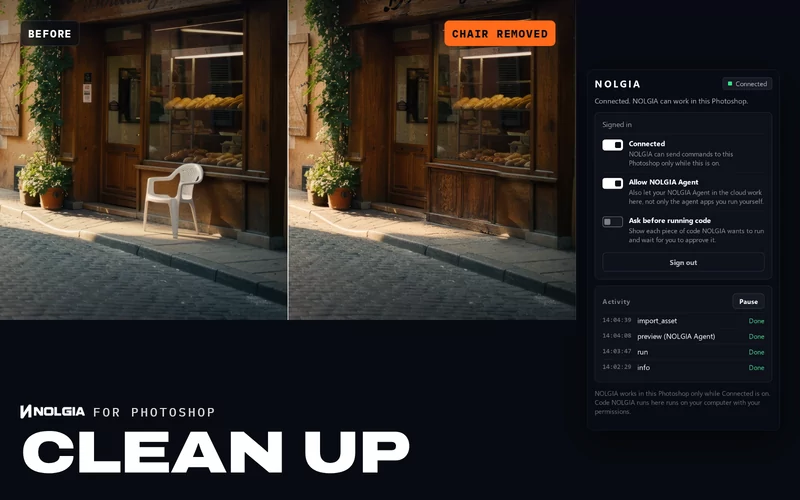
- Nein. Eine Erweiterung, NOLGIA for Adobe, installiert sich auf einmal in After Effects, Premiere Pro und Illustrator. Jede App meldet sich dann einzeln an. Photoshop hat ein eigenes Plugin.
Open Source.
Der Code jedes Plugins ist öffentlich, du kannst also genau nachlesen, was auf deinem Computer läuft.