

Brand Kits, Produktimport, Besetzung, Orte, Kamerabewegungen und die Agent Sessions API
Sag NOLGIA etwas einmal und lass es dir merken.
- 5 Min. Lesezeit
- Aktualisiert
- Vorlage: Brand mockup
Automatisch aus dem Englischen übersetzt. Original lesen
Diese Releases drehten sich um eine Idee: Sag NOLGIA etwas einmal und lass es dir merken. Deine Marke, deine Produkte, deine Besetzung und deine Orte sind nun gespeicherte Datensätze, die jedes Bild und Video nutzen kann, und der NOLGIA Agent kann aus deinem eigenen Code gesteuert werden.
Brand Kits
Ein Brand Kit hält dein Logo, deine Farbpalette, deine Schriftarten, deinen Slogan, deine Voice Notes und die Dinge, die deine Marke niemals tut, an einem Ort. Ein Kit umfasst bis zu 6 Logo-Varianten, 8 Farben mit Rollen wie primär und Akzent sowie 4 Schriftarten.
Wähle ein Brand Kit im Bild- oder Videocomposer aus oder lege eines für ein Projekt fest, damit jede Generierung in diesem Projekt es nutzt. NOLGIA fügt nach deinem Prompt einen kurzen Markenblock hinzu und hängt das Logo nur an, wenn das Modell noch einen freien Referenz-Slot hat, sodass es nie eine von dir hinzugefügte Referenz verdrängt. Der NOLGIA Agent nutzt das Logo des Kits, statt erneut danach zu fragen.
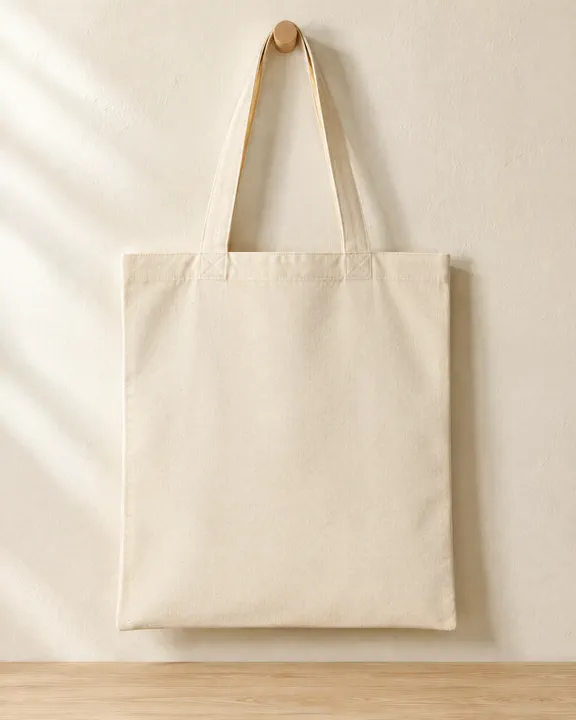
Die Vorlage Brand mockup greift auf das Kit zurück. Stufe eins setzt eine leere Tragetasche, Schachtel, ein Schild, Hemd oder eine Tasse in der Farbpalette deines Kits und lässt das Logo bewusst weg. Stufe zwei platziert dein Logo auf dieser Oberfläche.
Produktimport über einen Link
Füge einen Link zu einer Produktseite ein und NOLGIA liest das Produkt einmal ein: Name, Beschreibung, Preis und bis zu 8 Fotos. Das Produkt wird gespeichert, sodass jede spätere Anzeige davon ausgeht.
Das Importieren über einen Link befindet sich im Produktauswahlmenü der Bild- und Videokomponisten, in den Produktschritten geführter Vorlagen und im Abschnitt Produkte im Workspace eines Projekts. Eine Generierung, die ein Produkt nutzt, fügt bis zu 3 seiner Fotos hinzu, das Hauptfoto zuerst, und integriert die Beschreibung.
Um von einem Produktfoto zu einem vollständigen Shop-Set zu gelangen, lies Vom Handyfoto zum vollständigen Shop-Set.
Besetzung und Orte
Ein Bild oder Video kann eine Besetzung mit bis zu 4 Charakteren enthalten, in der Reihenfolge, die du mit den Chips festlegst. Ein Charakter kann seine bevorzugten Modelle speichern, und die Komponisten wechseln zur Auswahl des Hauptcharakters. Jeder Charakter zeigt an, ob seine Referenzfotos bereit sind, mit einem Fotoführer auf der Seite Charaktere.
Speichere einen Ort so wie einen Charakter: bis zu 8 Referenzfotos, ein Hauptfoto und Kontinuitätsnotizen. Wähle ihn in den Bild- und Videokomponisten aus, wobei die Orte des Projekts zuerst aufgelistet werden, und finde ihn erneut im Abschnitt Orte des Projekts neben der Besetzung.
Was ein gespeicherter Charakter und ein gespeicherter Ort von Aufnahme zu Aufnahme tatsächlich beibehalten, objektweise auf einem echten Kurzfilm gezählt, erfährst du in Charaktere und Orte über Aufnahmen hinweg konsistent halten.
Kamerabewegungen
Der Videokomponist bietet eine Reihe von Kamerabewegungen, von Push-ins und Orbits über Crane-Shots, Pans bis hin zu Drohnen-Flugdurchquerungen. Jede Bewegung hat eine Stärke-Einstellung: Subtle, Medium, and Strong. NOLGIA zeigt den genauen Satz an, der deinem Prompt hinzugefügt wird, und ändert niemals das, was du eingegeben hast. Es funktioniert für Text-zu-Video und Bild-zu-Video, Einzelaufnahme und Mehrfachaufnahme.
Was jede Bewegung bewirkt und welche Begriffe sie auslösen, liest du in Kamerabewegungen: Was jede Bewegung bewirkt und welche Begriffe sie auslösen.
Die Agent Sessions API
Deine Anwendung kann jetzt ein Gespräch mit dem NOLGIA Agent führen: Erstelle eine Sitzung, optional unter einer Vorlage, sende eine Nachricht mit Anhängen, verfolge die Antwort durch Polling oder Streaming, steuere einen laufenden Durchlauf und sammle die Outputs.
Turns können gestoppt werden: Der Interrupt-Endpoint gibt die gehaltenen Reasoning-Credits des Turns zurück, und im Chat sowie in der NOLGIA Agent-Spalte im Studio gibt es eine Stop-Schaltfläche. Wenn der Agent eine Frage stellt, meldet die Sitzung awaiting_input mit der Frage und ihren Optionen. Die TypeScript- und Python-SDKs enthalten Helfer, die senden und warten in einem einzigen Aufruf kombinieren.
Lies den Agent Sessions API Guide, um zu starten.
Fragen und Antworten
- Wo erstelle ich ein Brand Kit?
- Auf der Brand Kits-Seite in der App. Wähle es dann in einem Composer aus oder lege es für ein Projekt fest.
- Welche Produktseiten kann ich importieren?
- Füge die öffentliche Webadresse einer Produktseite ein. NOLGIA liest die Seite einmal aus; wenn eine Seite nicht gelesen werden kann, füge die Fotos stattdessen manuell hinzu.
- Wie viele Charaktere können in einem Shot sein?
- Bis zu 4, in der von dir festgelegten Reihenfolge.
- Ändert eine Kamerabewegung meinen Prompt?
- Nein. NOLGIA fügt nach deinem Prompt einen Satz für die Bewegung hinzu und zeigt dir diesen Satz unter den Chips an.
- Wer kann die Agent Sessions API nutzen?
- Jedes Konto mit einem gehosteten NOLGIA Agent, der in den Studio-Plänen enthalten ist. Erstelle ein Personal Access Token in den Einstellungen, um zu starten.
Setze dein Brand Kit ein
Brand Mockup öffnenWeiterlesen
Anleitungen · Produktbilder
Vom Handyfoto zum kompletten Shop-Set
Verwandle ein klares Handyfoto in ein Studio-Hero-Bild, eine saisonale Version, ein Banner für die Produktseite und einen kurzen Clip. Mit der Vorlage für jeden Schritt und den Kosten für das Set.
· 6 Min. Lesezeit
Anleitungen · Filmemachen
Charaktere und Orte über mehrere Aufnahmen hinweg konsistent halten
Ein Charakterblatt, das alles enthält, ein gespeicherter Ort und ein Satz pro Requisit: Was blieb in fünf Szenen eines Films gleich, und zwei Checks für jedes Blatt.
· 17 Min. Lesezeit
Anleitungen · Agent
Das NOLGIA Agent Kochbuch: Was du sagen kannst und was als Nächstes passiert
Zehn Nachrichten, die du an den NOLGIA Agent senden kannst, was er damit macht und welche Vorlage dahintersteckt, von Produktfotos und einem Listing-Set bis hin zu einem Hook-Score und einem geschnittenen Video.
· 6 Min. Lesezeit