

Playboi Carti in Yeezy Season 12 in den Backrooms erstellen
Ein Clip für die Bewegungen, ein Blatt für den Look, ein Blatt für den Ort. Miroge hat den Tanz und die Kamera beibehalten und alles andere in einen endlosen gelben Korridor versetzt.
- 11 Min. Lesezeit
- Vorlage: Miroge: recast your clip
Automatisch aus dem Englischen übersetzt. Original lesen
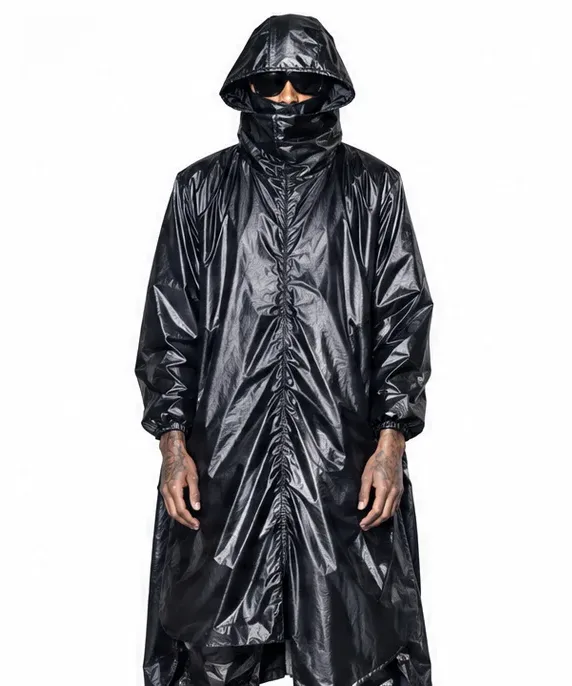 Der Look
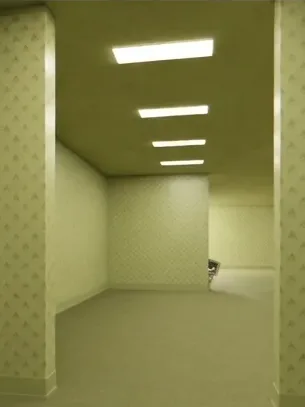 Der Ort
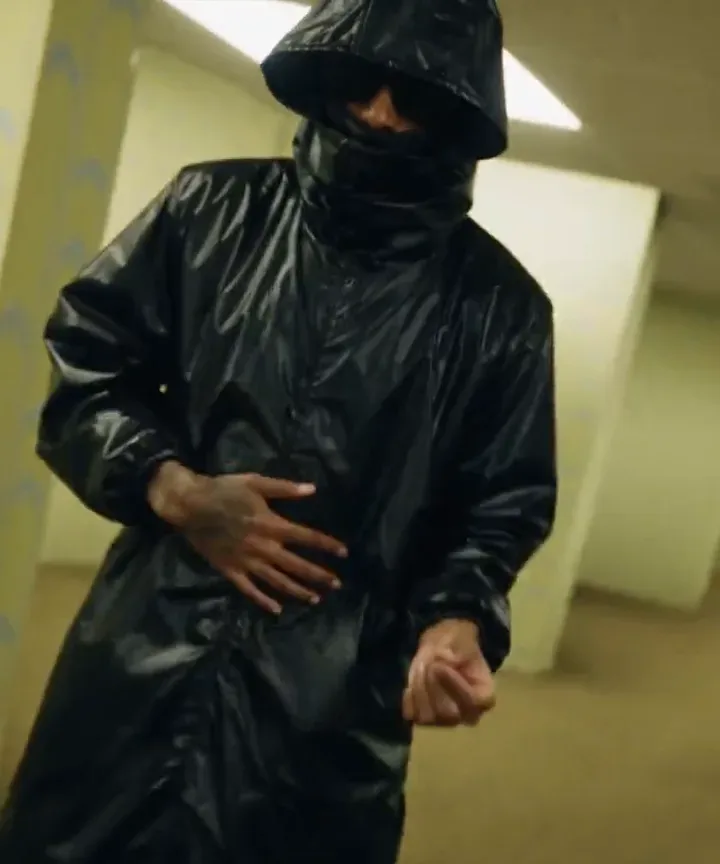 Miroges Rendering
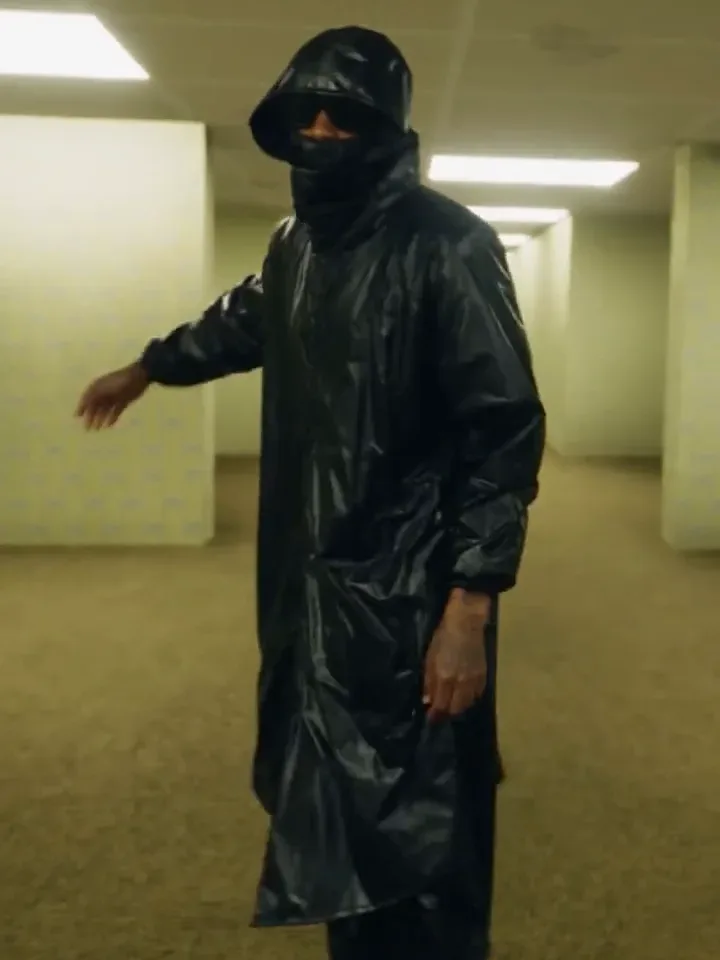 Das finale Video
Was du erstellst, der Reihe nach. Tippe auf eins, um zu seinem Schritt zu springen.
Dieser Guide zeigt die Schritte hinter den Clips unten: ein glänzend schwarzer Regenmantel mit Kapuze, ein Gesichtstuch und dunkle Brillen, die durch Backrooms Level 0 tanzen, die endlosen gelben Büroflure. Jeder Shot wurde in Miroge mit Seedance 2.5 aus drei Dingen erstellt: einem Clip, der die Bewegungen und die Kamera lieferte, einem Character Sheet, das den Look festlegte, und einem Location Sheet, das den Ort festlegte.
Alles wird gezeigt: der Ausgangsclip neben dem, was Miroge daraus gemacht hat, die beiden Sheets, den eingegebenen Prompt und den finalen Schnitt aus dem Render.
Was wir erstellt haben
Das finale Ergebnis, geschnitten aus dem Miroge-Render unten im Timeline-Editor und exportiert in 1080x1920 für vertikale Feeds.
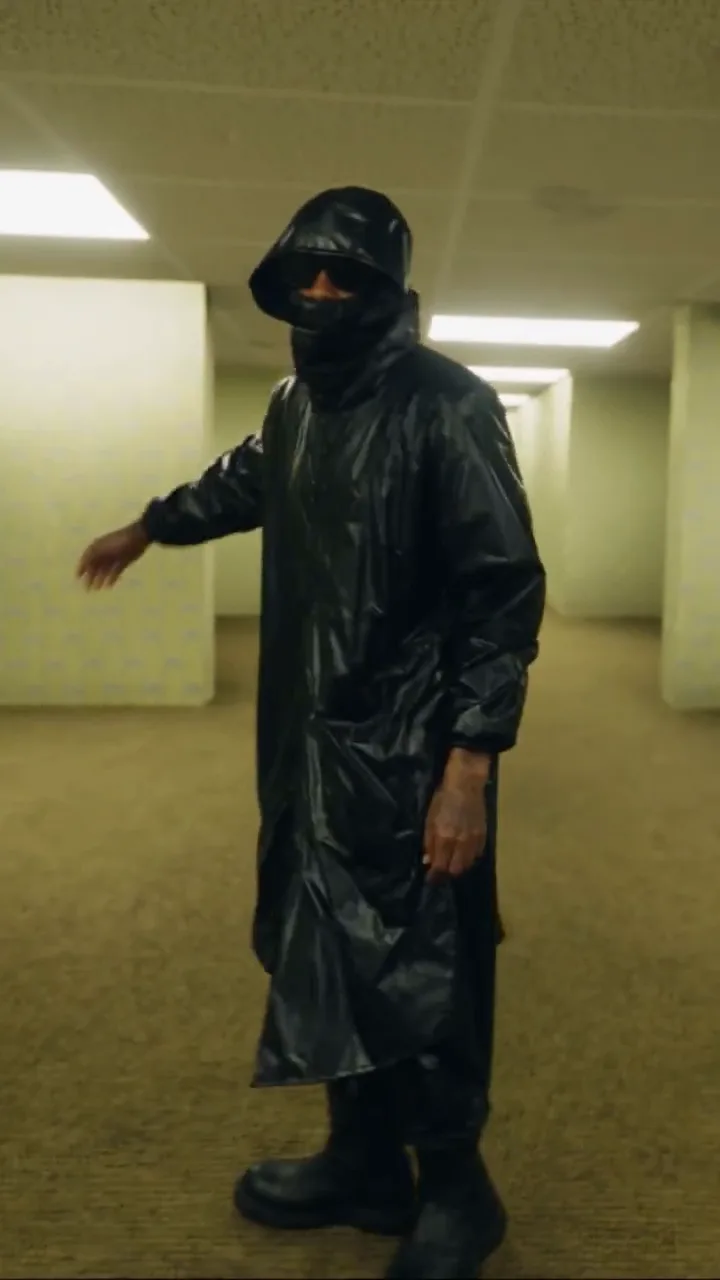
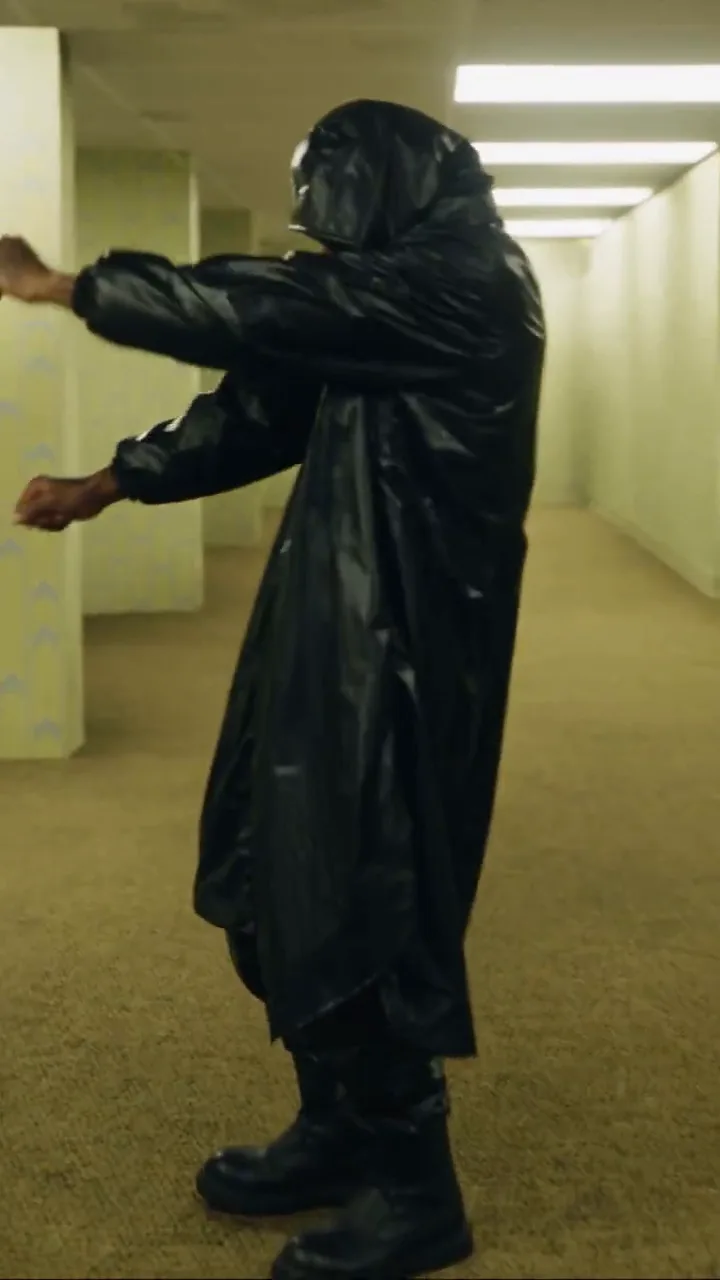
Und der Ausgangsclip, neben dem, was Miroge daraus gemacht hat, Sekunde für Sekunde:
Dein Clip
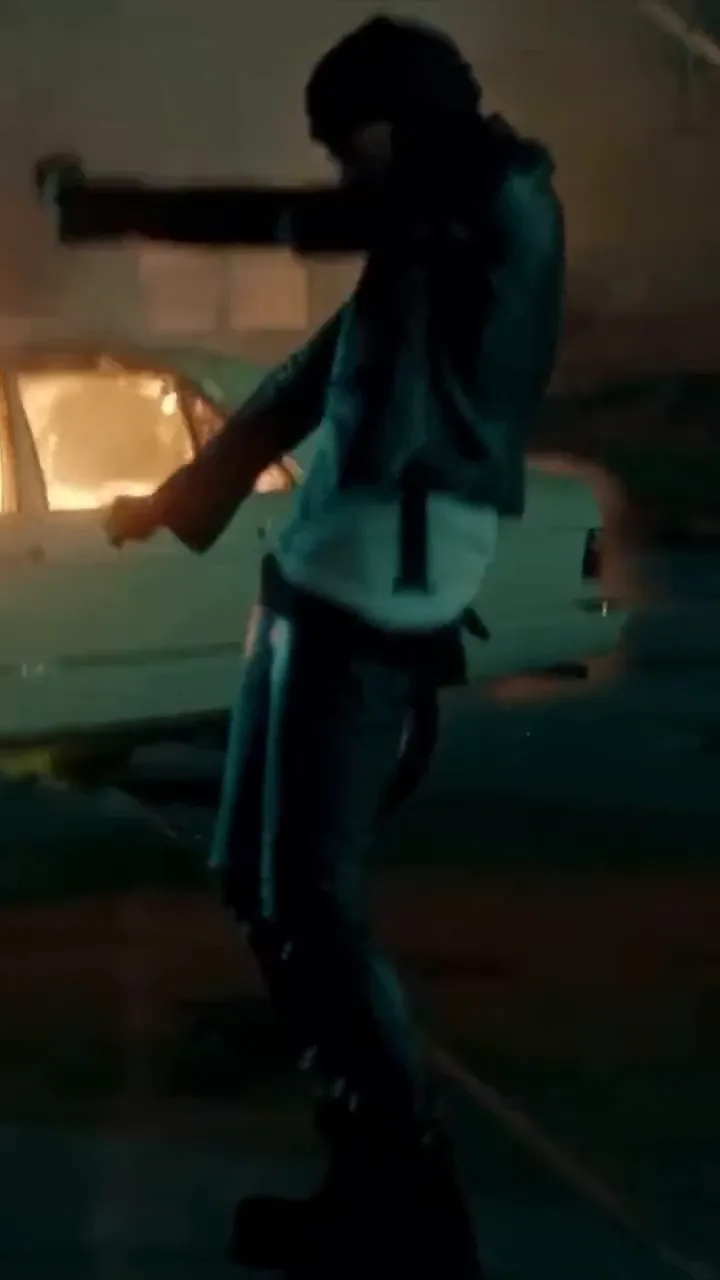
Miroge
Erstelle ein Charakterblatt für den Look
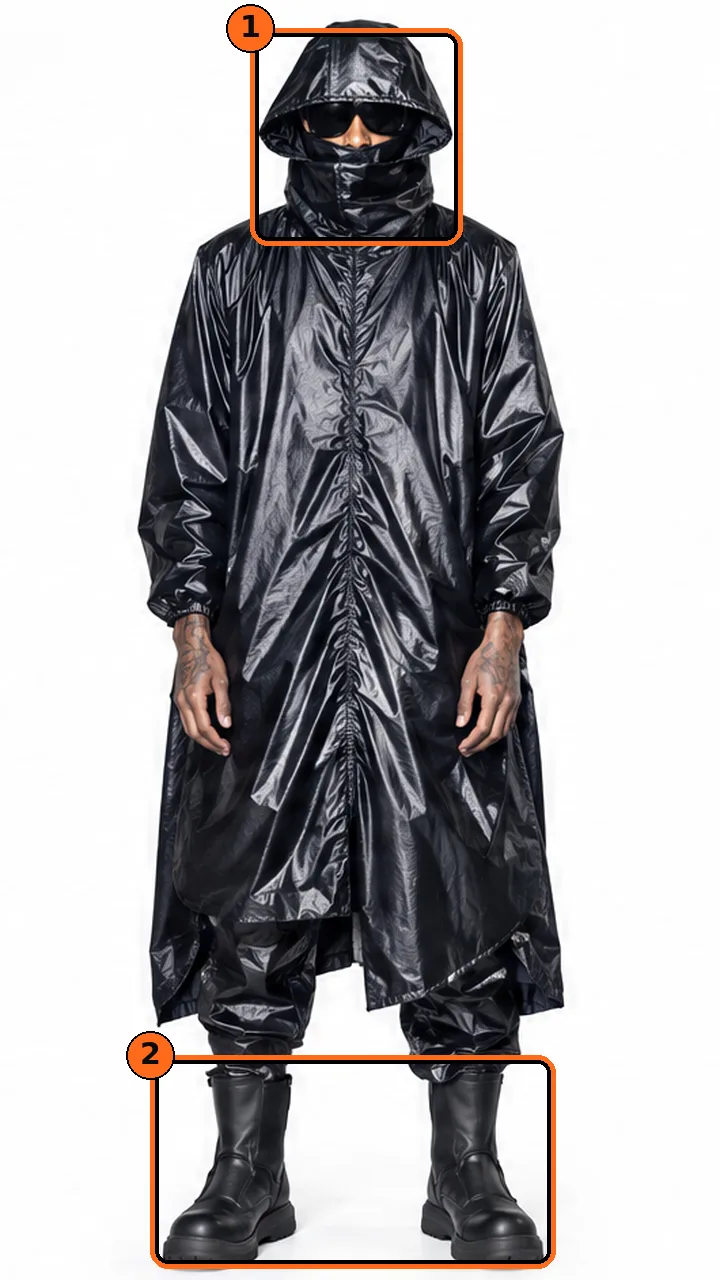
Das Charakterblatt teilt Miroge mit, wer in den Clip geht. Unseres zeigt den gesamten Look von fünf Seiten: vorne, im Dreiviertelprofil, beide Profile und hinten, plus drei Nahaufnahmen der Kapuze, alles auf reinem Weiß.
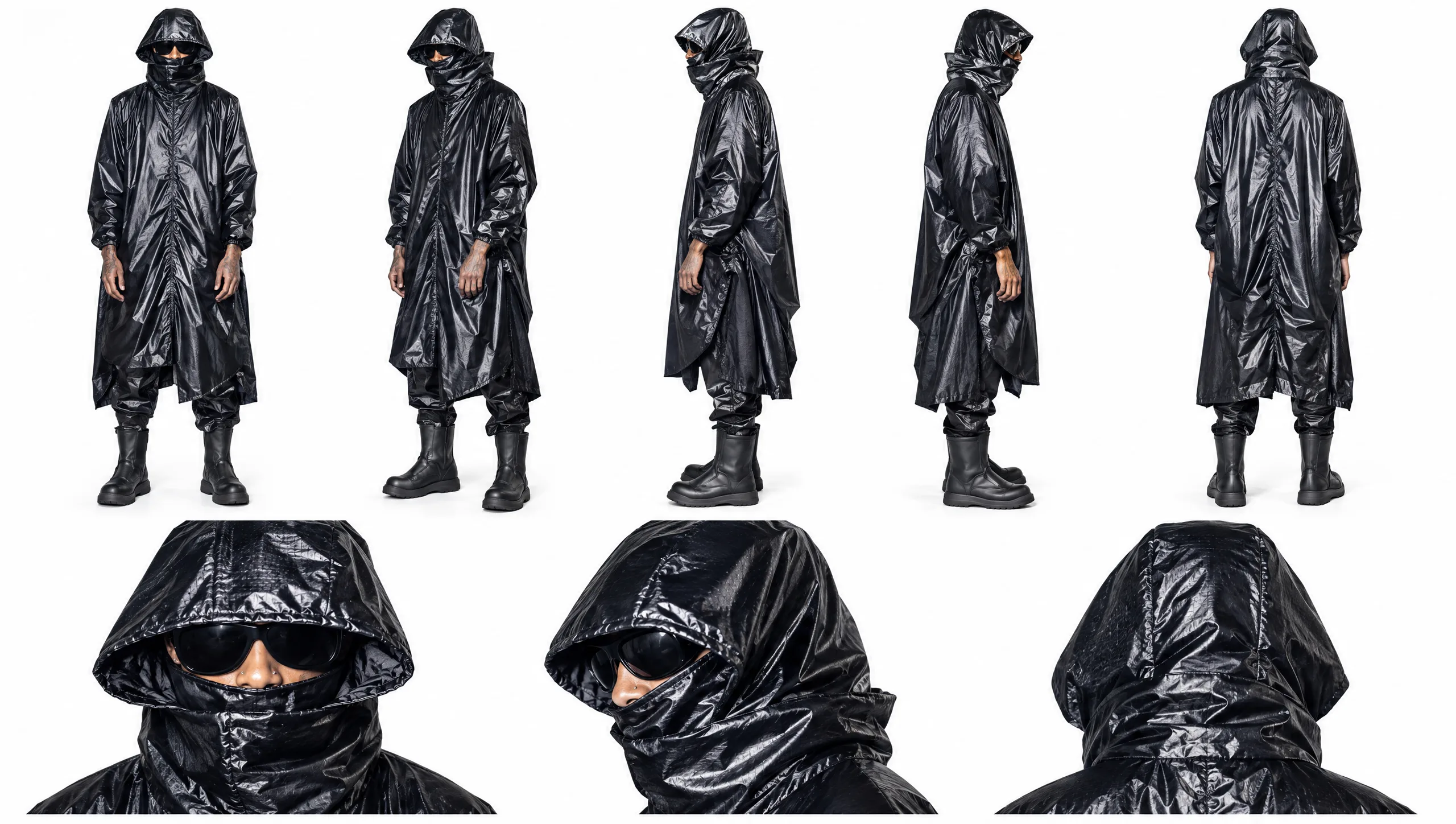
- Eine Person und ein Outfit, in jeder Ansicht gleich.
- Eine große, sehr schlanke, sehnige Statur.
- Ein langer, weiter, glänzender schwarzer Kapuzenregenmantel.
- Eine schwarze Gesichtsbedeckung und dunkle Sonnenbrillen.
- Lange schwarze Hose und klobige schwarze Stiefel.
Tipp:Halte den Look in jeder Ansicht gleich. Die Kapuze, die Gesichtsbedeckung und die Brille sind in jeder Ansicht vorhanden, sodass der Look aus jedem Winkel, den der Clip zeigt, gleich wirkt. Ein Blatt mit zwei Versionen des Outfits gibt dem Modell zwei Antworten.
Du kannst ein solches Blatt in Bild erstellen oder Fotos eines Looks verwenden, für die du die Rechte hast. Halte den Hintergrund schlicht, damit nur der Charakter übernommen wird.
Erstelle ein Ortsblatt für die Backrooms
Das Ortsblatt teilt Miroge mit, wo der Clip jetzt stattfindet. Unseres ist Backrooms Level 0: eine Weitwinkelansicht des Hauptgangs, eine Ecke, eine Nische, ein genauer Blick auf die Tapete und eine Säule sowie Farbmuster und Texturmuster.
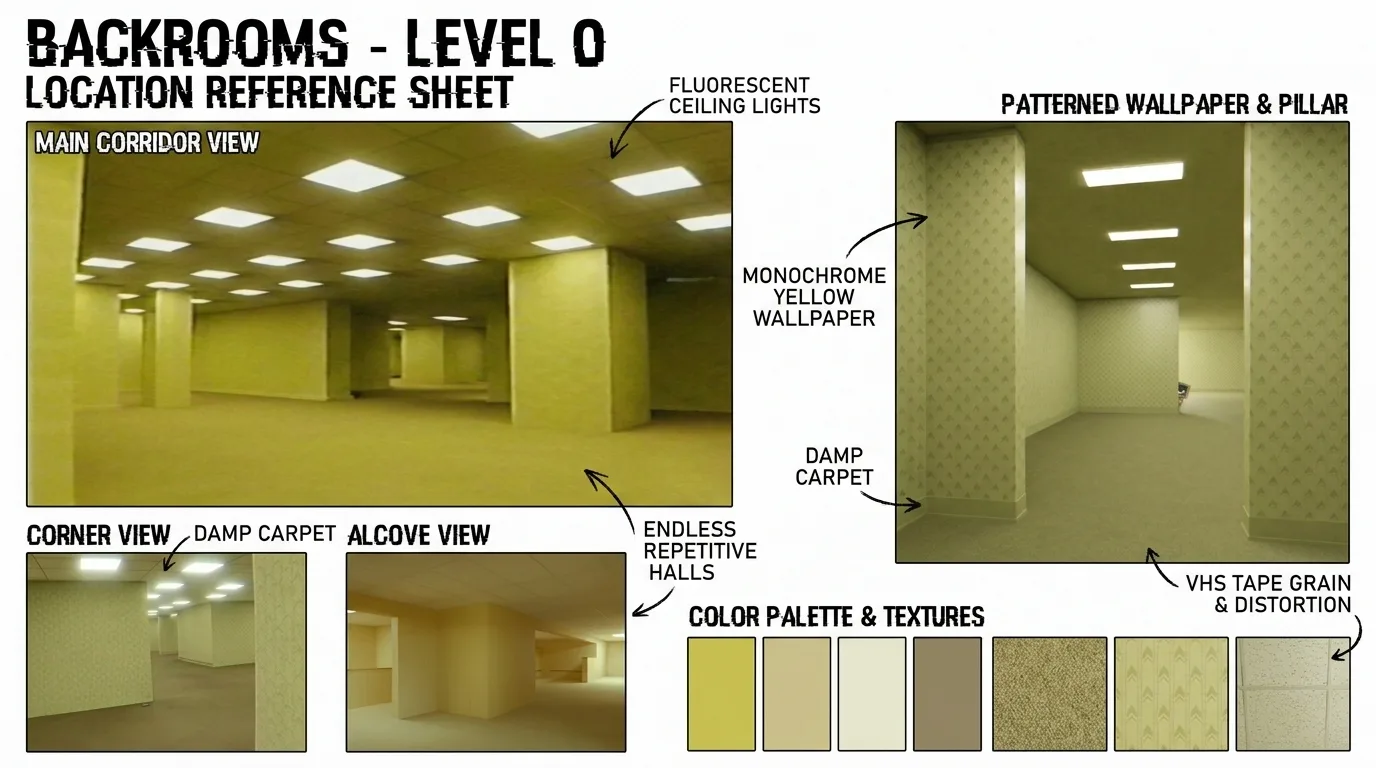
- Endlose, sich wiederholende Flure mit quadratischen Säulen und Nischen.
- Monochromes Gelb, gemusterte Tapete.
- Feuchter beiger Teppich und eine niedrige Decke mit Fliesen.
- Flache Deckenpaneele mit Leuchtstoffröhren und eine leere, unheimliche Atmosphäre.
- Subtiles VHS-Korn und analoge Weichheit, ohne Text oder Aufnahme-Overlays.
Wähle den Clip, dessen Bewegungen du möchtest
Der Clip liefert alles, was sich bewegt: den Tanz, das Timing, den Bildausschnitt und die Kamera. Der Look und der Ort stammen von deinen beiden Blättern.
- Länge: 2 bis 30 Sekunden bei Seedance 2.5. Das Rendering behält die Länge deines Clips bei: unsere Clips mit 18,5 und 29,3 Sekunden kamen als 19 und 29 Sekunden zurück.
- Größe: bis zu 50 MB. MP4 und MOV funktionieren beide.
- Form: Das Rendering beginnt mit der Form deines Clips, daher ergibt ein vertikaler Clip ein vertikales Ergebnis. Alle unsere waren vertikal.
- Ein Darsteller im Bild: Unser Prompt verlangt nur eine Person, wähle also einen Clip, in dem der Darsteller im Bild bleibt.
Achtung:Verwende nur Material, für das du die Rechte besitzt. Unseres wurde mit Genehmigung verwendet. Wenn das Modell einen Clip ablehnt, stoppt der Durchlauf und die Credits werden zurückerstattet.
Öffne Miroge und füge den Clip hinzu
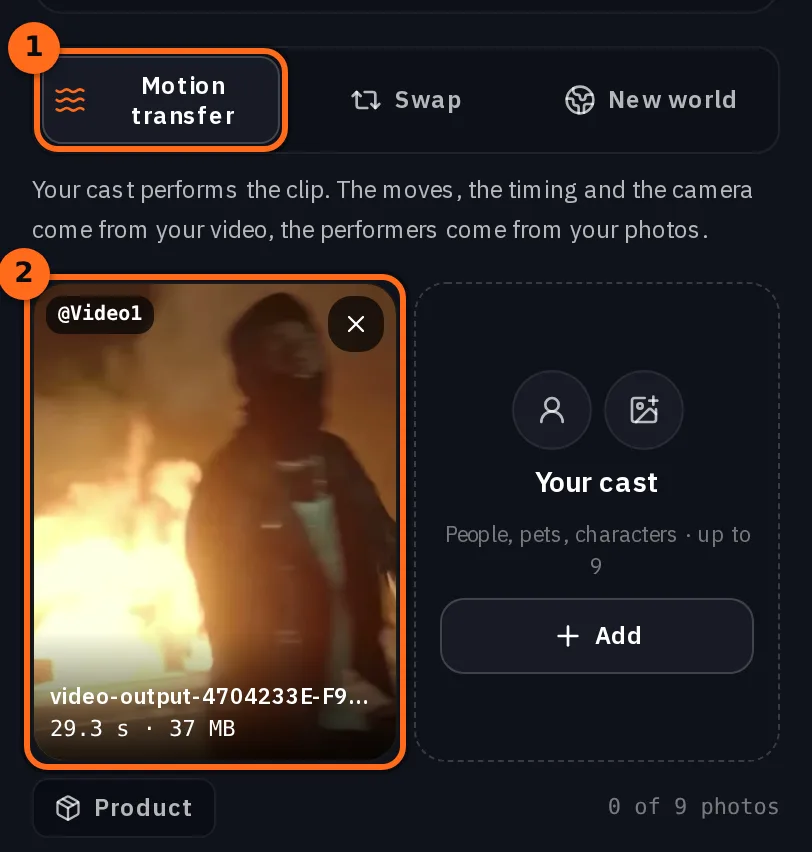
Öffne Miroge und behalte den Modus auf Bewegungsübertragung, damit der Clip ein neues Rendering steuert. Das Modell ist Seedance 2.5, die Standardoption für diesen Modus. Es erfordert einen Pro-Plan oder höher.
Füge den Clip in die Kachel Bewegungsvideo über Hochladen oder Mediathek ein. Sobald er drin ist, wird er als @Video1 markiert.
Füge die Blätter zu Deiner Besetzung hinzu
Klicke in Deine Besetzung auf Hinzufügen und wähle Fotos hochladen, Aus deiner Mediathek oder Charaktere. Jedes Bild wird in der Reihenfolge markiert, in der du es hinzufügst, also füge zuerst das Charakterblatt und dann das Ortsblatt hinzu.
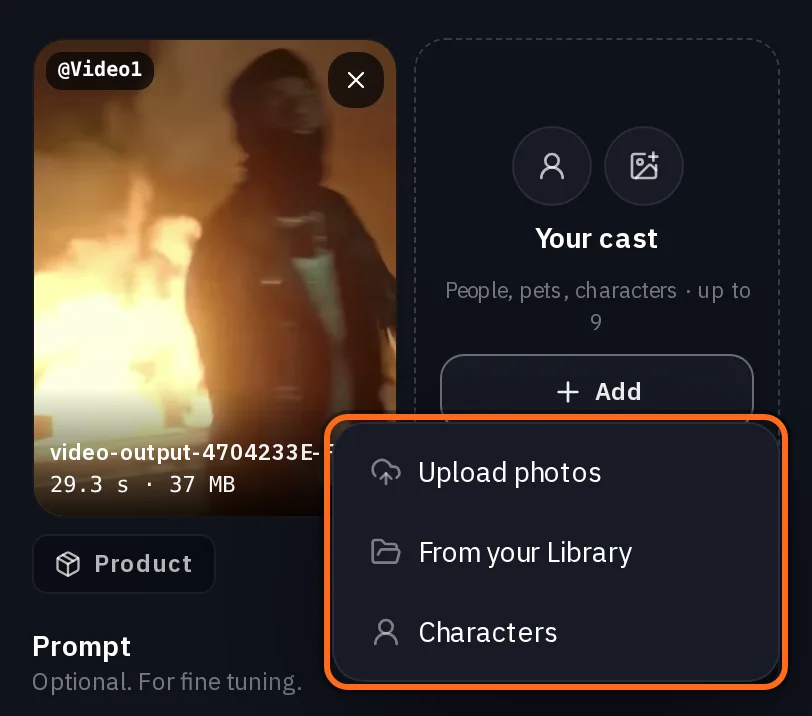
- @Video1 ist der Clip: die Bewegungen, das Timing und die Kamera.
- @Image1 ist das Charakterblatt: das Aussehen.
- @Image2 ist das Ortsblatt: der Ort.
- @Image3 und @Image4 sind weitere Bilder derselben Korridore, falls du sie hast.
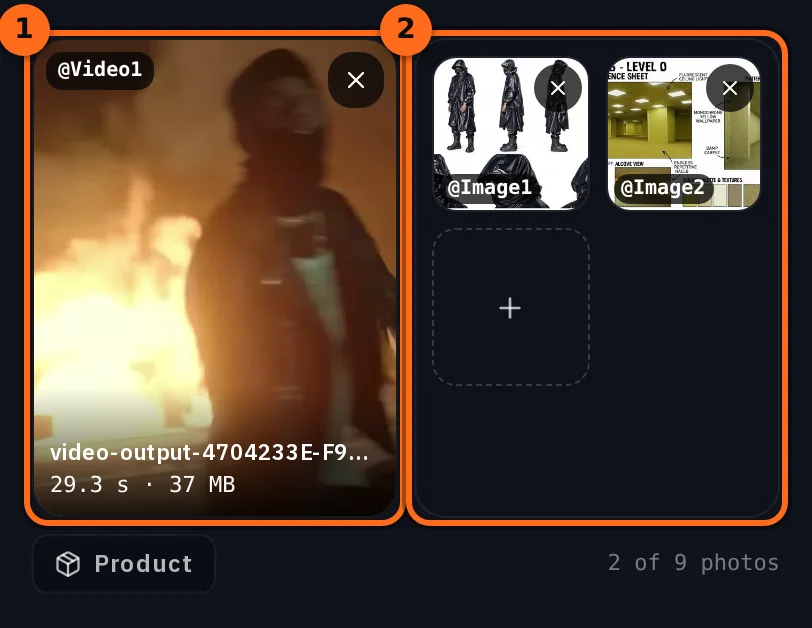
Seedance 2.5 akzeptiert bis zu neun Bilder neben dem Clip. Unsere Durchläufe nutzten fünf: das Charakterblatt und vier Bilder der Backrooms, darunter das Ortsblatt.
Schreibe den Prompt und markiere jede Eingabe
Schalte Prompt ein und tippe @, um ein Tag einzufügen: Wähle das Video oder ein Bild aus der Liste aus, und es wird zu einem Chip. Benenne jede Eingabe über ihr Tag und erkläre ihren Zweck. Dies ist der Prompt aus unseren Durchläufen, mit den Tags in der oben genannten Reihenfolge.
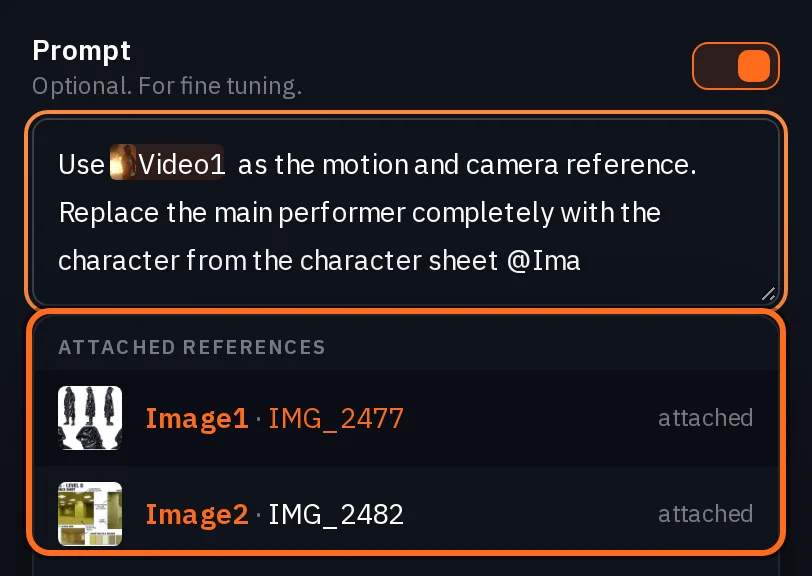
Use @Video1 as the motion and camera reference. Replace the main performer completely with the tall, very slim, lanky black-clad character from the character sheet @Image1. Keep the character exactly as the sheet shows: slim proportions, glossy black oversized hooded raincoat, wrapped black face covering, black sunglasses, loose black trousers and chunky black boots, the same in every frame.

Only one person appears in the whole video: this character. If @Video1 has other people, background figures or crowds, remove them and do not recreate them. Where they were, rebuild the Backrooms behind them. No duplicates, clones, extra silhouettes or person-like reflections.

Replace the original location with Backrooms Level 0 from @Image2, @Image3 and @Image4: endless liminal corridors, monochrome yellow patterned wallpaper, square pillars, damp beige carpet, a low tiled ceiling and repeating fluorescent ceiling lights. Follow the sickly yellow-green palette, the flat fluorescent light, subtle VHS grain, analog softness and the empty, unsettling atmosphere.

Keep the camera moves, shot timing, framing, perspective and actions of @Video1 as closely as possible, with realistic body mechanics, consistent scale, grounded foot contact, natural shadows and fluorescent reflections on the glossy raincoat. Keep the character and the corridor layout consistent between cuts.

Found-footage look, as if shot on an old consumer camcorder: subtle handheld shake, imperfect framing, mild autofocus hunting, analog noise. Flat, eerie fluorescent light, not polished cinematography. No extra people, no wardrobe changes, no warped architecture, no strong fisheye, no text, subtitles, timestamps or recording overlays.- Erster Absatz: Wer den Darsteller ersetzt und was am Look fest bleibt.
- Zweiter: Nur eine Person und was den Raum füllt, in dem andere Personen waren.
- Dritter: Der neue Ort, basierend auf den Location-Bildern.
- Vierter: Behalte die Bewegungen, das Timing und die Kamera des Clips bei.
- Fünfter: Der Camcorder-Look und was nicht erscheinen darf.
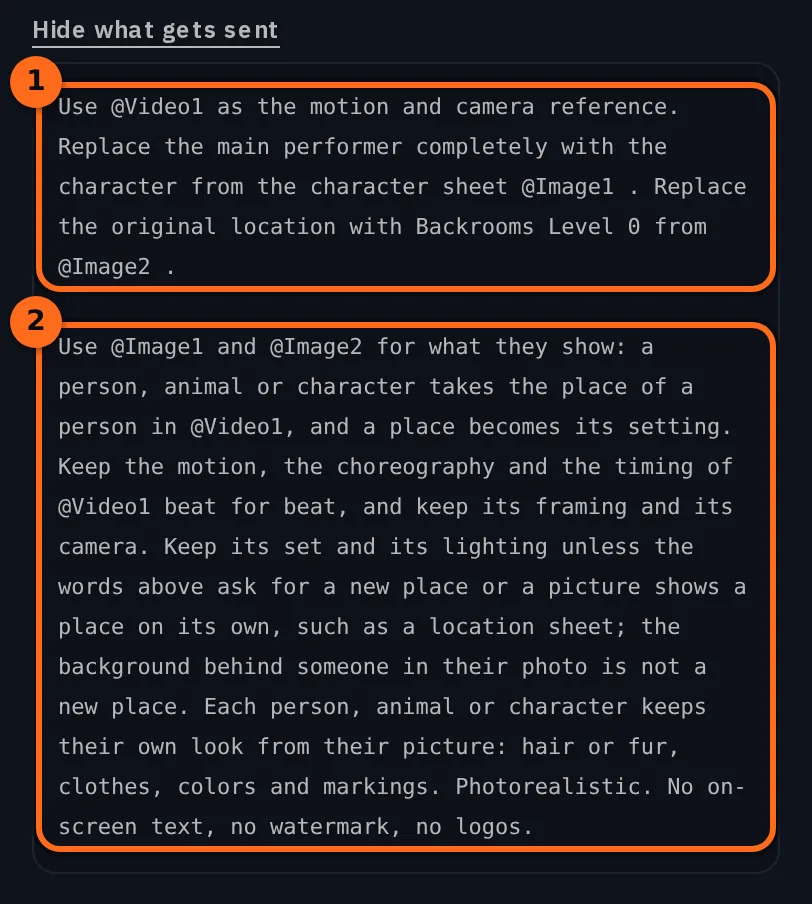
Tipp:Sag klar, dass sich der Ort ändert. Miroge fügt deinem Prompt einen eigenen Absatz hinzu. Es behält die Bewegungen, den Bildausschnitt und die Kamera des Clips bei. Auch das Set und die Beleuchtung des Clips bleiben erhalten, es sei denn, deine Worte fordern einen neuen Ort oder ein Bild zeigt einen Ort eigenständig, wie ein Location-Sheet. Unser Prompt tut beides, und in allen drei Durchläufen haben die Korridore den ursprünglichen Ort ersetzt. Ansehen, was gesendet wird unter dem Prompt zeigt den gesamten Text, bevor du generierst.
Wähle die Qualität und generiere
Wähle unter dem Prompt die Qualität. Wir haben 720p verwendet, die Standardeinstellung, aber 480p und 1080p sind ebenfalls verfügbar. Die Länge beginnt mit der Länge deines Clips.
Der Preis steht auf der Generieren-Schaltfläche, bevor du sie drückst, berechnet für die Länge deines Clips, das Modell und die Qualität. Unsere Renderings dauerten 5 bis 10 Minuten, und jedes landet auch in deiner Mediathek.
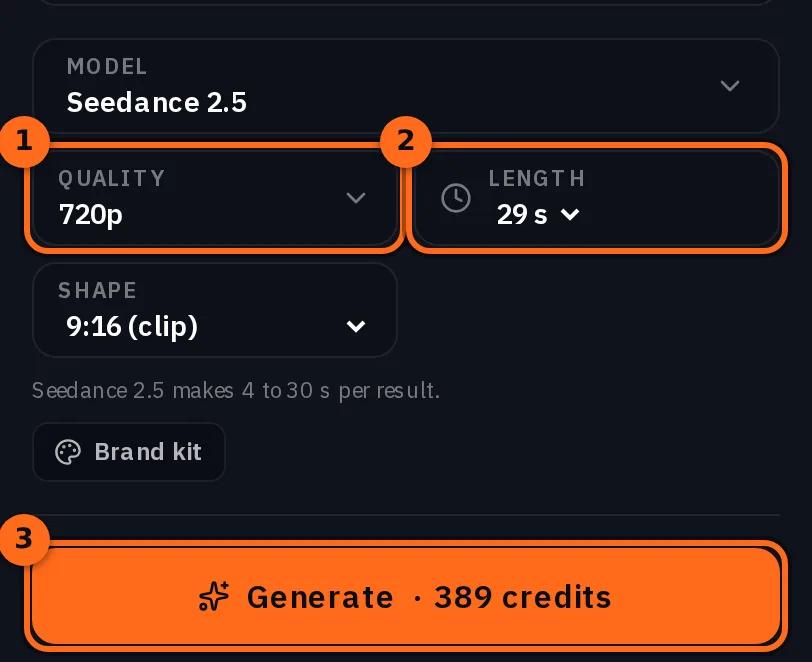
Das Rendering neben dem Quellclip oben in diesem Leitfaden stammt direkt aus Miroge: 720p, 29 Sekunden, aus einem 29,3-Sekunden-Clip.
Prüfe die Aufnahme
Sieh dir das gesamte Rendering an, bevor du etwas änderst, und prüfe:
- Die Form und die Länge im Vergleich zu deinem Clip.
- Dass nur eine Person von Anfang bis Ende erscheint.
- Den Mantel, die Stiefel, die Gesichtsbedeckung und die Brille im Vergleich zum Sheet, Shot für Shot.
- Dass die Bewegungen, das Timing und die Kamera dem Clip folgen.
- Dass nichts vom ursprünglichen Ort übrig ist und es keine verzerrten Wände, zusätzlichen Gliedmaßen oder Kopien gibt.
Das Sheet
Der Take
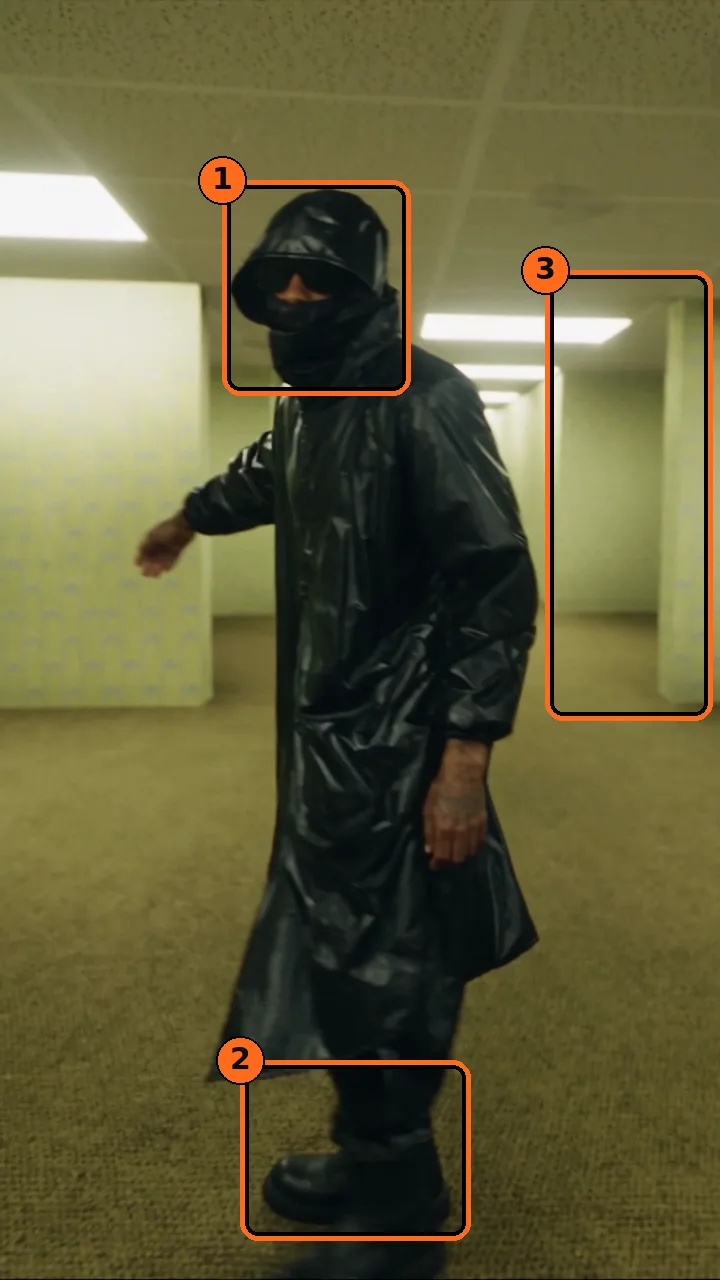
Wenn etwas nicht stimmt, ist die Lösung meist eine Zeile:
- Das Ergebnis hat die falsche Form: Verwende einen Clip in der gewünschten Form. Ein vertikaler Clip ergibt ein vertikales Ergebnis.
- Der Look driftet oder das Outfit ändert sich: Verwende ein saubereres Sheet mit mehr Ansichten und beschreibe den Look im ersten Absatz.
- Andere Personen bleiben im Bild: Behalte den Absatz für eine Person bei und fordere dazu auf, alle anderen Personen zu entfernen und den Korridor hinter ihnen neu aufzubauen.
- Die Korridore ändern sich zwischen den Schnitten: Füge mehr Bilder derselben Korridore hinzu und fordere dasselbe Layout zwischen den Schnitten an.
Ändere nur die Zeile, die nicht funktioniert hat, und drücke dann auf Nachbilden. Jeder Durchlauf ist ein neues Rendering, daher fallen zwei Durchläufe mit denselben Eingaben unterschiedlich aus.
Schnitt des finalen Videos im Timeline-Editor
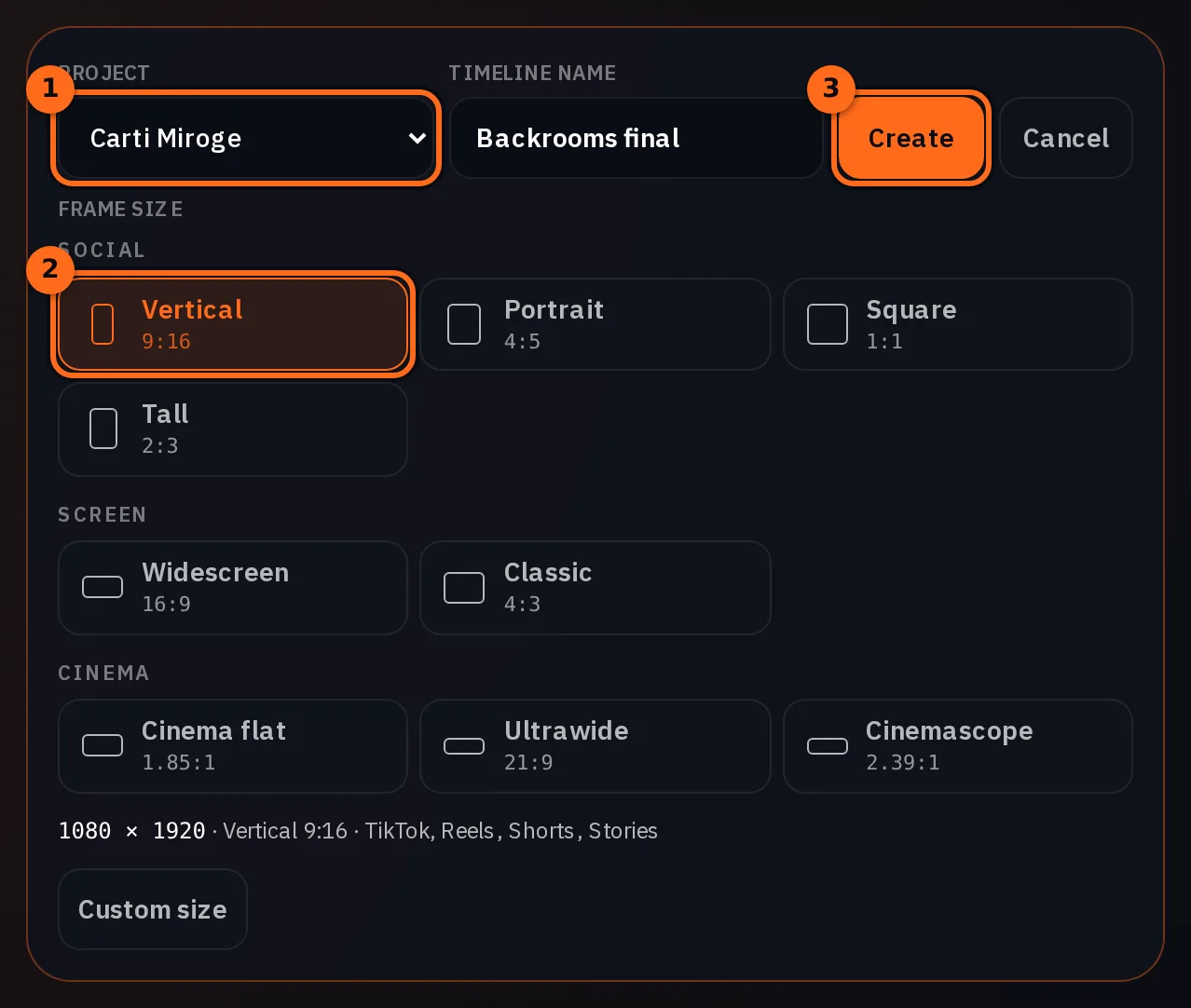
Unser finales Video wurde im Timeline-Editor von NOLGIA aus dem 29-Sekunden-Rendering erstellt. Öffne Timeline im Menü oben in der App und drücke auf Neue Timeline: Wähle ein Projekt, benenne die Timeline, wähle Hochformat unter Bildgröße, 9:16 bei 1080x1920 für TikTok, Reels, Shorts und Stories, und drücke auf Erstellen.
- Öffne in der Medienspalte die Mediathek oder Projektmedien, wenn sich das Rendering im Projekt der Timeline befindet, und suche dein Miroge-Rendering. Ziehe es auf eine Spur oder drücke die +-Schaltfläche, um es an der Wiedergabeposition hinzuzufügen.
- Bewege die Wiedergabeposition an die Stelle, an der ein Schnitt erfolgen soll, und drücke Teilen, die Schere. Wähle das unerwünschte Stück aus und drücke Löschen, und behalte die Bewegungen, die dir gefallen.
- Drücke Video exportieren. Video (MP4) rendert die gesamte Timeline in voller Qualität mit den Timeline-Abmessungen 1080x1920.
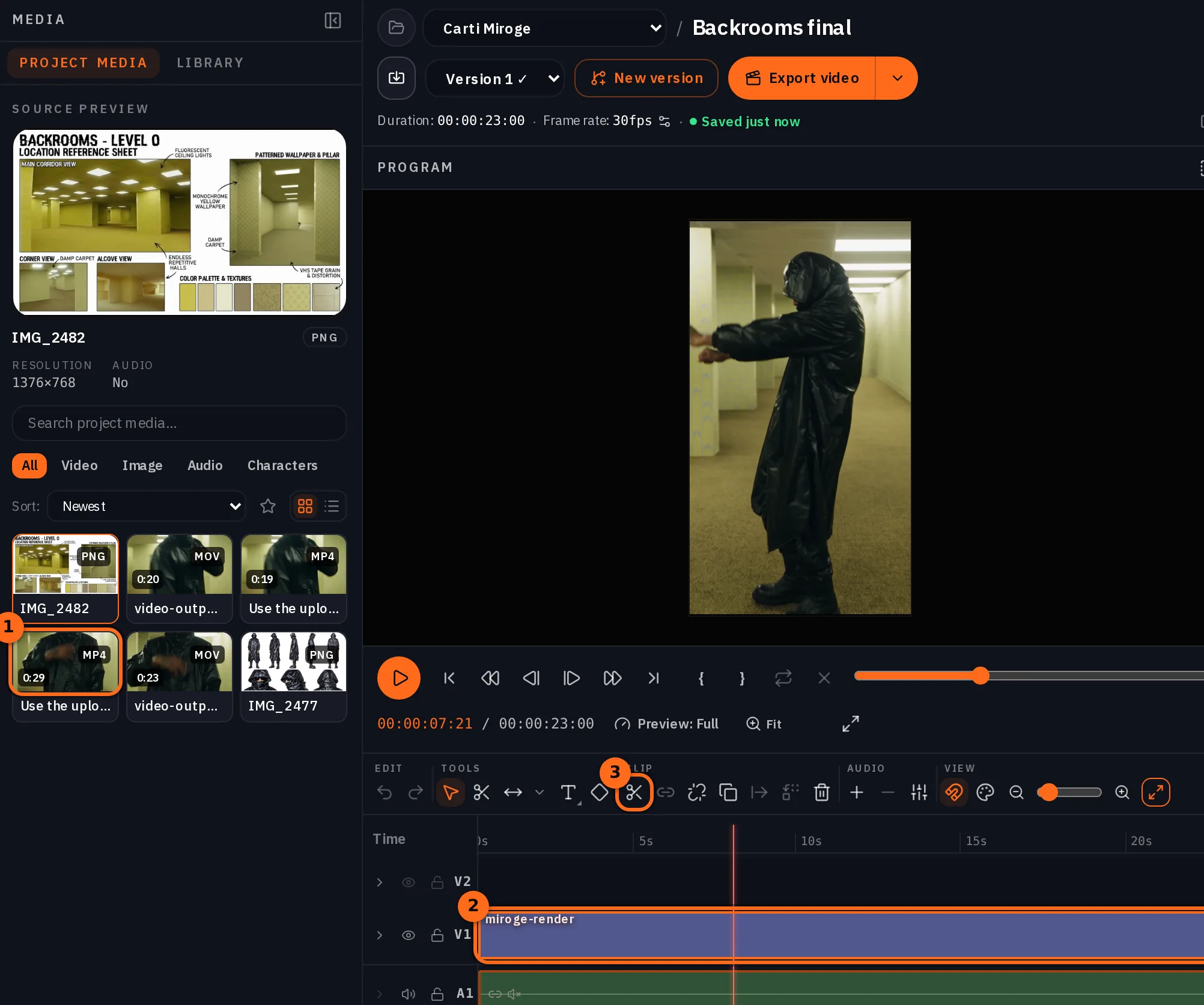
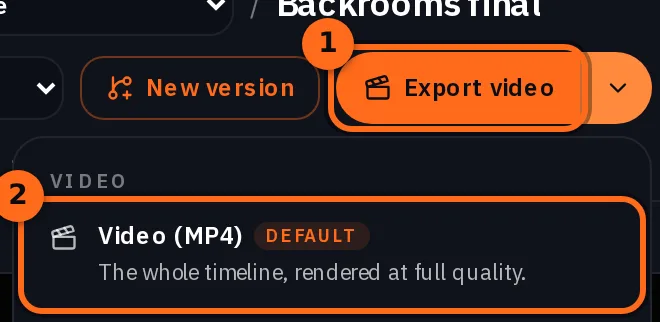
So wurde das finale Ergebnis oben in dieser Anleitung erstellt: das 29-Sekunden-Rendering, geschnitten auf 23 Sekunden und exportiert mit 1080x1920.
Was es kostet
Seedance 2.5 wird nach der Länge des Renderings berechnet, und eine höhere Qualität kostet mehr. Die unten genannten Preise gelten für ein Rendering, das nur aus Text besteht; ein Rendering, das deinen Clip enthält, wie jedes Miroge-Rendering, kostet pro Sekunde etwas mehr. Die Schaltfläche Generieren zeigt den genauen Preis für deinen Clip an, bevor etwas ausgeführt wird.
Seedance 2.5Pro and up
Per 5s clip
480p 26 Credits · 720p 56 Credits · 1080p 137 Credits
1080p renders at 16:9 and 9:16
Live aus dem Katalog gelesen, wenn diese Seite lädt. Jeder Preis wird angezeigt, bevor du generierst. Alle Tarife ansehen.
Fragen und Antworten
- Brauche ich einen bezahlten Plan?
- Ja. Seedance 2.5, das Modell hinter dieser Anleitung, benötigt einen Pro-Plan oder höher.
- Wie lang darf mein Clip sein?
- Von 2 bis 30 Sekunden bei Seedance 2.5, und das Rendering behält diese Länge bei. Selbst ein Bruchteil einer Sekunde über 30 Sekunden zählt, also schneide den Clip zuerst zu.
- Kann ich den Look als Charakter speichern?
- Ja. Speichere ihn in deiner Mediathek für Charaktere, dann in deiner Besetzung auf Hinzufügen und dann Charaktere klicken. Er wird neben deinen Bildern zur Besetzung hinzugefügt, und du verweist darauf mit @ und seinem Namen.
- Was passiert, wenn das Modell meinen Clip ablehnt?
- Der Durchlauf stoppt und die Credits werden zurückerstattet. Verwende nur Material, für das du die Rechte besitzt.
- Erhalte ich bei gleichen Eingaben genau das gleiche Ergebnis?
- Nicht Frame für Frame. Jeder Durchlauf ist ein neues Rendering. Wenn eine Aufnahme nicht passt, ändere eine Zeile im Prompt und drücke auf Recreate.
Bringe deinen eigenen Look in deinen eigenen Clip.
Miroge öffnenÄhnliche Anleitungen
Videoschnitt
Setze deinen eigenen Charakter und deinen Hund in jedes Video
Wähle ein Video, füge ein Foto einer Person und eines Hundes hinzu, und Miroge besetzt den Clip neu: die gleichen Bewegungen, das gleiche Set, die gleiche Kamera. Jeder Schritt, am Computer und auf dem Handy.
· 10 Min. Lesezeit

Videoschnitt
Das Motiv behalten, die Welt drumherum ändern
Beine, Hände oder das Produkt im Clip behalten und den Ort drumherum neu zeichnen. Die Prompt-Reihenfolge, die in 6 von 6 Tests funktionierte, und wo sie versagt.
· 9 Min. Lesezeit
Videoschnitt
Encore: Erstelle ein Remake deines Lieblings-Edits mit dir selbst, oder starte mit zehn Stilen
Erstelle ein Remake eines Edits, an dem du die Rechte hast, mit dir selbst, auf den gleichen Schnitten und Wort-Timings, oder starte mit einem der zehn Encore-Stile.
· 24 Min. Lesezeit