

Creando a Playboi Carti en Yeezy Season 12 en las Backrooms
Un clip para los movimientos, una hoja para el look, una hoja para el lugar. Miroge mantuvo el baile y la cámara, y movió todo lo demás a un pasillo amarillo interminable.
- 11 min de lectura
- Preset: Miroge: recast your clip
Traducido automáticamente del inglés. Leer el original
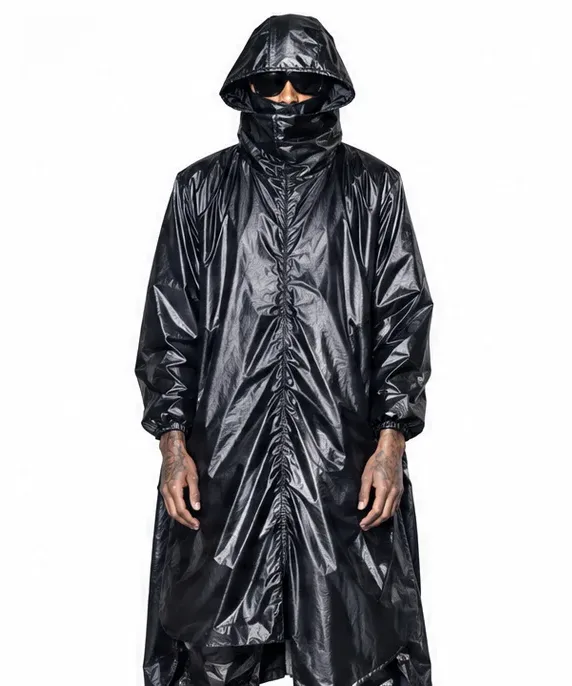
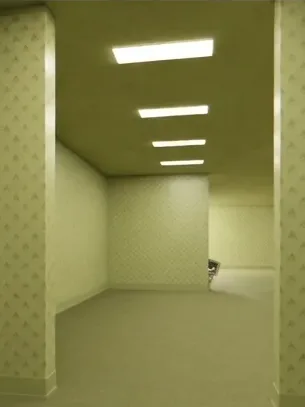
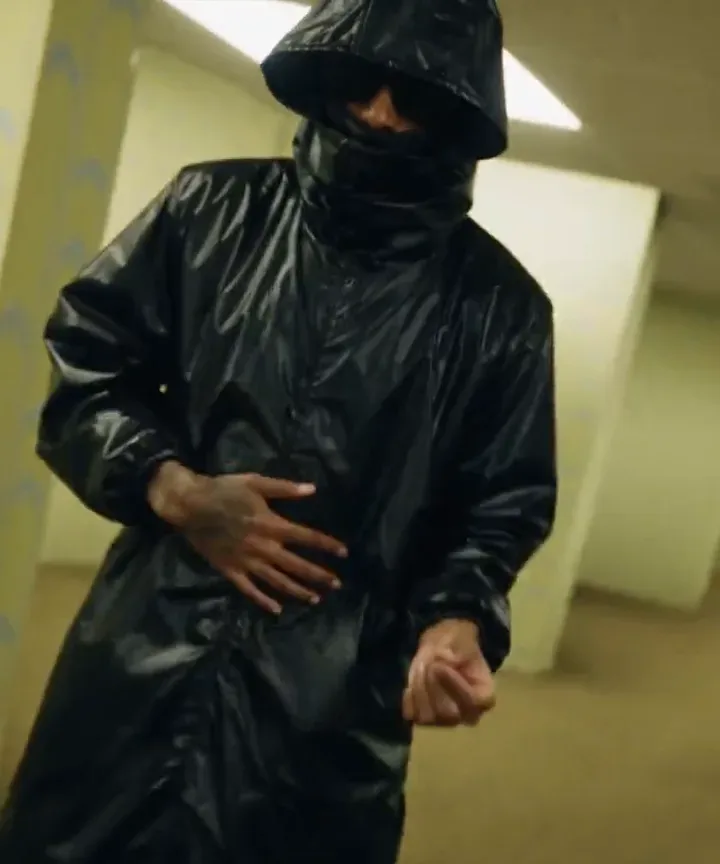
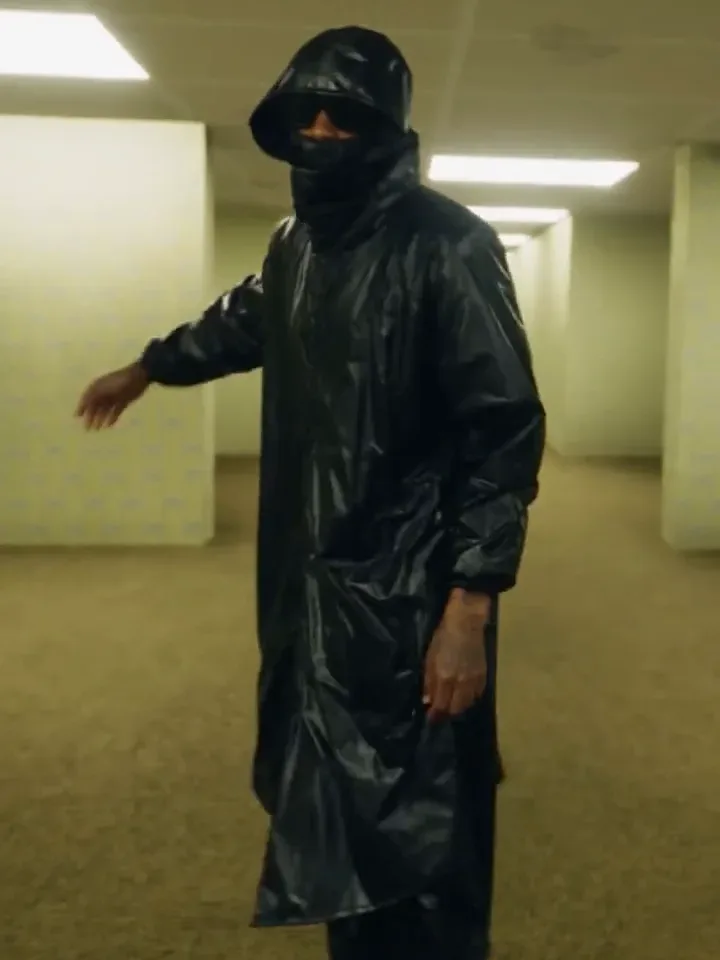
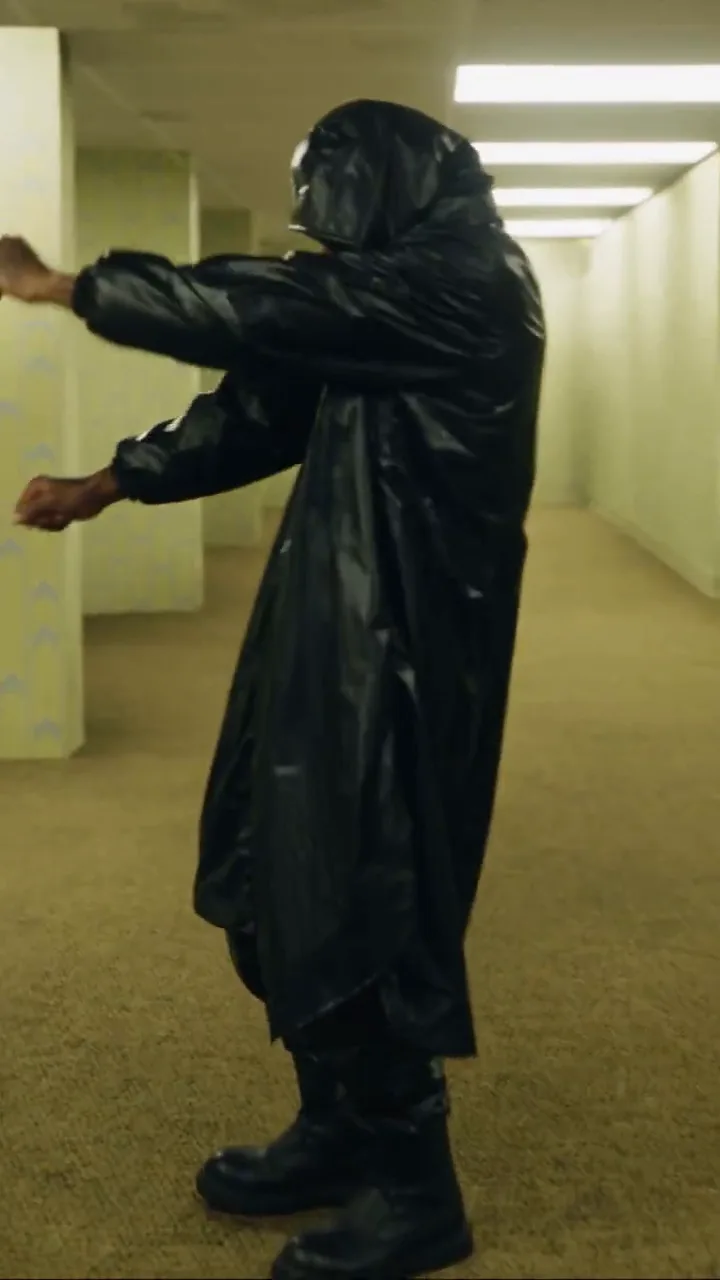
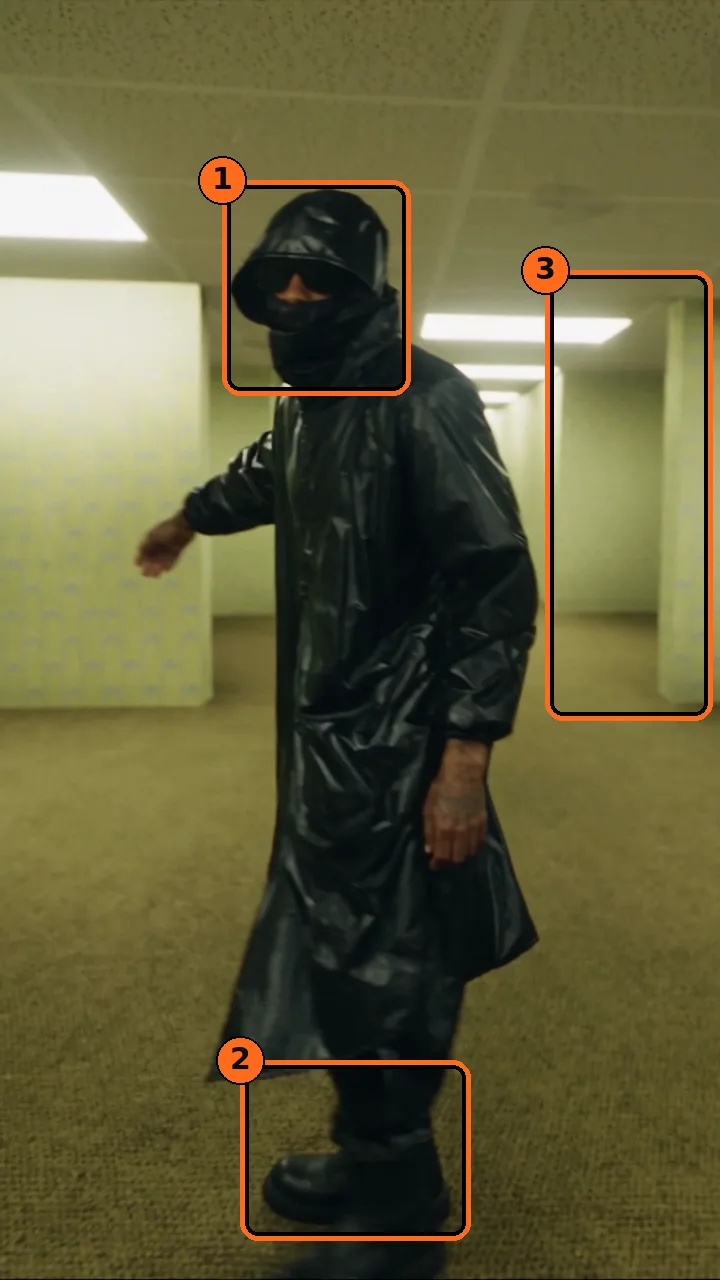
Esta guía sigue las ejecuciones detrás de los clips de abajo: un impermeable con capucha negro brillante, una máscara facial envuelta y gafas oscuras, bailando por el Nivel 0 de Backrooms, los interminables pasillos de oficina amarillos. Cada toma se creó en Miroge con Seedance 2.5 a partir de tres elementos: un clip que aportó los movimientos y la cámara, una hoja de personaje que fijó el aspecto y una hoja de locación que fijó el lugar.
Se muestra todo: el clip del que partimos junto a lo que Miroge creó a partir de él, las dos hojas, el prompt que escribimos y el corte final del render.
Qué creamos
El resultado final, editado desde el render de Miroge en el editor de línea de tiempo y exportado a 1080x1920 para feeds verticales.
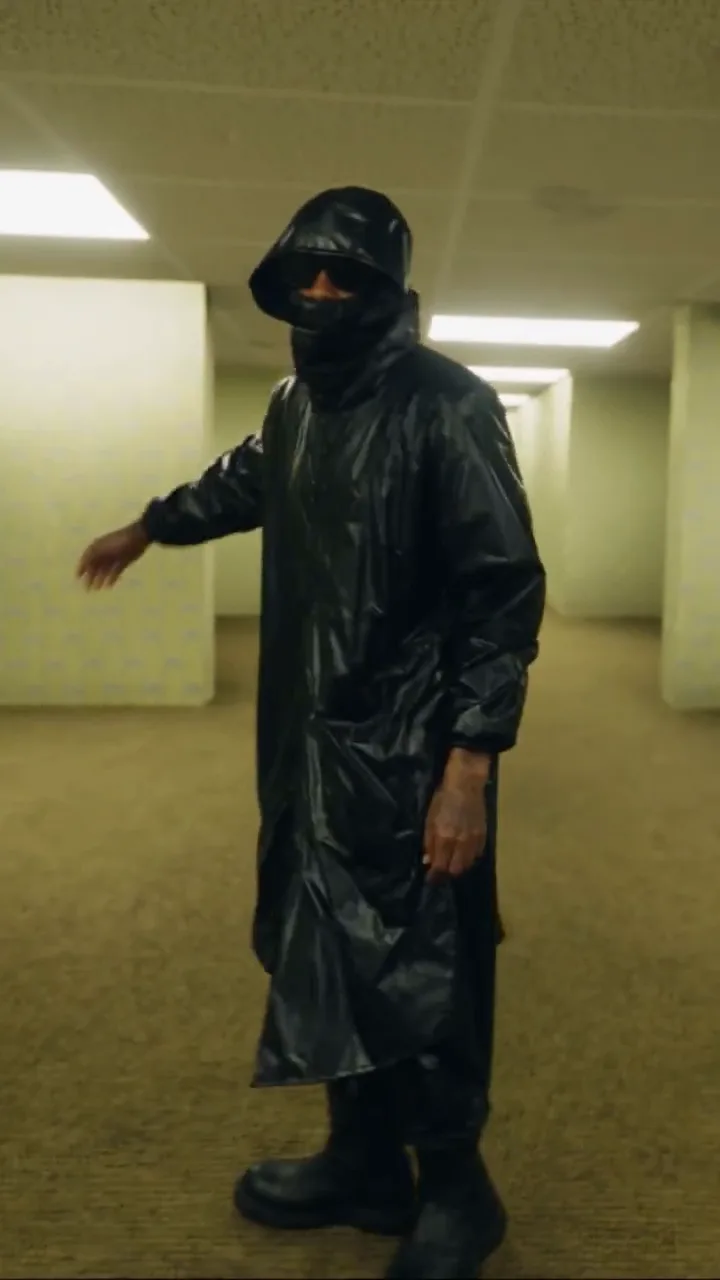
Y el clip del que partimos, junto a lo que Miroge creó a partir de él, segundo a segundo:
Tu clip
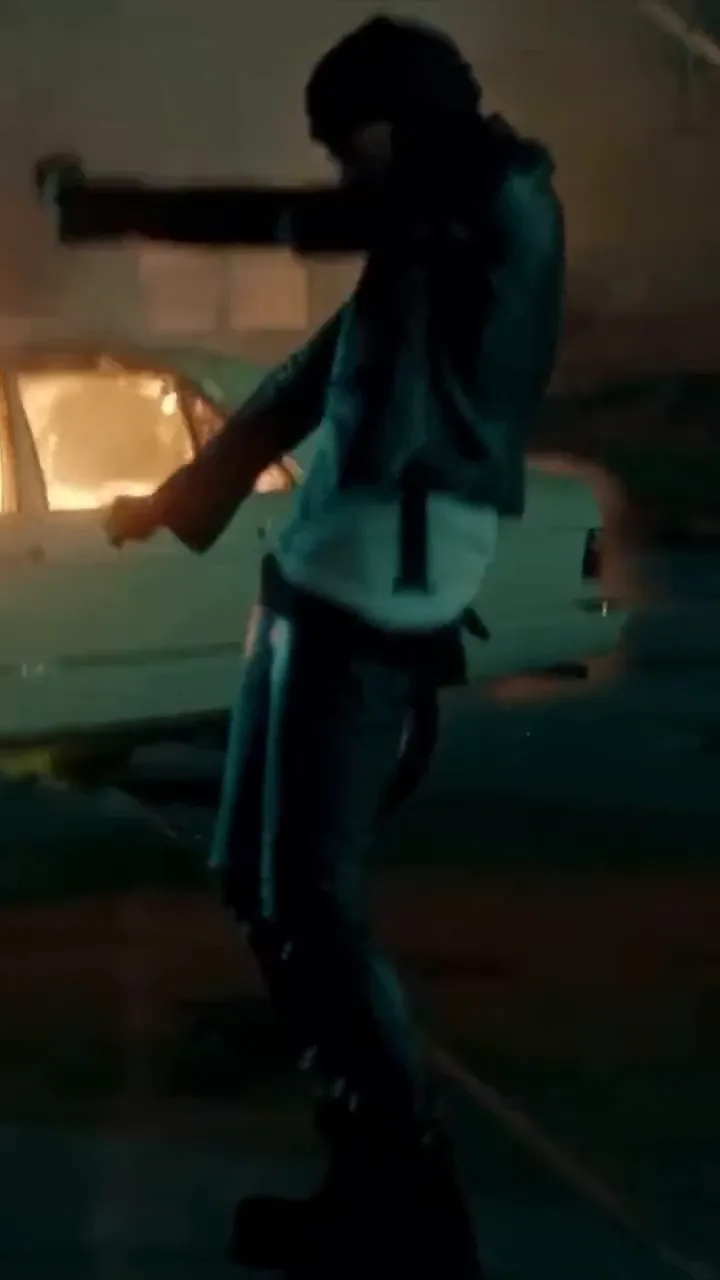
Miroge
Crea una hoja de personaje del look
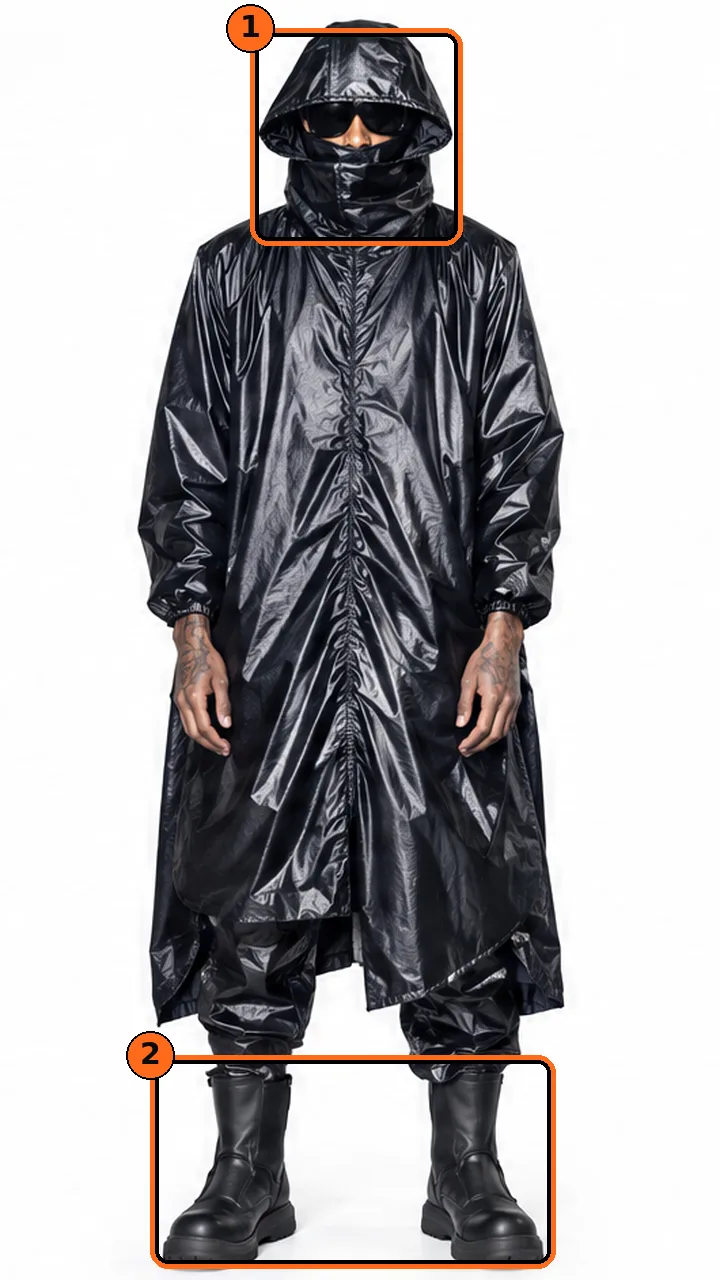
La hoja de personaje le indica a Miroge quién entra en el clip. La nuestra muestra el look completo desde cinco ángulos: frente, tres cuartos, ambos perfiles y espalda, más tres primeros planos de la capucha, todo sobre fondo blanco liso.
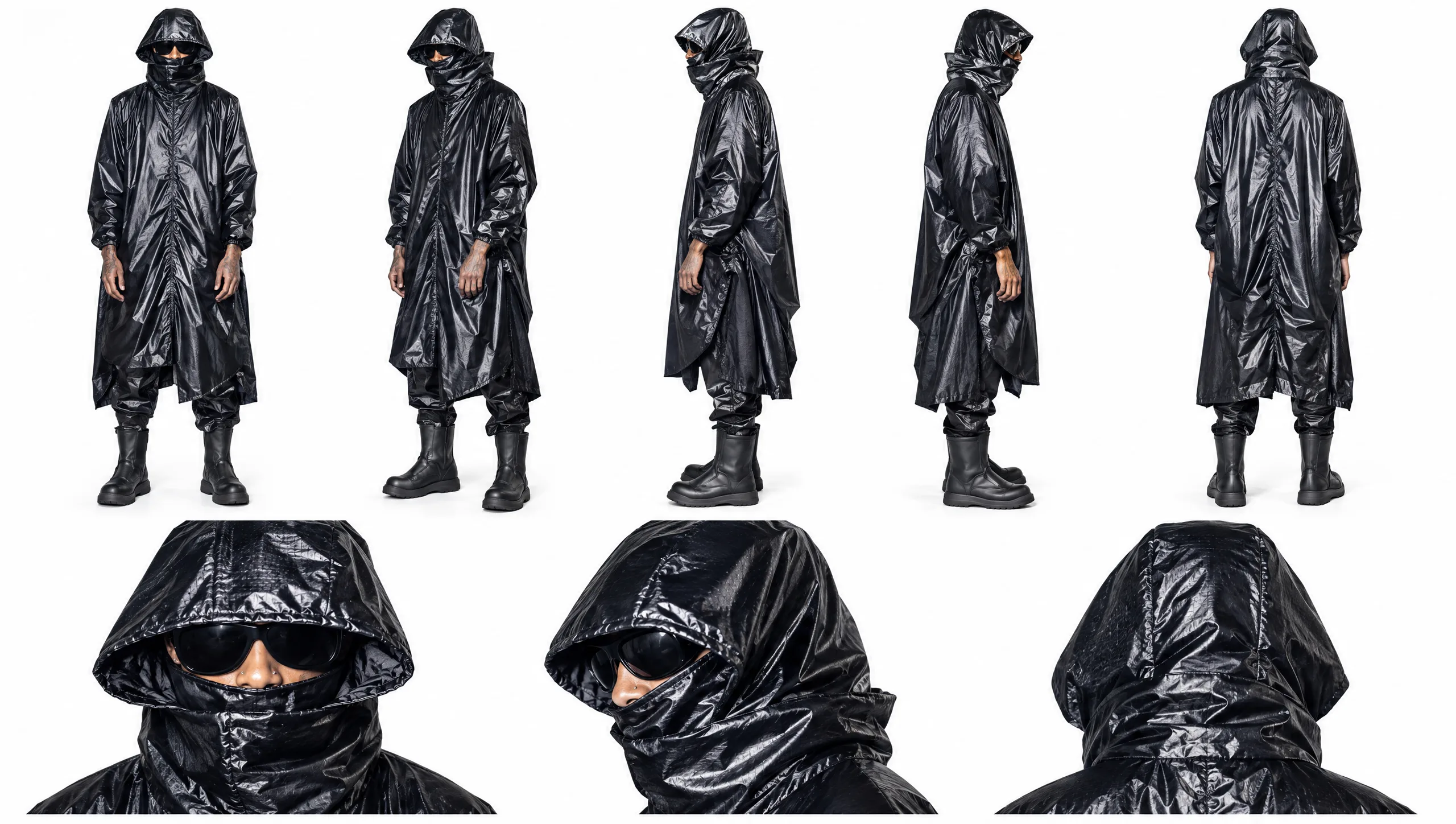
- Una persona y un atuendo, el mismo en cada vista.
- Una complexión alta, muy delgada y desgarbada.
- Un impermeable negro largo, holgado y brillante con capucha.
- Un cubrerostros negro y gafas de sol oscuras.
- Pantalones negros holgados y botas negras robustas.
Consejo:Mantén el mismo estilo en todas las vistas. La capucha, la máscara facial y los lentes están en todas las vistas, por lo que el estilo se ve igual desde cualquier ángulo que tome el clip. Una hoja con dos versiones del atuendo le da al modelo dos opciones.
Puedes crear una hoja como esta en Imagen, o usar fotos de un estilo del que tengas los derechos. Mantén el fondo simple para que solo el personaje se conserve.
Crea una hoja de locación de las Backrooms
La hoja de locación le indica a Miroge dónde ocurre el clip ahora. La nuestra es Backrooms Level 0: una vista amplia del pasillo principal, una esquina, un nicho, un primer plano del papel tapiz y una columna, y muestras de los colores y texturas.
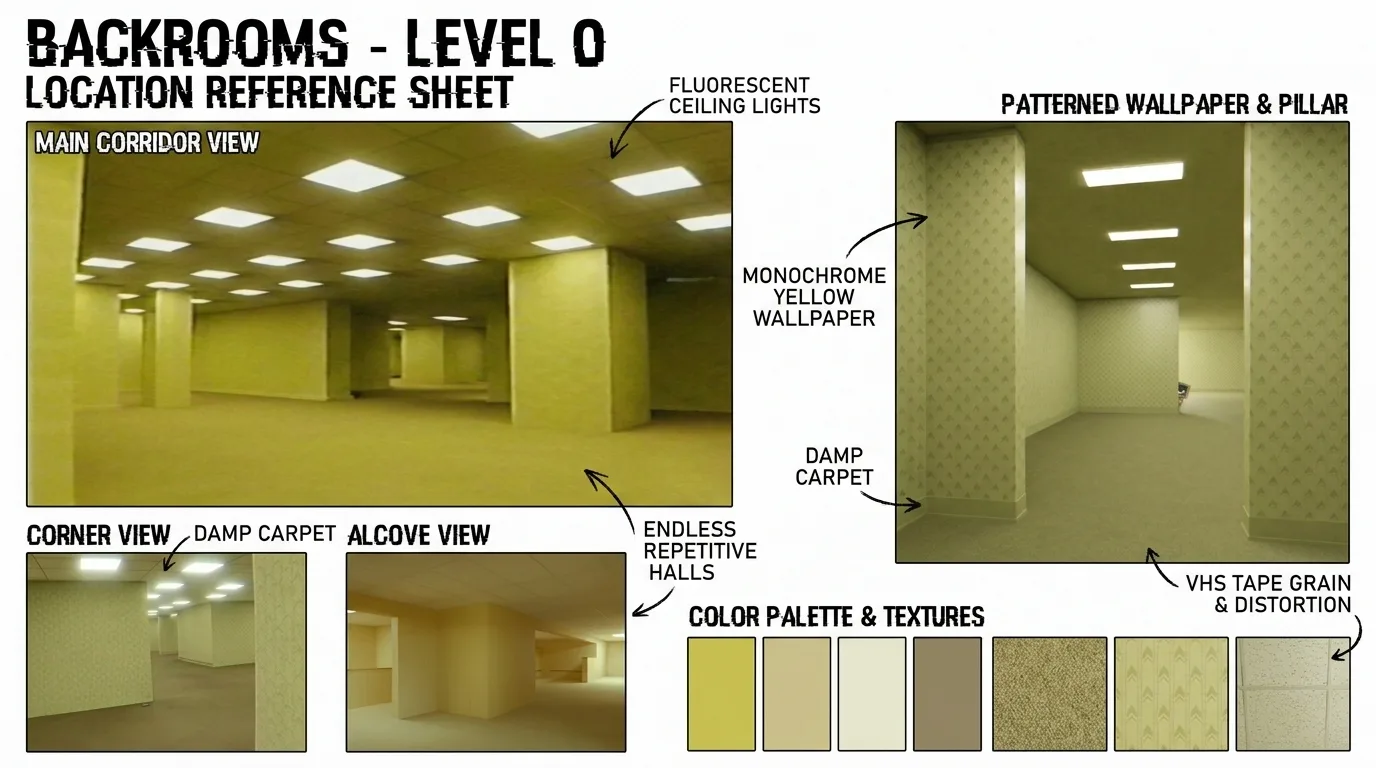
- Pasillos infinitos y repetitivos con columnas cuadradas y nichos.
- Amarillo monocromático, papel tapiz estampado.
- Alfombra beige húmeda y un techo bajo de azulejos.
- Paneles de techo fluorescentes planos y una sensación vacía y escalofriante.
- Grano sutil de VHS y suavidad analógica, sin texto ni superposiciones de grabación.
Elige el clip cuyos movimientos quieras
El clip aporta todo lo que se mueve: la danza, el ritmo, el encuadre y la cámara. El estilo y el lugar provienen de tus dos imágenes.
- Duración: de 2 a 30 segundos en Seedance 2.5. El render mantiene la duración de tu clip: nuestros clips de 18.5 y 29.3 segundos regresaron como 19 y 29 segundos.
- Tamaño: hasta 50 MB. Funcionan tanto MP4 como MOV.
- Forma: el render comienza con la forma de tu clip, por lo que un clip vertical da un resultado vertical. Todos los nuestros eran verticales.
- Un intérprete a la vista: nuestro prompt pide solo una persona, así que elige un clip donde el intérprete permanezca en cuadro.
Atención:Usa material del que tengas los derechos. El nuestro se usó con permiso. Si el modelo rechaza un clip, la ejecución se detiene y los créditos se devuelven.
Abre Miroge y agrega el clip
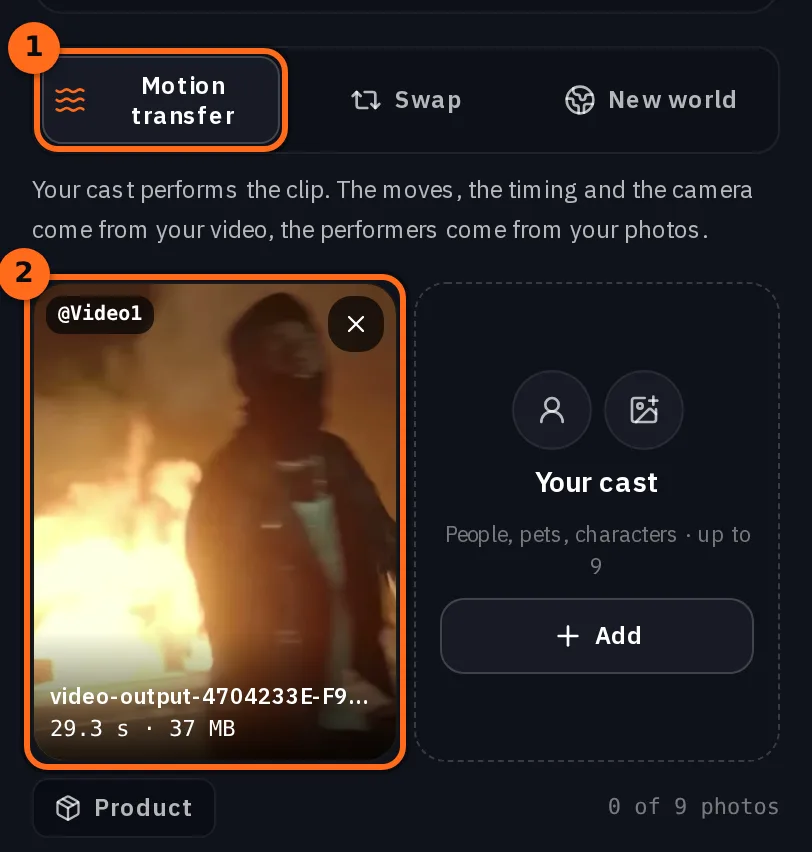
Abre Miroge y mantén el modo en Transferencia de movimiento, para que el clip impulse un nuevo render. El modelo es Seedance 2.5, el predeterminado para este modo. Requiere un plan Pro o superior.
Coloca el clip en el bloque Video de movimiento con Subir o Biblioteca. Una vez dentro, se etiqueta como @Video1.
Agrega las hojas a Tu reparto
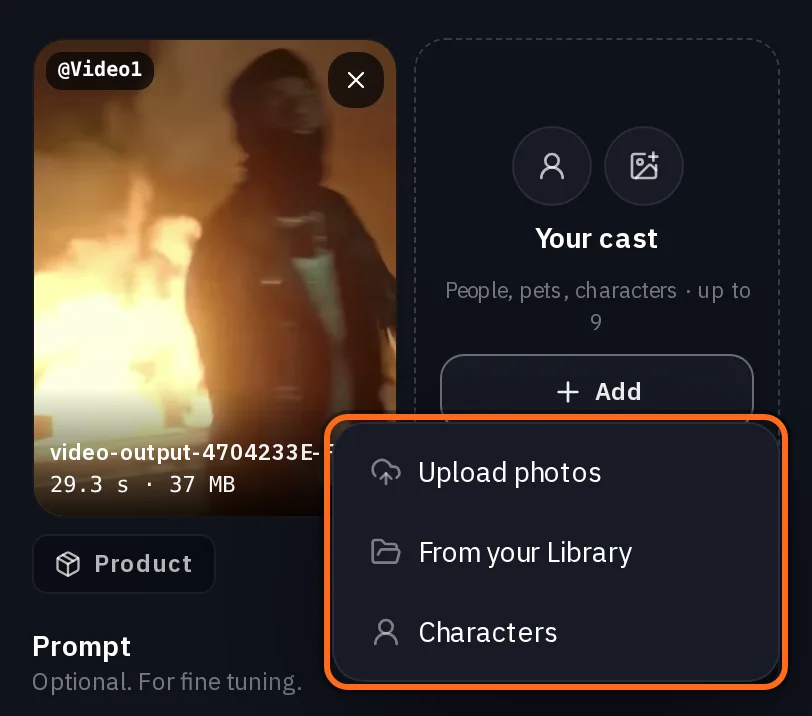
En Tu reparto, presiona Agregar y elige Subir fotos, Desde tu Biblioteca o Personajes. Cada imagen se etiqueta en el orden en que la agregas, así que agrega primero la hoja del personaje y luego la hoja de la locación.
- @Video1 es el clip: los movimientos, el tiempo y la cámara.
- @Image1 es la hoja del personaje: el aspecto.
- @Image2 es la hoja de la locación: el lugar.
- @Image3 y @Image4 son más imágenes de los mismos pasillos, si las tienes.
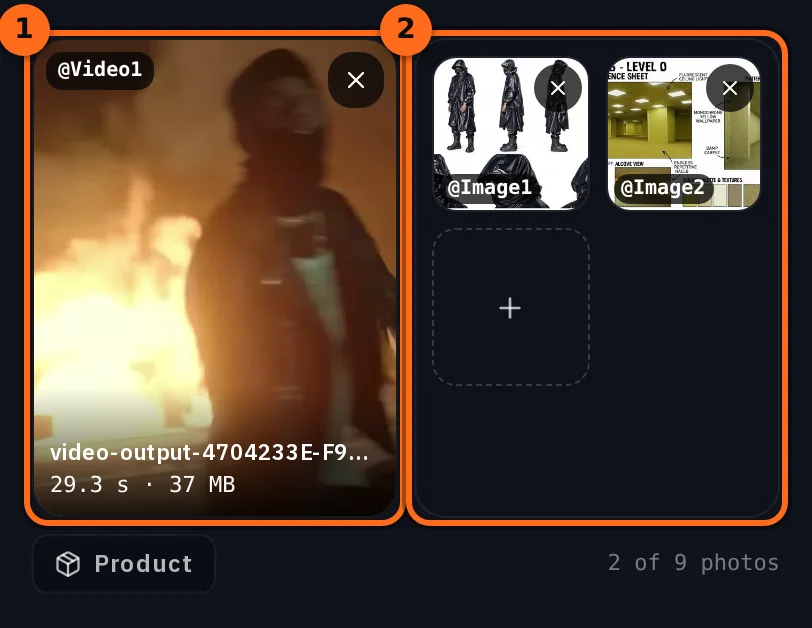
Seedance 2.5 admite hasta nueve imágenes junto al clip. Nuestras ejecuciones usaron cinco: la hoja de personaje y cuatro imágenes de Backrooms, incluida la hoja de locación.
Escribe el prompt y etiqueta cada entrada
Activa Prompt y escribe @ para insertar una etiqueta: elige el video o una imagen de la lista y se convertirá en un chip. Nombra cada entrada por su etiqueta e indica para qué sirve. Este es el prompt de nuestras ejecuciones, con las etiquetas en el orden anterior.
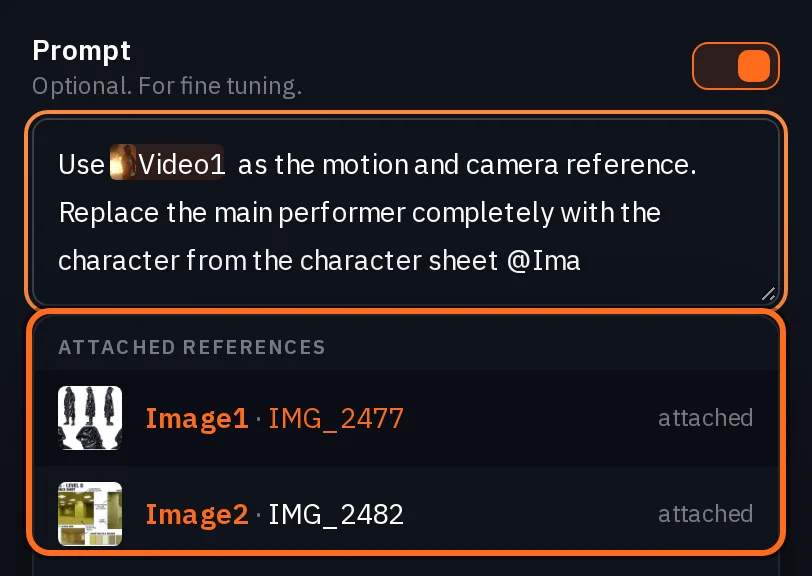
Use @Video1 as the motion and camera reference. Replace the main performer completely with the tall, very slim, lanky black-clad character from the character sheet @Image1. Keep the character exactly as the sheet shows: slim proportions, glossy black oversized hooded raincoat, wrapped black face covering, black sunglasses, loose black trousers and chunky black boots, the same in every frame.

Only one person appears in the whole video: this character. If @Video1 has other people, background figures or crowds, remove them and do not recreate them. Where they were, rebuild the Backrooms behind them. No duplicates, clones, extra silhouettes or person-like reflections.

Replace the original location with Backrooms Level 0 from @Image2, @Image3 and @Image4: endless liminal corridors, monochrome yellow patterned wallpaper, square pillars, damp beige carpet, a low tiled ceiling and repeating fluorescent ceiling lights. Follow the sickly yellow-green palette, the flat fluorescent light, subtle VHS grain, analog softness and the empty, unsettling atmosphere.

Keep the camera moves, shot timing, framing, perspective and actions of @Video1 as closely as possible, with realistic body mechanics, consistent scale, grounded foot contact, natural shadows and fluorescent reflections on the glossy raincoat. Keep the character and the corridor layout consistent between cuts.

Found-footage look, as if shot on an old consumer camcorder: subtle handheld shake, imperfect framing, mild autofocus hunting, analog noise. Flat, eerie fluorescent light, not polished cinematography. No extra people, no wardrobe changes, no warped architecture, no strong fisheye, no text, subtitles, timestamps or recording overlays.- Primer párrafo: quién reemplaza al intérprete y qué se mantiene fijo en el aspecto visual.
- Segundo: solo una persona y qué llena el espacio donde antes había otras.
- Tercero: el nuevo lugar, basado en las imágenes de locación.
- Cuarto: mantener los movimientos, el tiempo y la cámara del clip.
- Quinto: la sensación de cámara de video casera y lo que no debe aparecer.
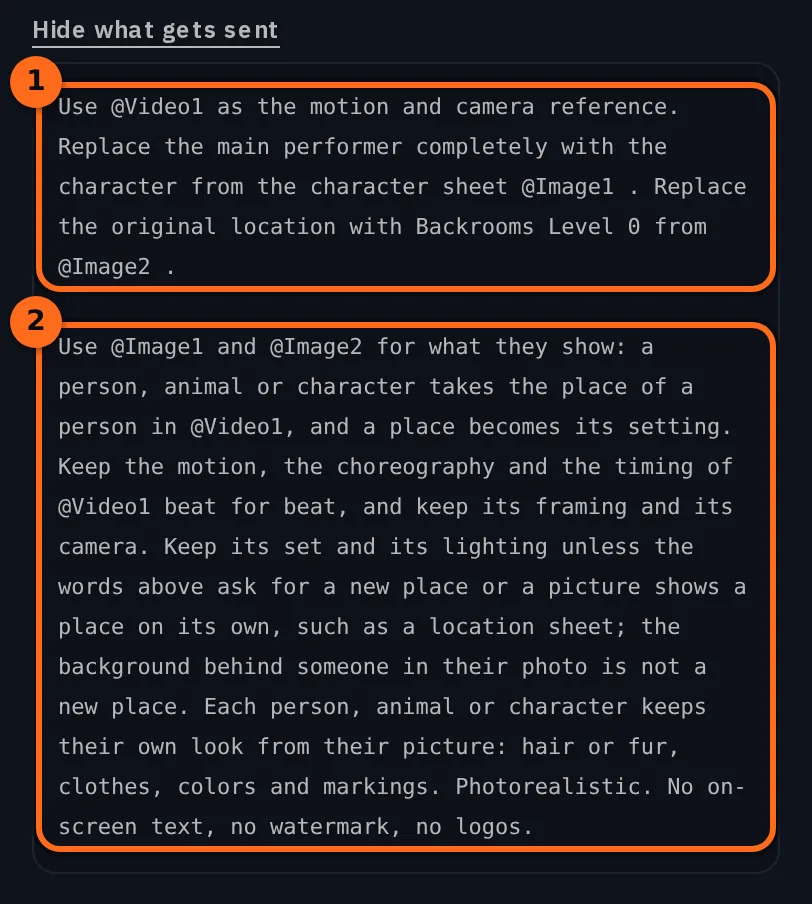
Consejo:Indicar claramente que el lugar cambia. Miroge agrega su propio párrafo después de tu prompt. Mantiene los movimientos, el encuadre y la cámara del clip, y conserva el set y la iluminación del clip a menos que tus palabras pidan un nuevo lugar o una imagen muestre un lugar por sí sola, como una hoja de locaciones. Nuestro prompt hace ambas cosas, y en nuestras tres ejecuciones los pasillos reemplazaron la ubicación original. Ver lo que se envía, debajo del prompt, muestra el texto completo antes de generar.
Elige la calidad y genera
Debajo del prompt, elige la Calidad. Usamos 720p, la predeterminada, y también están disponibles 480p y 1080p. La Duración comienza con la duración de tu clip.
El precio aparece en el botón Generar antes de que lo presiones, calculado según la duración de tu clip, el modelo y la calidad. Nuestros renders tardaron de 5 a 10 minutos, y cada uno también se guarda en tu Biblioteca.
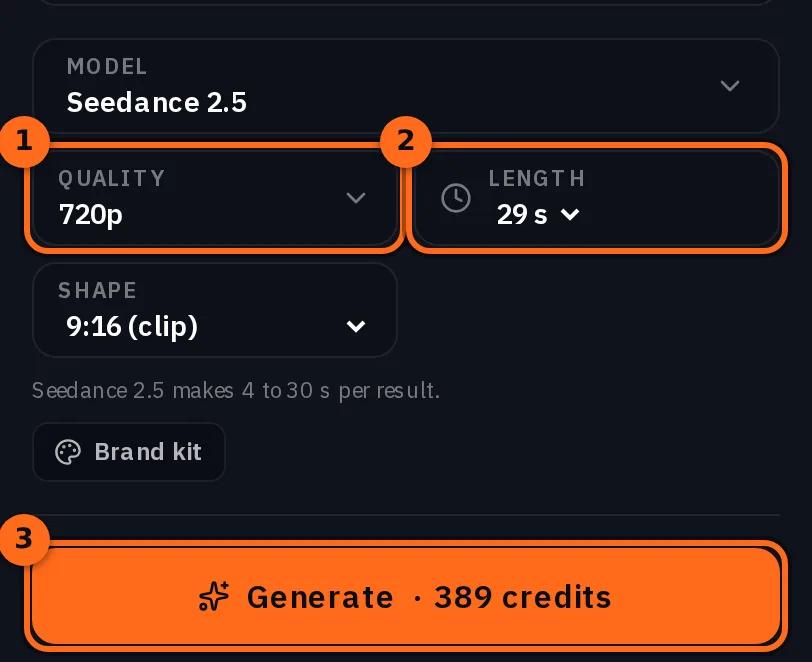
El render junto al clip de origen en la parte superior de esta guía es directamente de Miroge: 720p, 29 segundos, a partir de un clip de 29.3 segundos.
Revisa la toma
Mira el render completo antes de cambiar algo, y verifica:
- La forma y la duración en comparación con tu clip.
- Que solo aparezca una persona, de principio a fin.
- El abrigo, las botas, la máscara facial y los lentes en comparación con la hoja, toma por toma.
- Que los movimientos, el ritmo y la cámara sigan el clip.
- Que no quede nada de la locación original, y que no haya paredes deformadas, extremidades extra ni copias.
La hoja
La toma
Si algo está mal, la solución suele ser una línea:
- El resultado tiene la forma incorrecta: usa un clip con la forma que quieres. Un clip vertical da un resultado vertical.
- El aspecto cambia o la ropa se modifica: usa una hoja más limpia con más vistas y mantén el aspecto en el primer párrafo.
- Otras personas permanecen en la imagen: mantén el párrafo de una sola persona y pide eliminar a todas las demás personas y reconstruir el pasillo detrás de ellas.
- Los pasillos cambian entre cortes: agrega más imágenes de los mismos pasillos y pide el mismo diseño entre cortes.
Cambia solo la línea que falló y luego presiona Volver a crear. Cada ejecución es un nuevo render, por lo que dos ejecuciones con las mismas entradas salen diferentes.
Edita el corte final en el editor de Línea de tiempo
Nuestro corte final se creó en el editor de Línea de tiempo de NOLGIA a partir del render de 29 segundos. Abre Línea de tiempo desde el menú en la parte superior de la app y presiona Nueva línea de tiempo: elige un proyecto, nombra la línea de tiempo, selecciona Vertical bajo Tamaño del cuadro, 9:16 a 1080x1920 para TikTok, Reels, Shorts y Stories, y presiona Crear.
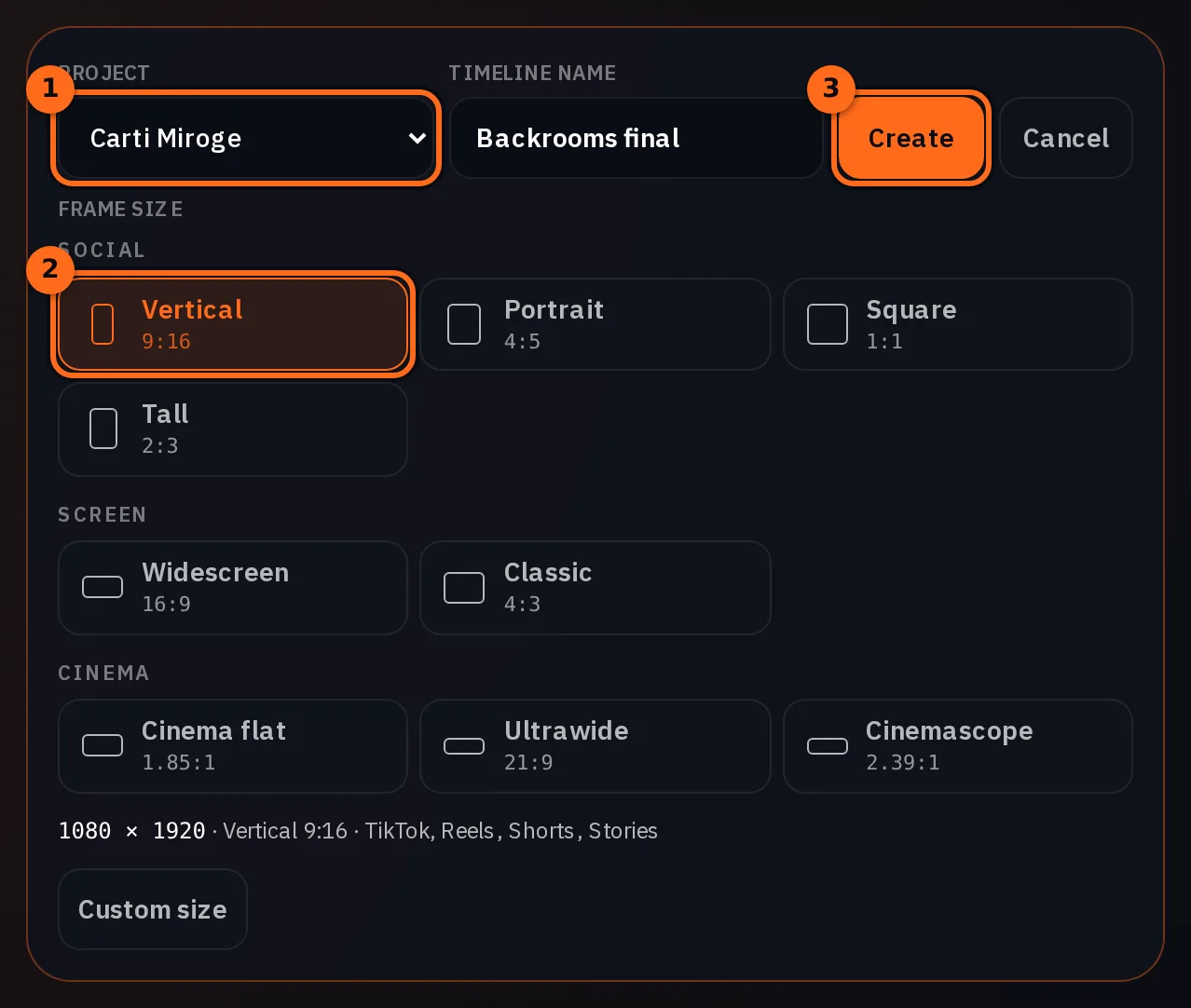
- En la columna de medios, abre Biblioteca, o Medios del proyecto si el render está en el proyecto de la línea de tiempo, y busca tu render de Miroge. Arrástralo a una pista, o presiona su botón + para agregarlo en el cabezal de reproducción.
- Mueve el cabezal de reproducción a donde debe ir un corte y presiona Dividir, las tijeras. Selecciona la parte que no quieres y presiona Eliminar, y conserva los movimientos que te gusten.
- Presiona Exportar video. Video (MP4) renderiza toda la línea de tiempo con calidad completa, en los 1080x1920 de la línea de tiempo.
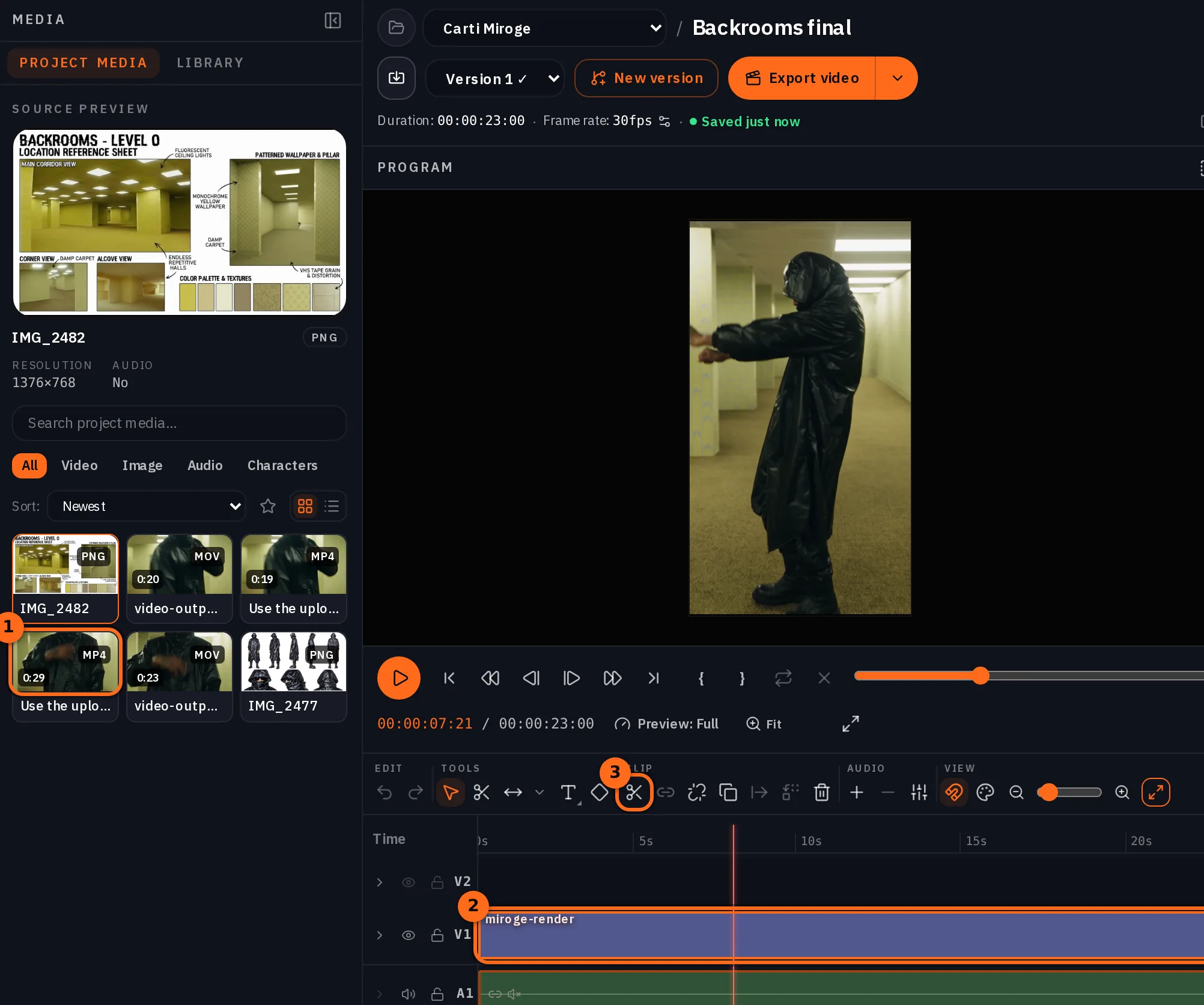
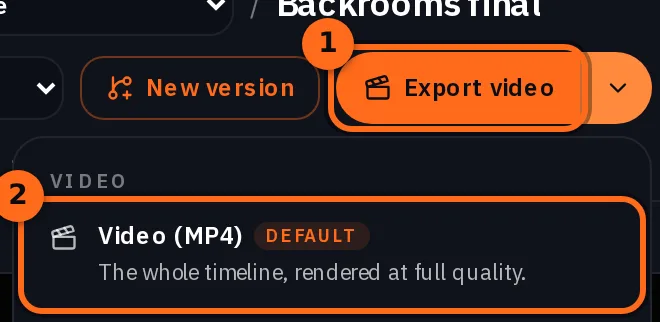
Así se creó el resultado final que aparece al inicio de esta guía: el render de 29 segundos, recortado a 23 segundos y exportado a 1080x1920.
¿Cuánto cuesta?
Seedance 2.5 se cobra según la duración del render, y una calidad más alta cuesta más. Las tarifas siguientes son para un render hecho solo con texto; un render que incluye tu clip, como todos los renders de Miroge, cuesta un poco más por segundo. El botón Generar muestra el precio exacto para tu clip antes de que se ejecute nada.
Seedance 2.5Pro and up
Per 5s clip
480p 26 créditos · 720p 56 créditos · 1080p 137 créditos
1080p renders at 16:9 and 9:16
Se lee en vivo del catálogo al cargar esta página. Cada precio se muestra antes de generar. Ver todas las tarifas.
Preguntas y respuestas
- ¿Necesito un plan de pago?
- Sí. Seedance 2.5, el modelo detrás de esta guía, requiere un plan Pro o superior.
- ¿Qué tan largo puede ser mi clip?
- De 2 a 30 segundos en Seedance 2.5, y el render mantiene esa duración. Incluso una fracción de segundo por encima de 30 cuenta, así que recorta el clip primero.
- ¿Puedo guardar el estilo como un Personaje?
- Sí. Guárdalo en tu biblioteca de Personajes, luego en Tu reparto presiona Agregar, después Personajes. Se une al reparto junto a tus imágenes, y lo señalas con @ y su nombre.
- ¿Qué pasa si el modelo rechaza mi clip?
- La ejecución se detiene y los créditos regresan. Usa material del que tengas los derechos.
- ¿Obtendré exactamente el mismo resultado con las mismas entradas?
- No cuadro por cuadro. Cada ejecución es un nuevo render. Si una toma no está bien, cambia una línea del prompt y presiona Recrear.
Pon tu propio estilo en tu propio clip.
Abrir MirogeGuías relacionadas
Edición de video
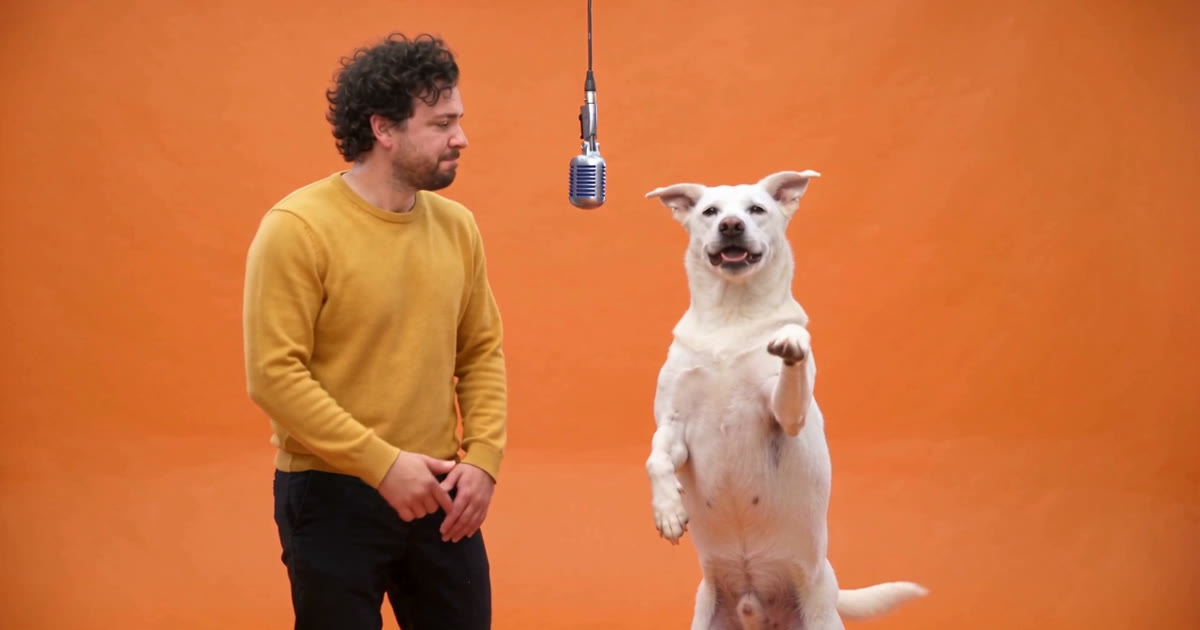
Pon a tu propio personaje y a tu perro en cualquier video
Elige un video, agrega una foto de una persona y una de un perro, y Miroge vuelve a grabar el clip con ellos: los mismos movimientos, el mismo escenario, la misma cámara. Cada paso, en computadora y celular.
· 10 min de lectura

Edición de video
Mantén el sujeto, cambia el mundo que lo rodea
Mantén las piernas, las manos o el producto en un clip y redibuja el lugar que los rodea. El orden del prompt que funcionó en 6 de 6 pruebas, y dónde falla.
· 9 min de lectura
Edición de video
Encore: rehaz una edición que te encanta con tú en ella, o empieza desde diez estilos
Rehaz una edición de la que tengas los derechos con tú en ella, con los mismos cortes y sincronización de palabras, o empieza desde uno de los diez estilos de Encore.
· 24 min de lectura