

Créer Playboi Carti en Yeezy Season 12 dans les Backrooms
Un clip pour les mouvements, une fiche pour le look, une fiche pour le lieu. Miroge a conservé la danse et la caméra, et a déplacé tout le reste dans un couloir jaune sans fin.
- 11 min de lecture
- Preset : Miroge: recast your clip
Traduit automatiquement de l'anglais. Lire l'original
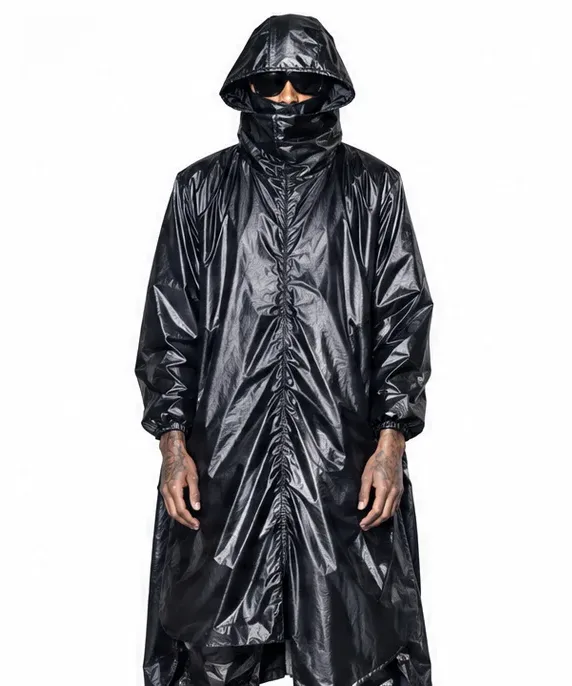 Le look
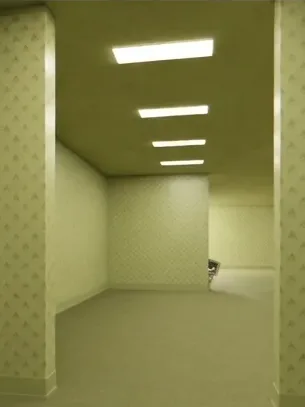 Le lieu
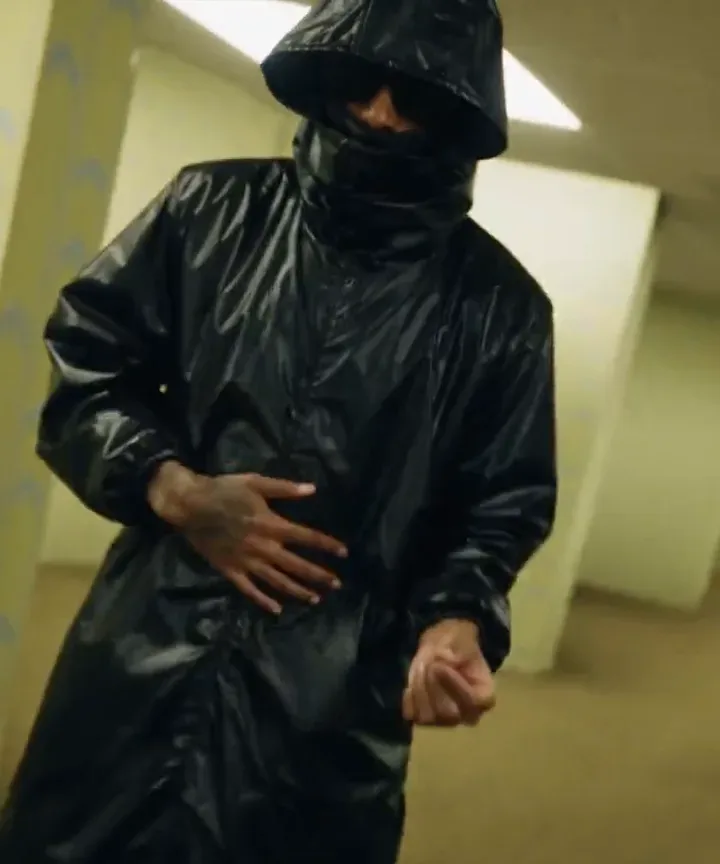 Rendu de Miroge
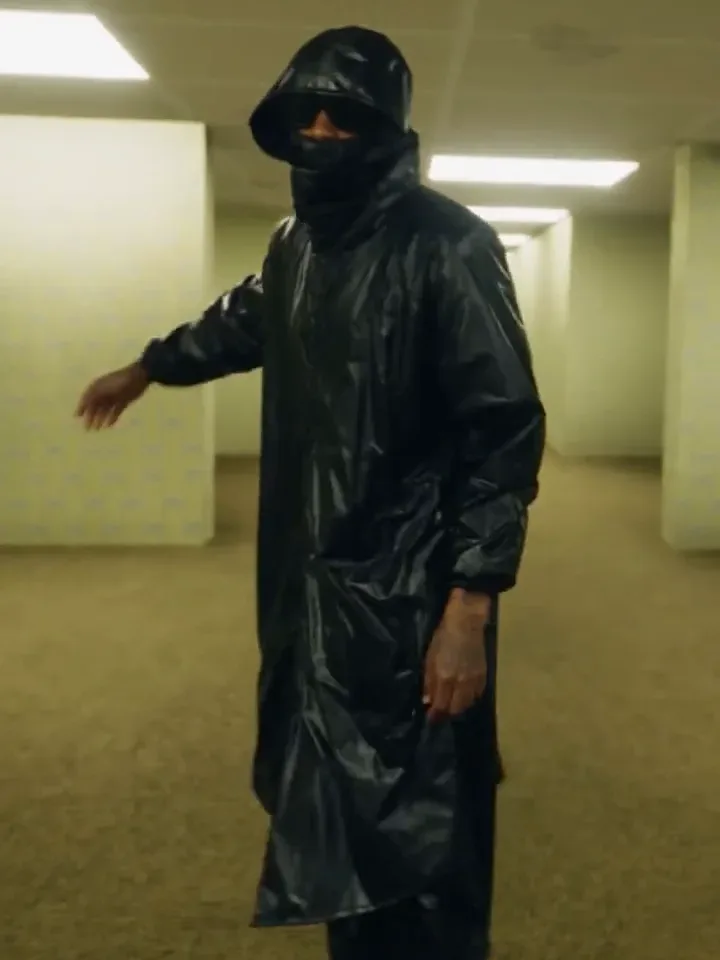 Le résultat final
Ce que vous créez, dans l'ordre. Touchez-en un pour aller à son étape.
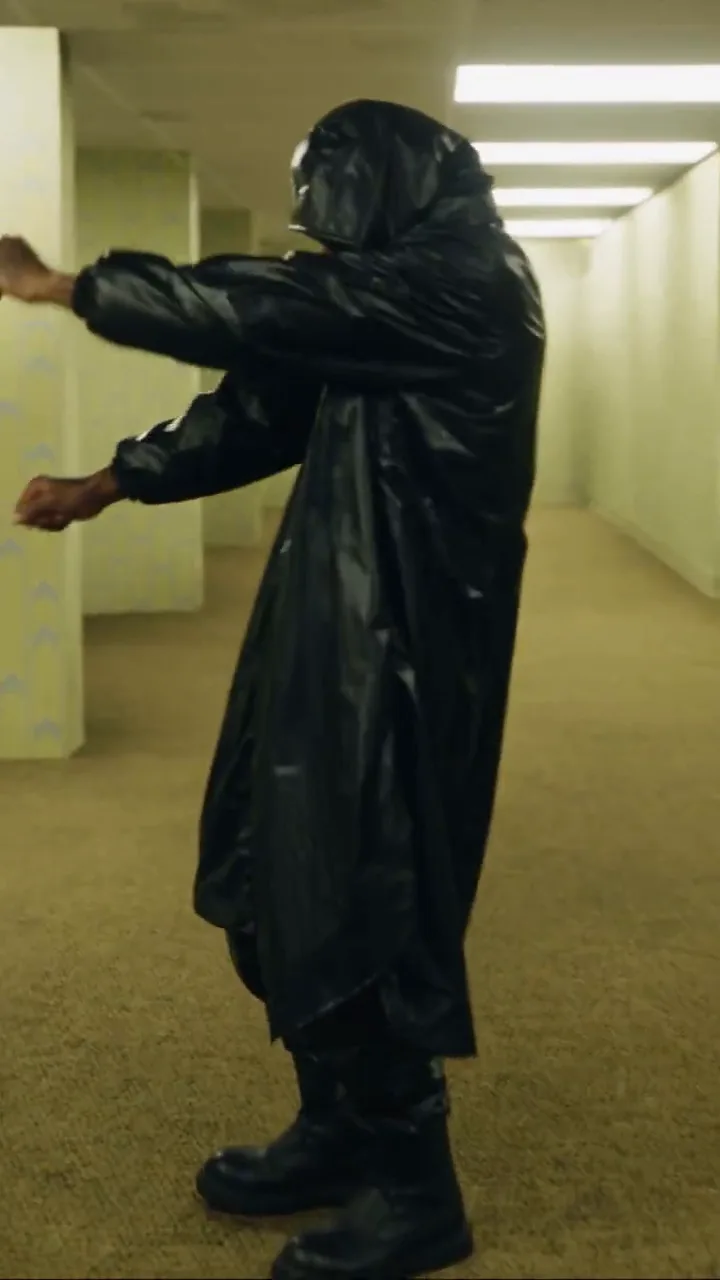
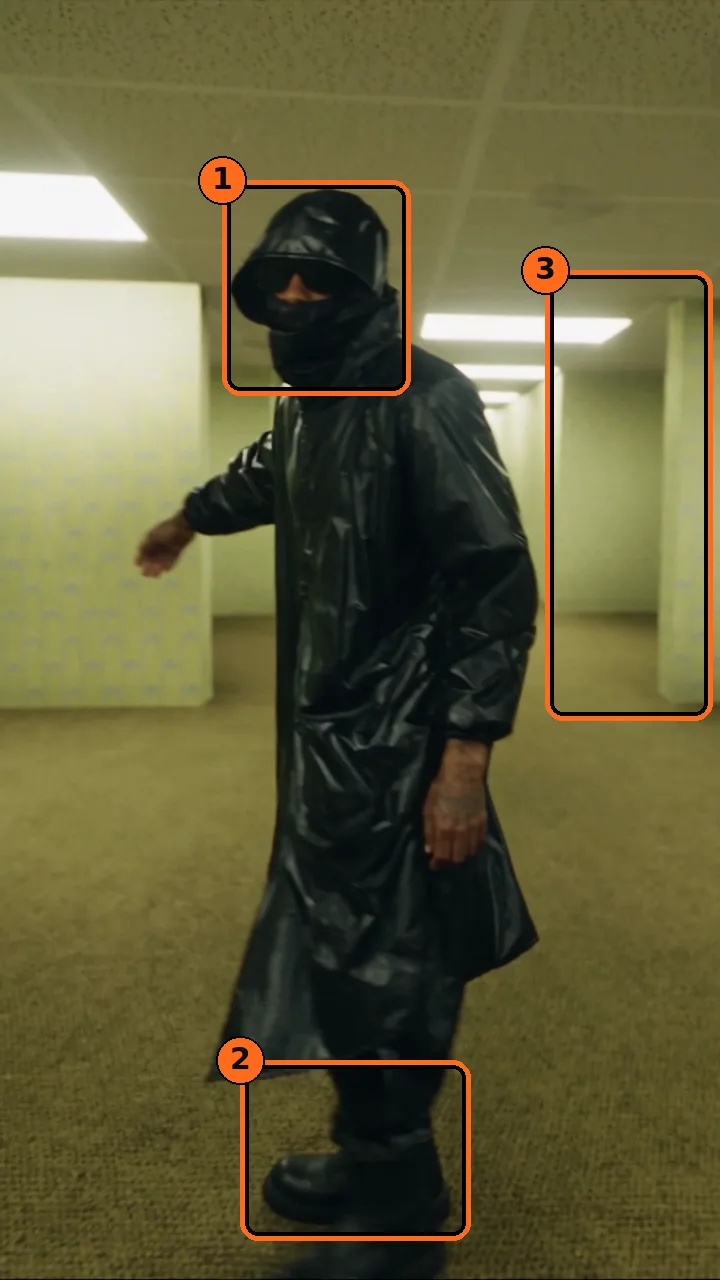
Ce guide suit les étapes derrière les clips ci-dessous : un imperméable noir brillant à capuche, un cache-visage enveloppant et des lunettes sombres, dansant dans le Niveau 0 des Backrooms, les couloirs de bureau jaunes sans fin. Chaque plan a été réalisé dans Miroge sur Seedance 2.5 à partir de trois éléments : un clip qui a fourni les mouvements et la caméra, une fiche de personnage qui a fixé le look, et une fiche de lieu qui a fixé l'endroit.
Tout est montré : le clip de départ à côté de ce que Miroge en a fait, les deux fiches, le prompt que nous avons tapé et le montage final issu du rendu.
Ce que nous avons créé
Le résultat final, monté dans l'éditeur de timeline à partir du rendu Miroge ci-dessous et exporté en 1080x1920 pour les flux verticaux.
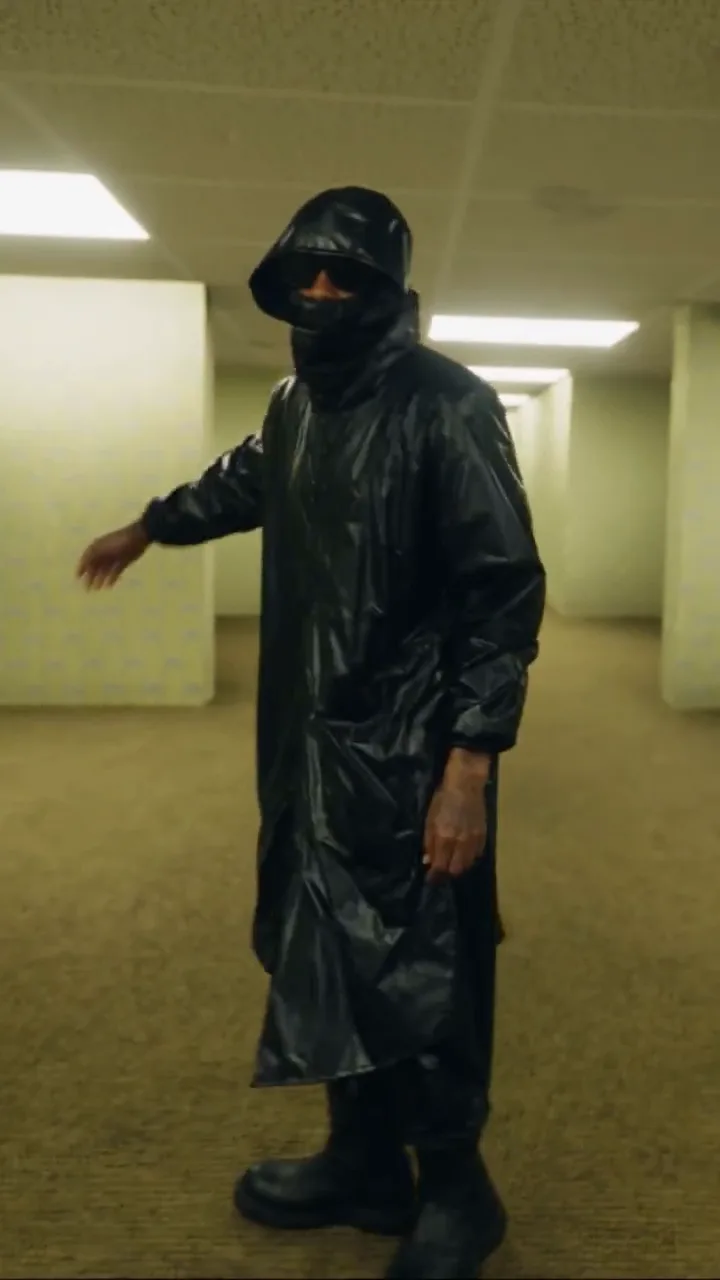
Et le clip de départ, à côté de ce que Miroge en a fait, seconde par seconde :
Votre clip
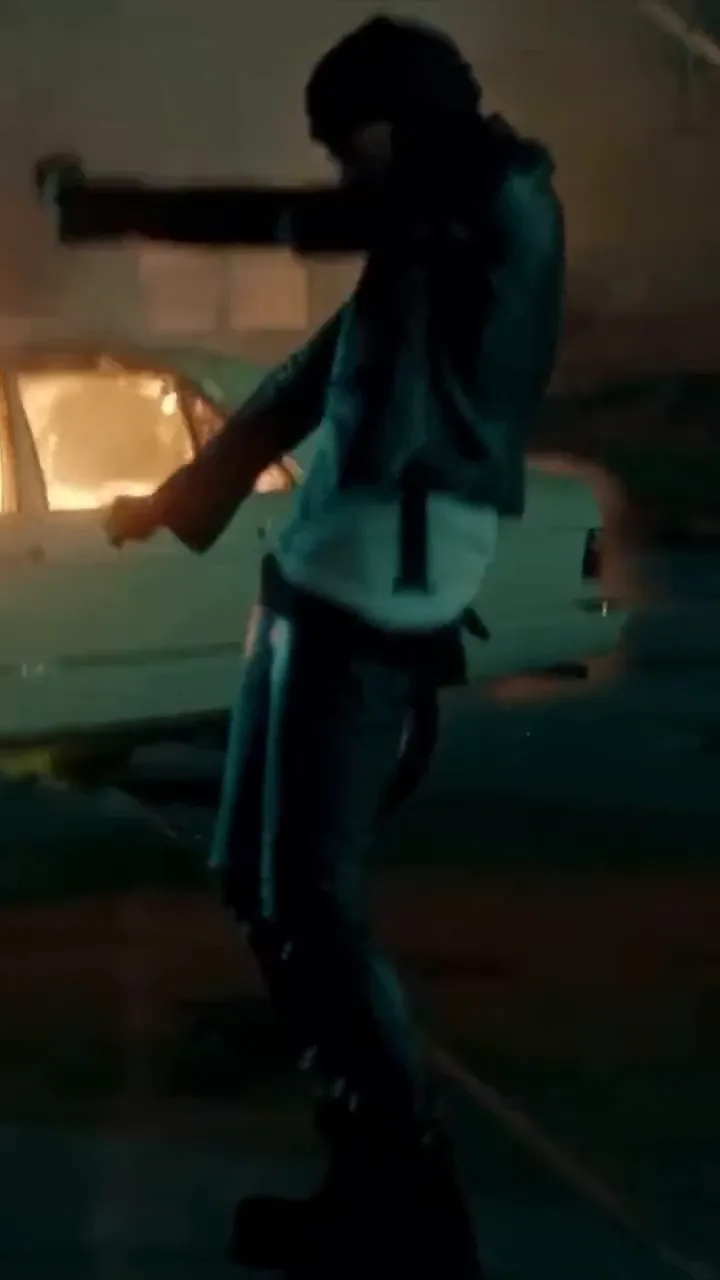
Miroge
Créer une fiche de personnage du look
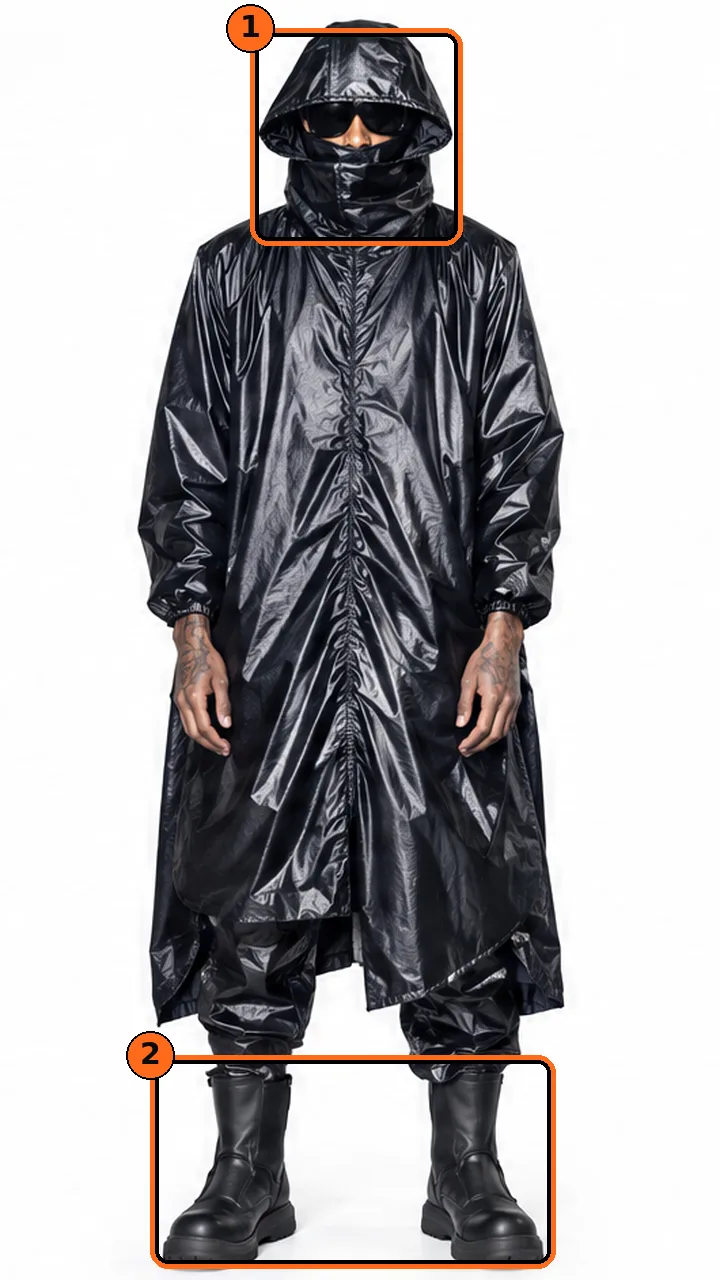
La fiche de personnage indique à Miroge qui apparaît dans le clip. La nôtre montre le look complet sous cinq angles, de face, trois-quarts, les deux profils et de dos, plus trois gros plans de la capuche, le tout sur fond blanc uni.
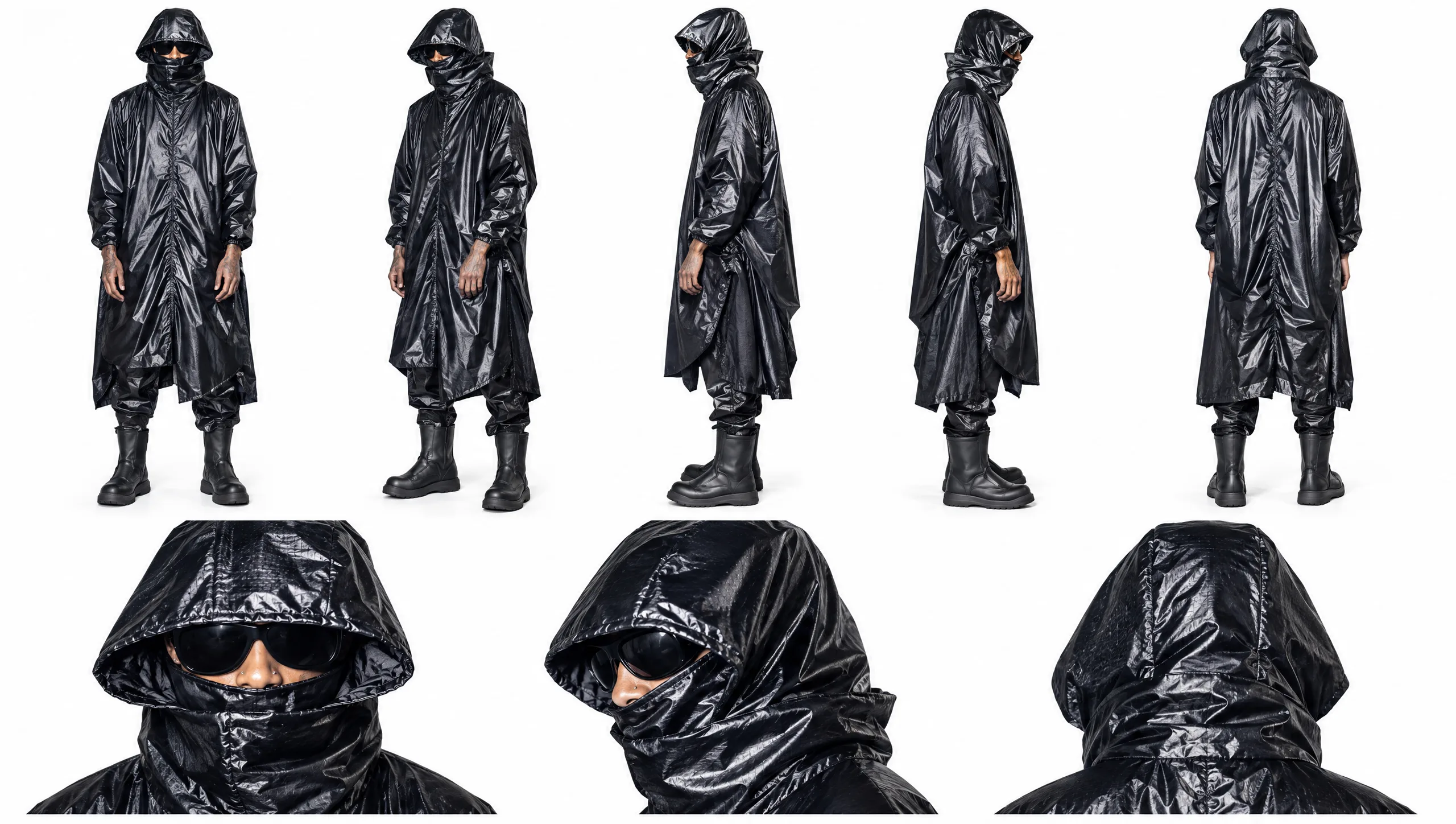
- Une personne et une tenue, identiques dans chaque vue.
- Une silhouette grande, très mince et dégingandée.
- Un long manteau de pluie noir brillant ample à capuche.
- Un cache-visage noir et des lunettes de soleil foncées.
- Pantalon noir ample et bottines noires épaisses.
Astuce :Gardez le même style dans chaque vue. La capuche, le cache-visage et les lunettes sont présents sur chaque vue, de sorte que le style reste cohérent quel que soit l'angle du clip. Une feuille avec deux versions de la tenue donne au modèle deux options.
Vous pouvez créer une feuille comme celle-ci dans Image, ou utiliser des photos d'un style dont vous détenez les droits. Gardez l'arrière-plan uni pour que seul le personnage soit repris.
Créez une feuille de lieu pour les Backrooms
La feuille de lieu indique à Miroge où se déroule le clip. La nôtre correspond au niveau 0 des Backrooms : une vue large du couloir principal, un coin, une niche, un gros plan sur le papier peint et un pilier, ainsi que des échantillons de couleurs et de textures.
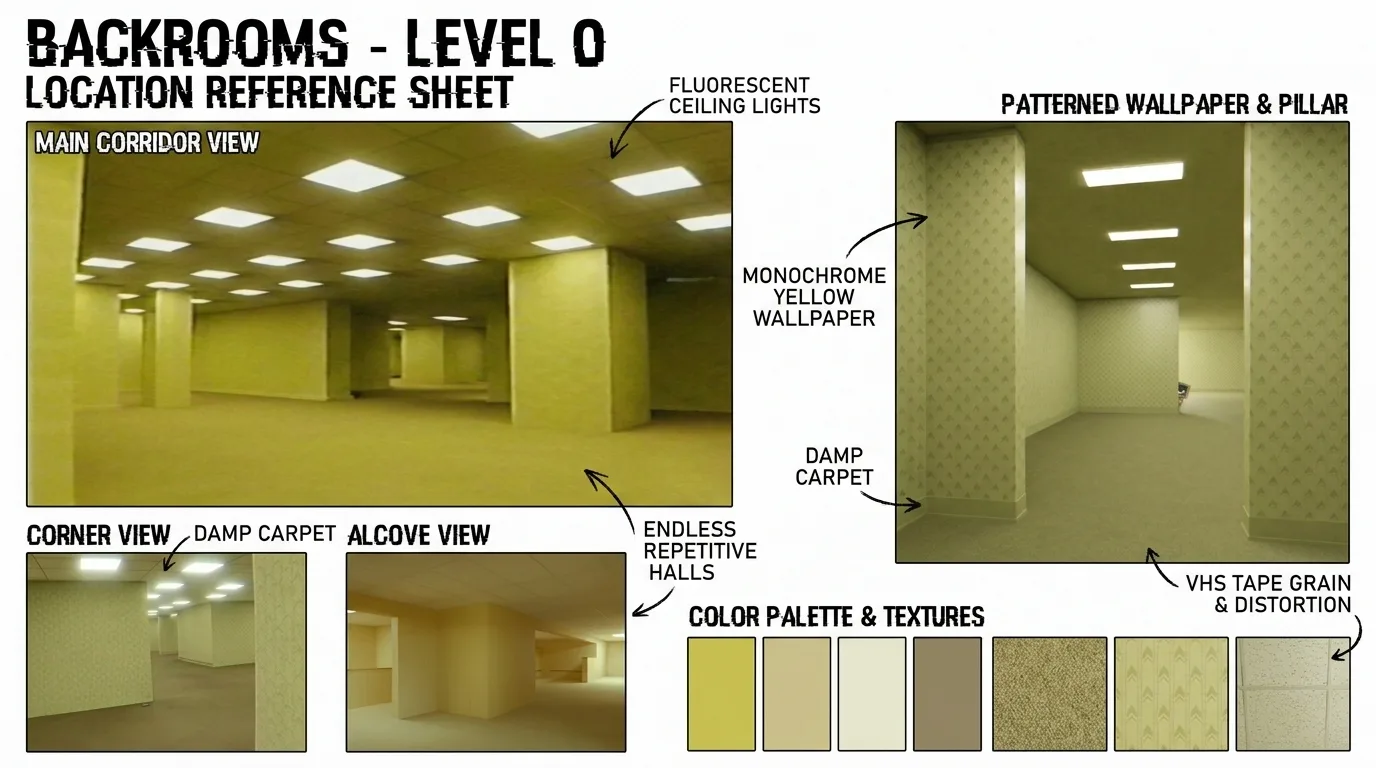
- Des couloirs infinis et répétitifs avec des piliers carrés et des niches.
- Jaune monochrome, papier peint à motifs.
- Tapis beige humide et plafond bas carrelé.
- Panneaux de plafond à éclairage fluorescent plat et une atmosphère vide et étrange.
- Grain VHS subtil et douceur analogique, sans texte ni superpositions d'enregistrement.
Choisissez le clip dont vous souhaitez reprendre les mouvements
Le clip fournit tout ce qui bouge : la danse, le timing, le cadrage et la caméra. Le style et le lieu proviennent de vos deux images.
- Durée : de 2 à 30 secondes sur Seedance 2.5. Le rendu conserve la durée de votre clip : nos clips de 18,5 et 29,3 secondes ont été rendus en 19 et 29 secondes.
- Taille : jusqu'à 50 Mo. Les formats MP4 et MOV sont acceptés.
- Forme : le rendu commence avec la forme de votre clip, donc un clip vertical donne un résultat vertical. Tous les nôtres étaient verticaux.
- Un seul interprète visible : notre prompt demande une seule personne, choisissez donc un clip où l'interprète reste dans le cadre.
Attention :Utilisez des images dont vous détenez les droits. Les nôtres ont été utilisées avec permission. Si le modèle refuse un clip, l'exécution s'arrête et les crédits sont restitués.
Ouvrez Miroge et ajoutez le clip
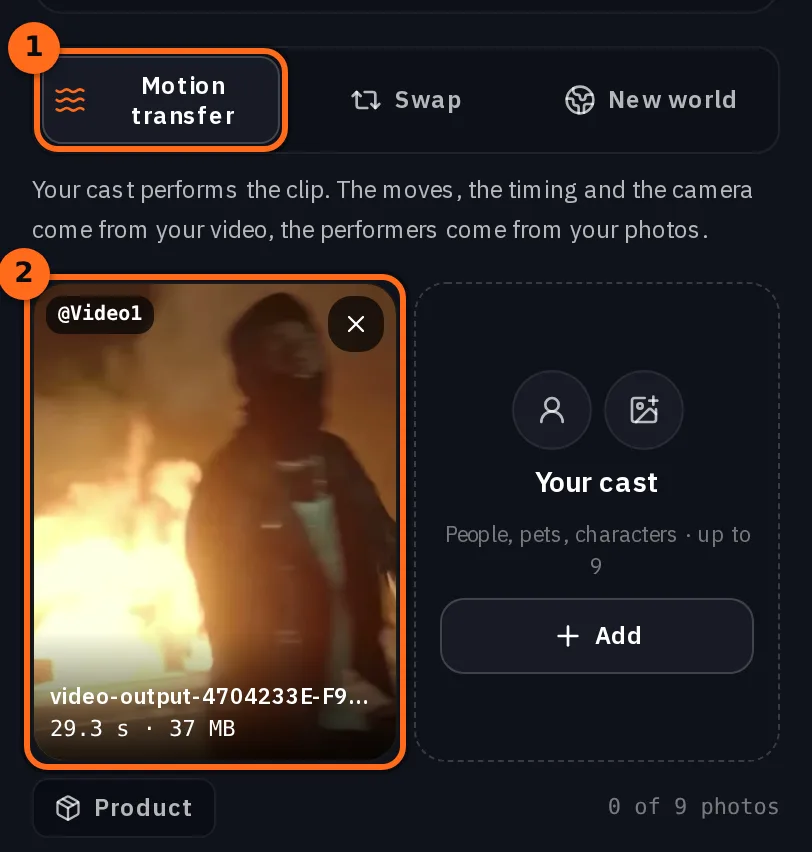
Ouvrez Miroge et gardez le mode sur Transfert de mouvement, afin que le clip pilote un nouveau rendu. Le modèle est Seedance 2.5, la valeur par défaut pour ce mode. Il nécessite un plan Pro ou supérieur.
Placez le clip dans la tuile Vidéo de mouvement via Importer ou Bibliothèque. Une fois ajouté, il est étiqueté @Video1.
Ajoutez les fiches à Votre distribution
Dans Votre distribution, appuyez sur Ajouter et choisissez Importer des photos, Depuis votre Bibliothèque ou Personnages. Chaque image est étiquetée dans l’ordre où vous l’ajoutez, ajoutez donc la fiche du personnage en premier et la fiche du lieu en second.
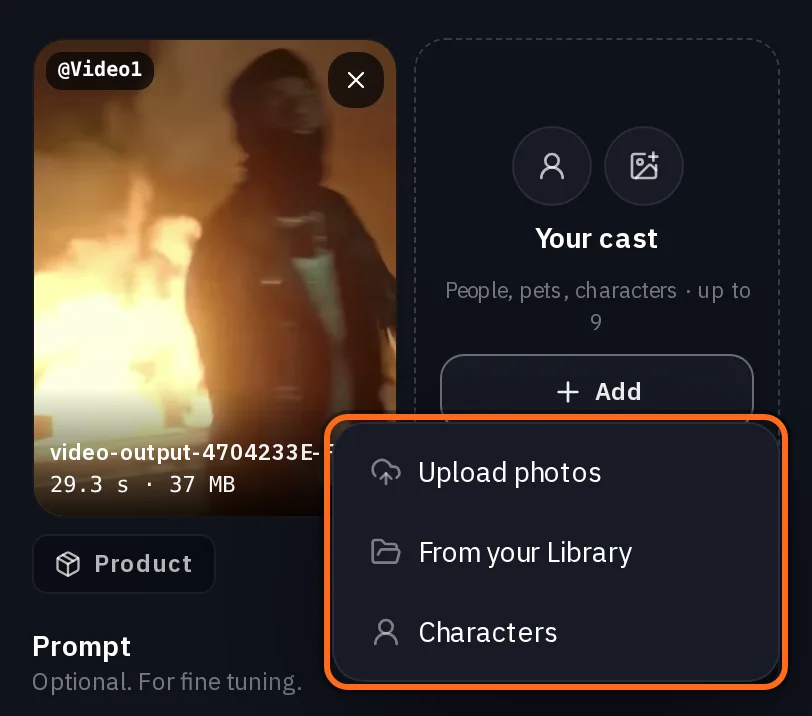
- @Video1 est le clip : les mouvements, le timing et la caméra.
- @Image1 est la fiche du personnage : le look.
- @Image2 est la fiche du lieu : l’endroit.
- @Image3 et @Image4 sont d’autres images des mêmes couloirs, si vous en avez.
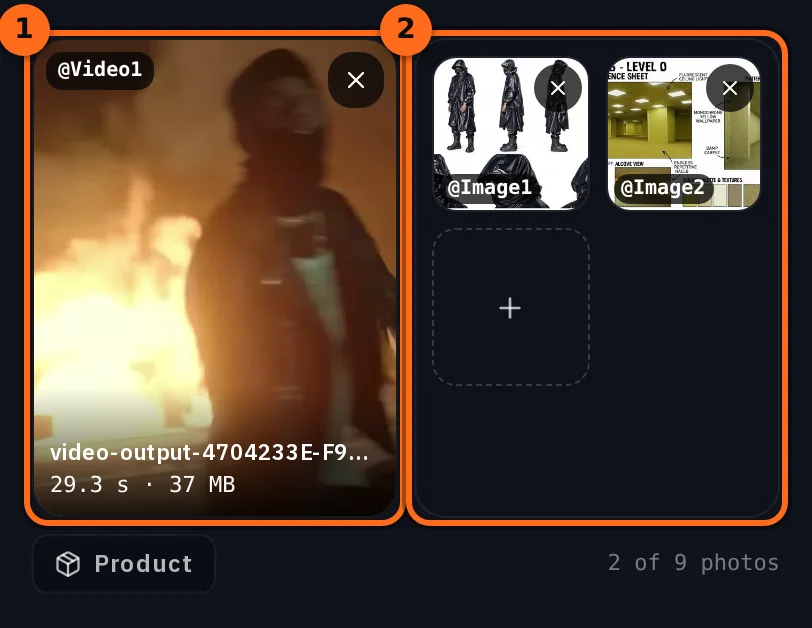
Seedance 2.5 accepte jusqu'à neuf images à côté du clip. Nos exécutions en ont utilisé cinq : la fiche de personnage et quatre images des Backrooms, dont la fiche du lieu.
Rédigez le prompt et marquez chaque entrée
Activez Prompt et tapez @ pour insérer une balise : choisissez la vidéo ou une image dans la liste et elle devient une puce. Nommez chaque entrée par sa balise et indiquez son rôle. Voici le prompt de nos exécutions, avec les balises dans l'ordre ci-dessus.
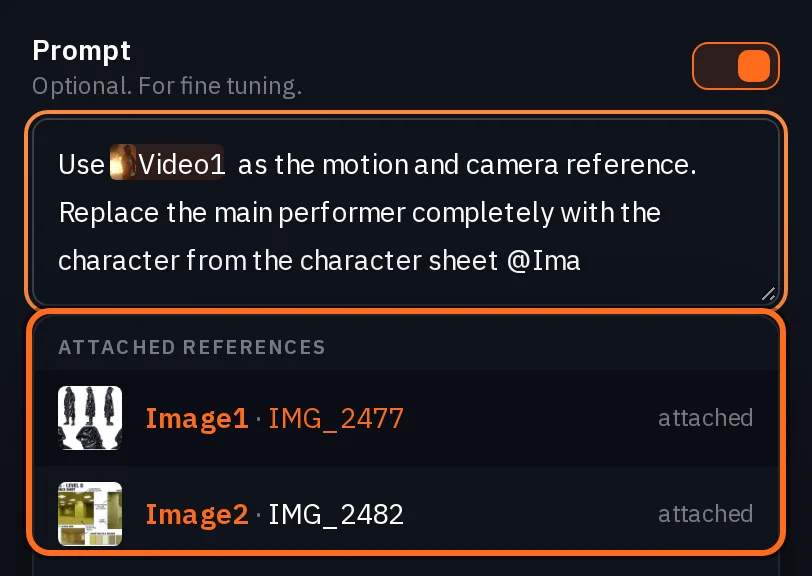
Use @Video1 as the motion and camera reference. Replace the main performer completely with the tall, very slim, lanky black-clad character from the character sheet @Image1. Keep the character exactly as the sheet shows: slim proportions, glossy black oversized hooded raincoat, wrapped black face covering, black sunglasses, loose black trousers and chunky black boots, the same in every frame.

Only one person appears in the whole video: this character. If @Video1 has other people, background figures or crowds, remove them and do not recreate them. Where they were, rebuild the Backrooms behind them. No duplicates, clones, extra silhouettes or person-like reflections.

Replace the original location with Backrooms Level 0 from @Image2, @Image3 and @Image4: endless liminal corridors, monochrome yellow patterned wallpaper, square pillars, damp beige carpet, a low tiled ceiling and repeating fluorescent ceiling lights. Follow the sickly yellow-green palette, the flat fluorescent light, subtle VHS grain, analog softness and the empty, unsettling atmosphere.

Keep the camera moves, shot timing, framing, perspective and actions of @Video1 as closely as possible, with realistic body mechanics, consistent scale, grounded foot contact, natural shadows and fluorescent reflections on the glossy raincoat. Keep the character and the corridor layout consistent between cuts.

Found-footage look, as if shot on an old consumer camcorder: subtle handheld shake, imperfect framing, mild autofocus hunting, analog noise. Flat, eerie fluorescent light, not polished cinematography. No extra people, no wardrobe changes, no warped architecture, no strong fisheye, no text, subtitles, timestamps or recording overlays.- Premier paragraphe : qui remplace le performeur, et ce qui reste fixe dans le look.
- Deuxième : une seule personne, et ce qui remplit l'espace où se trouvaient les autres.
- Troisième : le nouveau lieu, à partir des images de lieux.
- Quatrième : conservez les mouvements, le timing et la caméra du clip.
- Cinquième : l'aspect caméscope, et ce qui ne doit pas apparaître.
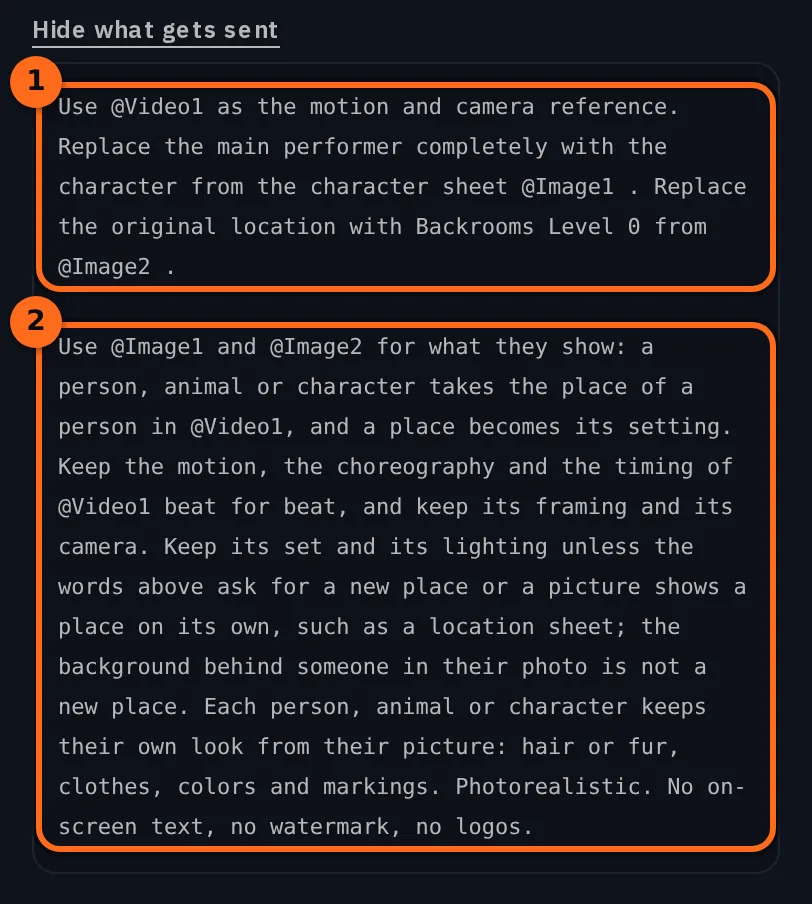
Astuce :Dites clairement que le lieu change. Miroge ajoute son propre paragraphe après votre prompt. Il conserve les mouvements, le cadrage et la caméra du clip, ainsi que le décor et l'éclairage du clip, sauf si vos mots demandent un nouveau lieu ou si une image montre un lieu à part entière, comme une fiche de lieu. Notre prompt fait les deux, et lors de nos trois essais, les couloirs ont remplacé le lieu d'origine. Voir ce qui est envoyé, sous le prompt, affiche le texte complet avant la génération.
Choisissez la qualité et générez
Sous le prompt, choisissez la Qualité. Nous avons utilisé 720p, la valeur par défaut, mais 480p et 1080p sont également disponibles. La Durée commence à la longueur de votre clip.
Le prix s'affiche sur le bouton Générer avant que vous ne cliquiez dessus, calculé en fonction de la longueur de votre clip, du modèle et de la qualité. Nos rendus ont pris de 5 à 10 minutes, et chacun est également enregistré dans votre Bibliothèque.
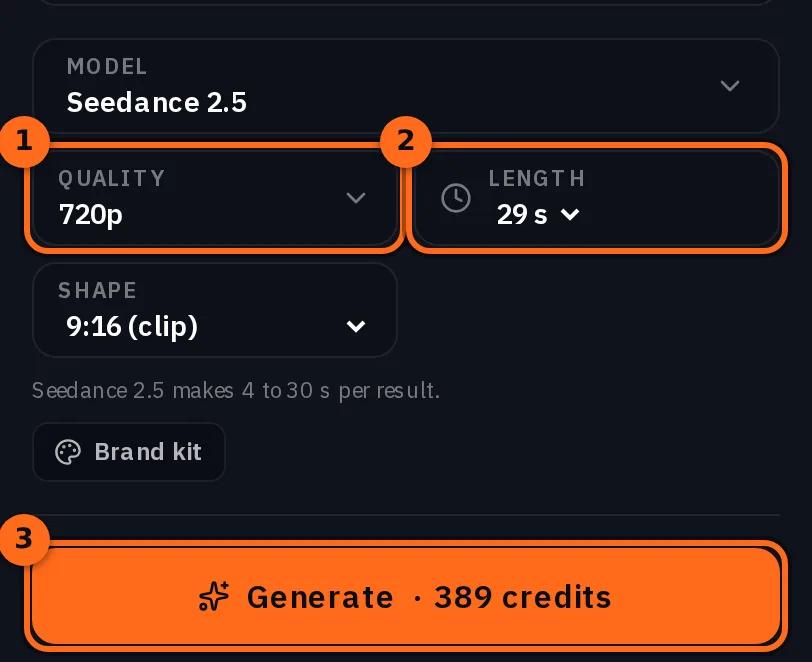
Le rendu à côté du clip source en haut de ce guide sort directement de Miroge : 720p, 29 secondes, à partir d'un clip de 29,3 secondes.
Vérifiez la prise
Regardez le rendu complet avant de modifier quoi que ce soit, et vérifiez :
- La forme et la longueur par rapport à votre clip.
- Qu'une seule personne apparaît, du début à la fin.
- Le manteau, les bottes, le cache-visage et les lunettes par rapport à la fiche, plan par plan.
- Que les mouvements, le timing et la caméra suivent le clip.
- Qu'il ne reste rien de l'emplacement d'origine, et qu'il n'y a pas de murs déformés, de membres supplémentaires ou de copies.
La fiche
La prise
Si quelque chose ne va pas, la correction est généralement une ligne :
- Le résultat a la mauvaise forme : utilisez un clip de la forme souhaitée. Un clip vertical donne un résultat vertical.
- Le style dérive ou la tenue change : utilisez une fiche plus propre avec davantage de vues, et conservez le style dans le premier paragraphe.
- D'autres personnes restent visibles : conservez le paragraphe sur la personne seule, et demandez de supprimer toutes les autres personnes et de reconstruire le couloir derrière elles.
- Les couloirs changent entre les coupes : ajoutez plus d'images des mêmes couloirs, et demandez le même agencement entre les coupes.
Modifiez uniquement la ligne qui a échoué, puis appuyez sur Recréer. Chaque exécution est un nouveau rendu, donc deux exécutions avec les mêmes entrées donnent des résultats différents.
Montez le résultat final dans l'éditeur Timeline
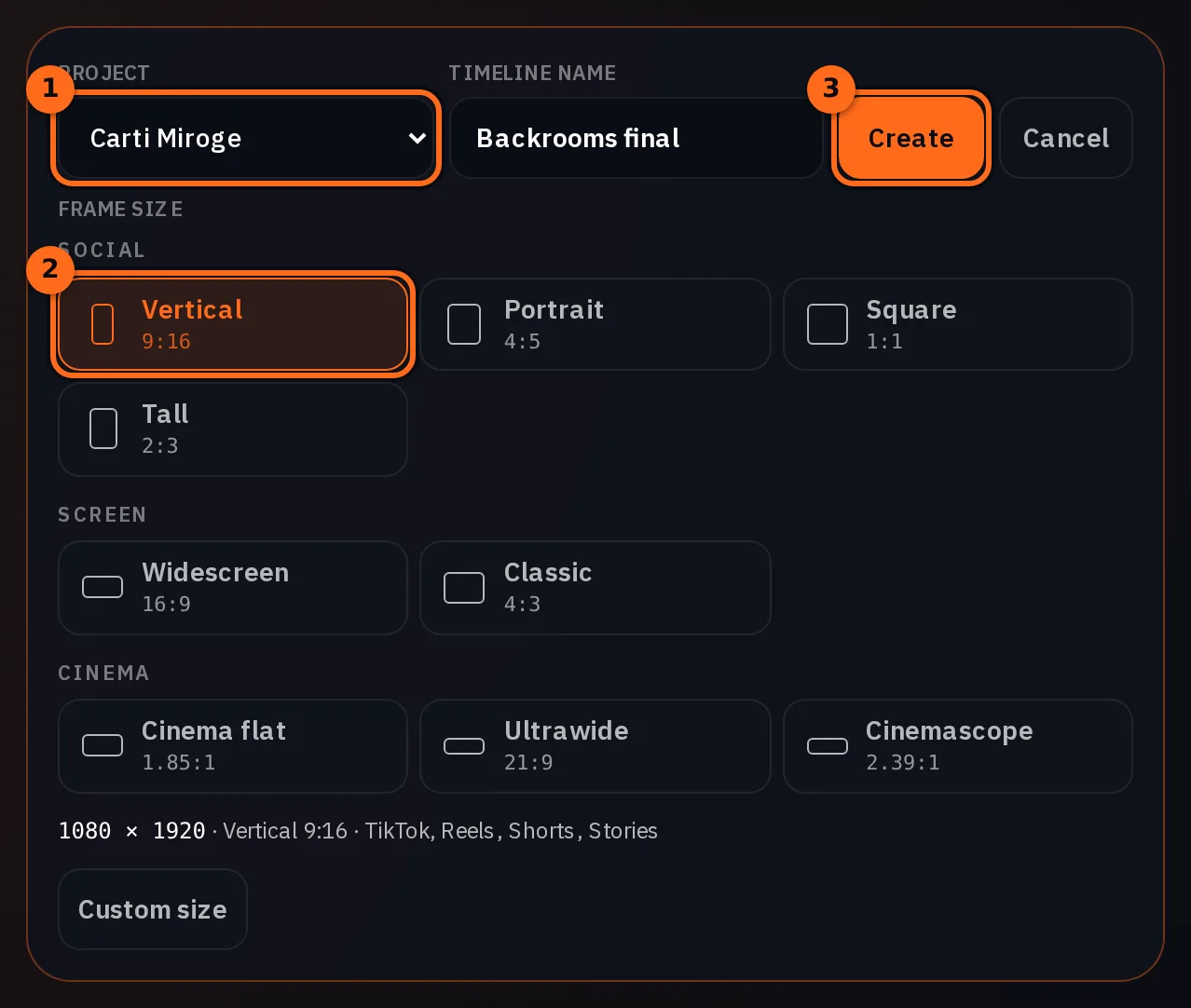
Notre résultat final a été créé dans l'éditeur Timeline de NOLGIA à partir du rendu de 29 secondes. Ouvrez Timeline depuis le menu en haut de l'application et appuyez sur Nouvelle timeline : choisissez un projet, nommez la timeline, sélectionnez Vertical sous Taille du cadre, 9:16 en 1080x1920 pour TikTok, Reels, Shorts et Stories, puis appuyez sur Créer.
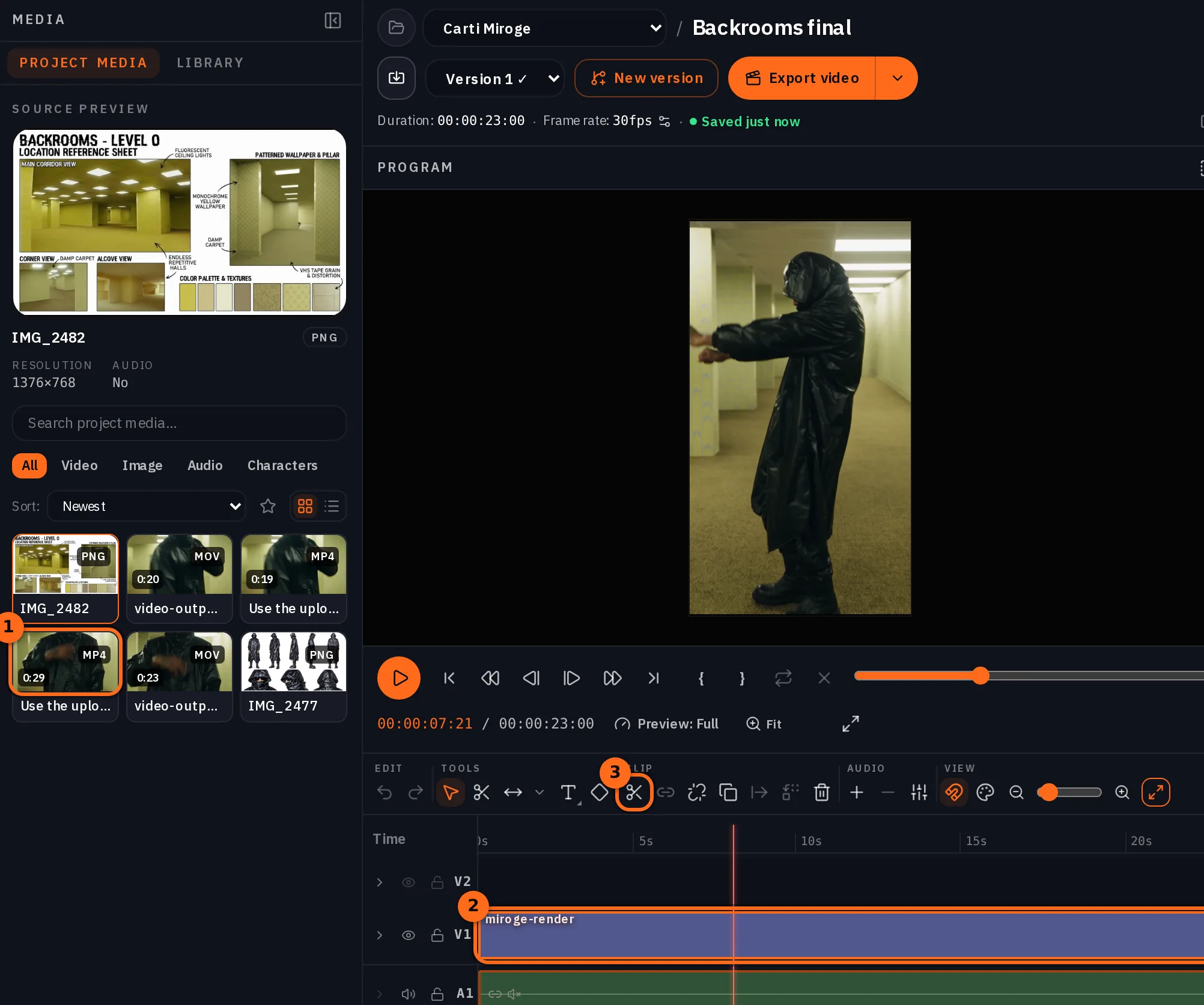
- Dans la colonne des médias, ouvrez Bibliothèque, ou Médias du projet si le rendu se trouve dans le projet de la timeline, et trouvez votre rendu Miroge. Faites-le glisser sur une piste, ou appuyez sur son bouton + pour l'ajouter à la tête de lecture.
- Déplacez la tête de lecture à l'endroit où une coupe est nécessaire et appuyez sur Scinder, l'icône ciseaux. Sélectionnez le morceau que vous ne voulez pas et appuyez sur Supprimer, et conservez les mouvements que vous aimez.
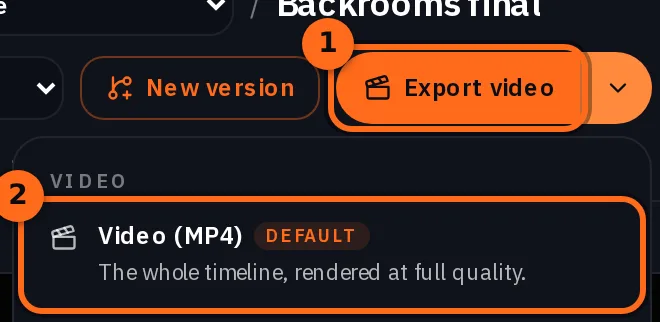
- Appuyez sur Exporter la vidéo. Vidéo (MP4) rend toute la timeline en qualité maximale, à la résolution 1080x1920 de la timeline.
C'est ainsi que le résultat final en haut de ce guide a été créé : le rendu de 29 secondes, coupé à 23 secondes et exporté en 1080x1920.
Ce que cela coûte
Seedance 2.5 est facturé selon la durée du rendu, et une qualité supérieure coûte plus cher. Les tarifs ci-dessous concernent un rendu créé uniquement à partir de mots ; un rendu qui inclut votre clip, comme tous les rendus Miroge, coûte un peu plus cher par seconde. Le bouton Generate affiche le prix exact pour votre clip avant tout lancement.
Seedance 2.5Pro and up
Per 5s clip
480p 26 crédits · 720p 56 crédits · 1080p 137 crédits
1080p renders at 16:9 and 9:16
Lu en direct dans le catalogue au chargement de cette page. Chaque prix est affiché avant que vous ne génériez. Voir tous les tarifs.
Questions et réponses
- Ai-je besoin d'un abonnement payant ?
- Oui. Seedance 2.5, le modèle utilisé dans ce guide, nécessite un abonnement Pro ou supérieur.
- Quelle peut être la durée de mon clip ?
- De 2 à 30 secondes sur Seedance 2.5, et le rendu conserve cette durée. Même une fraction de seconde au-delà de 30 secondes est comptabilisée, donc coupez le clip d'abord.
- Puis-je enregistrer le style en tant que Character ?
- Oui. Enregistrez-le dans votre Bibliothèque de Characters, puis dans Your cast, appuyez sur Add, puis sur Characters. Il rejoint la Distribution à côté de vos images, et vous le désignez avec @ suivi de son nom.
- Que se passe-t-il si le modèle refuse mon clip ?
- Le traitement s'arrête et les crédits sont restitués. Utilisez des séquences dont vous détenez les droits.
- Obtiendrai-je exactement le même résultat avec les mêmes entrées ?
- Pas image par image. Chaque exécution est un nouveau rendu. Si une prise n'est pas correcte, modifiez une ligne du prompt et appuyez sur Recreate.
Intégrez votre propre style dans votre propre clip.
Ouvrir MirogeGuides associés
Montage vidéo
Placez votre propre personnage et votre chien dans n'importe quelle vidéo
Choisissez une vidéo, ajoutez une photo d'une personne et une d'un chien, et Miroge recast le clip avec eux : mêmes mouvements, même décor, même caméra. Chaque étape, sur ordinateur et sur téléphone.
· 10 min de lecture

Montage vidéo
Gardez le sujet, changez le monde autour
Gardez les jambes, les mains ou le produit dans un clip et redessinez le lieu autour. L'ordre du prompt qui a fonctionné dans 6 tests sur 6, et où il échoue.
· 9 min de lecture
Montage vidéo
Encore : refaites un montage que vous aimez avec vous dedans, ou partez de dix styles
Refaites un montage dont vous détenez les droits avec vous dedans, sur les mêmes coupes et le même timing des mots, ou partez de l'un des dix styles Encore.
· 24 min de lecture