

बैकरूम्स में यीज़ी सीज़न 12 में प्लेबॉई कार्टी बनाना
हलचल के लिए एक क्लिप, लुक के लिए एक शीट, और जगह के लिए एक शीट। Miroge ने डांस और कैमरा को बनाए रखा, और बाकी सब कुछ एक अंतहीन पीले रंग के गलियारे में ले गया।
- 11 मिनट में पढ़ें
- प्रीसेट: Miroge: recast your clip
अंग्रेज़ी से अपने आप अनुवाद किया गया। मूल पढ़ें
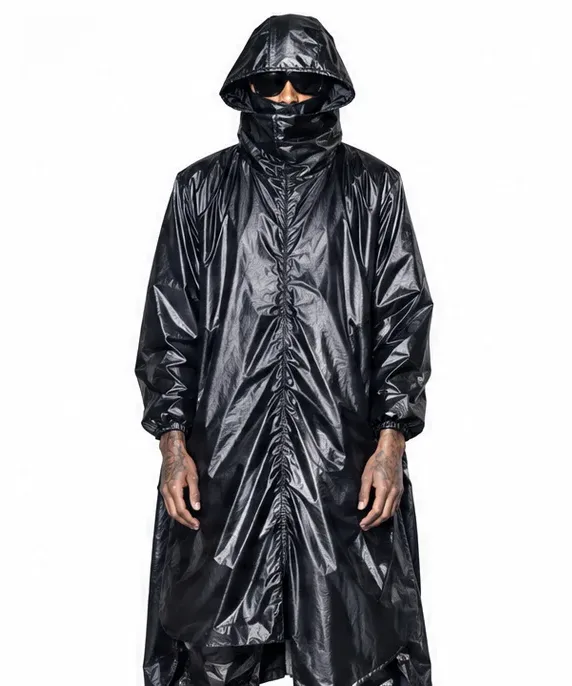
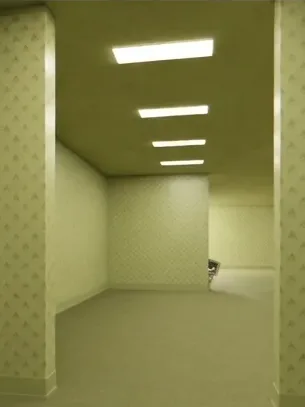
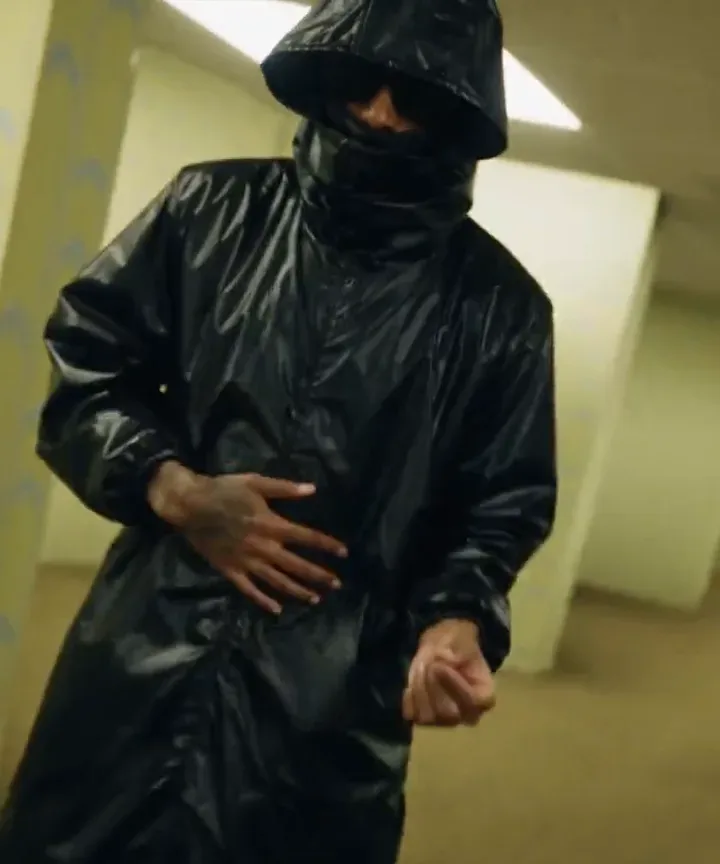
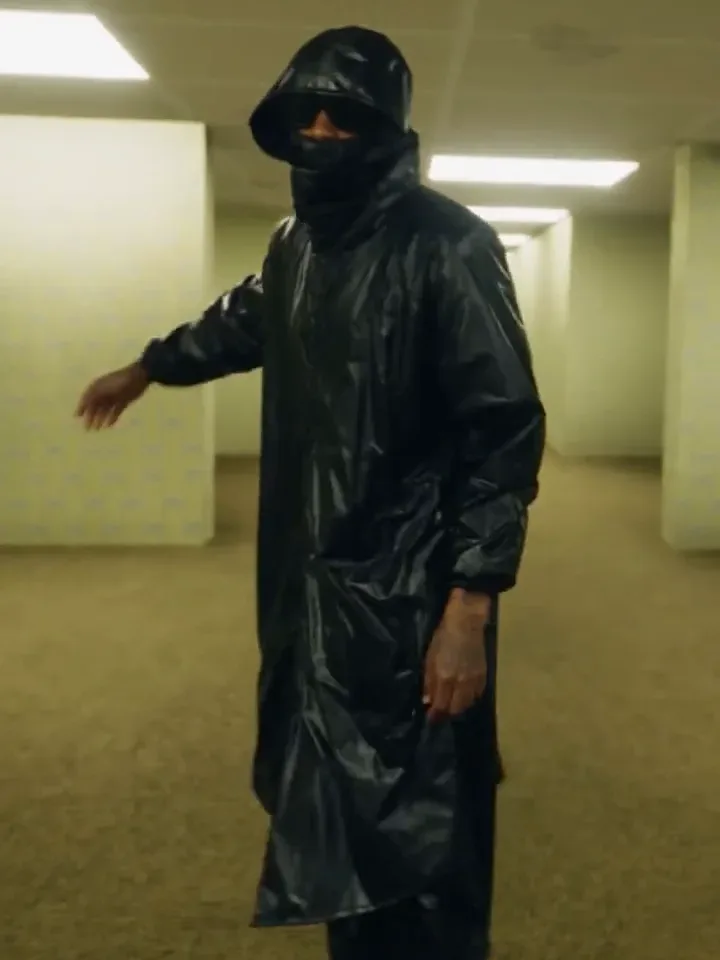
यह गाइड नीचे दिए गए क्लिप्स के पीछे के रन को फॉलो करती है: एक चमकदार काला हुडेड रेनकोट, एक लिपटा हुआ फेस कवरिंग और डार्क ग्लासेस, बैकरूम्स लेवल 0, अंतहीन पीले ऑफिस कॉरिडोर में नाचते हुए। हर शॉट Miroge पर Seedance 2.5 से तीन चीजों से बनाया गया था: एक क्लिप जिसने मूव्स और कैमरा दिया, एक कैरेक्टर शीट जिसने लुक फिक्स किया, और एक लोकेशन शीट जिसने जगह फिक्स की।
सब कुछ दिखाया गया है: वह क्लिप जिससे हमने शुरुआत की, उसके बगल में Miroge ने उससे क्या बनाया, दो शीट्स, वह प्रॉम्प्ट जो हमने टाइप किया और रेंडर से फाइनल कट।
हमने क्या बनाया
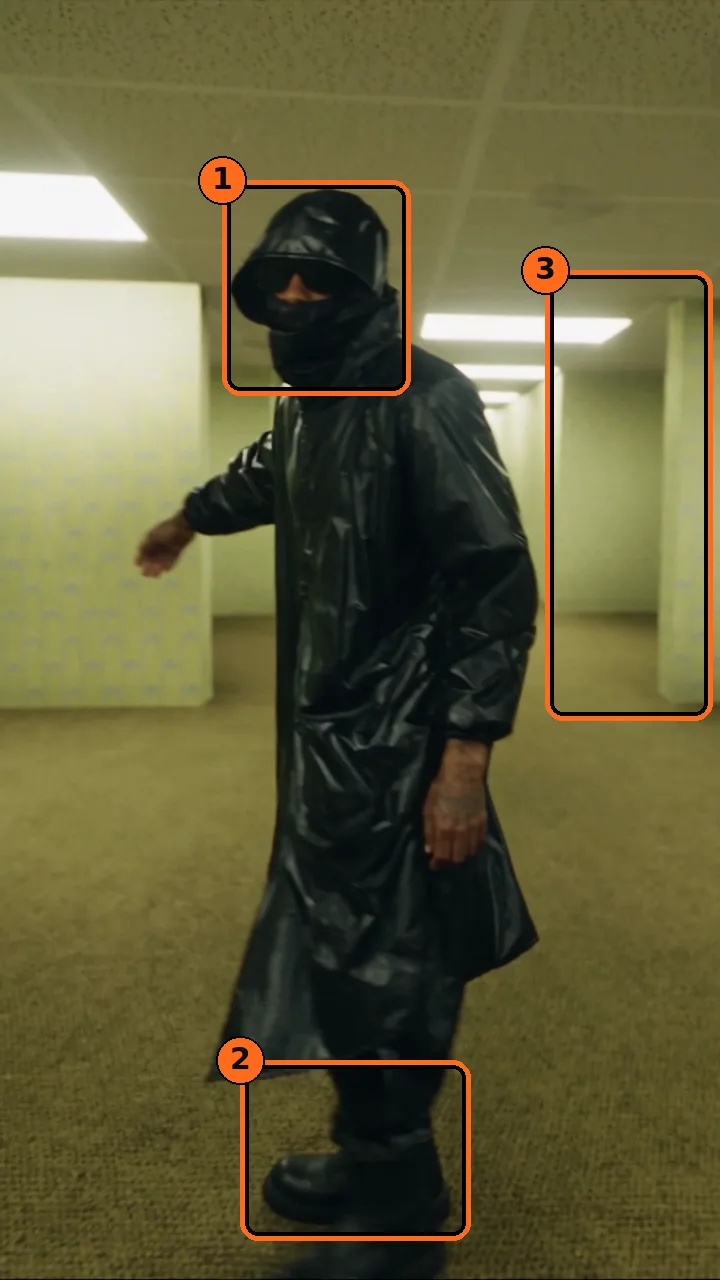
फाइनल, नीचे दिए गए Miroge रेंडर से टाइमलाइन एडिटर में काटा गया और वर्टिकल फीड्स के लिए 1080x1920 पर एक्सपोर्ट किया गया।
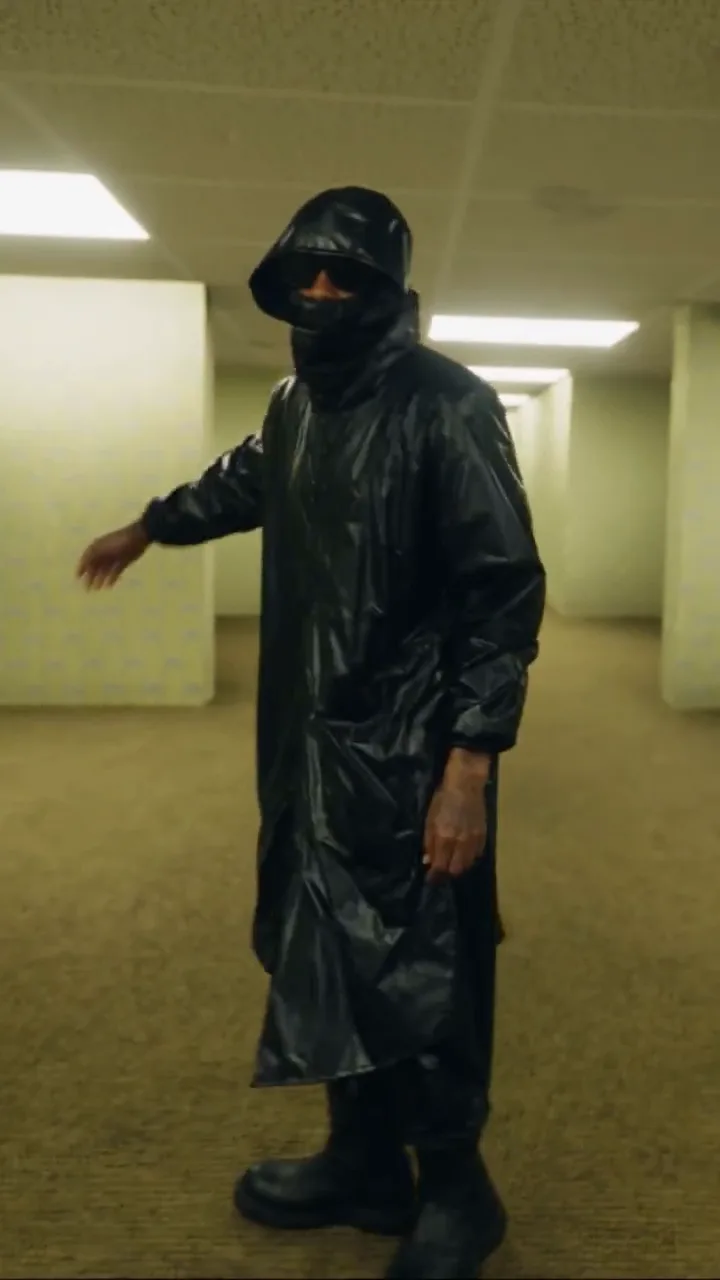
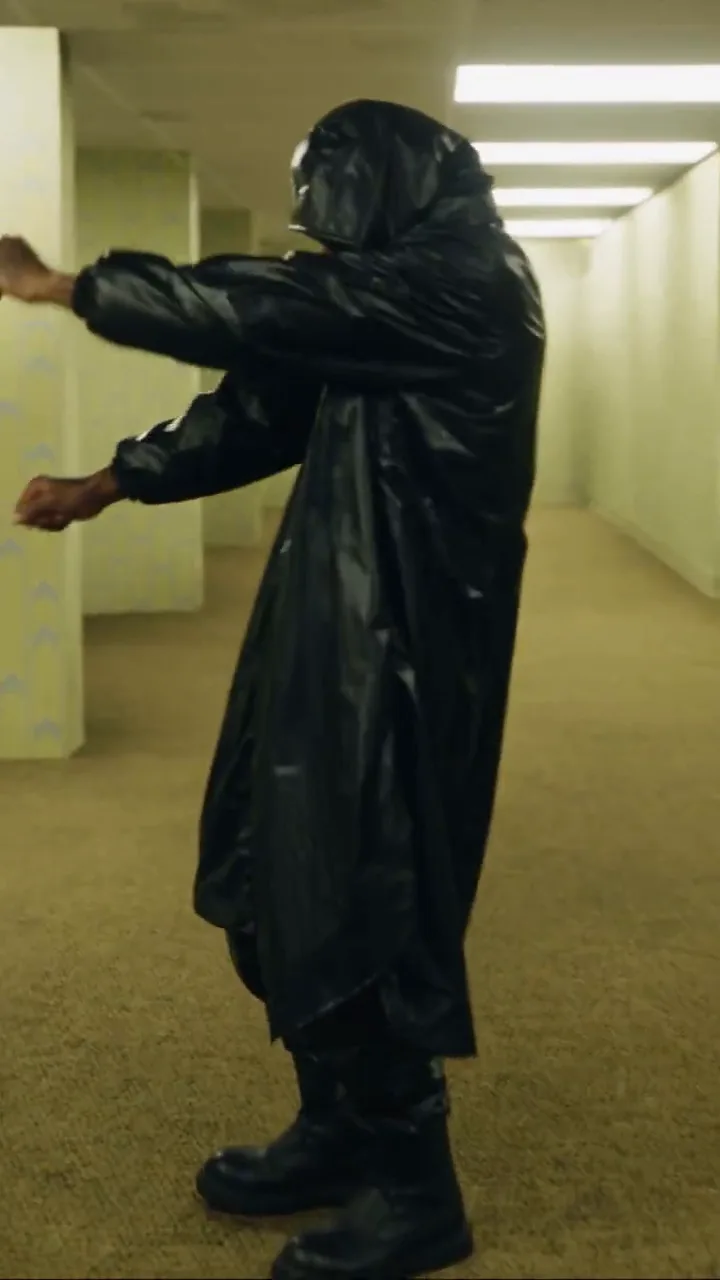
और वह क्लिप जिससे हमने शुरुआत की, उसके बगल में Miroge ने उससे क्या बनाया, सेकंड दर सेकंड:
आपकी क्लिप
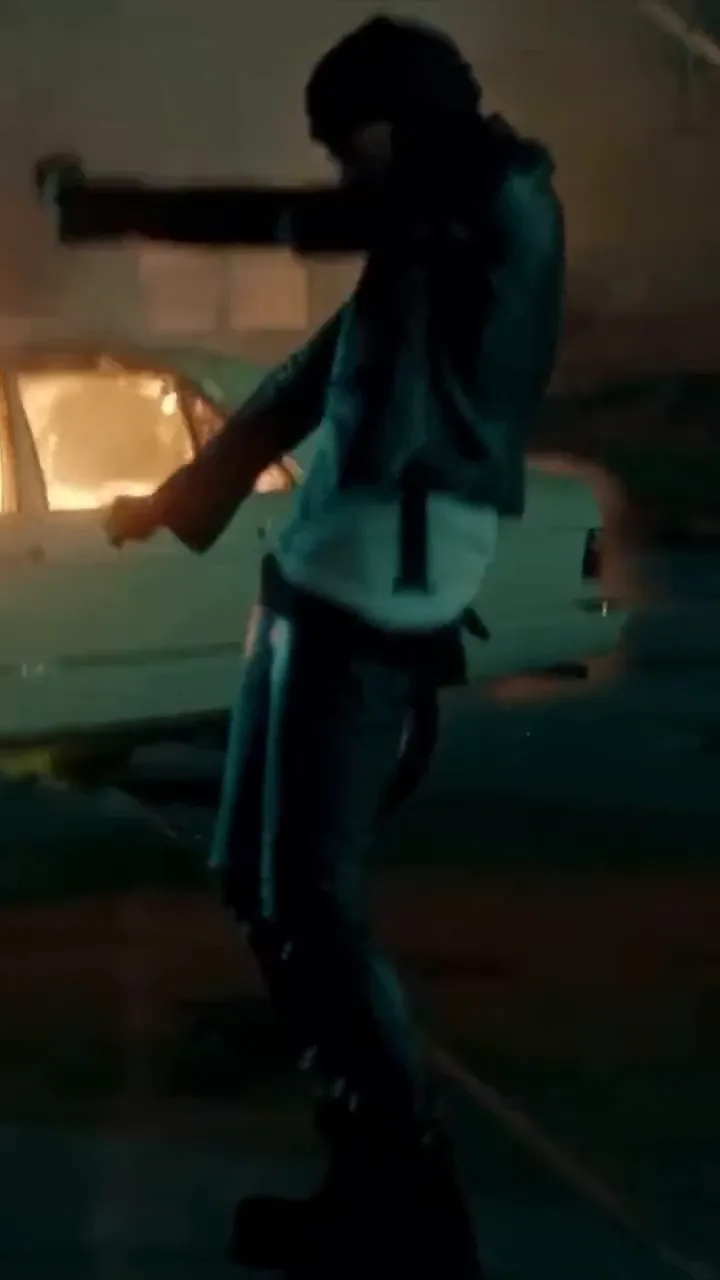
Miroge
लुक की कैरेक्टर शीट बनाएं
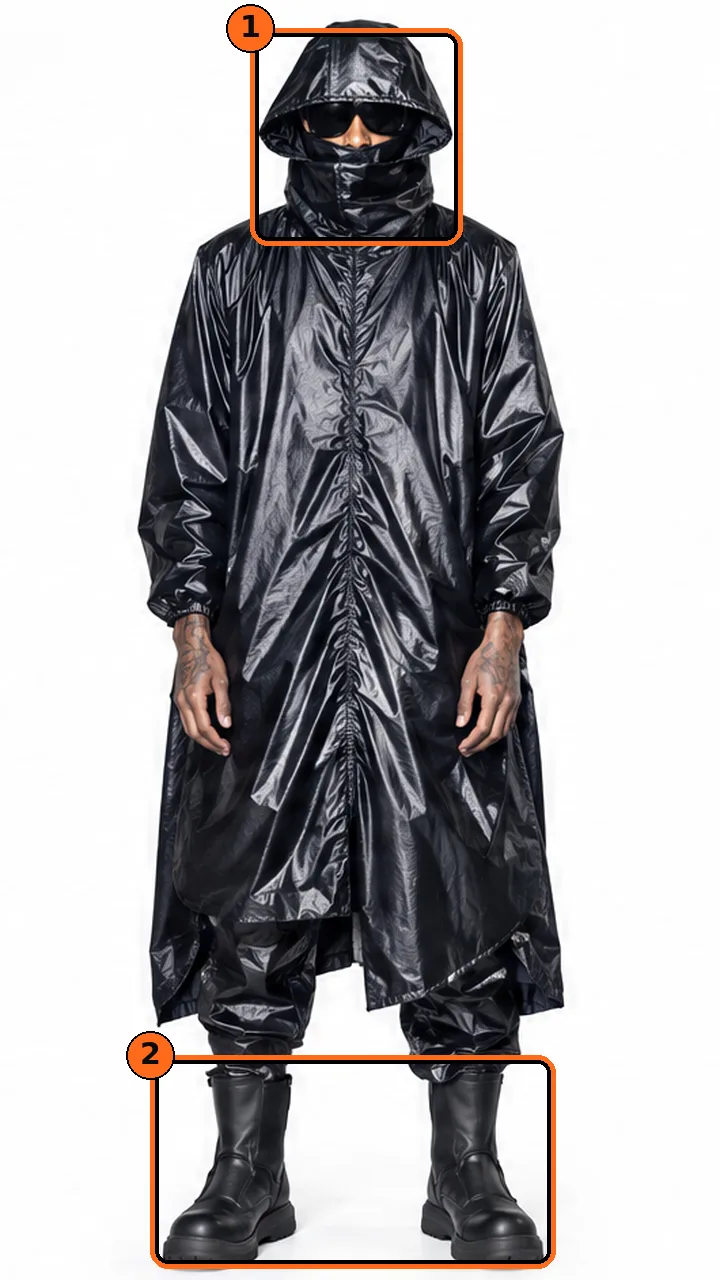
कैरेक्टर शीट Miroge को बताती है कि क्लिप में कौन जाएगा। हमारी शीट पूरे लुक को पांच कोणों से दिखाती है, सामने, तीन-चौथाई, दोनों प्रोफाइल और पीछे, साथ ही हुड के तीन क्लोज-अप, सभी सादे सफेद बैकग्राउंड पर।
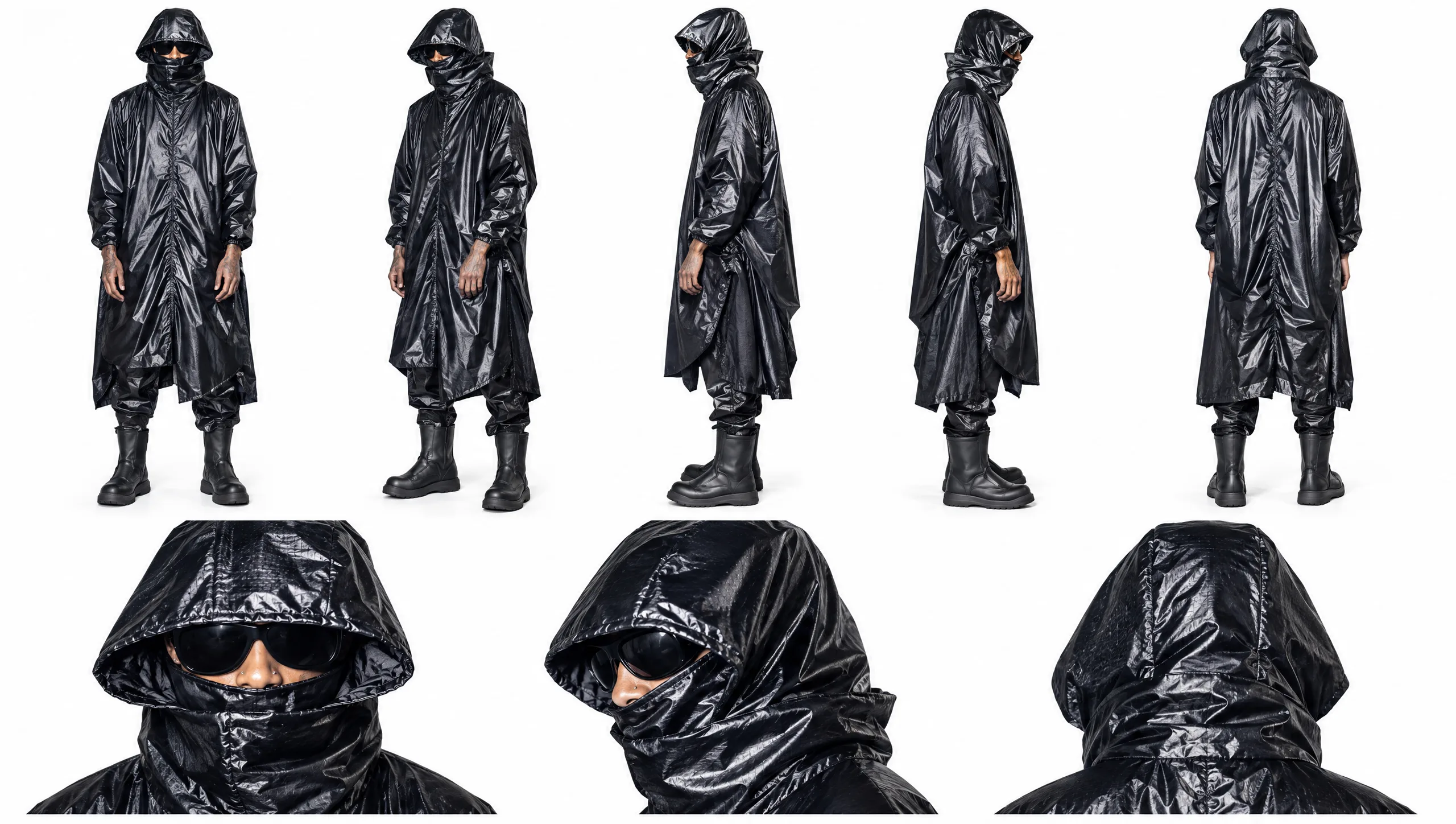
- हर व्यू में एक ही व्यक्ति और एक ही आउटफिट।
- लंबा, बहुत पतला, लैंकी बिल्ड।
- लंबा, ढीला, चमकदार ब्लैक हुडेड रेनकोट।
- ब्लैक फेस कवरिंग और डार्क सनग्लासेस।
- ढीले काले पैंट और भारी-भरकम काले बूट्स।
सुझाव:हर व्यू में लुक को एक जैसा रखें।. हुड, फेस कवरिंग और चश्मा हर व्यू में हैं, इसलिए लुक क्लिप के किसी भी एंगल से एक जैसा दिखता है। आउटफिट के दो वर्जन वाला एक शीट मॉडल को दो जवाब देता है।
आप Image में इस तरह की शीट बना सकते हैं, या ऐसे लुक की फोटो इस्तेमाल कर सकते हैं जिनके अधिकार आपके पास हों। बैकग्राउंड सादा रखें ताकि सिर्फ कैरेक्टर ही आगे बढ़े।
द बैकरूम्स की एक लोकेशन शीट बनाएं
लोकेशन शीट Miroge को बताती है कि क्लिप अभी कहाँ हो रही है। हमारी शीट Backrooms Level 0 है: मुख्य कॉरिडोर का वाइड व्यू, एक कोना, एक अल्कोव, वॉलपेपर और एक स्तंभ का क्लोज लुक, और रंगों व टेक्सचर के स्वैच।
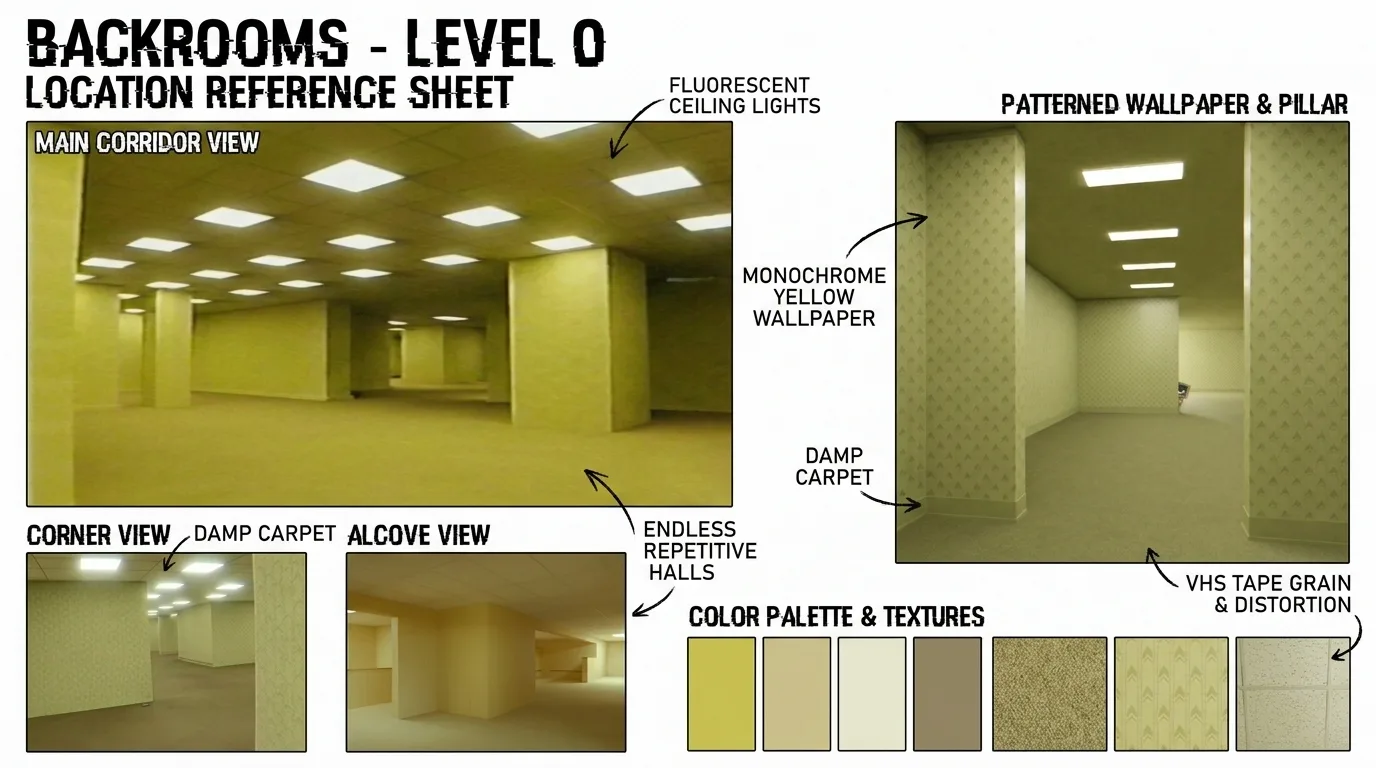
- चौकोर स्तंभों और अल्कोव वाले अंतहीन, दोहराते हुए कॉरिडोर।
- मोनोक्रोम येलो, पैटर्न वाला वॉलपेपर।
- गीला बेज कारपेट और एक नीची टाइल वाली सीलिंग।
- चपटी फ्लोरोसेंट छत की पैनल और एक खाली, डरावना माहौल।
- सूक्ष्म VHS ग्रेन और एनालॉग सॉफ्टनेस, बिना किसी टेक्स्ट या रिकॉर्डिंग ओवरले के।
वह क्लिप चुनें जिसके मूव्स आप चाहते हैं
क्लिप वह सब कुछ देती है जो हिलता है: डांस, टाइमिंग, फ्रेमिंग और कैमरा। लुक और जगह आपके दो शीट्स से आते हैं।
- लंबाई: Seedance 2.5 पर 2 से 30 सेकंड। रेंडर आपकी क्लिप की लंबाई बनाए रखता है: हमारी 18.5 और 29.3 सेकंड की क्लिप्स 19 और 29 सेकंड में वापस आईं।
- साइज़: 50 MB तक। MP4 और MOV दोनों काम करते हैं।
- शेप: रेंडर आपकी क्लिप की शेप से शुरू होता है, इसलिए एक वर्टिकल क्लिप वर्टिकल रिजल्ट देती है। हमारी सभी वर्टिकल थीं।
- एक परफॉर्मर नज़र में: हमारा प्रॉम्प्ट केवल एक व्यक्ति मांगता है, इसलिए एक ऐसी क्लिप चुनें जहाँ परफॉर्मर फ्रेम में रहे।
ध्यान दें:ऐसी फुटेज का उपयोग करें जिसके अधिकार आपके पास हों।. हमारी फुटेज अनुमति के साथ उपयोग की गई थी। यदि मॉडल एक क्लिप को अस्वीकार करता है, तो रन रुक जाता है और क्रेडिट वापस आ जाते हैं।
Miroge खोलें और क्लिप जोड़ें
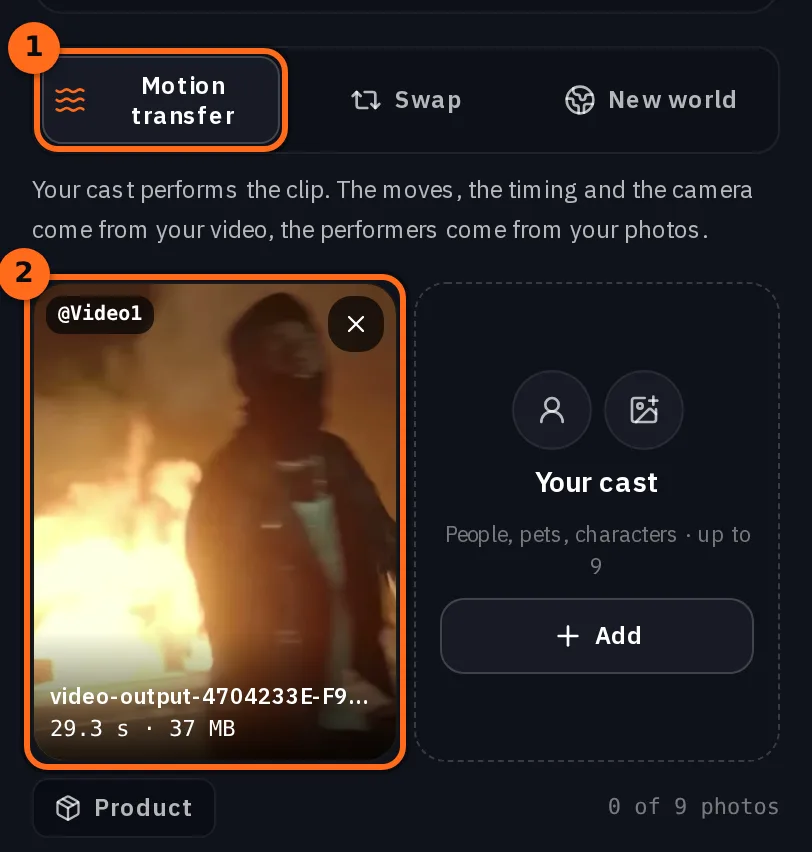
Miroge खोलें और मोड को मोशन ट्रांसफ़र पर रखें, ताकि क्लिप एक नए रेंडर को चलाए। मॉडल Seedance 2.5 है, जो इस मोड के लिए डिफ़ॉल्ट है। इसके लिए Pro प्लान या उससे ऊपर की ज़रूरत होती है।
मोशन वीडियो टाइल में क्लिप को अपलोड करें या लाइब्रेररी से डालें। एक बार डालने के बाद, यह @Video1 के रूप में टैग हो जाता है।
आपकī कāस्ट में शीट्स जोड़ें
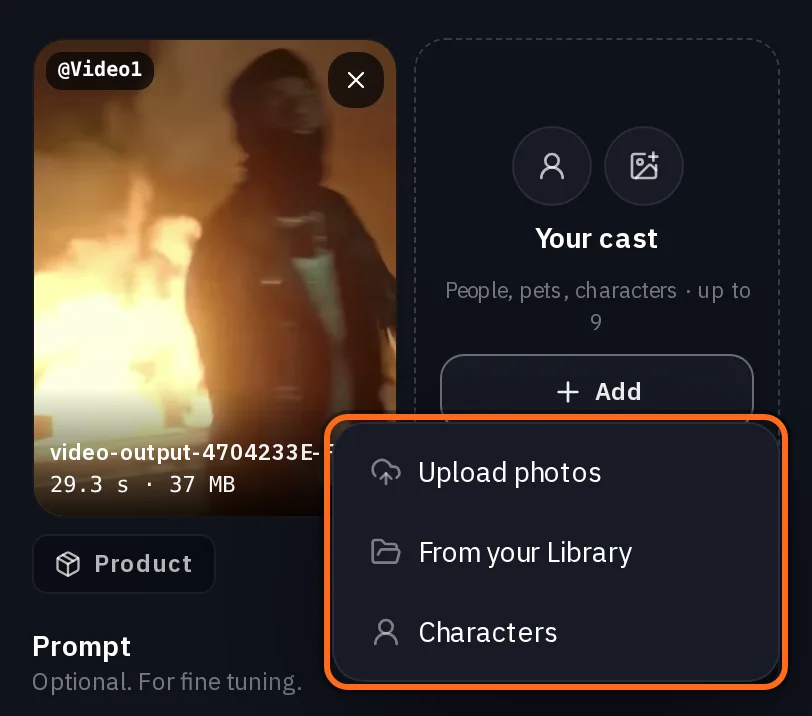
आपकī कāस्ट में, जोड़ें दबाएं और फ़ोटो अपलोड करें, आपकī लाइब्रेरī से या कैरैक्टर चुनें। हर तस्वीर को उसी क्रम में टैग किया जाता है जिसमें आप उसे जोड़ते हैं, इसलिए पहले कैरैक्टर शीट और फिर लोकेशन शीट जोड़ें।
- @Video1 क्लिप है: मूव्स, टाइमिंग और कैमरा।
- @Image1 कैरैक्टर शीट है: लुक।
- @Image2 लोकेशन शीट है: जगह।
- @Image3 और @Image4 उसी कॉरिडोर की और तस्वीरें हैं, अगर आपके पास हैं।
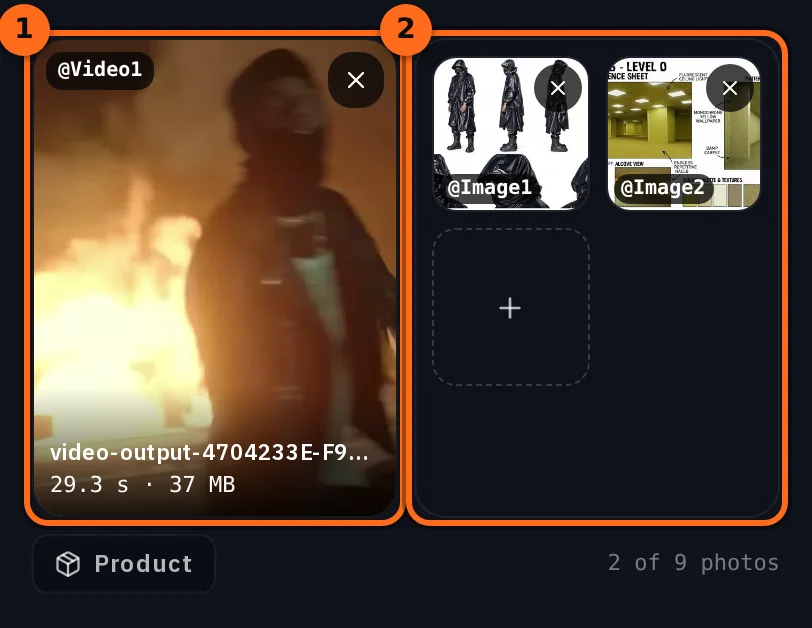
Seedance 2.5 क्लिप के साथ नौ तक तस्वीरें लेता है। हमारे रन में पांच का उपयोग किया गया: कैरेक्टर शीट और Backrooms की चार तस्वीरें, जिनमें लोकेशन शीट भी शामिल थी।
प्रॉम्प्ट लिखें और हर इनपुट को टैग करें
Prompt को चालू करें और टैग डालने के लिए @ टाइप करें: सूची से वीडियो या तस्वीर चुनें और वह एक चिप बन जाएगी। अपने टैग से हर इनपुट का नाम बताएं और कहें कि वह किस लिए है। यह हमारे रन का प्रॉम्प्ट है, जिसमें टैग ऊपर दिए गए क्रम में हैं।
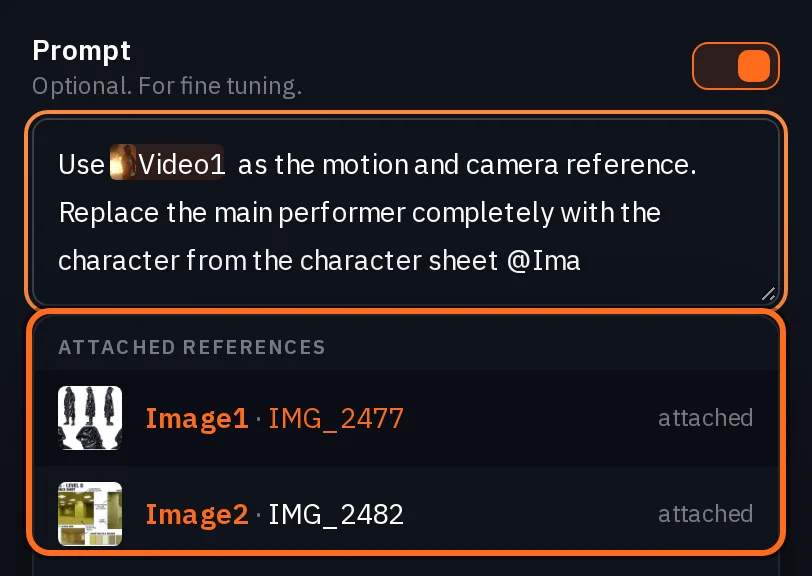
Use @Video1 as the motion and camera reference. Replace the main performer completely with the tall, very slim, lanky black-clad character from the character sheet @Image1. Keep the character exactly as the sheet shows: slim proportions, glossy black oversized hooded raincoat, wrapped black face covering, black sunglasses, loose black trousers and chunky black boots, the same in every frame.

Only one person appears in the whole video: this character. If @Video1 has other people, background figures or crowds, remove them and do not recreate them. Where they were, rebuild the Backrooms behind them. No duplicates, clones, extra silhouettes or person-like reflections.

Replace the original location with Backrooms Level 0 from @Image2, @Image3 and @Image4: endless liminal corridors, monochrome yellow patterned wallpaper, square pillars, damp beige carpet, a low tiled ceiling and repeating fluorescent ceiling lights. Follow the sickly yellow-green palette, the flat fluorescent light, subtle VHS grain, analog softness and the empty, unsettling atmosphere.

Keep the camera moves, shot timing, framing, perspective and actions of @Video1 as closely as possible, with realistic body mechanics, consistent scale, grounded foot contact, natural shadows and fluorescent reflections on the glossy raincoat. Keep the character and the corridor layout consistent between cuts.

Found-footage look, as if shot on an old consumer camcorder: subtle handheld shake, imperfect framing, mild autofocus hunting, analog noise. Flat, eerie fluorescent light, not polished cinematography. No extra people, no wardrobe changes, no warped architecture, no strong fisheye, no text, subtitles, timestamps or recording overlays.- पहला पैराग्राफ: कौन परफॉर्मर की जगह लेता है, और लुक में क्या स्थिर रहता है।
- दूसरा: केवल एक व्यक्ति, और जहां अन्य लोग थे वहां क्या भरा जाता है।
- तीसरा: नई जगह, लोकेशन पिक्चर्स से।
- चौथा: क्लिप के मूव्स, टाइमिंग और कैमरा को बनाए रखें।
- पांचवा: कैमकॉर्डर का फील, और क्या नहीं दिखना चाहिए।
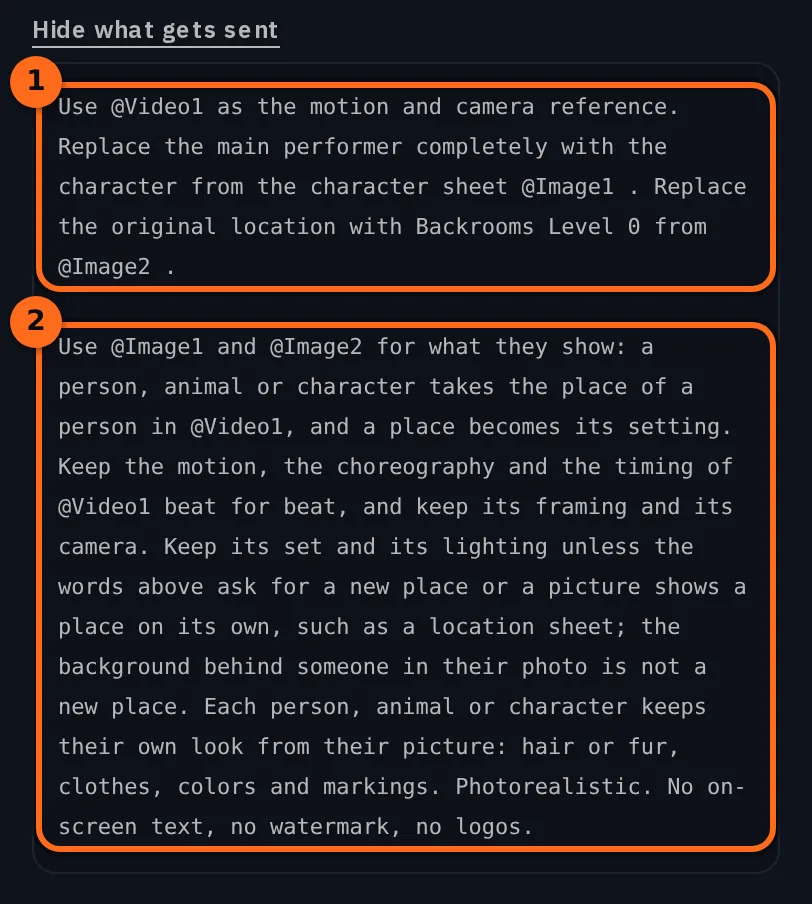
सुझाव:यह स्पष्ट रूप से कहें कि जगह बदल जाती है।. Miroge आपके प्रॉम्प्ट के बाद अपना पैराग्राफ जोड़ता है। यह क्लिप के मूव्स, फ्रेमिंग और कैमरा को बनाए रखता है, और यह क्लिप के सेट और लाइटिंग को बनाए रखता है जब तक कि आपके शब्द नई जगह के लिए नहीं कहते या कोई पिक्चर अकेले जगह नहीं दिखाता, जैसे कि लोकेशन शीट। हमारा प्रॉम्प्ट दोनों करता है, और हमारे तीनों रन में कॉरिडोर ने मूल लोकेशन की जगह ले ली। See what gets sent, प्रॉम्प्ट के नीचे, जेनरेट करने से पहले पूरा टेक्स्ट दिखाता है।
क्वालिटी चुनें और जनरेट करें
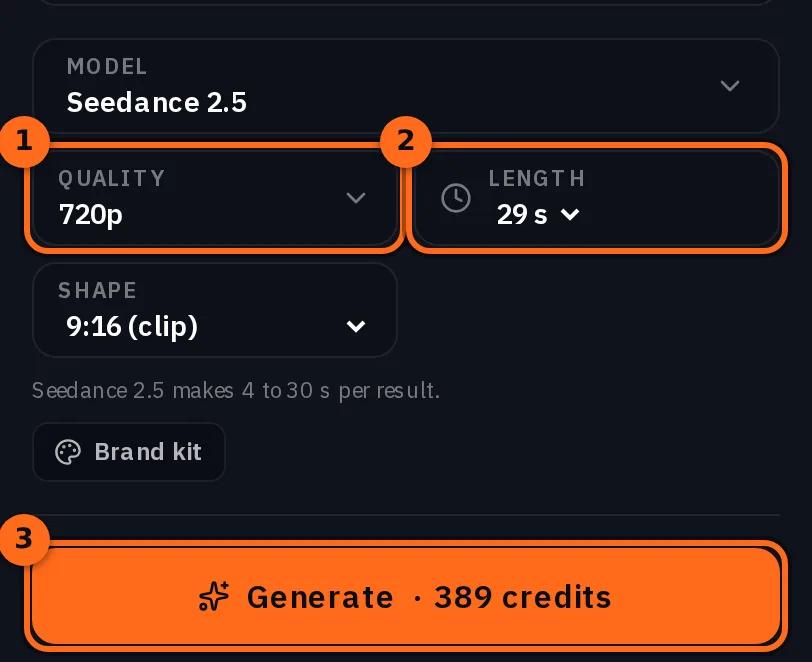
प्रॉम्प्ट के नीचे, क्वालिटी चुनें। हमने 720p इस्तेमाल किया, जो डिफ़ॉल्ट है, और 480p और 1080p भी उपलब्ध हैं। लंबाई आपकी क्लिप की लंबाई से शुरू होती है।
दबावने से पहले जनरेट करें बटन पर कीमत दिखाई देती है, जो आपकी क्लिप की लंबाई, मॉडल और क्वालिटी के हिसाब से तय होती है। हमारे रेंडर में 5 से 10 मिनट लगे, और हर एक आपकी लाइब्रेरी में भी आ जाता है।
इस गाइड के शीर्ष पर सोर्स क्लिप के बगल में रेंडर सीधे Miroge से है: 720p, 29 सेकंड, 29.3 सेकंड की क्लिप से।
टेक की जाँच करें
किसी भी बदलाव से पहले पूरे रेंडर को देखें, और जांचें:
- आपके क्लिप के मुकाबले आकार और लंबाई।
- कि शुरुआत से अंत तक केवल एक ही व्यक्ति दिखाई दे।
- शॉट-दर-शॉट शीट के मुकाबले कोट, बूट्स, फेस कवरिंग और चश्मा।
- कि मूव्स, टाइमिंग और कैमरा क्लिप का पालन करते हैं।
- कि मूल लोकेशन का कोई अवशेष नहीं बचा है, और न ही कोई टेढ़ी-मेढ़ी दीवारें, अतिरिक्त अंग या कॉपी हैं।
शीट
टेक
अगर कुछ गलत है, तो आमतौर पर सुधार एक लाइन का होता है:
- रिजल्ट गलत आकार का है: जिस आकार का आप चाहते हैं, उसका क्लिप इस्तेमाल करें। वर्टिकल क्लिप वर्टिकल रिजल्ट देता है।
- लुक बदल जाता है या आउटफिट बदल जाता है: अधिक व्यूज़ वाले क्लीनर शीट का उपयोग करें, और लुक को पहले पैराग्राफ में रखें।
- दूसरे लोग बने रहते हैं: वन-पर्सन पैराग्राफ रखें, और हर दूसरे व्यक्ति को हटाने और उनके पीछे कॉरिडोर को दोबारा बनाने का अनुरोध करें।
- कट्स के बीच कॉरिडोर बदल जाते हैं: उसी कॉरिडोर की अधिक तस्वीरें जोड़ें, और कट्स के बीच समान लेआउट का अनुरोध करें।
केवल उस लाइन को बदलें जो फेल हुई थी, फिर दोबारा बनाएं दबाएं। हर रन एक नया रेंडर है, इसलिए समान इनपुट वाले दो रन अलग-अलग आते हैं।
टाइमलॉइन एडिटर में फाइनल कट करें
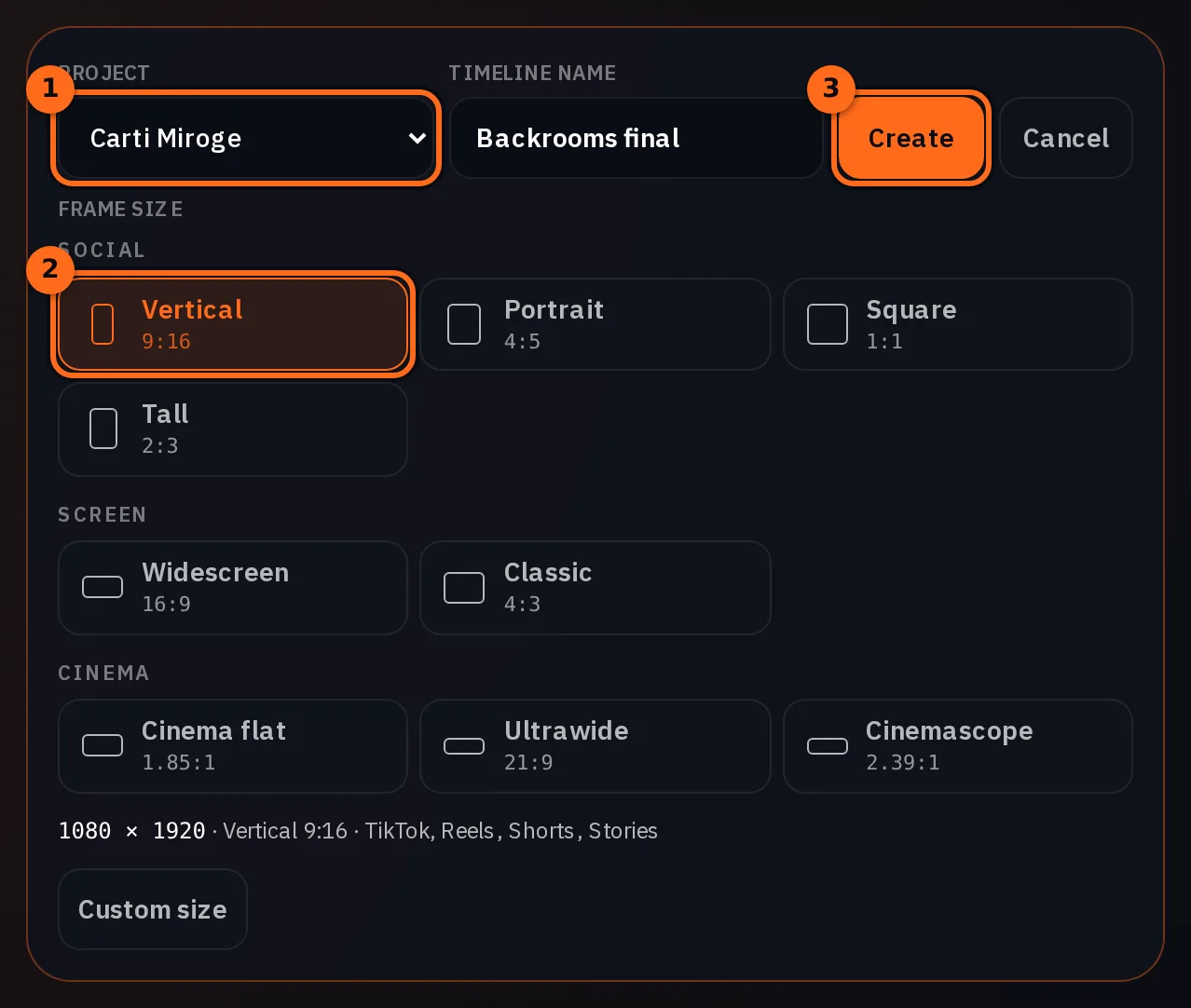
हमारा फाइनल NOLGIA के टाइमलॉइन एडिटर में 29 सेकंड के रेंडर से बनाया गया था। ऐप के शीर्ष पर मेनू से टाइमलॉइन खोलें और नई टाइमलॉइन दबाएं: एक प्रोजेक्ट चुनें, टाइमलॉइन का नाम दें, फ़्रेम साइज़ के तहत वर्टिकल चुनें, TikTok, Reels, Shorts और Stories के लिए 9:16, 1080x1920, और बनाएं दबाएं।
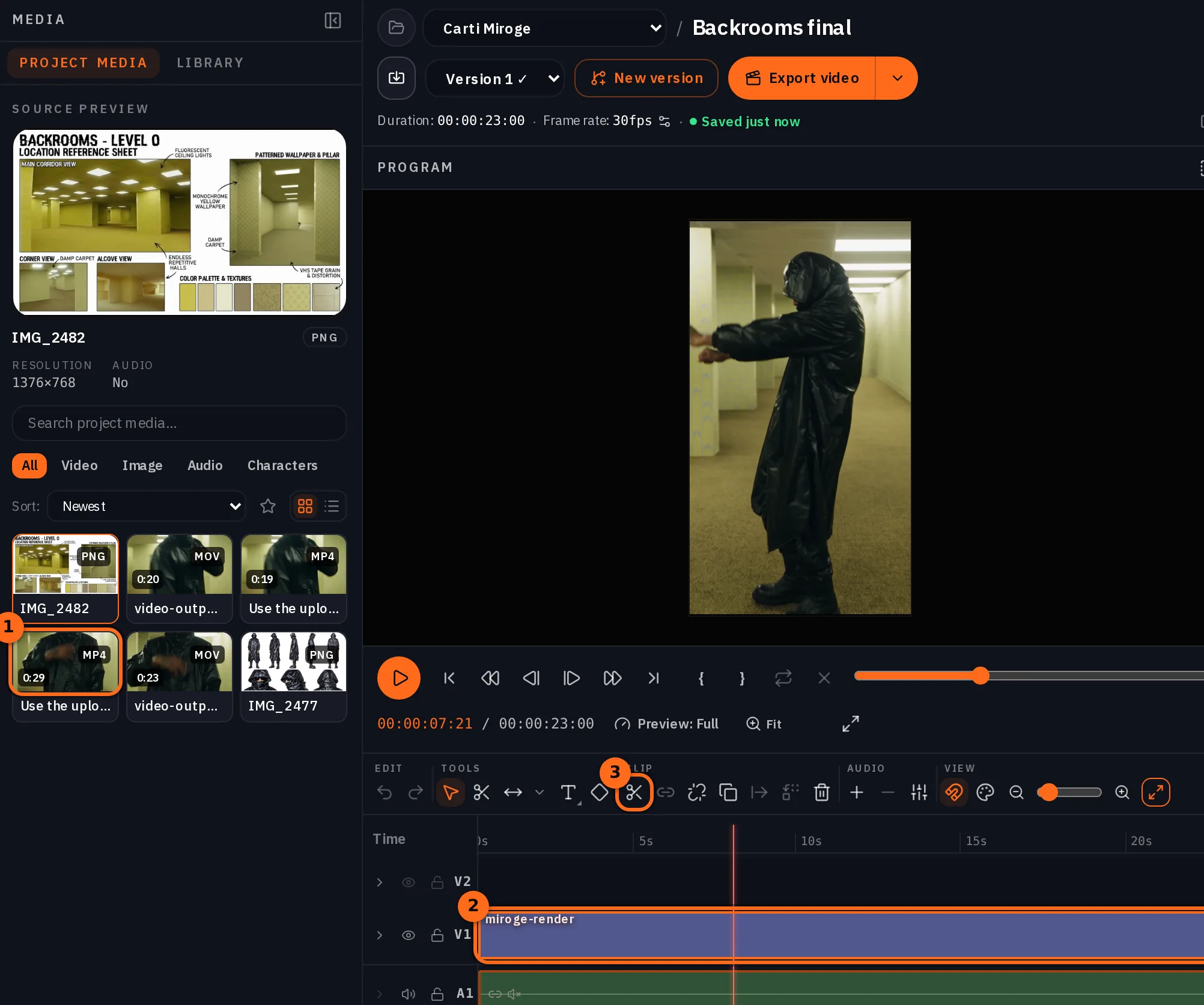
- मीडिया कॉलम में, लाइब्रेररी खोलें, या प्रोजेक्ट मीडिय खोलें यदि रेंडर टाइमलॉइन के प्रोजेक्ट में है, और अपना Miroge रेंडर ढूंढें। इसे एक लेन पर ड्रैग करें, या इसे प्लेहेड पर जोड़ने के लिए इसके + बटन को दबाएं।
- प्लेहेड को उस जगह ले जाएं जहां कट होना चाहिए और स्प्लिट (कैंची) दबाएं। जिस हिस्से को आप नहीं चाहते उसे चुनें और डिलीट करें दबाएं, और जो मूव्स आपको पसंद हैं उन्हें रखें।
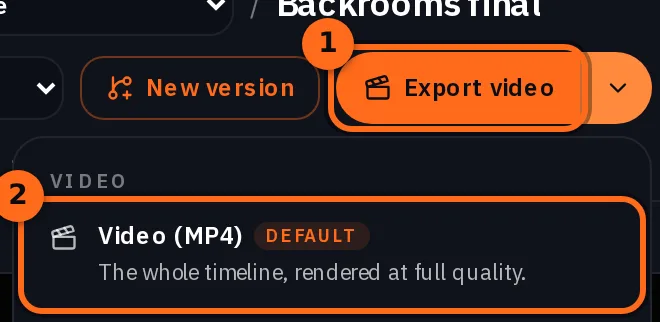
- वीडियो एक्सपोर्ट करें दबाएं। वीडियो (MP4) पूरी टाइमलॉइन को फुल क्वालिटी पर, टाइमलॉइन के 1080x1920 पर रेंडर करता है।
यही वह तरीका है जिससे इस गाइड के शीर्ष पर दिया गया फाइनल बनाया गया था: 29 सेकंड का रेंडर, जिसे काटकर 23 सेकंड कर दिया गया और 1080x1920 पर एक्सपोर्ट किया गया।
इसकी कीमत क्या है
Seedance 2.5 की कीमत रेंडर की लंबाई के आधार पर तय होती है, और उच्च क्वालिटी अधिक महंगी होती है। नीचे दिए गए दरें केवल शब्दों से बनाए गए रेंडर के लिए हैं; एक रेंडर जो आपके क्लिप को ले जाता है, जैसे कि हर Miroge रेंडर, प्रति सेकंड थोड़ा अधिक महंगा होता है। Generate बटन कुछ भी चलने से पहले आपके क्लिप की सटीक कीमत दिखाता है।
Seedance 2.5Pro and up
Per 5s clip
480p 26 क्रेडिट · 720p 56 क्रेडिट · 1080p 137 क्रेडिट
1080p renders at 16:9 and 9:16
यह पेज लोड होते ही कैटलॉग से लाइव पढ़ा जाता है। जनरेट करने से पहले हर कीमत दिखाई जाती है। सभी दरें देखें.
सवाल और जवाब
- क्या मुझे पेड प्लान की जरूरत है?
- हां। Seedance 2.5, जो इस गाइड के पीछे का मॉडल है, को Pro प्लान या उससे ऊपर की जरूरत होती है।
- मेरा क्लिप कितना लंबा हो सकता है?
- Seedance 2.5 पर 2 से 30 सेकंड तक, और रेंडर उसी लंबाई को बनाए रखता है। 30 सेकंड से थोड़ा सा भी अधिक होने पर गिनती होती है, इसलिए पहले क्लिप को ट्रिम करें।
- क्या मैं लुक को Character के रूप में सेव कर सकता हूं?
- हां। इसे अपनी Characters लाइब्रेररी में सेव करें, फिर Your cast में Add दबाएं, फिर Characters। यह आपकी तस्वीरों के बगल में कास्ट में शामिल हो जाता है, और आप @ और उसके नाम से इसे इंगित करते हैं।
- अगर मॉडल मेरे क्लिप को अस्वीकार कर दे तो?
- रन रुक जाता है और क्रेडिट वापस आ जाते हैं। ऐसे फुटेज का उपयोग करें जिनके अधिकार आपके पास हों।
- क्या समान इनपुट के साथ मुझे बिल्कुल वही परिणाम मिलेगा?
- फ्रेम-दर-फ्रेम नहीं। हर रन एक नया रेंडर है। यदि कोई टेक सही नहीं है, तो प्रॉम्प्ट की एक लाइन बदलें और Recreate दबाएं।
अपनी खुद की लुक को अपने क्लिप में डालें।
Miroge खोलेंसंबंधित गाइड
वीडियो एडिटिंग
अपने खुद के कैरेक्टर और अपने डॉग को किसी भी वीडियो में डालें
एक वीडियो चुनें, एक व्यक्ति की फोटो और एक डॉग की फोटो जोड़ें, और Miroge क्लिप को उनके साथ रीकास्ट कर देगा: वही मूव्स, वही सेट, वही कैमरा। हर स्टेप, कंप्यूटर और फोन पर।
· 10 मिनट में पढ़ें

वीडियो एडिटिंग
विषय को रखें, उसके आसपास की दुनिया बदलें
क्लिप में पैर, हाथ या प्रोडक्ट को रखें और उनके आसपास की जगह को दोबारा बनाएं। वह प्रॉम्प्ट क्रम जो 6 में से 6 परीक्षणों में काम किया, और जहां यह टूट जाता है।
· 9 मिनट में पढ़ें
वीडियो एडिटिंग
Encore: अपने पसंदीदा एडिट को दोबारा बनाएं जिसमें आप हों, या दस स्टाइल्स से शुरू करें
जिस एडिट के अधिकार आपके पास हैं, उसे उसी कट्स और शब्दों की टाइमिंग के साथ दोबारा बनाएं जिसमें आप हों, या दस Encore स्टाइल्स में से किसी एक से शुरू करें।
· 24 मिनट में पढ़ें