

Creare Playboi Carti in Yeezy Season 12 nei Backrooms
Un clip per i movimenti, una scheda per il look, una scheda per il luogo. Miroge ha mantenuto la danza e la camera, spostando tutto il resto in un corridoio giallo infinito.
- 11 min di lettura
- Preset: Miroge: recast your clip
Tradotto automaticamente dall'inglese. Leggi l'originale
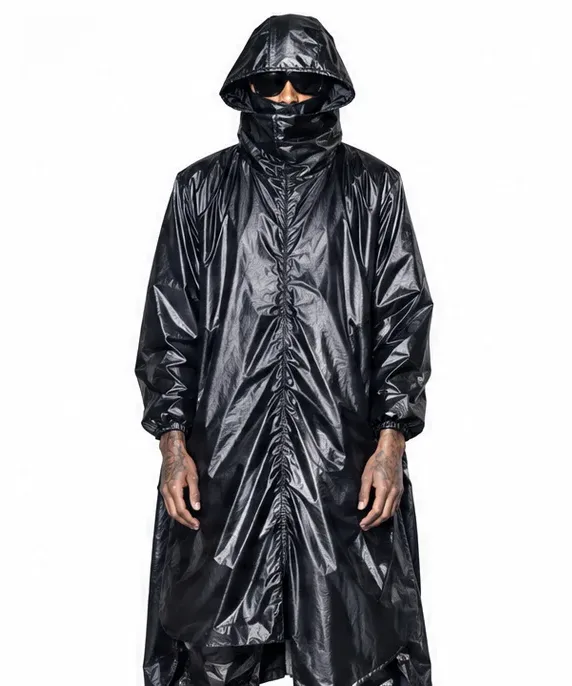 Il look
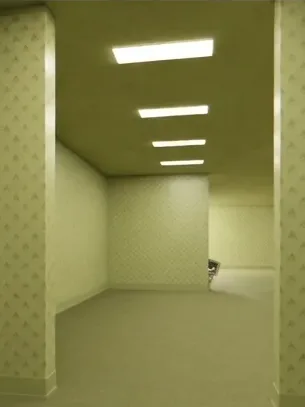 Il luogo
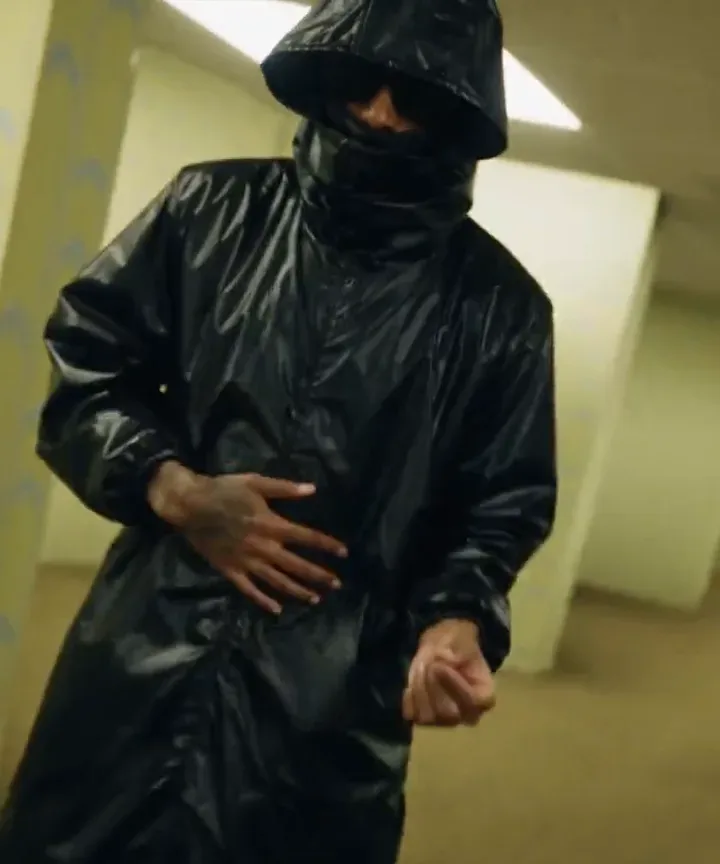 Render di Miroge
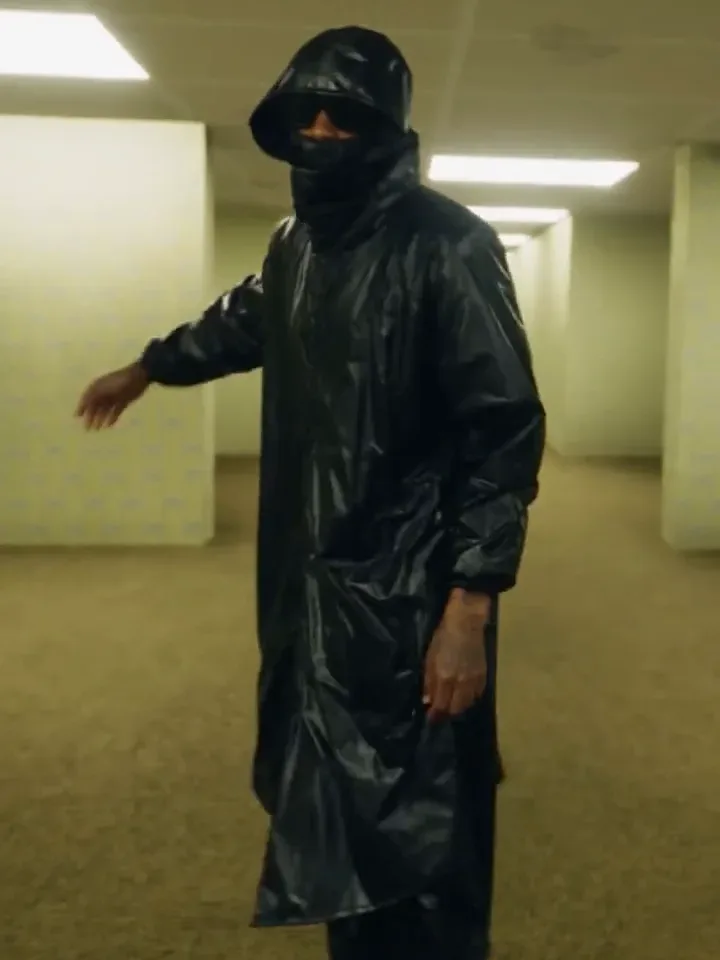 Il video finale
Cosa crei, in ordine. Tocca un elemento per andare al suo passaggio.
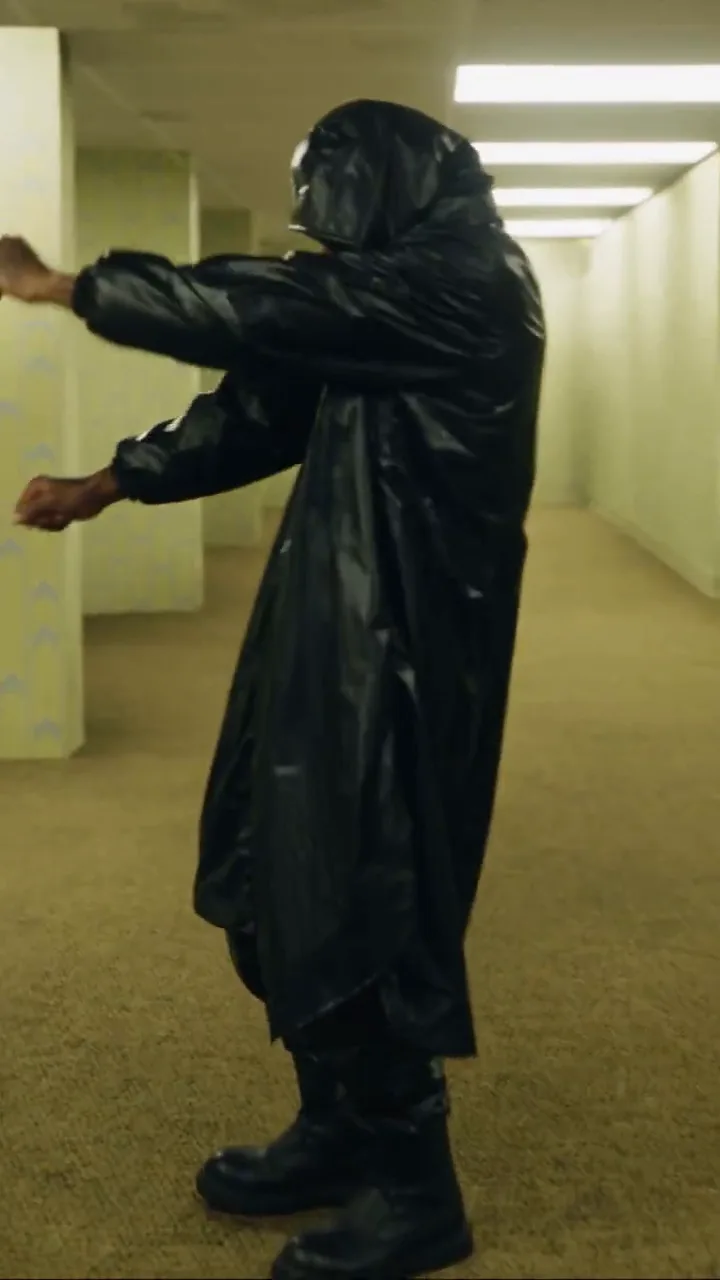
Questa guida segue le esecuzioni alla base dei clip qui sotto: un impermeabile nero lucido con cappuccio, una copertura per il viso e occhiali scuri, che ballano nel Livello 0 dei Backrooms, gli infiniti corridoi degli uffici gialli. Ogni inquadratura è stata creata in Miroge su Seedance 2.5 partendo da tre elementi: un clip che ha fornito i movimenti e la camera, un foglio del personaggio che ha fissato l'aspetto, e un foglio della location che ha fissato il luogo.
Viene mostrato tutto: il clip di partenza accanto a ciò che Miroge ne ha fatto, i due fogli, il prompt che abbiamo digitato e il montaggio finale dal render.
Cosa abbiamo creato
Il risultato finale, montato dal render di Miroge qui sotto nell'editor della timeline ed esportato a 1080x1920 per i feed verticali.
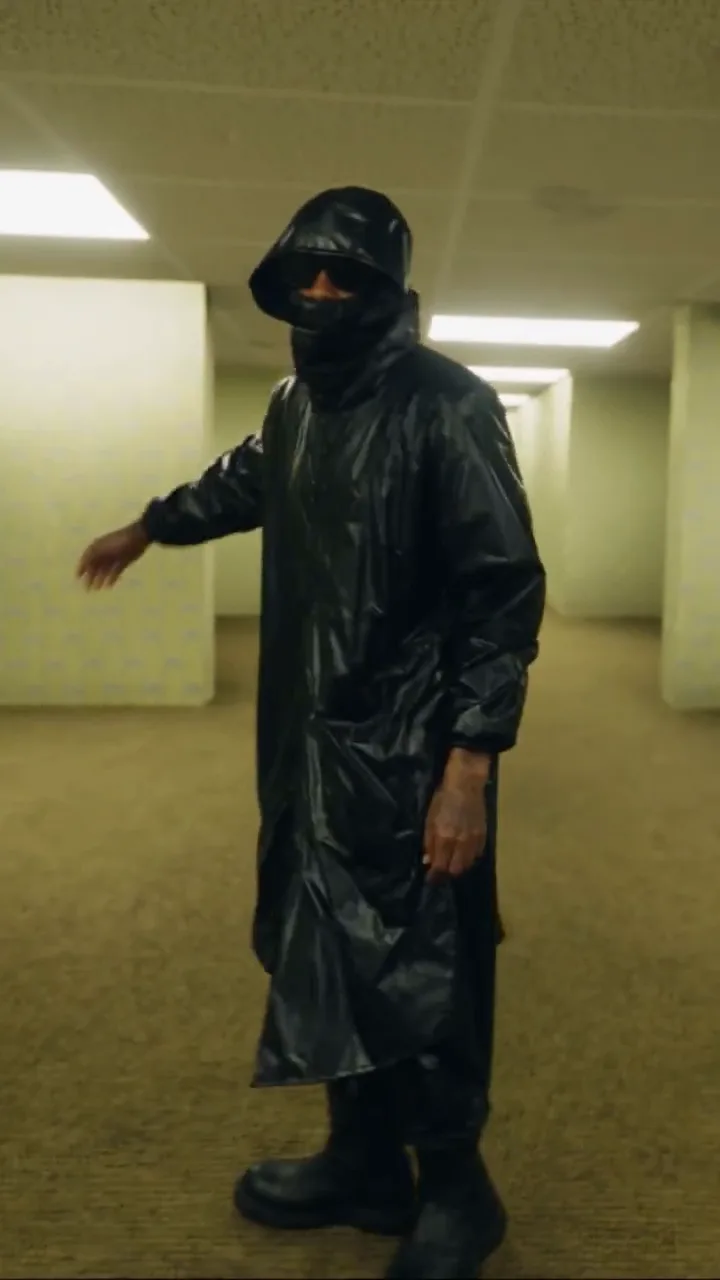
E il clip di partenza, accanto a ciò che Miroge ne ha fatto, secondo per secondo:
La tua clip
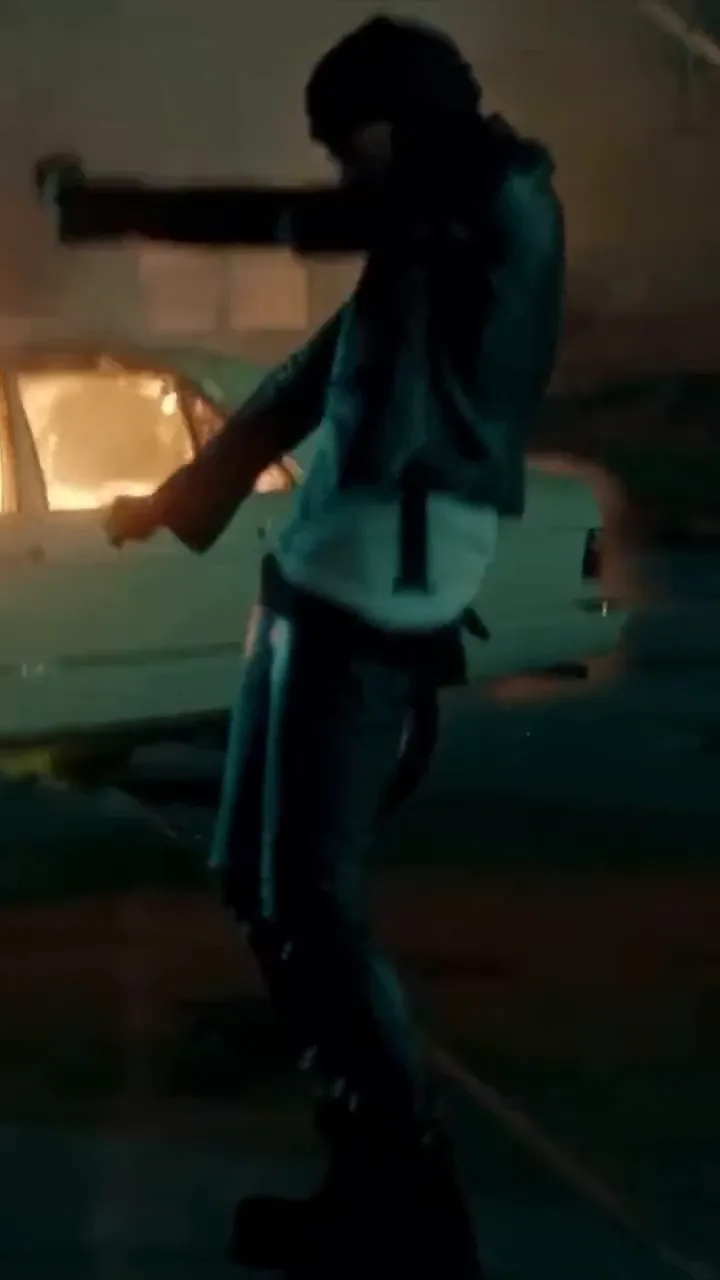
Miroge
Crea una scheda del personaggio per il look
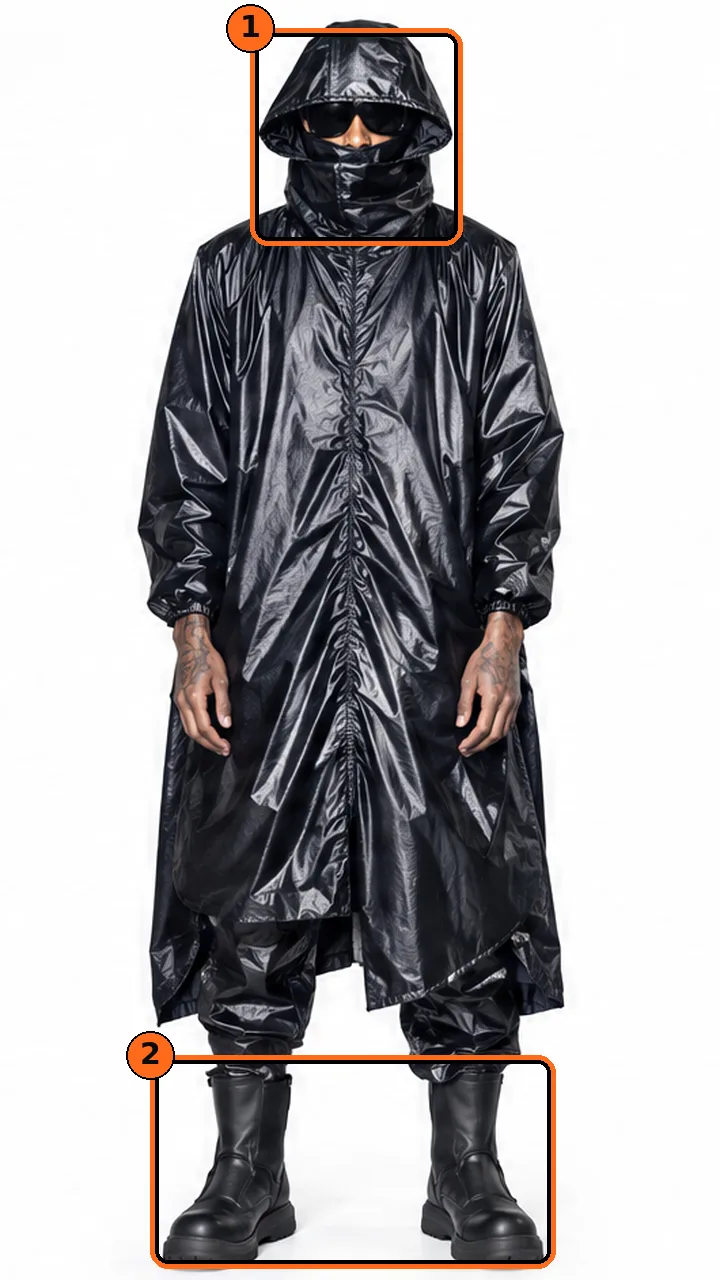
La scheda del personaggio indica a Miroge chi entra nella clip. La nostra mostra l'intero look da cinque angolazioni: frontale, tre quarti, entrambi i profili e posteriore, più tre primi piani del cappuccio, tutto su sfondo bianco.
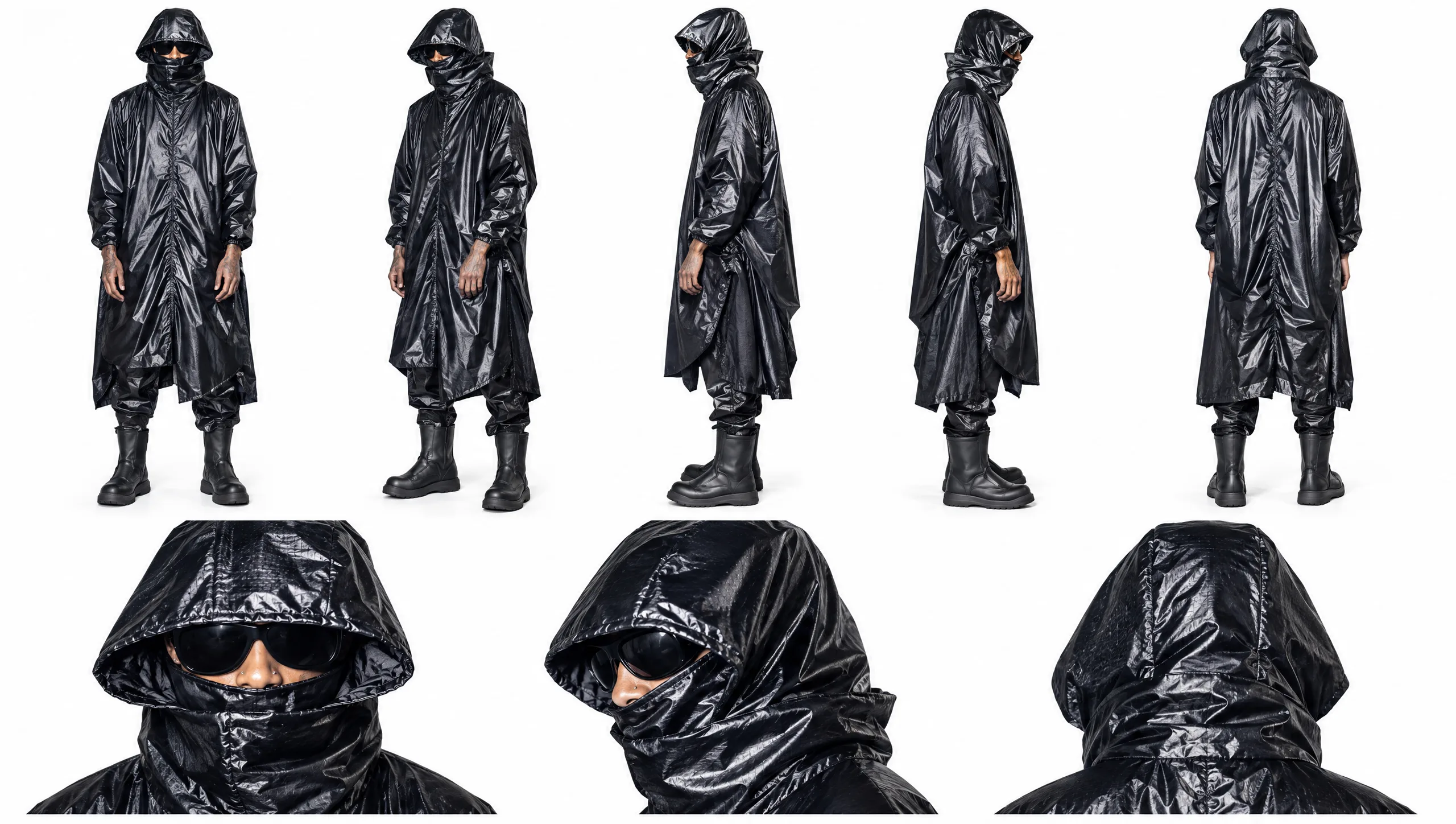
- Una persona e un outfit, identici in ogni vista.
- Una corporatura alta, molto magra e longilinea.
- Un lungo impermeabile nero lucido con cappuccio, ampio.
- Una copertura facciale nera e occhiali da sole scuri.
- Pantaloni neri larghi e stivali neri pesanti.
Suggerimento:Mantieni lo stesso look in ogni visuale. Il cappuccio, la copertura del viso e gli occhiali sono presenti in ogni visuale, così il look appare identico da qualsiasi angolo assuma la clip. Un foglio con due versioni dell'outfit offre al modello due opzioni.
Puoi creare un foglio come questo in Image, oppure usare foto di un look di cui possiedi i diritti. Mantieni lo sfondo neutro in modo che solo il personaggio venga riprodotto.
Crea un foglio location dei Backrooms
Il foglio location indica a Miroge dove si svolge la clip. Il nostro è Backrooms Level 0: una vista ampia del corridoio principale, un angolo, una nicchia, un primo piano della carta da parati e di un pilastro, e campioni di colori e texture.
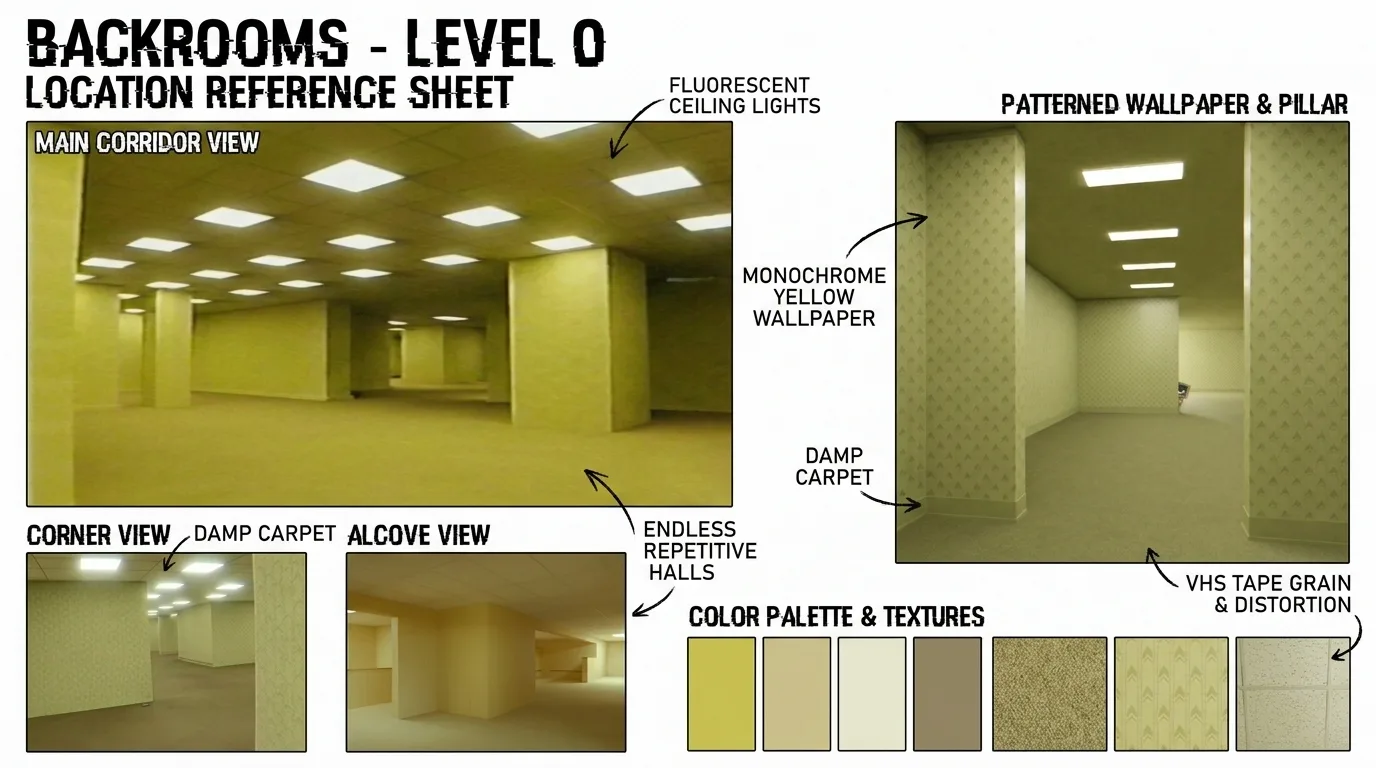
- Corridoi infiniti e ripetitivi con pilastri quadrati e nicchie.
- Giallo monocromatico, carta da parati a motivi.
- Tappeto beige umido e un soffitto basso piastrellato.
- Pannelli del soffitto a fluorescenza piatti e un'atmosfera vuota e inquietante.
- Leggera grana VHS e morbidezza analogica, senza testo o sovrapposizioni di registrazione.
Scegli la clip con i movimenti che vuoi replicare
La clip fornisce tutto ciò che si muove: la danza, i tempi, l'inquadratura e la camera. L'aspetto e il luogo derivano dalle tue due immagini.
- Durata: da 2 a 30 secondi su Seedance 2.5. Il render mantiene la durata della tua clip: le nostre clip da 18,5 e 29,3 secondi sono tornate come 19 e 29 secondi.
- Dimensioni: fino a 50 MB. Funzionano sia MP4 che MOV.
- Forma: il render parte dalla forma della tua clip, quindi una clip verticale dà un risultato verticale. Tutte le nostre erano verticali.
- Un solo interprete in vista: il nostro prompt chiede una sola persona, quindi scegli una clip in cui l'interprete rimane nell'inquadratura.
Attenzione:Usa filmati di cui hai i diritti. I nostri sono stati usati con permesso. Se il modello rifiuta una clip, l'esecuzione si ferma e i crediti vengono restituiti.
Apri Miroge e aggiungi la clip
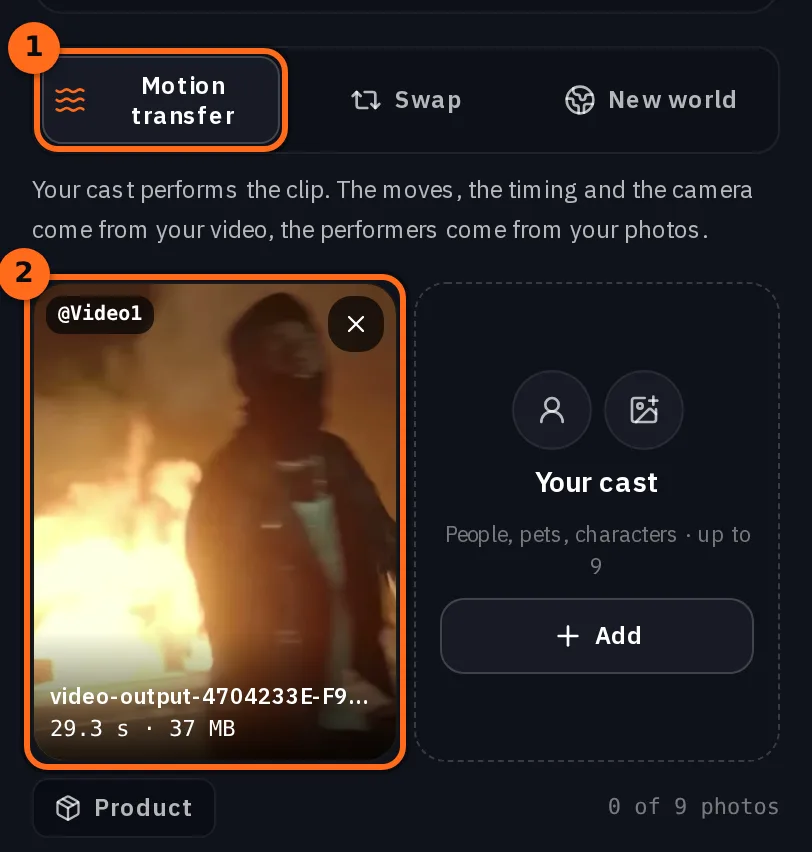
Apri Miroge e mantieni la modalità su Trasferimento del movimento, così la clip guida un nuovo render. Il modello è Seedance 2.5, il predefinito per questa modalità. Richiede un piano Pro o superiore.
Metti la clip nel riquadro Video di movimento con Carica o Libreria. Una volta inserita, viene etichettata come @Video1.
Aggiungi i fogli a Il tuo cast
In Il tuo cast, premi Aggiungi e scegli Carica foto, Dalla tua Libreria o Personaggi. Ogni immagine viene etichettata nell'ordine in cui la aggiungi, quindi aggiungi prima il foglio del personaggio e poi il foglio della location.
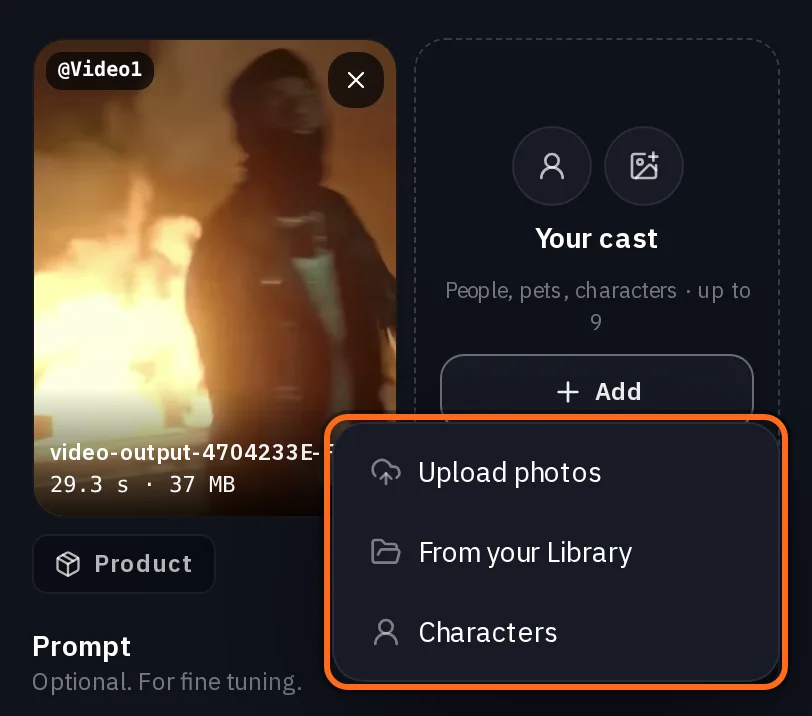
- @Video1 è la clip: i movimenti, il timing e la camera.
- @Image1 è il foglio del personaggio: l'aspetto.
- @Image2 è il foglio della location: il luogo.
- @Image3 e @Image4 sono altre immagini degli stessi corridoi, se le hai.
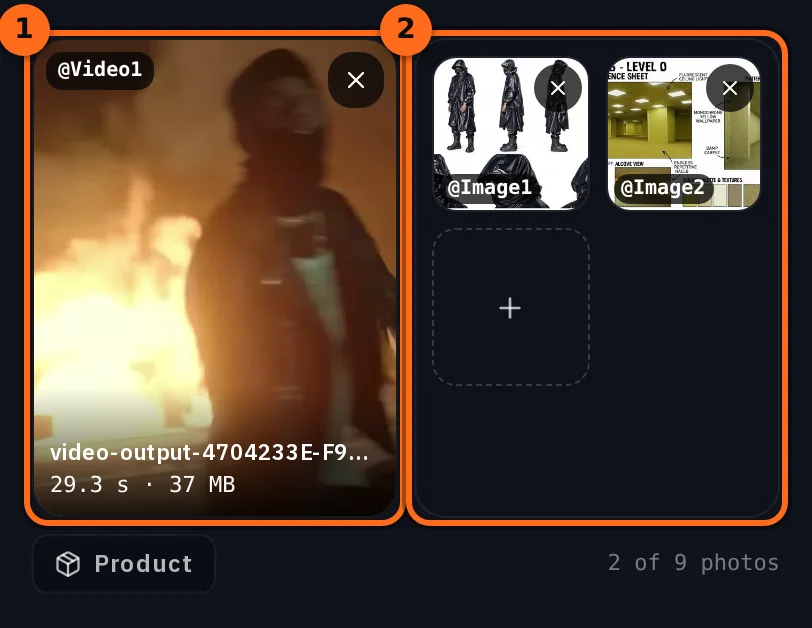
Seedance 2.5 accetta fino a nove immagini accanto al clip. Le nostre esecuzioni ne hanno usate cinque: il foglio del personaggio e quattro immagini dei Backrooms, incluso il foglio della location.
Scrivi il prompt e contrassegna ogni input
Attiva Prompt e digita @ per inserire un tag: scegli il video o un'immagine dall'elenco e diventa un chip. Nomina ogni input tramite il suo tag e indica a cosa serve. Questo è il prompt delle nostre esecuzioni, con i tag nell'ordine sopra indicato.
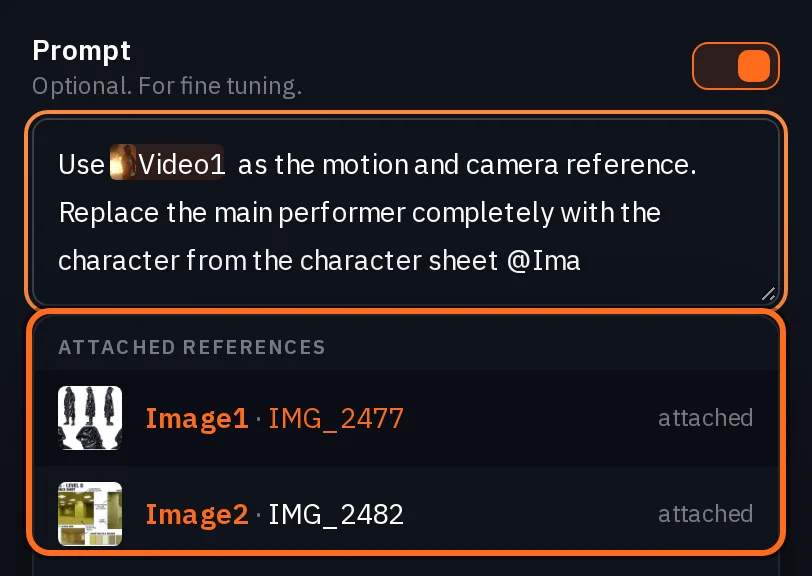
Use @Video1 as the motion and camera reference. Replace the main performer completely with the tall, very slim, lanky black-clad character from the character sheet @Image1. Keep the character exactly as the sheet shows: slim proportions, glossy black oversized hooded raincoat, wrapped black face covering, black sunglasses, loose black trousers and chunky black boots, the same in every frame.

Only one person appears in the whole video: this character. If @Video1 has other people, background figures or crowds, remove them and do not recreate them. Where they were, rebuild the Backrooms behind them. No duplicates, clones, extra silhouettes or person-like reflections.

Replace the original location with Backrooms Level 0 from @Image2, @Image3 and @Image4: endless liminal corridors, monochrome yellow patterned wallpaper, square pillars, damp beige carpet, a low tiled ceiling and repeating fluorescent ceiling lights. Follow the sickly yellow-green palette, the flat fluorescent light, subtle VHS grain, analog softness and the empty, unsettling atmosphere.

Keep the camera moves, shot timing, framing, perspective and actions of @Video1 as closely as possible, with realistic body mechanics, consistent scale, grounded foot contact, natural shadows and fluorescent reflections on the glossy raincoat. Keep the character and the corridor layout consistent between cuts.

Found-footage look, as if shot on an old consumer camcorder: subtle handheld shake, imperfect framing, mild autofocus hunting, analog noise. Flat, eerie fluorescent light, not polished cinematography. No extra people, no wardrobe changes, no warped architecture, no strong fisheye, no text, subtitles, timestamps or recording overlays.- Primo paragrafo: chi sostituisce l'interprete e cosa resta fisso nell'aspetto.
- Secondo: una sola persona e cosa riempie lo spazio dove c'erano altre persone.
- Terzo: il nuovo luogo, dalle immagini delle location.
- Quarto: mantieni i movimenti, il timing e la camera della clip.
- Quinto: l'effetto camcorder e cosa non deve apparire.
Suggerimento:Dichiara chiaramente che il luogo cambia. Miroge aggiunge un proprio paragrafo dopo il tuo prompt. Mantiene i movimenti, l'inquadratura e la camera della clip, e mantiene il set e l'illuminazione della clip a meno che le tue parole non richiedano un nuovo luogo o un'immagine non mostri un luogo da sola, come un foglio delle location. Il nostro prompt fa entrambe le cose e in tutte e tre le nostre esecuzioni i corridoi hanno sostituito la location originale. Vedi cosa viene inviato, sotto il prompt, mostra il testo completo prima di generare.
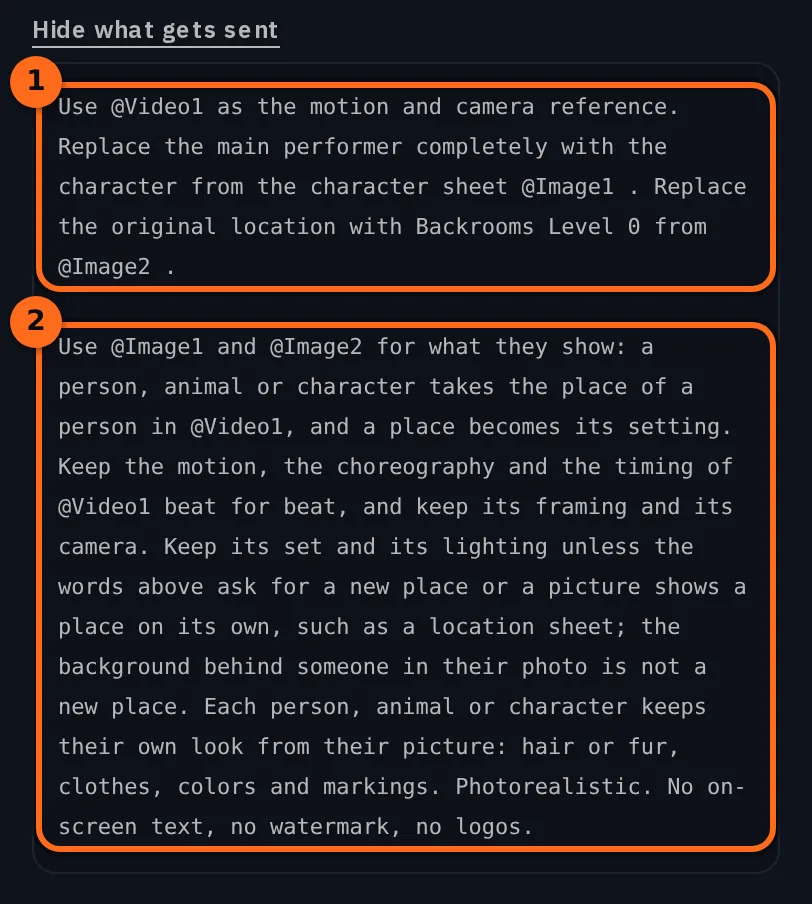
Scegli la qualità e genera
Sotto il prompt, scegli la Qualità. Abbiamo usato 720p, l'impostazione predefinita, ma sono disponibili anche 480p e 1080p. La Durata inizia dalla lunghezza della tua clip.
Il prezzo è sul pulsante Genera prima di premere, calcolato in base alla lunghezza della clip, al modello e alla qualità. I nostri render hanno richiesto da 5 a 10 minuti e ognuno viene salvato anche nella tua Libreria.
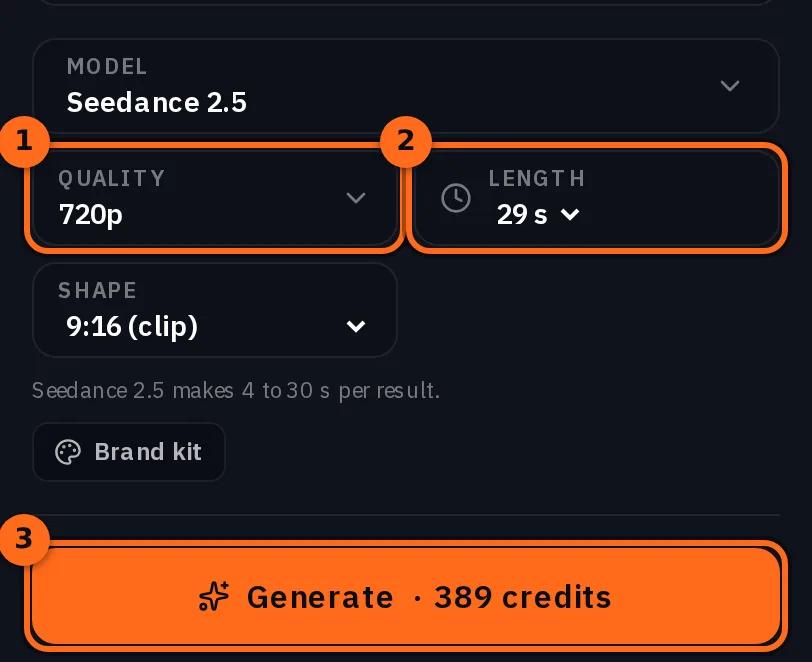
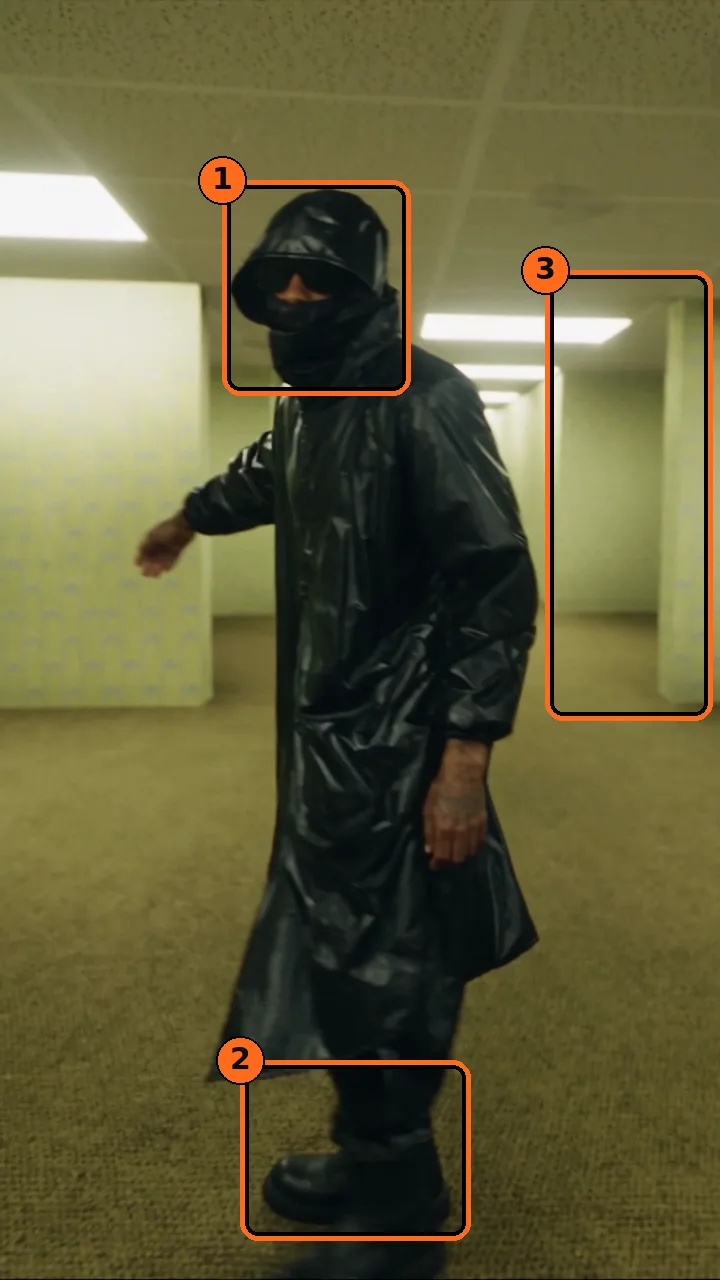
Il render accanto alla clip di origine all'inizio di questa guida è stato generato direttamente da Miroge: 720p, 29 secondi, da una clip di 29,3 secondi.
Controlla la ripresa
Guarda l'intero render prima di modificare qualsiasi cosa e verifica:
- La forma e la lunghezza rispetto al tuo clip.
- Che appaia una sola persona, dall'inizio alla fine.
- Il cappotto, gli stivali, la copertura del viso e gli occhiali rispetto alla scheda, scena per scena.
- Che i movimenti, i tempi e la camera seguano il clip.
- Che non resti nulla della location originale e che non ci siano pareti distorte, arti extra o duplicati.
La scheda
La ripresa
Se qualcosa non va, la soluzione è di solito una riga:
- Il risultato ha la forma sbagliata: usa un clip nella forma desiderata. Un clip verticale dà un risultato verticale.
- Il look cambia o l'abbigliamento si modifica: usa un foglio più pulito con più viste e mantieni il look nel primo paragrafo.
- Altre persone restano visibili: mantieni il paragrafo sulla singola persona e chiedi di rimuovere tutte le altre persone e di ricostruire il corridoio dietro di loro.
- I corridoi cambiano tra un taglio e l'altro: aggiungi più immagini degli stessi corridoi e chiedi di mantenere lo stesso layout tra i tagli.
Modifica solo la riga che non ha funzionato, poi premi Ricrea. Ogni esecuzione è un nuovo render, quindi due esecuzioni con gli stessi input produrranno risultati diversi.
Monta il video finale nell'editor Timeline
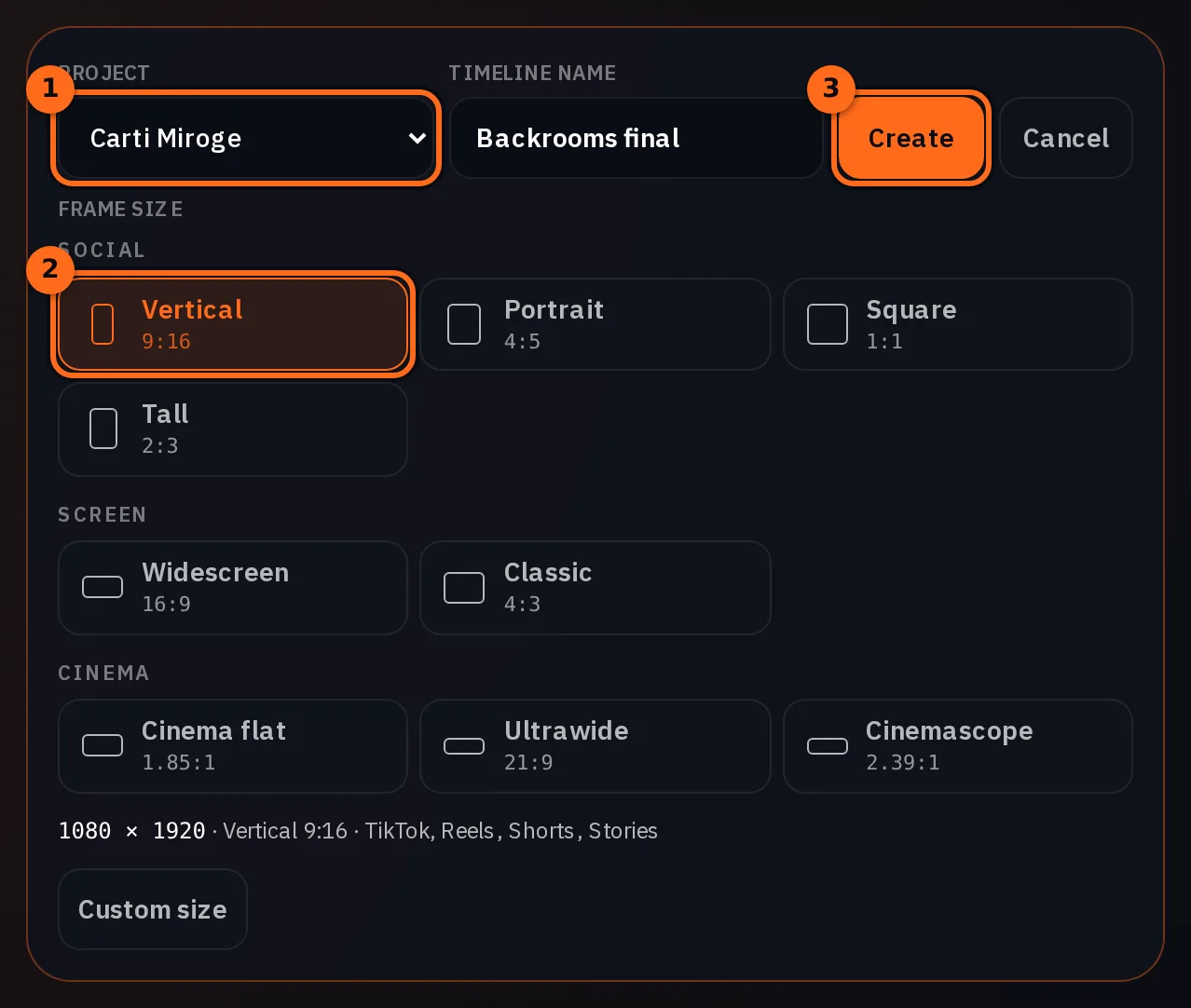
Il nostro video finale è stato creato nell'editor Timeline di NOLGIA a partire dal render di 29 secondi. Apri Timeline dal menu in alto nell'app e premi Nuova timeline: scegli un progetto, dai un nome alla timeline, seleziona Verticale sotto Dimensioni del frame, 9:16 a 1080x1920 per TikTok, Reels, Shorts e Stories, e premi Crea.
- Nella colonna dei media, apri Libreria, o Media del progetto se il render è nel progetto della timeline, e trova il tuo render Miroge. Trascinalo su una traccia, o premi il pulsante + per aggiungerlo alla testina di riproduzione.
- Sposta la testina di riproduzione dove deve avvenire un taglio e premi Dividi, le forbici. Seleziona la parte che non vuoi e premi Elimina, e conserva i movimenti che ti piacciono.
- Premi Esporta video. Video (MP4) renderizza l'intera timeline alla massima qualità, alla risoluzione 1080x1920 della timeline.
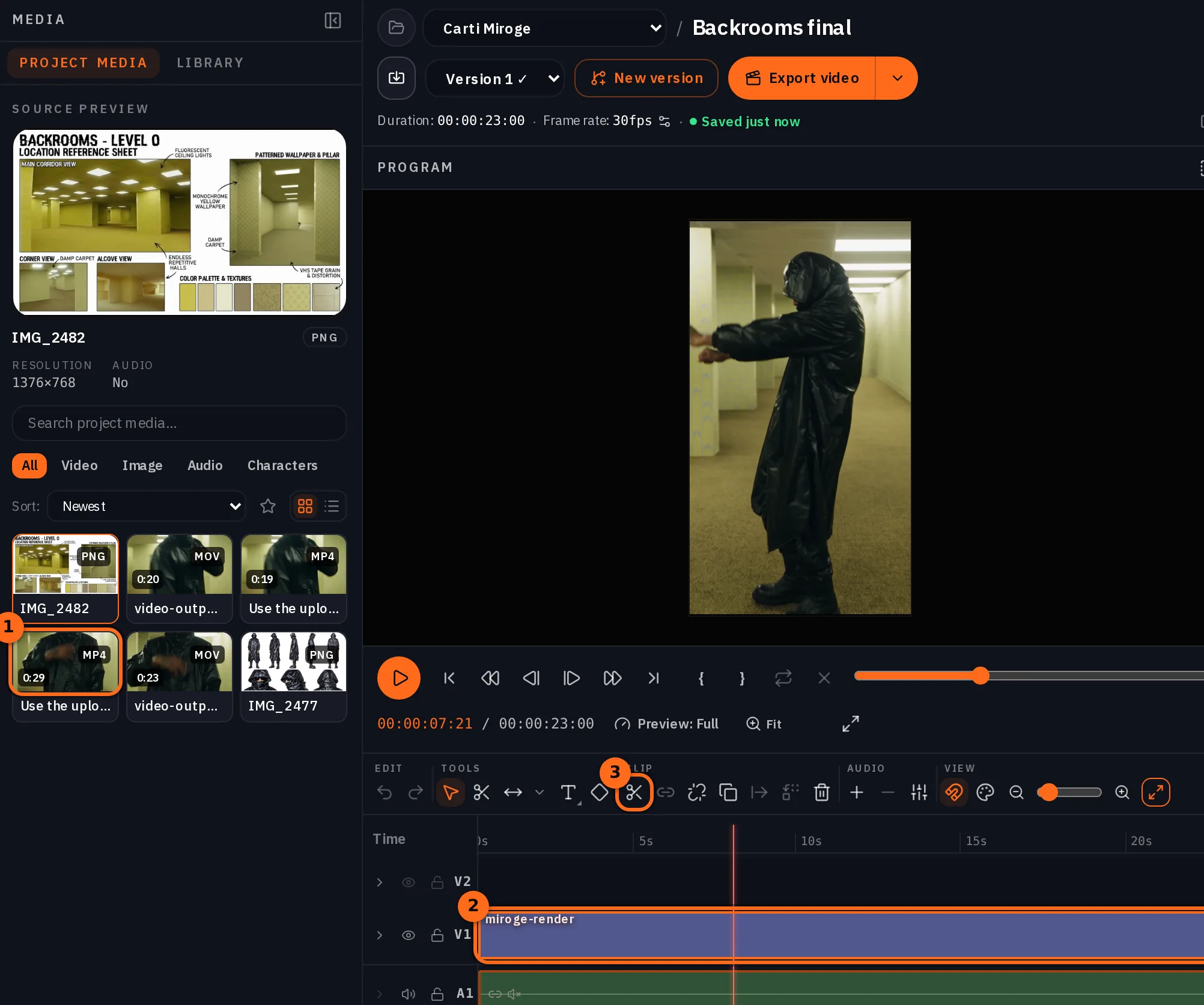
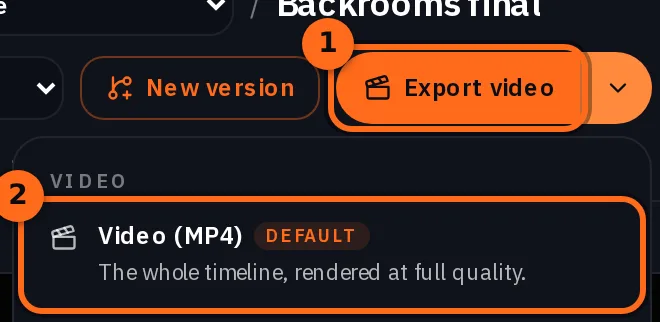
Ecco come è stato creato il risultato finale all'inizio di questa guida: il render da 29 secondi, tagliato a 23 secondi ed esportato a 1080x1920.
Quanto costa
Seedance 2.5 ha un prezzo basato sulla lunghezza del render, e una qualità superiore costa di più. Le tariffe indicate di seguito sono per un render creato solo da testo; un render che include il tuo clip, come ogni render Miroge, costa un po' di più al secondo. Il pulsante Generate mostra il prezzo esatto per il tuo clip prima che venga eseguito qualsiasi processo.
Seedance 2.5Pro and up
Per 5s clip
480p 26 crediti · 720p 56 crediti · 1080p 137 crediti
1080p renders at 16:9 and 9:16
Letto in tempo reale dal catalogo quando la pagina si carica. Ogni prezzo viene mostrato prima che tu generi. Vedi tutte le tariffe.
Domande e risposte
- Ho bisogno di un piano a pagamento?
- Sì. Seedance 2.5, il modello alla base di questa guida, richiede un piano Pro o superiore.
- Quanto può essere lungo il mio clip?
- Da 2 a 30 secondi su Seedance 2.5, e il render mantiene quella lunghezza. Anche una frazione di secondo oltre i 30 secondi viene conteggiata, quindi taglia prima il clip.
- Posso salvare l'aspetto come Character?
- Sì. Salvalo nella tua Libreria Characters, poi in Your cast premi Add, quindi Characters. Si unisce al cast accanto alle tue immagini, e puoi puntarlo con @ e il suo nome.
- Cosa succede se il modello rifiuta il mio clip?
- L'esecuzione si ferma e i crediti vengono restituiti. Usa filmati di cui possiedi i diritti.
- Otterrò esattamente lo stesso risultato con gli stessi input?
- Non fotogramma per fotogramma. Ogni esecuzione è un nuovo render. Se una ripresa non è corretta, modifica una riga del prompt e premi Ricrea.
Metti il tuo stile nel tuo video.
Apri MirogeGuide correlate
Montaggio video
Metti il tuo personaggio e il tuo cane in qualsiasi video
Scegli un video, aggiungi una foto di una persona e una di un cane, e Miroge ricastà la clip con loro: stessi movimenti, stesso set, stessa camera. Ogni passaggio, su computer e telefono.
· 10 min di lettura

Montaggio video
Mantieni il soggetto, cambia il mondo intorno
Mantieni le gambe, le mani o il prodotto in una clip e ridisegna il luogo intorno a loro. L'ordine del prompt che ha funzionato in 6 test su 6, e dove si rompe.
· 9 min di lettura
Montaggio video
Encore: rifai un montaggio che ami con te dentro, o parti da dieci stili
Rifai un montaggio di cui hai i diritti con te dentro, sugli stessi tagli e tempi delle parole, o parti da uno dei dieci stili di Encore.
· 24 min di lettura