

Playboi CartiをYeezy Season 12のバックルームで再現する方法
動きには1つのクリップ、ルックには1枚のシート、場所には1枚のシート。Mirogeはダンスとカメラワークを維持し、その他すべてを無限に続く黄色い廊下へ移動させました。
- 11 分で読めます
- プリセット: Miroge: recast your clip
英語から自動翻訳されています。原文を読む
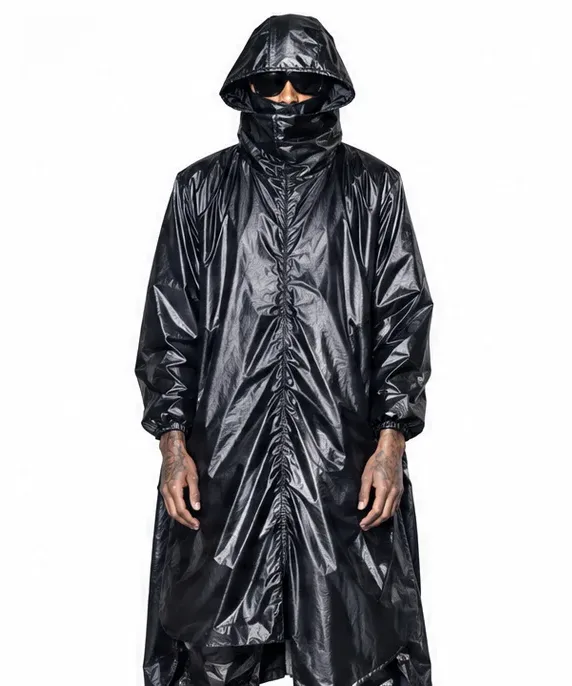
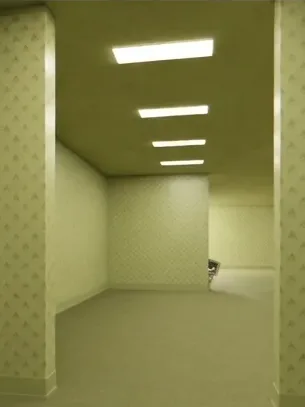
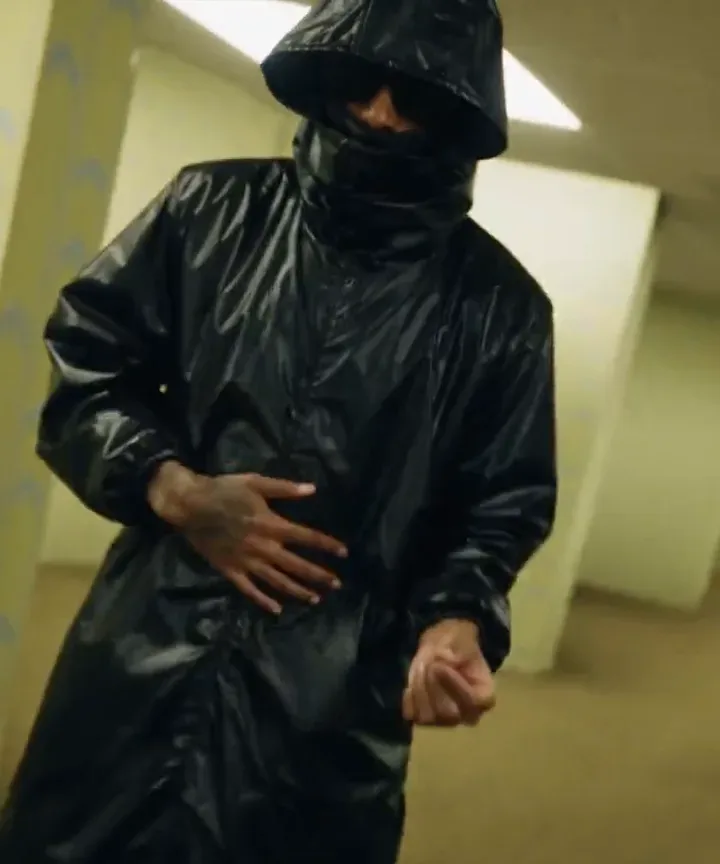
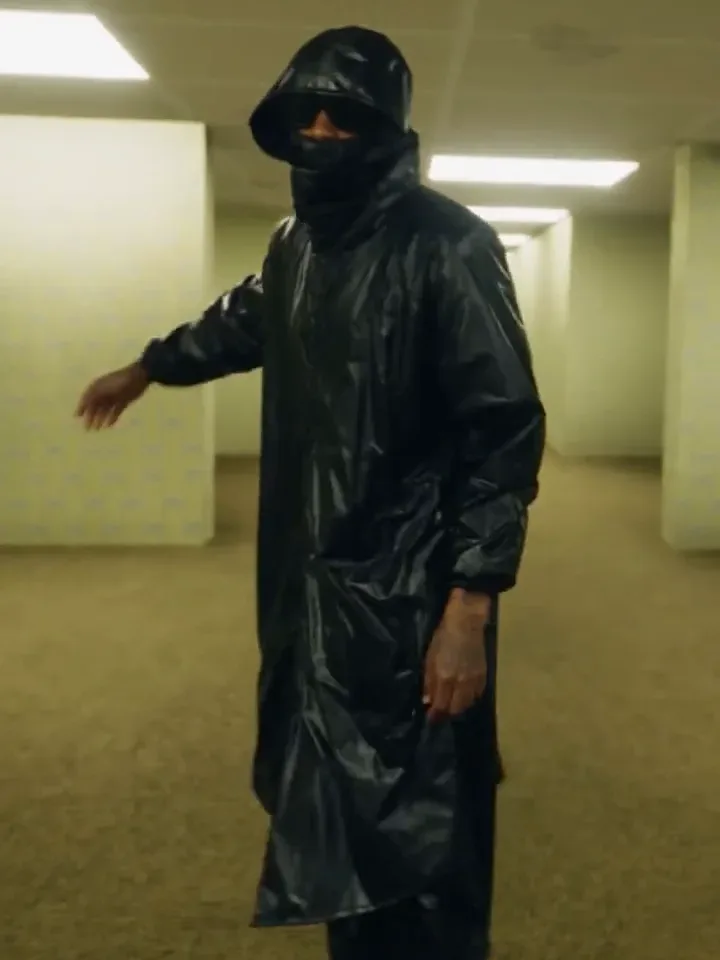
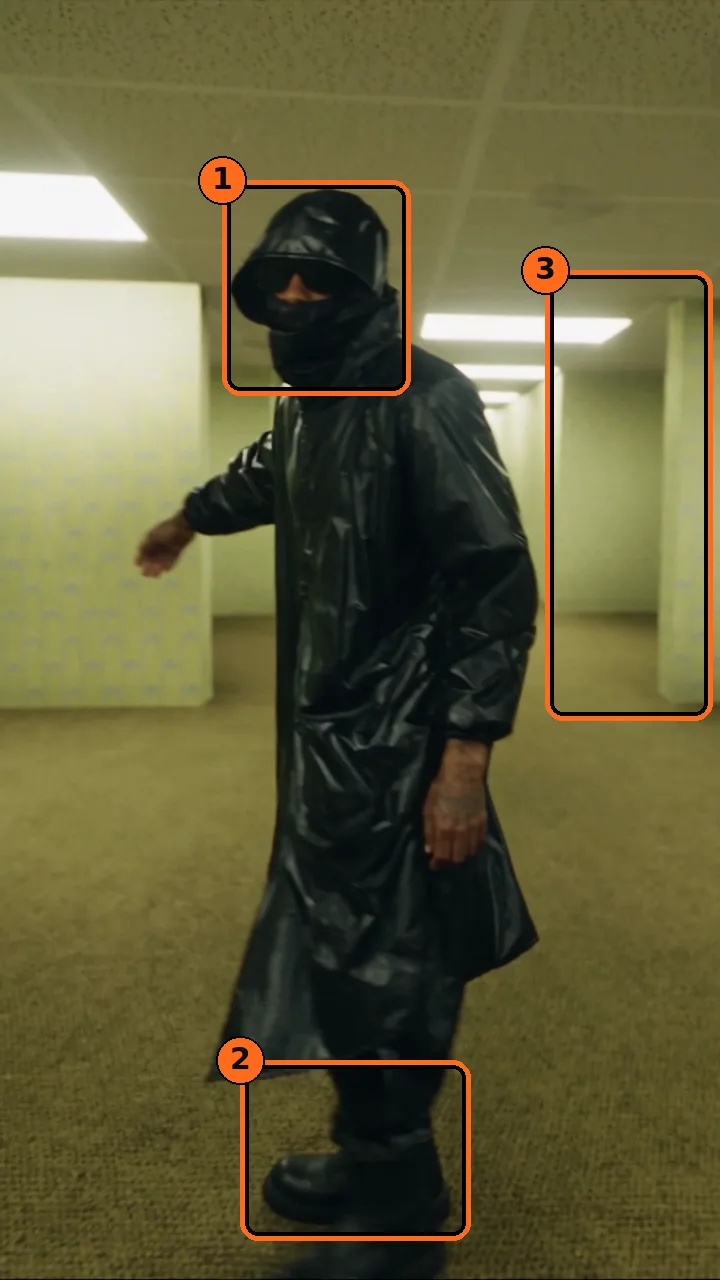
このガイドでは、以下のクリップの制作過程を追います。光沢のある黒いフード付きレインコート、顔を覆うラップ、サングラスを着用し、無限に続く黄色いオフィスの廊下「バックルームズ レベル0」で踊る様子です。すべてのショットは、Miroge の Seedance 2.5 を使用し、次の3つの要素から作成しました。動きとカメラワークを提供するクリップ、ルックを固定するキャラクターシート、場所を固定するロケーションシートです。
すべてを公開します。起点としたクリップと、Miroge がそこから生成した結果、2つのシート、入力したプロンプト、そしてレンダリングからの最終カットです。
作成した内容
以下の Miroge レンダリングをタイムラインエディターでカットし、縦型フィード用に 1080x1920 でエクスポートした最終版です。
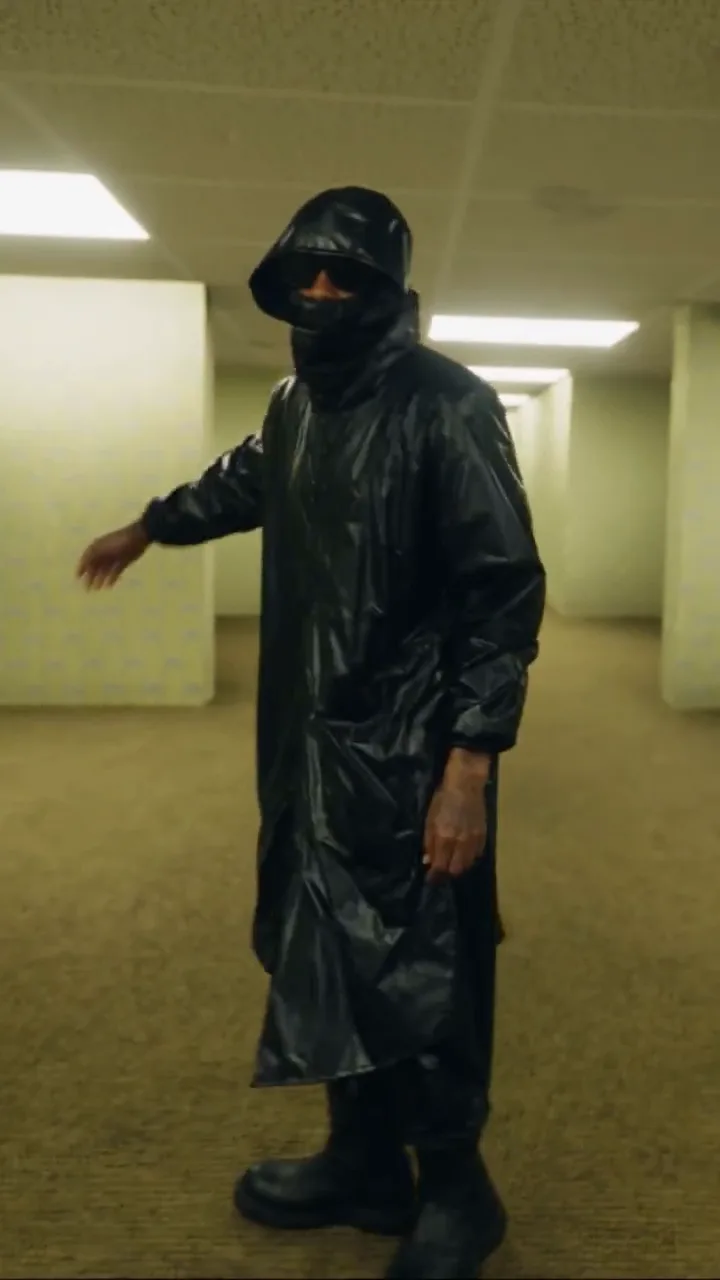
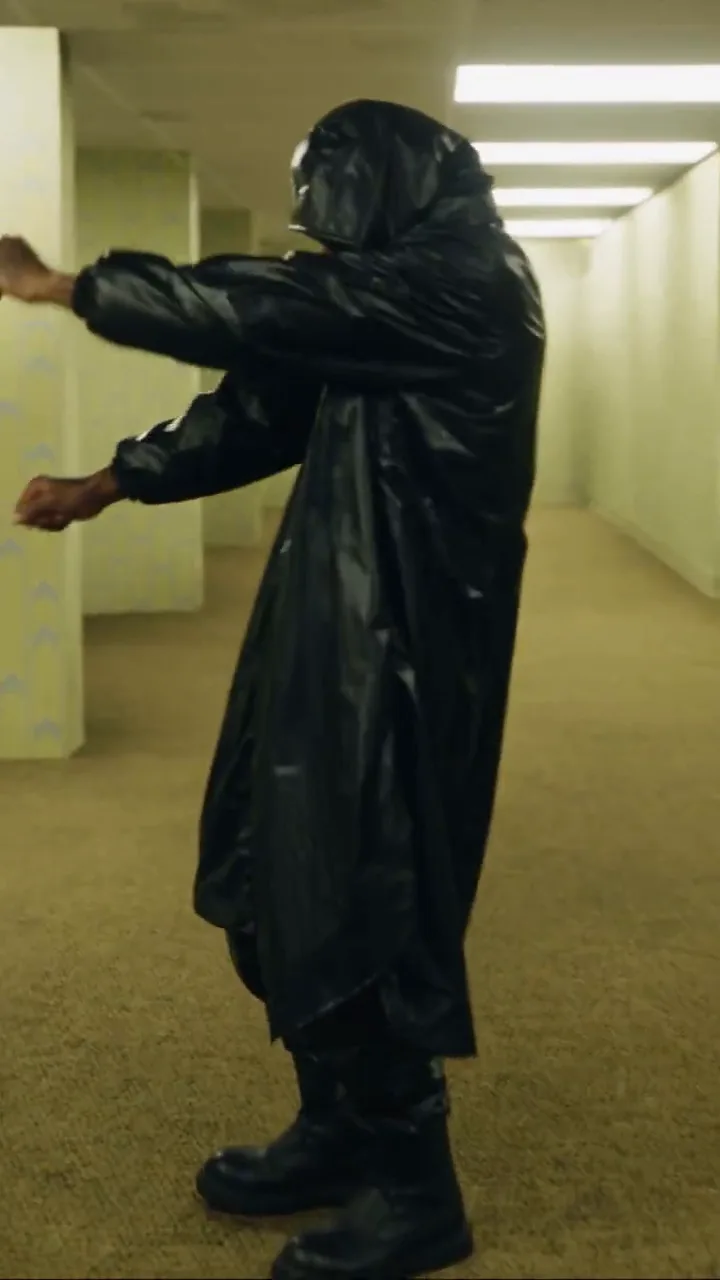
そして、起点としたクリップと、Miroge がそこから秒単位で生成した結果を並べて表示します。
あなたのクリップ
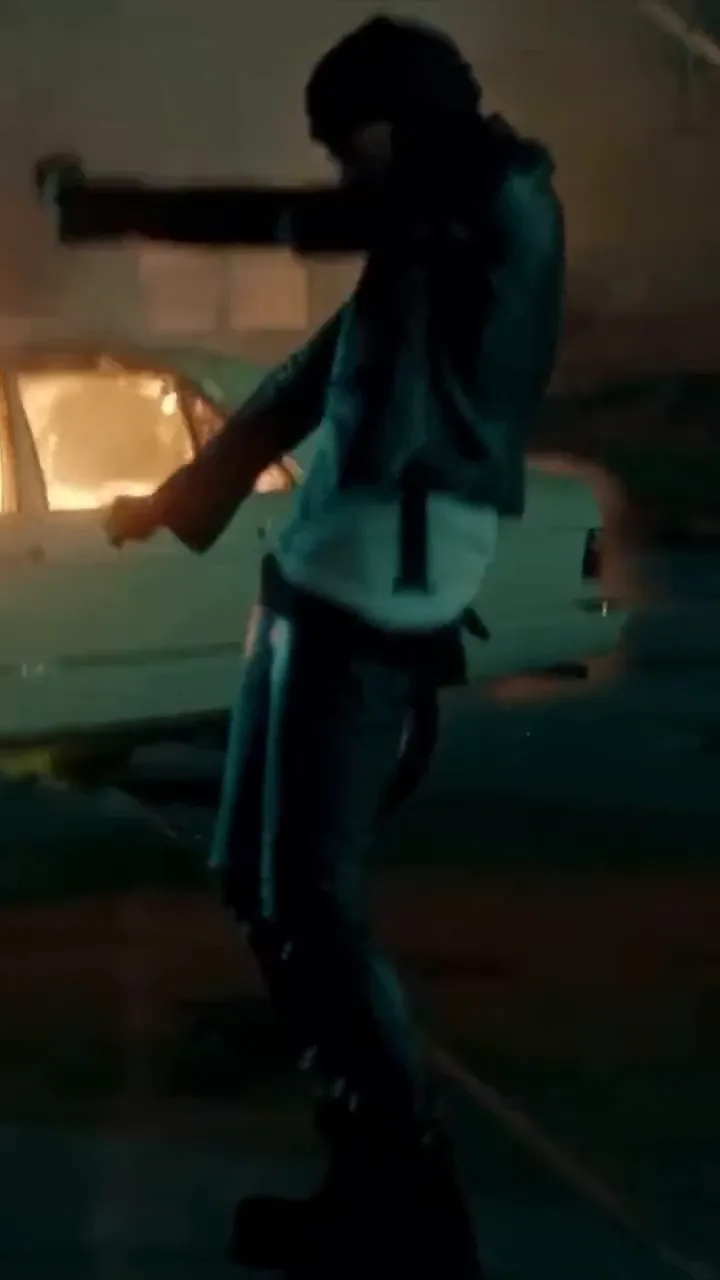
Miroge
ルックのキャラクターシートを作成する
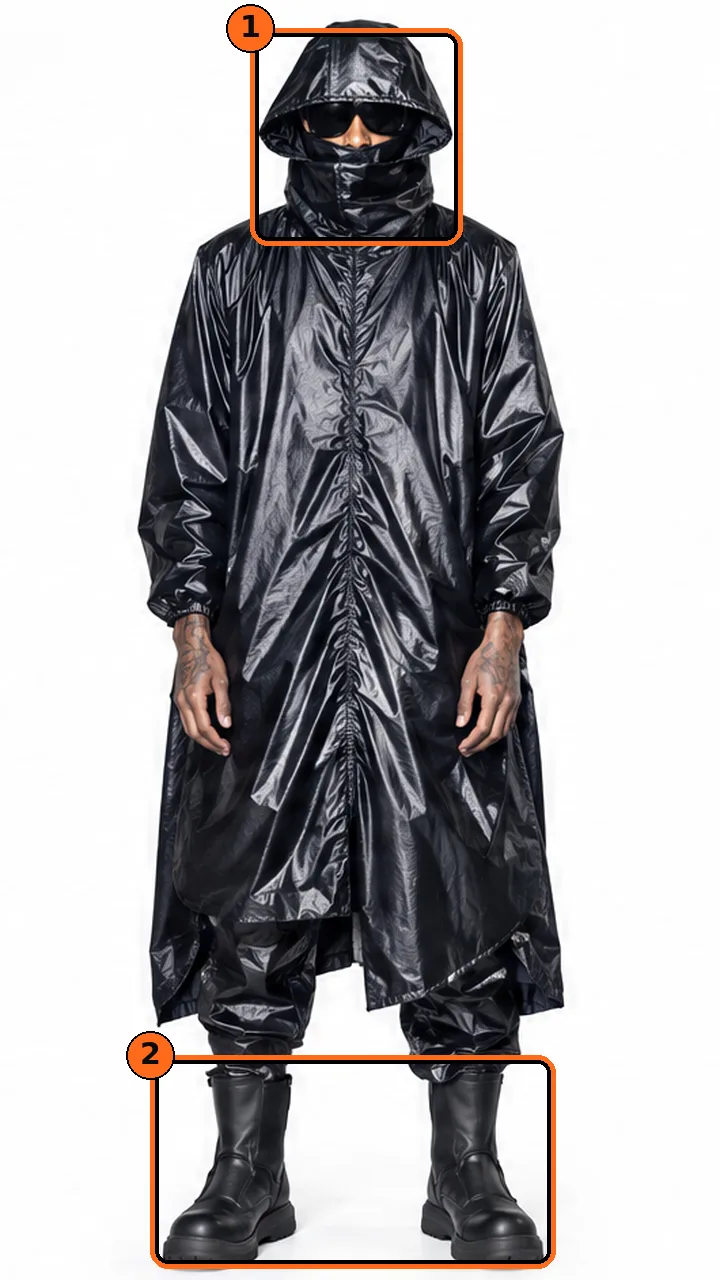
キャラクターシートは、Mirogeにクリップに誰を入れるかを伝えます。私たちのシートは、白い背景に、正面、斜め、両サイド、背面の5方向からの全身ルックと、フードのアップ3枚を表示しています。
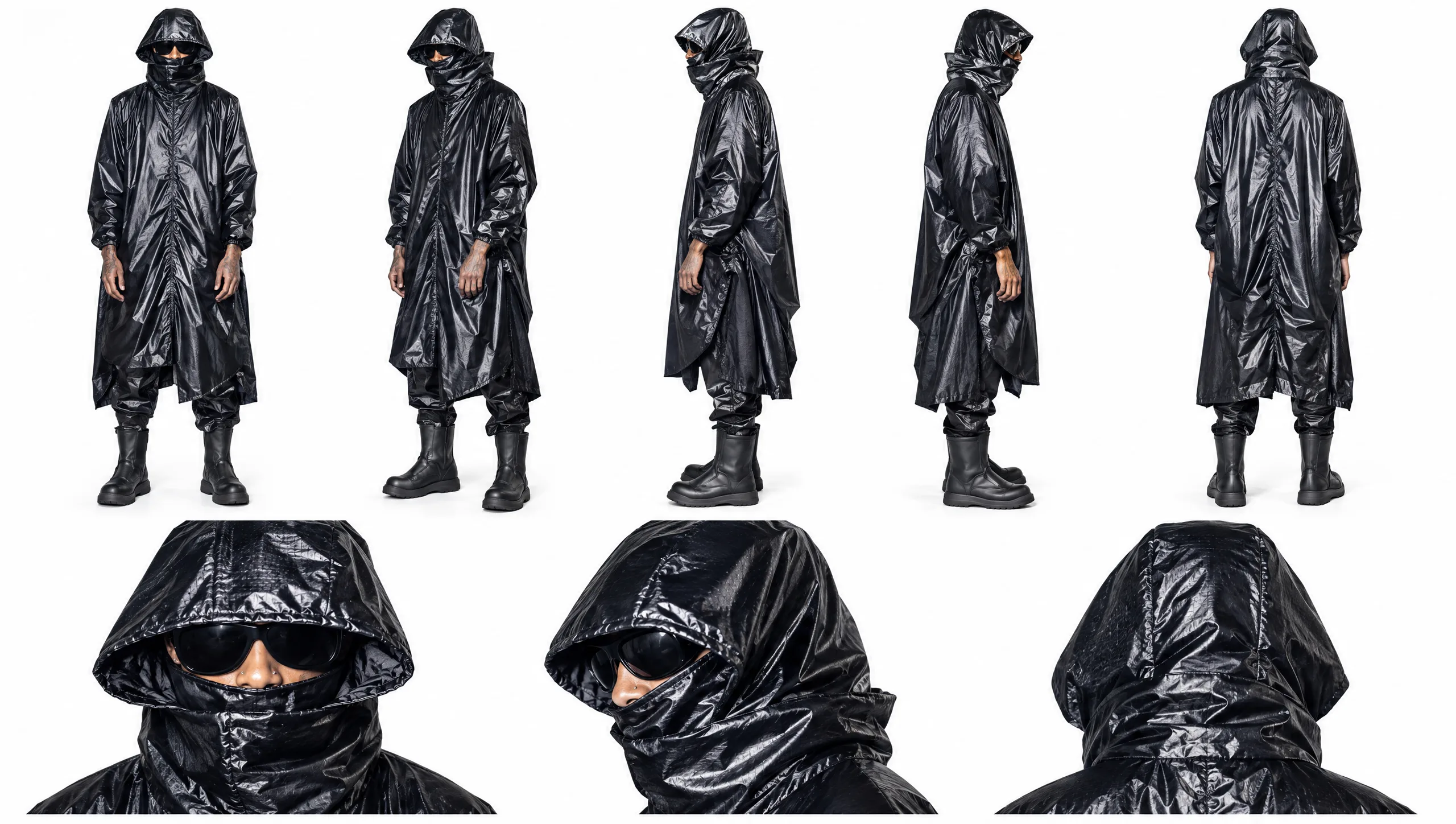
- すべてのビューで同じ人物と服装。
- 背が高く、非常にスリムで細身の体型。
- 長く、ゆったりとした光沢のある黒いフード付きレインコート。
- 黒いフェイスマスクとダークサングラス。
- ゆったりした黒いトラウザーズと、ゴツい黒いブーツ。
ヒント:どのアングルでも同じ見た目にする. フード、顔の覆い、メガネはすべてのビューに描かれているため、映像がどの方向を向いても同じ見た目になります。衣装の2つのバージョンを1枚のシートにまとめることで、モデルに2つの選択肢を与えます。
画像でこのようなシートを作成するか、権利を持つルックの写真を使用してください。背景は無地にし、キャラクター以外の要素が引き継がれないようにします。
バックルームのロケーションシートを作成する
ロケーションシートは、Mirogeに映像の舞台を伝えます。私たちのシートは「バックルーム レベル0」で、メインの廊下の広いビュー、角、壁龕、壁紙と柱のクローズアップ、そして色と質感のスウォッチを含んでいます。
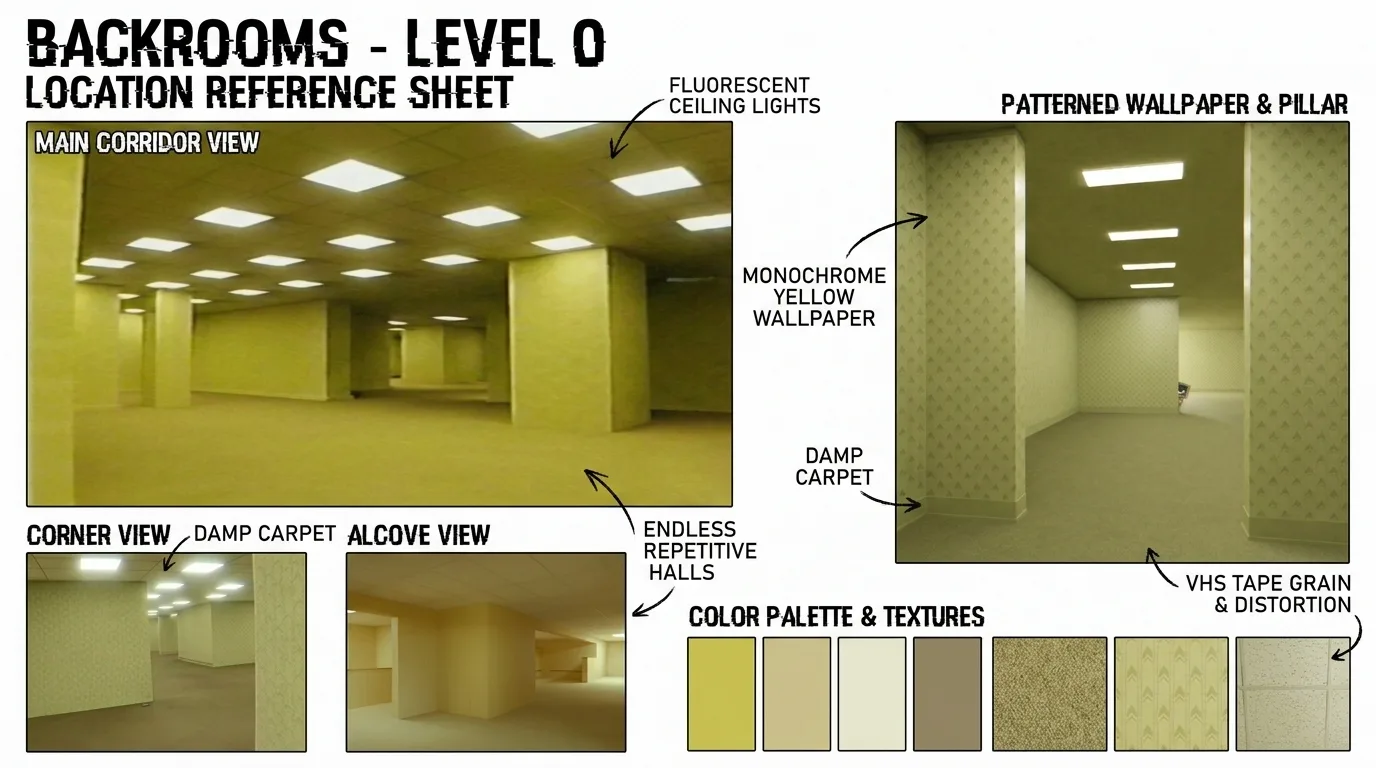
- 四角い柱と壁龕がある、果てしなく続く繰り返しの廊下。
- モノクロームの黄色、柄入りの壁紙。
- 湿ったベージュ色のカーペットと、低いタイル張りの天井。
- フラットな蛍光灯の天井パネルと、空っぽで不気味な雰囲気。
- テキストや録画オーバーレイのない、繊細なVHSグレインとアナログの柔らかさ。
動きを再現したいクリップを選ぶ
クリップは、ダンス、タイミング、フレーミング、カメラなど、動く要素すべてを提供します。ルックと場所は、あなたの2枚のシートから来ています。
- 長さ: Seedance 2.5では2〜30秒。レンダリングはクリップの長さを維持します。私たちの18.5秒と29.3秒のクリップは、それぞれ19秒と29秒で返ってきました。
- サイズ: 最大50 MB。MP4とMOVの両方が利用可能です。
- 図形: レンダリングはクリップの図形から始まるため、縦向きのクリップは縦向きの結果になります。私たちのものはすべて縦向きでした。
- 画面に1人のパフォーマー: プロンプトでは1人だけを指定しているため、パフォーマーがフレーム内に留まるクリップを選んでください。
注意:権利を保有している映像素材を使用してください。. 私たちの素材は許可を得て使用しました。モデルがクリップを拒否した場合、実行は停止し、クレジットは返還されます。
Mirogeを開いてクリップを追加する
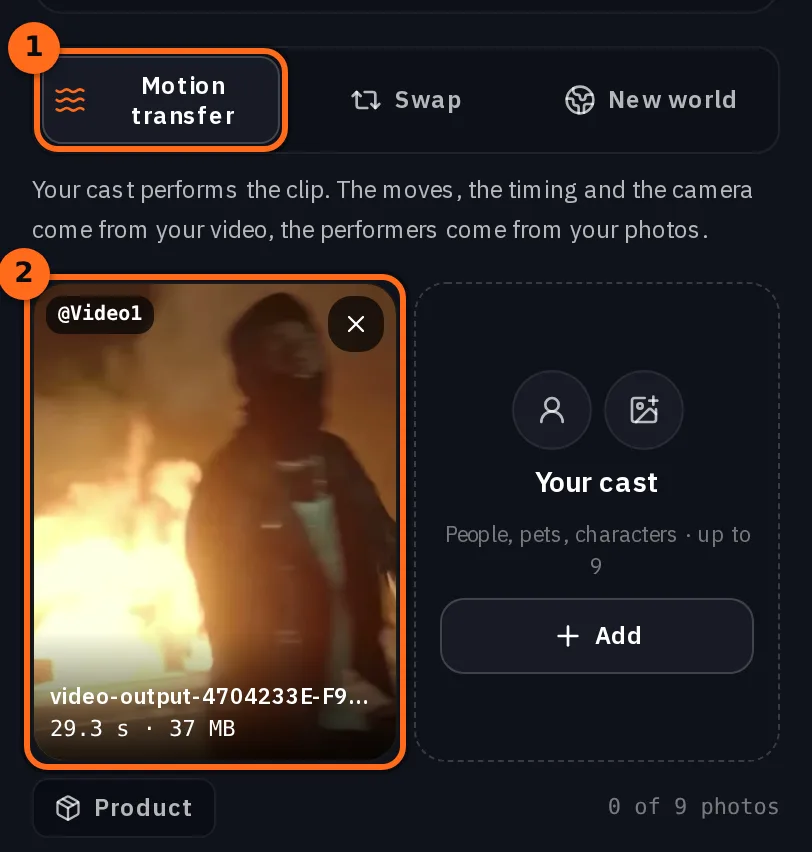
Mirogeを開き、モードをモーショントランスファーに設定して、クリップが新しいレンダリングを駆動するようにします。モデルはSeedance 2.5で、このモードのデフォルトです。Proプラン以上が必要です。
アップロードまたはライブラリを使って、クリップをモーション動画タイルに入れます。追加されると、@Video1としてタグ付けされます。
「あなたのキャスト」にシートを追加する
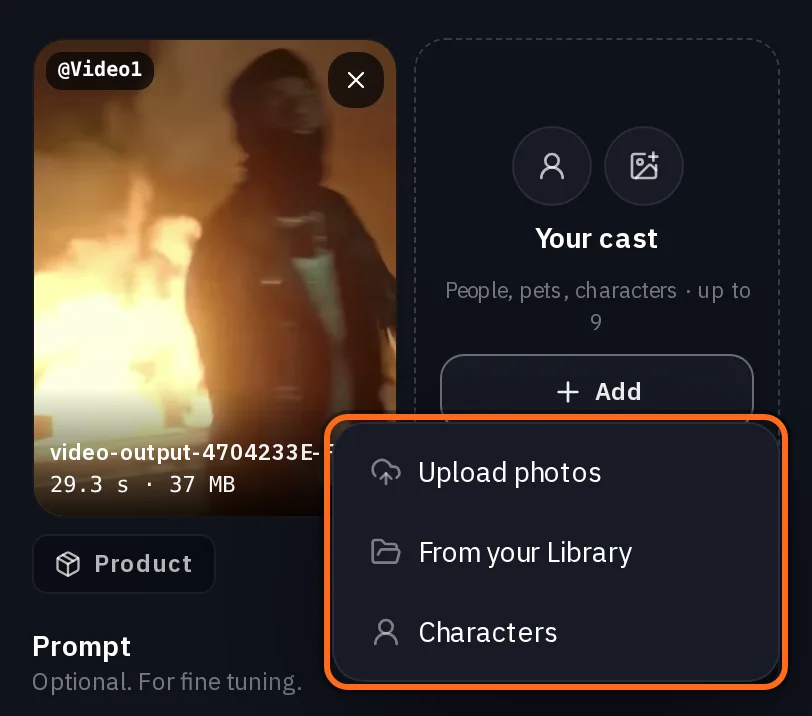
あなたのキャスト で 追加 を押し、写真をアップロード、ライブラリから または キャラクター を選択します。画像は追加した順にタグ付けされるため、まずキャラクターシートを追加し、次にロケーションシートを追加してください。
- @Video1 はクリップです: 動き、タイミング、カメラワーク。
- @Image1 はキャラクターシートです: 外見。
- @Image2 はロケーションシートです: 場所。
- @Image3 と @Image4 は、同じ廊下の追加の画像です(お持ちの場合)。
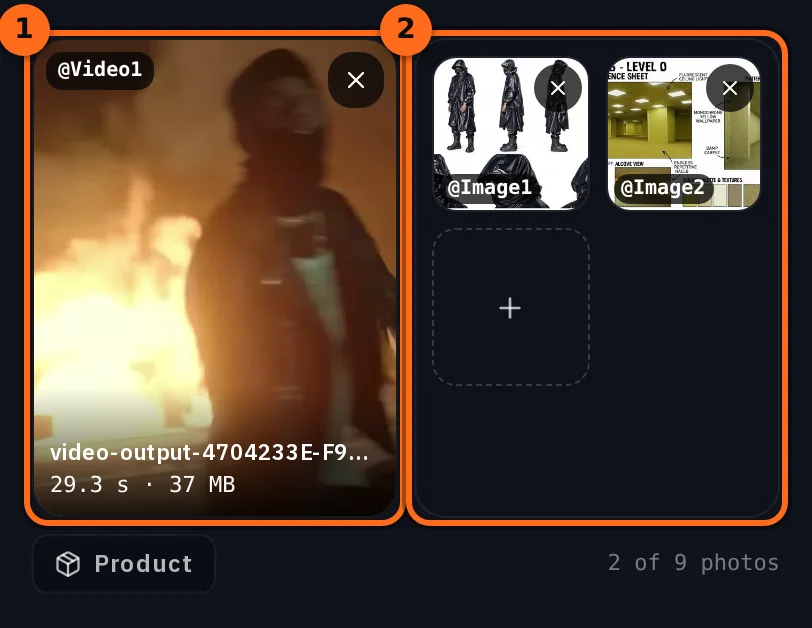
Seedance 2.5では、クリップの横に最大9枚の画像を使用できます。私たちの実行では5枚を使用しました。キャラクターシートと、Backroomsの4枚の画像(その中にロケーションシートが含まれています)です
プロンプトを作成し、すべての入力にタグを付ける
プロンプトをオンにして@を入力し、タグを挿入します。リストから動画または画像を選択すると、チップになります。すべての入力をタグで名付け、その用途を説明します。これは私たちの実行で使用したプロンプトで、上記の順にタグが含まれています
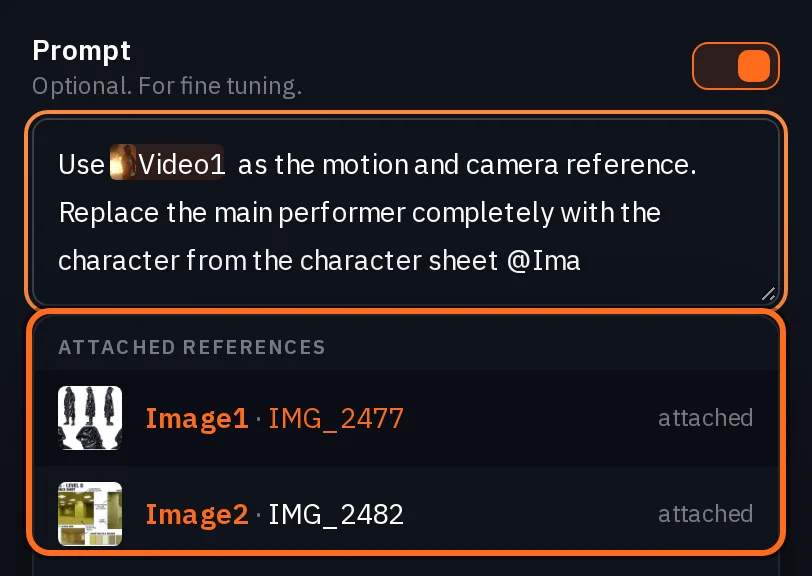
Use @Video1 as the motion and camera reference. Replace the main performer completely with the tall, very slim, lanky black-clad character from the character sheet @Image1. Keep the character exactly as the sheet shows: slim proportions, glossy black oversized hooded raincoat, wrapped black face covering, black sunglasses, loose black trousers and chunky black boots, the same in every frame.

Only one person appears in the whole video: this character. If @Video1 has other people, background figures or crowds, remove them and do not recreate them. Where they were, rebuild the Backrooms behind them. No duplicates, clones, extra silhouettes or person-like reflections.

Replace the original location with Backrooms Level 0 from @Image2, @Image3 and @Image4: endless liminal corridors, monochrome yellow patterned wallpaper, square pillars, damp beige carpet, a low tiled ceiling and repeating fluorescent ceiling lights. Follow the sickly yellow-green palette, the flat fluorescent light, subtle VHS grain, analog softness and the empty, unsettling atmosphere.

Keep the camera moves, shot timing, framing, perspective and actions of @Video1 as closely as possible, with realistic body mechanics, consistent scale, grounded foot contact, natural shadows and fluorescent reflections on the glossy raincoat. Keep the character and the corridor layout consistent between cuts.

Found-footage look, as if shot on an old consumer camcorder: subtle handheld shake, imperfect framing, mild autofocus hunting, analog noise. Flat, eerie fluorescent light, not polished cinematography. No extra people, no wardrobe changes, no warped architecture, no strong fisheye, no text, subtitles, timestamps or recording overlays.- 最初の段落: 誰がパフォーマーに置き換わり、ルックのどの部分が固定されるか。
- 2番目: 1人のみで、他の人がいた空間を何が埋めるか。
- 3番目: ロケーション画像から、新しい場所。
- 4番目: クリップの動き、タイミング、カメラを維持する。
- 5番目: ビデオカメラのような質感と、表示してはいけないもの。
ヒント:場所が変わることを明確に伝える。. Mirogeはプロンプトの後に独自の段落を追加します。クリップの動き、フレーミング、カメラを維持し、新しい場所を指定する言葉や、ロケーションシートのように場所を示す画像がない限り、クリップのセットとライティングも維持します。私たちのプロンプトは両方を行い、3回の試行すべてで廊下が元の場所に置き換わりました。プロンプトの下にある送信される内容を見るでは、生成する前にテキスト全体を確認できます。
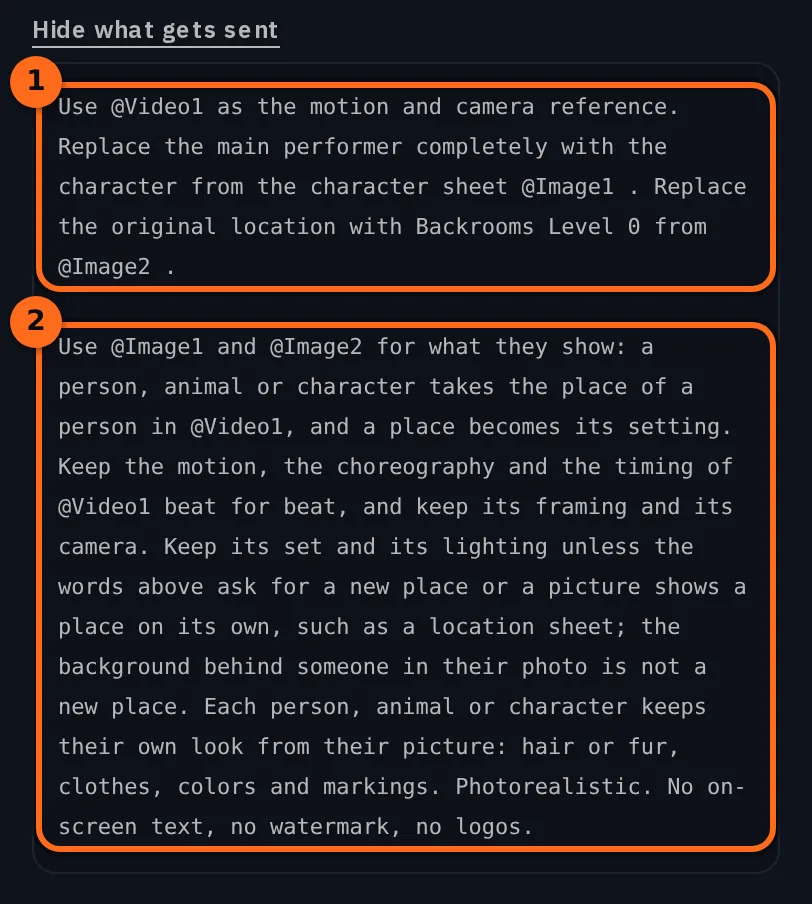
品質を選択して生成する
プロンプトの下で 品質 を選択します。私たちはデフォルトの 720p を使用しました。480p と 1080p も選択可能です。長さ は、クリップの長さから始まります。
生成 ボタンには、押す前に価格が表示されます。これは、クリップの長さ、モデル、品質に基づいて計算されます。私たちのレンダリングには 5 から 10 分かかり、それぞれがライブラリにも保存されます。
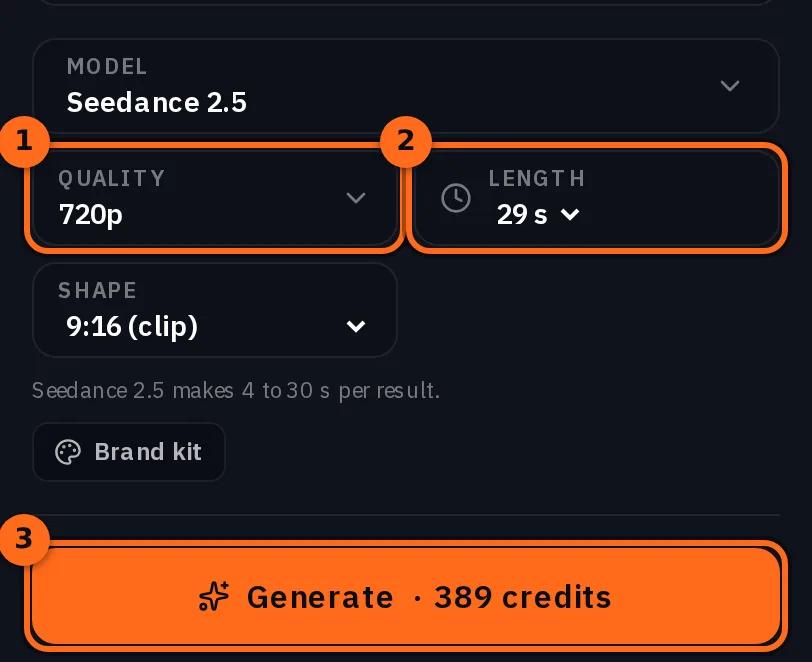
このガイドの上部にあるソースクリップの横にあるレンダリング結果は、Miroge からそのまま出力されたものです。720p、29 秒、29.3 秒のクリップから生成されました。
テイクを確認する
何かを変更する前に、レンダリング全体を視聴し、以下を確認してください。
- クリップに対して形状と長さが合っているか。
- 最初から最後まで、1人の人物のみが映っているか。
- コート、ブーツ、顔の覆い、メガネがシートと一致しているか(ショットごとに確認)。
- 動き、タイミング、カメラがクリップに従っているか。
- 元のロケーションの痕跡が残っていないか、歪んだ壁、余分な手足、重複した人物がないか。
シート
テイク
問題がある場合、修正は通常1行で済みます。
- 結果の形状が間違っている場合: 希望する形状のクリップを使用してください。縦向きのクリップを使用すると、縦向きの結果になります。
- ルックがずれたり、衣装が変わったりする場合: より多くのアングルを含むクリーンなシートを使用し、ルックの説明を最初の段落に含めてください。
- 他の人物が残っている場合: 1人の人物に関する段落を維持し、他のすべての人物を削除して背後の通路を再構築するよう依頼してください。
- カット間で通路が変わる場合: 同じ通路の画像をさらに追加し、カット間で同じレイアウトになるよう依頼してください。
失敗した行のみを変更し、作り直すを押してください。各実行は新しいレンダリングであるため、同じ入力でも2回の実行では結果が異なります。
タイムラインエディターで最終カットを作成する
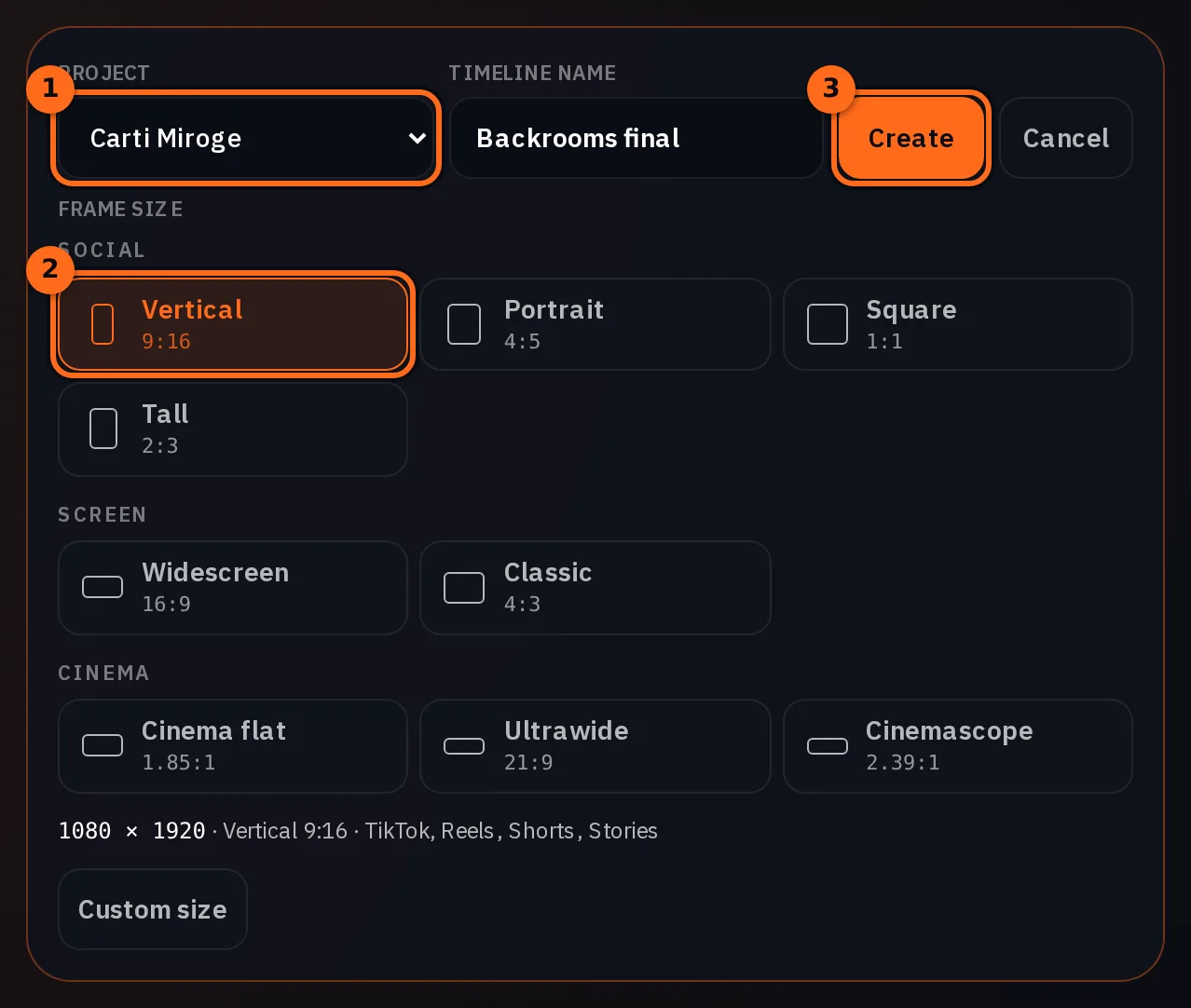
最終動画は、NOLGIAのタイムラインエディターで29秒のレンダリングから作成しました。アプリ上部のメニューからタイムラインを開き、新しいタイムラインを押します。プロジェクトを選択し、タイムラインに名前を付け、フレームサイズの下で縦型を選択します。TikTok、Reels、Shorts、Stories向けには9:16の1080x1920を選び、作成を押します。
- メディア列で ライブラリ、またはレンダリングがタイムラインのプロジェクト内にある場合は プロジェクトメディア を開き、Miroge のレンダリングを探します。レーンにドラッグするか、+ ボタンを押して再生ヘッドの位置に追加します。
- カットしたい位置に再生ヘッドを移動し、ハサミのアイコンである 分割 を押します。不要な部分を選択して 削除 を押すと、お気に入りの動きを残せます。
- 動画を書き出し を押します。動画(MP4) は、タイムライン全体をフル品質で、タイムラインの 1080x1920 でレンダリングします。
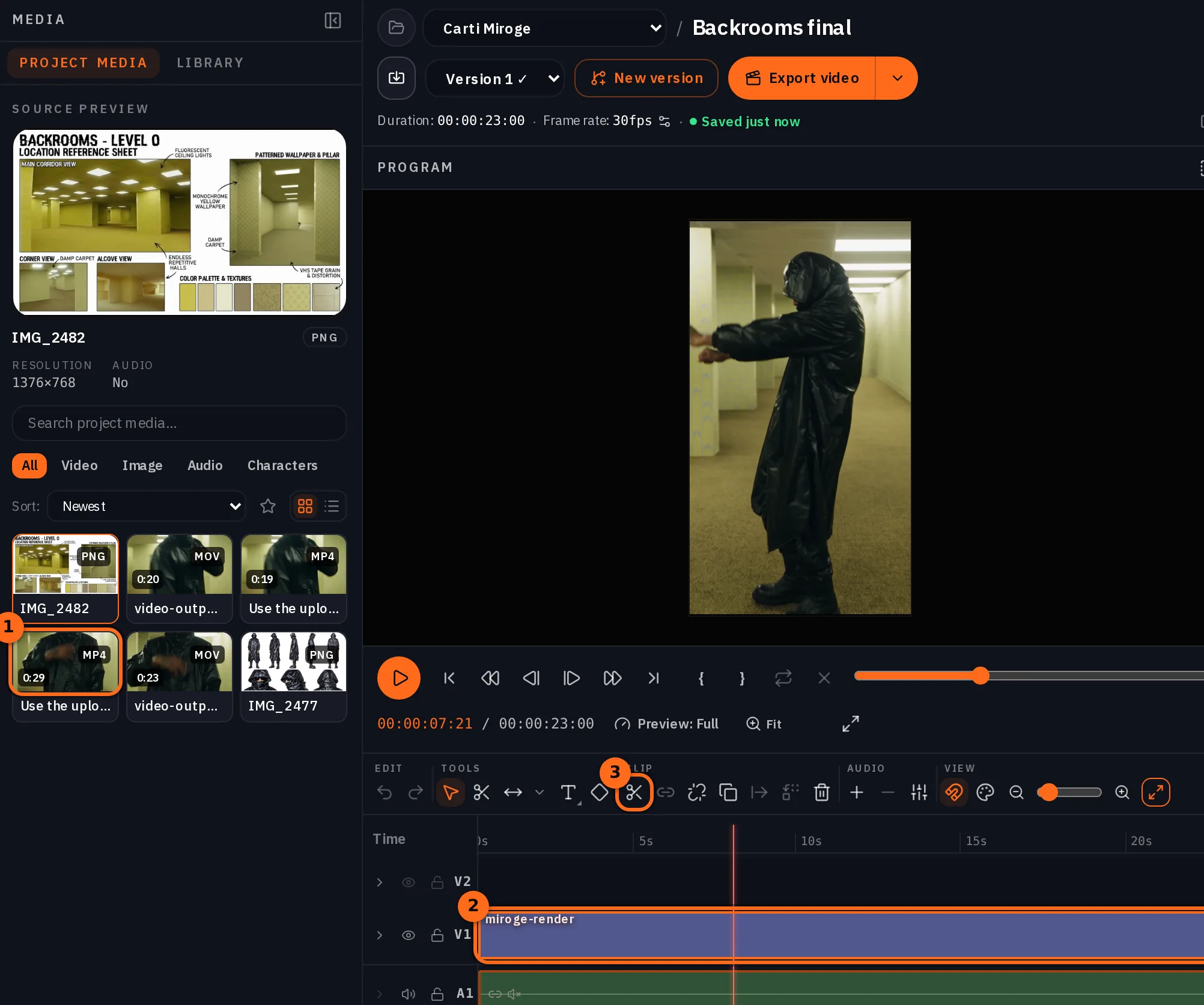
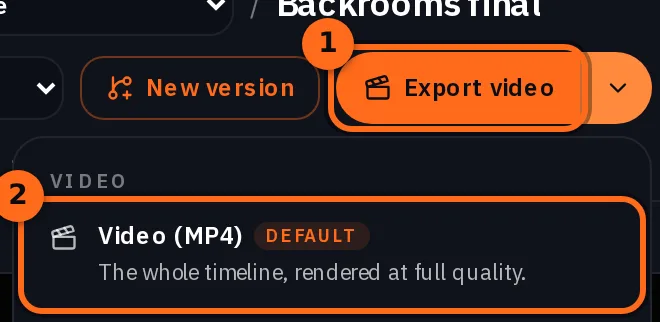
このガイドの冒頭にある最終動画は、この方法で作成されました。29秒のレンダリングを23秒にカットし、1080x1920で書き出しました。
コストについて
Seedance 2.5 はレンダリングの長さによって価格が決まり、高品質なほど費用が高くなります。以下の料金は、テキストのみから作成したレンダリングの料金です。すべての Miroge レンダリングと同様に、クリップを含むレンダリングは1秒あたりの料金が少し高くなります。Generate ボタンには、実行前にクリップの正確な価格が表示されます。
Seedance 2.5Pro and up
Per 5s clip
480p 26 クレジット · 720p 56 クレジット · 1080p 137 クレジット
1080p renders at 16:9 and 9:16
このページを開いたときにカタログから最新の値を読み込みます。 料金はすべて生成前に表示されます。 すべての料金を見る.
よくある質問
- 有料プランが必要ですか?
- はい。このガイドで使用しているモデル Seedance 2.5 には、Pro プラン以上が必要です。
- クリップの長さはどのくらいまでですか?
- Seedance 2.5 では2秒から30秒までで、レンダリングはその長さを維持します。30秒をわずかに超える場合でもカウントされるため、事前にクリップをトリミングしてください。
- ルックを Character として保存できますか?
- はい。Characters ライブラリに保存し、Your cast で Add、次に Characters を押してください。画像の横にキャストとして追加され、@ とその名前で参照できます。
- モデルがクリップを拒否した場合はどうなりますか?
- 実行が停止し、クレジットが返還されます。権利を持つ映像素材を使用してください。
- 同じ入力でも、まったく同じ結果になりますか?
- フレーム単位で完全に一致するわけではありません。実行するたびに新しいレンダリングが行われます。もしテイクが適切でない場合は、プロンプトの1行を変更して「Recreate」を押してください。
あなた自身のスタイルを、あなた自身のクリップに反映させましょう。
Mirogeを開く関連ガイド
動画編集
自分や愛犬をあらゆる動画に登場させる
動画を選び、人物と犬の写真を追加すると、Mirogeがそのクリップを再キャストします。動き、セット、カメラワークはそのままです。PCでもスマホでも、すべての手順を解説します。
· 10 分で読めます

動画編集
被写体はそのまま、周囲の世界を変える
クリップ内の脚、手、または製品を保持し、その周囲を描き直します。6回のテストすべてで有効だったプロンプトの順序と、それが機能しなくなる条件について説明します。
· 9 分で読めます
動画編集
Encore: お気に入りの編集をあなた自身でリメイク、または10種類のスタイルからスタート
権利を持つ編集を、同じカットとワードタイミングであなた自身を映してリメイクするか、10種類のEncoreスタイルのいずれかからスタートします。
· 24 分で読めます