

백룸 속 Yeezy Season 12의 Playboi Carti 만들기
동작을 위한 클립 하나, 룩을 위한 시트 하나, 장소를 위한 시트 하나. Miroge는 댄스와 카메라를 유지하고 나머지 모든 것을 끝없는 노란색 복도로 이동시켰습니다.
- 11분 분량
- 프리셋: Miroge: recast your clip
영어에서 자동 번역되었습니다. 원문 보기
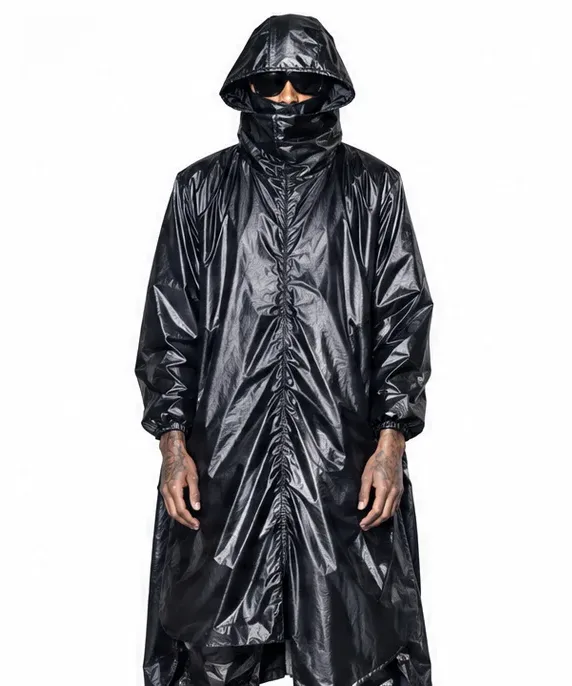
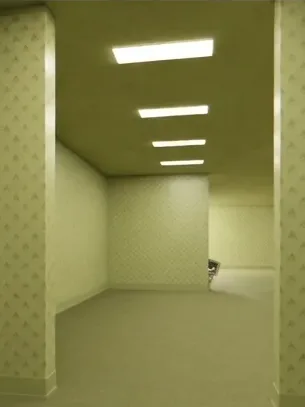
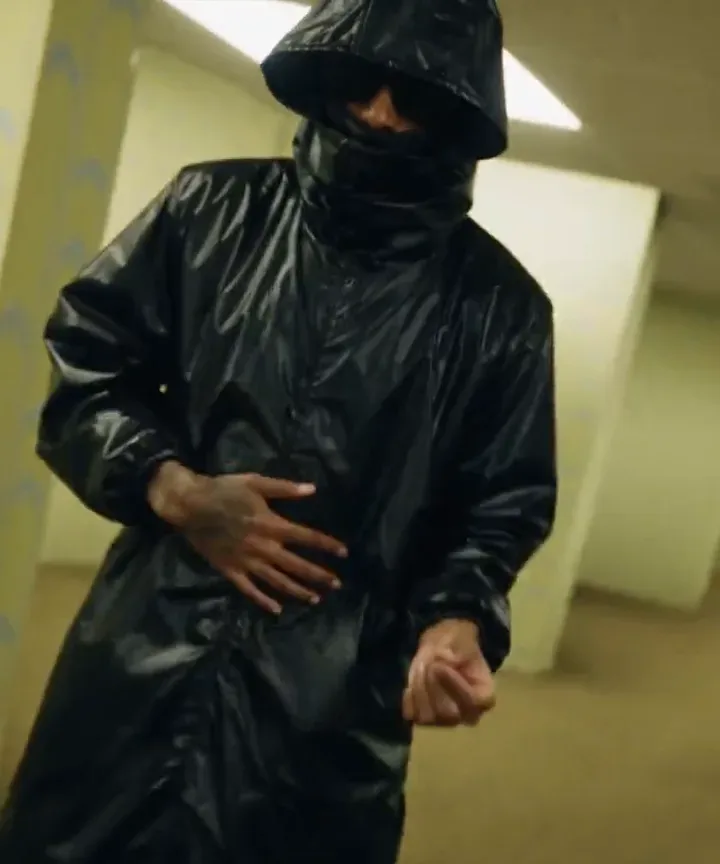
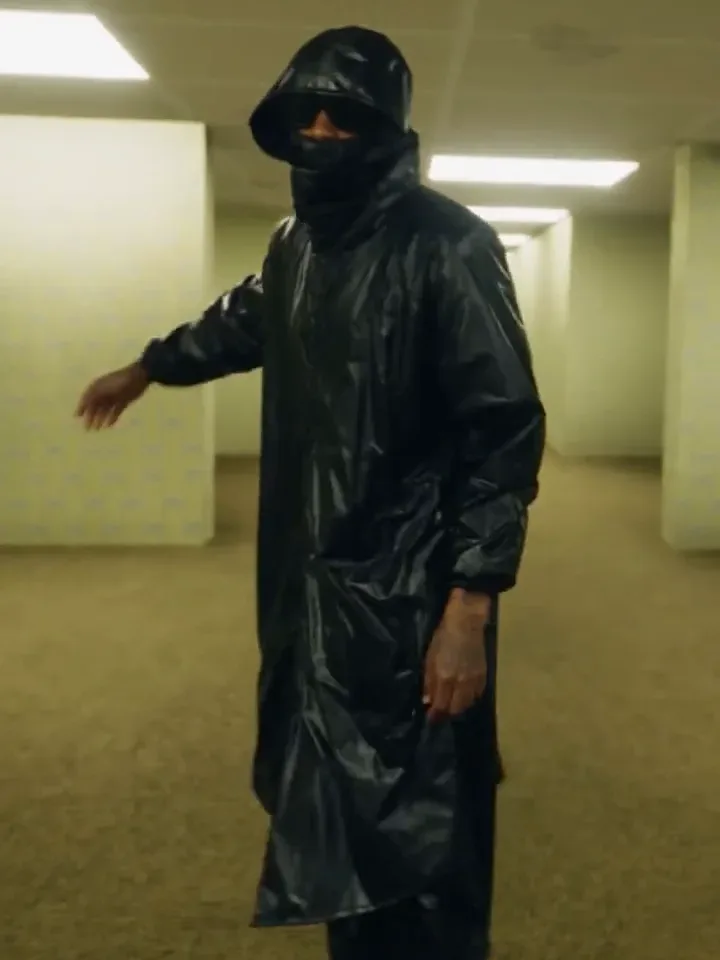
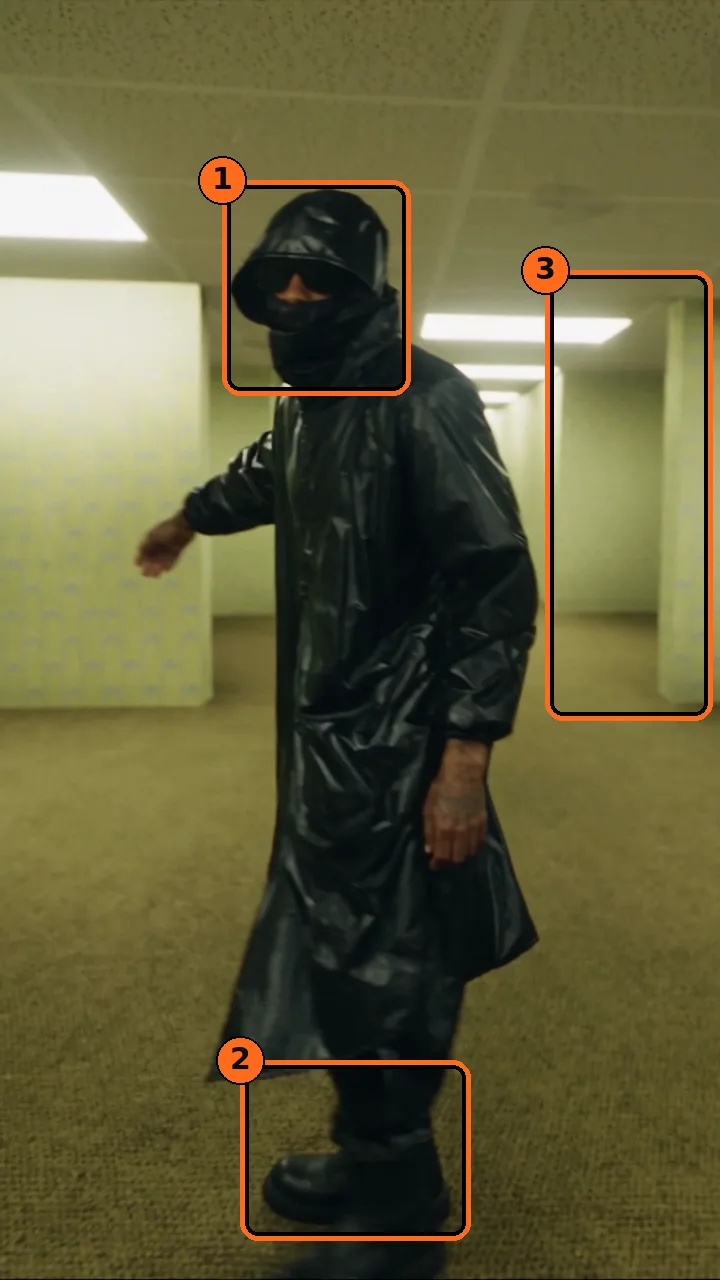
이 가이드는 아래 클립 뒤에 있는 실행 과정을 따릅니다. 광택이 나는 검은색 후드 레인코트, 얼굴을 감싸는 커버, 선글라스를 착용한 채 끝없이 이어진 노란색 사무실 복도인 백룸스 레벨 0에서 춤을 추는 모습입니다. 모든 샷은 Miroge에서 Seedance 2.5를 사용하여 세 가지 요소로 제작되었습니다. 움직임과 카메라를 제공한 클립, 외형을 고정하는 캐릭터 시트, 장소를 고정하는 로케이션 시트입니다.
모든 것이 공개됩니다. 시작했던 클립과 Miroge가 이를 바탕으로 만든 결과물, 두 개의 시트, 입력한 프롬프트, 렌더링된 최종 편집본까지 모두 보여줍니다.
제작 결과
아래 Miroge 렌더링 결과물을 타임라인 편집기에서 편집하고, 세로형 피드용으로 1080x1920 해상도로 내보낸 최종본입니다.
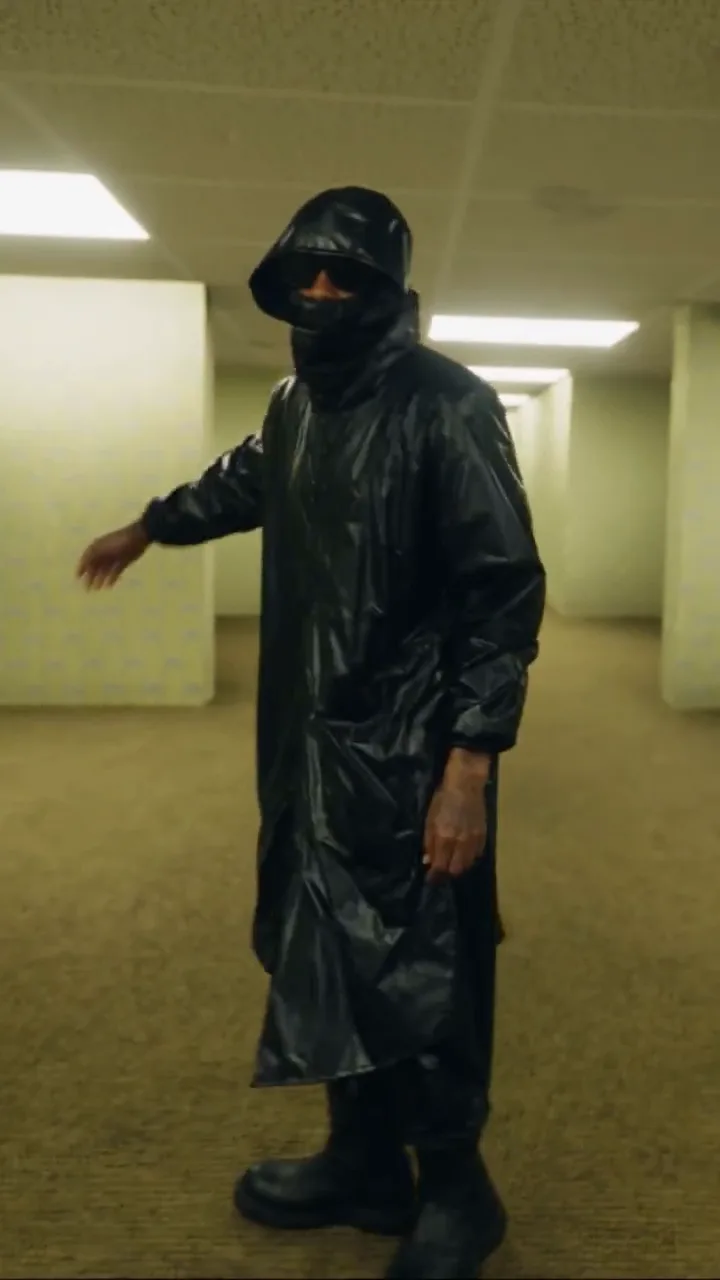
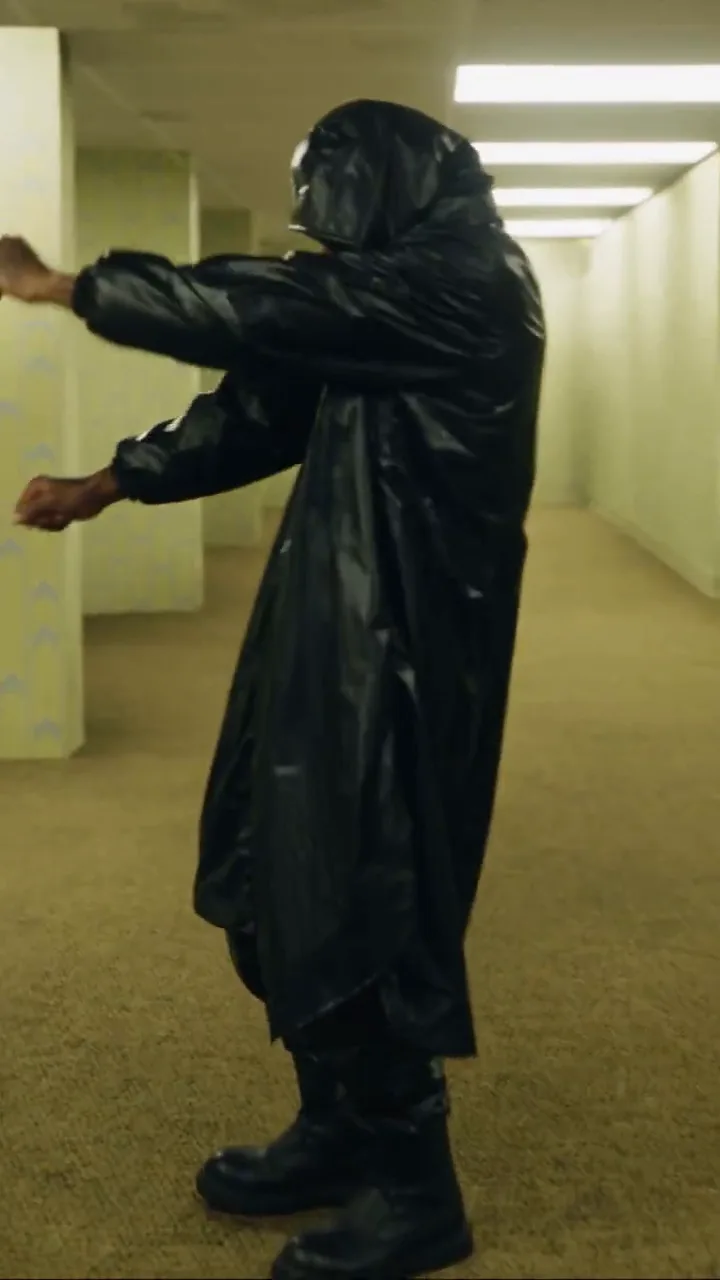
그리고 시작했던 클립과 Miroge가 이를 바탕으로 만든 결과물을 초 단위로 나란히 비교한 모습입니다:
내 클립
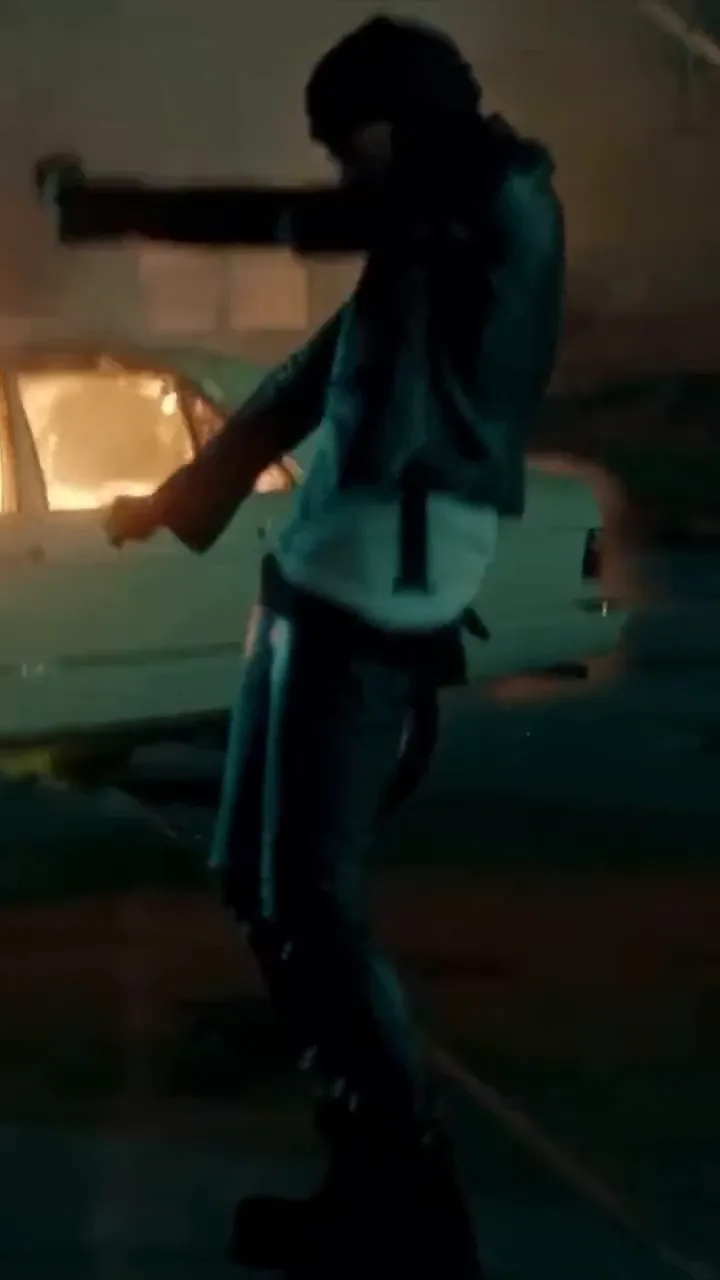
Miroge
룩의 캐릭터 시트 만들기
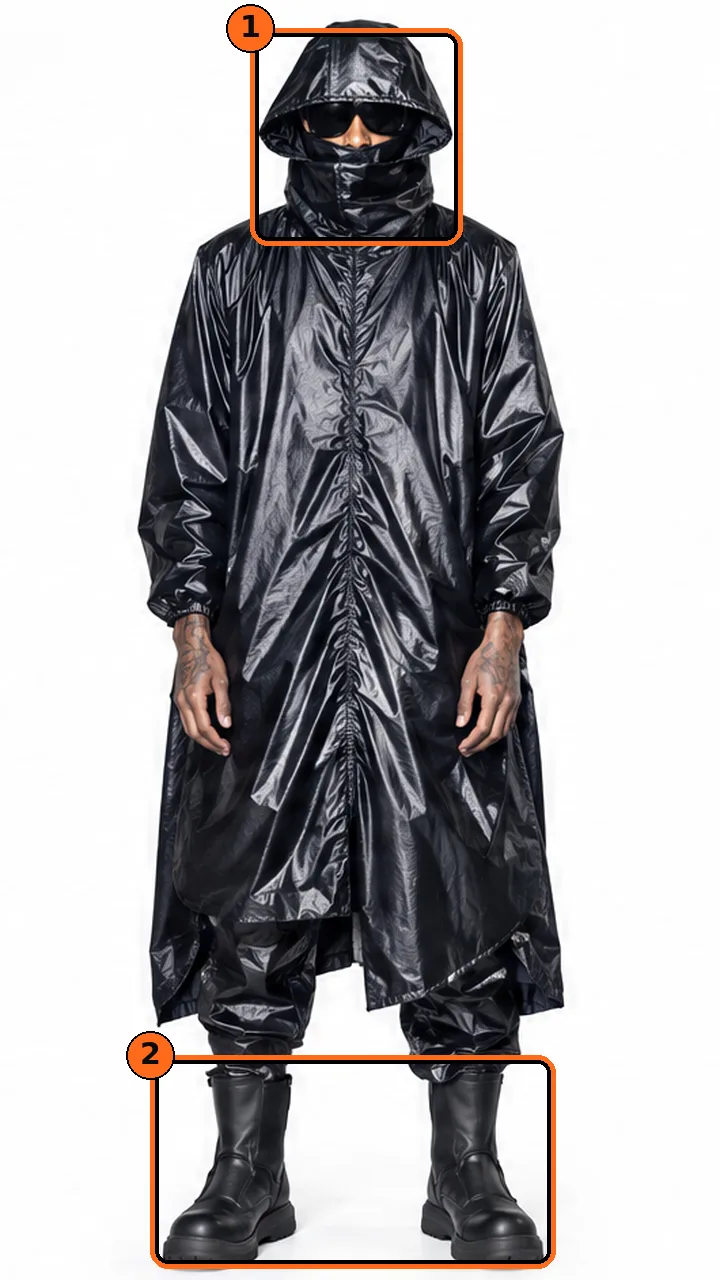
캐릭터 시트는 Miroge가 클립에 어떤 대상을 넣을지 알려줍니다. 저희 시트는 정면, 3/4 측면, 양쪽 측면, 뒷면 등 5가지 각도에서 전체 룩을 보여주고, 후드 클로즈업 3장을 포함하며 모두 흰색 배경에 배치했습니다.
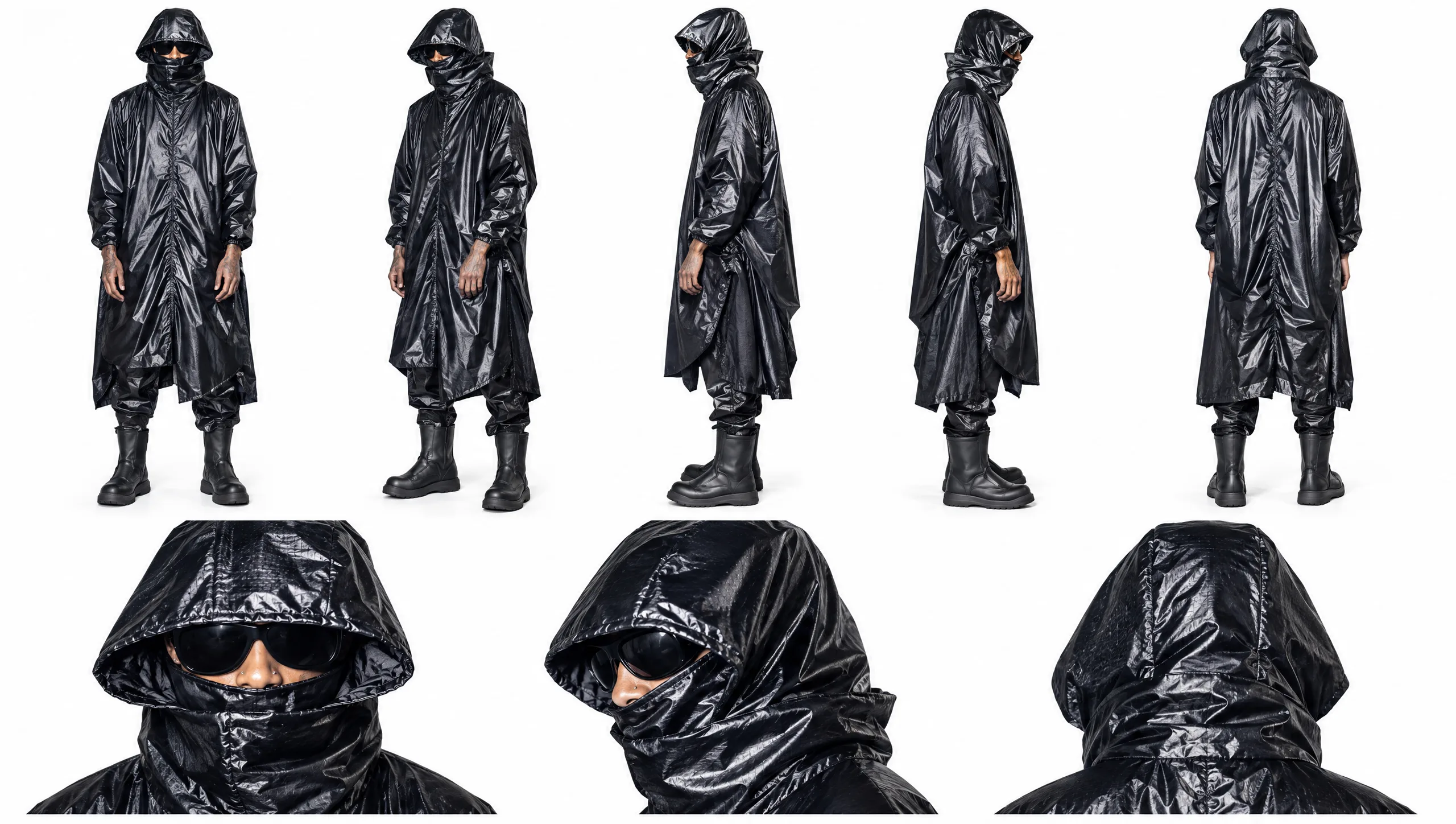
- 모든 뷰에서 동일하게 유지되는 한 명의 인물과 한 벌의 의상.
- 키가 크고 매우 마른, 가느다란 체형.
- 길고 헐렁하며 광택 있는 검은색 후드 레인코트.
- 검은색 페이스 커버와 선글라스.
- 느슨한 검은색 바지와 두꺼운 검은색 부츠.
팁:모든 뷰에서 룩을 동일하게 유지하세요. 후드, 얼굴 가리개, 안경은 모든 뷰에 포함되어 있어 클립이 어떤 각도로 회전하든 룩이 동일하게 보입니다. 두 가지 버전의 의상이 담긴 시트는 모델에게 두 가지 선택지를 제공합니다.
이미지에서 이런 시트를 만들거나, 저작권이 있는 룩의 사진을 사용하세요. 배경은 단색으로 유지하여 캐릭터만 그대로 전달되도록 하세요.
백룸의 장소 시트 만들기
장소 시트는 Miroge에게 클립이 현재 어디서 촬영되는지 알려줍니다. 저희는 백룸 레벨 0을 사용했습니다: 메인 복도의 넓은 뷰, 모서리, 벽감, 벽지와 기둥의 클로즈업, 그리고 색상과 질감 스와치가 포함됩니다.
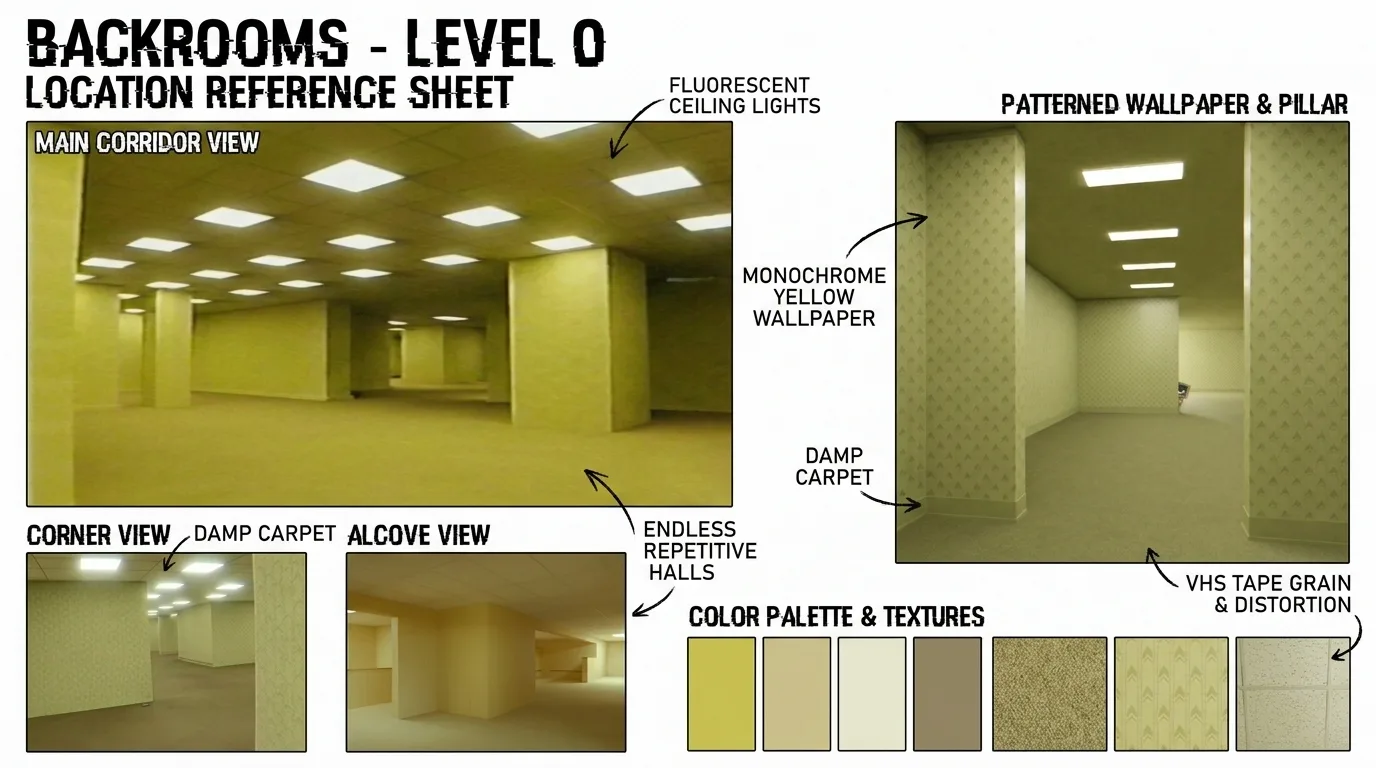
- 사각 기둥과 벽감이 있는 끝없이 반복되는 복도.
- 단색 노란색, 패턴이 있는 벽지.
- 습기가 있는 베이지색 카펫과 낮은 타일 천장.
- 평평한 형광등 천장 패널과 텅 빈, 섬뜩한 분위기.
- 텍스트나 녹화 오버레이 없이, 은은한 VHS 그레인 효과와 아날로그 특유의 부드러운 질감.
원하는 동작이 담긴 클립 선택하기
클립은 움직임의 모든 것을 제공합니다: 춤, 타이밍, 구도, 그리고 카메라 워크까지요. 외관과 장소는 두 장의 시트에서 가져옵니다.
- 길이: Seedance 2.5에서는 2초에서 30초까지 가능합니다. 렌더링은 클립의 길이를 유지합니다: 저희의 18.5초와 29.3초 클립은 각각 19초와 29초로 반환되었습니다.
- 크기: 최대 50MB. MP4와 MOV 파일 모두 지원됩니다.
- 도형: 렌더링은 클립의 도형으로 시작하므로, 세로형 클립은 세로형 결과물을 생성합니다. 저희 클립은 모두 세로형이었습니다.
- 화면에 한 명의 출연자: 프롬프트에서 한 명만 요청하므로, 출연자가 화면에 계속 머무는 클립을 선택하세요.
주의:저작권이 있는 영상만 사용하세요. 저희 영상은 허락을 받고 사용했습니다. 모델이 클립을 거부하면 실행이 중단되고 크레딧이 환불됩니다.
Miroge를 열고 클립 추가하기
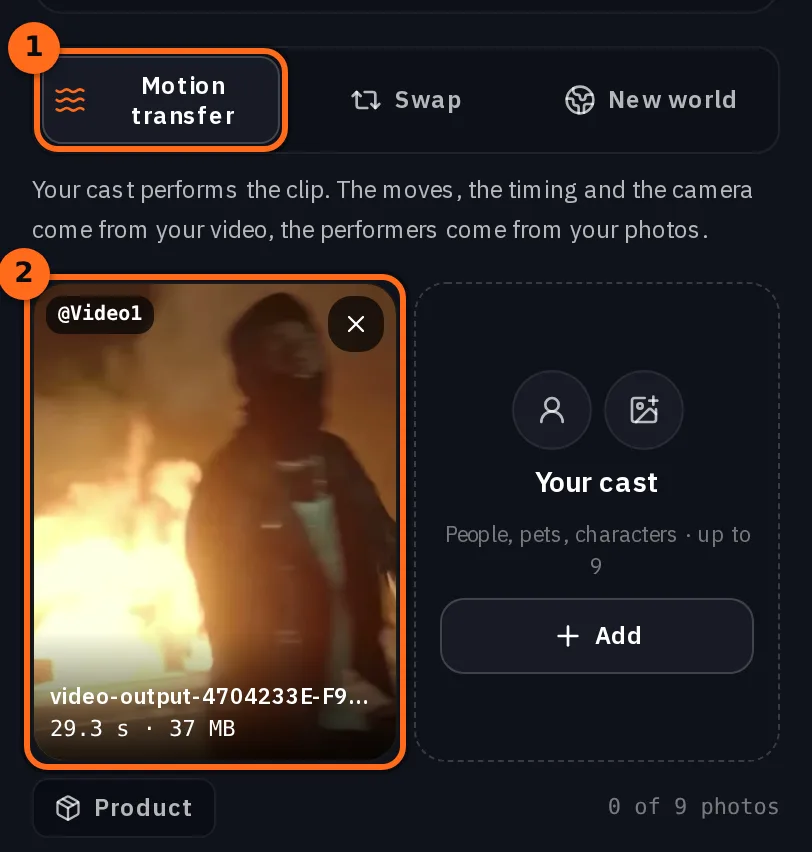
Miroge를 열고 모드를 모션 전이로 유지하여 클립이 새로운 렌더링을 구동하도록 하세요. 모델은 이 모드의 기본값인 Seedance 2.5입니다. Pro 플랜 이상이 필요합니다.
업로드 또는 라이브러리를 사용하여 모션 동영상 타일에 클립을 넣으세요. 추가되면 @Video1으로 태그됩니다.
내 출연진에 시트 추가
내 출연진에서 추가를 누르고 사진 업로드, 내 라이브러리에서 또는 캐릭터를 선택하세요. 각 이미지는 추가한 순서대로 태그가 지정되므로, 캐릭터 시트를 먼저, 장소 시트를 두 번째로 추가하세요.
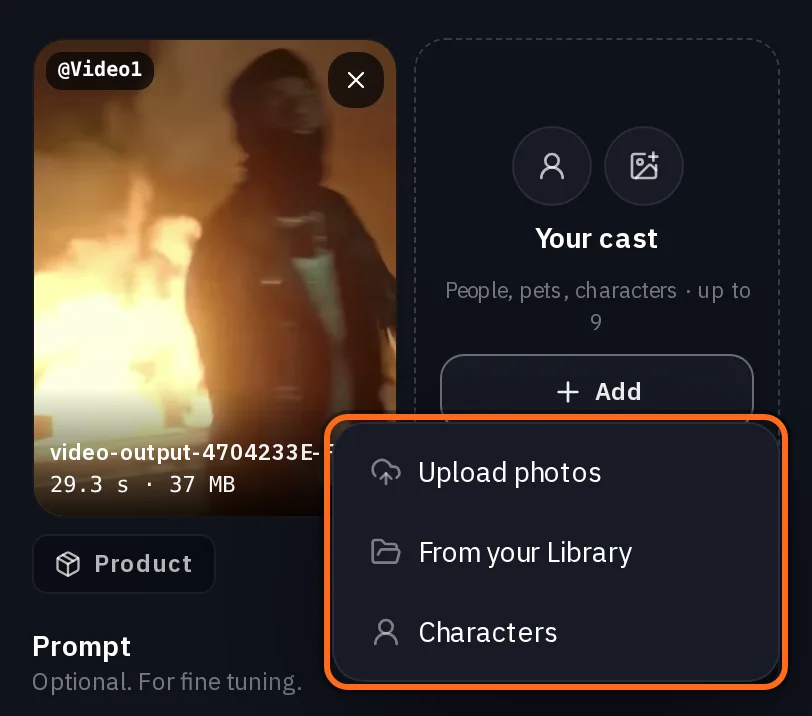
- @Video1은 클립입니다: 동작, 타이밍, 카메라.
- @Image1은 캐릭터 시트입니다: 외모.
- @Image2는 장소 시트입니다: 장소.
- @Image3과 @Image4는 같은 복도의 추가 이미지입니다(있는 경우).
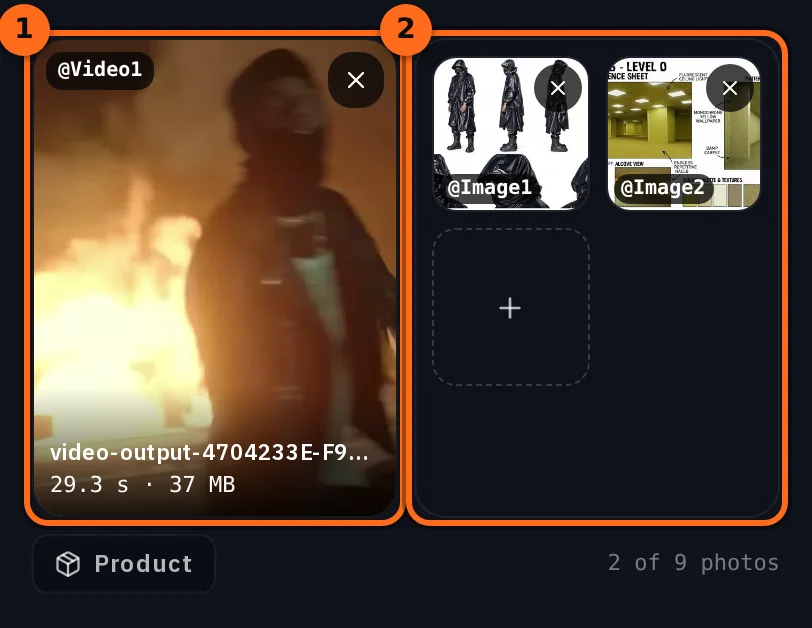
Seedance 2.5는 클립 옆에 최대 9장의 사진을 사용할 수 있습니다. 저희가 실행한 작업에서는 5장을 사용했습니다. 캐릭터 시트와 백룸스 사진 4장(장소 시트 포함)을 사용했습니다.
프롬프트 작성 및 모든 입력에 태그 지정
프롬프트를 켜고 @를 입력하여 태그를 삽입하세요. 목록에서 비디오나 사진을 선택하면 칩(chip)이 됩니다. 모든 입력을 태그로 지정하고 용도를 설명하세요. 이는 위에서 언급한 순서대로 태그가 지정된 저희 작업의 프롬프트입니다.
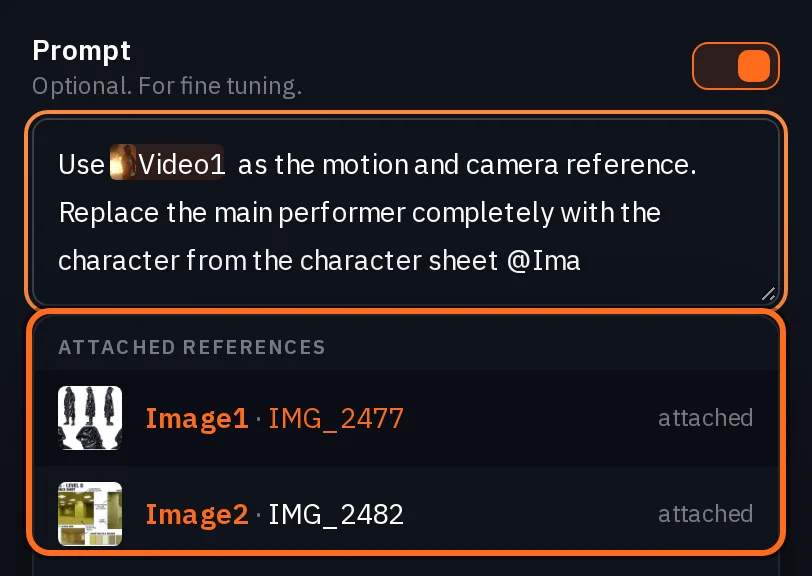
Use @Video1 as the motion and camera reference. Replace the main performer completely with the tall, very slim, lanky black-clad character from the character sheet @Image1. Keep the character exactly as the sheet shows: slim proportions, glossy black oversized hooded raincoat, wrapped black face covering, black sunglasses, loose black trousers and chunky black boots, the same in every frame.

Only one person appears in the whole video: this character. If @Video1 has other people, background figures or crowds, remove them and do not recreate them. Where they were, rebuild the Backrooms behind them. No duplicates, clones, extra silhouettes or person-like reflections.

Replace the original location with Backrooms Level 0 from @Image2, @Image3 and @Image4: endless liminal corridors, monochrome yellow patterned wallpaper, square pillars, damp beige carpet, a low tiled ceiling and repeating fluorescent ceiling lights. Follow the sickly yellow-green palette, the flat fluorescent light, subtle VHS grain, analog softness and the empty, unsettling atmosphere.

Keep the camera moves, shot timing, framing, perspective and actions of @Video1 as closely as possible, with realistic body mechanics, consistent scale, grounded foot contact, natural shadows and fluorescent reflections on the glossy raincoat. Keep the character and the corridor layout consistent between cuts.

Found-footage look, as if shot on an old consumer camcorder: subtle handheld shake, imperfect framing, mild autofocus hunting, analog noise. Flat, eerie fluorescent light, not polished cinematography. No extra people, no wardrobe changes, no warped architecture, no strong fisheye, no text, subtitles, timestamps or recording overlays.- 첫 번째 문단: 퍼포머를 대체하는 사람과 룩에서 고정되는 요소.
- 두 번째: 한 명만 등장하며, 다른 사람들이 있던 공간을 채우는 요소.
- 세 번째: 장소 사진에서 가져온 새로운 공간.
- 네 번째: 클립의 동작, 타이밍 및 카메라 유지.
- 다섯 번째: 캠코더 느낌과 나타나지 않아야 할 요소.
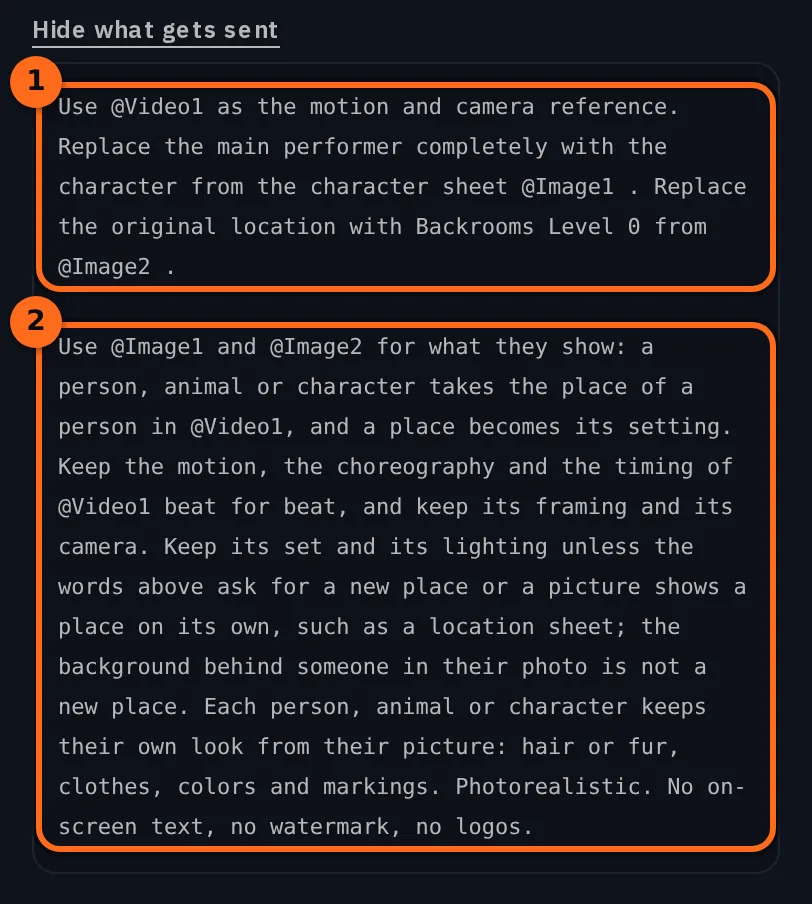
팁:장소가 변경됨을 명확히 설명하세요. Miroge는 프롬프트 뒤에 자체 문단을 추가합니다. 이 문단은 클립의 동작, 구도 및 카메라를 유지하며, 새로운 장소를 요청하는 단어가 있거나 장소 시트처럼 장소를 단독으로 보여주는 이미지가 없는 한 클립의 세트와 조명도 유지합니다. 우리의 프롬프트는 두 경우 모두에 해당하며, 세 번의 실행 모두에서 복도가 원래 장소를 대체했습니다. 프롬프트 아래에 있는 전송 내용 보기를 클릭하면 생성 전에 전체 텍스트를 확인할 수 있습니다.
품질 선택 및 생성
프롬프트 아래에서 품질을 선택하세요. 우리는 기본값인 720p를 사용했으며, 480p와 1080p도 선택 가능합니다. 길이는 클립의 길이에서 시작합니다.
생성 버튼을 누르기 전에 버튼에 가격이 표시됩니다. 이 가격은 클립의 길이, 모델 및 품질을 기준으로 계산됩니다. 우리의 렌더링은 5~10분이 소요되었으며, 각 결과물은 라이브러리에도 저장됩니다.
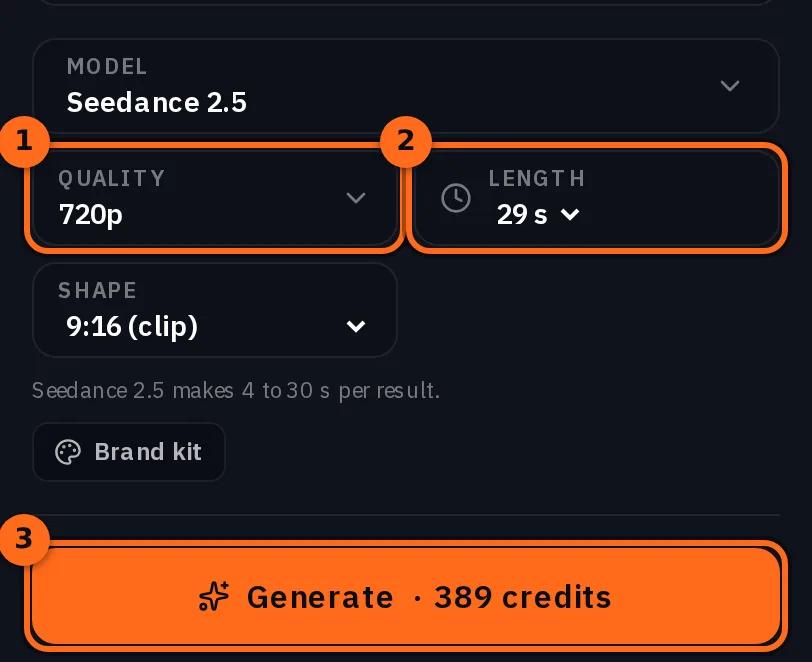
이 가이드 상단의 원본 클립 옆에 있는 렌더링은 Miroge에서 바로 생성된 것입니다: 720p, 29초, 29.3초 클립에서 생성되었습니다.
결과 확인
무언가를 변경하기 전에 전체 렌더링을 확인하고, 다음을 점검하세요:
- 클립과 비교하여 형태와 길이.
- 처음부터 끝까지 한 사람만 나타나는지.
- 장면별로 시트와 비교하여 코트, 부츠, 얼굴 가리개 및 안경.
- 동작, 타이밍 및 카메라가 클립을 따르는지.
- 원래 장소의 흔적이 남아 있지 않고, 왜곡된 벽, 추가 팔다리 또는 복제물이 없는지.
시트
테이크
무언가가 잘못되었다면, 수정 방법은 보통 한 줄입니다:
- 결과가 잘못된 형태인 경우: 원하는 형태의 클립을 사용하세요. 세로 클립은 세로 결과를 제공합니다.
- 모습이 흐려지거나 의상이 변하는 경우: 더 많은 각도가 포함된 깔끔한 시트를 사용하고, 첫 번째 문단에 해당 스타일을 유지하세요.
- 다른 사람이 계속 남아 있는 경우: 1인 문단을 유지하고, 다른 모든 사람을 제거한 뒤 그 뒤의 복도를 다시 구성하도록 요청하세요.
- 컷 사이에서 복도가 변하는 경우: 동일한 복도의 사진을 더 추가하고, 컷 사이에 동일한 레이아웃을 유지하도록 요청하세요.
실패한 줄만 수정한 후 다시 만들기를 누르세요. 각 실행은 새로운 렌더링이므로, 동일한 입력으로 두 번 실행하면 결과가 달라집니다.
타임라인 편집기에서 최종본 편집하기
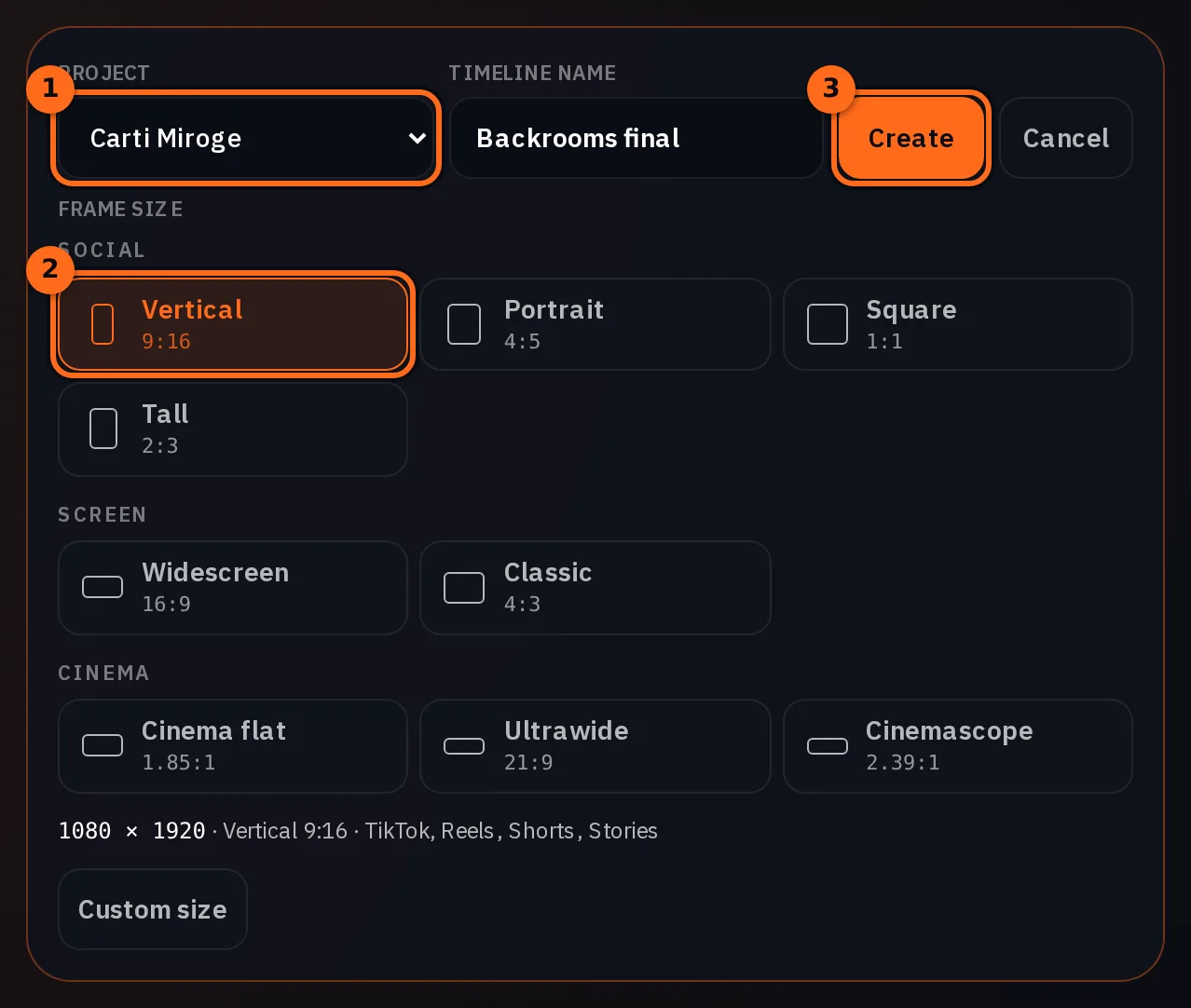
최종본은 NOLGIA의 타임라인 편집기에서 29초 렌더링을 사용하여 제작했습니다. 앱 상단 메뉴에서 타임라인을 열고 새 타임라인을 누르세요: 프로젝트를 선택하고, 타임라인 이름을 지정하고, 프레임 크기에서 세로를 선택하세요. TikTok, Reels, Shorts 및 Stories용 9:16 비율의 1080x1920을 선택한 후 만들기를 누르세요.
- 미디어 열에서 라이브러리를 열거나, 렌더링이 타임라인의 프로젝트에 있는 경우 프로젝트 미디어를 열어 Miroge 렌더링 파일을 찾습니다. 이를 레인으로 드래그하거나 + 버튼을 눌러 재생 헤드 위치에 추가합니다.
- 자르기할 위치로 재생 헤드를 이동하고 가위 아이콘인 분할을 누릅니다. 원하지 않는 부분을 선택하고 삭제를 누른 후, 마음에 드는 동작은 유지합니다.
- 동영상 내보내기를 누릅니다. 동영상(MP4)는 타임라인 전체를 타임라인 해상도인 1080x1920으로 고품질 렌더링합니다.
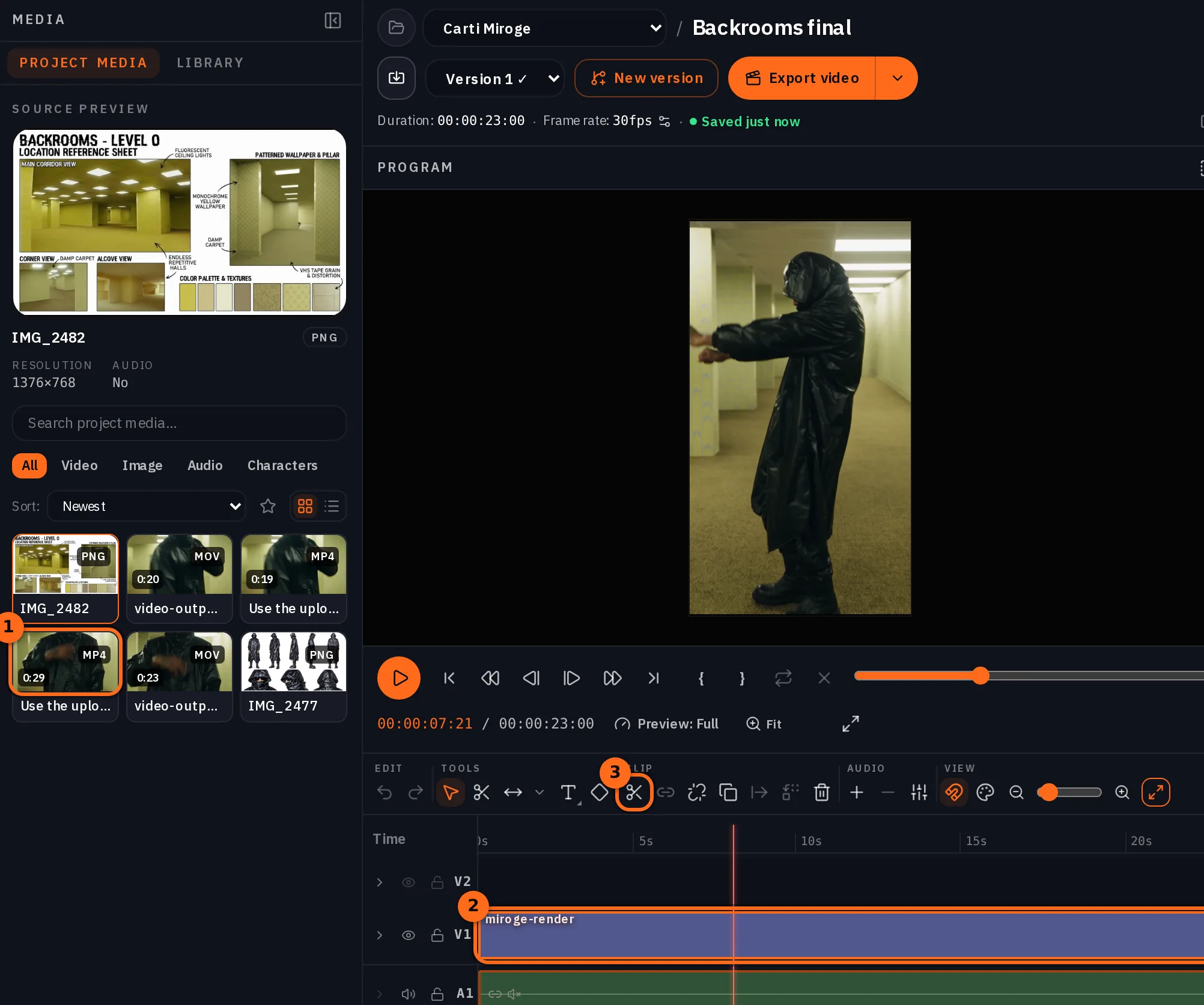
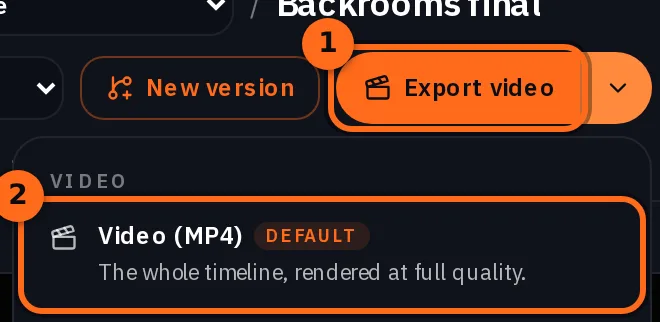
이 가이드 상단에 있는 최종 결과물은 이렇게 만들어졌습니다: 29초 분량의 렌더링을 23초로 편집하고 1080x1920 해상도로 내보냈습니다.
비용 안내
Seedance 2.5는 렌더링 길이에 따라 가격이 책정되며, 품질이 높을수록 비용이 더 많이 듭니다. 아래 요금은 텍스트만으로 생성한 렌더링 기준입니다. 모든 Miroge 렌더링처럼 클립을 포함하는 렌더링은 초당 비용이 조금 더 높습니다. Generate 버튼을 누르면 실행 전에 클립의 정확한 가격을 확인할 수 있습니다.
Seedance 2.5Pro and up
Per 5s clip
480p 26 크레딧 · 720p 56 크레딧 · 1080p 137 크레딧
1080p renders at 16:9 and 9:16
이 페이지를 열 때 카탈로그에서 실시간으로 불러옵니다. 모든 가격은 생성하기 전에 표시됩니다. 모든 요금 보기.
자주 묻는 질문
- 유료 플랜이 필요한가요?
- 네. 이 가이드에서 사용한 모델인 Seedance 2.5는 Pro 플랜 이상에서 사용할 수 있습니다.
- 클립 길이는 얼마나 될 수 있나요?
- Seedance 2.5에서는 2초에서 30초까지 가능하며, 렌더링 결과물도 이 길이를 유지합니다. 30초를 1초 미만으로라도 초과하면 계산되므로, 클립을 먼저 자르세요.
- 해당 룩을 Character로 저장할 수 있나요?
- 네. Characters 라이브러리에 저장한 후, Your cast에서 Add를 누르고 Characters를 선택하세요. 그러면 사진 옆에 출연진으로 추가되며, @ 기호와 이름을 입력하여 참조할 수 있습니다.
- 모델이 클립을 거부하면 어떻게 되나요?
- 실행이 중단되고 크레딧이 환불됩니다. 저작권이 있는 영상만 사용하세요.
- 동일한 입력값으로 정확히 같은 결과가 나오나요?
- 프레임 단위로 완전히 동일하지는 않습니다. 실행할 때마다 새로운 렌더링이 생성됩니다. 결과가 마음에 들지 않으면 프롬프트의 한 줄을 수정하고 Recreate를 누르세요.
나만의 스타일을 나만의 클립에 담아보세요.
Miroge 열기관련 가이드
동영상 편집
내 캐릭터와 강아지를 모든 영상에 넣기
영상을 선택하고 사람과 강아지 사진을 추가하면 Miroge가 클립을 다시 촬영합니다. 동작, 배경, 카메라는 그대로 유지됩니다. PC와 모바일에서 모든 단계를 확인하세요.
· 10분 분량

동영상 편집
주체는 유지하고 주변 세계는 바꾸기
클립의 다리, 손 또는 제품은 그대로 두고 주변 장소를 다시 그려 보세요. 6번의 테스트 중 6번에서 효과가 있었던 프롬프트 순서와 실패하는 지점을 알려드립니다.
· 9분 분량
동영상 편집
Encore: 좋아하는 편집을 내가 등장하는 버전으로 리메이크하거나, 10가지 스타일 중 하나로 시작하세요
권리가 있는 편집을 내가 등장하는 버전으로 리메이크하여 동일한 컷과 자막 타이밍을 유지하거나, 10가지 Encore 스타일 중 하나로 시작하세요.
· 24분 분량