

Criando Playboi Carti na Yeezy Season 12 nas Backrooms
Um clipe para os movimentos, uma folha para o visual, uma folha para o lugar. O Miroge manteve a dança e a câmera, e moveu todo o resto para um corredor amarelo infinito.
- 11 min de leitura
- Preset: Miroge: recast your clip
Traduzido automaticamente do inglês. Ler o original
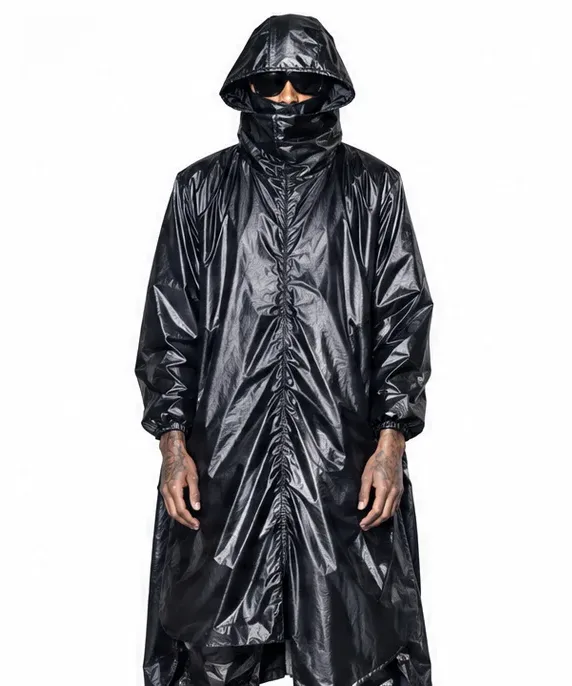 O visual
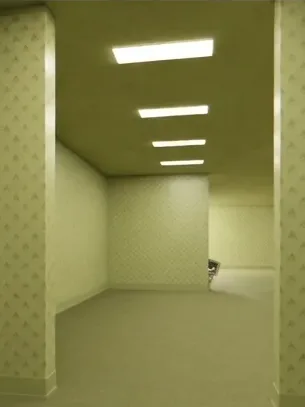 O lugar
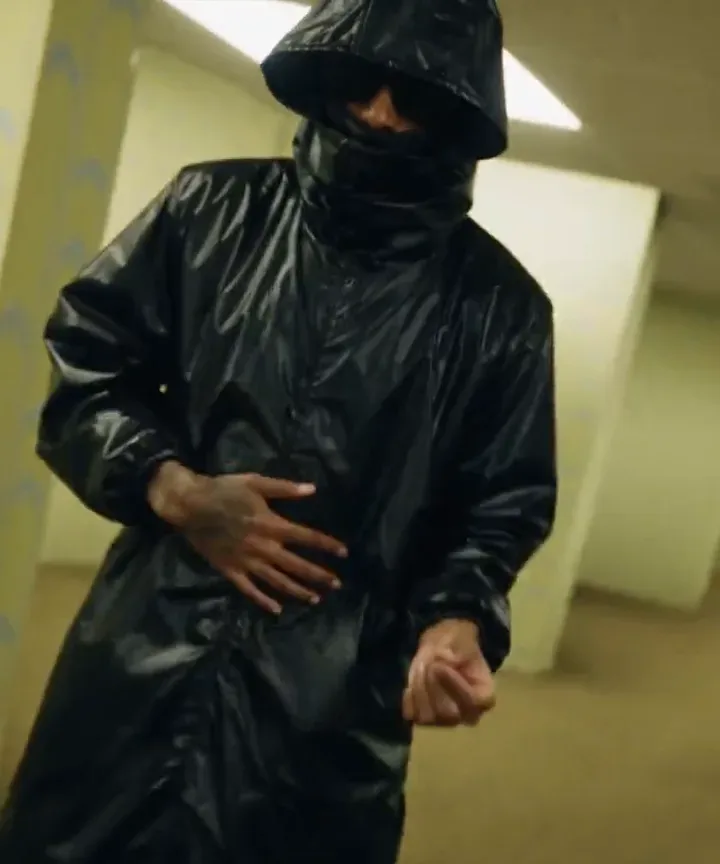 Renderização do Miroge
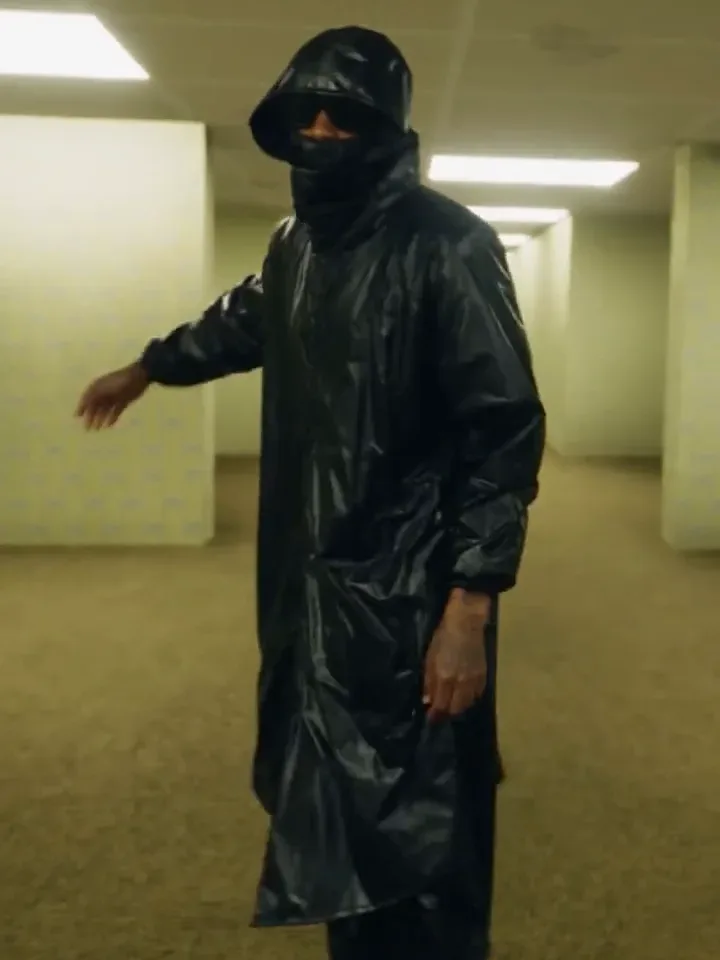 O final
O que você cria, em ordem. Toque em um para ir até a etapa.
Este guia segue as etapas por trás dos clipes abaixo: um casaco de chuva preto brilhante com capuz, uma máscara facial e óculos escuros, dançando pelo Backrooms Level 0, os infinitos corredores de escritório amarelos. Cada cena foi criada no Miroge usando o Seedance 2.5 a partir de três elementos: um clipe que definiu os movimentos e a câmera, uma ficha de personagem que fixou o visual e uma ficha de locação que fixou o local.
Tudo é mostrado: o clipe inicial ao lado do que o Miroge criou a partir dele, as duas fichas, o prompt que digitamos e o corte final da renderização.
O que criamos
O resultado final, editado no editor de linha do tempo a partir da renderização do Miroge abaixo e exportado em 1080x1920 para feeds verticais.
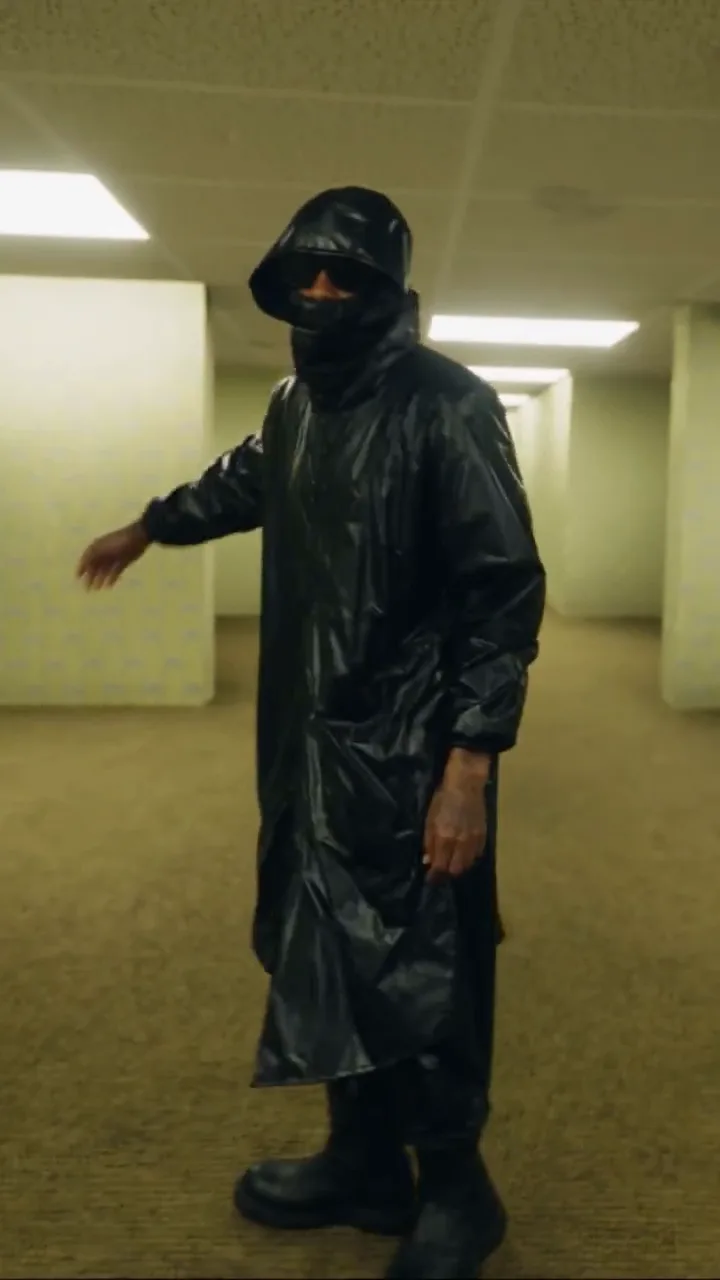
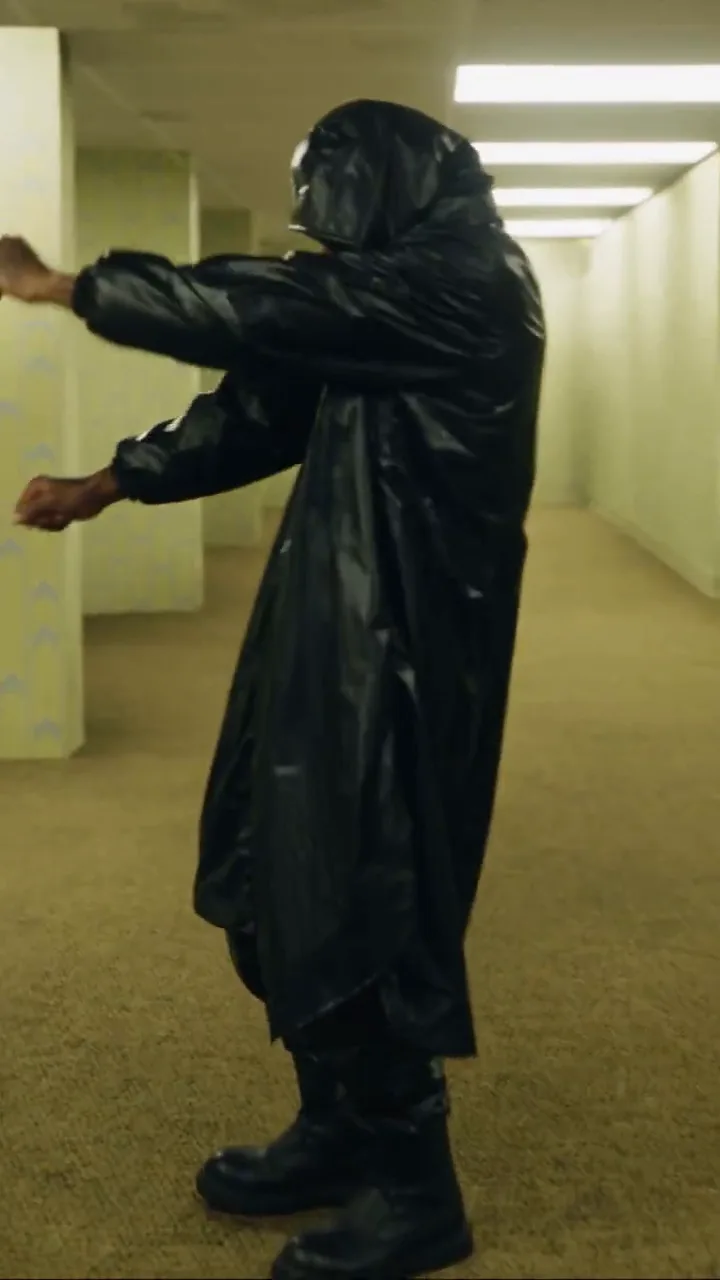
E o clipe inicial, ao lado do que o Miroge criou a partir dele, segundo a segundo:
Seu clipe
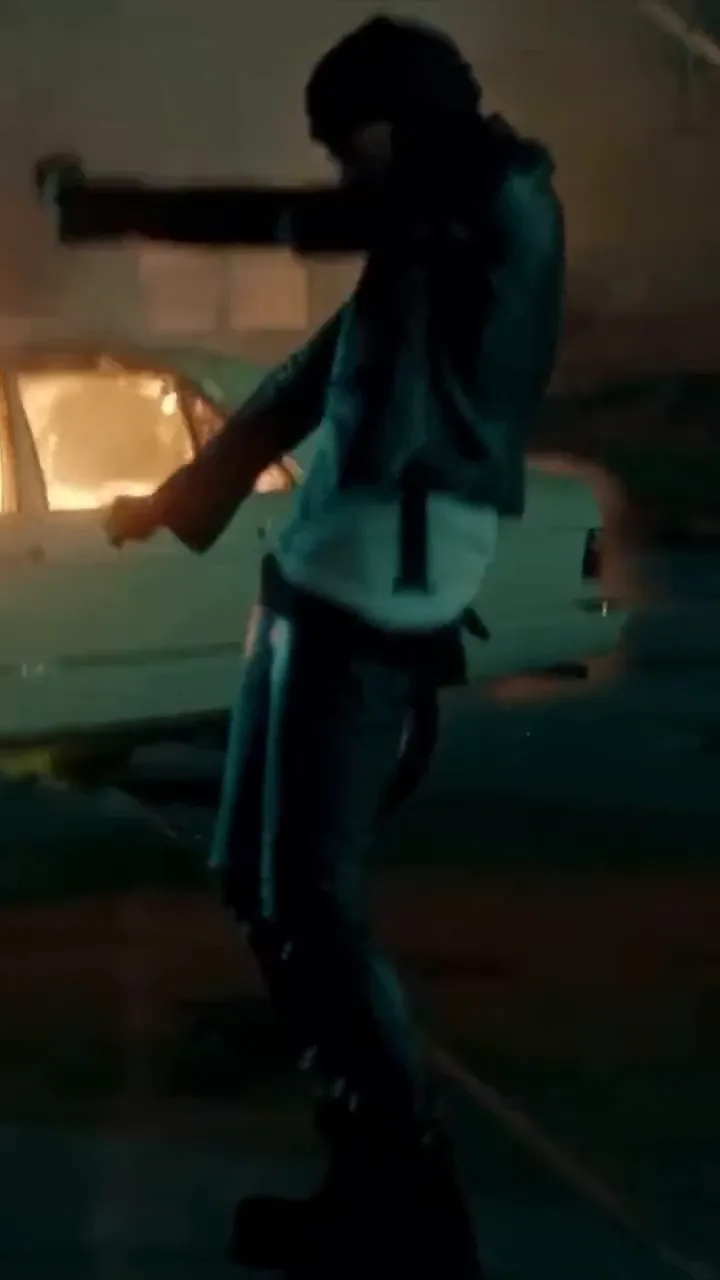
Miroge
Crie uma folha de personagem do visual
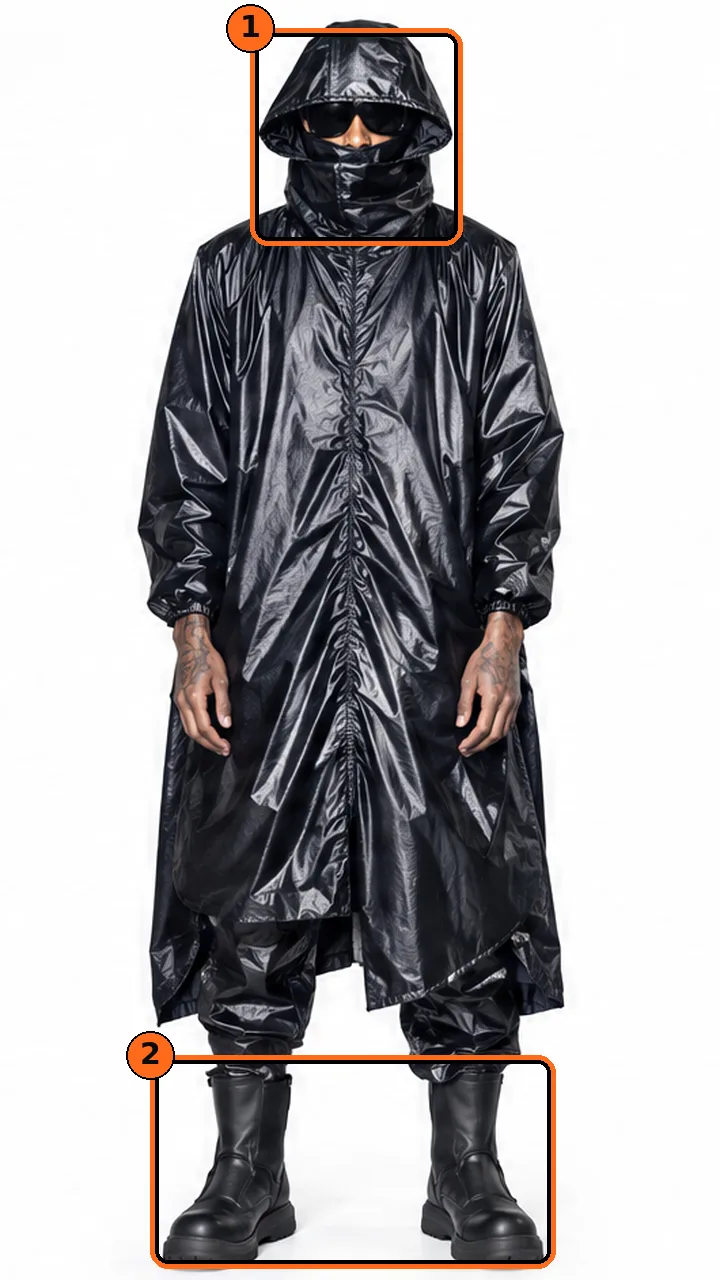
A folha de personagem diz ao Miroge quem entra no clipe. A nossa mostra o visual completo de cinco ângulos: frente, três quartos, ambos os perfis e costas, além de três close-ups do capuz, tudo sobre fundo branco puro.
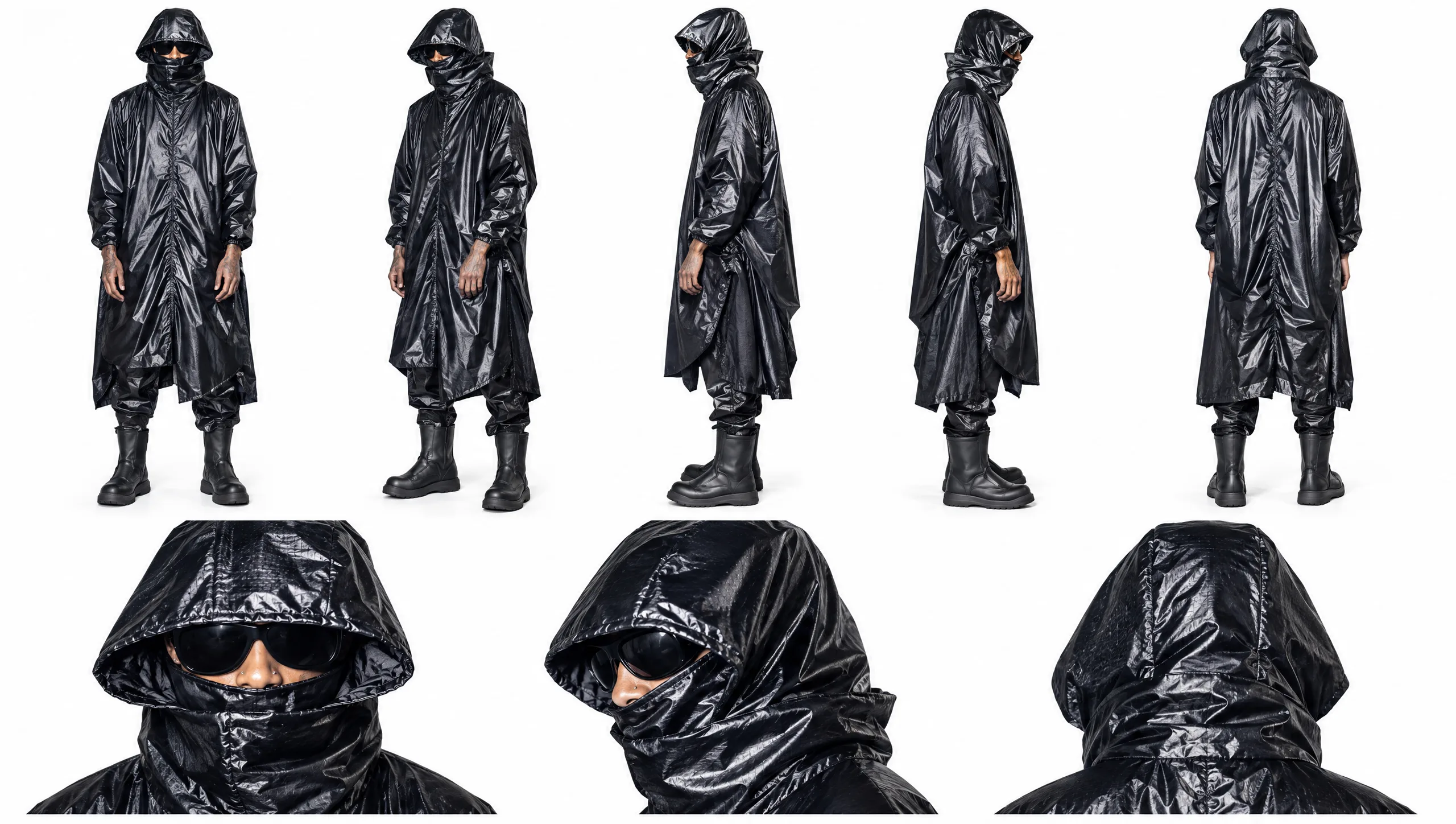
- Uma pessoa e uma roupa, iguais em todas as vistas.
- Um corpo alto, muito magro e desengonçado.
- Um casaco de chuva preto longo, solto e brilhante, com capuz.
- Uma cobertura facial preta e óculos escuros.
- Calças pretas largas e botas pretas robustas.
Dica:Mantenha o visual igual em todas as vistas. O capuz, a cobertura facial e os óculos estão em todas as vistas, então o visual é o mesmo de qualquer ângulo que o clipe mostrar. Uma folha com duas versões do outfit dá ao modelo duas respostas.
Você pode criar uma folha assim em Imagem, ou usar fotos de um visual que você tenha os direitos. Mantenha o fundo simples para que nada além do personagem seja transferido.
Crie uma folha de locação dos Backrooms
A folha de locação diz ao Miroge onde o clipe acontece agora. A nossa é Backrooms Level 0: uma vista ampla do corredor principal, um canto, uma alcova, um close do papel de parede e de um pilar, e amostras das cores e texturas.
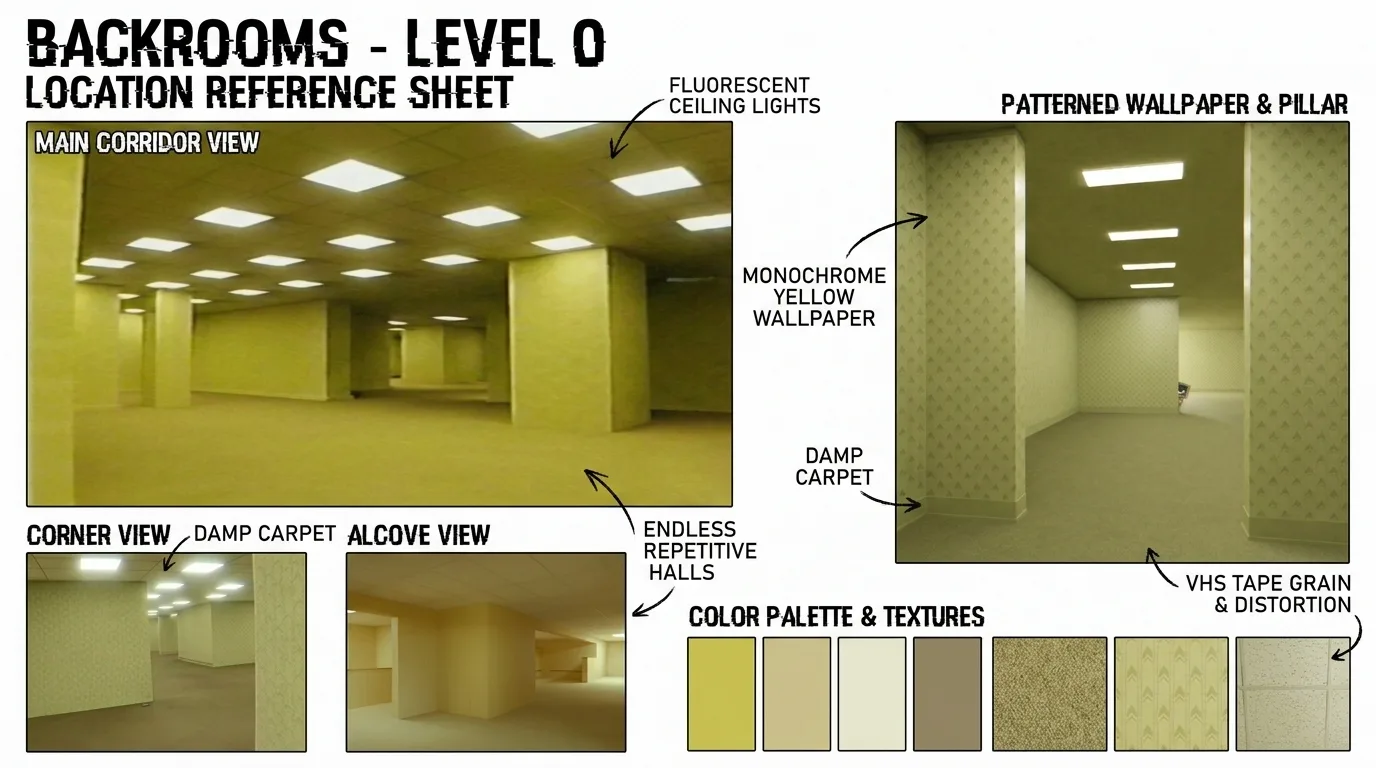
- Corredores infinitos e repetitivos com pilares quadrados e alcovas.
- Amarelo monocromático, papel de parede estampado.
- Tapete bege úmido e um teto baixo com azulejos.
- Painéis de teto fluorescentes planos e uma sensação vazia e sombria.
- Grão sutil de VHS e suavidade analógica, sem texto ou sobreposições de gravação.
Escolha o clipe cujos movimentos você deseja
O clipe fornece tudo o que se move: a dança, o tempo, o enquadramento e a câmera. O visual e o local vêm das suas duas imagens.
- Duração: 2 a 30 segundos no Seedance 2.5. A renderização mantém a duração do seu clipe: nossos clipes de 18,5 e 29,3 segundos voltaram com 19 e 29 segundos.
- Tamanho: até 50 MB. MP4 e MOV funcionam.
- Forma: a renderização começa com a forma do seu clipe, então um clipe vertical gera um resultado vertical. Todos os nossos eram verticais.
- Um performer em cena: nosso prompt pede apenas uma pessoa, então escolha um clipe onde o performer permaneça no quadro.
Atenção:Use imagens das quais você tenha os direitos. As nossas foram usadas com permissão. Se o modelo recusar um clipe, a execução é interrompida e os créditos são devolvidos.
Abra o Miroge e adicione o clipe
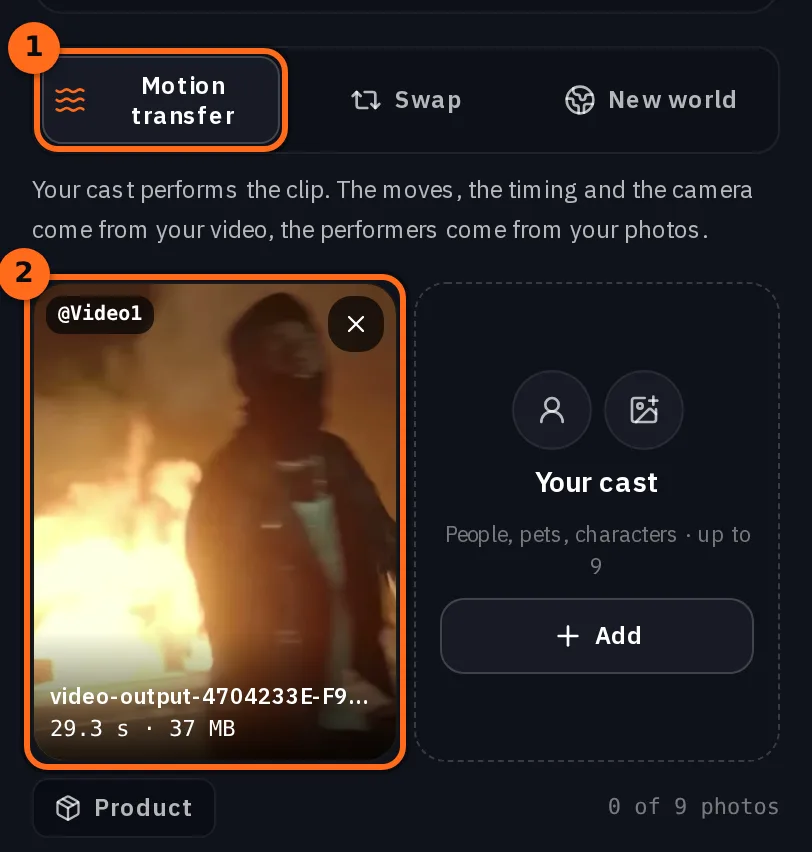
Abra o Miroge e mantenha o modo em Transferência de movimento, para que o clipe direcione uma nova renderização. O modelo é o Seedance 2.5, o padrão para este modo. Ele requer um plano Pro ou superior.
Coloque o clipe no bloco Vídeo de movimento com Enviar ou Biblioteca. Depois de inserido, ele é marcado como @Video1.
Adicione as folhas ao Seu elenco
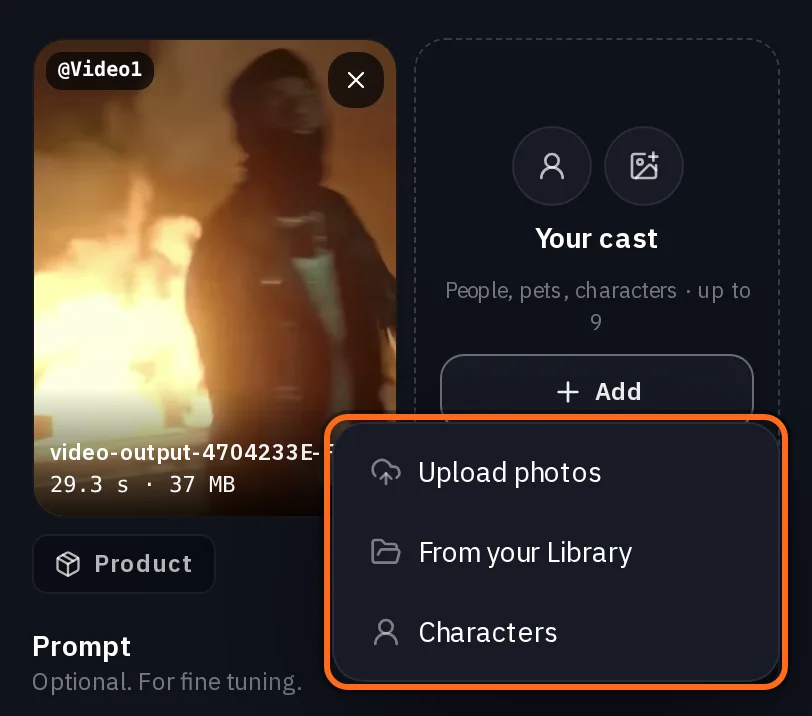
Em Seu elenco, pressione Adicionar e escolha Enviar fotos, Da sua Biblioteca ou Personagens. Cada imagem é marcada na ordem em que você a adiciona, então adicione a folha de personagem primeiro e a folha de locação em segundo lugar.
- @Video1 é o clipe: os movimentos, o tempo e a câmera.
- @Image1 é a folha de personagem: o visual.
- @Image2 é a folha de locação: o lugar.
- @Image3 e @Image4 são mais imagens dos mesmos corredores, se você as tiver.
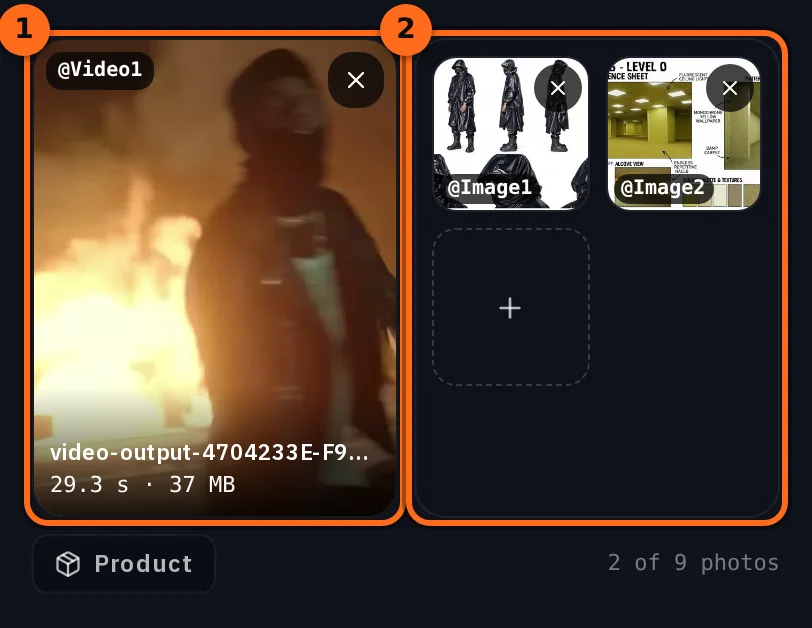
O Seedance 2.5 aceita até nove imagens ao lado do clipe. Nossas execuções usaram cinco: a folha de personagem e quatro imagens dos Backrooms, incluindo a folha de locação.
Escreva o prompt e marque cada entrada
Ative o Prompt e digite @ para inserir uma marca: escolha o vídeo ou uma imagem da lista e ela se torna um chip. Nomeie cada entrada pela sua marca e diga para que serve. Este é o prompt das nossas execuções, com as marcas na ordem acima.
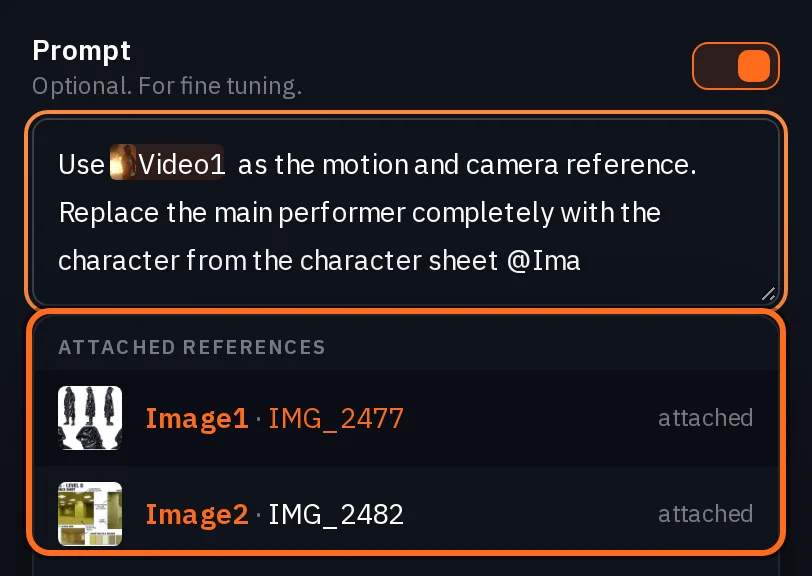
Use @Video1 as the motion and camera reference. Replace the main performer completely with the tall, very slim, lanky black-clad character from the character sheet @Image1. Keep the character exactly as the sheet shows: slim proportions, glossy black oversized hooded raincoat, wrapped black face covering, black sunglasses, loose black trousers and chunky black boots, the same in every frame.

Only one person appears in the whole video: this character. If @Video1 has other people, background figures or crowds, remove them and do not recreate them. Where they were, rebuild the Backrooms behind them. No duplicates, clones, extra silhouettes or person-like reflections.

Replace the original location with Backrooms Level 0 from @Image2, @Image3 and @Image4: endless liminal corridors, monochrome yellow patterned wallpaper, square pillars, damp beige carpet, a low tiled ceiling and repeating fluorescent ceiling lights. Follow the sickly yellow-green palette, the flat fluorescent light, subtle VHS grain, analog softness and the empty, unsettling atmosphere.

Keep the camera moves, shot timing, framing, perspective and actions of @Video1 as closely as possible, with realistic body mechanics, consistent scale, grounded foot contact, natural shadows and fluorescent reflections on the glossy raincoat. Keep the character and the corridor layout consistent between cuts.

Found-footage look, as if shot on an old consumer camcorder: subtle handheld shake, imperfect framing, mild autofocus hunting, analog noise. Flat, eerie fluorescent light, not polished cinematography. No extra people, no wardrobe changes, no warped architecture, no strong fisheye, no text, subtitles, timestamps or recording overlays.- Primeiro parágrafo: quem substitui o artista e o que permanece fixo na aparência.
- Segundo: apenas uma pessoa e o que preenche o espaço onde havia outras pessoas.
- Terceiro: o novo local, a partir das imagens de locação.
- Quarto: mantenha os movimentos, o tempo e a câmera do clipe.
- Quinto: a sensação de filmadora e o que não deve aparecer.
Dica:Diga claramente que o local muda. O Miroge adiciona seu próprio parágrafo após o seu prompt. Ele mantém os movimentos, o enquadramento e a câmera do clipe, e mantém o cenário e a iluminação do clipe, a menos que suas palavras peçam um novo local ou uma imagem mostre um local por si só, como uma folha de locação. Nosso prompt faz ambos e, em todas as nossas três execuções, os corredores substituíram o local original. Ver o que é enviado, abaixo do prompt, mostra o texto completo antes de você gerar.
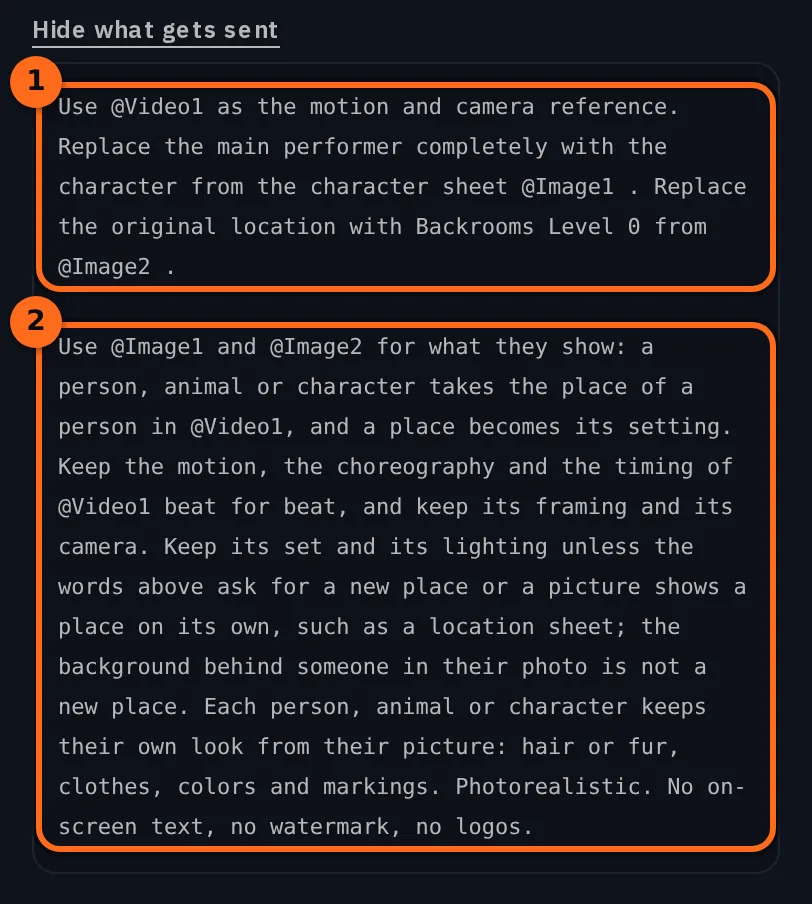
Escolha a qualidade e gere
Abaixo do prompt, escolha a Qualidade. Usamos 720p, o padrão, e 480p e 1080p também estão disponíveis. A Duração começa com a duração do seu clipe.
O preço aparece no botão Gerar antes de você clicar, calculado para a duração do seu clipe, o modelo e a qualidade. Nossas renderizações levaram de 5 a 10 minutos, e cada uma também vai para a sua Biblioteca.
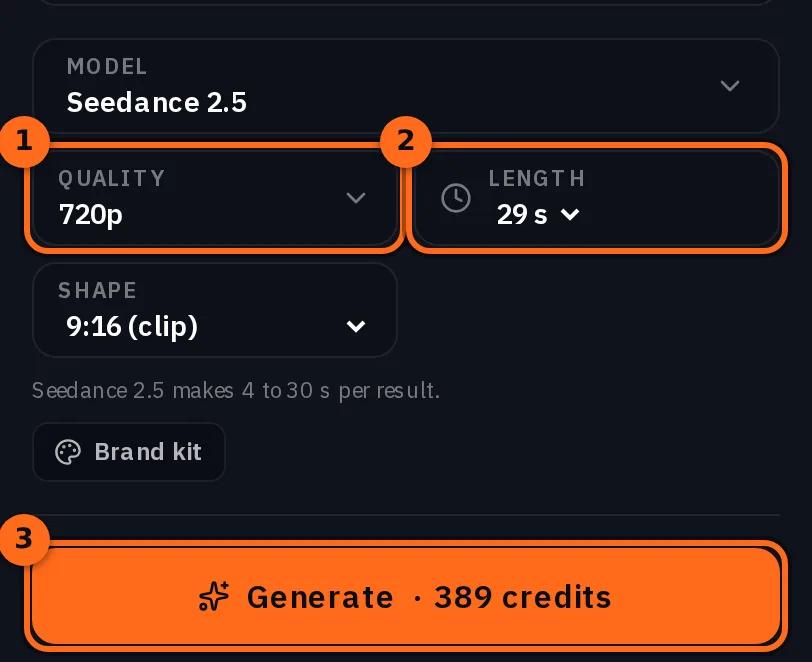
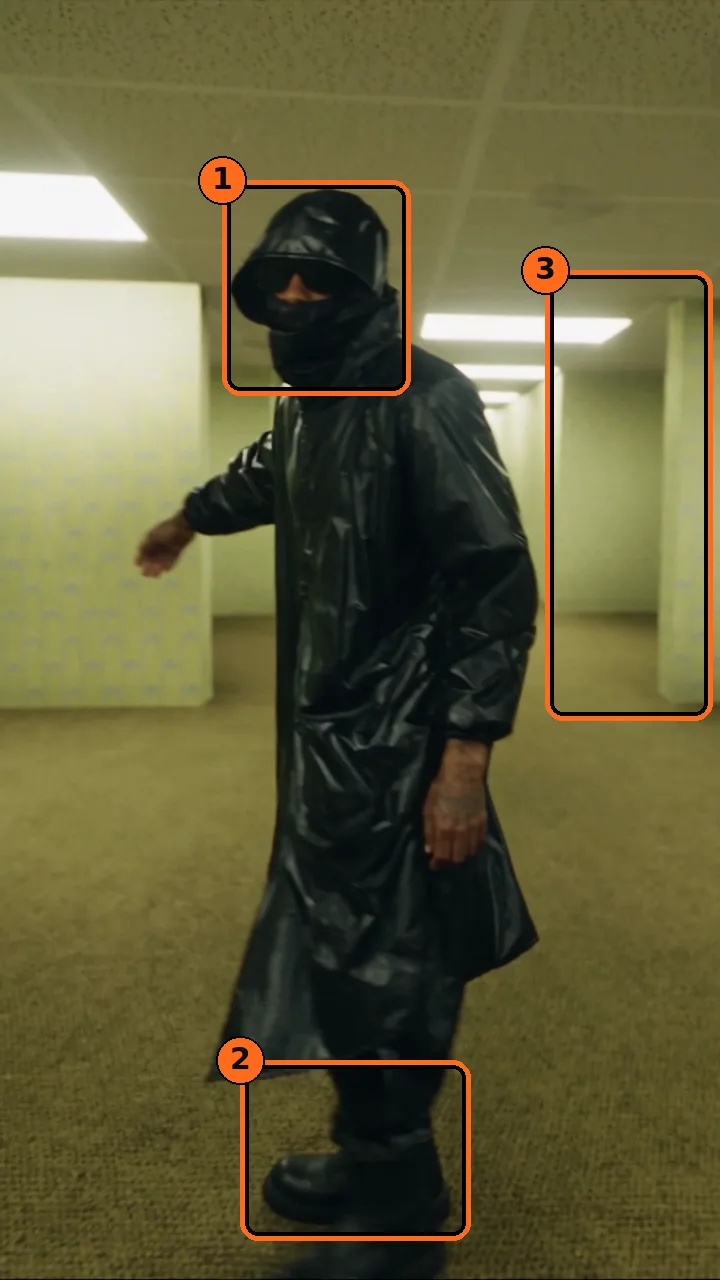
A renderização ao lado do clipe de origem no topo deste guia é saída diretamente do Miroge: 720p, 29 segundos, de um clipe de 29,3 segundos.
Confira a tomada
Assista ao render completo antes de alterar qualquer coisa e verifique:
- A forma e a duração em relação ao seu clipe.
- Que apenas uma pessoa aparece, do início ao fim.
- O casaco, as botas, a cobertura facial e os óculos em relação à ficha, cena por cena.
- Que os movimentos, o tempo e a câmera seguem o clipe.
- Que nada do local original permanece e não há paredes distorcidas, membros extras ou cópias.
A ficha
A tomada
Se algo estiver errado, a correção geralmente é uma linha:
- O resultado tem a forma errada: use um clipe na forma desejada. Um clipe vertical gera um resultado vertical.
- O visual muda ou a roupa troca: use uma folha mais limpa com mais vistas, e mantenha o visual no primeiro parágrafo.
- Outras pessoas permanecem: mantenha o parágrafo de uma pessoa, e peça para remover todas as outras pessoas e reconstruir o corredor atrás delas.
- Os corredores mudam entre cortes: adicione mais imagens dos mesmos corredores, e peça o mesmo layout entre cortes.
Altere apenas a linha que falhou, depois pressione Recriar. Cada execução é uma nova renderização, então duas execuções com as mesmas entradas resultam em saídas diferentes.
Corte o final no editor de Linha do tempo
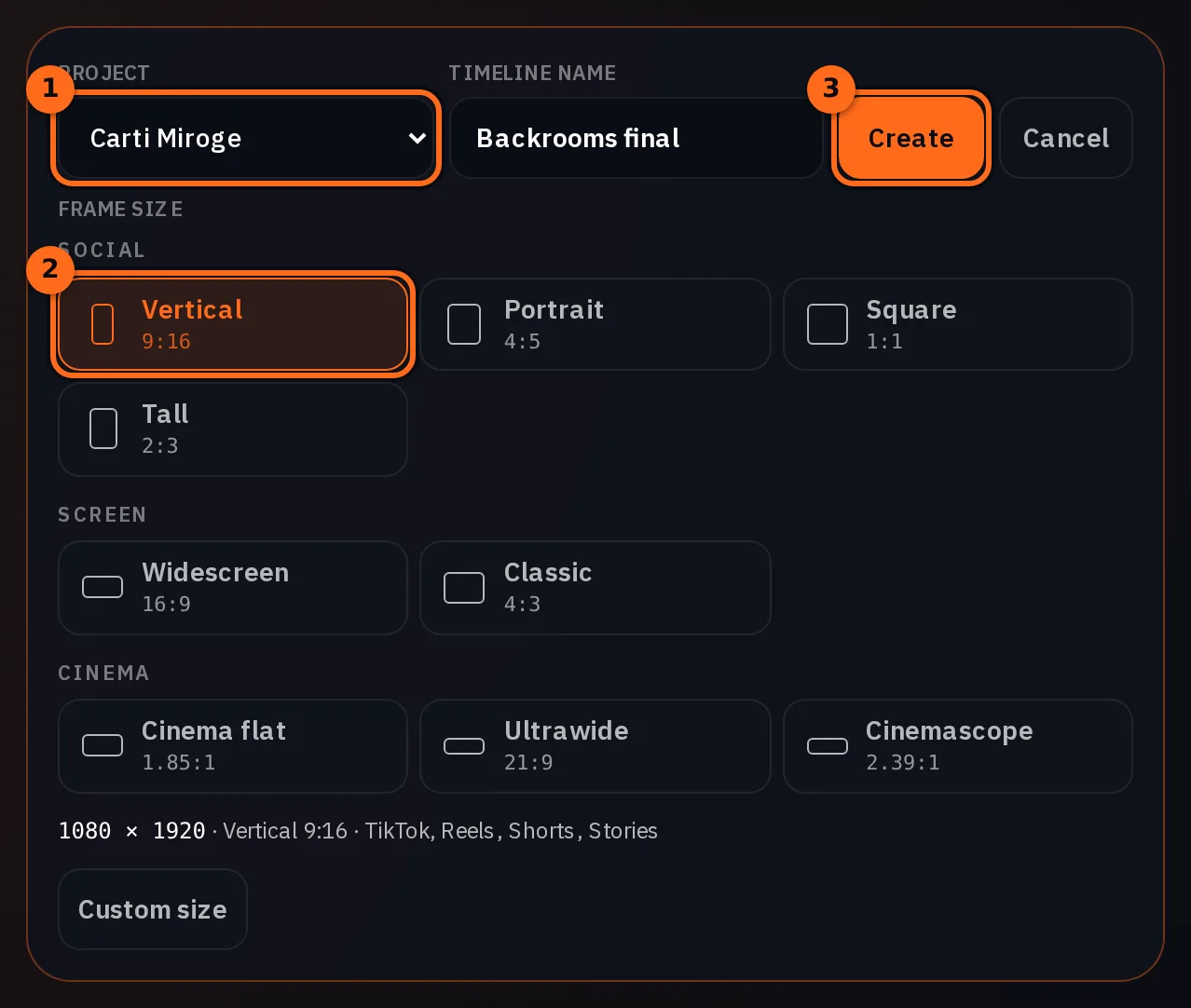
Nosso final foi feito no editor de Linha do tempo da NOLGIA a partir da renderização de 29 segundos. Abra Linha do tempo no menu na parte superior do aplicativo e pressione Nova linha do tempo: escolha um projeto, dê um nome à linha do tempo, selecione Vertical em Tamanho do quadro, 9:16 em 1080x1920 para TikTok, Reels, Shorts e Stories, e pressione Criar.
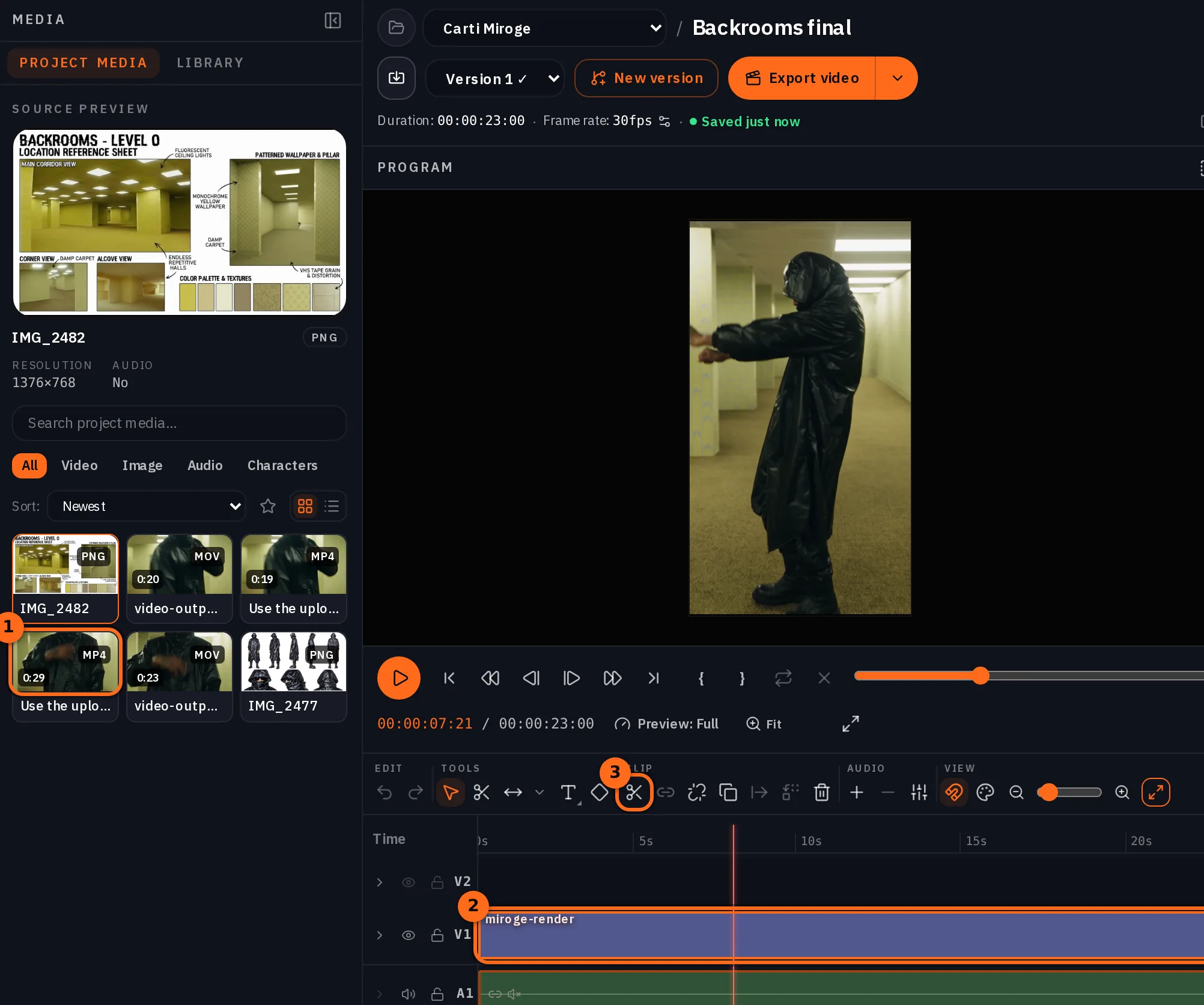
- Na coluna de mídia, abra Biblioteca, ou Mídia do projeto se a renderização estiver no projeto da linha do tempo, e encontre sua renderização do Miroge. Arraste-a para uma faixa, ou pressione o botão + para adicioná-la na posição do cursor de reprodução.
- Mova o cursor de reprodução para onde um corte deve ser feito e pressione Dividir, o ícone de tesoura. Selecione a parte que você não quer e pressione Excluir, e mantenha os movimentos que você gosta.
- Pressione Exportar vídeo. Vídeo (MP4) renderiza toda a linha do tempo com qualidade total, na resolução 1080x1920 da linha do tempo.
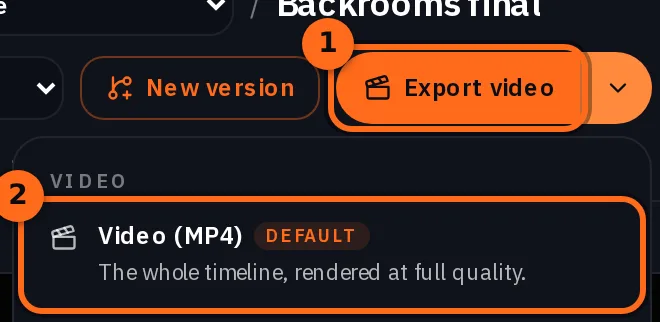
É assim que o resultado final no topo deste guia foi criado: o render de 29 segundos, cortado para 23 segundos e exportado em 1080x1920.
Quanto custa
O Seedance 2.5 é cobrado pela duração do render, e uma qualidade maior custa mais. As taxas abaixo são para um render feito apenas com palavras; um render que inclui seu clipe, como todos os renders do Miroge, custa um pouco mais por segundo. O botão Gerar mostra o preço exato para o seu clipe antes de qualquer execução.
Seedance 2.5Pro and up
Per 5s clip
480p 26 créditos · 720p 56 créditos · 1080p 137 créditos
1080p renders at 16:9 and 9:16
Lido ao vivo do catálogo quando esta página carrega. Todo preço aparece antes de você gerar. Ver todas as tarifas.
Perguntas e respostas
- Preciso de um plano pago?
- Sim. O Seedance 2.5, o modelo por trás deste guia, exige um plano Pro ou superior.
- Qual é a duração máxima do meu clipe?
- De 2 a 30 segundos no Seedance 2.5, e a renderização mantém essa duração. Até uma fração de segundo acima de 30 conta, então corte o clipe primeiro.
- Posso salvar o visual como um Personagem?
- Sim. Salve-o na sua Biblioteca de Personagens, depois em Seu elenco, pressione Adicionar e depois Personagens. Ele se junta ao elenco ao lado das suas imagens, e você o referencia com @ e o nome dele.
- E se o modelo recusar meu clipe?
- A execução é interrompida e os créditos são devolvidos. Use imagens das quais você possui os direitos.
- Vou obter exatamente o mesmo resultado com as mesmas entradas?
- Não, quadro por quadro. Cada execução é uma nova renderização. Se uma tomada não estiver correta, altere uma linha do prompt e pressione Recreate.
Coloque seu próprio visual no seu próprio clipe.
Abrir MirogeGuias relacionados
Edição de vídeo
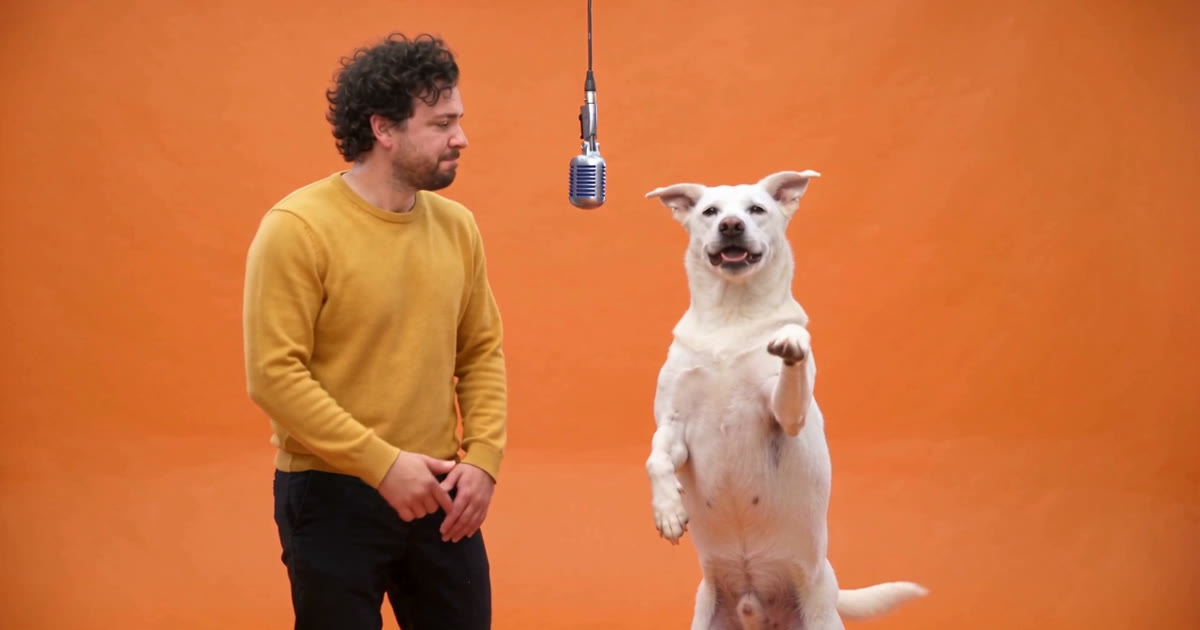
Coloque seu próprio personagem e seu cachorro em qualquer vídeo
Escolha um vídeo, adicione uma foto de uma pessoa e uma de um cachorro, e o Miroge refaz o clipe com eles: os mesmos movimentos, o mesmo cenário, a mesma câmera. Cada passo, no computador e no celular.
· 10 min de leitura

Edição de vídeo
Mantenha o assunto, mude o mundo ao redor
Mantenha as pernas, mãos ou o produto em um clipe e redesenhe o lugar ao redor deles. A ordem do prompt que funcionou em 6 de 6 testes, e onde ela falha.
· 9 min de leitura
Edição de vídeo
Encore: refaça uma edição que você ama com você nela, ou comece a partir de dez estilos
Refaça uma edição que você tem os direitos de usar, com você nela, nos mesmos cortes e sincronização das palavras, ou comece a partir de um dos dez estilos do Encore.
· 24 min de leitura