

在 Backrooms 中创建穿着 Yeezy Season 12 的 Playboi Carti
一段视频提供动作,一张图定义造型,一张图定义场景。Miroge 保留了舞蹈和运镜,并将其他一切移入无尽的黄色走廊。
- 11 分钟阅读
- 预设:Miroge: recast your clip
本文由英文自动翻译。阅读原文
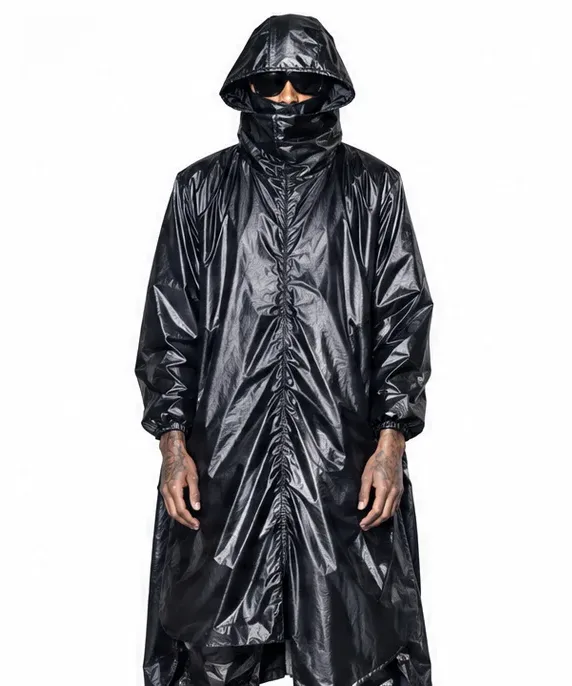
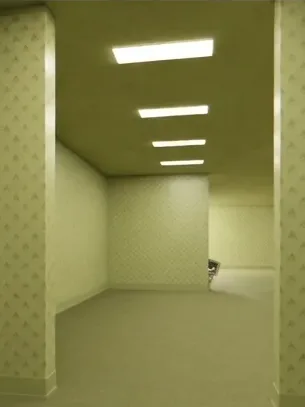
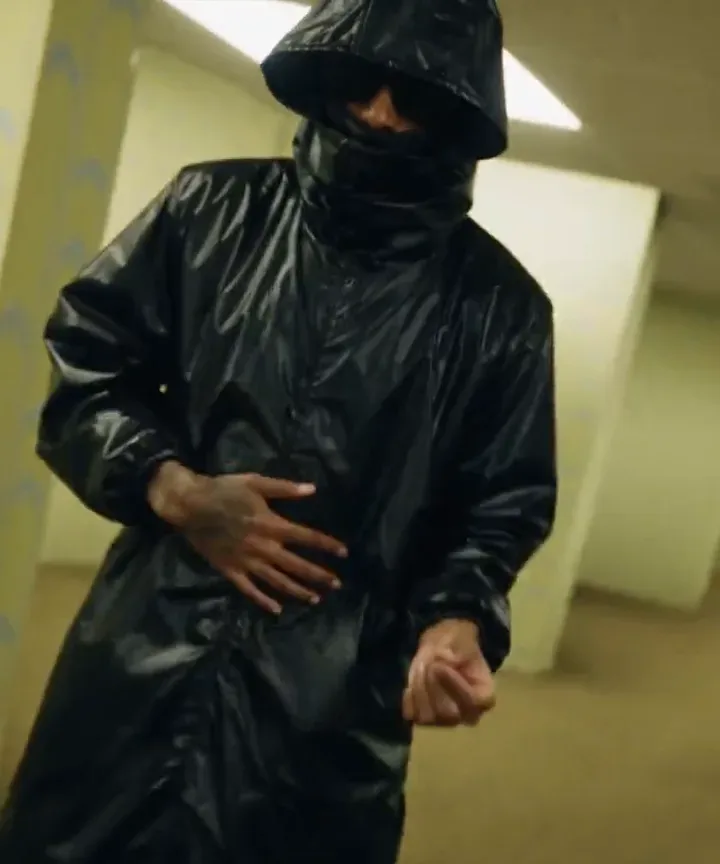
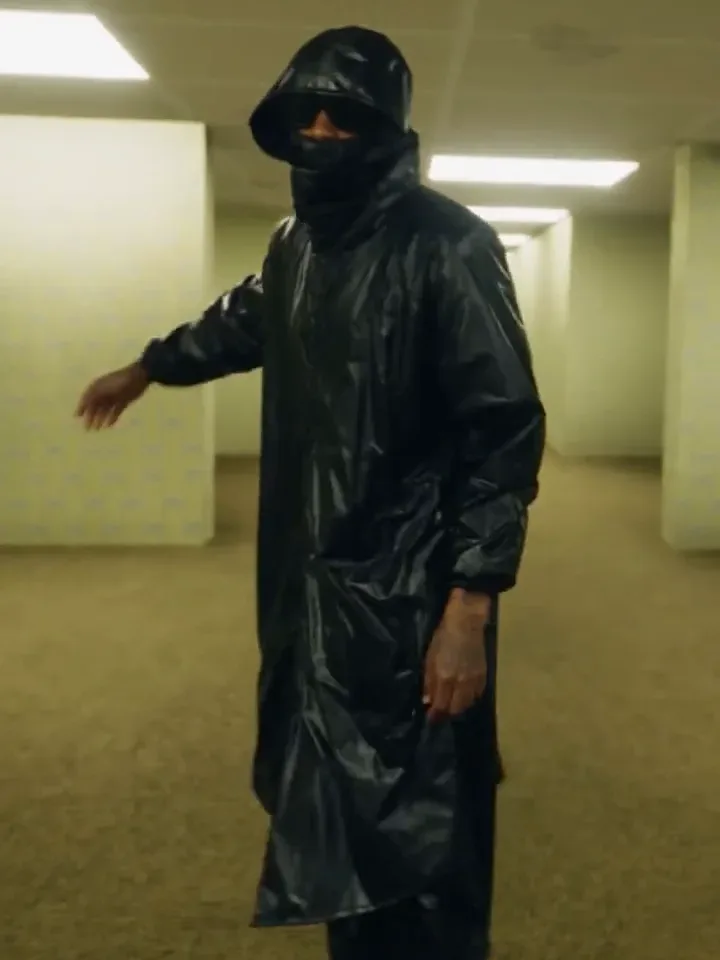
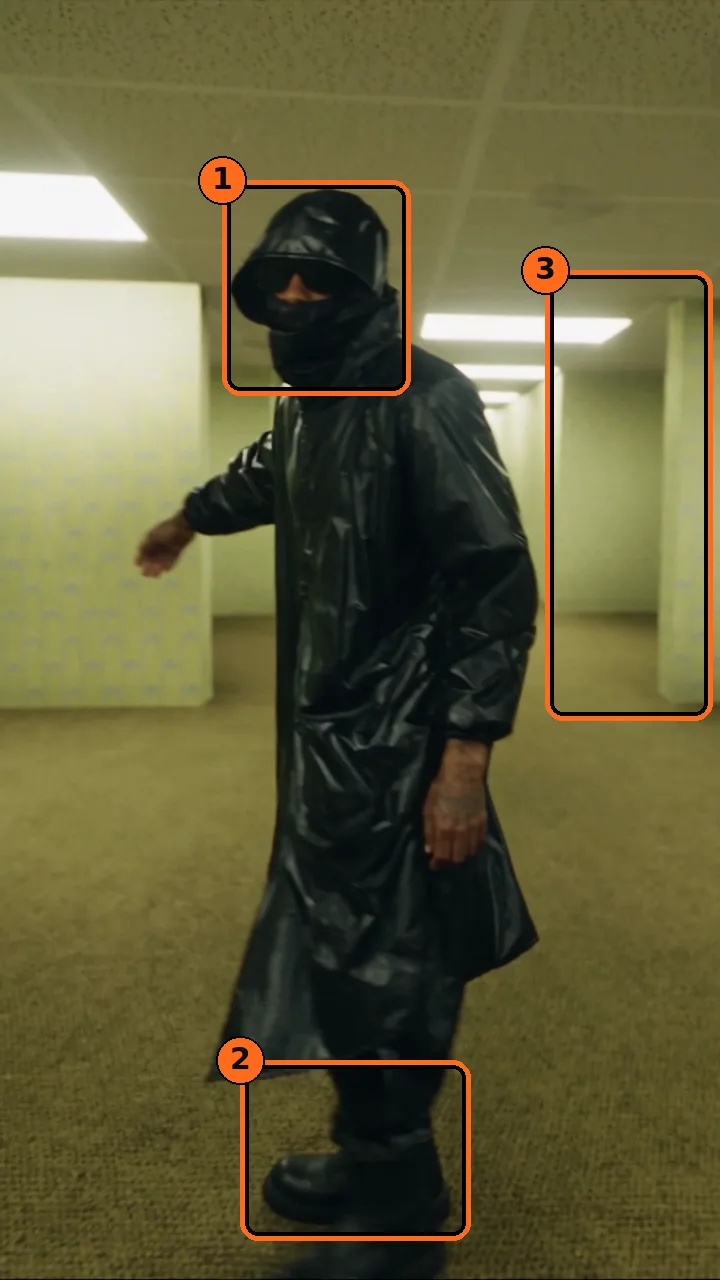
本指南将带你了解以下视频片段背后的创作过程:一件光泽感十足的黑色连帽雨衣、包裹面部的头套和深色墨镜,在 Backrooms 第 0 层,即无尽的黄色办公室走廊中跳舞。每个镜头都是在 Miroge 中使用 Seedance 2.5 制作的,基于三个要素:一个提供动作和运镜的视频片段、一张固定外观的角色设定图,以及一张固定场景的地点设定图。
所有内容均已展示:我们使用的原始视频片段与 Miroge 生成的结果并排对比,两张设定图,我们输入的提示词,以及从渲染结果中剪辑出的最终成片。
我们制作的内容
最终成片,已在下方的时间线编辑器中从 Miroge 渲染结果中剪辑,并以 1080x1920 分辨率导出,适用于竖屏信息流。
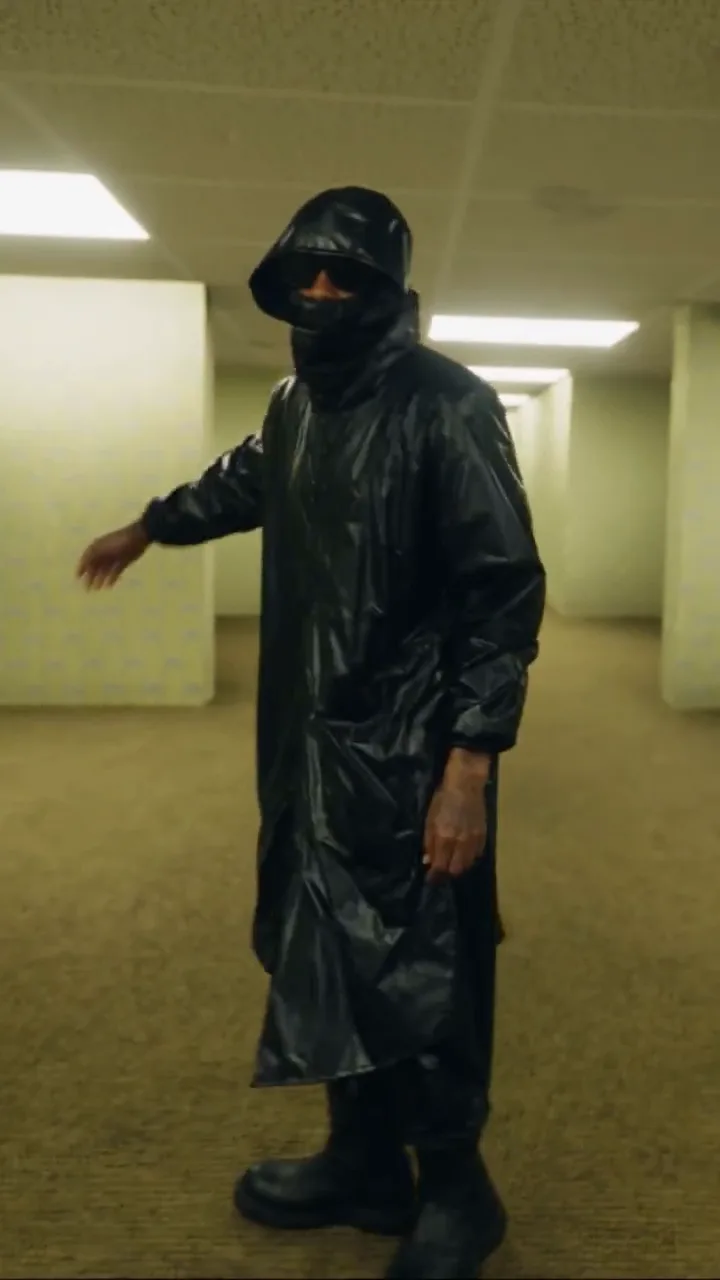
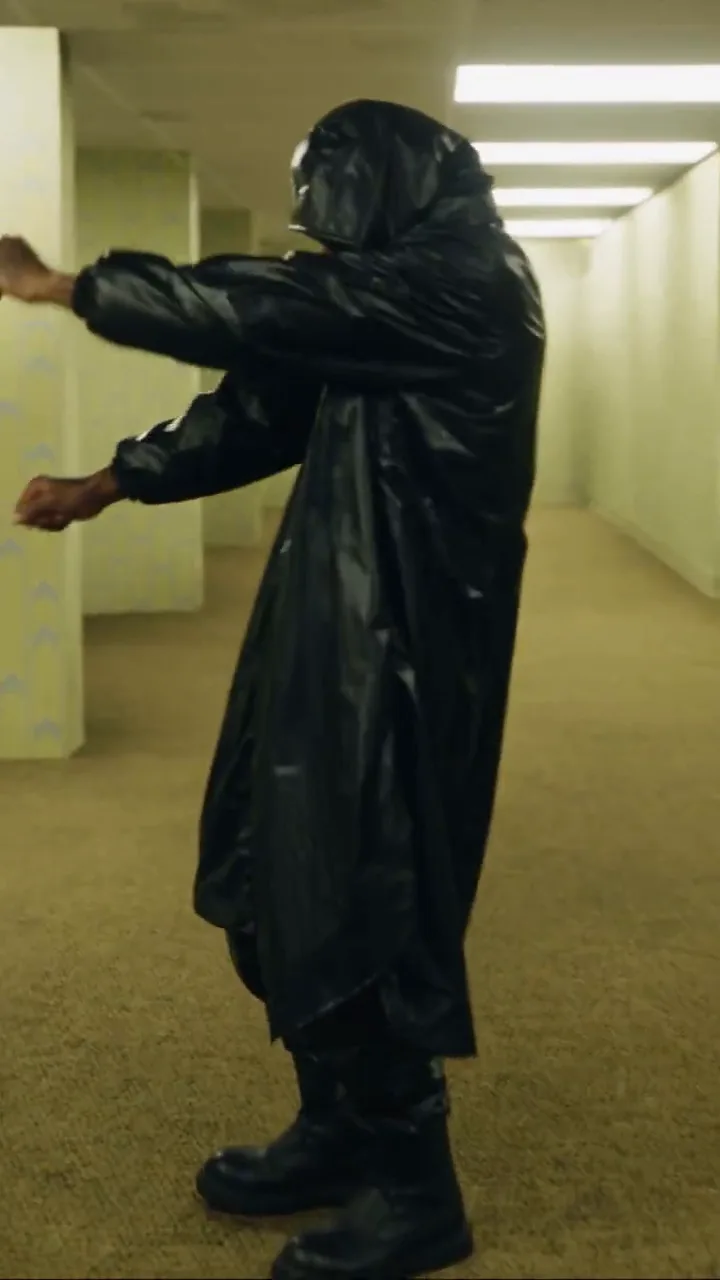
以及我们使用的原始视频片段,与 Miroge 生成的结果逐秒对比:
你的片段
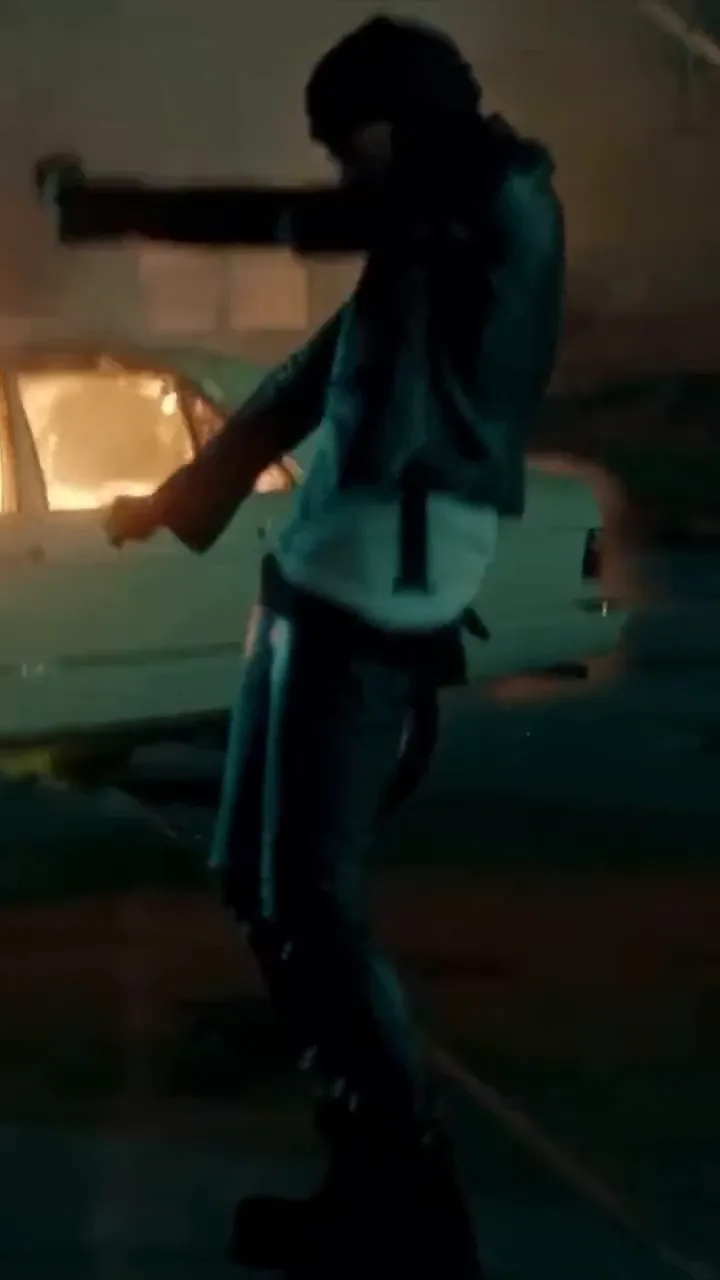
Miroge
制作该造型的角色设定图
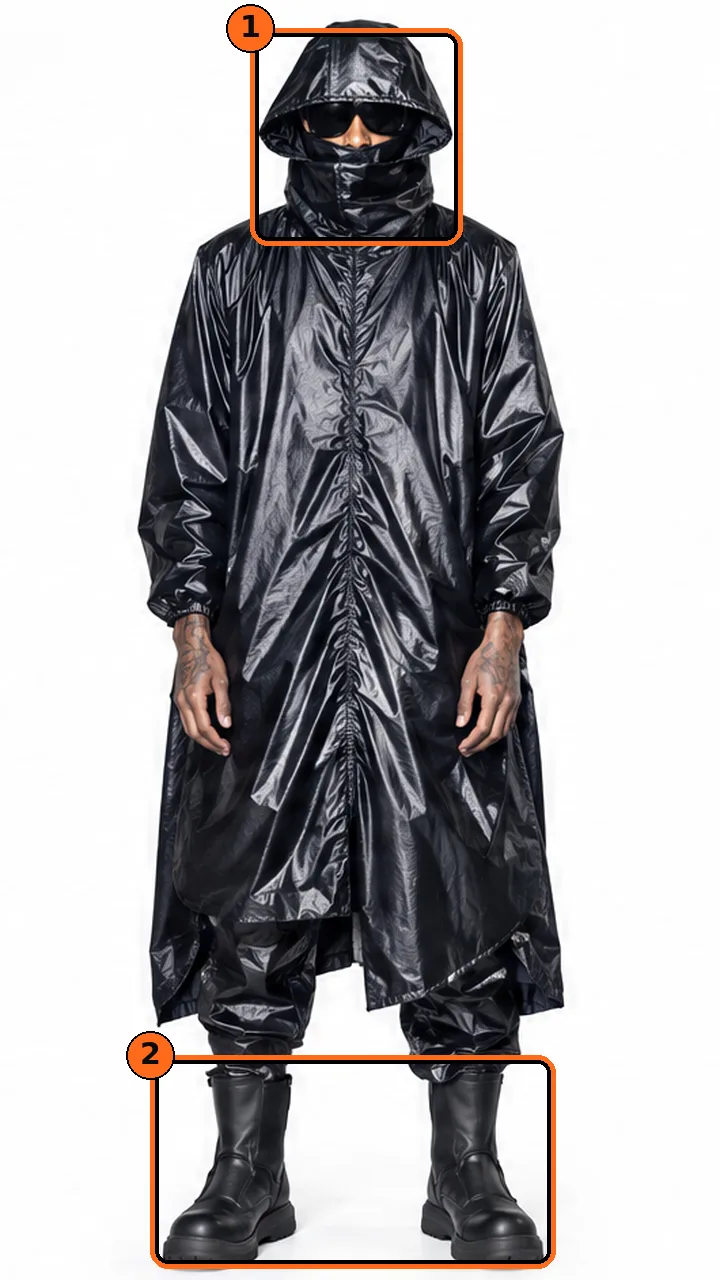
角色设定图告诉 Miroge 谁将出现在片段中。我们的设定图从五个角度展示整体造型:正面、四分之三侧面、两个侧面和背面,外加三张兜帽特写,背景均为纯白色。
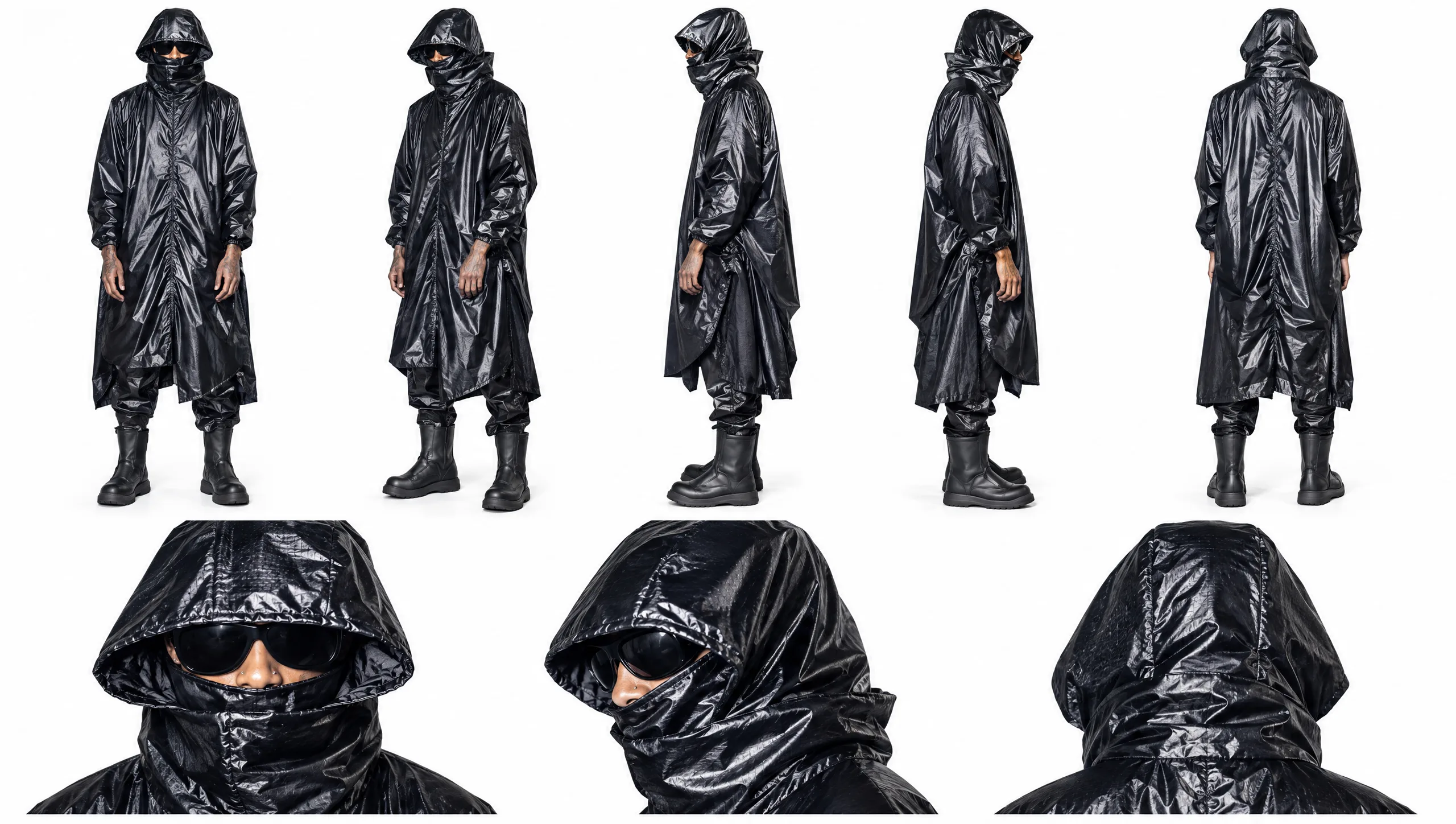
- 同一个人和同一套服装,在每个视图中保持一致。
- 身材高挑、非常瘦削、四肢修长。
- 长款、宽松、亮面黑色连帽雨衣。
- 黑色面罩和深色墨镜。
- 宽松的黑色长裤和厚底黑色靴子。
提示:在所有视图中保持造型一致。. 兜帽、面罩和眼镜出现在每个视图中,因此无论镜头转向哪个角度,造型看起来都保持一致。包含两套服装版本的参考图会给模型两个答案。
你可以在 Image 中制作这样的参考图,或者使用你拥有版权的造型照片。保持背景简洁,以便只保留角色特征。
制作 Backrooms 的地点参考图
地点参考图告诉 Miroge 当前片段发生在哪里。我们使用的是 Backrooms Level 0:主走廊的广角视图、一个角落、一个壁龛、壁纸和柱子的特写,以及颜色和纹理的色板。
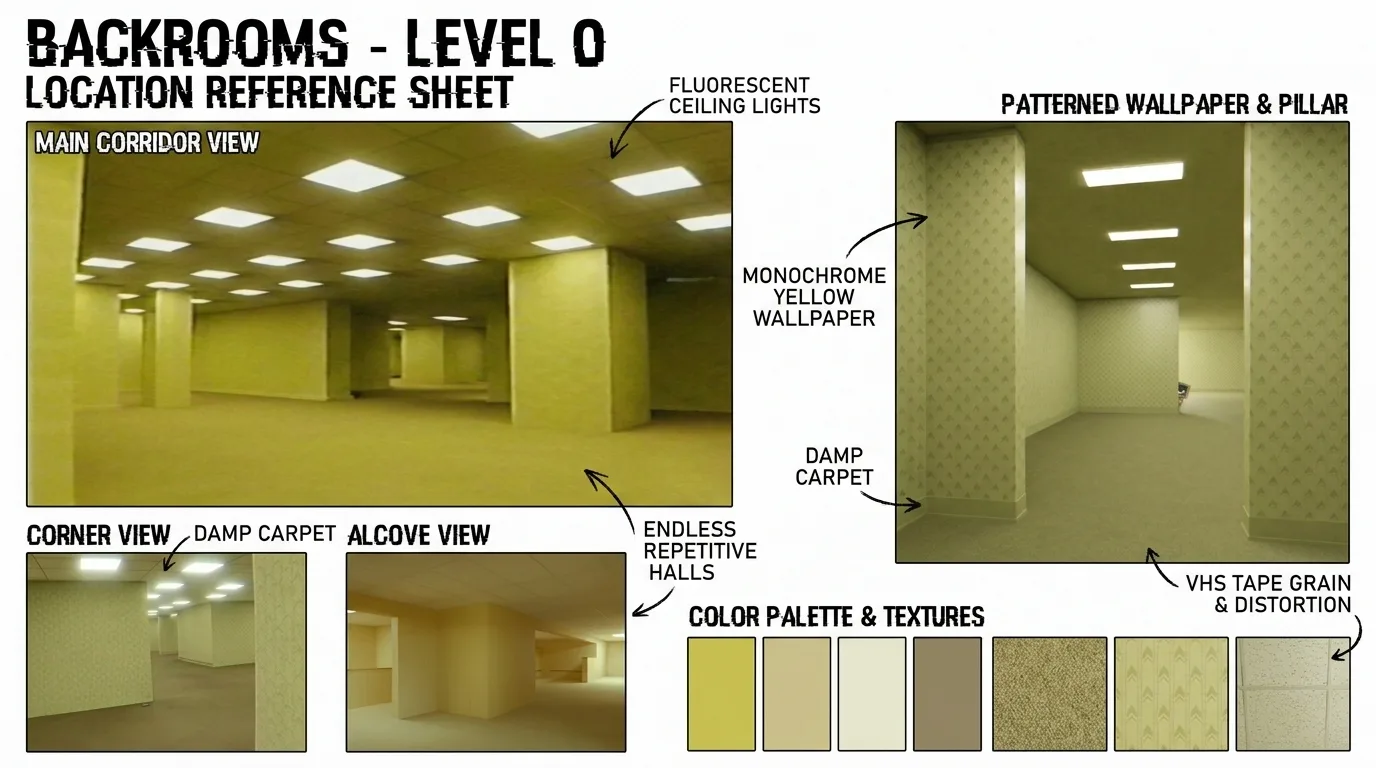
- 无尽、重复的走廊,带有方形柱子和壁龛。
- 单色黄色,图案壁纸。
- 潮湿的米色地毯和低矮的瓷砖天花板。
- 扁平的荧光灯天花板面板,营造出空旷而诡异的氛围。
- 细微的 VHS 颗粒感和模拟柔和度,没有文字或录制叠加层。
选择你想要复制动作的片段
片段提供了所有动态元素:舞蹈、节奏、构图和摄像机运动。外观和场景来自你的两张图片。
- 时长: Seedance 2.5 支持 2 到 30 秒。渲染结果会保留你片段的长度:我们 18.5 秒和 29.3 秒的片段分别返回了 19 秒和 29 秒的结果。
- 大小: 最大 50 MB。支持 MP4 和 MOV 格式。
- 形状: 渲染以你片段的形状开始,因此垂直片段会产生垂直结果。我们所有的片段都是垂直的。
- 画面中只有一位表演者: 我们的提示词要求只出现一个人,因此请选择表演者始终在画面中的片段。
注意:使用你拥有版权的素材。. 我们的素材是经授权使用。如果模型拒绝某个片段,运行将停止,积分会退回。
打开 Miroge 并添加片段
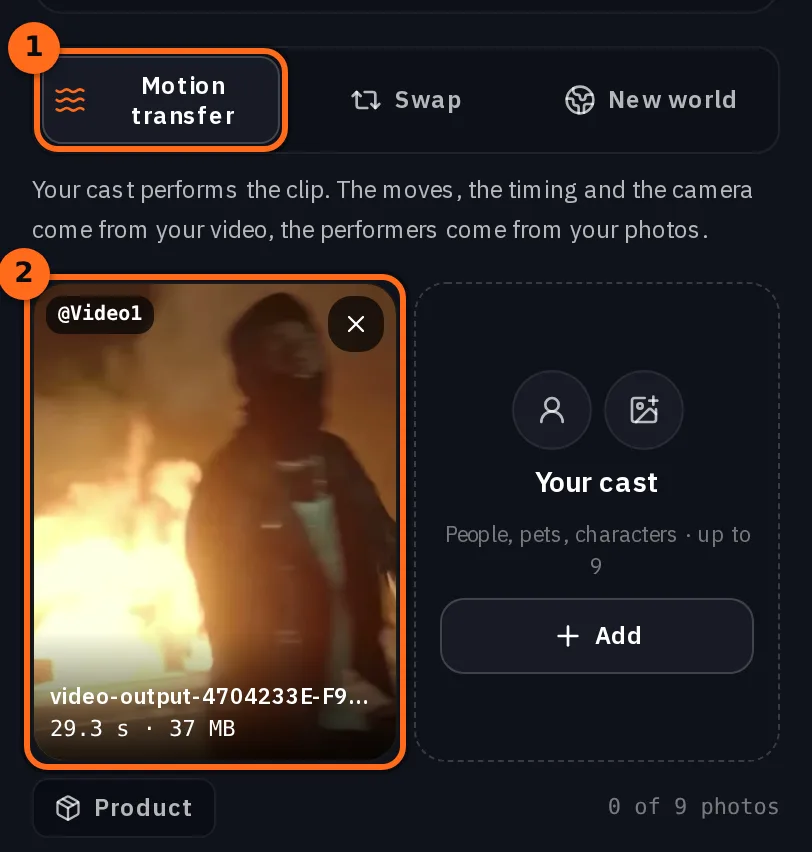
打开 Miroge 并将模式保持在 动作迁移,这样片段将驱动新的渲染。模型为 Seedance 2.5,这是该模式的默认设置。它需要 Pro 计划或更高级别。
通过 上传 或 素材库 将片段放入 动作视频 磁贴中。一旦放入,它会被标记为 @Video1。
将图片添加到“你的演员阵容”
在 “你的演员阵容” 中,按 “添加” 并选择 “上传照片”、“来自你的素材库” 或 “角色”。每张图片都会按你添加的顺序进行标记,因此请先添加角色图,再添加地点图。
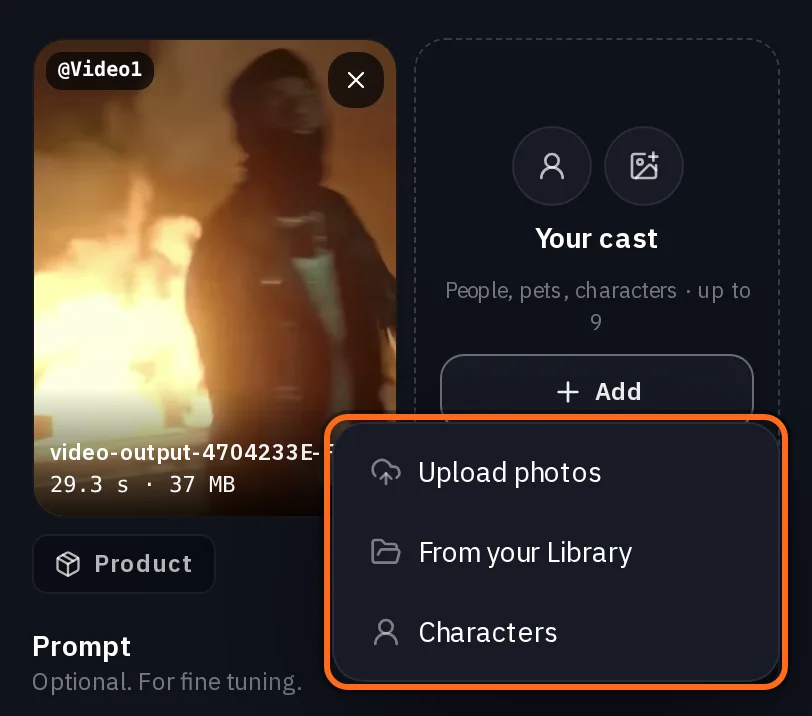
- @Video1 是片段:动作、节奏和镜头。
- @Image1 是角色图:外观。
- @Image2 是地点图:场景。
- @Image3 和 @Image4 是同一走廊的更多图片,如果你有的话。
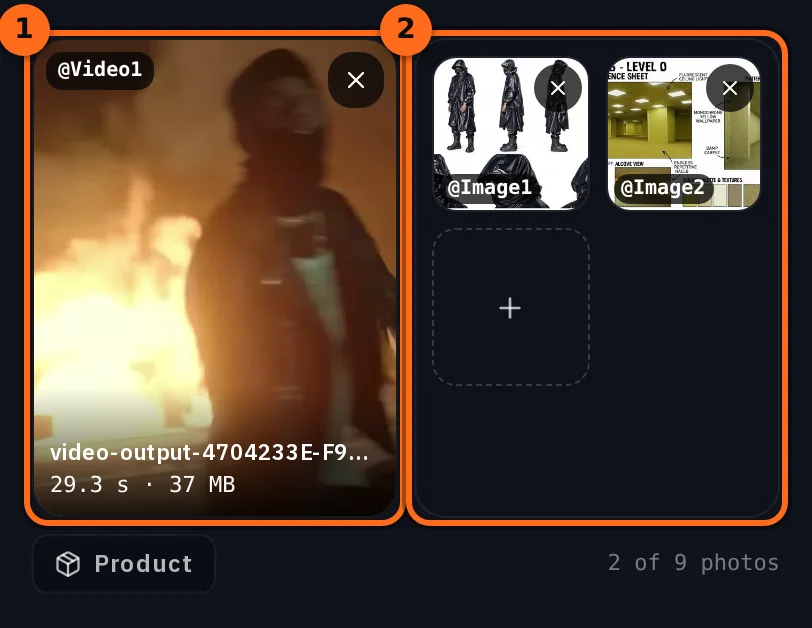
Seedance 2.5 支持在片段旁添加最多九张图片。我们的运行使用了五张:角色设定图和四张 Backrooms 图片,其中包括地点设定图。
编写提示词并标记每个输入
开启 提示词 并输入 @ 以插入标记:从列表中选择视频或图片,它将变为一个标签。通过标记命名每个输入并说明其用途。这是我们在运行中使用的提示词,标记顺序如上所述。
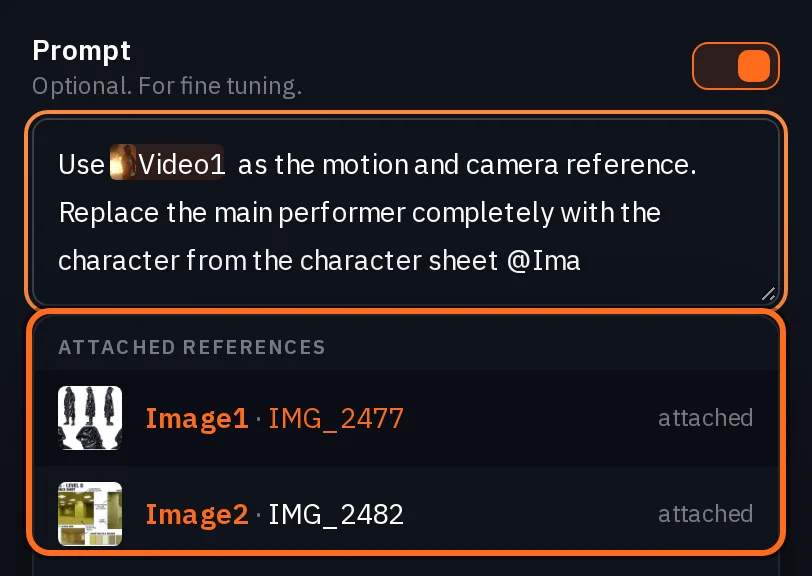
Use @Video1 as the motion and camera reference. Replace the main performer completely with the tall, very slim, lanky black-clad character from the character sheet @Image1. Keep the character exactly as the sheet shows: slim proportions, glossy black oversized hooded raincoat, wrapped black face covering, black sunglasses, loose black trousers and chunky black boots, the same in every frame.

Only one person appears in the whole video: this character. If @Video1 has other people, background figures or crowds, remove them and do not recreate them. Where they were, rebuild the Backrooms behind them. No duplicates, clones, extra silhouettes or person-like reflections.

Replace the original location with Backrooms Level 0 from @Image2, @Image3 and @Image4: endless liminal corridors, monochrome yellow patterned wallpaper, square pillars, damp beige carpet, a low tiled ceiling and repeating fluorescent ceiling lights. Follow the sickly yellow-green palette, the flat fluorescent light, subtle VHS grain, analog softness and the empty, unsettling atmosphere.

Keep the camera moves, shot timing, framing, perspective and actions of @Video1 as closely as possible, with realistic body mechanics, consistent scale, grounded foot contact, natural shadows and fluorescent reflections on the glossy raincoat. Keep the character and the corridor layout consistent between cuts.

Found-footage look, as if shot on an old consumer camcorder: subtle handheld shake, imperfect framing, mild autofocus hunting, analog noise. Flat, eerie fluorescent light, not polished cinematography. No extra people, no wardrobe changes, no warped architecture, no strong fisheye, no text, subtitles, timestamps or recording overlays.- 第一段: 谁替代了表演者,以及外观中哪些部分是固定的。
- 第二段: 只有一个人,以及原本有其他人的空间现在由什么填充。
- 第三段: 新地点,来自地点图片。
- 第四段: 保留片段的动作、时间节奏和摄像机运动。
- 第五段: 摄像机质感,以及绝对不能出现的内容。
提示:明确说明地点发生了变化。. Miroge 会在你的提示词后添加它自己的段落。它会保留片段的动作、构图和摄像机运动,并且除非你的文字要求新地点,或者图片单独展示了一个地点(如地点表),否则它会保留片段的布景和灯光。我们的提示词同时做到了这两点,在我们所有的三次运行中,走廊都取代了原始地点。提示词下方的 查看发送内容 会在你生成之前显示完整的文本。
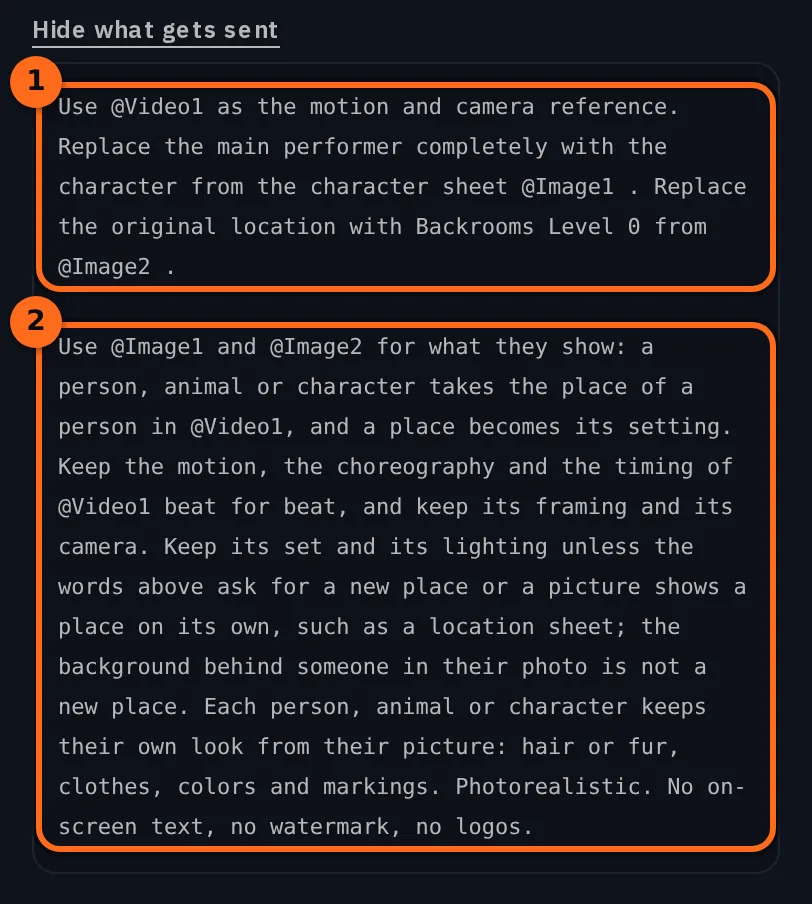
选择质量并生成
在提示词下方,选择 质量。我们使用了默认的 720p,也有 480p 和 1080p 可选。时长 从你的片段长度开始。
在你点击之前,生成 按钮上会显示价格,该价格根据你的片段长度、模型和质量计算得出。我们的渲染耗时 5 到 10 分钟,每个结果也会存入你的素材库。
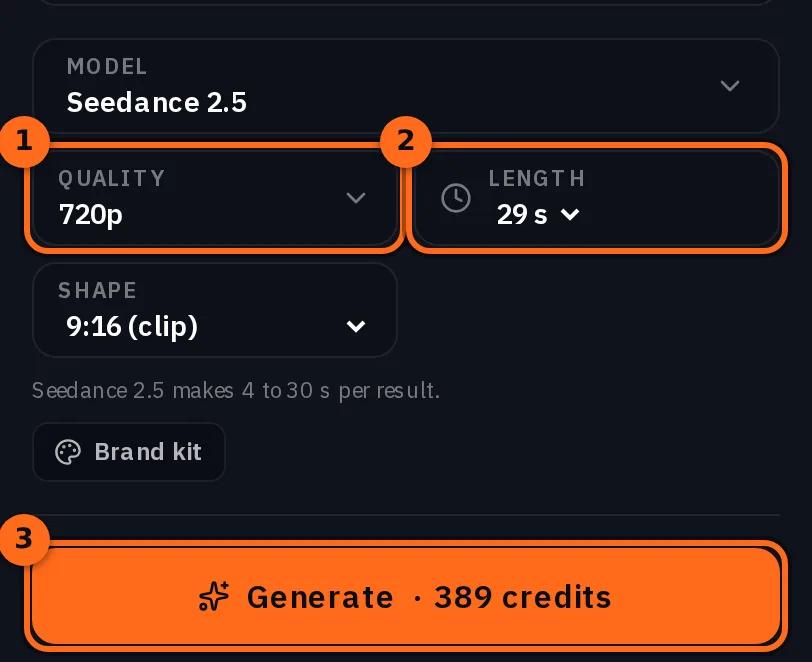
本指南顶部源片段旁边的渲染结果直接来自 Miroge:720p,29 秒,源自一个 29.3 秒的片段。
检查镜头
在修改任何内容之前,请先观看完整的渲染结果,并检查:
- 形状和时长是否与你的片段一致。
- 是否从头到尾只出现一个人物。
- 外套、靴子、面罩和眼镜是否与角色设定表逐镜头相符。
- 动作、节奏和镜头运动是否跟随片段。
- 是否没有保留原始场景的任何痕迹,且没有扭曲的墙壁、多余的四肢或重影。
设定表
拍摄版本
如果有什么不对,通常只需调整一行:
- 结果形状错误: 使用你想要的形状的片段。竖屏片段会生成竖屏结果。
- 外观漂移或服装变化: 使用视角更丰富的清晰参考图,并在第一段中锁定外观。
- 其他人仍然在画面中: 保留单人段落,并要求移除所有其他人,重建他们身后的走廊。
- 走廊在镜头之间发生变化: 添加更多相同走廊的图片,并要求镜头之间保持相同的布局。
只修改失败的那一行,然后按 重新创作。每次运行都是新的渲染,因此即使输入相同,两次运行的结果也会不同。
在时间线编辑器中剪辑最终视频
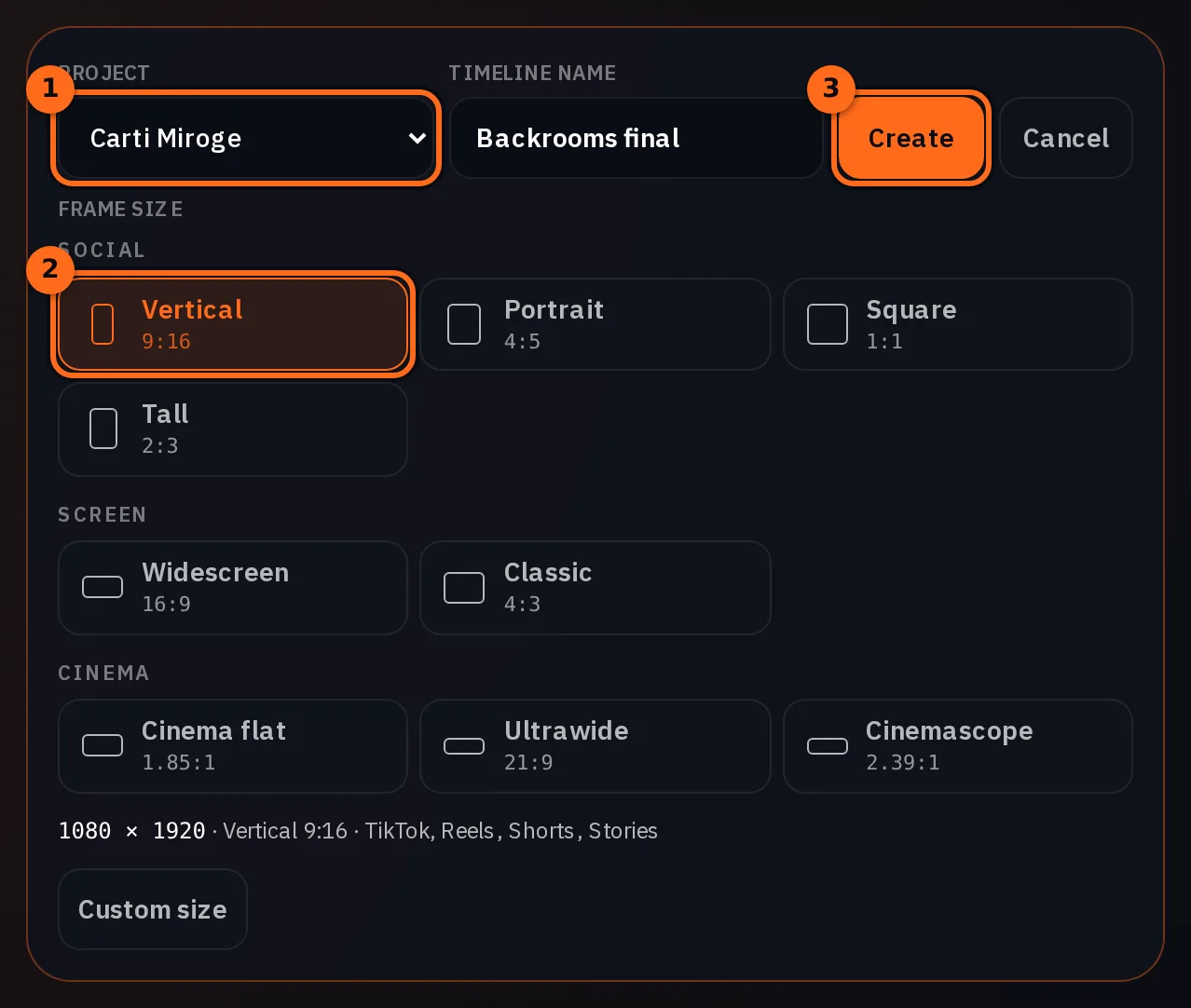
我们的最终视频是在 NOLGIA 的 时间线编辑器 中,基于 29 秒的渲染结果制作的。从应用顶部的菜单打开 时间线,然后按 新建时间线:选择一个项目,命名时间线,在 画面尺寸 下选择 竖版,即 9:16 的 1080x1920 分辨率(适用于 TikTok、Reels、Shorts 和 Stories),然后按 创建。
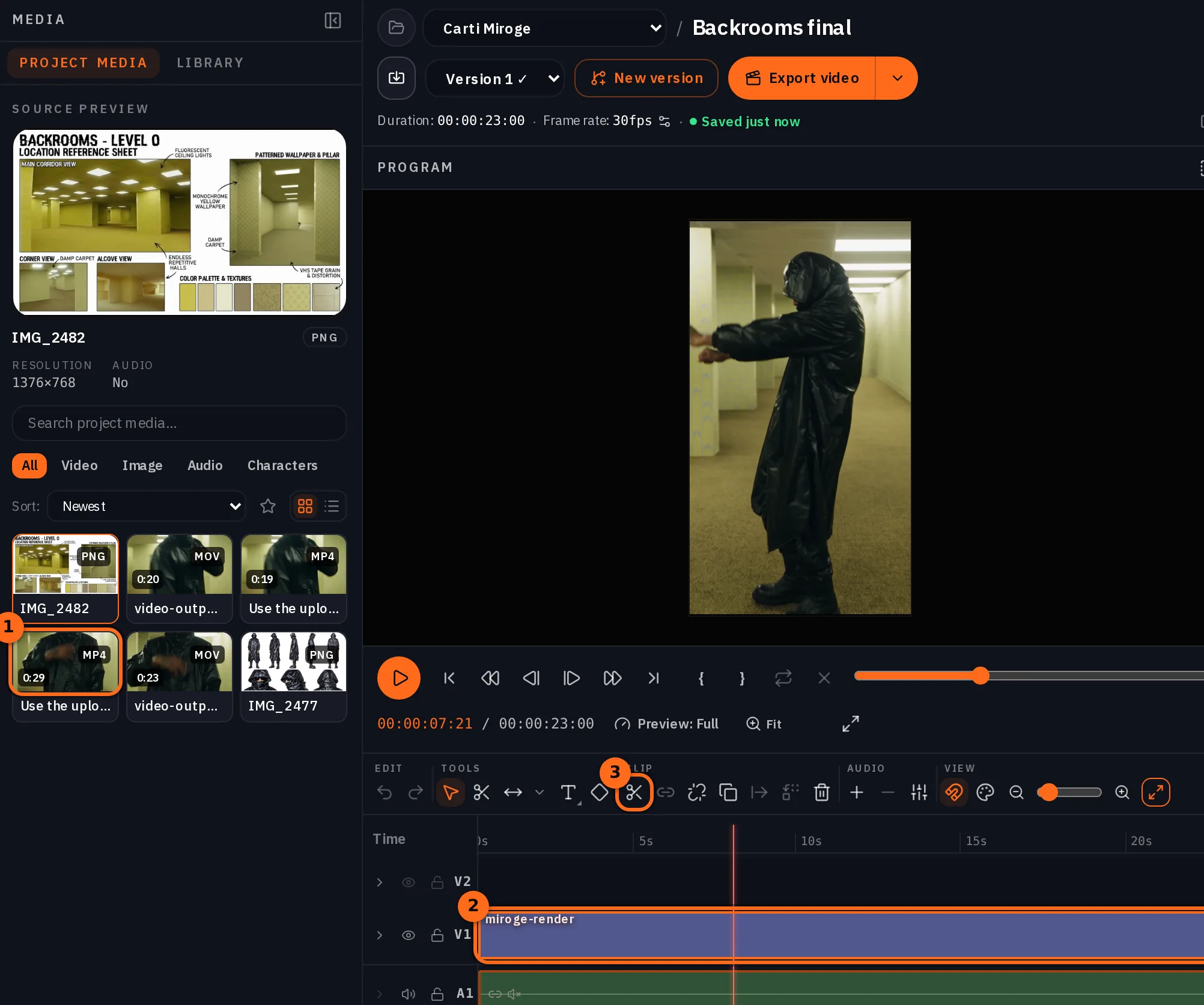
- 在媒体栏中,打开 素材库,如果渲染结果位于时间线所属的项目中,则打开 项目媒体,找到你的 Miroge 渲染结果。将其拖到轨道上,或按其 + 按钮将其添加到播放头位置。
- 将播放头移动到需要剪辑的位置并按 分割(剪刀图标)。选中不需要的片段并按 删除,保留你喜欢的动作。
- 按 导出视频。视频(MP4) 会以全质量渲染整个时间线,分辨率为时间线的 1080x1920。
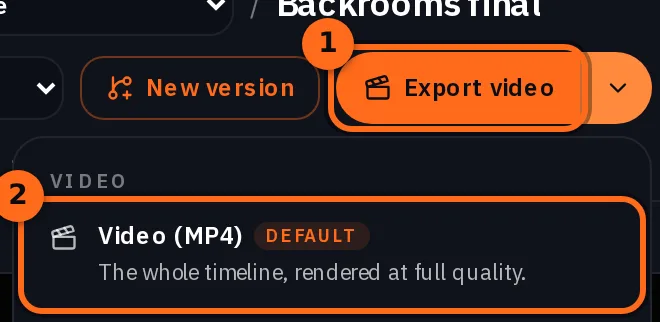
本指南顶部的最终视频就是这样制作的:29 秒的渲染结果,剪辑为 23 秒,并以 1080x1920 导出。
费用说明
Seedance 2.5 按渲染时长计费,质量越高费用越高。以下费率适用于仅由文字生成的渲染;包含你上传片段的渲染(如所有 Miroge 渲染)每秒费用略高。在运行前,“生成”按钮会显示你片段的确切价格。
Seedance 2.5Pro and up
Per 5s clip
480p 26 积分 · 720p 56 积分 · 1080p 137 积分
1080p renders at 16:9 and 9:16
页面加载时从目录实时读取。 所有价格都会在生成前显示。 查看所有费率.
常见问题
- 我需要付费套餐吗?
- 是的。Seedance 2.5 是本指南使用的模型,需要 Pro 套餐或更高级别。
- 我的片段可以有多长?
- 在 Seedance 2.5 上,时长为 2 到 30 秒,渲染会保持该长度。即使超过 30 秒哪怕一小部分也会计费,因此请先修剪片段。
- 我可以将外观保存为角色吗?
- 可以。将其保存到你的角色素材库中,然后在“你的演员阵容”中点击“添加”,接着选择“角色”。它会与你的图片一起加入演员阵容,你可以使用 @ 及其名称来指向它。
- 如果模型拒绝我的片段怎么办?
- 运行会停止,积分将退回。请使用你拥有版权的素材。
- 使用相同的输入,我会得到完全相同的结果吗?
- 不会逐帧一致。每次运行都是新的渲染。如果某次生成效果不理想,请修改提示词中的一行,然后点击 Recreate。
将你的风格融入你的视频片段。
打开 Miroge相关教程
视频剪辑
把你的人物和你的狗放进任何视频
选择一个视频,添加一张人物照片和一张狗的照片,Miroge 就会用它们重新演绎这个片段:动作不变,场景不变,镜头不变。电脑和手机都能操作。
· 10 分钟阅读

视频剪辑
保留主体,改变周围环境
保留片段中的腿部、手部或产品,重新绘制周围环境。在 6 次测试中有 6 次有效的提示词顺序,以及它失效的情况。
· 9 分钟阅读
视频剪辑
Encore:用你出镜重制你喜爱的剪辑,或从十种风格开始
重制你拥有版权的剪辑,让你出镜,保持相同的剪辑点和字幕时间,或从十种 Encore 风格中选择一种开始。
· 24 分钟阅读