

在 Backrooms 中打造身穿 Yeezy Season 12 的 Playboi Carti
一段影片捕捉動作,一張圖定義造型,一張圖設定場景。Miroge 保留了舞蹈和鏡頭運動,並將其他所有元素移入一條無限延伸的黃色走廊。
- 閱讀時間 11 分鐘
- 預設集:Miroge: recast your clip
本文由英文自動翻譯。閱讀原文
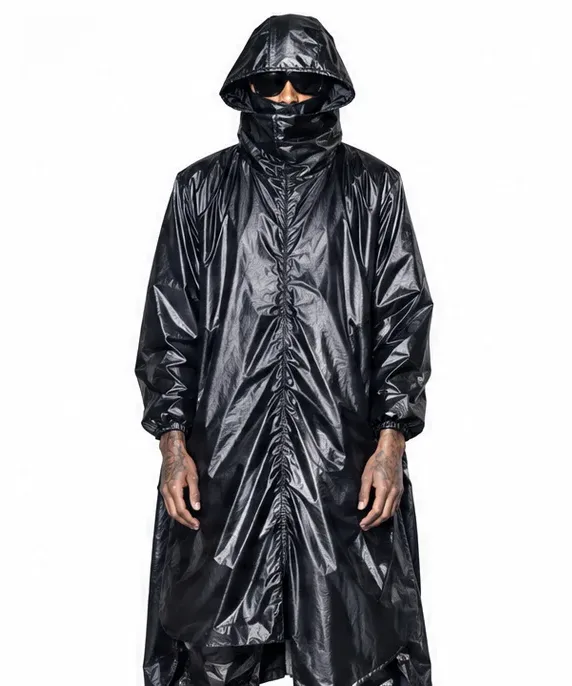
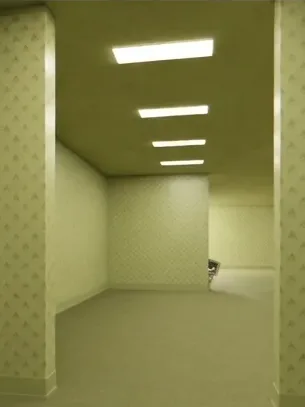
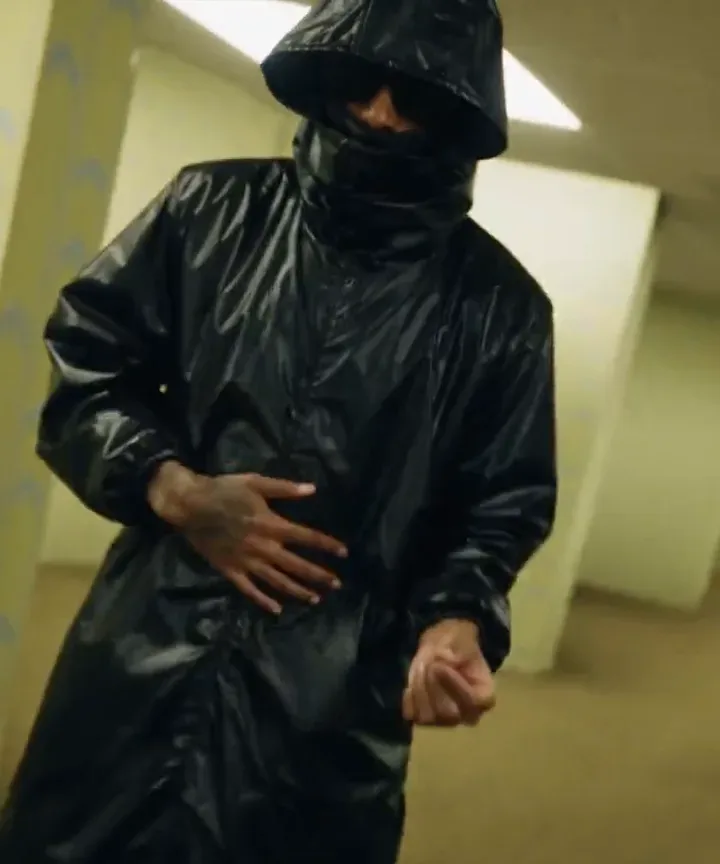
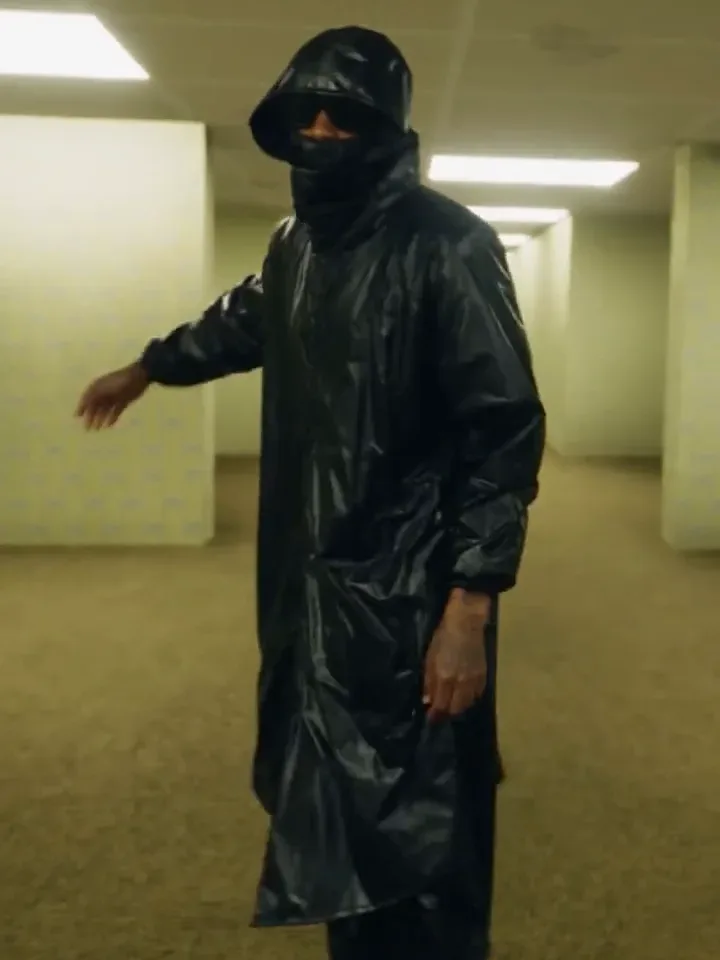
本指南將帶你了解以下片段背後的製作流程:一件亮黑色連帽雨衣、包覆臉部的面罩與墨鏡,在 Backrooms Level 0 中跳舞,也就是那條無盡的黃色辦公室走廊。每個鏡頭都是在 Miroge 中使用 Seedance 2.5 製作的,僅需三樣東西:一段提供動作與鏡頭運鏡的片段、一張固定外觀的角色設定表,以及一張固定場景的地點設定表。
所有內容都會展示出來:我們使用的原始片段與 Miroge 生成的結果並列、兩張設定表、我們輸入的提示詞,以及從渲染結果剪輯出的最終成品。
我們製作了什麼
最終成品,從下方的 Miroge 渲染結果在時間軸編輯器中剪輯,並匯出為 1080x1920 解析度,適用於直式動態。
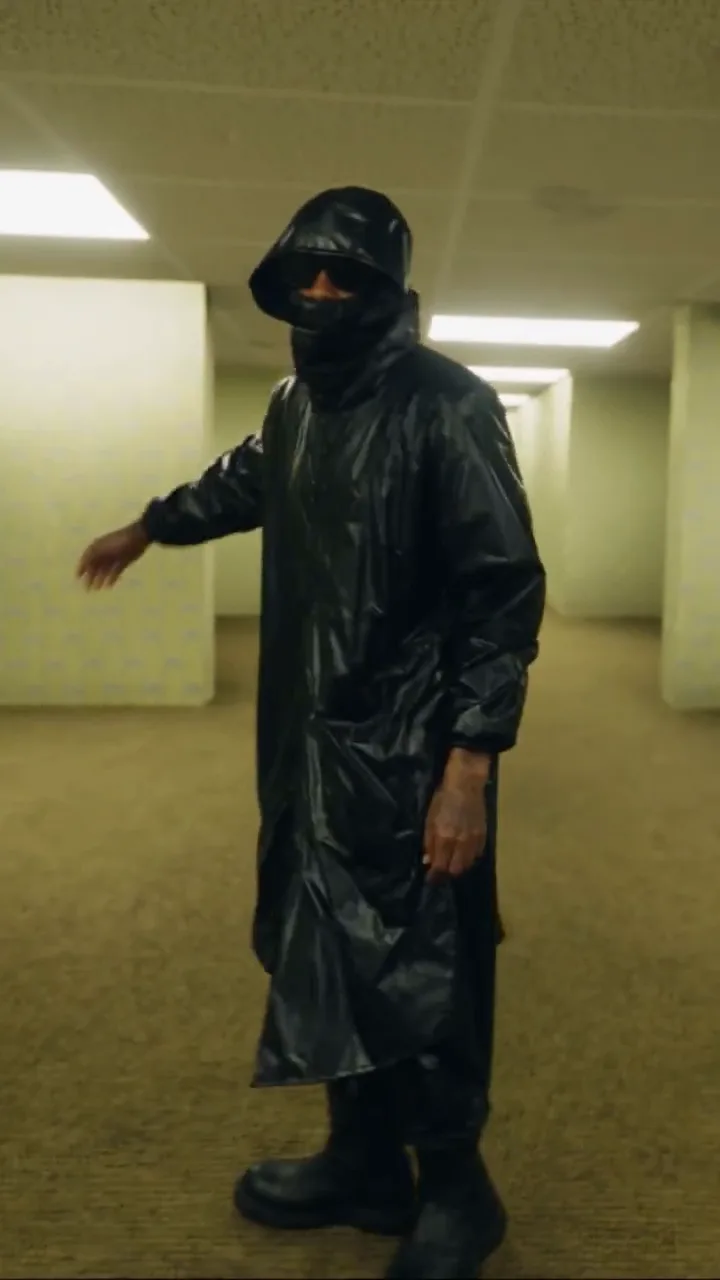
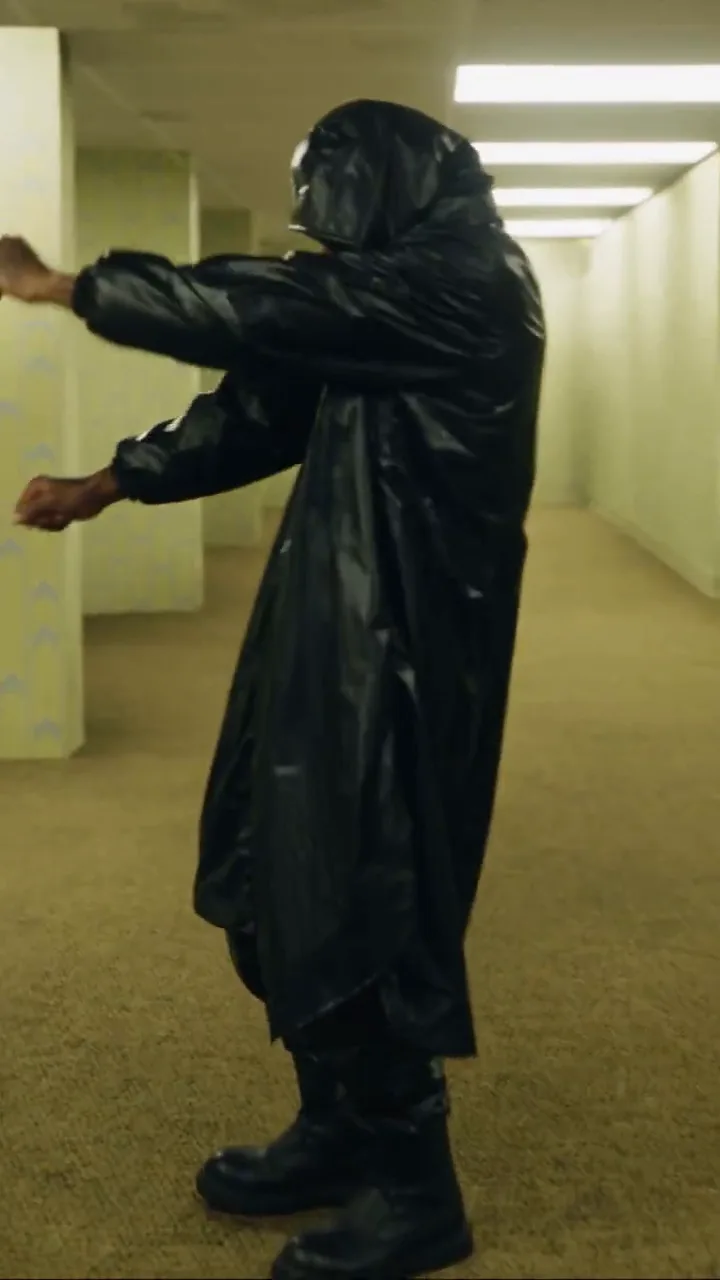
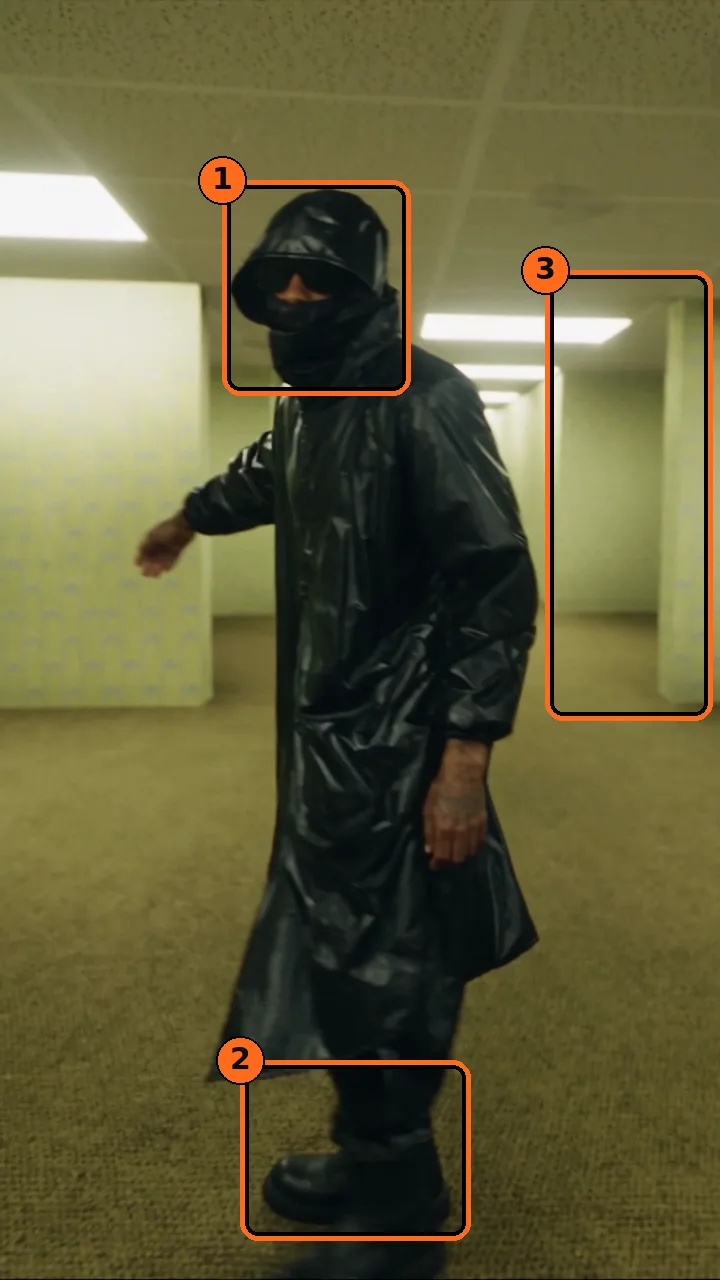
以及我們使用的原始片段,與 Miroge 生成的結果逐秒並列:
你的片段
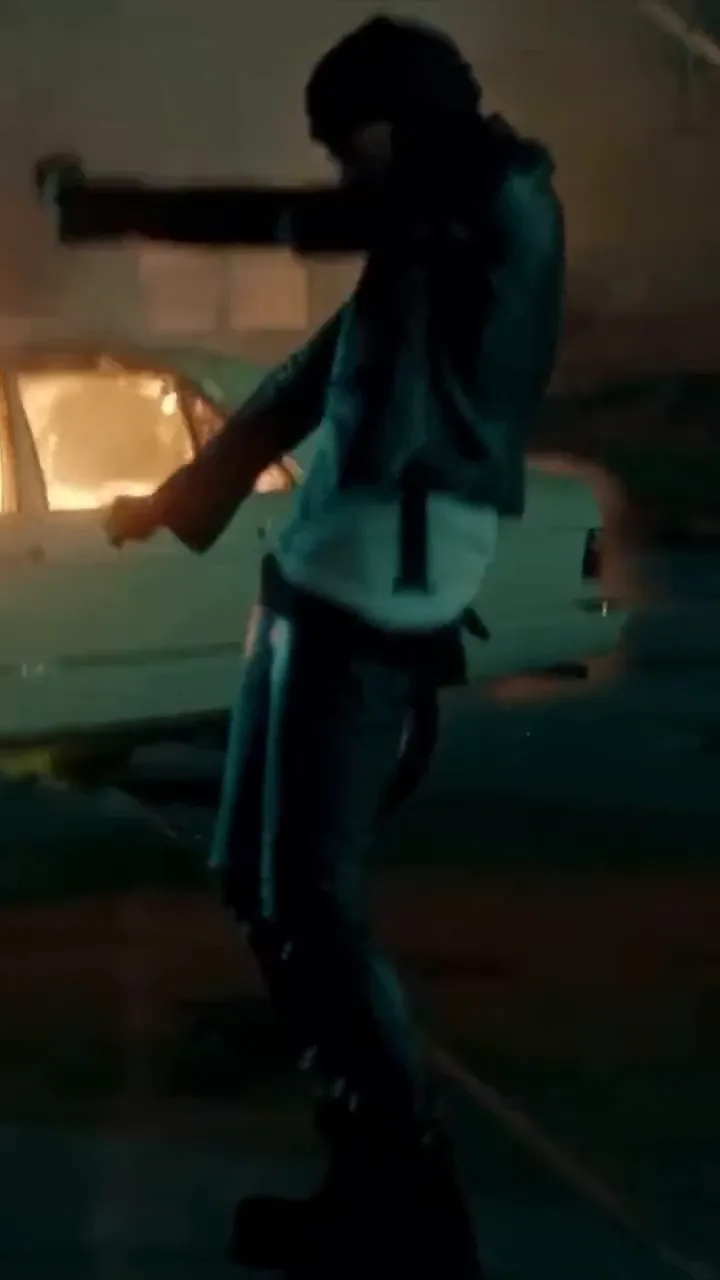
Miroge
製作該造型的角色設定圖
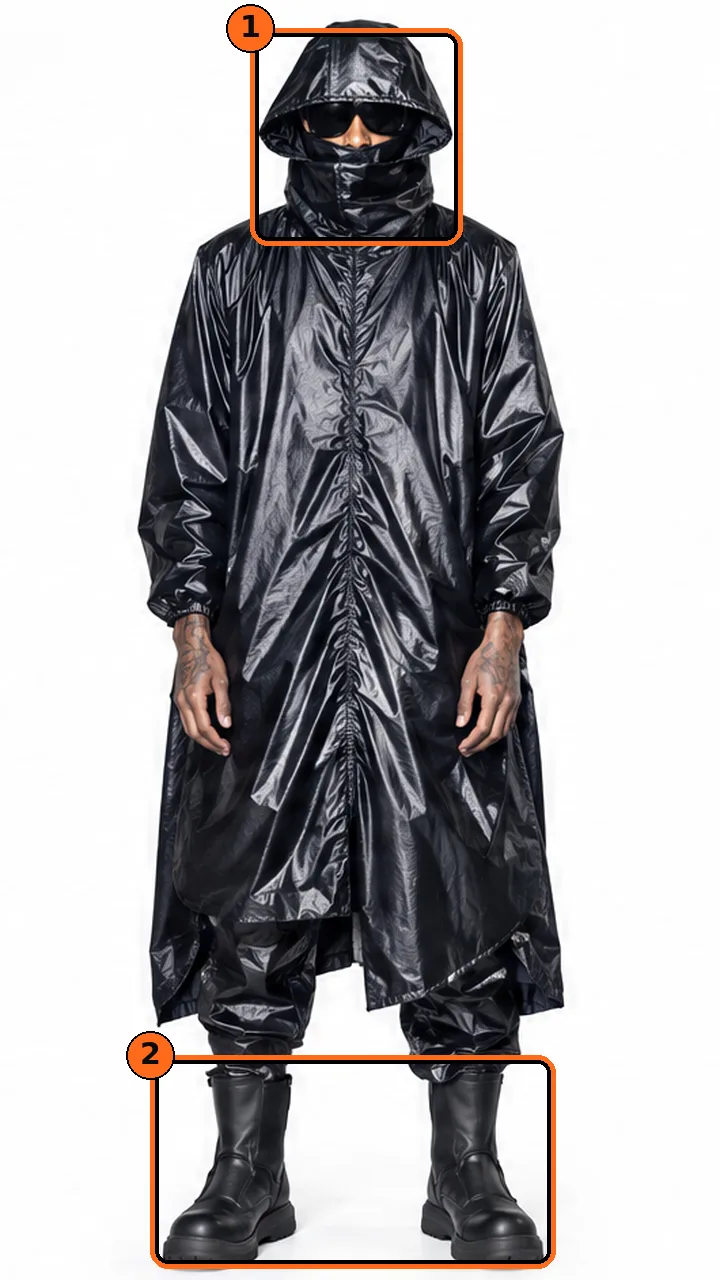
角色設定圖告訴 Miroge 誰將進入片段。我們的設定圖從五個角度展示完整造型:正面、四分之三側面、兩側側面與背面,外加三張兜帽特寫,全部置於純白背景上。
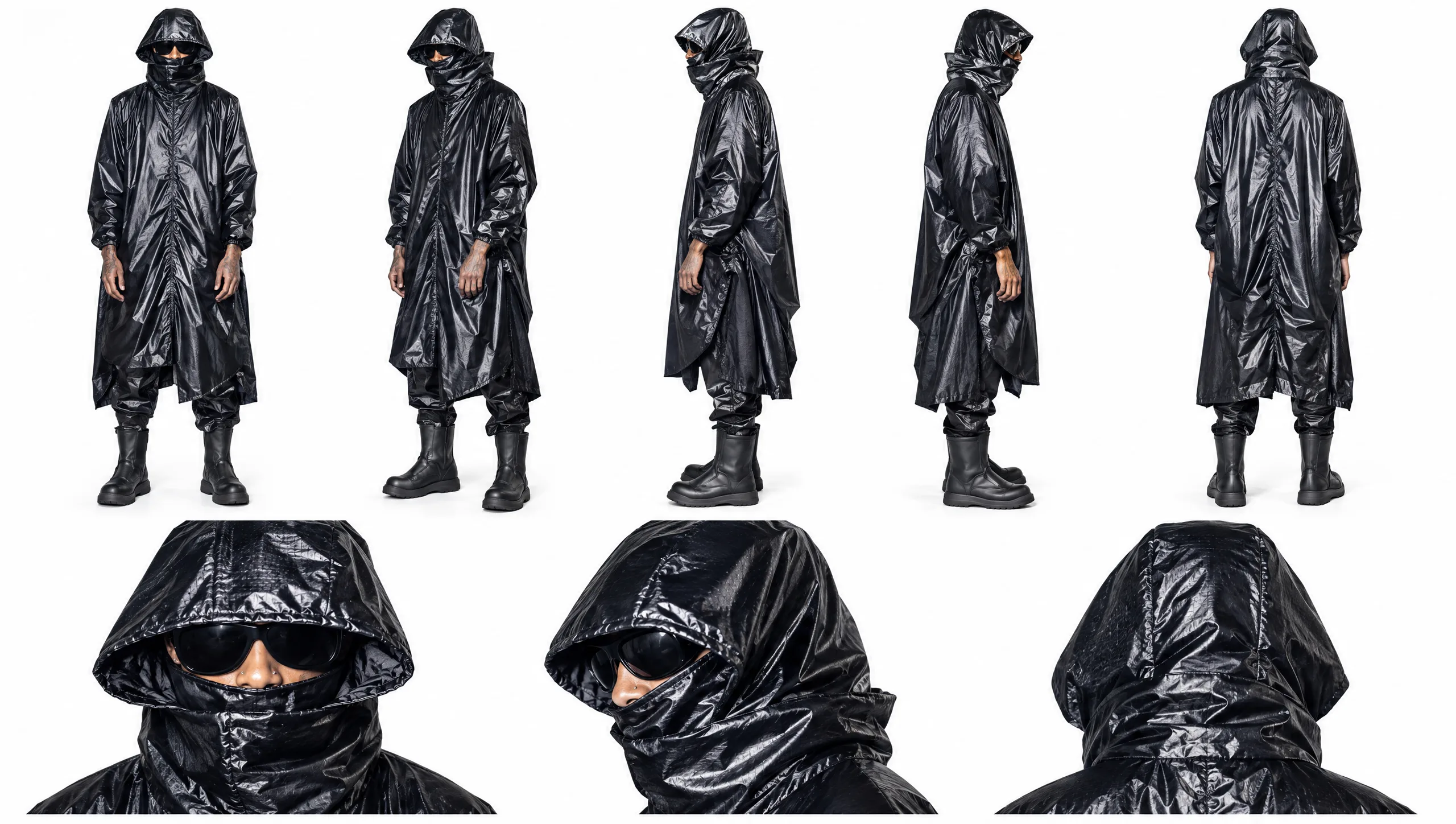
- 每一視角中的人物與服裝皆保持一致。
- 高挑、極瘦、修長的身形。
- 長款、寬鬆、亮面黑色連帽雨衣。
- 黑色面罩與深色太陽眼鏡。
- 寬鬆的黑色長褲和厚底黑色靴子。
提示:讓每個視角的外觀保持一致。. 兜帽、遮臉物和眼鏡出現在每個視角中,因此無論鏡頭轉向哪個角度,外觀看起來都一樣。包含兩套服裝版本的圖表能為模型提供兩種參考。
你可以在 Image 中製作這樣的圖表,或使用你擁有權利的造型照片。保持背景簡潔,確保只有角色被保留下來。
製作 Backrooms 的地點圖表
地點圖表告訴 Miroge 鏡頭目前發生的位置。我們的是 Backrooms Level 0:主走廊的寬廣視角、一個角落、一個壁龕、壁紙和柱子的特寫,以及顏色和材質的色票。
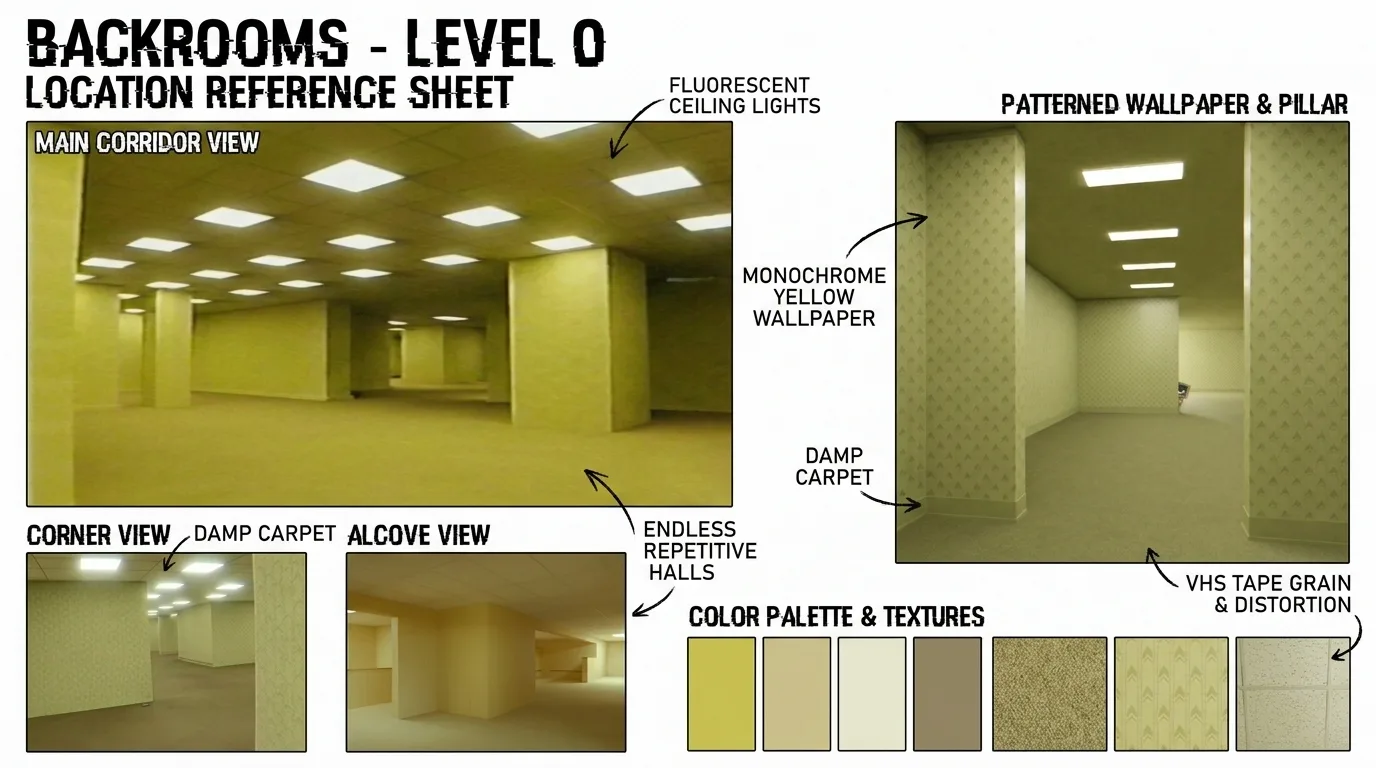
- 無盡重複的走廊,配有方形柱子和壁龕。
- 單色黃色,圖案壁紙。
- 潮濕的米色地毯和低矮的瓷磚天花板。
- 扁平的日光燈天花板面板,營造出空曠且詭異的氛圍。
- 細微的 VHS 顆粒感與類比柔化效果,不含任何文字或錄影疊加圖層。
選擇你想複製動作的片段
片段提供所有動態元素:舞蹈、節奏、構圖與攝影機運動。外觀與場景則來自你的兩張圖片。
- 長度: Seedance 2.5 支援 2 到 30 秒。渲染結果會保留片段的長度:我們 18.5 秒和 29.3 秒的片段分別輸出為 19 秒和 29 秒。
- 大小: 最大 50 MB。MP4 和 MOV 格式皆可。
- 形狀: 渲染結果以片段的形狀為基準,因此直式片段會產生直式結果。我們使用的片段皆為直式。
- 畫面中僅有一位表演者: 我們的提示詞要求僅出現一人,請選擇表演者始終在畫面中的片段。
注意:請使用你擁有權利的素材。. 我們的素材已獲授權使用。若模型拒絕該片段,執行將停止,點數會退還給你。
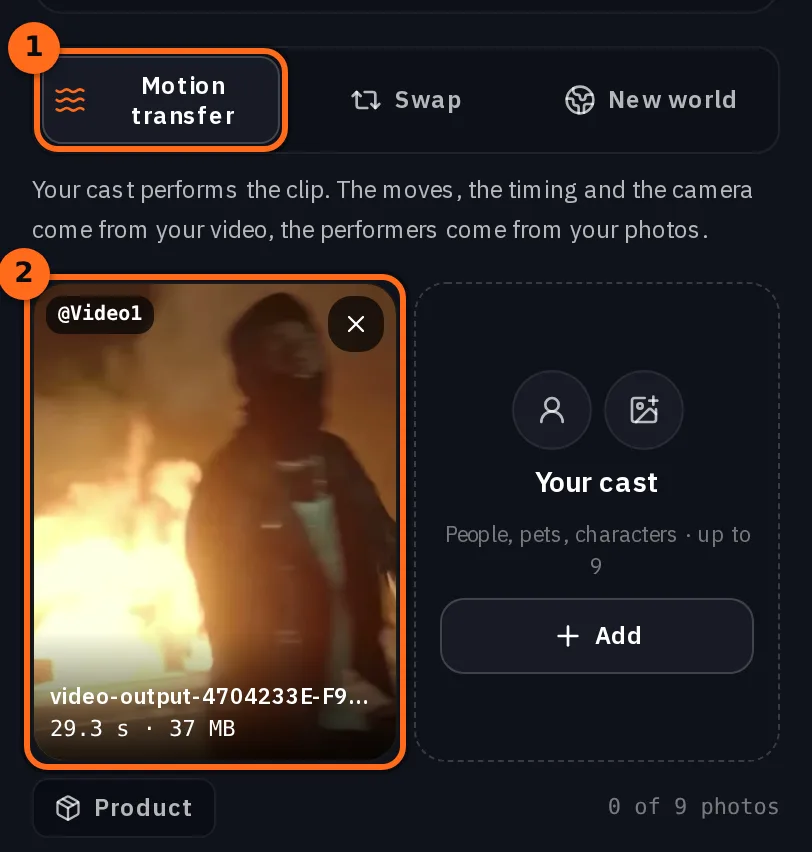
開啟 Miroge 並新增片段
開啟 Miroge 並將模式保持為 動作轉移,讓片段驅動新的渲染結果。模型為 Seedance 2.5,這是此模式的預設選項。此功能需要 Pro 方案或更高級別。
透過 上傳 或 媒體庫 將片段放入 動作影片 區塊。放入後,它會被標記為 @Video1。
將圖表加入你的演員陣容
在 你的演員陣容 中,按下 加入 並選擇 上傳照片、來自你的媒體庫 或 角色。每張圖片會依你加入的順序標記,因此請先加入角色圖表,再加入地點圖表。
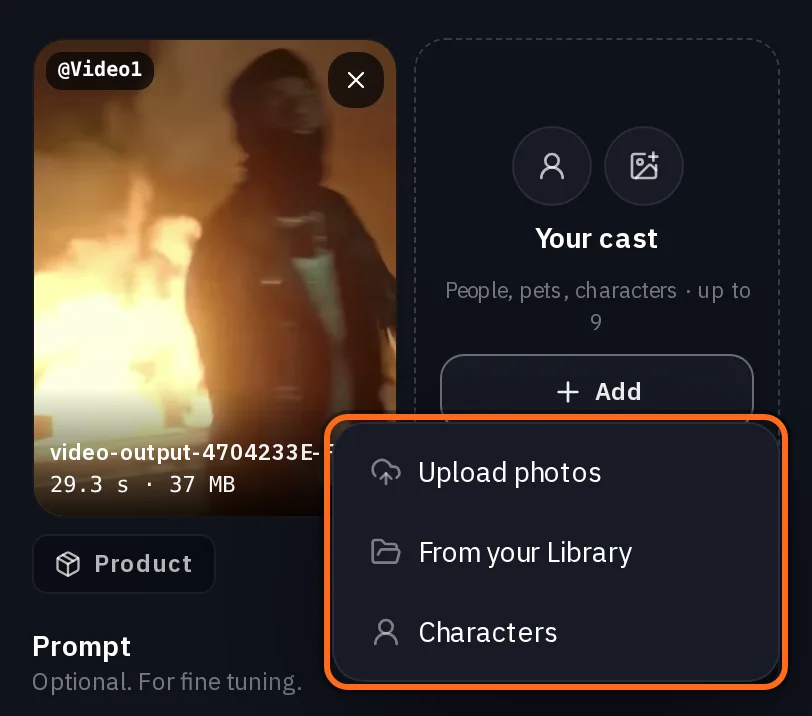
- @Video1 是片段:動作、時間節奏和攝影機。
- @Image1 是角色圖表:外觀。
- @Image2 是地點圖表:場景。
- @Image3 和 @Image4 是同一走廊的其他圖片,如果你有的話。
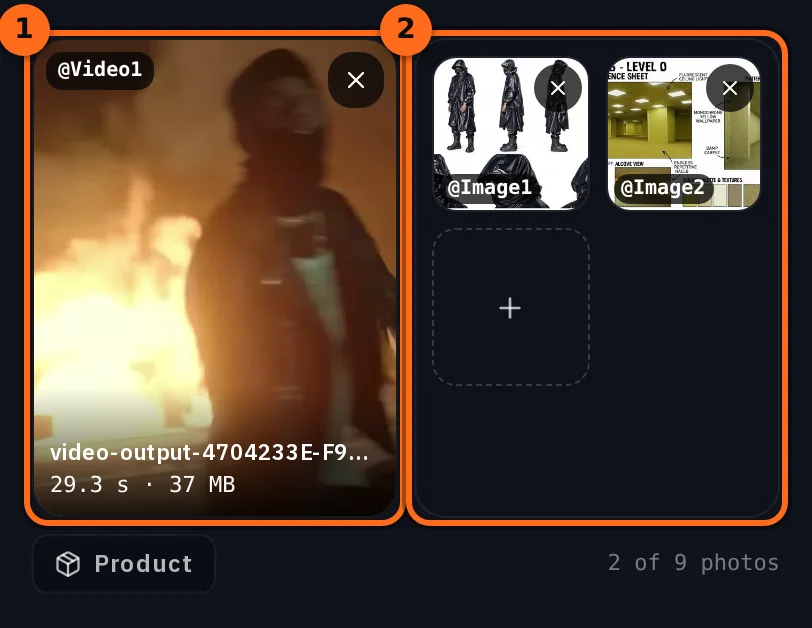
Seedance 2.5 最多可在片段旁使用九張圖片。我們的執行使用了五張:角色設定圖和四張 Backrooms 圖片,其中包含地點設定圖。
撰寫提示詞並標記每個輸入
開啟 提示詞 並輸入 @ 以插入標籤:從清單中選擇影片或圖片,它會變成一個標籤塊。用標籤名稱每個輸入並說明其用途。這是我們執行時使用的提示詞,標籤順序如上所述。
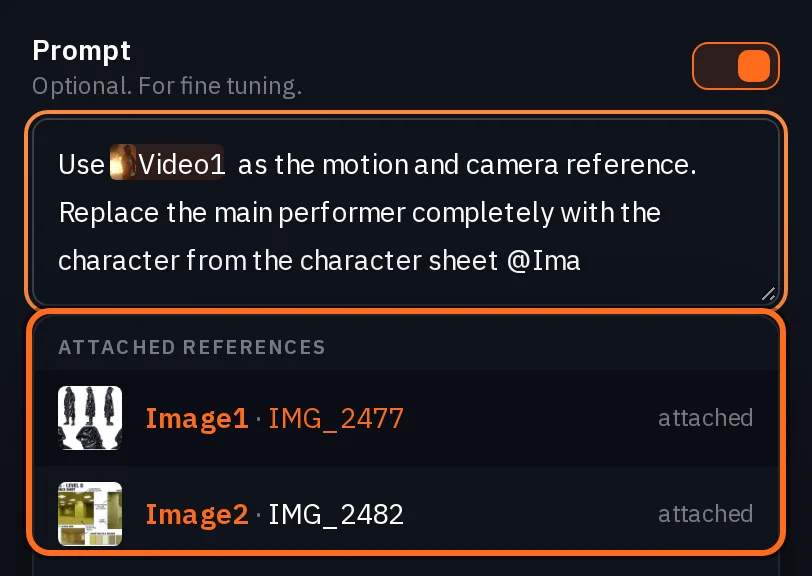
Use @Video1 as the motion and camera reference. Replace the main performer completely with the tall, very slim, lanky black-clad character from the character sheet @Image1. Keep the character exactly as the sheet shows: slim proportions, glossy black oversized hooded raincoat, wrapped black face covering, black sunglasses, loose black trousers and chunky black boots, the same in every frame.

Only one person appears in the whole video: this character. If @Video1 has other people, background figures or crowds, remove them and do not recreate them. Where they were, rebuild the Backrooms behind them. No duplicates, clones, extra silhouettes or person-like reflections.

Replace the original location with Backrooms Level 0 from @Image2, @Image3 and @Image4: endless liminal corridors, monochrome yellow patterned wallpaper, square pillars, damp beige carpet, a low tiled ceiling and repeating fluorescent ceiling lights. Follow the sickly yellow-green palette, the flat fluorescent light, subtle VHS grain, analog softness and the empty, unsettling atmosphere.

Keep the camera moves, shot timing, framing, perspective and actions of @Video1 as closely as possible, with realistic body mechanics, consistent scale, grounded foot contact, natural shadows and fluorescent reflections on the glossy raincoat. Keep the character and the corridor layout consistent between cuts.

Found-footage look, as if shot on an old consumer camcorder: subtle handheld shake, imperfect framing, mild autofocus hunting, analog noise. Flat, eerie fluorescent light, not polished cinematography. No extra people, no wardrobe changes, no warped architecture, no strong fisheye, no text, subtitles, timestamps or recording overlays.- 第一段: 誰取代了表演者,以及外觀中哪些部分保持不變。
- 第二段: 僅限一人,以及原本有其他人的空間由什麼填補。
- 第三段: 新的地點,來自地點圖片。
- 第四段: 保留片段的動作、時間節奏和攝影機。
- 第五段: 攝影機質感,以及不得出現的內容。
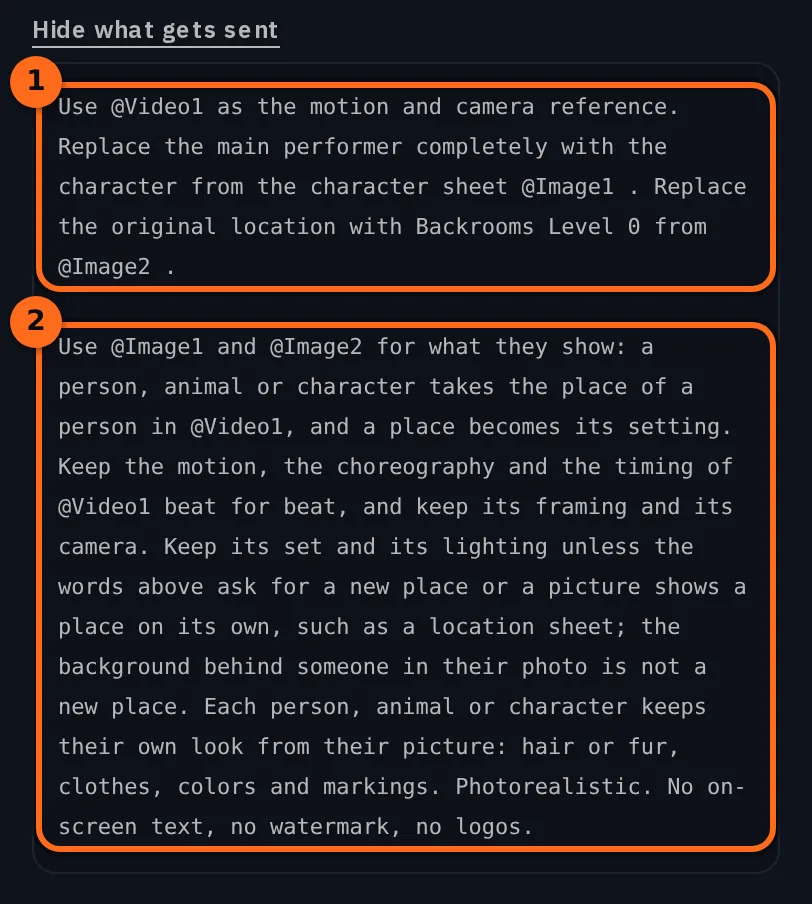
提示:明確說明地點有所改變。. Miroge 會在你的提示詞後方加入它自己的段落。它會保留片段的動作、構圖和攝影機,並保留片段的場景和燈光,除非你的文字要求新的地點,或圖片單獨展示了一個地點(例如地點表)。我們的提示詞兩者皆包含,且在我們所有的三次執行中,走廊都取代了原始地點。查看送出的內容(位於提示詞下方)會在生成前顯示完整文字。
選擇品質並生成
在提示詞下方,選擇 品質。我們使用 720p(預設值),也有 480p 和 1080p 可選。長度 會從你的片段長度開始。
在你按下 生成 按鈕之前,價格會顯示在按鈕上,根據你的片段長度、模型和品質計算。我們的渲染花了 5 到 10 分鐘,每個結果也會存入你的媒體庫。
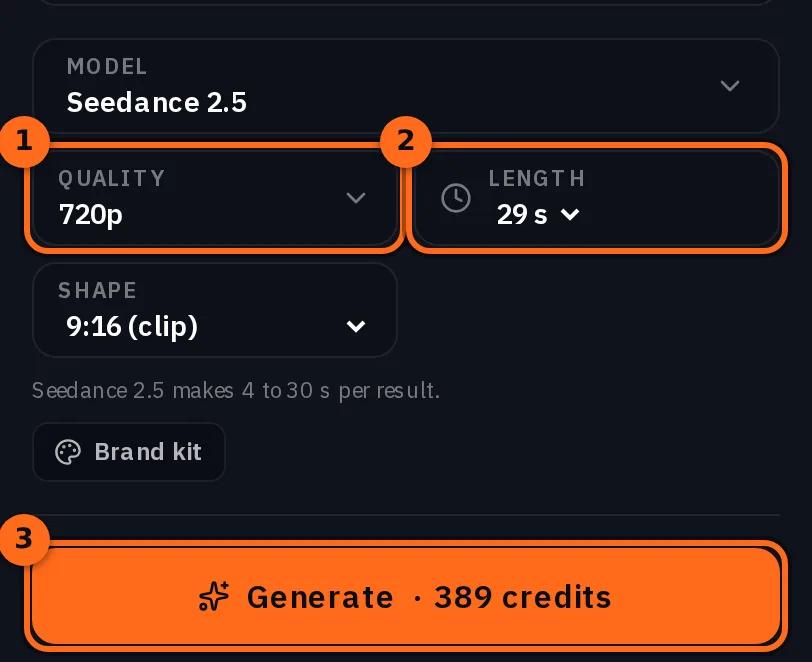
本指南頂端源片段旁邊的渲染結果直接來自 Miroge:720p,29 秒,源自一個 29.3 秒的片段。
檢查拍攝結果
在修改任何內容之前,請先完整觀看整個渲染結果,並檢查:
- 形狀與長度是否符合你的片段。
- 從頭到尾是否只出現一個人物。
- 外套、靴子、遮臉物和眼鏡是否與設定圖一致,逐鏡檢查。
- 動作、節奏和鏡頭運動是否跟隨片段。
- 原始場景是否已完全移除,且沒有扭曲的牆壁、多餘的肢體或重複影像。
設定圖
拍攝版本
如果有不對的地方,通常只需調整一行:
- 結果形狀錯誤: 使用你想要的形狀的片段。垂直片段會產生垂直結果。
- 外觀漂移或服裝改變: 使用視角更完整的乾淨圖表,並在第一段保留該外觀設定。
- 其他人仍留在畫面中: 保留單人段落,並要求移除所有其他人,重建他們身後的走廊。
- 剪輯之間的走廊改變: 新增更多相同走廊的圖片,並要求剪輯之間保持相同的佈局。
只修改失敗的那一行,然後按 重新建立。每次執行都是新的渲染,因此即使輸入相同,兩次執行的結果也會不同。
在時間軸編輯器中剪輯最終影片
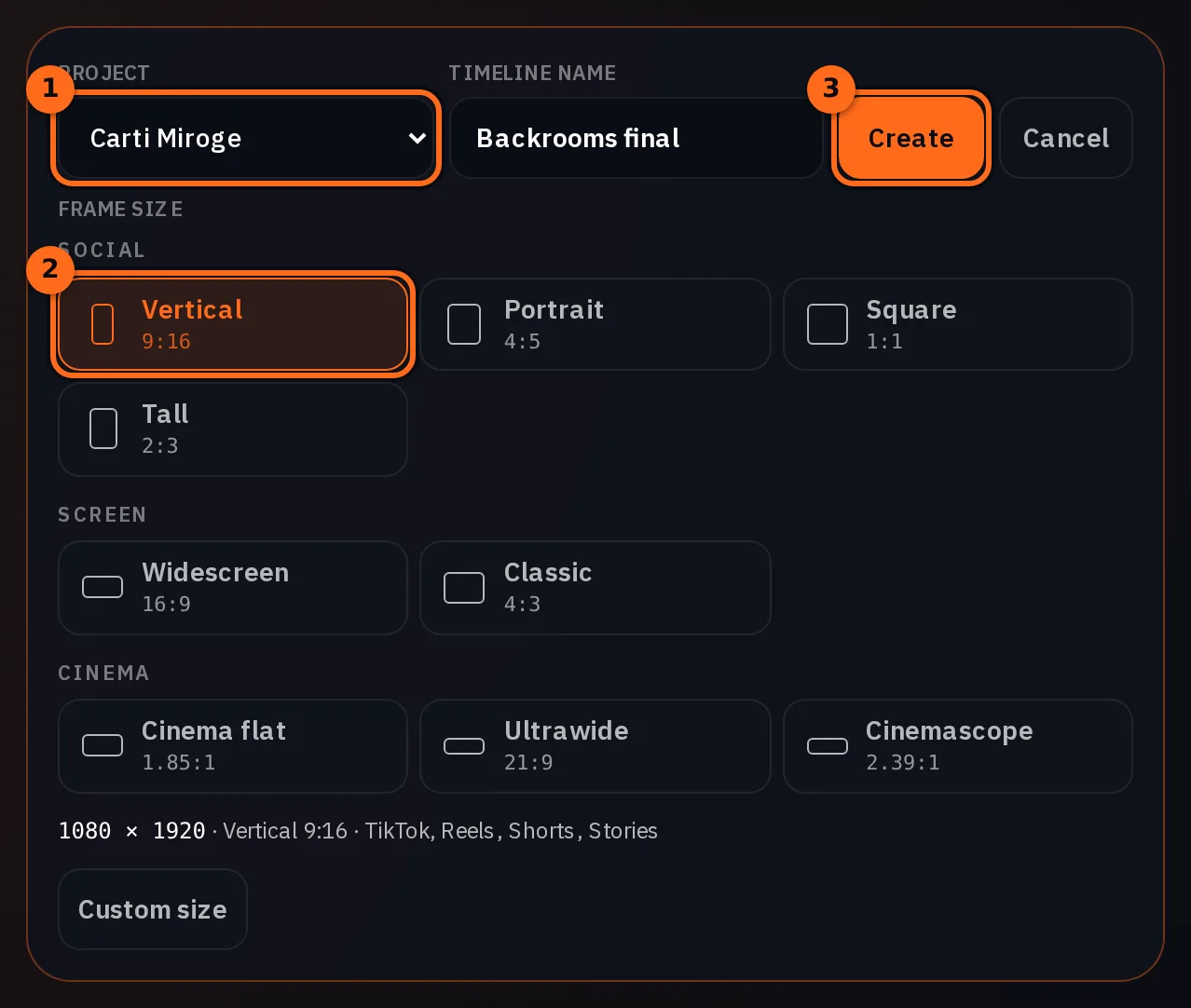
我們的最終影片是在 NOLGIA 的 時間軸編輯器 中,從 29 秒的渲染結果製作的。從應用程式頂部的選單開啟 時間軸,然後按 新時間軸:選擇專案,為時間軸命名,在 畫面尺寸 下選擇 直立,針對 TikTok、Reels、Shorts 和 Stories 選擇 9:16 的 1080x1920,然後按 建立。
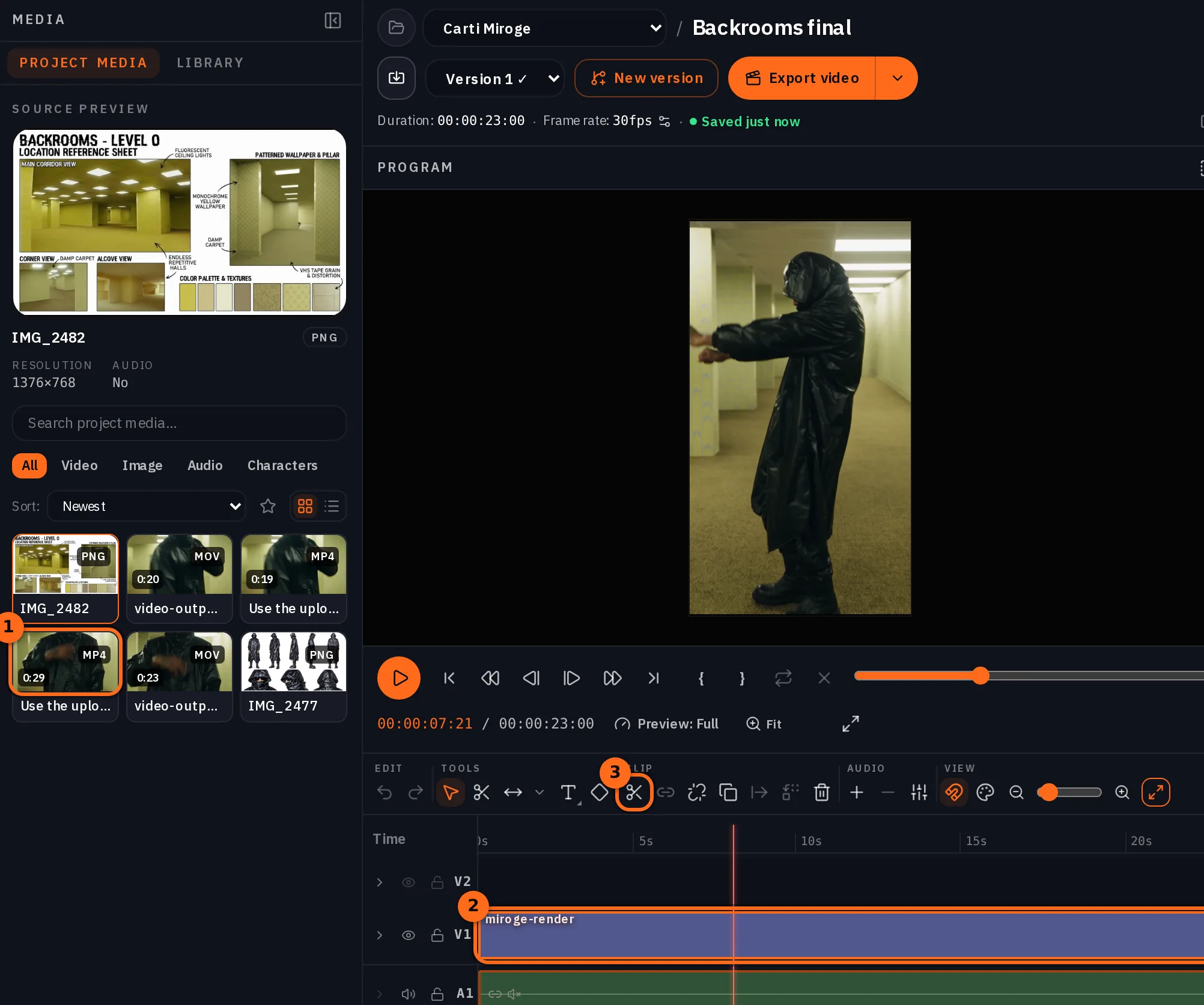
- 在媒體欄中,開啟 媒體庫,如果渲染結果位於時間軸的專案中,則開啟 專案媒體,並找到你的 Miroge 渲染結果。將其拖曳到軌道上,或按下其 + 按鈕,將它新增到播放頭位置。
- 將播放頭移動到需要剪輯的位置,並按下 分割(剪刀圖示)。選取你不想要的片段並按下 刪除,保留你喜歡的動作。
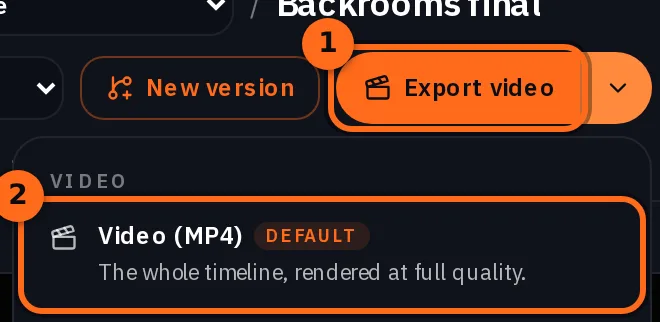
- 按下 匯出影片。影片(MP4) 會以完整品質渲染整個時間軸,解析度為時間軸的 1080x1920。
本指南頂部的最終影片就是這樣製作的:29 秒的渲染結果,剪輯為 23 秒,並以 1080x1920 匯出。
費用說明
Seedance 2.5 的計費方式取決於渲染長度,品質越高費用越高。以下費率適用於僅由文字生成的渲染;若渲染包含你的片段(例如所有 Miroge 渲染),每秒的費用會稍高一些。在執行任何操作之前,Generate 按鈕會顯示你片段的確切價格。
Seedance 2.5Pro and up
Per 5s clip
480p 26 點 · 720p 56 點 · 1080p 137 點
1080p renders at 16:9 and 9:16
頁面載入時從目錄即時讀取。 所有價格都會在生成前顯示。 查看所有費率.
常見問題
- 我需要付費方案嗎?
- 是的。本指南使用的模型 Seedance 2.5 需要 Pro 方案或更高級別。
- 我的片段可以有多長?
- 在 Seedance 2.5 上,長度為 2 到 30 秒,渲染結果會保持該長度。即使超過 30 秒僅幾分之一秒也會計費,因此請先修剪片段。
- 我可以將外觀儲存為角色嗎?
- 可以。請將其儲存到你的角色媒體庫中,然後在「你的演員陣容」中按下「新增」,接著選擇「角色」。它會與你的圖片一起加入演員陣容,你可以使用 @ 加上其名稱來指向它。
- 如果模型拒絕我的片段怎麼辦?
- 執行會停止,點數將退還給你。請使用你擁有權利的素材。
- 使用相同的輸入會得到完全相同的結果嗎?
- 不會逐幀相同。每次執行都是新的渲染。如果某次生成不理想,請修改提示詞中的一行,然後按 Recreate。
將你的風格套用到你的影片片段中。
開啟 Miroge相關指南
影片剪輯
將你的角色和狗狗放入任何影片
選擇一段影片,加入一張人物照片和一張狗狗照片,Miroge 會重新演繹該片段:動作不變、場景不變、鏡頭不變。電腦與手機皆可操作,步驟詳解。
· 閱讀時間 10 分鐘

影片剪輯
保留主體,改變周圍的世界
保留片段中的腿部、手部或產品,並重繪周圍的環境。在 6 次測試中有 6 次都有效的提示詞順序,以及它失效的情況。
· 閱讀時間 9 分鐘
影片剪輯
Encore:重製你喜愛的剪輯並加入你自己,或從十種風格開始
重製你擁有權利的剪輯並加入你自己,保持相同的剪接點與字音同步,或從十種 Encore 風格中選擇一種開始。
· 閱讀時間 24 分鐘