

خرج مقطع فيديو بشكل خاطئ: أصلحه أو أعد إنشاؤه
قبل أن تضغط على "إنشاء" مرة أخرى، حدد ما هو خاطئ فعلياً. في معظم الأوقات يكون الخطأ في عنصر واحد فقط، وهناك أداة مخصصة لهذا العنصر.
- قراءة في 6 د
- آخر تحديث
- القالب: Miroge: recast your clip
تُرجم تلقائيًا من الإنجليزية. اقرأ الأصل
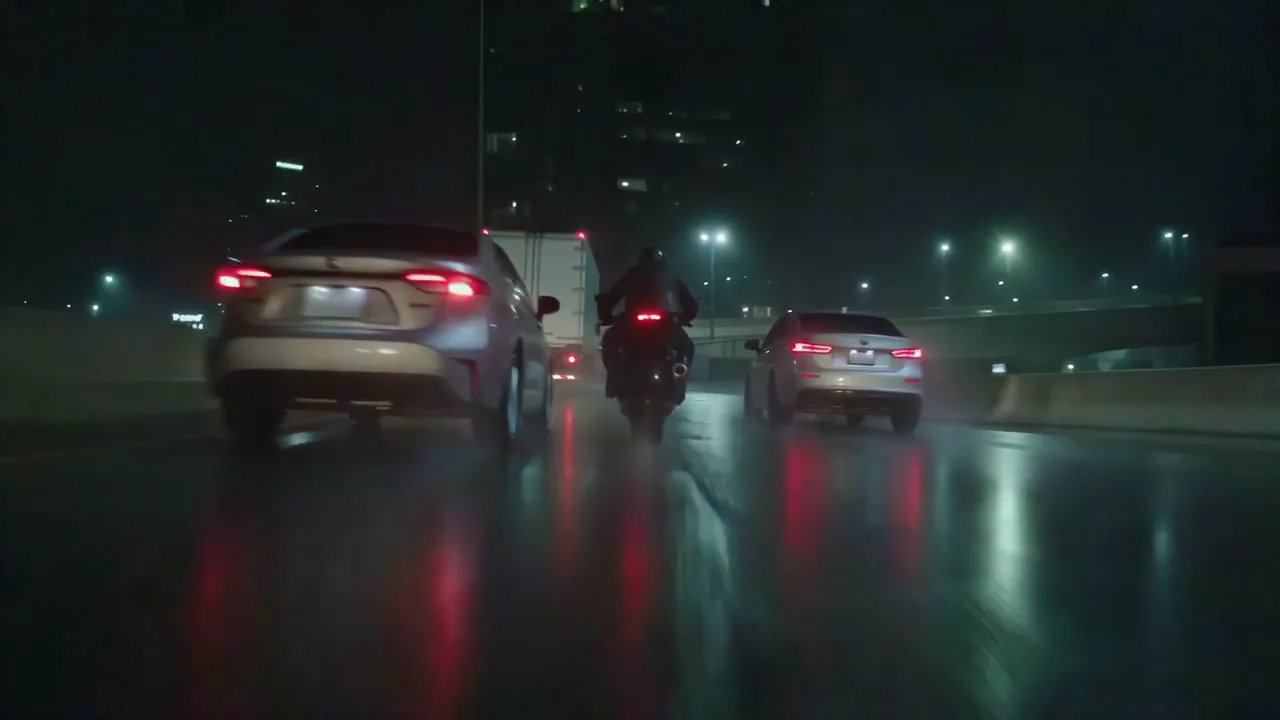
يستحق المقطع الذي يكون صحيحاً تقريباً الاحتفاظ به. إذا كانت الحركة والتوقيت والإطار مناسبين، فأصلح الجزء غير المناسب واحتفظ بالباقي. أعد الإنشاء فقط عندما تكون اللقطة نفسها خاطئة: حركة خاطئة، إطار خاطئ، أو فكرة خاطئة.
كل مثال في هذه الصفحة هو مخرج حقيقي من NOLGIA، تم إنشاؤه من مقاطع فيديو وُجدت لأدلتنا الإرشادية.
حدد ما هو خاطئ
| ما هو الخاطئ | أصلحه باستخدام | ما الذي تحتفظ به |
|---|---|---|
| عنصر واحد في اللقطة: ديكور، منتج، حيوان | Miroge، استبدال | باقي اللقطة والحركة |
| المكان أو الإضاءة | Miroge، عالم جديد | الموضوع وحركته |
| من يؤدي الحركة | Miroge، نقل الحركة | الحركات، التوقيت، والكاميرا |
| ناعم، مليء بالتشويش، متكتل، أو صغير جداً | استعادة الفيديو | المشهد بأكمله، بعد التنظيف |
| ينتهي مبكرًا جدًا | تمديد المقطع | المقطع، مُمتدًا بعد إطاره الأخير |
| حركة الكاميرا، أو التأطير، أو الفكرة | عرض جديد بأمر نصي أفضل | لا شيء، لذا غيّر شيئًا واحدًا في كل مرة |
غيّر شيئًا واحدًا، وحافظ على المشهد
عندما يكون شيء واحد في المشهد خاطئًا، افتح Miroge، واختر استبدال، وأضف المقطع وصورة لما يجب أن يكون هناك بدلاً منه. يظهر السعر على زر توليد، وتعود نسختك بجانب الأصل مع خيار مقارنة.
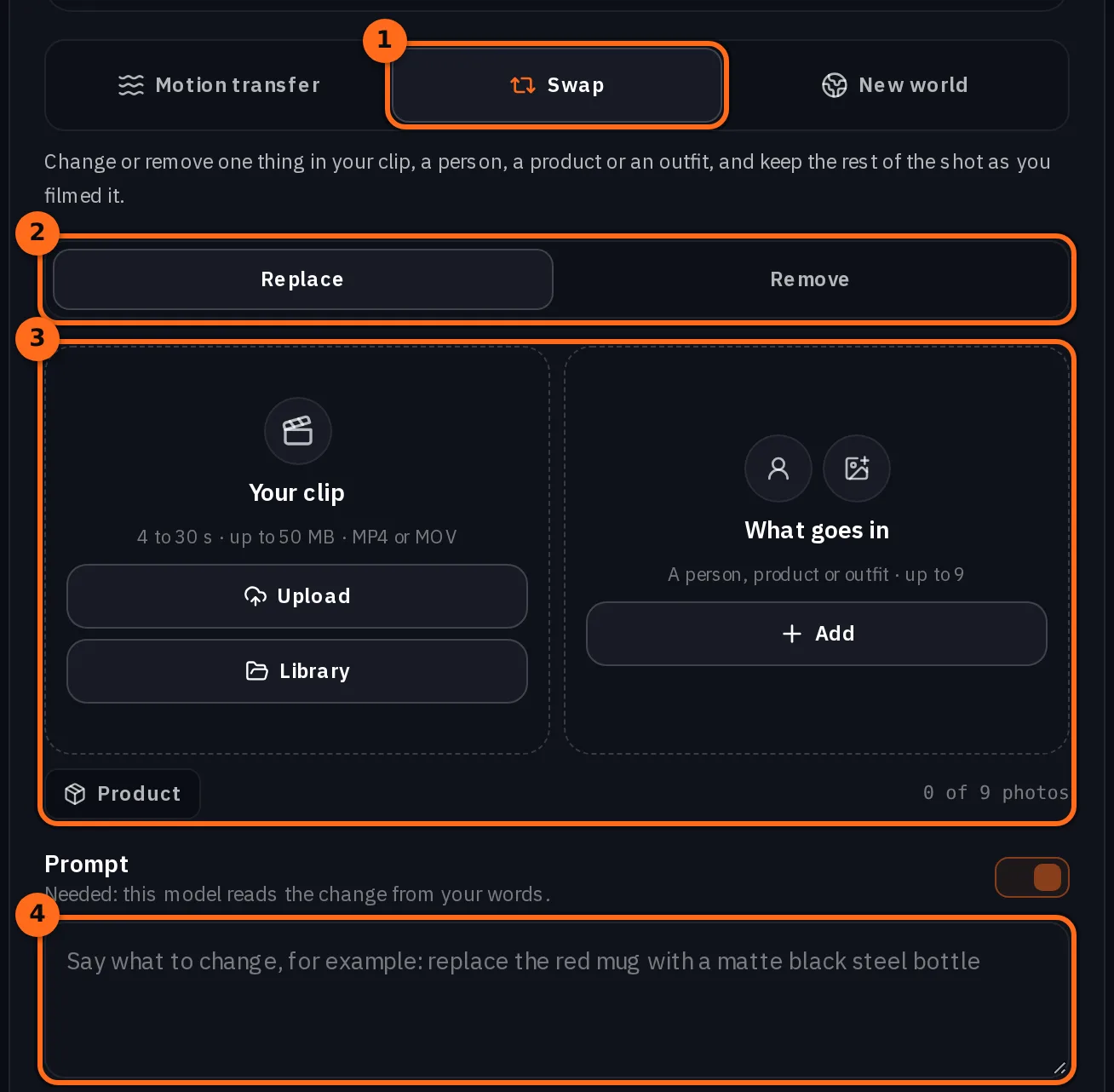
المقطع

استبدال

انتبه:كل عملية تشغيل هي عرض جديد. يحافظ التبديل على اللقطة قدر استطاعة النموذج، وليس بكسلًا بكسلًا. تحقق من النتيجة مقابل مقطعك قبل استخدامه.
انقل المشهد إلى مكان آخر
عندما تكون الحركة صحيحة لكن المكان خاطئ، يحافظ عالم جديد على العنصر وحركته ويعيد رسم كل ما يحيط به. حدد ما يبقى أولًا، ثم صف المكان الجديد.
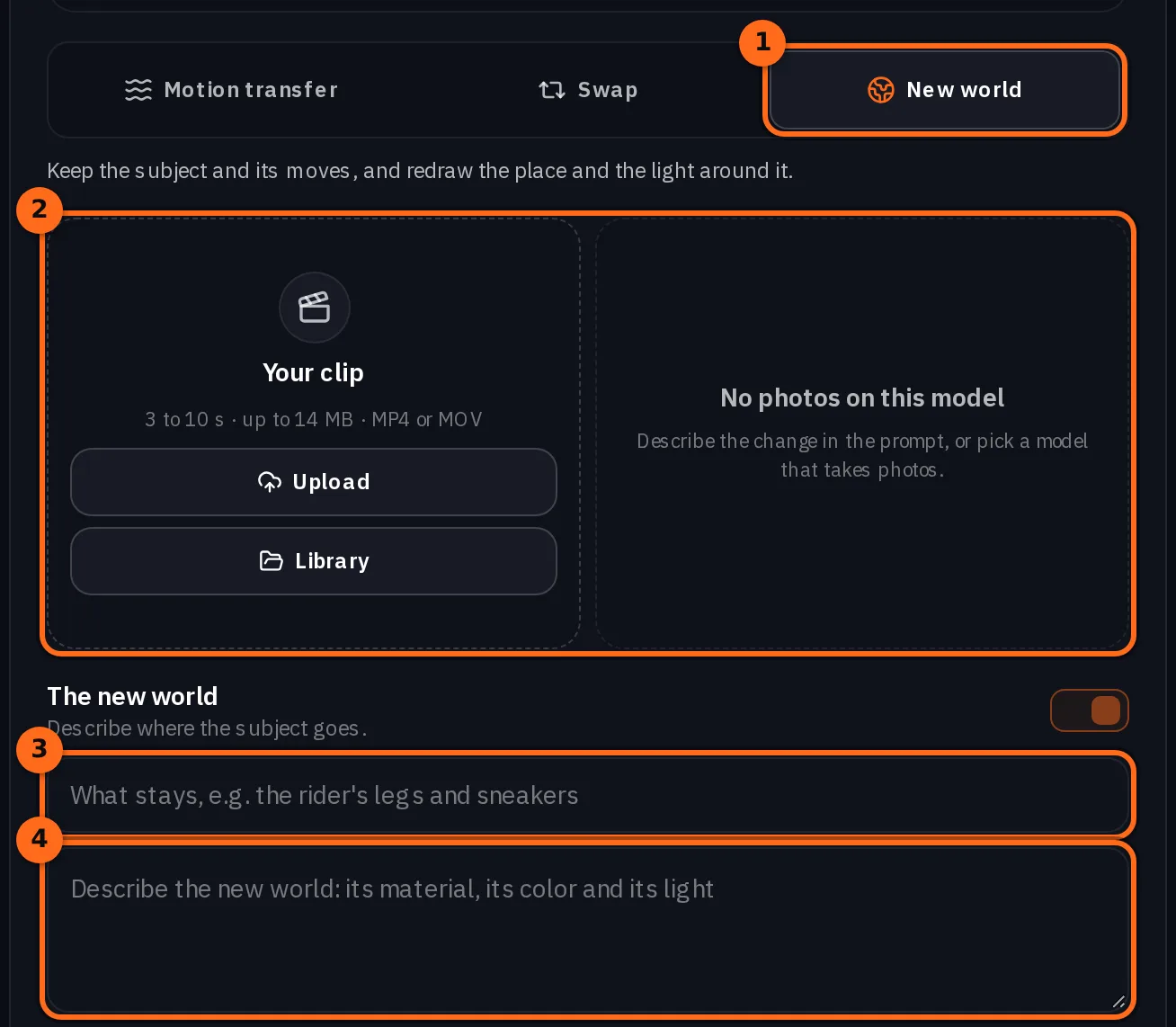
المقطع
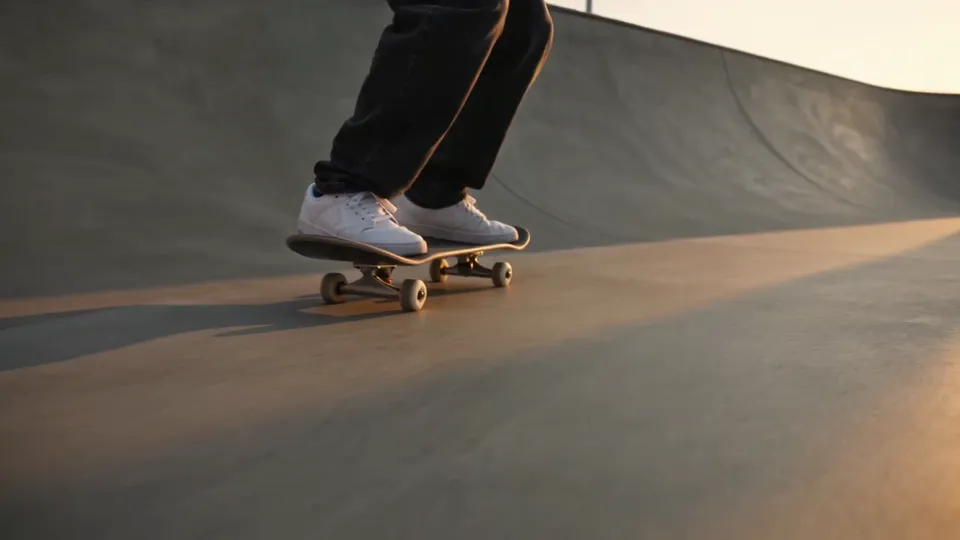
عالم جديد
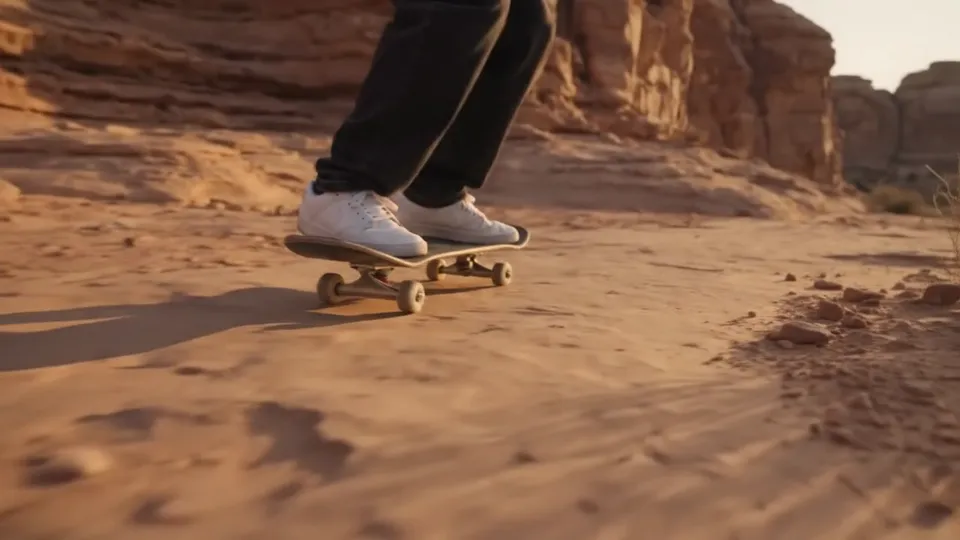
حافظ على الموضوع، غيّر العالم من حوله يحتوي على ترتيب الأمر النصي الذي نجح في اختباراتنا، وأين يفشل: لقد اختبرناه على مواضيع صغيرة بدون وجه في الإطار.
نظّف صورة ضبابية أو مليئة بالتشويش
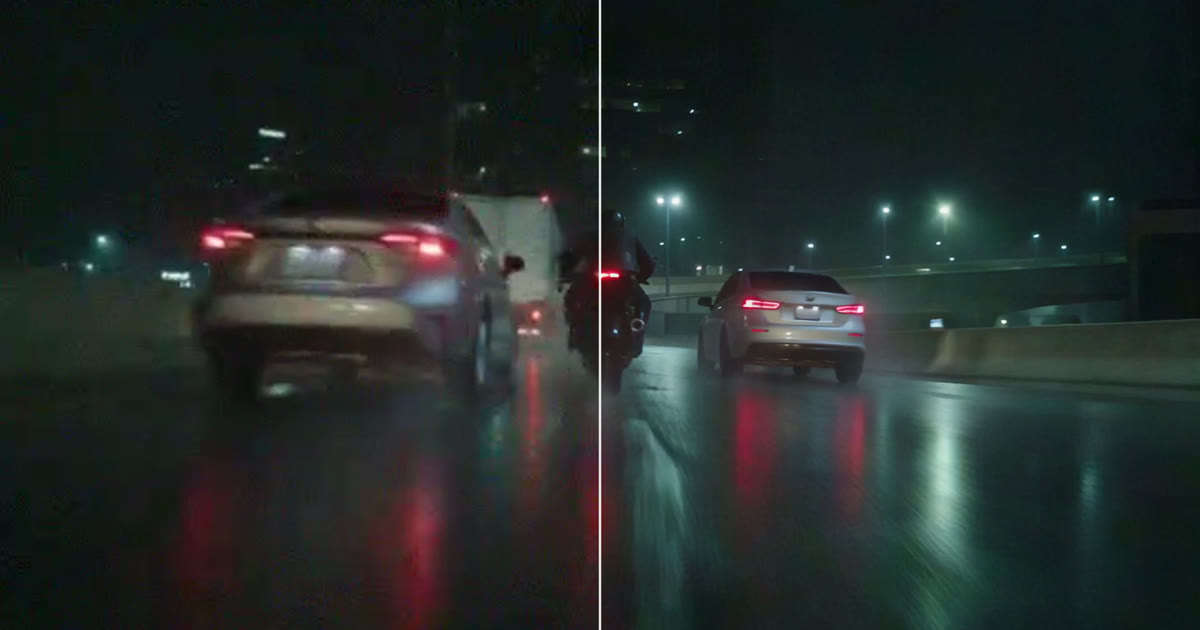
عندما يكون اللقطة صحيحة لكن الصورة ليست كذلك، يعيد ترميم الفيديو عرض المقطع مرة أخرى بالدقة التي تختارها، مع تنظيف الحبيبات وضغط الصورة والضبابية. لا يوجد أمر نصي: تختار المحرك بناءً على المشكلة.
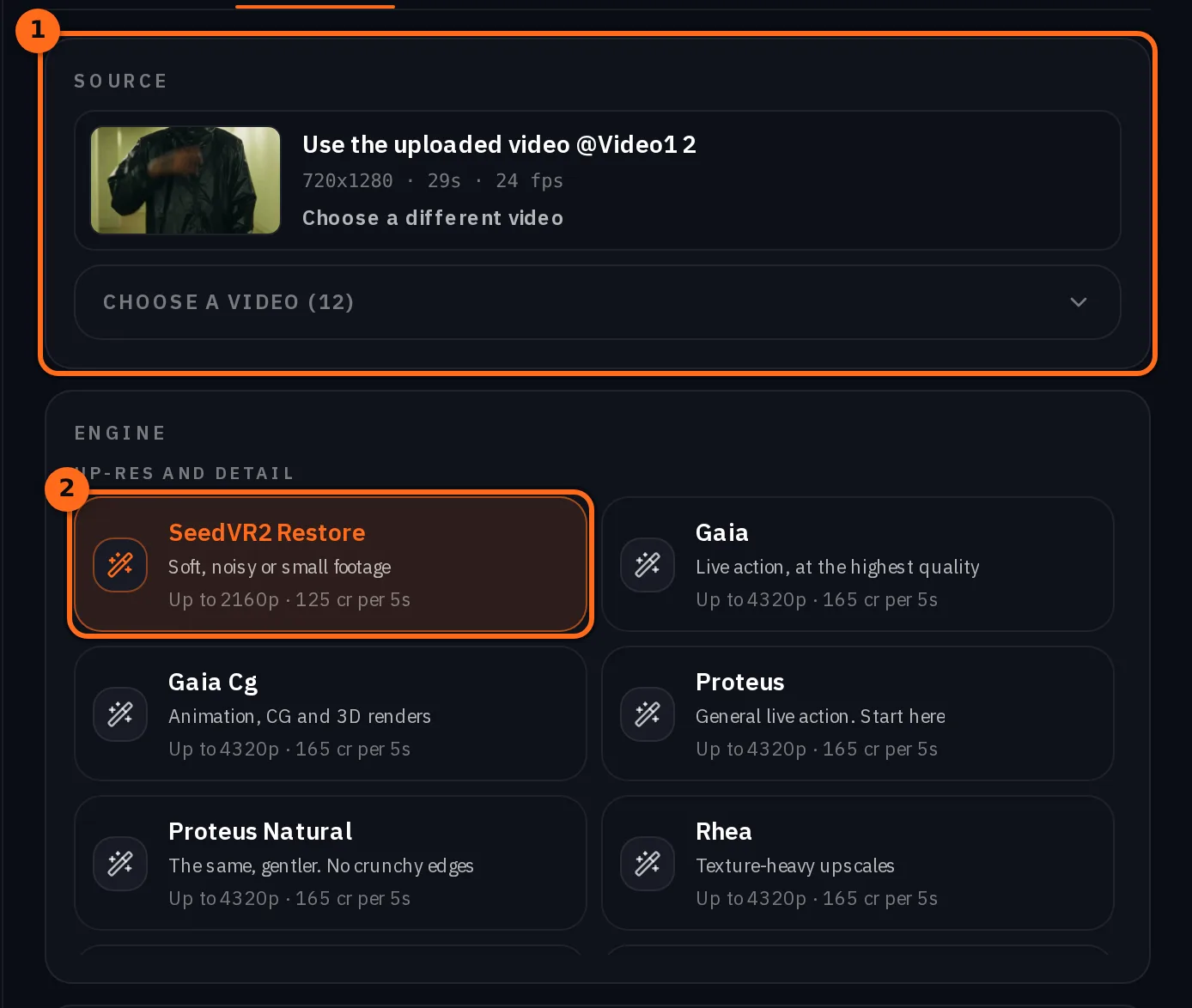
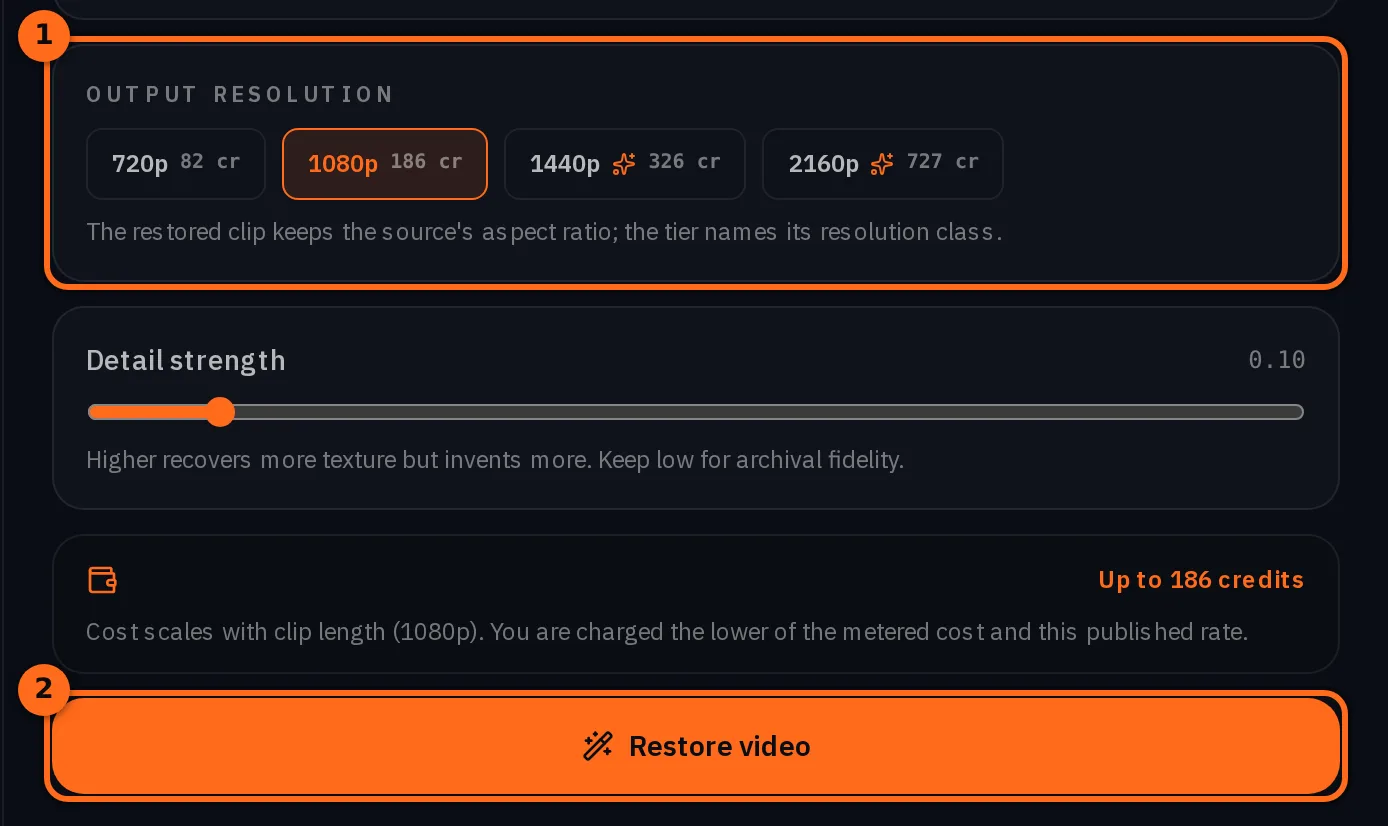
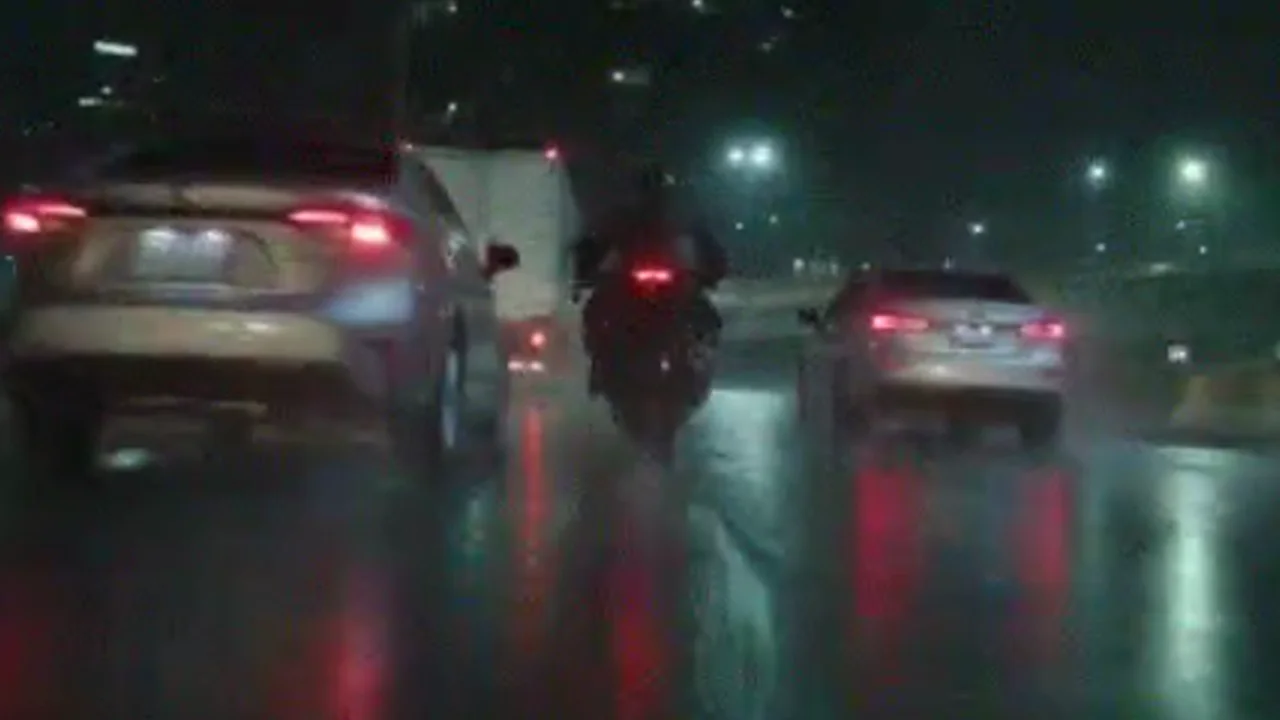
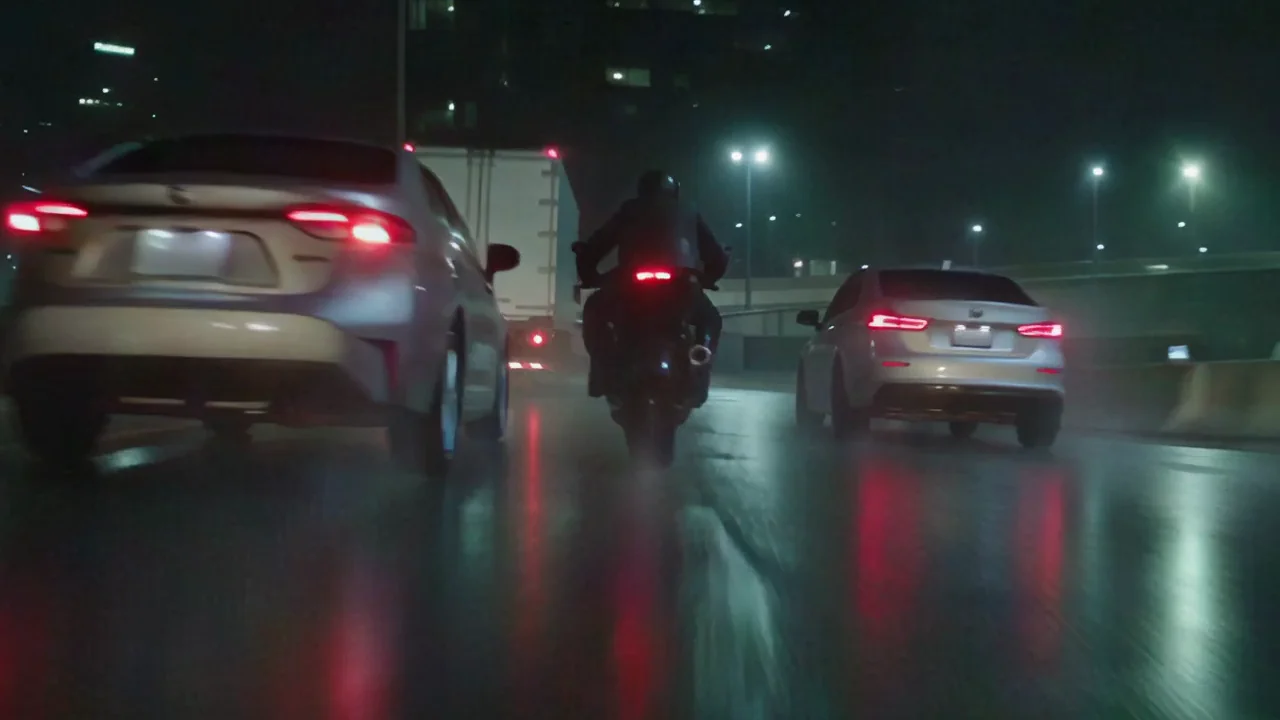 تالفمستعاد
اجعل المقطع أطول بدلاً من إعادة إنشائه
لا يحتاج المقطع الذي ينتهي مبكرًا إلى عرض جديد. افتحه في المكتبة الخاصة بك واضغط على مدّ المقطع: يفتح مُنشئ الفيديو مع الإطار الأخير للمقطع كإطار بداية، لذا يستمر المقطع الجديد من حيث توقف مقطعك. بدلاً من ذلك، ابدأه من مقطع على الخط الزمني في Studio، وسيصل المقطع المكتمل مباشرة بعد المقطع القديم.
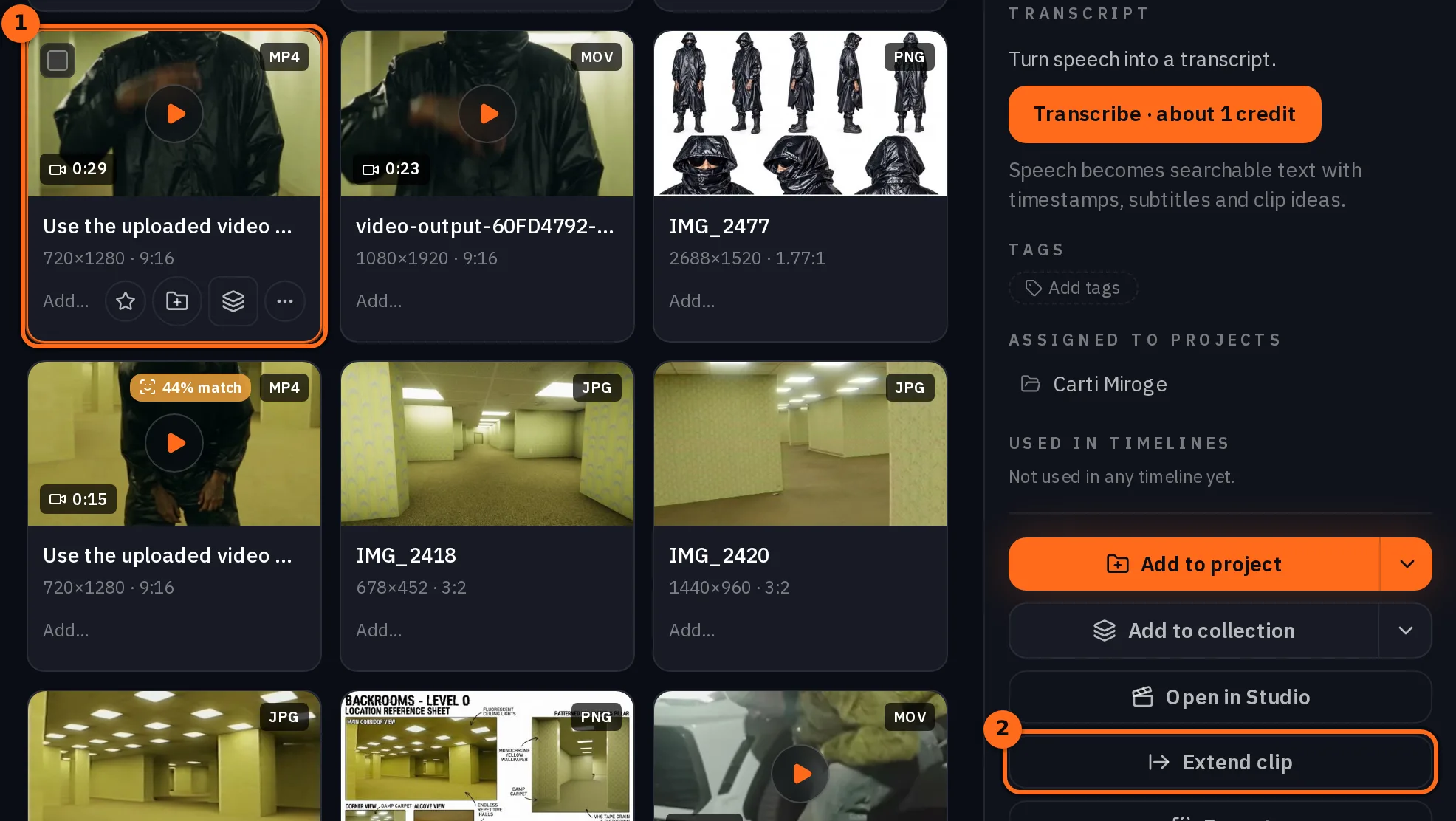
أعد الإنشاء، تغيير واحد في كل مرة
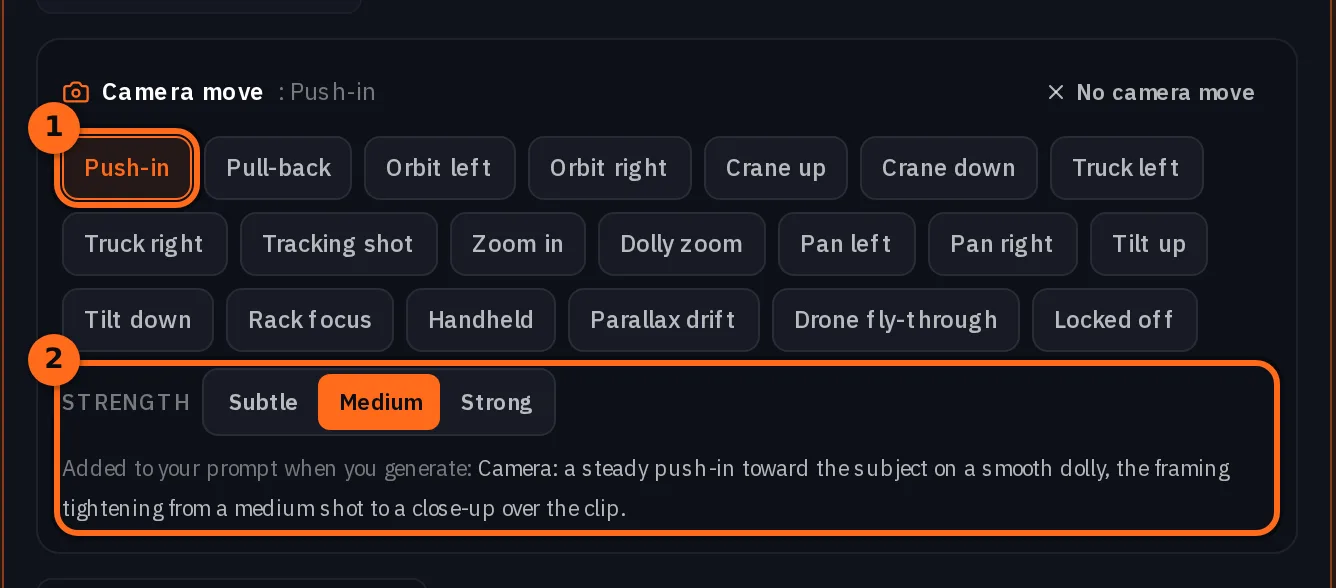
عندما تكون حركة الكاميرا أو التأطير أو الفكرة خاطئة، فإن إصلاح جزء لن يساعد. أعد الإنشاء، وقم بتغيير شيء واحد في كل مرة لتعرف أي تغيير نجح.
- حركة كاميرا خاطئة: اختر حركة من صف حركات الكاميرا في مُنشئ الفيديو بدلاً من وصفها، وحدد مدى قوتها.
- كثير من العناصر: اجعل للمشهد مهمة واحدة. موضوع واحد، فعل واحد، حركة واحدة.
- نصوص أو شعارات غير مقصودة: حدد ما يجب ألا يظهر، على سبيل المثال لا لافتات ولا حروف على أي سطح.
- رفضه مرشح المحتوى: اضغط على تعديل الأمر النصي على البطاقة، غيّر الأمر النصي أو المرجع، وحاول مرة أخرى. يُرد رصيد العرض المرفوض ما لم يكن المزود قد احتسب رسومًا له، وتوضح البطاقة ذلك.
مكتبة الأوامر النصية تحتوي على ثمانية أوامر نصية نجحت، تماماً كما أُرسلت، مع الأسطر في كل منها التي تؤدي العمل.
ما هي التكلفة
كل إصلاح هو عرض جديد (Render)، وتظهر تكلفته على زر التوليد (Generate) قبل البدء، ويُسترد الرصيد إذا فشل العرض. يُسعَّر الإصلاح الذي يحافظ على طول مقطعك بناءً على هذا الطول. الأسعار المنشورة مباشرة للنموذجين اللذين يبدأ بهما Miroge:
Seedance 2.5Pro وما فوق
Per 5s clip
480p 31 رصيدًا · 720p 66 رصيدًا · 1080p 160 رصيدًا · 4K 202 رصيد
1080p renders at 16:9 and 9:16
4K renders at 16:9 and 9:16
Gemini Omni 1.1Pro وما فوق
Per 5s clip
Standard 50 رصيدًا
تُقرأ مباشرة من الكتالوج عند تحميل هذه الصفحة. يظهر كل سعر قبل أن تبدأ التوليد. عرض كل الأسعار.
أسئلة وأجوبة
- هل الإصلاح أرخص من عرض جديد؟
- ليس دائماً. الإصلاح هو عرض أيضاً، وتظهر تكلفته على زر التوليد (Generate). إنه يوفر لك المحاولات التي ستحتاجها للحصول على نفس الحركة والتوقيت مرة أخرى.
- هل يمكنني إصلاح وجه؟
- لم نقيس كيفية ظهور الوجوه عبر Miroge أو عملية الاستعادة (Restore)، لذا لا نقدم أي ضمان بشأنها. تحقق من الأشخاص في أي نتيجة مقابل مقطعك.
- ما هي الخطة التي أحتاجها؟
- يتطلب Miroge والفيديو المميز خطة Pro أو أعلى. تُشغّل خطة Starter نماذج الفيديو الأساسية. يعمل Restore Video على جميع الحسابات.
أصلح الجزء الخاطئ
افتح Mirogeأدلة ذات صلة
تحرير الفيديو
ترميم اللقطات الضبابية أو المشوشة أو القديمة
تعيد أداة "ترميم الفيديو" عرض مقطع من المكتبة بدقة تصل إلى 8K، مع تنظيف التشويش وضغط الفيديو والضبابية. اختر المحرك بناءً على المشكلة الموجودة في المقطع، واعلم ما لا يمكن استعادته.
· قراءة في 7 دقائق

تحرير الفيديو
حافظ على العنصر الرئيسي، وغيّر العالم من حوله
احتفظ بالساقين أو اليدين أو المنتج في المقطع، وأعد رسم المكان من حولهم. ترتيب الأمر النصي الذي نجح في 6 من 6 اختبارات، وأين يفشل.
· قراءة في 10 دقائق
كتابة الأوامر
مكتبة الأوامر النصية: الأوامر الدقيقة وراء ثمانية أمثلة من NOLGIA
ثمانية أوامر نصية منسوخة من عروض NOLGIA الحقيقية، بما في ذلك مشهد سينمائي، ومقطع دعائي للعبة، وفيلم منتج، وشارة شعار، وغيرها، مع النتيجة لكل منها وعوامل نجاحها.
· قراءة في 8 دقائق