

Ein Clip ist falsch: Korrigiere ihn oder erstelle ihn neu
Bevor du erneut auf Generieren klickst, benenne genau, was falsch ist. Meistens ist es nur eine Sache, und dafür gibt es ein Werkzeug.
- 6 Min. Lesezeit
- Aktualisiert
- Vorlage: Miroge: recast your clip
Automatisch aus dem Englischen übersetzt. Original lesen
 Tauschen
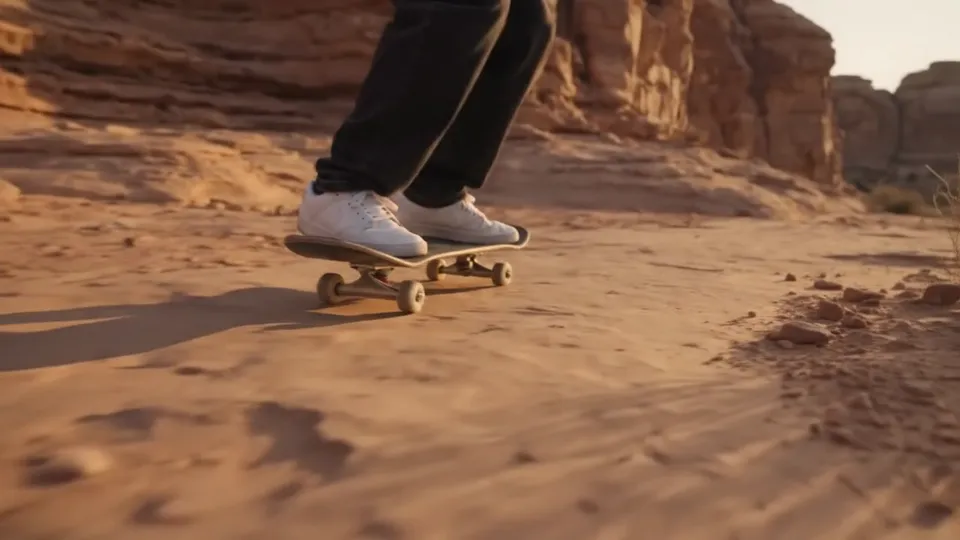 Neue Welt
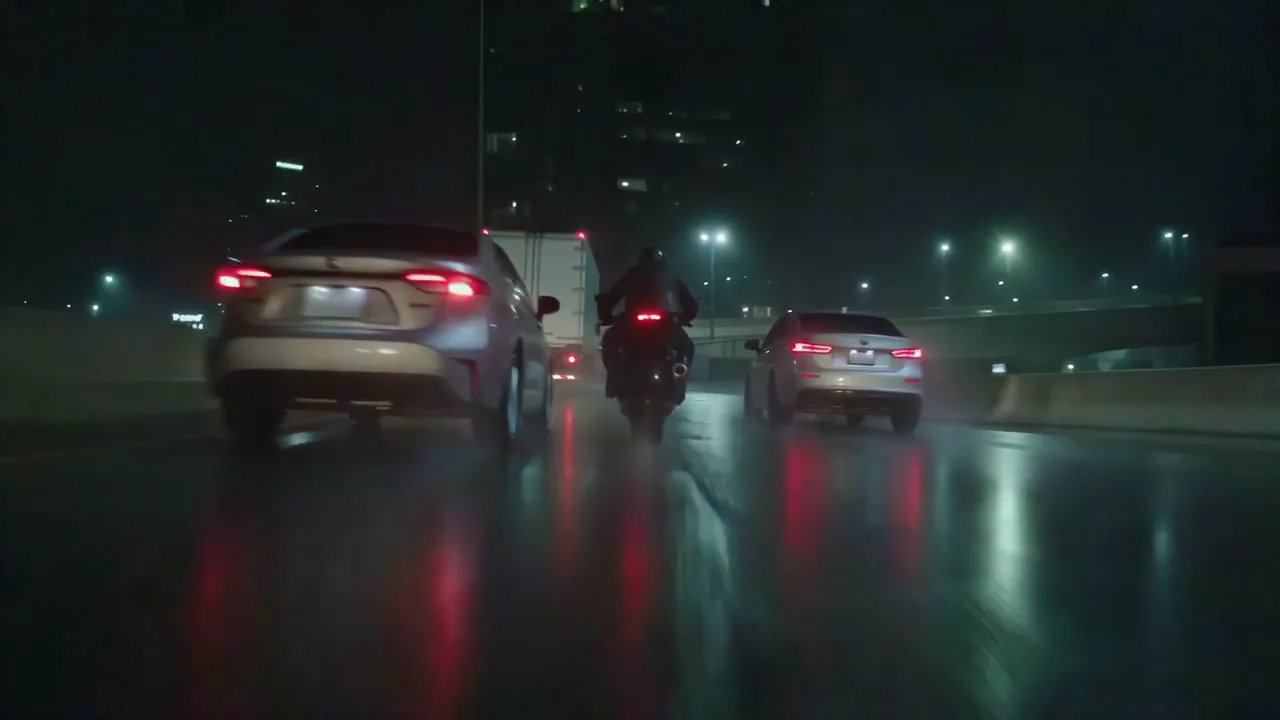 Wiederherstellen
Was du erstellst, der Reihe nach. Tippe auf eins, um zu seinem Schritt zu springen.
Ein Clip, der fast richtig ist, lohnt sich zu behalten. Wenn Bewegung, Timing und Bildaufbau funktionieren, korrigiere den Teil, der nicht passt, und behalte den Rest. Erstelle ihn nur dann neu, wenn die Aufnahme selbst falsch ist: die falsche Bewegung, der falsche Bildaufbau, die falsche Idee.
Jedes Beispiel auf dieser Seite ist ein echtes NOLGIA-Ergebnis, erstellt aus Clips, die für unsere Anleitungen generiert wurden.
Benenne, was falsch ist
| Was ist falsch | Korrigiere es mit | Was du behältst |
|---|---|---|
| Ein Element in der Aufnahme: ein Requisit, ein Produkt, ein Tier | Miroge, Swap | Der Rest der Aufnahme und die Bewegung |
| Der Ort oder das Licht | Miroge, New world | Das Motiv und seine Bewegung |
| Wer die Handlung ausführt | Miroge, Motion transfer | Die Bewegungen, das Timing und die Kamera |
| Weich, verrauscht, blockig oder zu klein | Video wiederherstellen | Die gesamte Aufnahme, bereinigt |
| Sie endet zu früh | Clip verlängern | Der Clip, fortgesetzt über den letzten Frame hinaus |
| Die Kamerabewegung, der Bildausschnitt oder die Idee | Ein neues Rendering mit einem besseren Prompt | Nichts, also ändere eins nach dem anderen |
Ändere eine Sache, behalte die Aufnahme
Wenn eine Sache in der Aufnahme falsch ist, öffne Miroge, wähle Tauschen, füge den Clip und ein Foto hinzu, das zeigen soll, was stattdessen dort sein sollte. Der Preis steht auf der Schaltfläche Generieren, und deine Version erscheint neben dem Original mit Vergleichen.
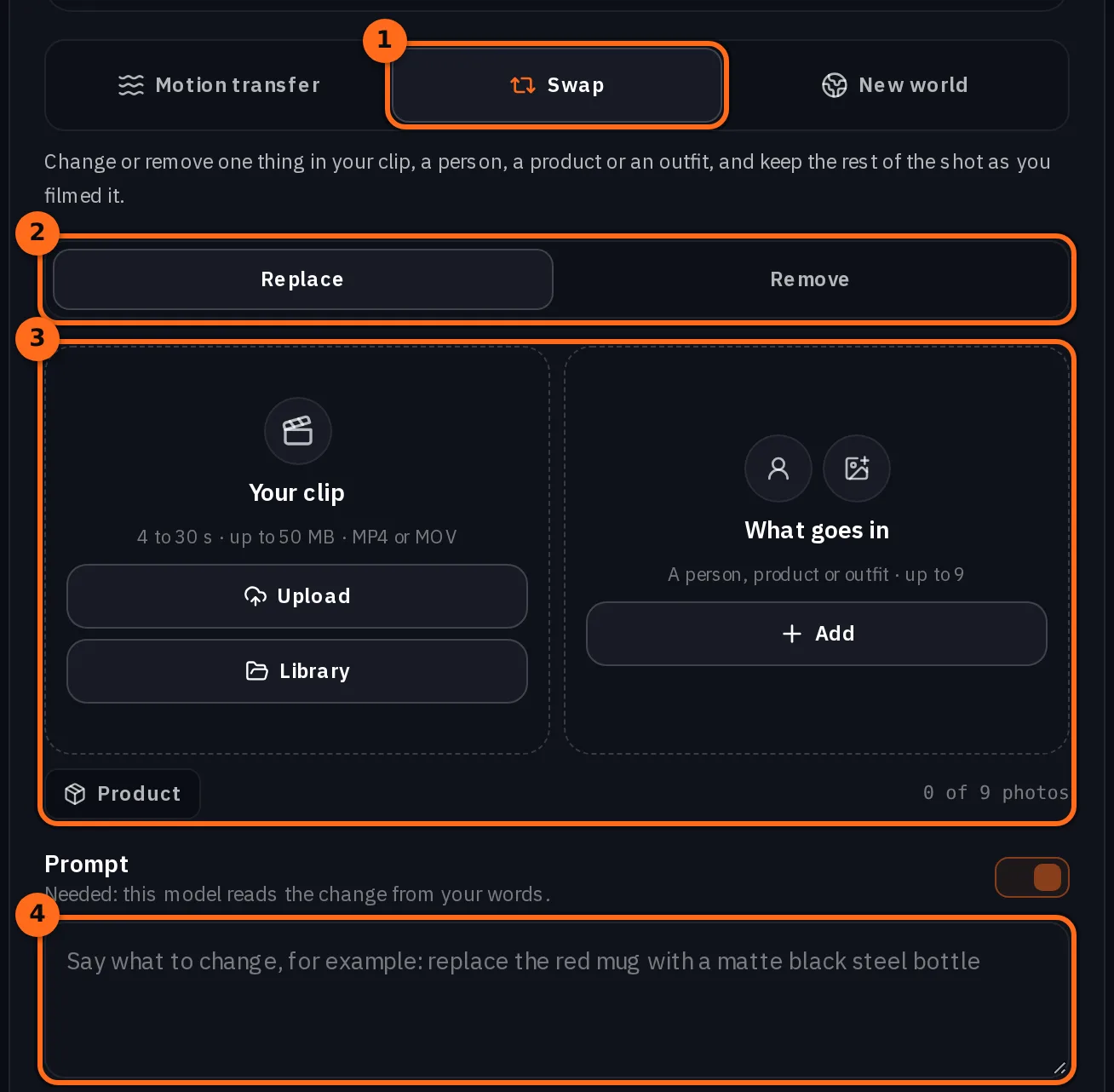
Der Clip

Tauschen
Achtung:Jeder Durchlauf ist ein neues Rendering. Swap behält die Aufnahme so weit wie möglich bei, nicht pixelgenau. Prüfe das Ergebnis gegen deinen Clip, bevor du es verwendest.
Verschiebe die Szene an einen anderen Ort
Wenn die Bewegung stimmt, aber der Ort falsch ist, behält Neue Welt das Motiv und seine Bewegung und zeichnet alles darum herum neu. Beschreibe zuerst, was bleibt, und dann den neuen Ort.
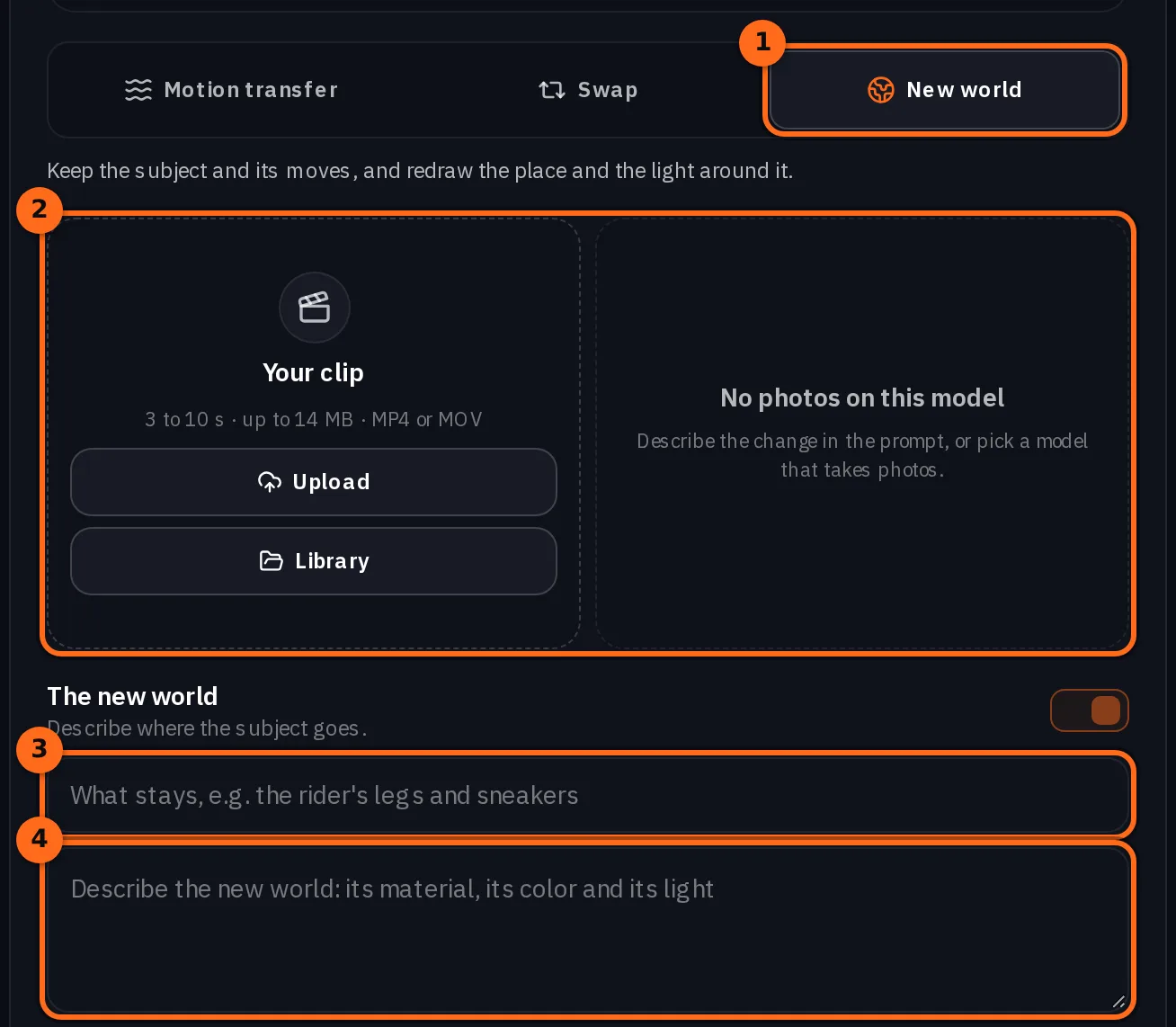
Der Clip
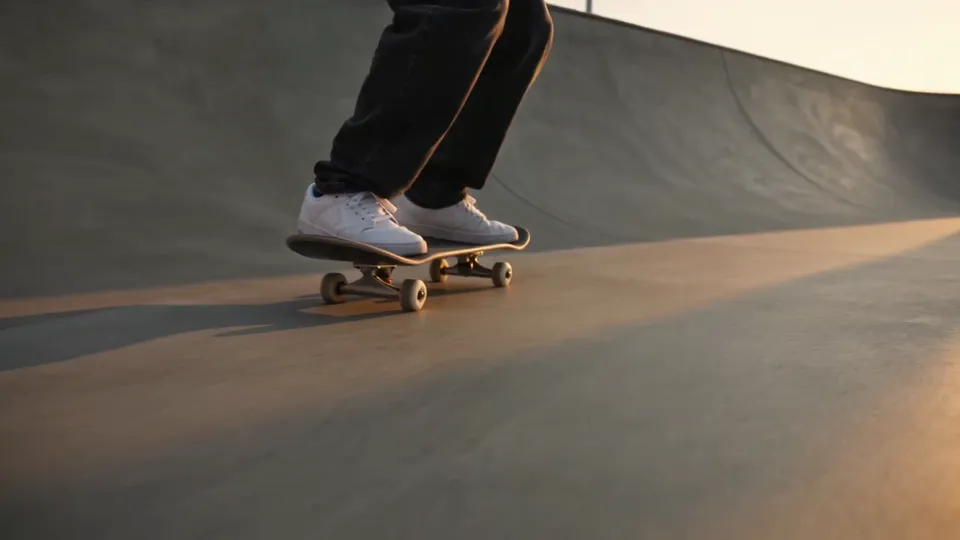
Neue Welt
Das Motiv behalten, die Welt drumherum ändern hat die Prompt-Reihenfolge, die in unseren Tests funktioniert hat, und wo sie versagt: Wir haben es an kleinen Motiven ohne Gesicht im Bild getestet.
Ein weiches oder verrauschtes Bild bereinigen
Wenn die Aufnahme stimmt, das Bild aber nicht, rendert Video restaurieren den Clip erneut in der von dir gewählten Auflösung, wobei Körnung, Kompression und Weichheit bereinigt werden. Es gibt keinen Prompt: Du wählst die Engine danach, was falsch ist.
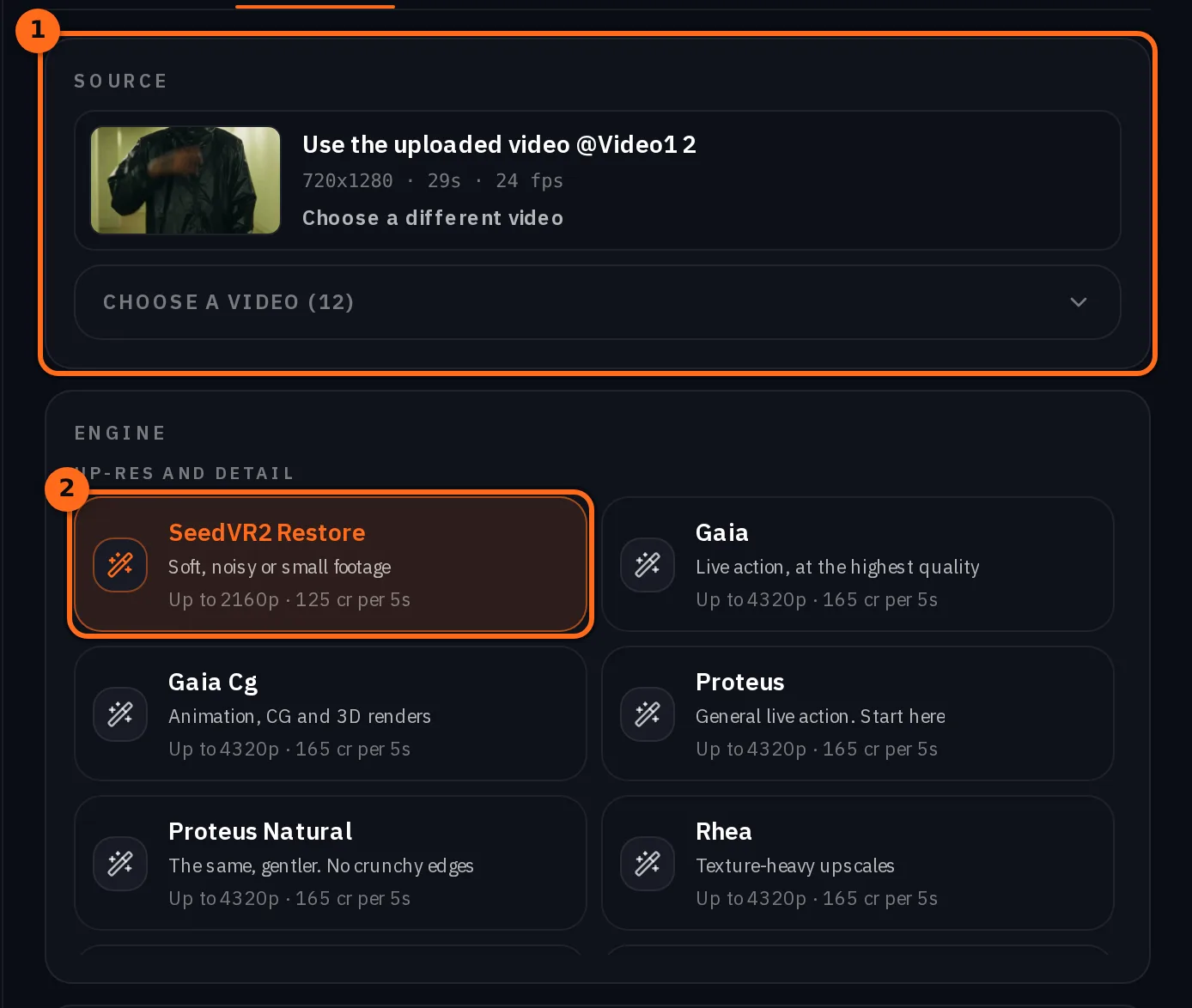
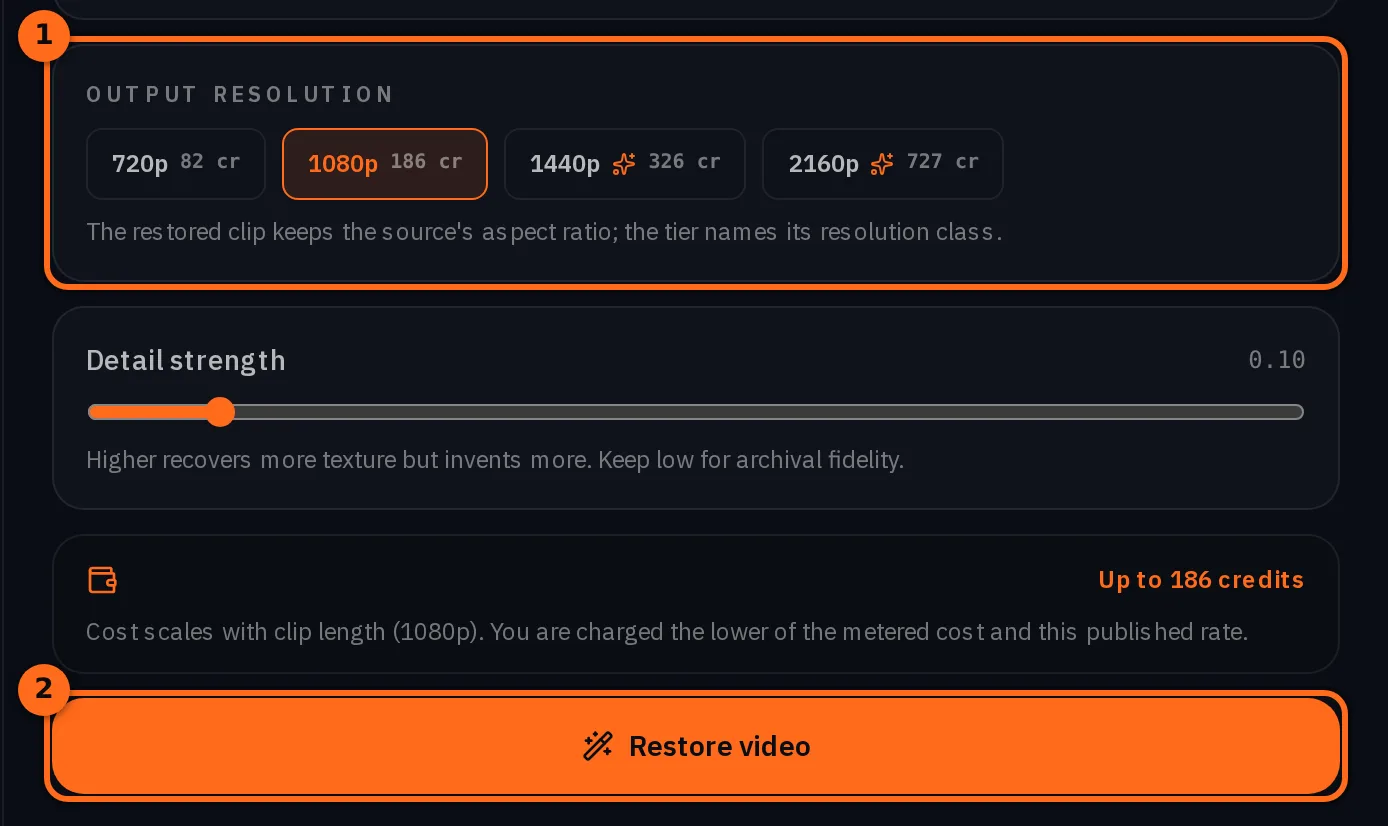
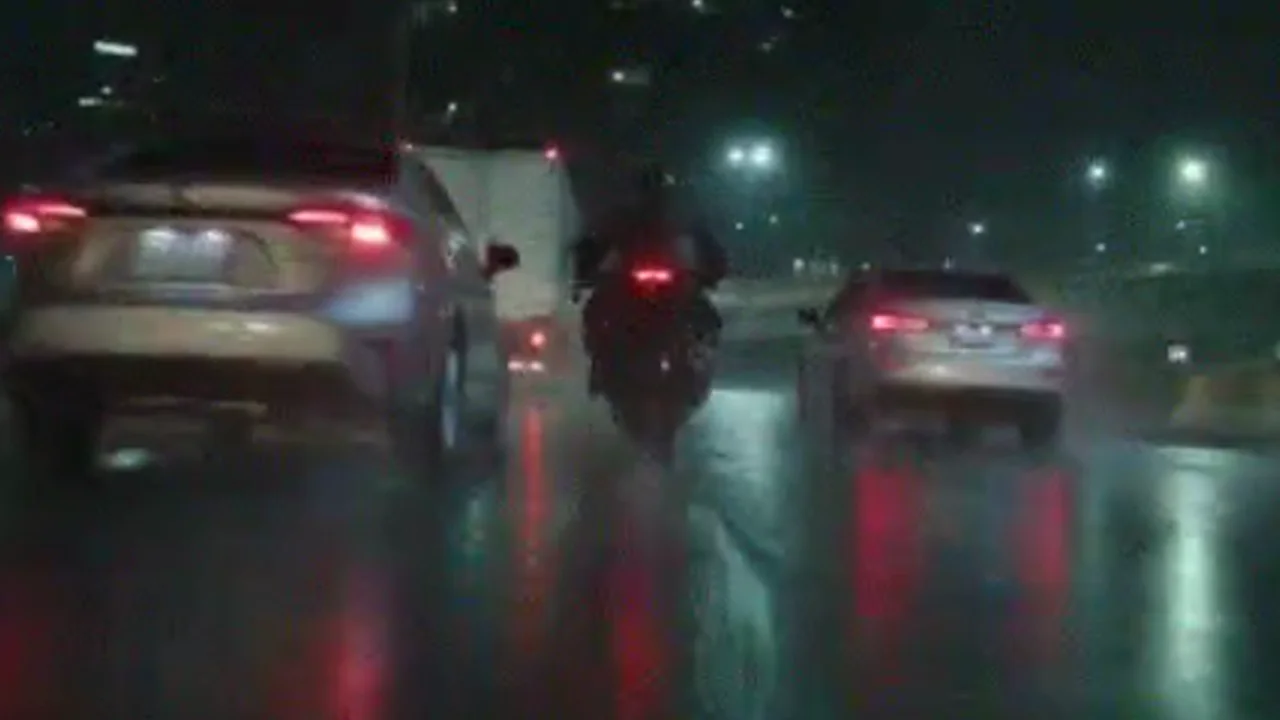
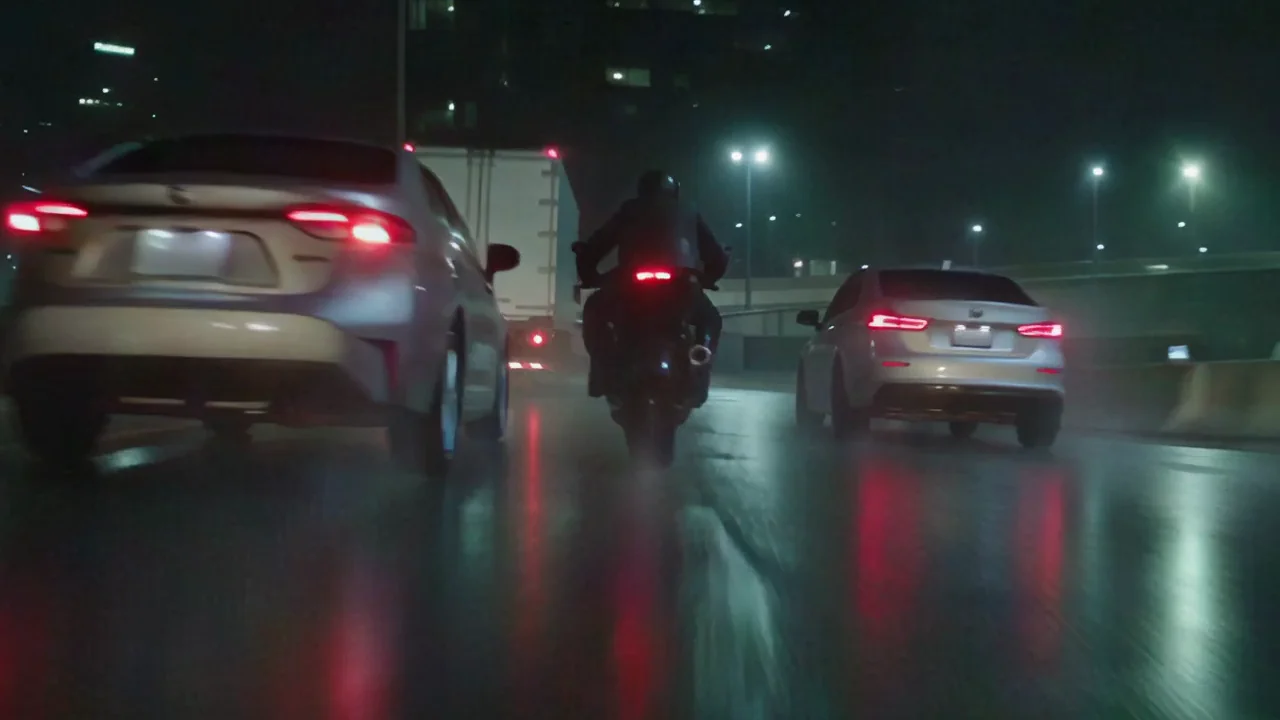 BeschädigtWiederhergestellt
Länger machen statt neu erstellen
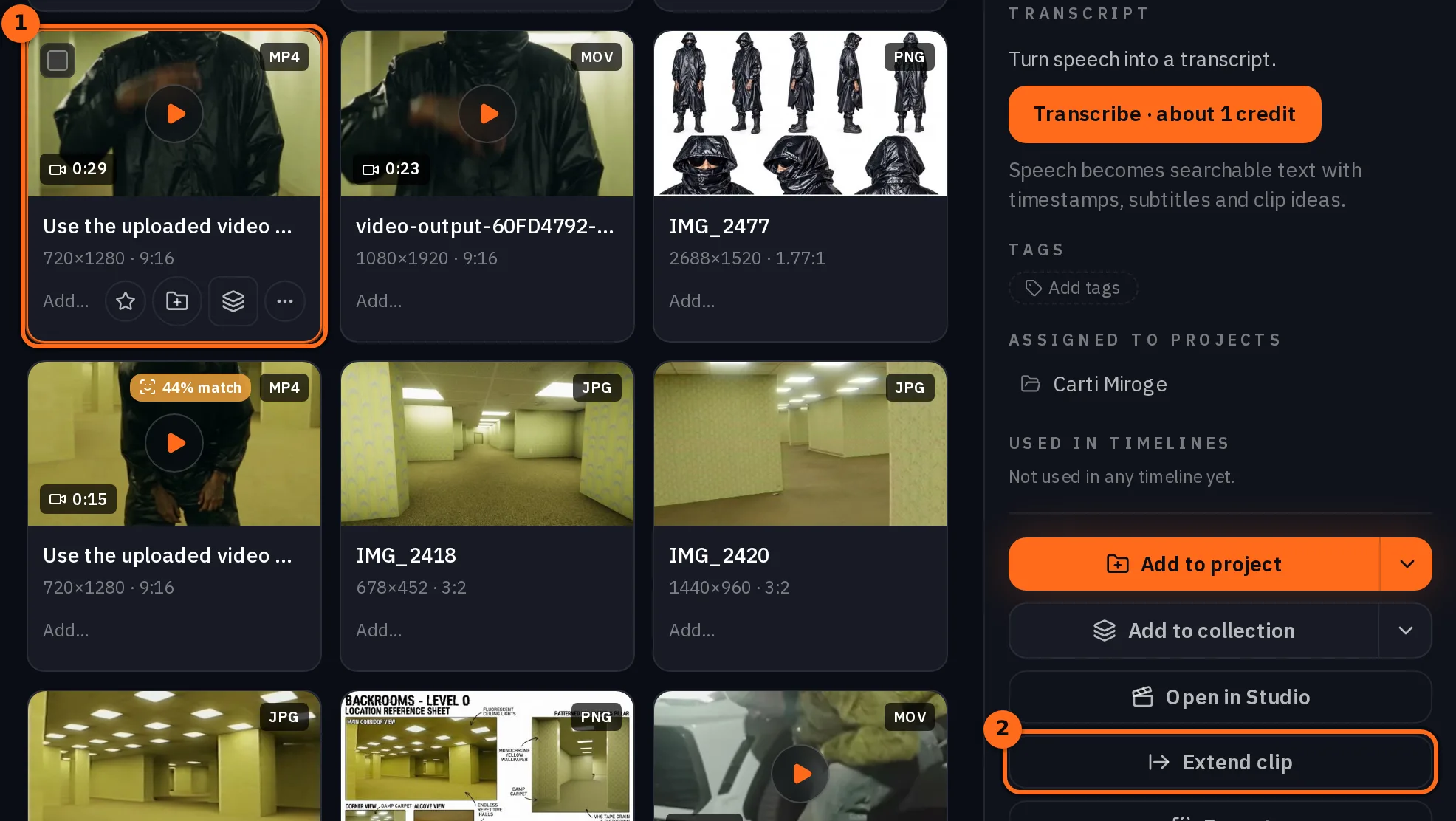
Ein Clip, der zu früh endet, braucht kein neues Rendering. Öffne ihn in deiner Mediathek und drücke Clip verlängern: Der Video-Composer öffnet sich mit dem letzten Frame des Clips als Startframe, sodass der neue Clip dort weitermacht, wo deiner aufhört. Starte ihn stattdessen von einem Clip auf einer Studio-Timeline, und der fertige Clip landet direkt nach dem alten.
Nochmal machen, mit einer Änderung nach der anderen
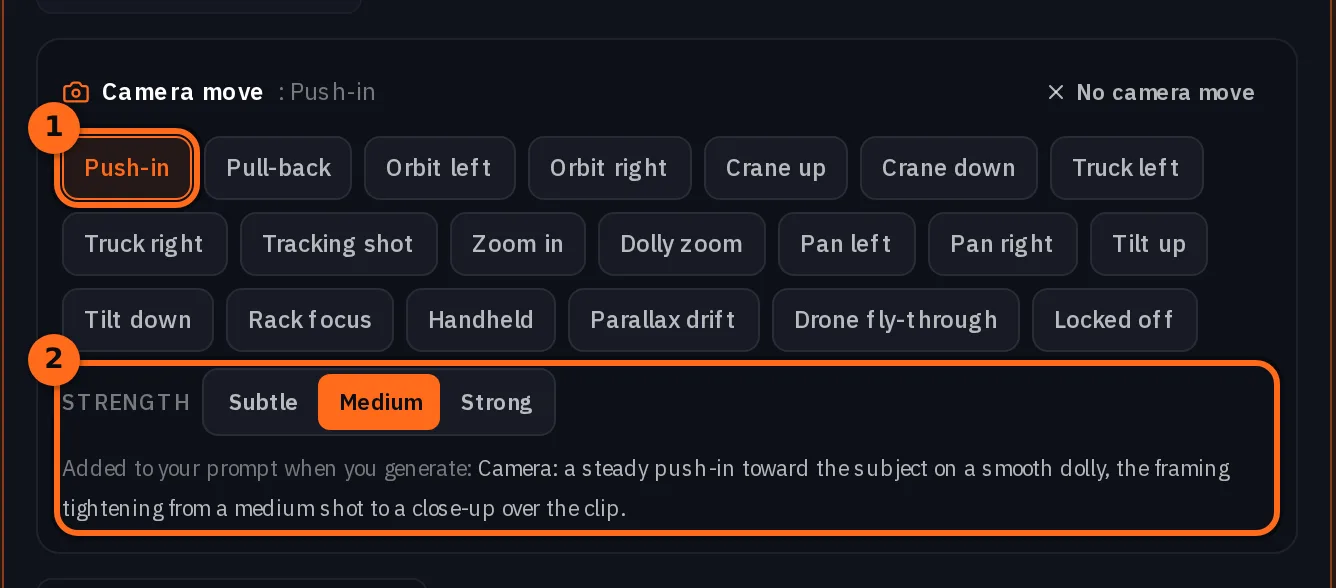
Wenn die Kamerabewegung, der Bildausschnitt oder die Idee falsch ist, hilft es nicht, nur ein Teil zu korrigieren. Mach es nochmal und ändere immer nur eine Sache, damit du weißt, welche Änderung funktioniert hat.
- Falsche Kamerabewegung: Wähle eine Bewegung aus der Reihe für Kamerabewegungen im Video-Composer, statt sie zu beschreiben, und bestimme die Intensität.
- Zu viel los: Gib dem Shot eine Aufgabe. Ein Motiv, eine Aktion, eine Bewegung.
- Fremder Text oder Logos: Sag, was nicht erscheinen darf, zum Beispiel keine Schilder und keine Schrift auf Oberflächen.
- Abgelehnt durch einen Content-Filter: Drücke auf der Karte Prompt bearbeiten, ändere den Prompt oder die Referenz und versuche es erneut. Eine abgelehnte Renderung wird zurückerstattet, es sei denn, der Anbieter hat dafür berechnet; die Karte zeigt an, was der Fall ist.
Eine Prompt-Bibliothek enthält acht funktionierende Prompts, genau so, wie sie gesendet wurden, mit den Zeilen, die die Arbeit erledigen.
Was es kostet
Jede Korrektur ist ein neues Rendering, dessen Preis vor dem Start auf der Schaltfläche „Generieren“ angezeigt wird. Ein fehlgeschlagenes Rendering wird zurückerstattet. Eine Korrektur, die die Länge deines Clips beibehält, wird basierend auf dieser Länge berechnet. Live veröffentlichte Preise für die beiden Modelle, mit denen Miroge startet:
Seedance 2.5Pro und höher
Per 5s clip
480p 31 Credits · 720p 66 Credits · 1080p 160 Credits · 4K 202 Credits
1080p renders at 16:9 and 9:16
4K renders at 16:9 and 9:16
Gemini Omni 1.1Pro und höher
Per 5s clip
Standard 50 Credits
Live aus dem Katalog gelesen, wenn diese Seite lädt. Jeder Preis wird angezeigt, bevor du generierst. Alle Tarife ansehen.
Fragen und Antworten
- Ist eine Korrektur günstiger als ein neues Rendering?
- Nicht immer. Eine Korrektur ist auch ein Rendering, dessen Preis auf der Schaltfläche „Generieren“ angezeigt wird. Sie spart dir die Versuche, die nötig wären, um dieselbe Bewegung und dasselbe Timing erneut zu erhalten.
- Kann ich ein Gesicht korrigieren?
- Wir haben nicht gemessen, wie Gesichter durch Miroge oder eine Wiederherstellung kommen, daher machen wir diesbezüglich keine Zusagen. Prüfe Personen in jedem Ergebnis gegen deinen Clip.
- Welchen Plan brauche ich?
- Miroge und Premium-Video erfordern Pro oder höher. Starter nutzt die Starter-Video-Modelle. Restore Video läuft auf jedem Konto.
Korrigiere den falschen Teil
Miroge öffnenÄhnliche Anleitungen
Videoschnitt
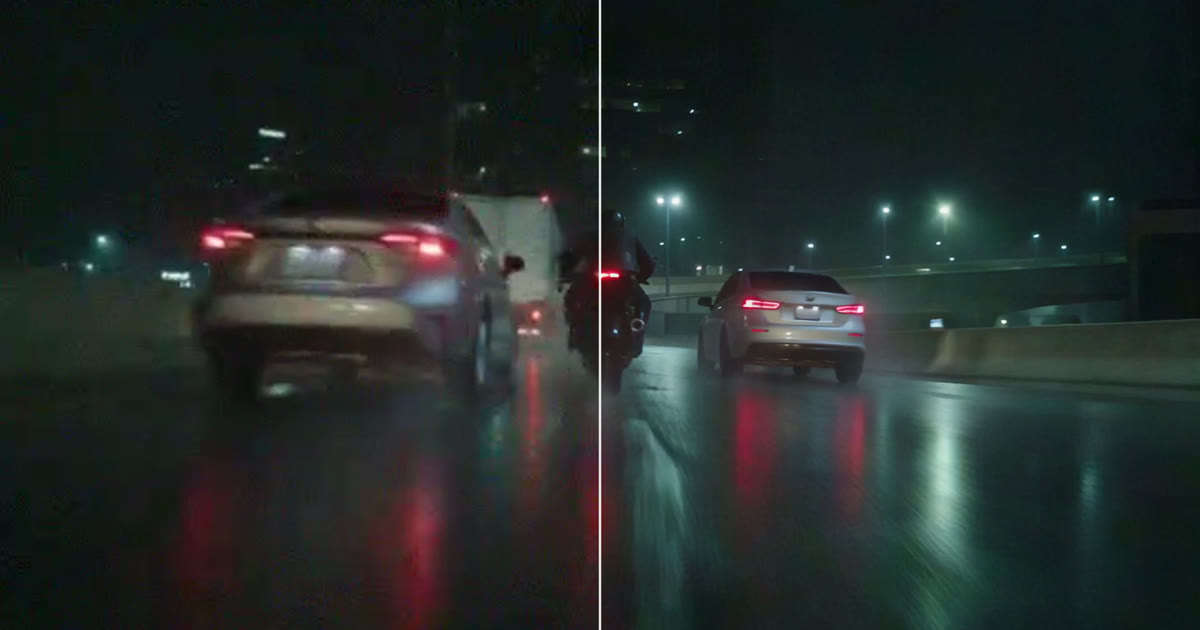
Weiche, verrauschte oder alte Aufnahmen restaurieren
Mit Video restaurieren wird ein Clip aus deiner Mediathek mit bis zu 8K neu gerendert, wobei Rauschen, Kompressionsartefakte und Weichheit entfernt werden. Wähle die Engine basierend auf den Problemen des Clips und weiß, was sie nicht wiederherstellen kann.
· 7 Min. Lesezeit

Videoschnitt
Das Motiv behalten, die Welt drumherum ändern
Beine, Hände oder das Produkt im Clip behalten und den Ort drumherum neu zeichnen. Die Prompt-Reihenfolge, die in 6 von 6 Tests funktionierte, und wo sie versagt.
· 10 Min. Lesezeit
Prompts
Eine Prompt-Bibliothek: Die exakten Prompts hinter acht NOLGIA-Beispielen
Acht Prompts, kopiert aus echten NOLGIA-Renderings: eine Filmszene, ein Game-Trailer, ein Produktfilm, ein Logo-Sting und mehr, jeweils mit dem Ergebnis und einer Erklärung, warum es funktioniert.
· 8 Min. Lesezeit