

Un clip salió mal: arréglalo o vuelve a generarlo
Antes de pulsar Generar de nuevo, identifica qué es exactamente lo que falla. La mayoría de las veces es un solo elemento, y hay una herramienta para ese elemento.
- 6 min de lectura
- Actualizado el
- Preset: Miroge: recast your clip
Traducido automáticamente del inglés. Leer el original
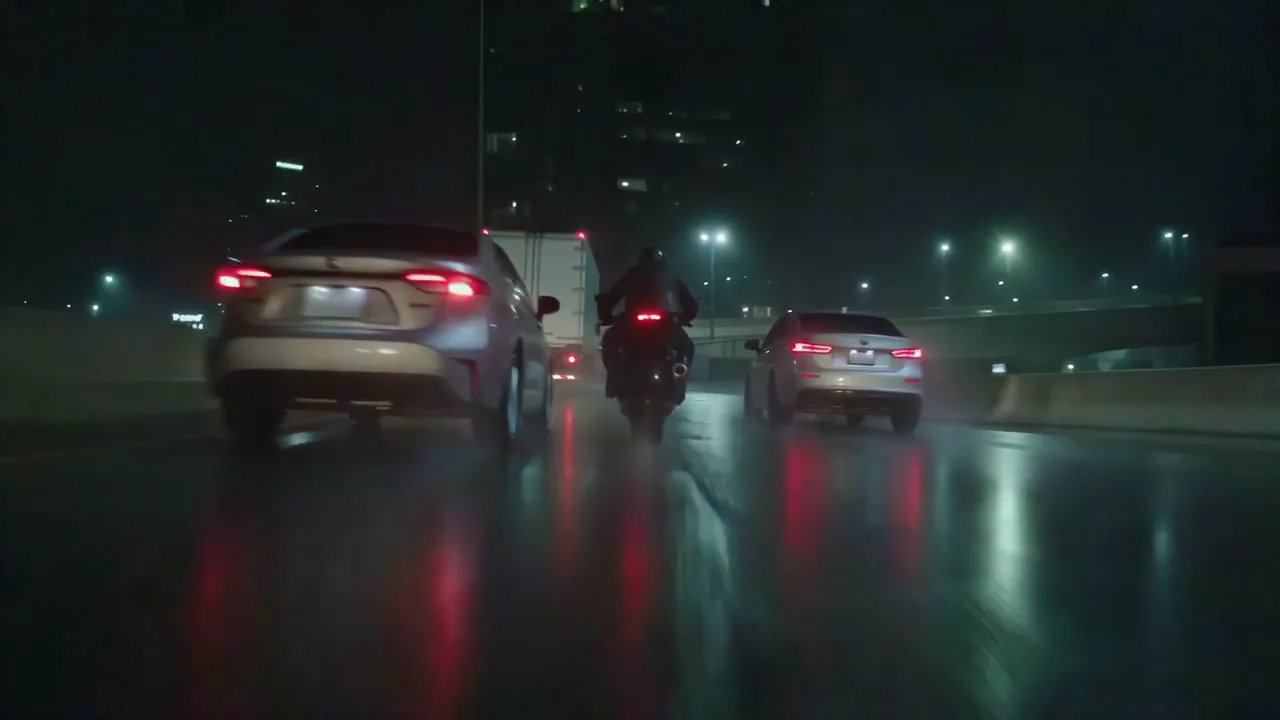
Un clip que está casi bien merece la pena conservarlo. Si el movimiento, el ritmo y el encuadre funcionan, arregla la parte que no lo hace y conserva el resto. Vuelve a generarlo solo si el plano en sí es incorrecto: el movimiento equivocado, el encuadre equivocado, la idea equivocada.
Cada ejemplo de esta página es una salida real de NOLGIA, creada a partir de clips generados para nuestras guías.
Identifica qué es lo que falla
| Qué falla | Arréglalo con | Qué conservas |
|---|---|---|
| Un elemento del plano: un accesorio, un producto, un animal | Miroge, Swap | El resto del plano y el movimiento |
| El lugar o la luz | Miroge, New world | El sujeto y su movimiento |
| Quién realiza la acción | Miroge, Motion transfer | Los movimientos, el ritmo y la cámara |
| Suave, con ruido, pixelado o demasiado pequeño | Restaurar vídeo | La toma completa, arreglada |
| Termina demasiado pronto | Extender clip | El clip, continuado más allá de su último fotograma |
| El movimiento de cámara, el encuadre o la idea | Un nuevo render con un prompt mejor | Nada, así que cambia una cosa a la vez |
Cambia una cosa, mantén la toma
Cuando algo de la toma esté mal, abre Miroge, elige Intercambiar, añade el clip y una foto de lo que debería estar en su lugar. El precio aparece en el botón Generar, y tu versión vuelve junto al original con Comparar.
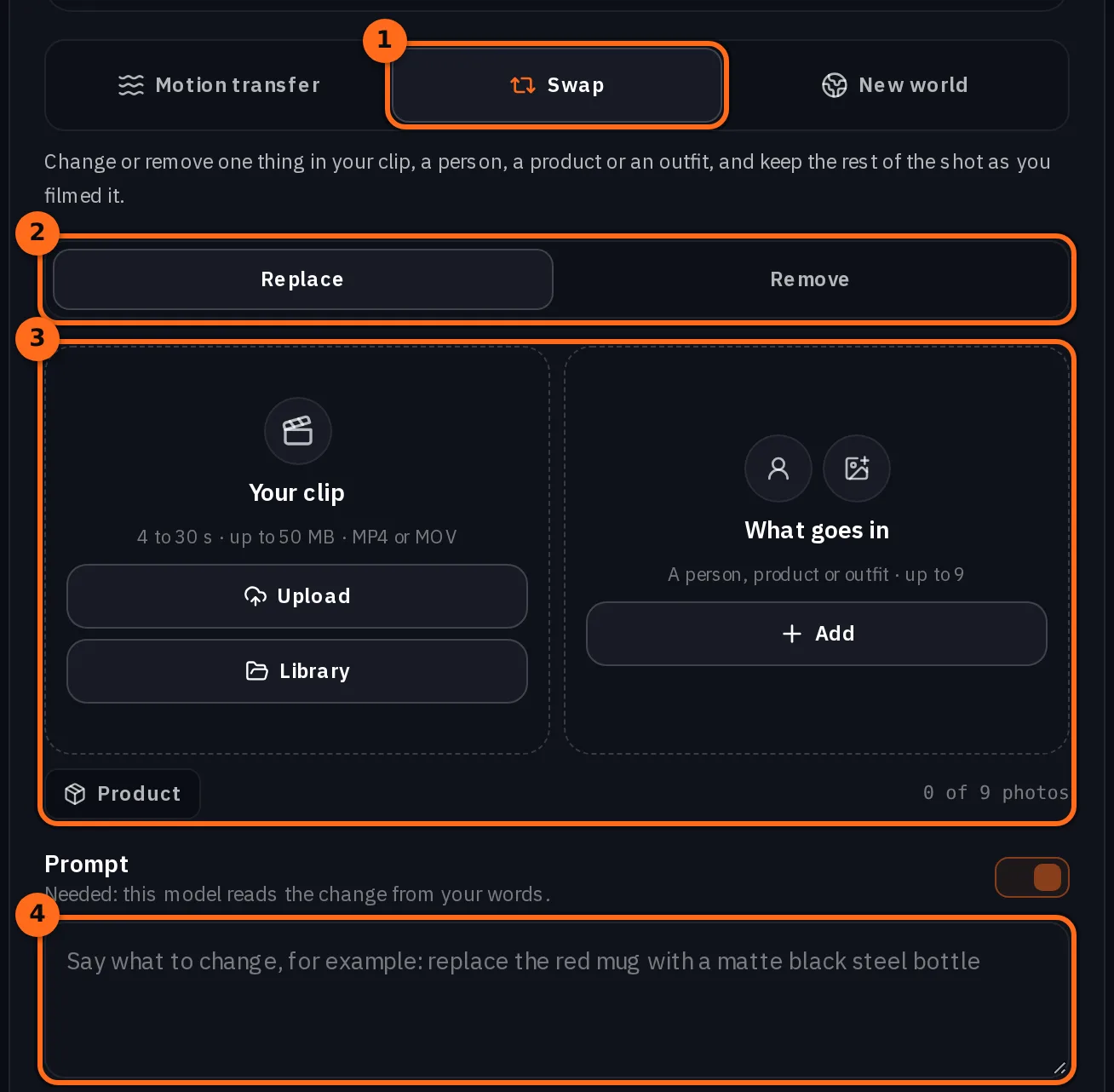
El clip

Intercambiar

Atención:Cada ejecución es un nuevo render. Swap mantiene el plano lo máximo posible según el modelo, no píxel a píxel. Revisa el resultado comparándolo con tu clip antes de usarlo.
Mueve la escena a otro lugar
Cuando el movimiento es correcto pero el lugar es erróneo, Mundo nuevo mantiene el sujeto y su movimiento y redibuja todo lo que le rodea. Indica primero qué se mantiene y después describe el nuevo lugar.
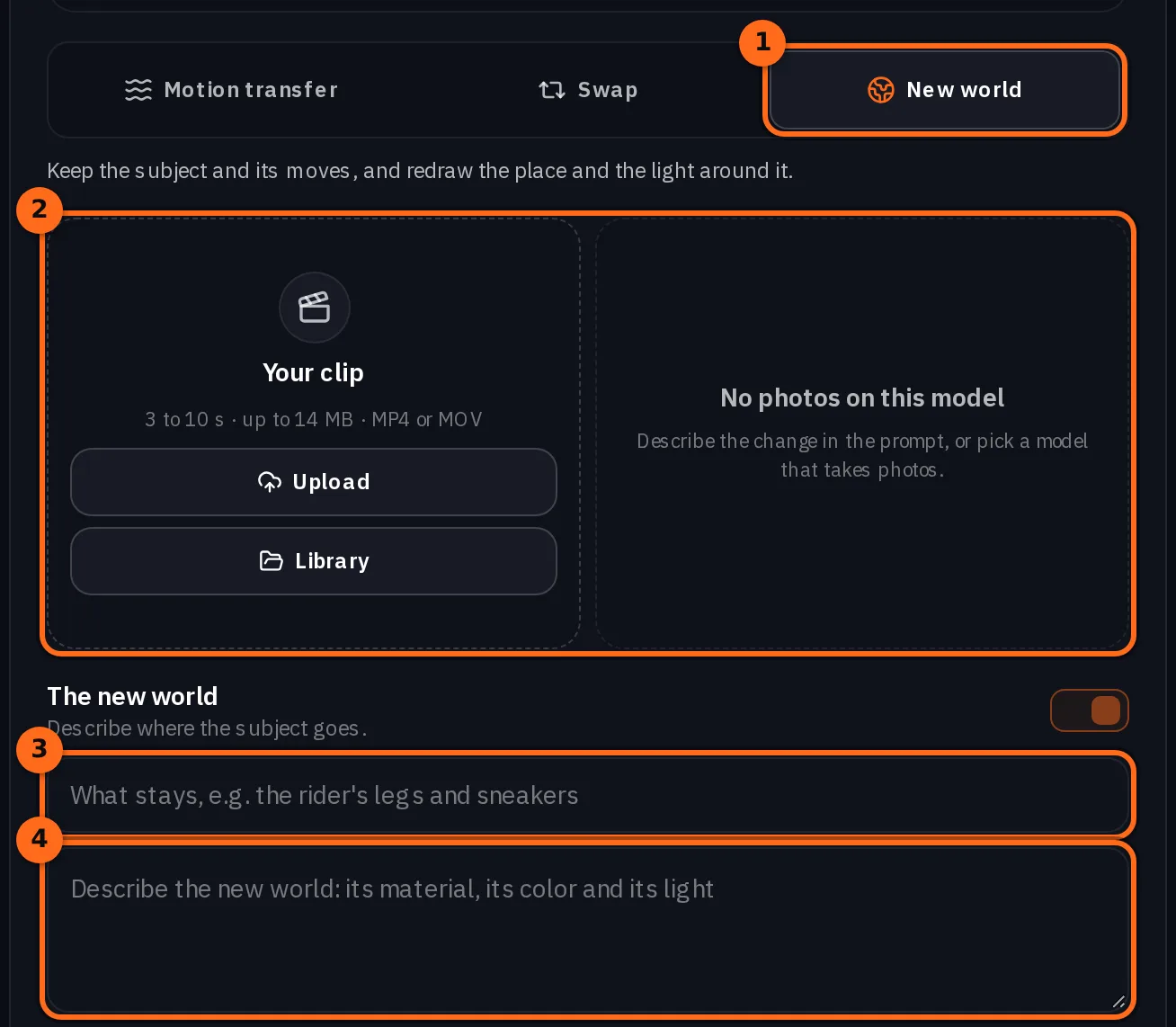
El clip
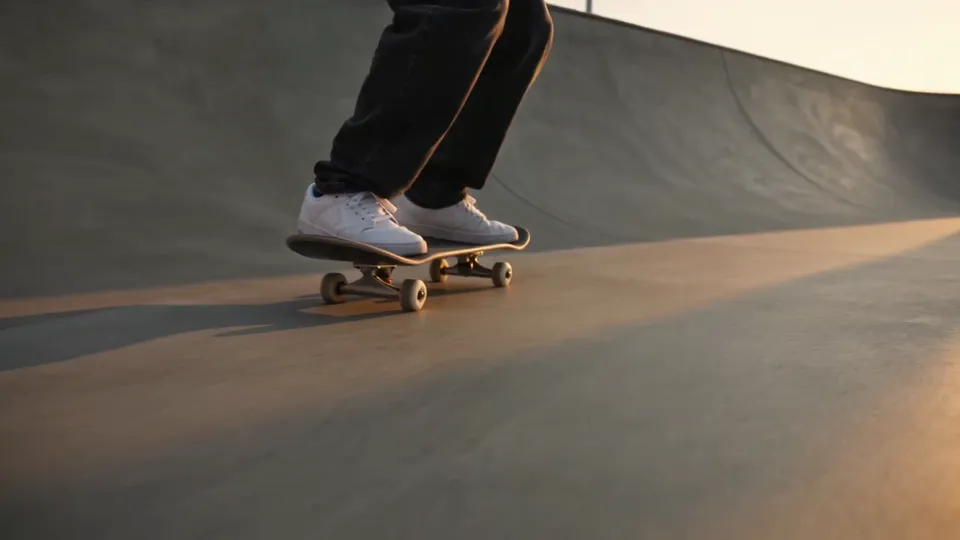
Mundo nuevo
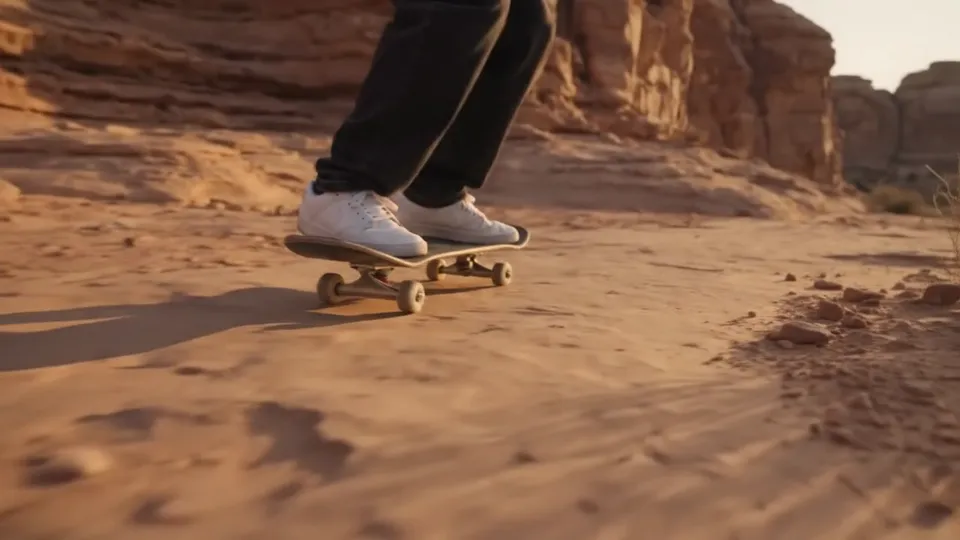
Mantén el sujeto, cambia el mundo que lo rodea tiene el orden de prompt que funcionó en nuestras pruebas, y dónde falla: lo hemos probado con sujetos pequeños sin rostro en el plano.
Limpia una imagen suave o con ruido
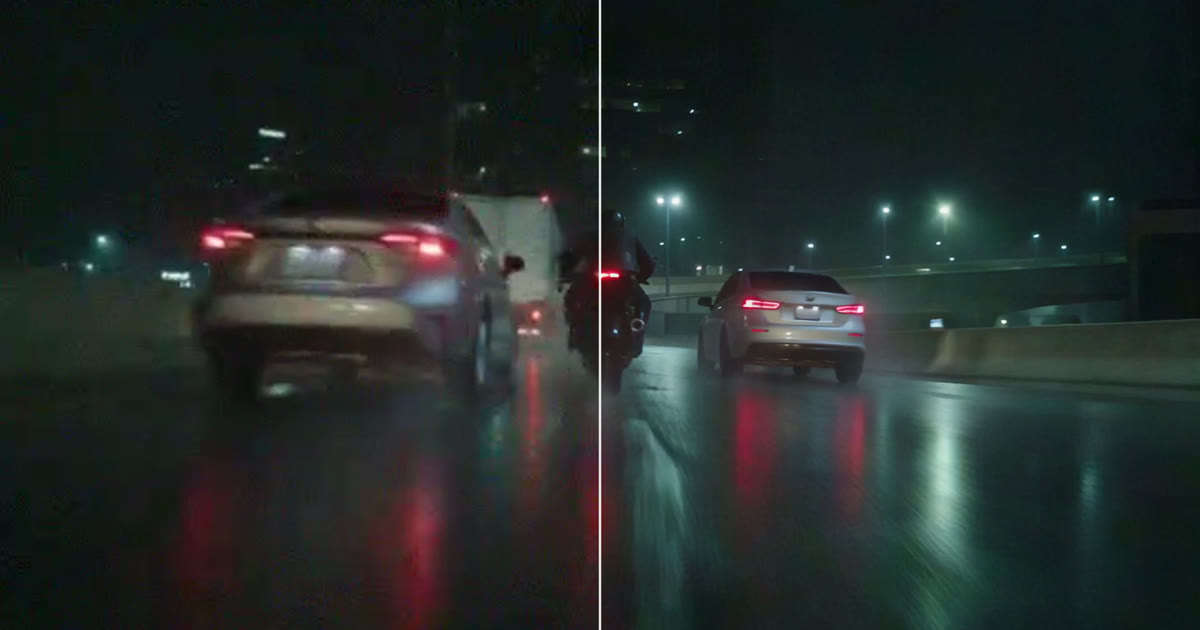
Cuando el plano es correcto pero la imagen no lo es, Restaurar vídeo vuelve a renderizar el clip a la resolución que elijas, limpiando el grano, la compresión y la suavidad. No hay prompt: eliges el motor según el problema.
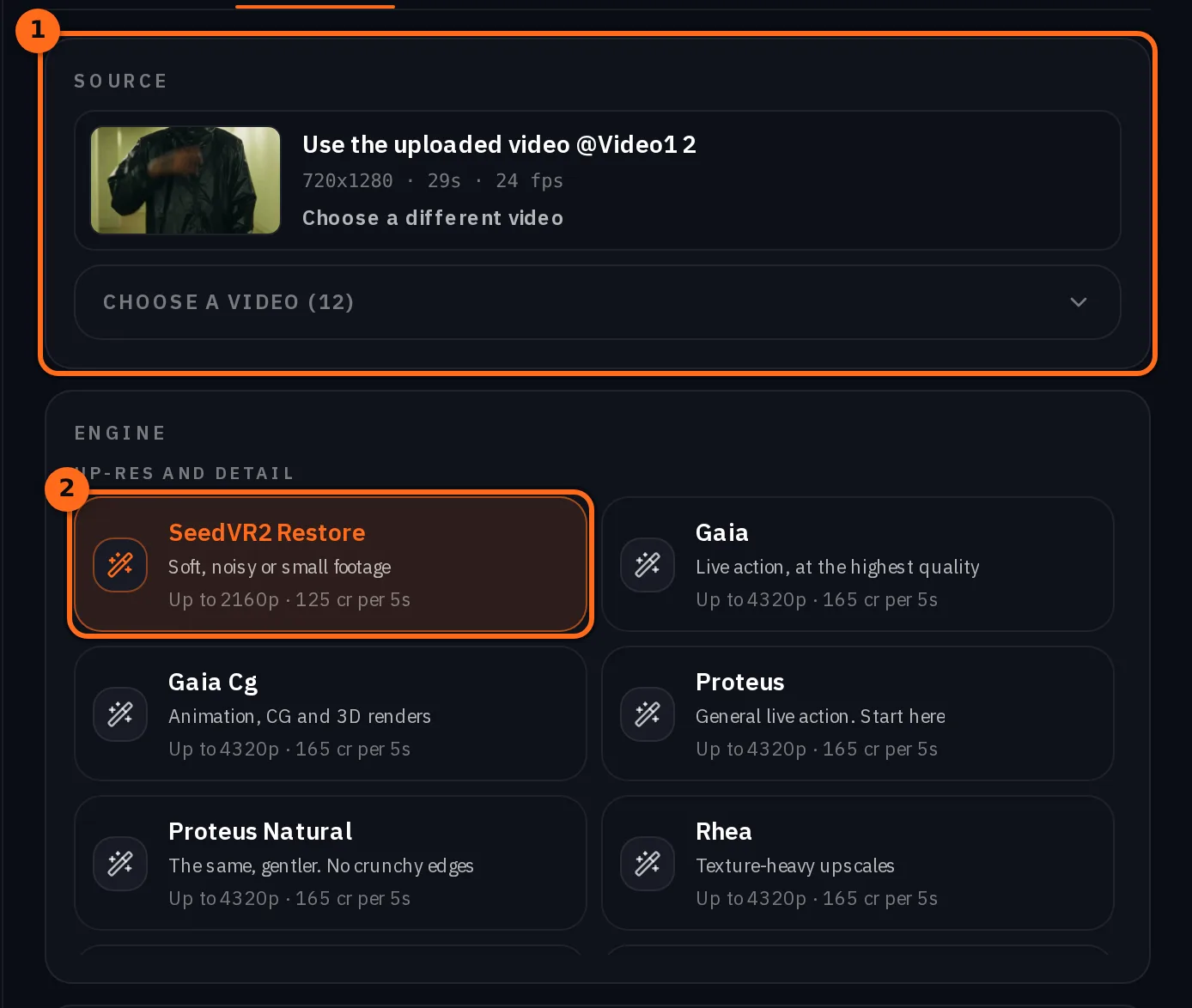
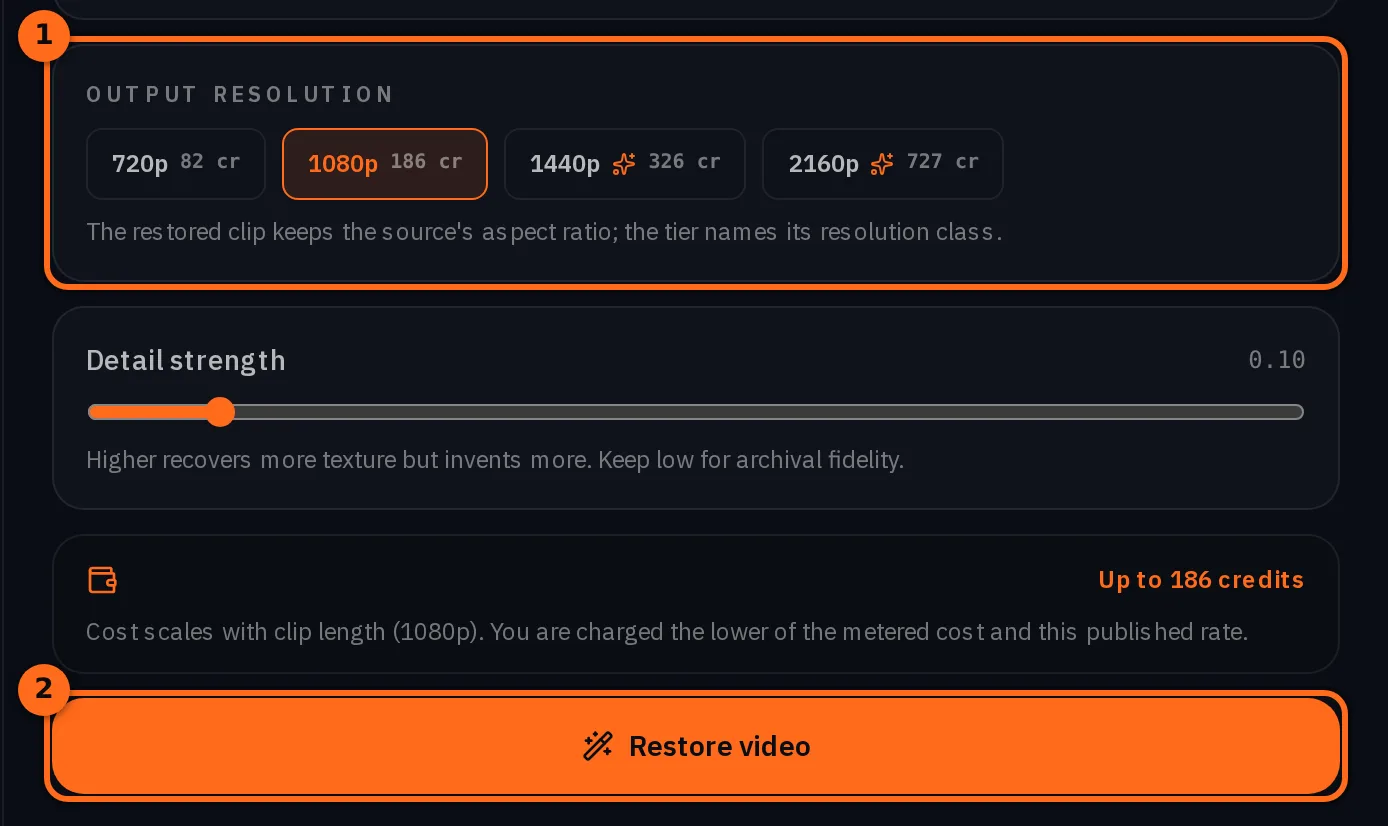
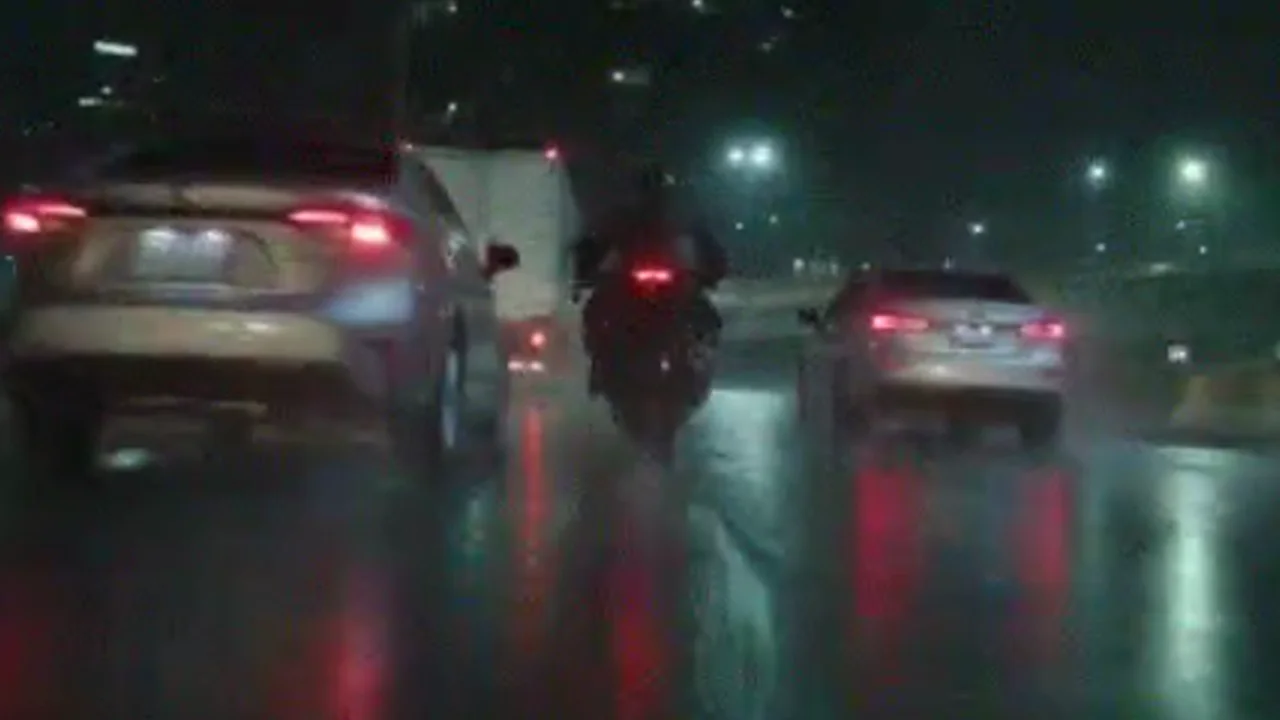
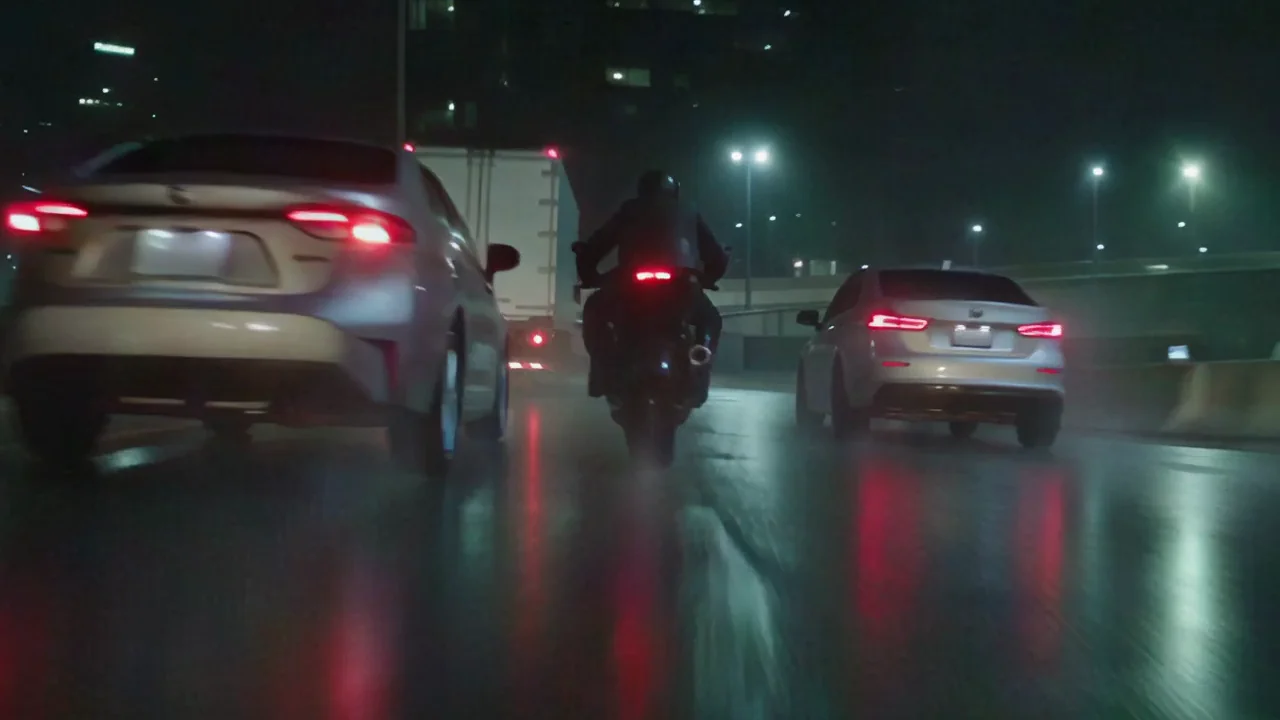 DañadoRestaurado
Hazlo más largo en lugar de generarlo de nuevo
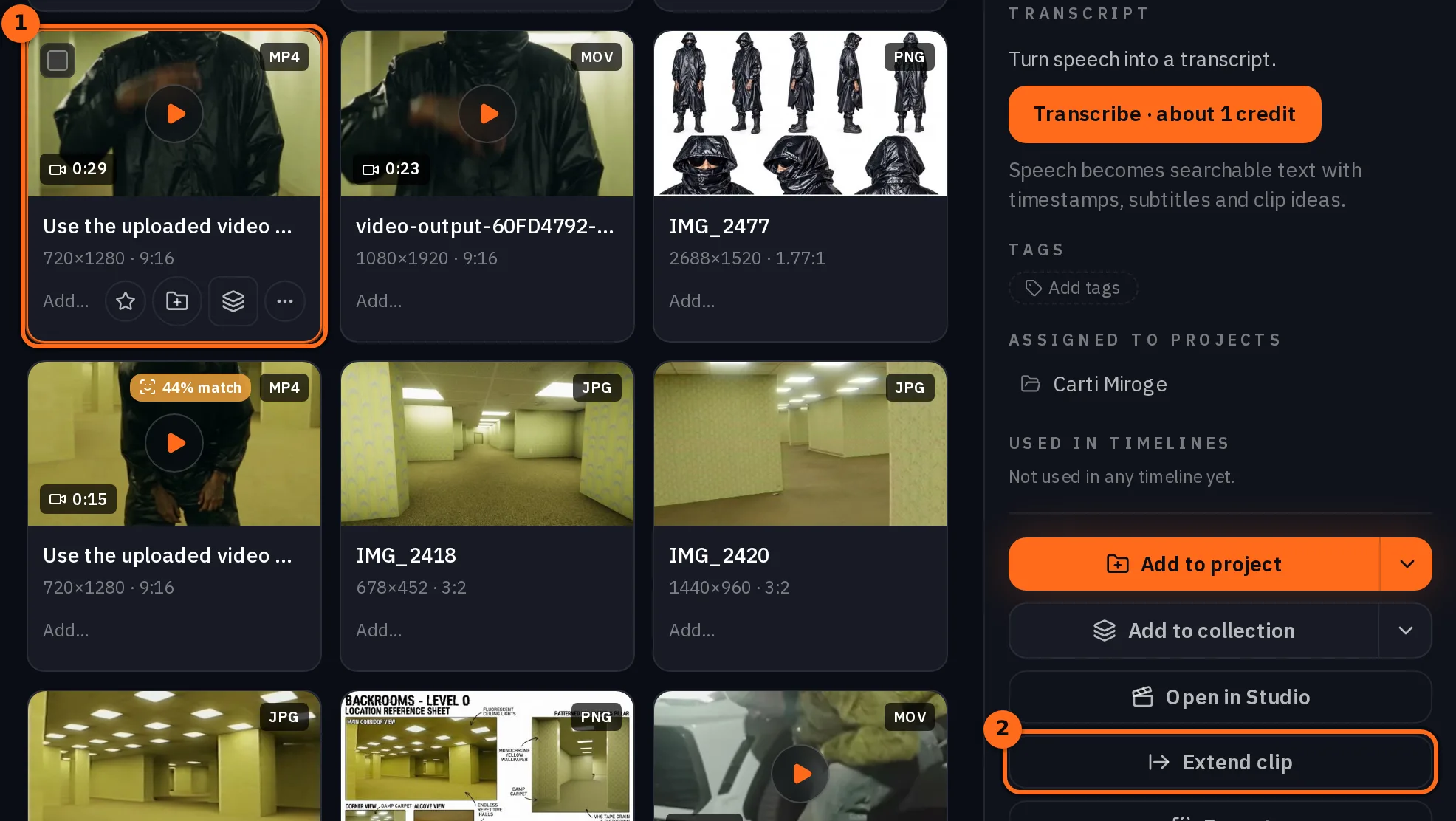
Un clip que termina demasiado pronto no necesita un nuevo render. Ábrelo en tu Biblioteca y pulsa Extender clip: el compositor de vídeo se abre con el último fotograma del clip como fotograma inicial, por lo que el nuevo clip continúa desde donde termina el tuyo. Si lo inicias desde un clip en una línea de tiempo de Studio, el clip terminado se coloca justo después del anterior.
Volver a generarlo, un cambio a la vez
Cuando el movimiento de cámara, el encuadre o la idea son incorrectos, arreglar una parte no servirá. Vuelve a generarlo y cambia una cosa a la vez para saber qué cambio funcionó.
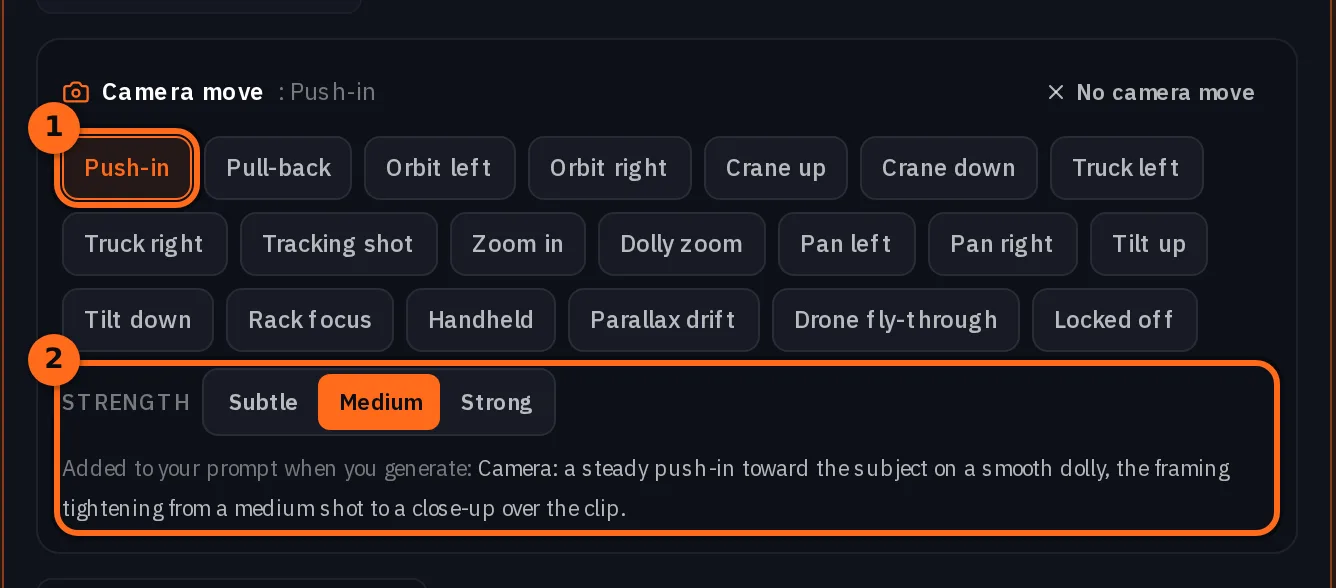
- Movimiento de cámara incorrecto: elige un movimiento de la fila de movimientos de cámara en el compositor de vídeo en lugar de describirlo, y selecciona su intensidad.
- Demasiados elementos: dale al plano una sola función. Un sujeto, una acción, un movimiento.
- Texto o logotipos no deseados: indica qué no debe aparecer, por ejemplo, sin señalización ni letras en ninguna superficie.
- Rechazado por un filtro de contenido: pulsa Editar el prompt en la tarjeta, cambia el prompt o la referencia, e inténtalo de nuevo. Un render rechazado se reembolsa a menos que el proveedor haya facturado por él, y la tarjeta lo indica.
Una biblioteca de prompts tiene ocho prompts que funcionaron, exactamente como se enviaron, con las líneas de cada uno que hacen el trabajo.
Cuánto cuesta
Cada corrección es un nuevo render, cuyo precio aparece en el botón Generar antes de empezar, y un render que falla se reembolsa. Una corrección que mantiene la duración de tu clip se cobra según esa duración. Tarifas publicadas en vivo para los dos modelos con los que empieza Miroge:
Seedance 2.5Pro y superiores
Per 5s clip
480p 31 créditos · 720p 66 créditos · 1080p 160 créditos · 4K 202 créditos
1080p renders at 16:9 and 9:16
4K renders at 16:9 and 9:16
Gemini Omni 1.1Pro y superiores
Per 5s clip
Standard 50 créditos
Se lee en directo del catálogo al cargar esta página. Cada precio se muestra antes de generar. Ver todas las tarifas.
Preguntas y respuestas
- ¿Es más barata una corrección que un nuevo render?
- No siempre. Una corrección es también un render, cuyo precio aparece en el botón Generar. Te ahorra los intentos que harían falta para conseguir el mismo movimiento y temporización de nuevo.
- ¿Puedo corregir una cara?
- No hemos medido cómo se reproducen las caras a través de Miroge o una restauración, por lo que no hacemos ninguna promesa al respecto. Comprueba las personas en cualquier resultado comparándolas con tu clip.
- ¿Qué plan necesito?
- Miroge y los vídeos premium requieren Pro o superior. Starter utiliza los modelos de vídeo de inicio. Restore Video funciona en todas las cuentas.
Corrige la parte que está mal
Abrir MirogeGuías relacionadas
Edición de vídeo
Restaura material borroso, ruidoso o antiguo
Restaurar vídeo vuelve a renderizar un clip de tu Biblioteca hasta 8K, eliminando ruido, compresión y borrosidad. Elige el motor según el problema del clip y sabe qué no puede recuperar.
· 7 min de lectura

Edición de vídeo
Mantén el sujeto, cambia el mundo que lo rodea
Mantén las piernas, las manos o el producto en un clip y redibuja el lugar que los rodea. El orden del prompt que funcionó en 6 de 6 pruebas, y dónde falla.
· 10 min de lectura
Prompts
Una biblioteca de prompts: los prompts exactos detrás de ocho ejemplos de NOLGIA
Ocho prompts copiados de renders reales de NOLGIA: una escena de cine, un tráiler de videojuego, un vídeo de producto, un sting de logo y más, cada uno con el resultado y lo que lo hace funcionar.
· 8 min de lectura