

Un clip est raté : corrigez-le ou régénérez-le
Avant d'appuyer à nouveau sur Générer, identifiez précisément ce qui ne va pas. La plupart du temps, il s'agit d'un seul élément, et il existe un outil pour le corriger.
- 6 min de lecture
- Mis à jour
- Preset : Miroge: recast your clip
Traduit automatiquement de l'anglais. Lire l'original
 Échanger
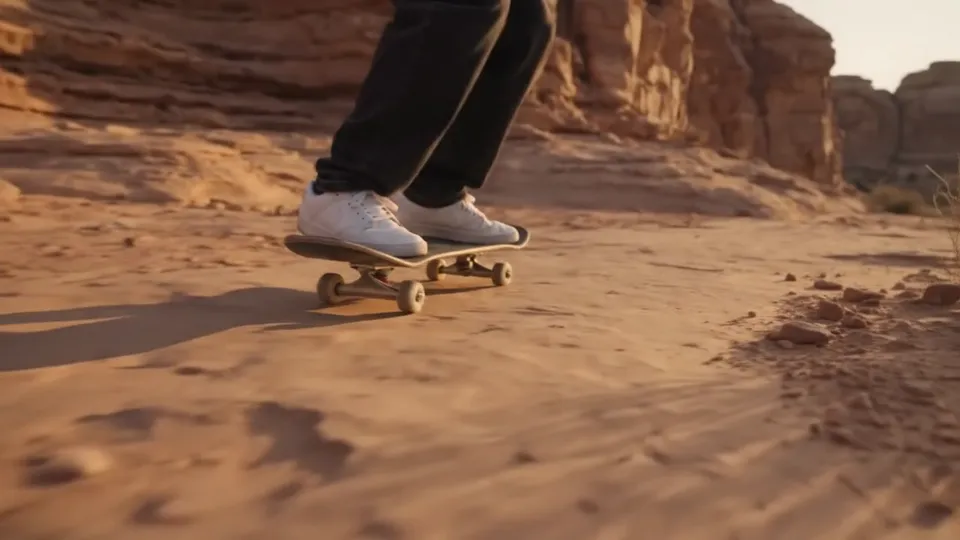 Nouveau monde
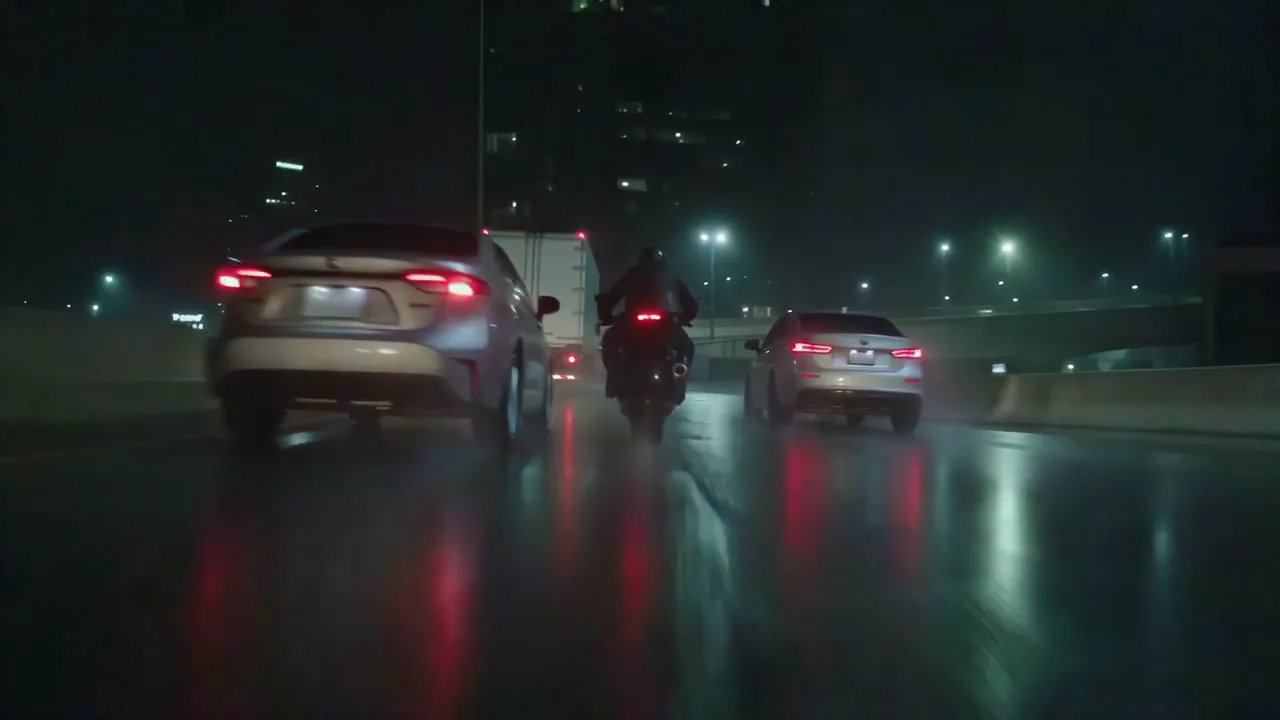 Restaurer
Ce que vous créez, dans l'ordre. Touchez-en un pour aller à son étape.
Un clip presque parfait vaut la peine d'être conservé. Si le mouvement, le timing et le cadrage sont bons, corrigez la partie qui ne l'est pas et gardez le reste. Ne régénérez le clip que si la prise de vue elle-même est mauvaise : mauvais mouvement, mauvais cadrage, mauvaise idée.
Chaque exemple sur cette page est un résultat réel de NOLGIA, créé à partir de clips générés pour nos guides.
Identifiez ce qui ne va pas
| Ce qui ne va pas | Corrigez avec | Ce que vous conservez |
|---|---|---|
| Un élément dans la prise de vue : un accessoire, un produit, un animal | Miroge, Swap | Le reste de la prise de vue et le mouvement |
| Le lieu ou la lumière | Miroge, New world | Le sujet et son mouvement |
| Qui effectue l'action | Miroge, Motion transfer | Les mouvements, le timing et la caméra |
| Flou, bruité, pixelisé ou trop petit | Restaurer la vidéo | Le plan entier, nettoyé |
| Elle se termine trop tôt | Étendre le clip | Le clip, prolongé au-delà de sa dernière image |
| Le mouvement de caméra, le cadrage ou l'idée | Un nouveau rendu avec un meilleur prompt | Rien, donc changez une chose à la fois |
Changez une chose, gardez le plan
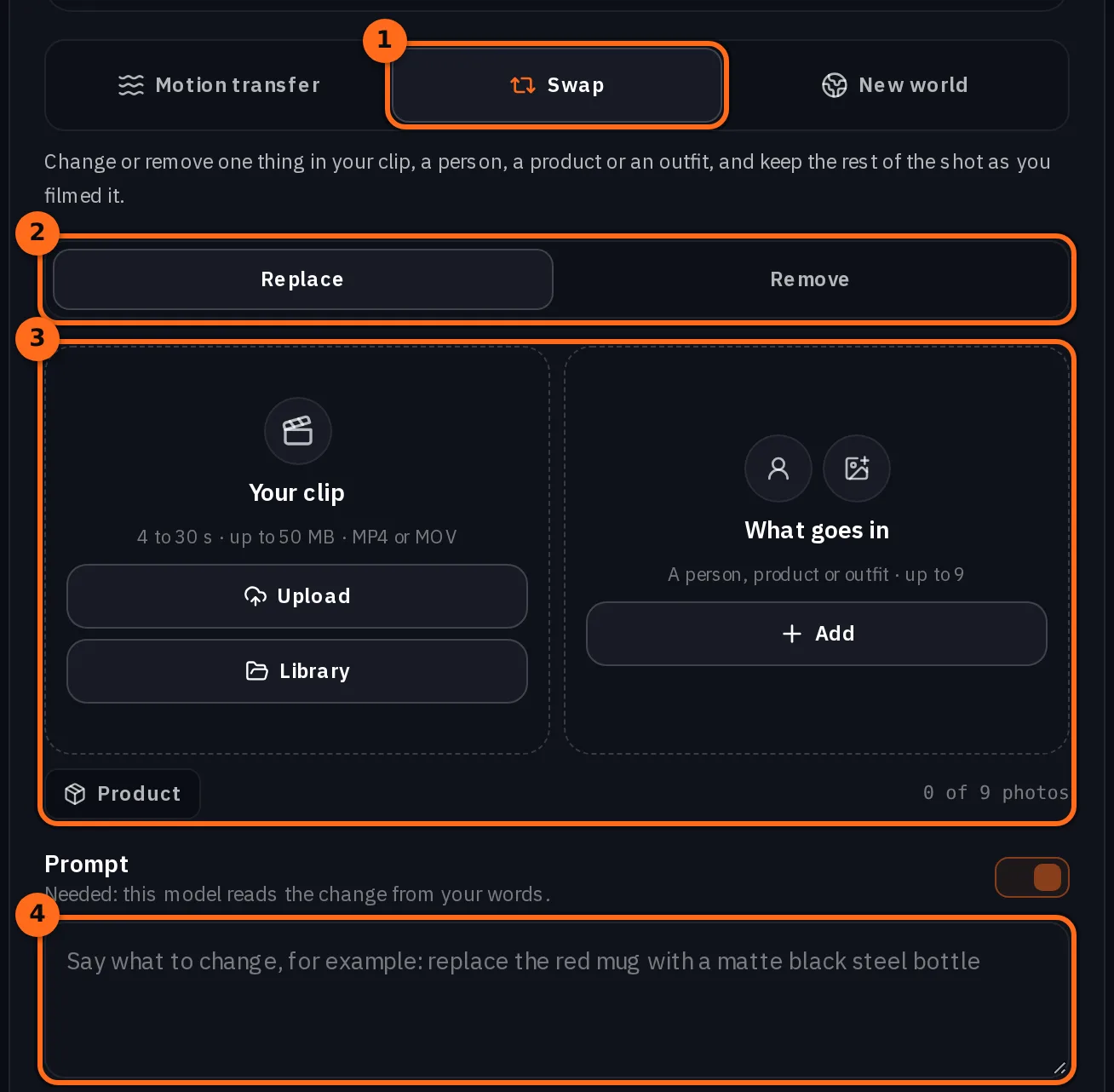
Lorsqu'un élément du plan est incorrect, ouvrez Miroge, choisissez Échanger, ajoutez le clip et une photo de ce qui devrait s'y trouver à la place. Le prix est indiqué sur le bouton Générer, et votre version revient à côté de l'originale avec Comparer.
Le clip

Échanger
Attention :Chaque exécution est un nouveau rendu. Swap conserve le plan autant que le modèle le peut, pas pixel par pixel. Vérifiez le résultat par rapport à votre clip avant de l'utiliser.
Déplacer la scène ailleurs
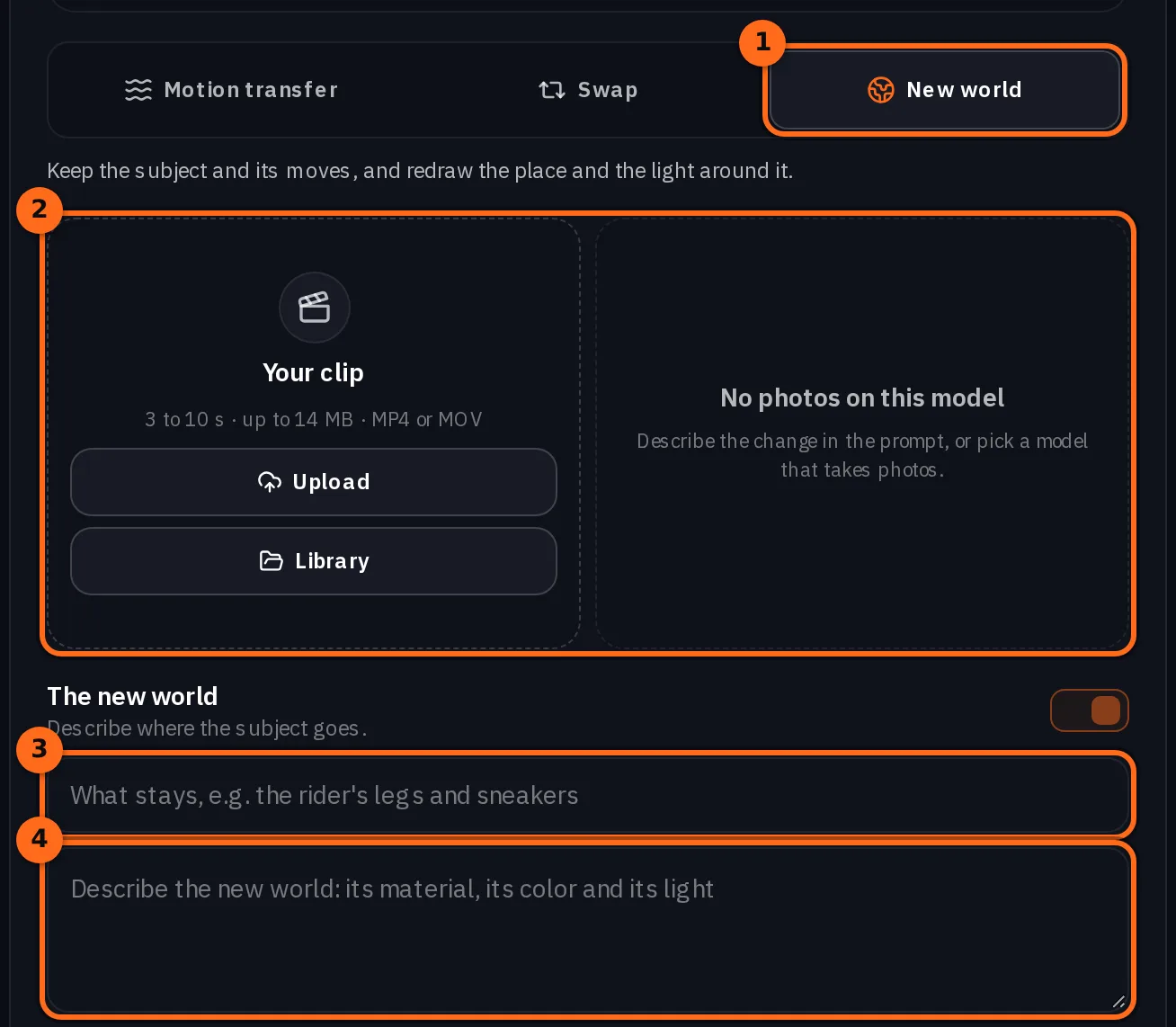
Lorsque le mouvement est correct mais le lieu inapproprié, Nouveau monde conserve le sujet et son mouvement et redessine tout autour. Indiquez d'abord ce qui reste, puis décrivez le nouveau lieu.
Le clip
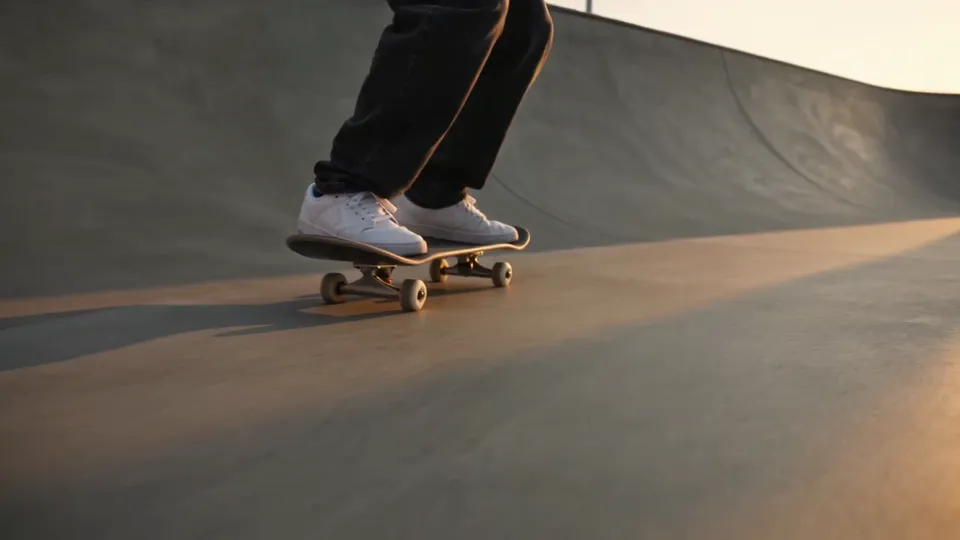
Nouveau monde
Garder le sujet, changer le monde autour a l’ordre de prompt qui a fonctionné dans nos tests, et là où il échoue : nous l’avons testé sur de petits sujets sans visage dans le cadre.
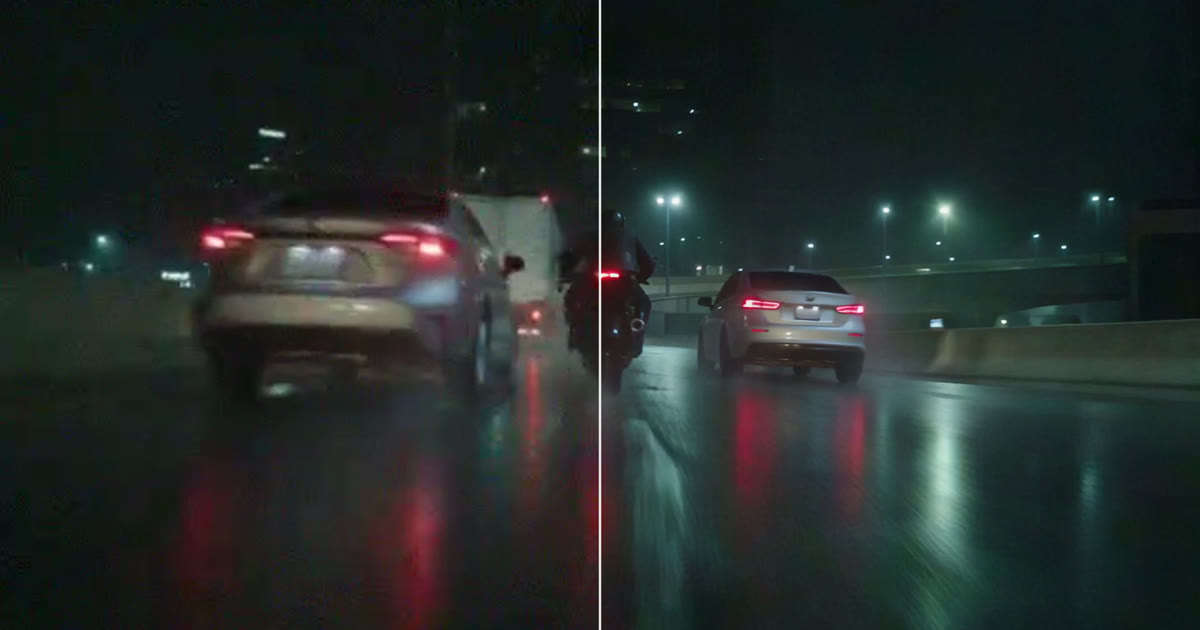
Nettoyer une image floue ou bruitée
Quand la prise est bonne mais que l’image ne l’est pas, Restaurer une vidéo rend à nouveau le clip à la résolution choisie, en nettoyant le grain, la compression et le flou. Il n’y a pas de prompt : vous choisissez le moteur selon le problème.
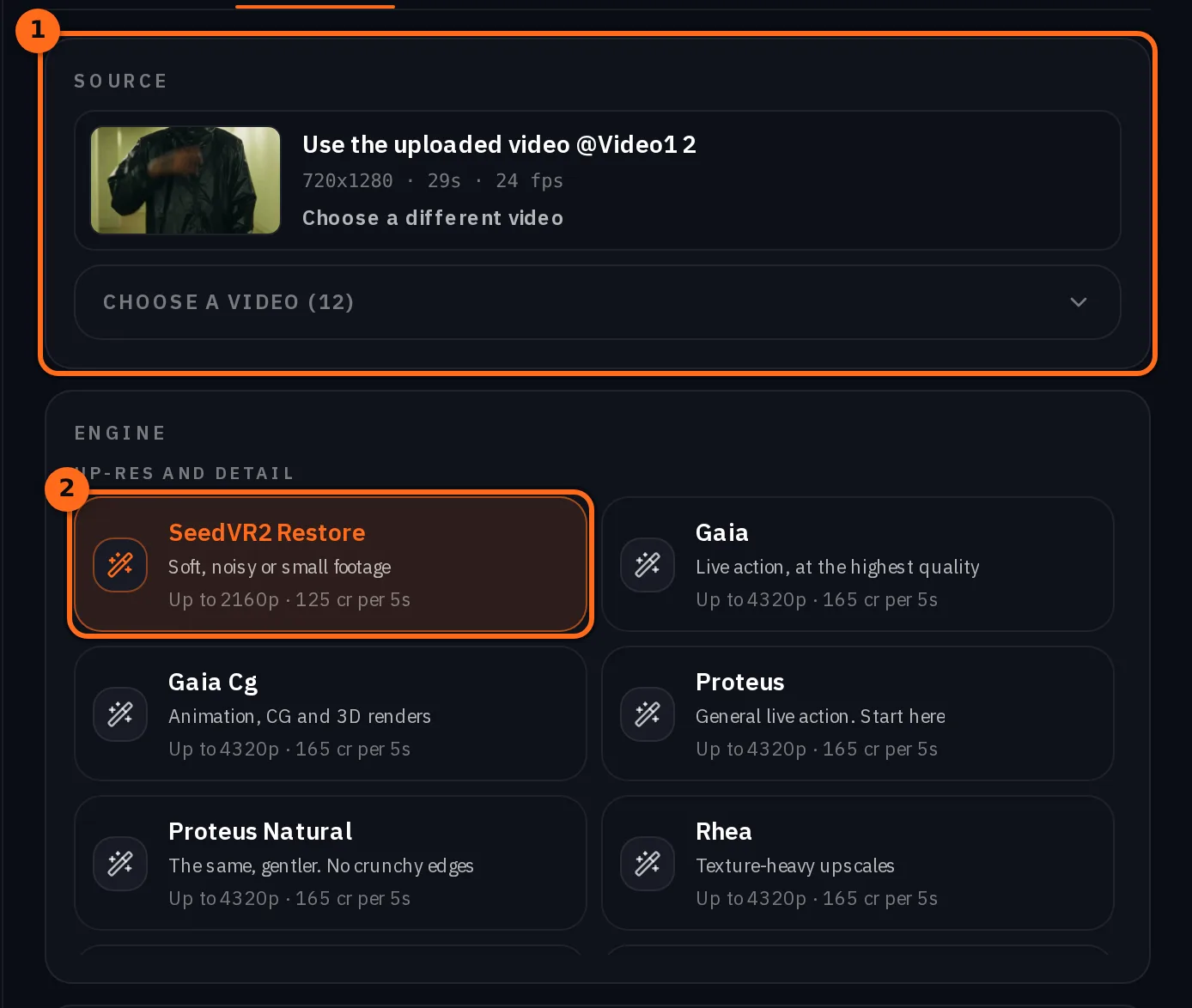
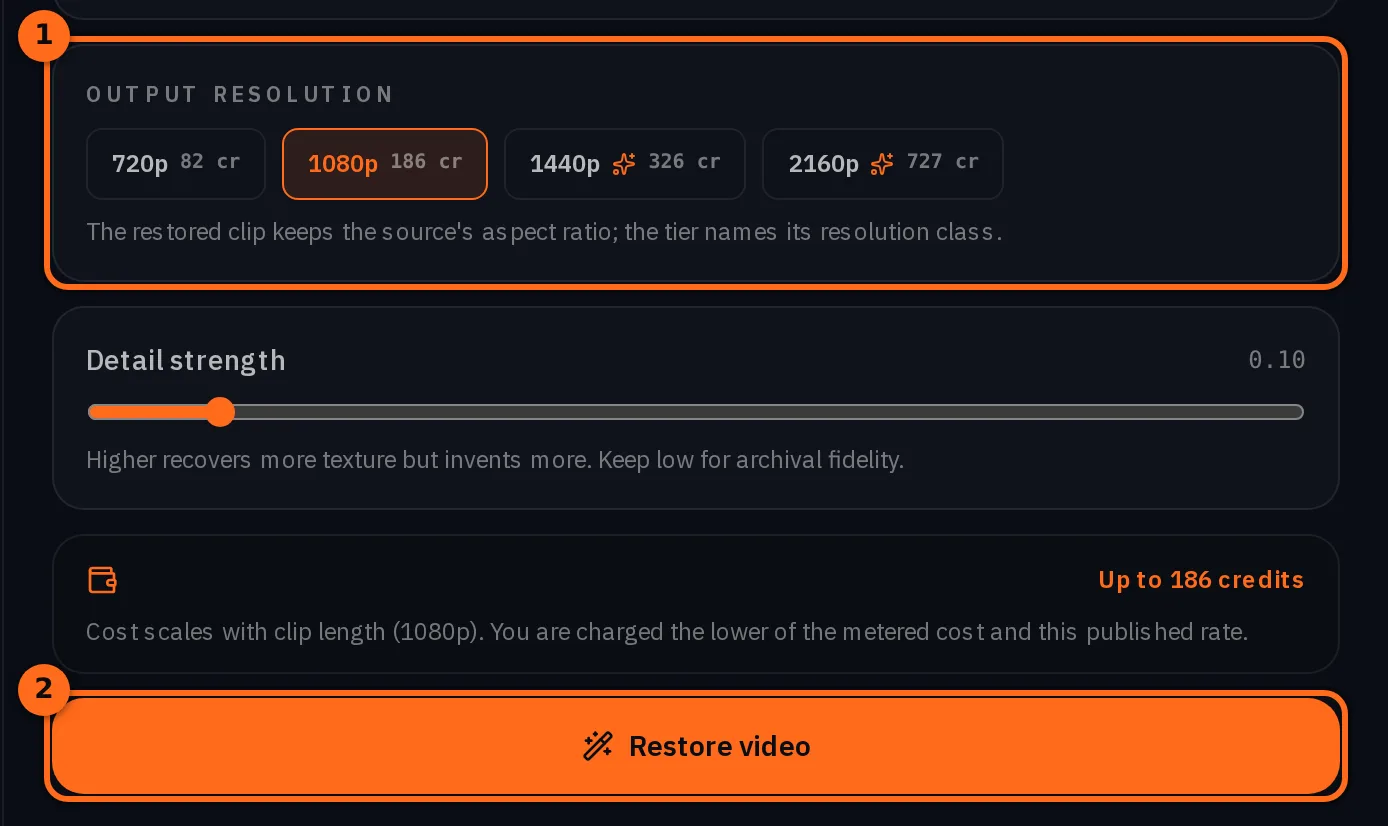
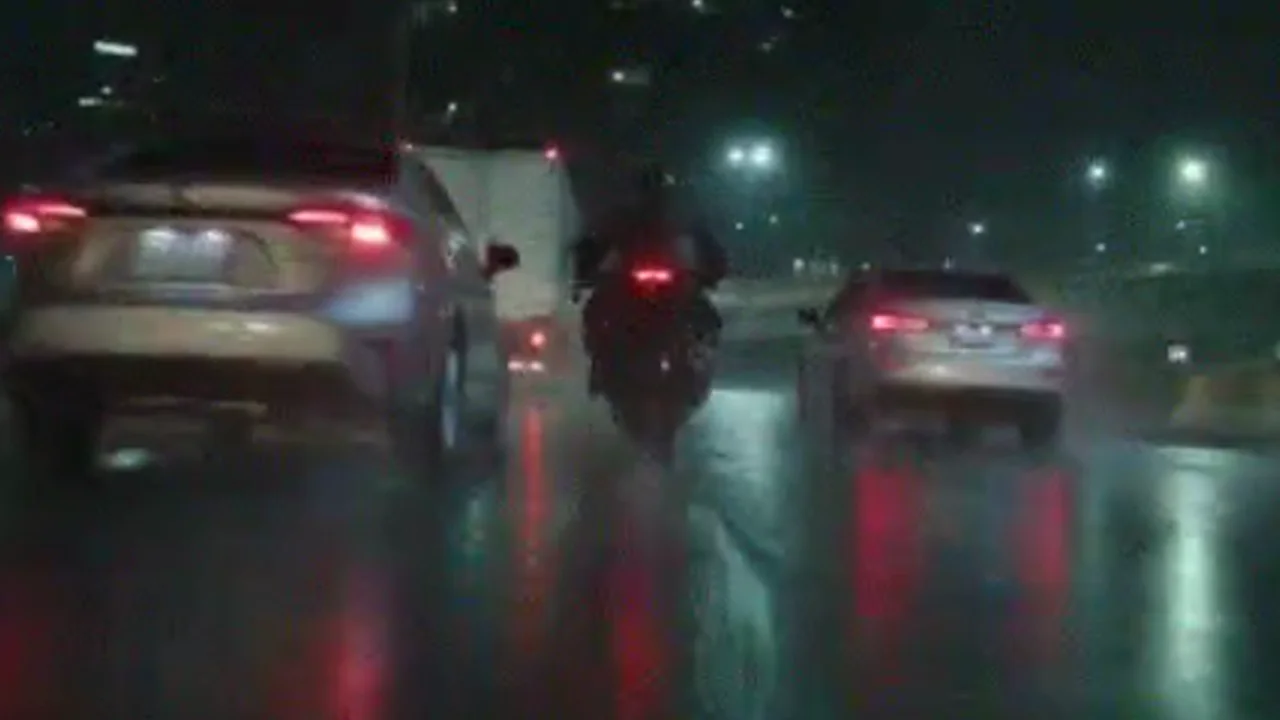
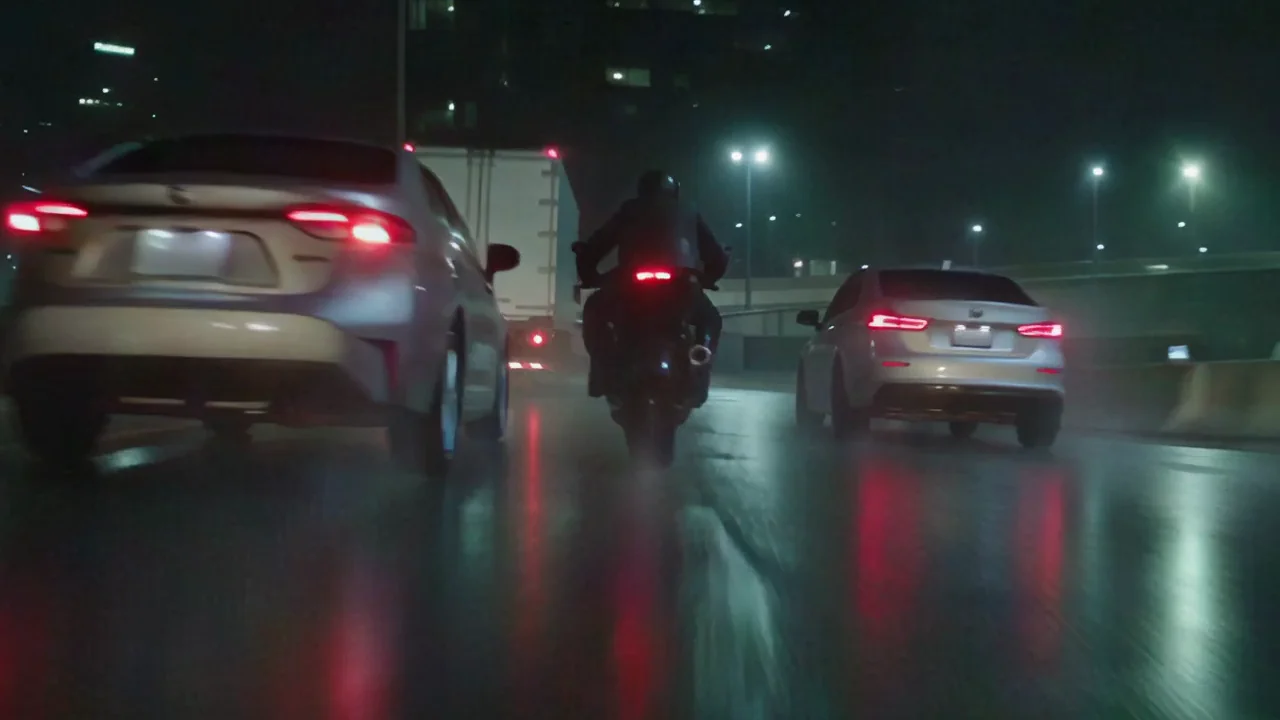 EndommagéRestauré
Allonger le clip au lieu de le refaire
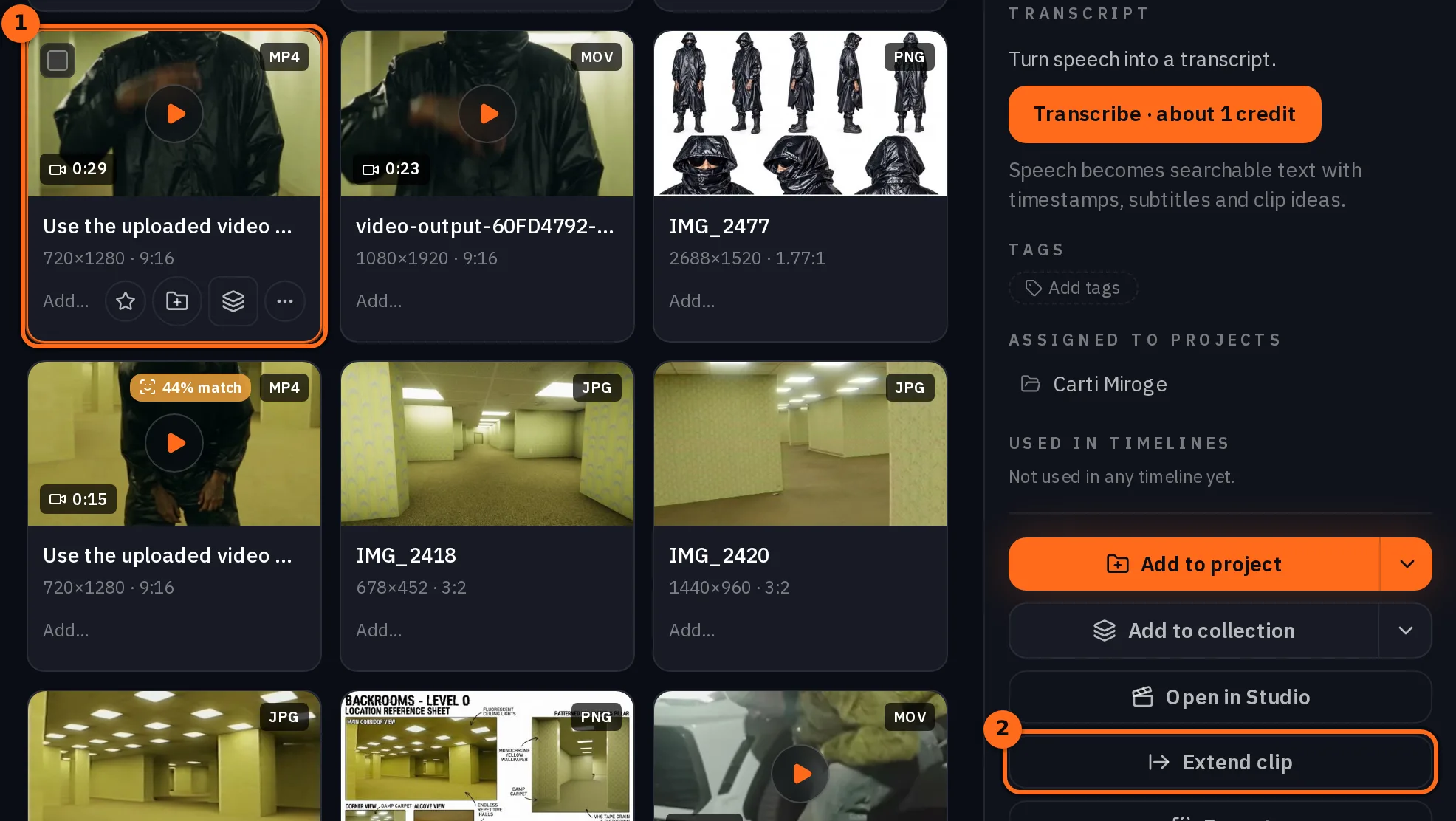
Un clip qui se termine trop tôt n'a pas besoin d'un nouveau rendu. Ouvrez-le dans votre Bibliothèque et appuyez sur Prolonger un clip : le compositeur vidéo s'ouvre avec la dernière image du clip comme image de départ, afin que le nouveau clip continue là où le vôtre s'arrête. Lancez-le depuis un clip sur une timeline Studio, et le clip terminé s'ajoute juste après l'ancien.
Refaites-le, une modification à la fois
Lorsque le mouvement de caméra, le cadrage ou l'idée est incorrect, corriger une partie ne suffira pas. Refaites-le, et modifiez une chose à la fois pour savoir quelle modification a fonctionné.
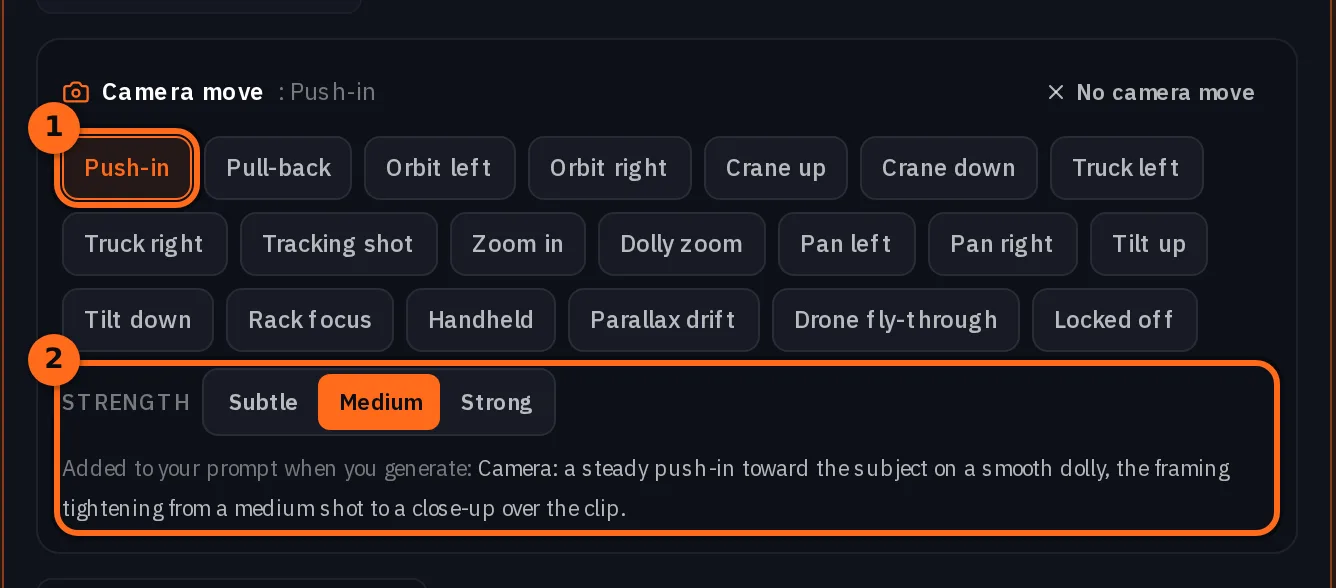
- Mouvement de caméra incorrect : choisissez un mouvement dans la ligne de mouvements de caméra du compositeur vidéo au lieu de le décrire, et sélectionnez son intensité.
- Trop d'éléments : donnez une seule tâche au plan. Un sujet, une action, un mouvement.
- Texte ou logos parasites : indiquez ce qui ne doit pas apparaître, par exemple aucun panneau et aucune inscription sur aucune surface.
- Refusé par un filtre de contenu : appuyez sur Modifier le prompt sur la carte, changez le prompt ou la référence, et réessayez. Un rendu refusé est remboursé sauf si le fournisseur l'a facturé, et la carte l'indique.
Une bibliothèque de prompts contient huit prompts qui ont fonctionné, exactement tels qu'ils ont été envoyés, avec les lignes qui font le travail dans chacun.
Ce que cela coûte
Chaque correction est un nouveau rendu, facturé sur son bouton Générer avant de commencer, et un rendu qui échoue est remboursé. Une correction qui conserve la durée de votre clip est facturée sur cette durée. Tarifs publiés en direct pour les deux modèles sur lesquels Miroge démarre :
Seedance 2.5Pro et plus
Per 5s clip
480p 31 crédits · 720p 66 crédits · 1080p 160 crédits · 4K 202 crédits
1080p renders at 16:9 and 9:16
4K renders at 16:9 and 9:16
Gemini Omni 1.1Pro et plus
Per 5s clip
Standard 50 crédits
Lu en direct dans le catalogue au chargement de cette page. Chaque prix est affiché avant que vous ne génériez. Voir tous les tarifs.
Questions et réponses
- Une correction est-elle moins chère qu'un nouveau rendu ?
- Pas toujours. Une correction est aussi un rendu, facturé sur son bouton Générer. Elle vous évite les tentatives nécessaires pour obtenir le même mouvement et le même timing.
- Puis-je corriger un visage ?
- Nous n'avons pas mesuré la façon dont les visages sont rendus par Miroge ou une restauration, nous ne faisons donc aucune promesse à leur sujet. Vérifiez les personnes dans tout résultat par rapport à votre clip.
- Quel plan me faut-il ?
- Miroge et les vidéos premium nécessitent un abonnement Pro ou supérieur. Starter utilise les modèles vidéo de base. Restore Video fonctionne sur tous les comptes.
Corrigez la partie erronée
Ouvrir MirogeGuides associés
Montage vidéo
Restaurer des images floues, bruitées ou anciennes
Restaurer une vidéo recrée un clip de votre Bibliothèque jusqu'à 8K, en éliminant le bruit, les artefacts de compression et le flou. Choisissez le moteur selon les défauts du clip, et sachez ce qu'il ne peut pas récupérer.
· 7 min de lecture

Montage vidéo
Gardez le sujet, changez le monde autour
Gardez les jambes, les mains ou le produit dans un clip et redessinez le lieu autour. L'ordre du prompt qui a fonctionné dans 6 tests sur 6, et où il échoue.
· 10 min de lecture
Prompts
Une bibliothèque de prompts : les prompts exacts derrière huit exemples NOLGIA
Huit prompts copiés de rendus réels NOLGIA, une scène de film, une bande-annonce de jeu, un film produit, un jingle de logo et plus encore, chacun avec le résultat et ce qui le fait fonctionner.
· 8 min de lecture