

एक क्लिप गलत आया: उसे ठीक करें या दोबारा बनाएं
Generate पर दोबारा दबाने से पहले, बताएं कि वास्तव में क्या गलत है। ज्यादातर समय यह एक ही चीज होती है, और उस एक चीज के लिए एक टूल होता है।
- 6 मिनट में पढ़ें
- अपडेट हुआ
- प्रीसेट: Miroge: recast your clip
अंग्रेज़ी से अपने आप अनुवाद किया गया। मूल पढ़ें
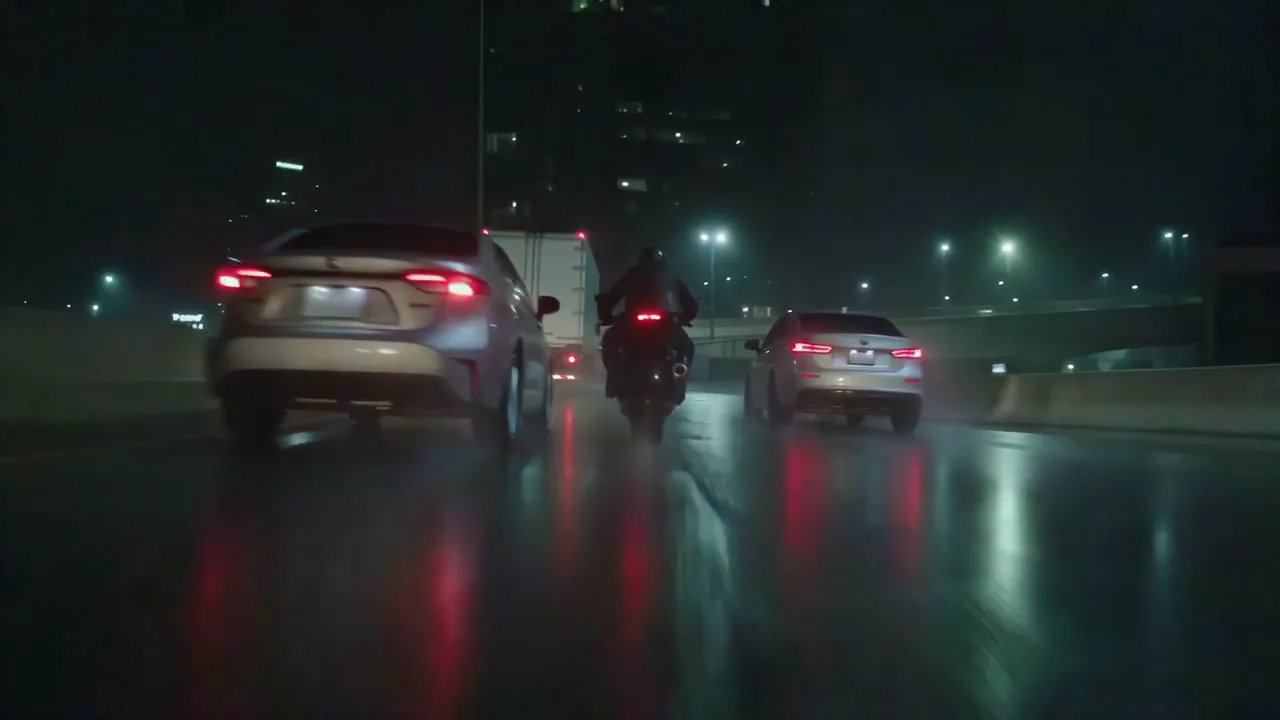
लगभग सही क्लिप रखने लायक होती है। अगर मूव, टाइमिंग और फ्रेमिंग काम कर रहे हैं, तो जो हिस्सा काम नहीं कर रहा है उसे ठीक करें, और बाकी को रखें। केवल तभी दोबारा बनाएं जब शॉट ही गलत हो: गलत मूव, गलत फ्रेमिंग, गलत आइडिया।
इस पेज पर हर उदाहरण एक असली NOLGIA आउटपुट है, जो हमारे गाइड्स के लिए बनाई गई क्लिप्स से तैयार किया गया है।
बताएं कि क्या गलत है
| क्या गलत है | इसे किससे ठीक करें | आप क्या रखते हैं |
|---|---|---|
| शॉट में एक चीज: एक प्रॉप, एक प्रोडक्ट, एक जानवर | Miroge, Swap | शॉट का बाकी हिस्सा और मूव |
| जगह या लाइट | Miroge, New world | विषय और उसकी गति |
| कौन प्रदर्शन कर रहा है | Miroge, Motion transfer | मूव्स, टाइमिंग और कैमरा |
| नरम, शोर भरा, ब्लॉकी या बहुत छोटा | वीडियो रिस्टोर करें | पूरा शॉट, साफ़-सुथरा |
| यह जल्दी खत्म हो जाता है | क्लिप एक्सटेंड करें | क्लिप, अपने अंतिम फ्रेम से आगे तक जारी |
| कैमरा मूव, फ्रेमिंग या आइडिया | बेहतर प्रॉम्प्ट के साथ एक नया रेंडर | कुछ नहीं, इसलिए एक बार में एक चीज़ बदलें |
एक चीज़ बदलें, शॉट को बनाए रखें
जब शॉट में एक चीज़ गलत हो, तो Miroge खोलें, बदलें चुनें, क्लिप और उस चीज़ की एक फोटो जोड़ें जो वहां होनी चाहिए। कीमत Generate बटन पर होती है, और आपका वर्ज़न मूल के साथ तुलना करें के बगल में वापस आता है।
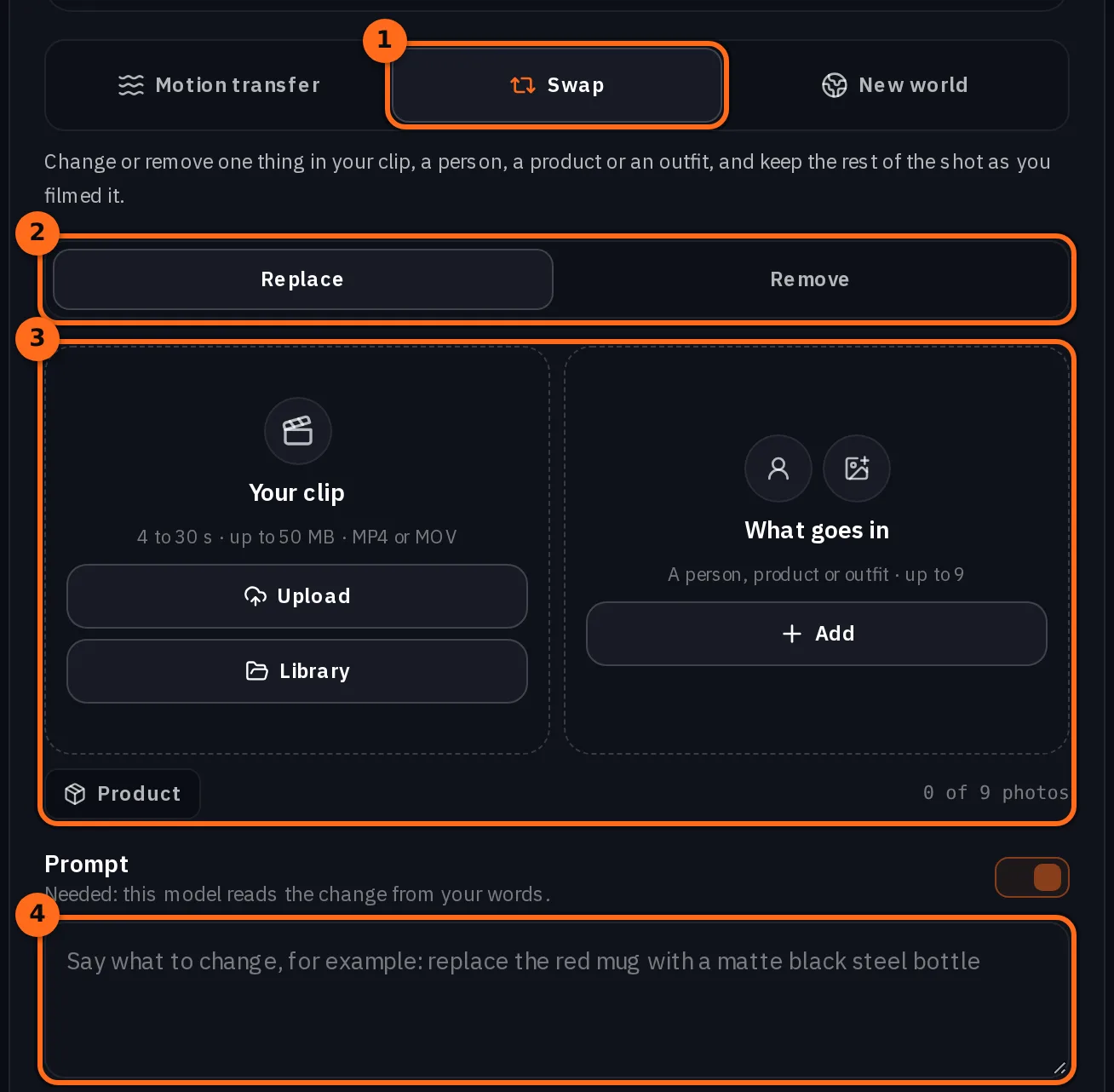
क्लिप

बदलें

ध्यान दें:हर रन एक नया रेंडर है. स्वैप शॉट को मॉडल की क्षमता के अनुसार बनाए रखता है, पिक्सेल-दर-पिक्सेल नहीं। इसे उपयोग करने से पहले अपने क्लिप के साथ परिणाम की जाँच करें।
दृश्य को कहीं और ले जाएँ
जब मूव सही हो लेकिन जगह गलत हो, तो नई दुनिय विषय और उसके मूवमेंट को बनाए रखती है और उसके आसपास सब कुछ दोबारा बनाती है। पहले बताएं कि क्या बना रहेगा, फिर नई जगह का वर्णन करें।
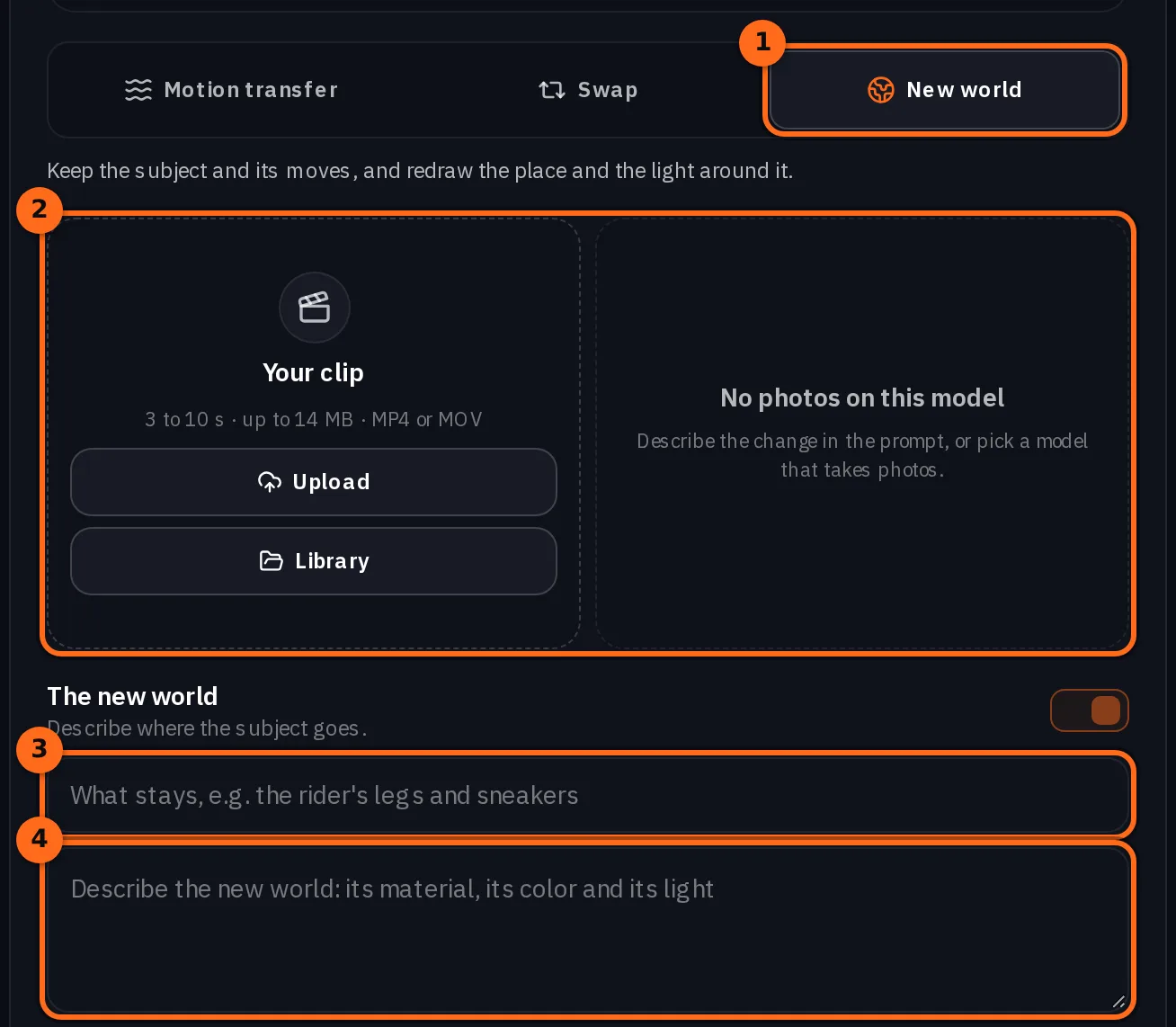
क्लिप
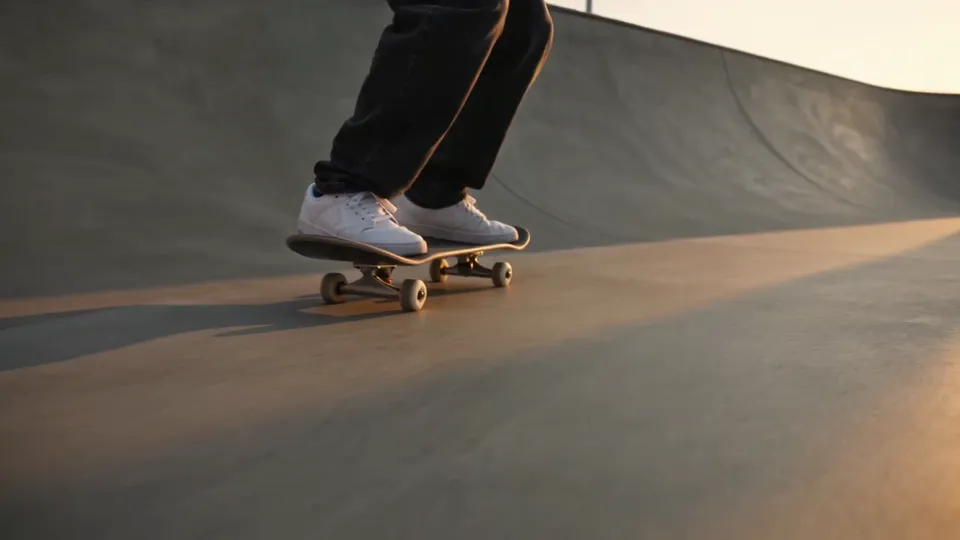
नई दुनिय
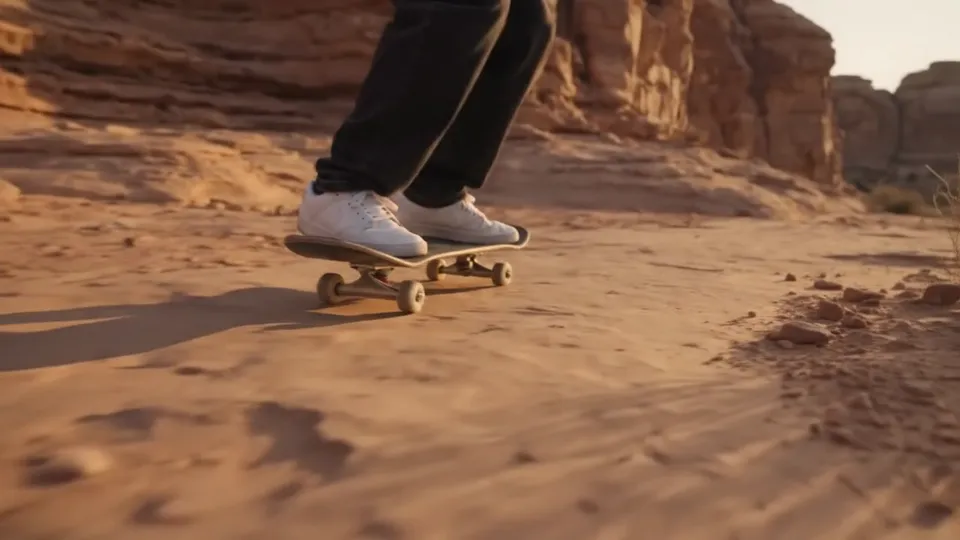
विषय को रखें, उसके आसपास की दुनिया बदलें में वह प्रॉम्प्ट क्रम है जो हमारे टेस्ट में काम करता रहा, और जहाँ यह टूटता है: हमने इसे बिना चेहरे वाले छोटे विषयों पर टेस्ट किया है।
ब्लर या नॉइज़ वाली तस्वीर को साफ़ करें
जब शॉट सही हो लेकिन तस्वीर न हो, तो Restore Video क्लिप को आपके चुने हुए रिज़ॉल्यूशन में दोबारा रेंडर करता है, जिसमें ग्रेन, कम्प्रेशन और ब्लर को साफ़ किया जाता है। कोई प्रॉम्प्ट नहीं होता: आप इंजन उस चीज़ के आधार पर चुनते हैं जो गलत है।
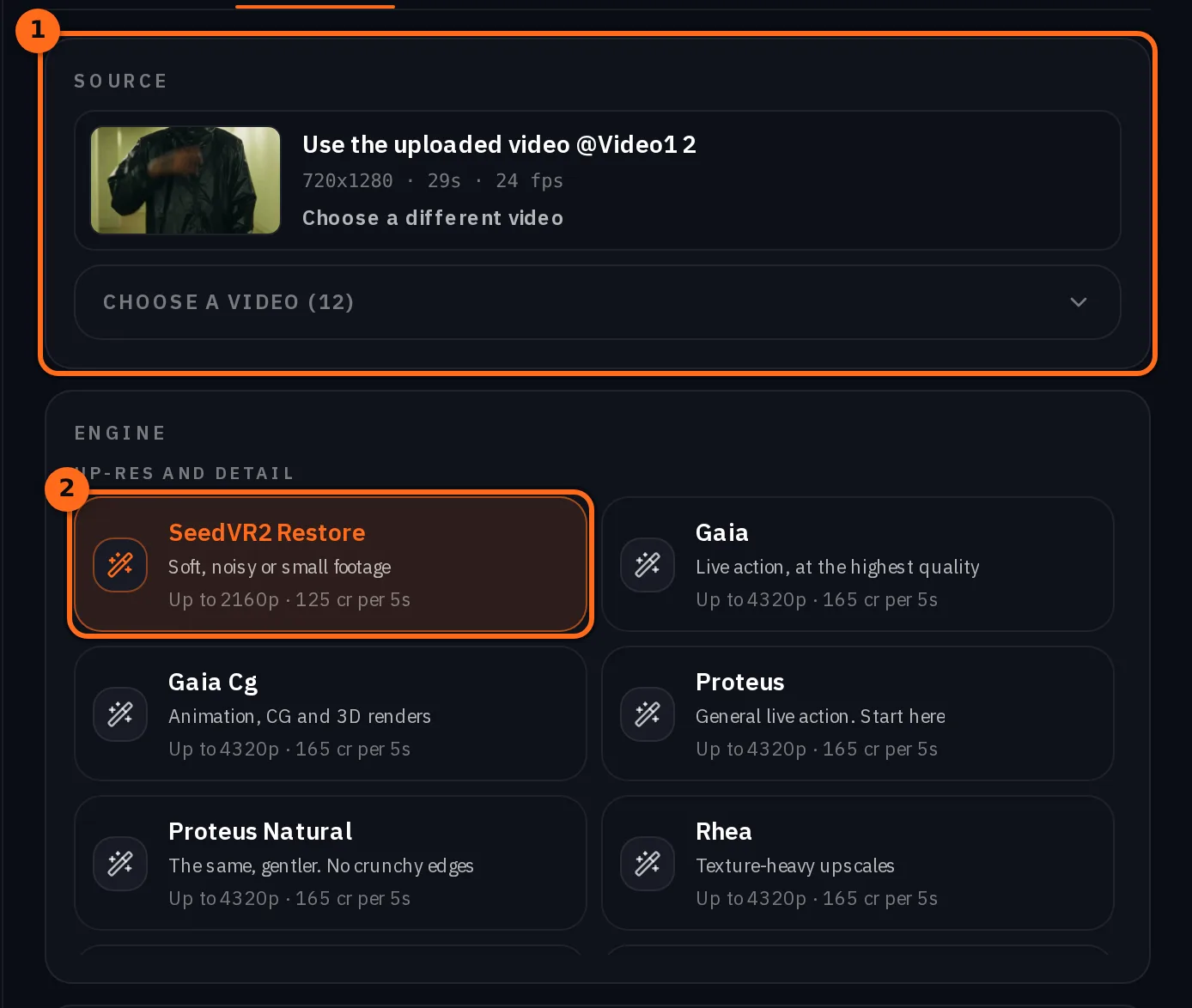
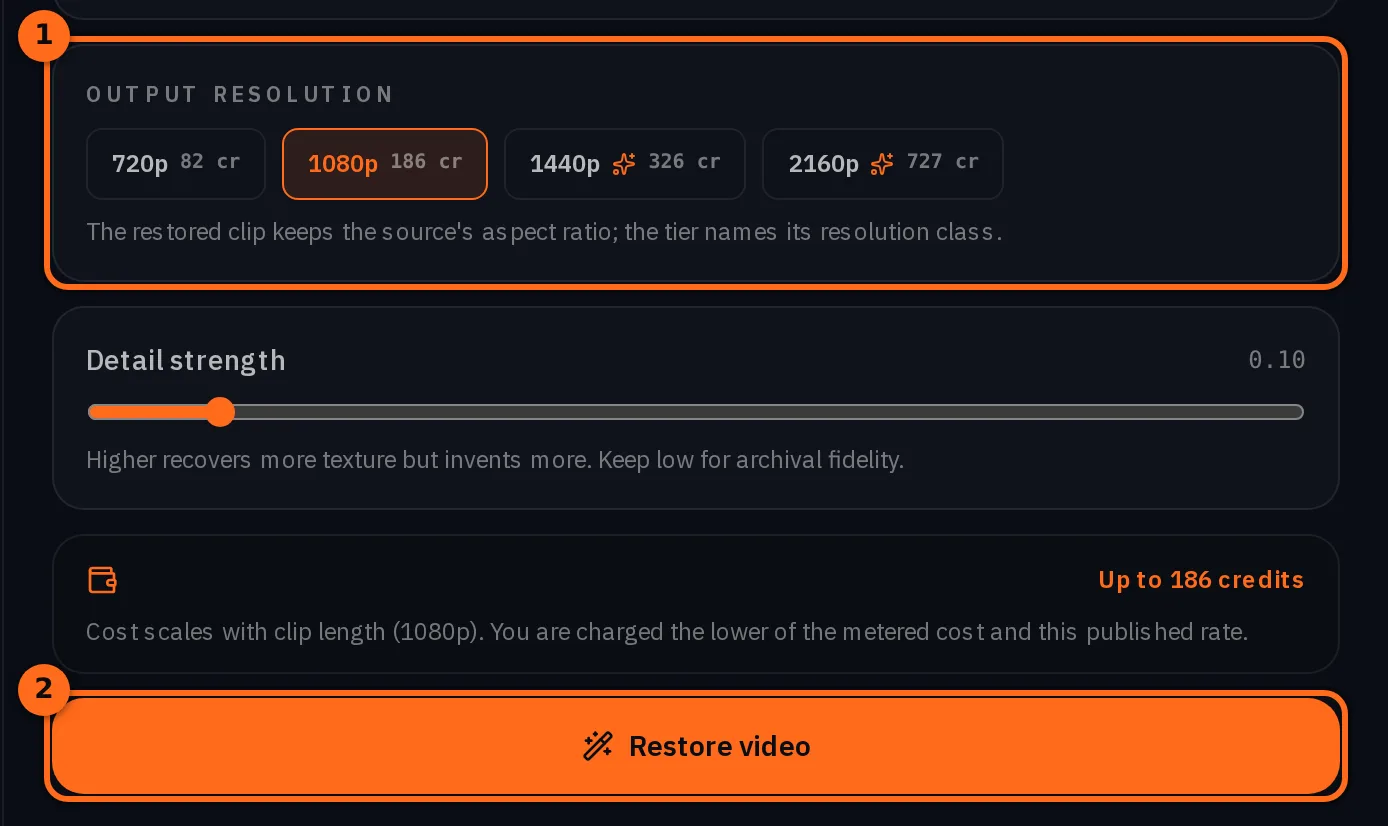
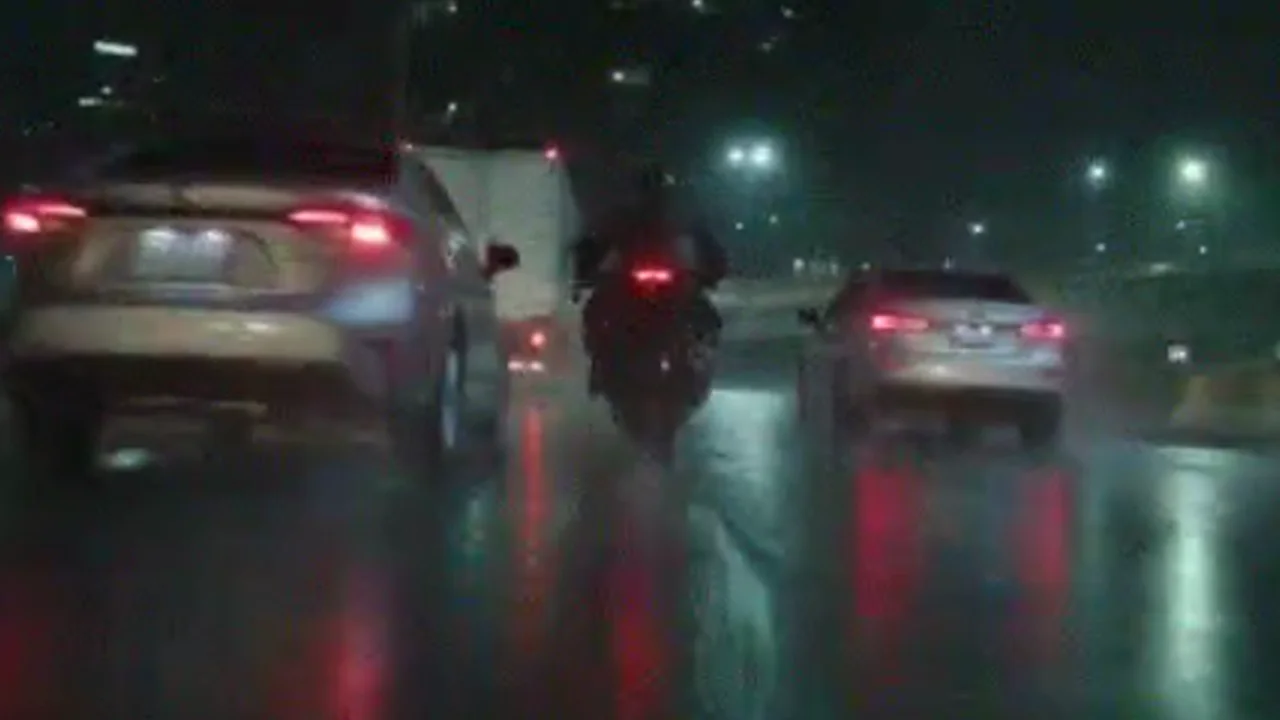
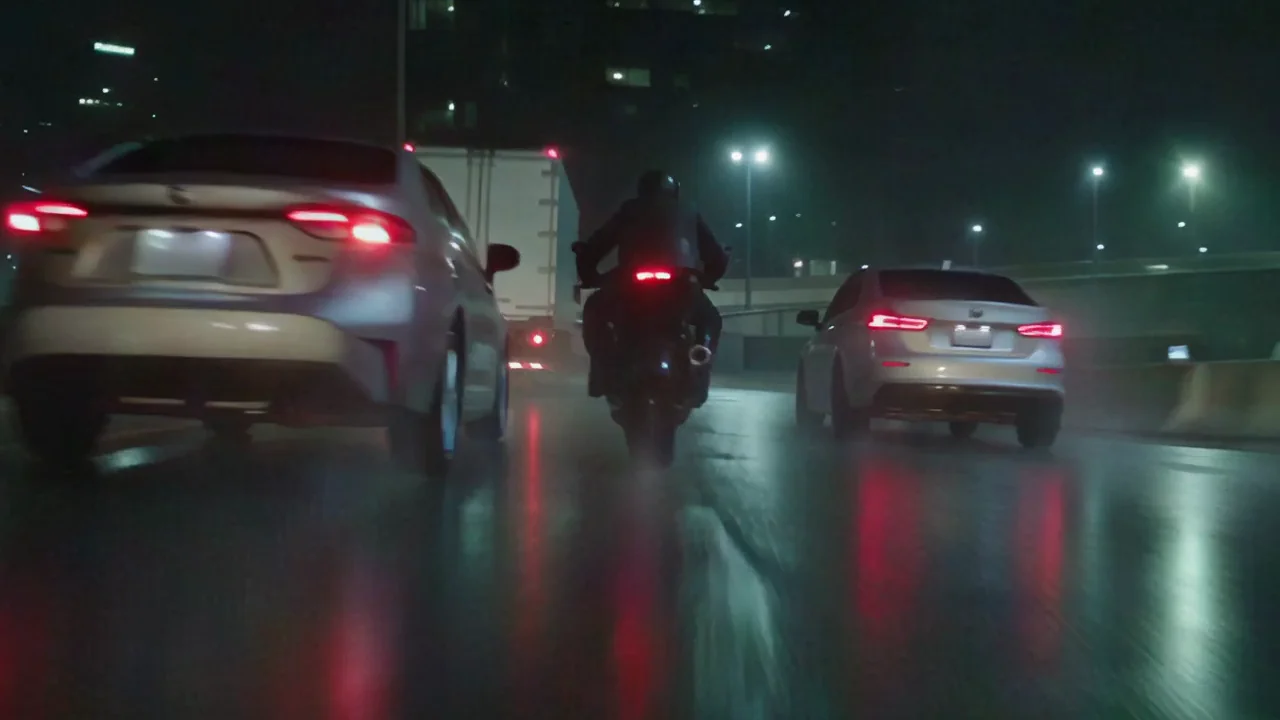 क्षतिग्रस्तरिस्टोर किया गया
दोबारा बनाने के बजाय इसे लंबा करें
जो क्लिप बहुत जल्दी खत्म हो जाती है, उसे नए रेंडर की ज़रूरत नहीं होती। इसे अपनी लाइब्रेररी में खोलें और क्लिप एक्सटेंड करें दबाएं: वीडियो कंपोज़र खुलता है जिसमें क्लिप का आखिरी फ्रेम स्टार्ट फ्रेम के रूप में होता है, ताकि नई क्लिप वहीं से शुरू हो जहाँ आपकी रुकती है। इसे स्टूडियो टाइमलाइन पर किसी क्लिप से शुरू करें, और पूरी हो चुकी क्लिप पुरानी क्लिप के ठीक बाद आ जाएगी।
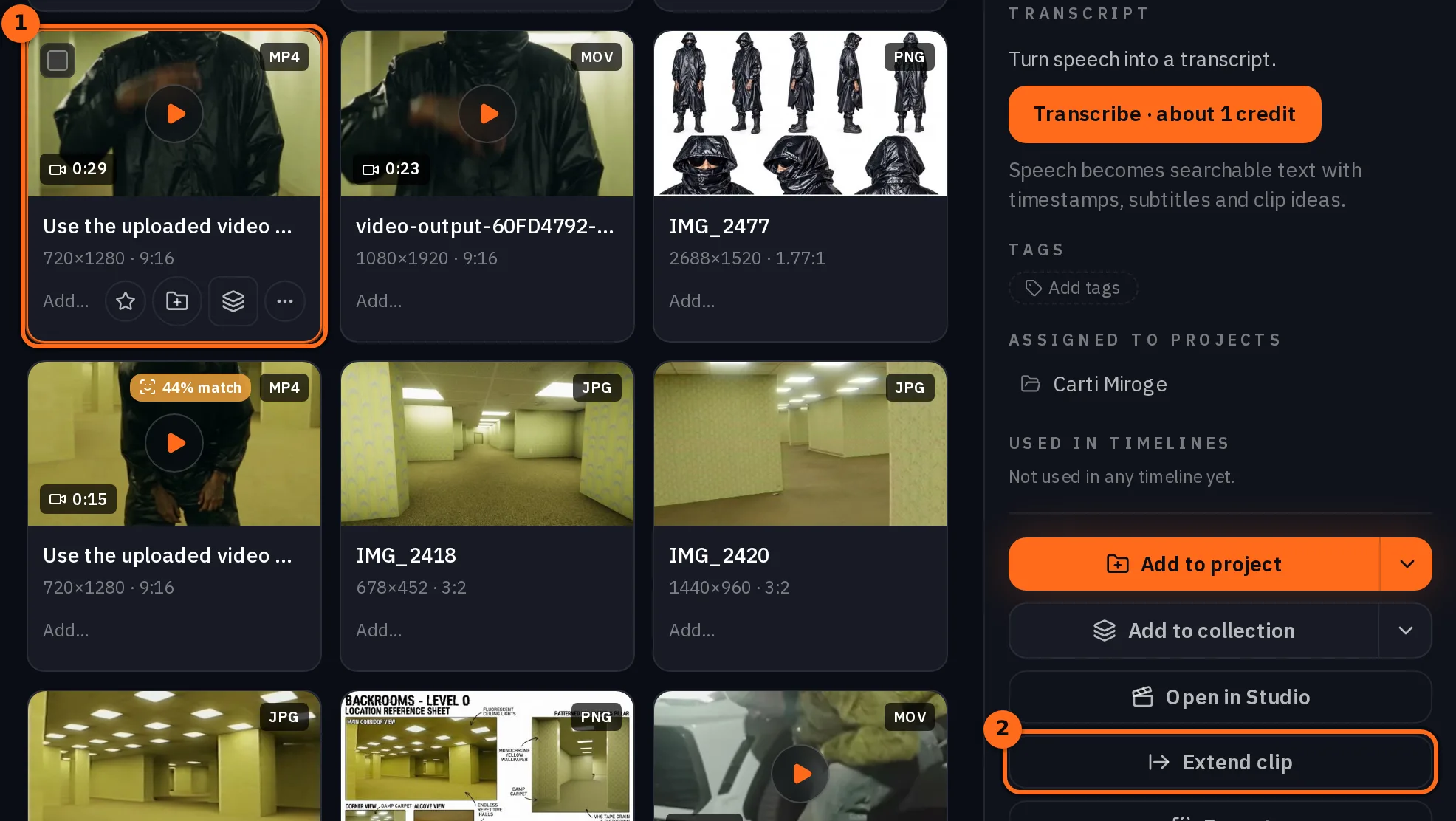
एक बार में एक बदलाव करके इसे दोबारा बनाएं
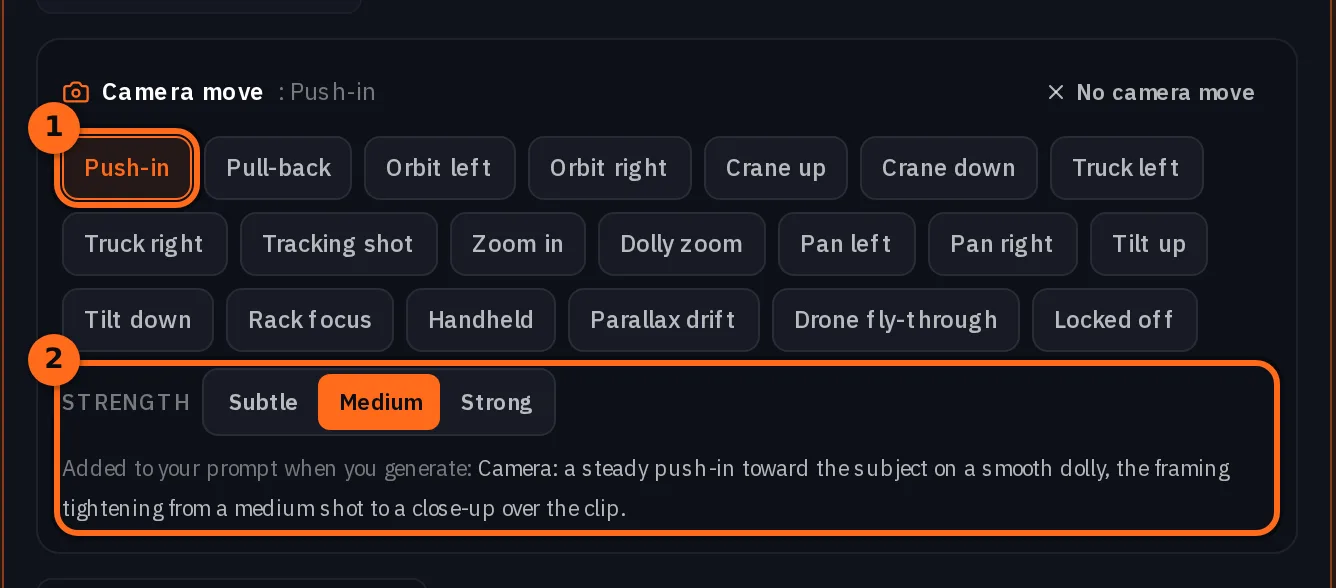
जब कैमरा मूव, फ्रेमिंग या आइडिया गलत हो, तो किसी एक हिस्से को ठीक करने से मदद नहीं मिलेगी। इसे दोबारा बनाएं, और एक बार में एक चीज बदलें ताकि आप जान सकें कि कौन सा बदलाव काम कर रहा है।
- गलत कैमरा मूव: वीडियो कंपोजर में कैमरा मूव रो से एक मूव चुनें, इसे डिस्क्राइब करने के बजाय, और चुनें कि यह कितना स्ट्रॉन्ग होना चाहिए।
- बहुत ज्यादा हो रहा है: शॉट को एक काम दें। एक सब्जेक्ट, एक एक्शन, एक मूव।
- अनचाही टेक्स्ट या लोगो: बताएं कि क्या नहीं दिखना चाहिए, उदाहरण के लिए, किसी भी सरफेस पर कोई साइनेज या लेटरिंग नहीं।
- कंटेंट फिल्टर द्वारा रिजेक्ट किया गया: कार्ड पर प्रॉम्प्ट एडिट करें दबाएं, प्रॉम्प्ट या रेफरेंस बदलें, और दोबारा कोशिश करें। रिजेक्ट किया गया रेंडर रिफंड होता है जब तक कि प्रोवाइडर ने उसके लिए बिलिंग नहीं की हो, और कार्ड बताता है कि क्या हुआ है।
एक प्रॉम्प्ट लाइब्रेरी में आठ प्रॉम्प्ट हैं जो काम कर गए, बिल्कुल उसी रूप में जैसे उन्हें भेजा गया था, और हर एक में वे लाइनें शामिल हैं जो असली काम करती हैं।
इसकी कीमत क्या है
हर फिक्स एक नया रेंडर है, शुरू करने से पहले इसके Generate बटन पर कीमत दिखाई देती है, और अगर रेंडर फेल हो जाता है तो क्रेडिट वापस मिल जाते हैं। एक फिक्स जो आपके क्लिप की लंबाई बनाए रखता है, उसकी कीमत उसी लंबाई के आधार पर होती है। Miroge के दो मॉडल्स के लिए लाइव प्रकाशित दरें:
Seedance 2.5Pro और उससे ऊपर
Per 5s clip
480p 31 क्रेडिट · 720p 66 क्रेडिट · 1080p 160 क्रेडिट · 4K 202 क्रेडिट
1080p renders at 16:9 and 9:16
4K renders at 16:9 and 9:16
Gemini Omni 1.1Pro और उससे ऊपर
Per 5s clip
Standard 50 क्रेडिट
यह पेज लोड होते ही कैटलॉग से लाइव पढ़ा जाता है। जनरेट करने से पहले हर कीमत दिखाई जाती है। सभी दरें देखें.
सवाल और जवाब
- क्या फिक्स एक नए रेंडर से सस्ता होता है?
- हमेशा नहीं। एक फिक्स भी एक रेंडर ही है, जिसकी कीमत उसके Generate बटन पर दिखाई देती है। यह आपको उतने प्रयास बचाता है जितने उसी मूव और टाइमिंग को दोबारा पाने में लगते।
- क्या मैं चेहरे को फिक्स कर सकता हूँ?
- हमने यह नहीं मापा है कि Miroge या रिस्टोर के ज़रिए चेहरे कैसे आते हैं, इसलिए हम इनके बारे में कोई वादा नहीं करते हैं। किसी भी रिज़ल्ट में लोगों को अपने क्लिप के मुकाबले जांचें।
- मुझे किस प्लान की ज़रूरत है?
- Miroge और प्रीमियम वीडियो के लिए Pro या उससे ऊपर का प्लान चाहिए। Starter प्लान में स्टार्टर वीडियो मॉडल चलते हैं। Restore Video हर अकाउंट पर चलता है।
गलत हिस्से को फिक्स करें
Miroge खोलेंसंबंधित गाइड
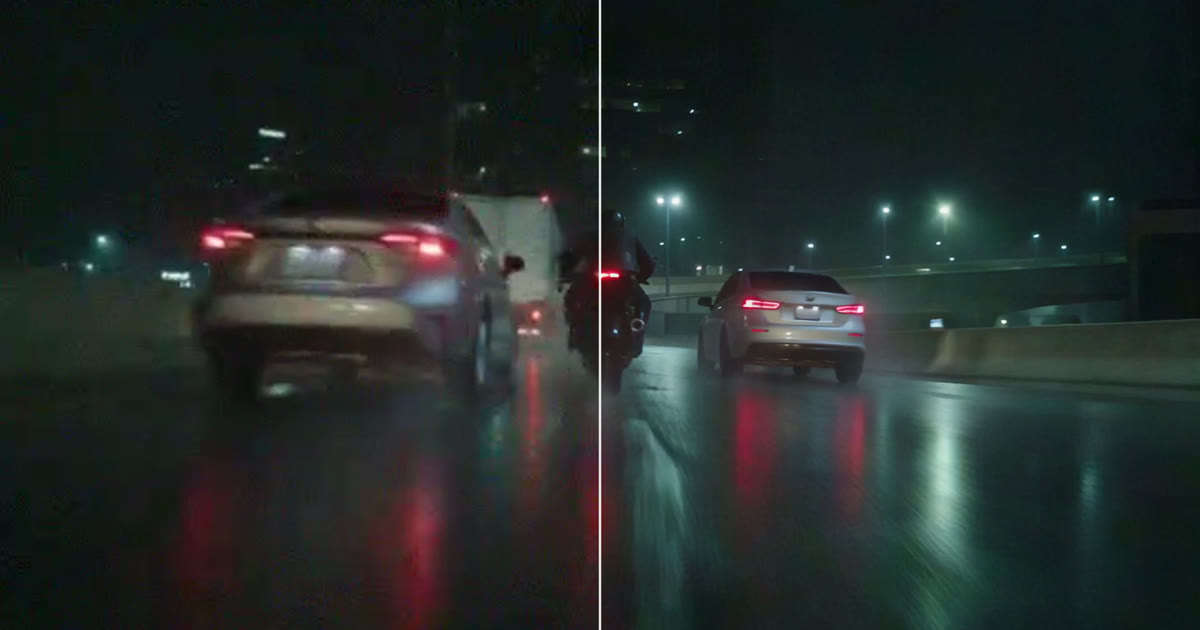
वीडियो एडिटिंग
सॉफ्ट, नॉइज़ी या पुरानी फुटेज को रीस्टोर करें
वीडियो रीस्टोर करें आपके लाइब्रेरी से एक क्लिप को 8K तक के रिज़ॉल्यूशन में री-रेंडर करता है, जिससे नॉइज़, कम्प्रेशन और सॉफ्टनेस साफ हो जाती है। क्लिप में क्या समस्या है, इसके आधार पर इंजन चुनें, और जानें कि यह क्या वापस नहीं ला सकता।
· 7 मिनट में पढ़ें

वीडियो एडिटिंग
विषय को रखें, उसके आसपास की दुनिया बदलें
क्लिप में पैर, हाथ या प्रोडक्ट को रखें और उनके आसपास की जगह को दोबारा बनाएं। वह प्रॉम्प्ट क्रम जो 6 में से 6 परीक्षणों में काम किया, और जहां यह टूट जाता है।
· 10 मिनट में पढ़ें
प्रॉम्प्टिंग
प्रॉम्प्ट लाइब्रेररी: आठ NOLGIA उदाहरणों के पीछे के सटीक प्रॉम्प्ट
आठ प्रॉम्प्ट जो वास्तविक NOLGIA रेंडर से लिए गए हैं, एक फिल्म सीन, एक गेम ट्रेलर, एक प्रोडक्ट फिल्म, एक लोगो स्टिंग और अन्य, प्रत्येक के परिणाम और इसे काम करने योग्य बनाने वाली बातों के साथ।
· 8 मिनट में पढ़ें