

Un clip è venuto male: correggilo o rifallo
Prima di premere di nuovo Genera, identifica cosa non va davvero. Spesso è un solo elemento, e c'è uno strumento per quello.
- 6 min di lettura
- Aggiornato
- Preset: Miroge: recast your clip
Tradotto automaticamente dall'inglese. Leggi l'originale
 Sostituisci
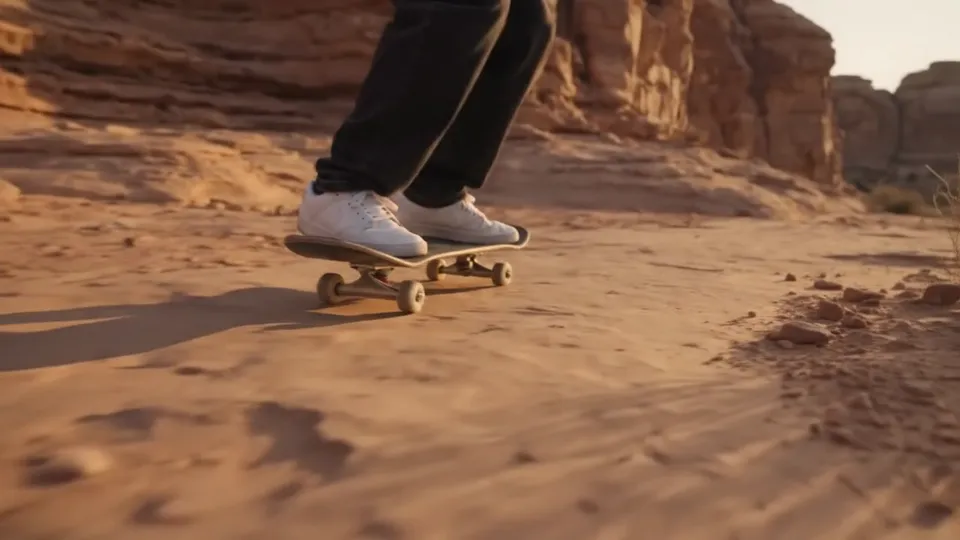 Nuovo mondo
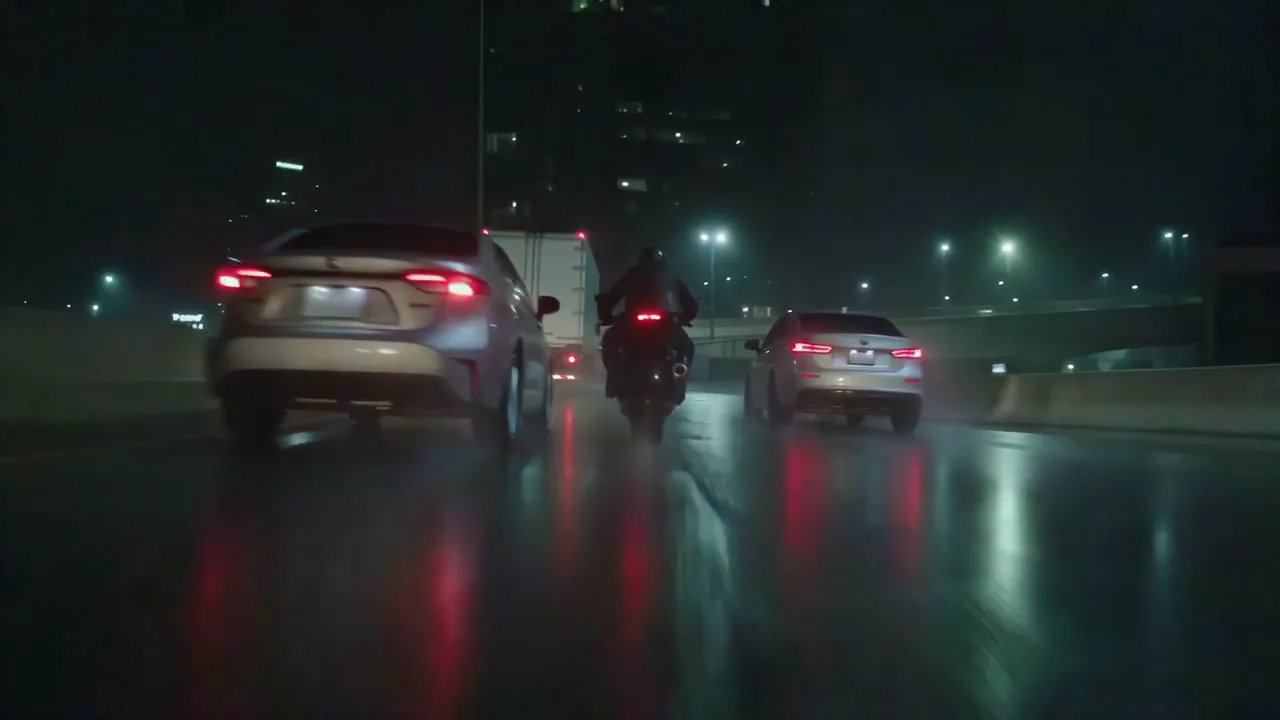 Ripristina
Cosa crei, in ordine. Tocca un elemento per andare al suo passaggio.
Un clip quasi perfetto vale la pena conservarlo. Se il movimento, i tempi e l'inquadratura funzionano, correggi la parte che non va e mantieni il resto. Rifallo solo se lo scatto stesso è errato: movimento sbagliato, inquadratura sbagliata, idea sbagliata.
Ogni esempio in questa pagina è un output reale di NOLGIA, creato da clip generati per le nostre guide.
Identifica cosa non va
| Cosa non va | Correggi con | Cosa mantieni |
|---|---|---|
| Un elemento nello scatto: un oggetto, un prodotto, un animale | Miroge, Swap | Il resto dello scatto e il movimento |
| Il luogo o la luce | Miroge, New world | Il soggetto e il suo movimento |
| Chi esegue l'azione | Miroge, Motion transfer | I movimenti, i tempi e la camera |
| Morbido, rumoroso, a blocchi o troppo piccolo | Ripristina video | L'intera inquadratura, ripulita |
| Finisce troppo presto | Estendi clip | La clip, continuata oltre l'ultimo fotogramma |
| Il movimento della camera, l'inquadratura o l'idea | Un nuovo render con un prompt migliore | Niente, quindi cambia una cosa alla volta |
Cambia una cosa, mantieni l'inquadratura
Quando un elemento dell'inquadratura è sbagliato, apri Miroge, scegli Sostituisci, aggiungi la clip e una foto di ciò che dovrebbe esserci al suo posto. Il prezzo è indicato sul pulsante Genera e la tua versione torna accanto all'originale con Confronta.
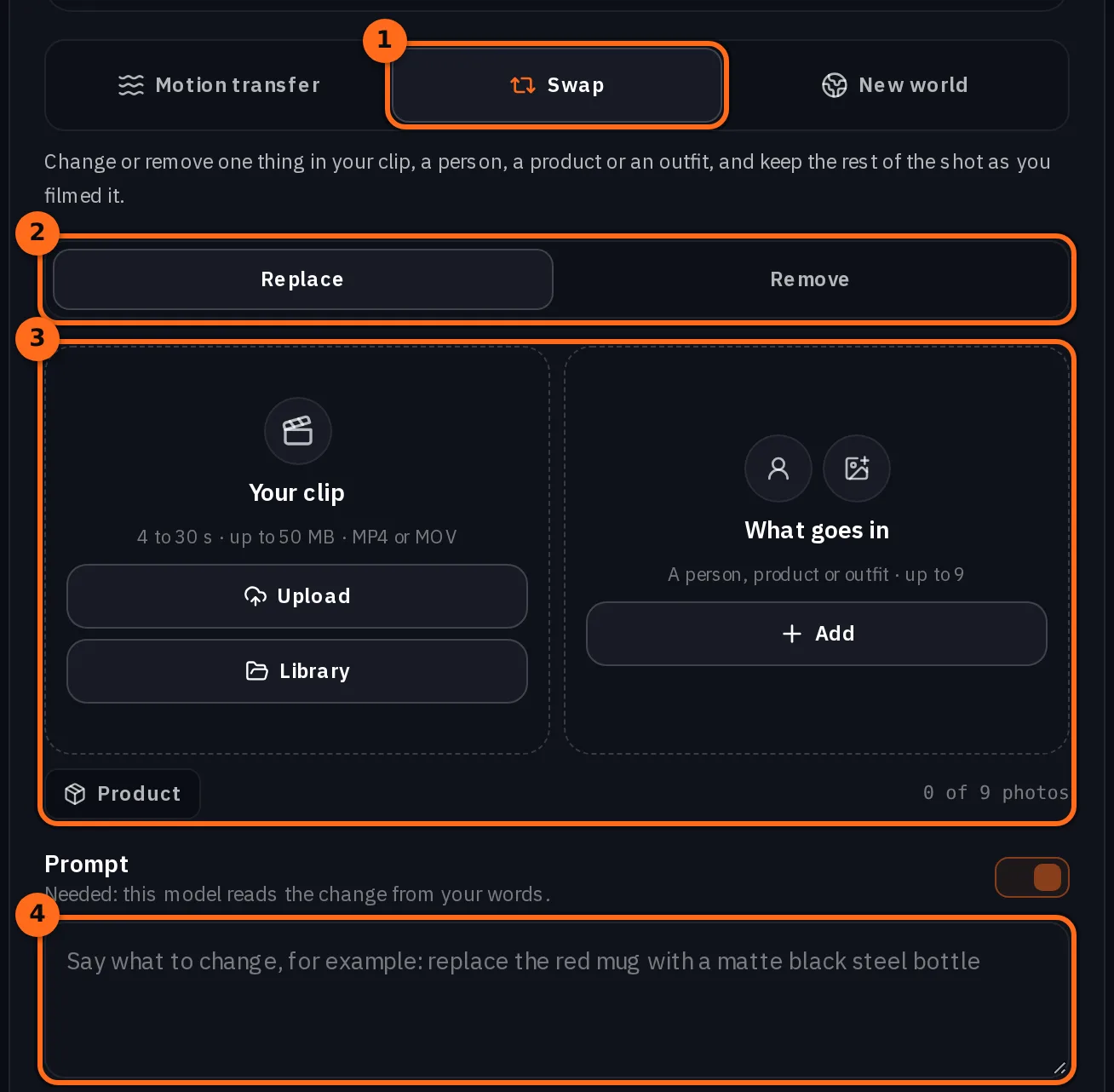
La clip

Sostituisci
Attenzione:Ogni esecuzione è un nuovo render. Swap mantiene l'inquadratura il più possibile, non pixel per pixel. Controlla il risultato rispetto alla tua clip prima di usarlo.
Sposta la scena altrove
Quando il movimento è corretto ma il luogo è sbagliato, Nuovo mondo mantiene il soggetto e il suo movimento e ridisegna tutto ciò che lo circonda. Indica prima cosa resta, poi descrivi il nuovo luogo.
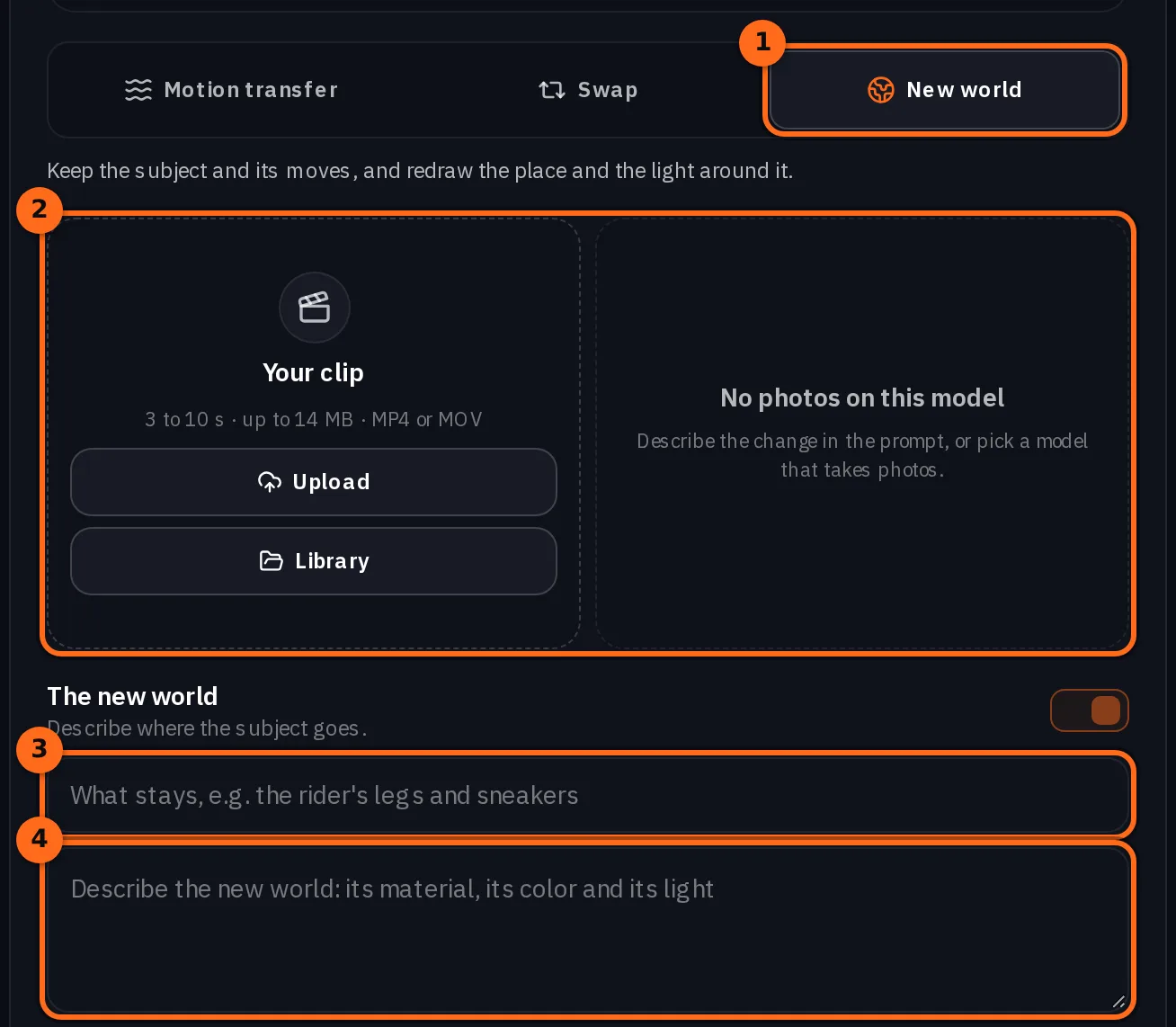
La clip
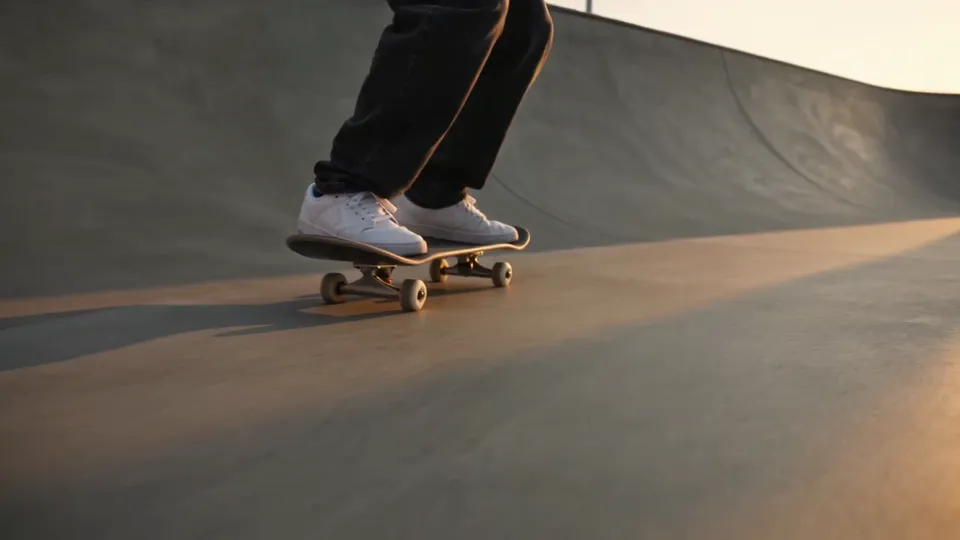
Nuovo mondo
Mantieni il soggetto, cambia il mondo intorno ha l'ordine del prompt che ha funzionato nei nostri test, e dove si rompe: lo abbiamo testato su soggetti piccoli senza volto nell'inquadratura.
Pulisci un'immagine sfocata o rumorosa
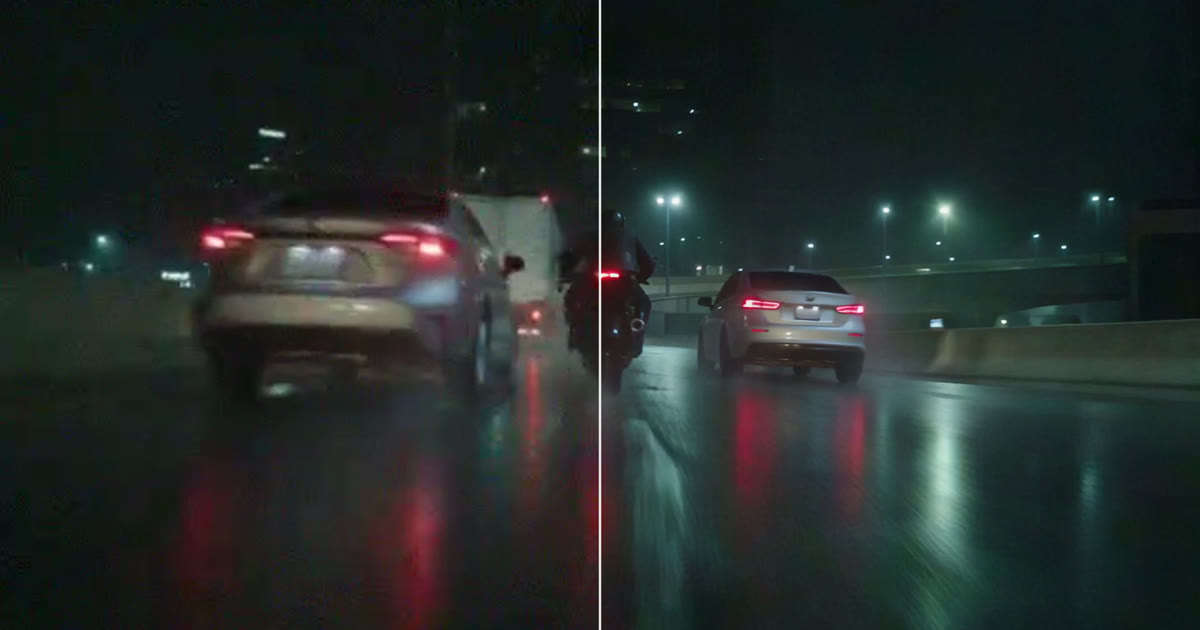
Quando l'inquadratura è giusta ma l'immagine no, Restaura video renderizza di nuovo la clip alla risoluzione che scegli, pulendo grana, compressione e sfocature. Non c'è prompt: scegli il motore in base a cosa non va.
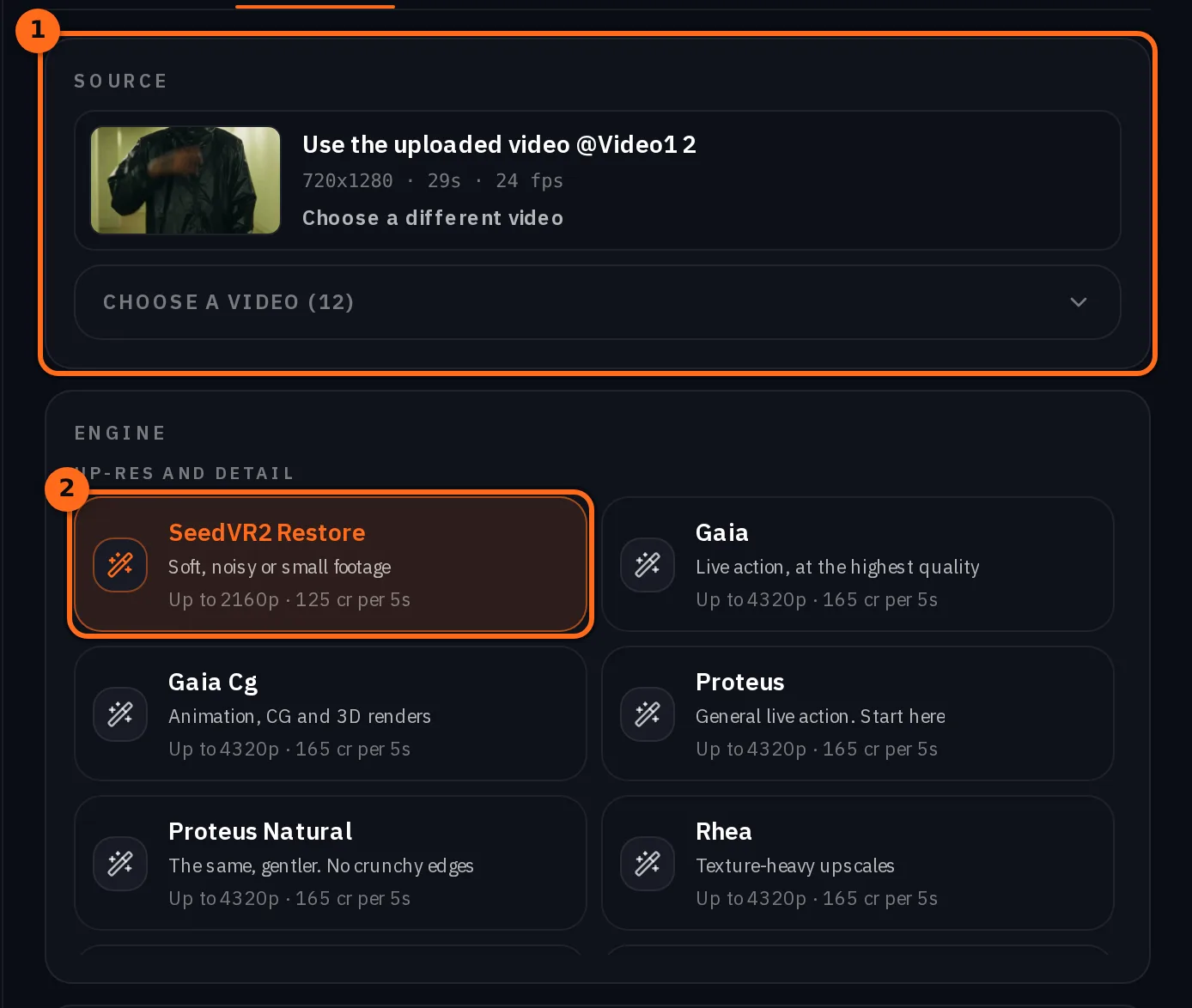
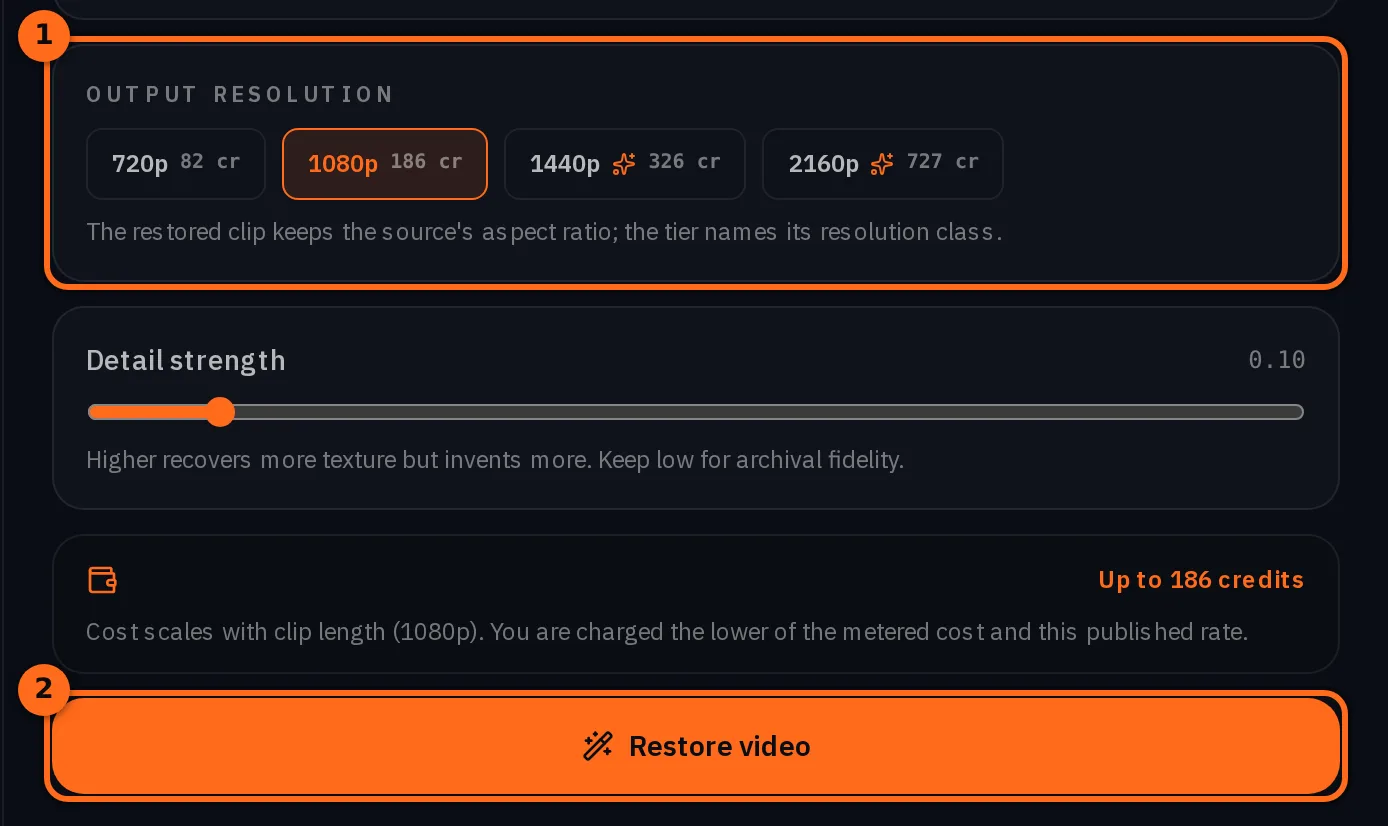
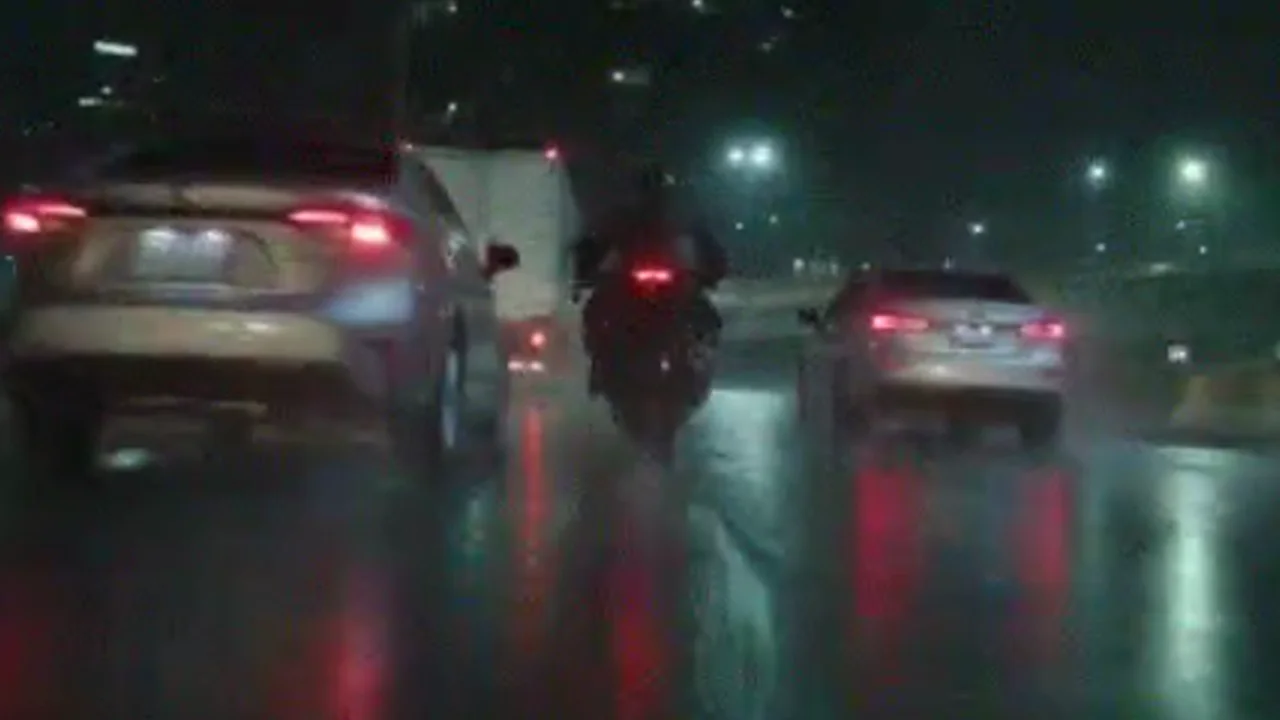
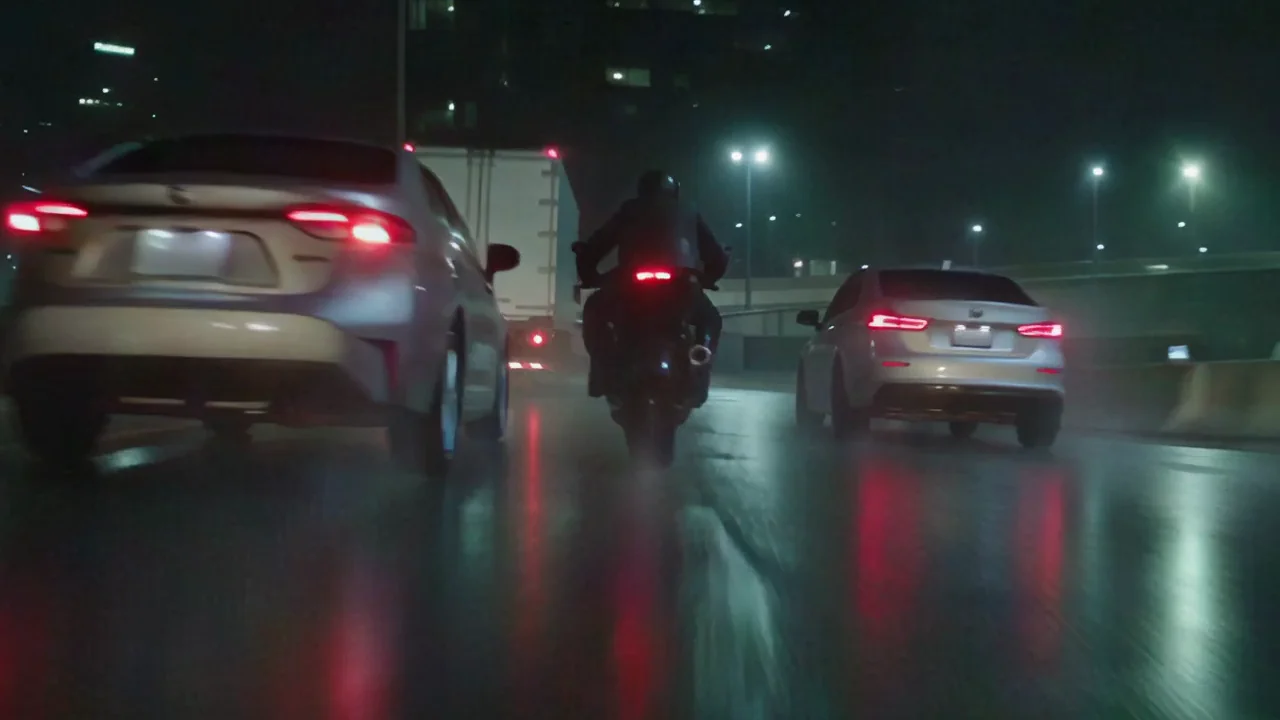 DanneggiataRipristinata
Allungala invece di rigenerarla
Una clip che finisce troppo presto non ha bisogno di un nuovo render. Aprila nella tua Libreria e premi Allunga la clip: il compositore video si apre con l'ultimo fotogramma della clip come fotogramma iniziale, così la nuova clip prosegue da dove la tua si ferma. Iniziala da una clip su una timeline di Studio, e la clip finita si posiziona subito dopo quella vecchia.
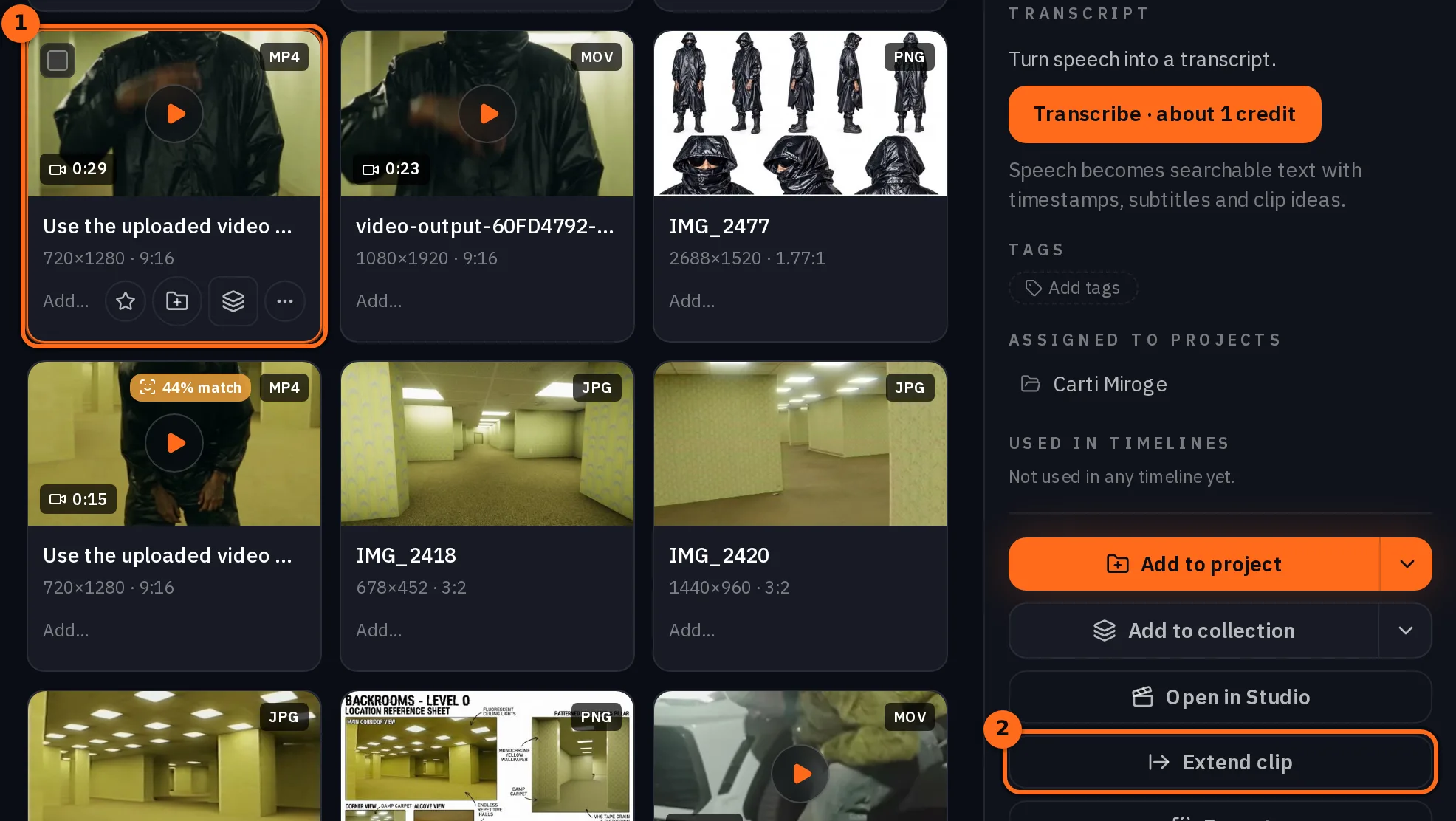
Rifallo, una modifica alla volta
Quando il movimento della camera, l'inquadratura o l'idea sono sbagliati, correggere una parte non aiuta. Rifallo, e cambia una cosa alla volta così sai quale modifica ha funzionato.
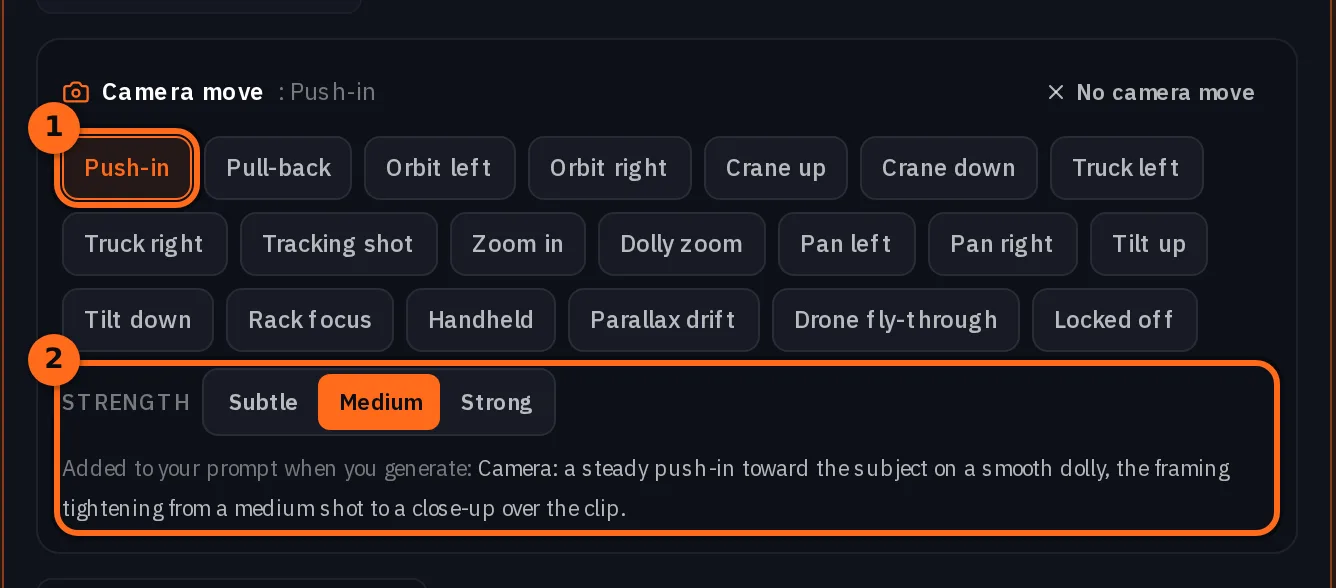
- Movimento della camera sbagliato: scegli un movimento dalla riga dei movimenti della camera nel compositore video invece di descriverlo, e scegli quanto deve essere intenso.
- Troppo caos: dai allo scatto un solo compito. Un soggetto, un'azione, un movimento.
- Testo o loghi indesiderati: indica cosa non deve apparire, ad esempio nessun cartello e nessuna scritta su alcuna superficie.
- Rifiutato da un filtro dei contenuti: premi Modifica il prompt sulla scheda, cambia il prompt o il riferimento, e riprova. Un render rifiutato viene rimborsato a meno che il provider non abbia fatturato, e la scheda lo indica.
Una libreria di prompt contiene otto prompt che hanno funzionato, esattamente come sono stati inviati, con le righe di ciascuno che fanno il lavoro.
Quanto costa
Ogni correzione è un nuovo render, il cui prezzo è indicato sul pulsante Genera prima di iniziare, e un render fallito viene rimborsato. Una correzione che mantiene la lunghezza della tua clip è prezzata in base a quella lunghezza. Tariffe pubblicate in tempo reale per i due modelli su cui Miroge parte:
Seedance 2.5Pro e superiori
Per 5s clip
480p 31 crediti · 720p 66 crediti · 1080p 160 crediti · 4K 202 crediti
1080p renders at 16:9 and 9:16
4K renders at 16:9 and 9:16
Gemini Omni 1.1Pro e superiori
Per 5s clip
Standard 50 crediti
Letto in tempo reale dal catalogo quando la pagina si carica. Ogni prezzo viene mostrato prima che tu generi. Vedi tutte le tariffe.
Domande e risposte
- Una correzione è più economica di un nuovo render?
- Non sempre. Una correzione è anch'essa un render, il cui prezzo è indicato sul pulsante Genera. Ti fa risparmiare i tentativi necessari per ottenere di nuovo lo stesso movimento e la stessa tempistica.
- Posso correggere un volto?
- Non abbiamo misurato come i volti vengono elaborati da Miroge o da un restore, quindi non facciamo alcuna promessa al riguardo. Controlla le persone in qualsiasi risultato rispetto alla tua clip.
- Quale piano mi serve?
- Miroge e i video premium richiedono il piano Pro o superiore. Starter utilizza i modelli video di base. Restore Video è disponibile su tutti gli account.
Correggi la parte sbagliata
Apri MirogeGuide correlate
Montaggio video
Ripristina filmati sfocati, rumorosi o vecchi
Restaura video ricrea un clip dalla tua Libreria fino a 8K, rimuovendo rumore, artefatti di compressione e sfocature. Scegli il motore in base ai problemi del clip e sappi cosa non può recuperare.
· 7 min di lettura

Montaggio video
Mantieni il soggetto, cambia il mondo intorno
Mantieni le gambe, le mani o il prodotto in una clip e ridisegna il luogo intorno a loro. L'ordine del prompt che ha funzionato in 6 test su 6, e dove si rompe.
· 10 min di lettura
Prompt
Una libreria di prompt: i prompt esatti dietro otto esempi NOLGIA
Otto prompt copiati da render NOLGIA reali, una scena di film, un trailer di gioco, un video di prodotto, uno sting logo e altro, ognuno con il risultato e ciò che lo rende efficace.
· 8 min di lettura