

クリップがうまくできなかった場合:修正するか、再生成するか
「生成」をもう一度押す前に、実際に何が間違っているのかを特定してください。ほとんどの場合、問題は1つだけで、その1つのためのツールがあります。
- 6 分で読めます
- に更新
- プリセット: Miroge: recast your clip
英語から自動翻訳されています。原文を読む
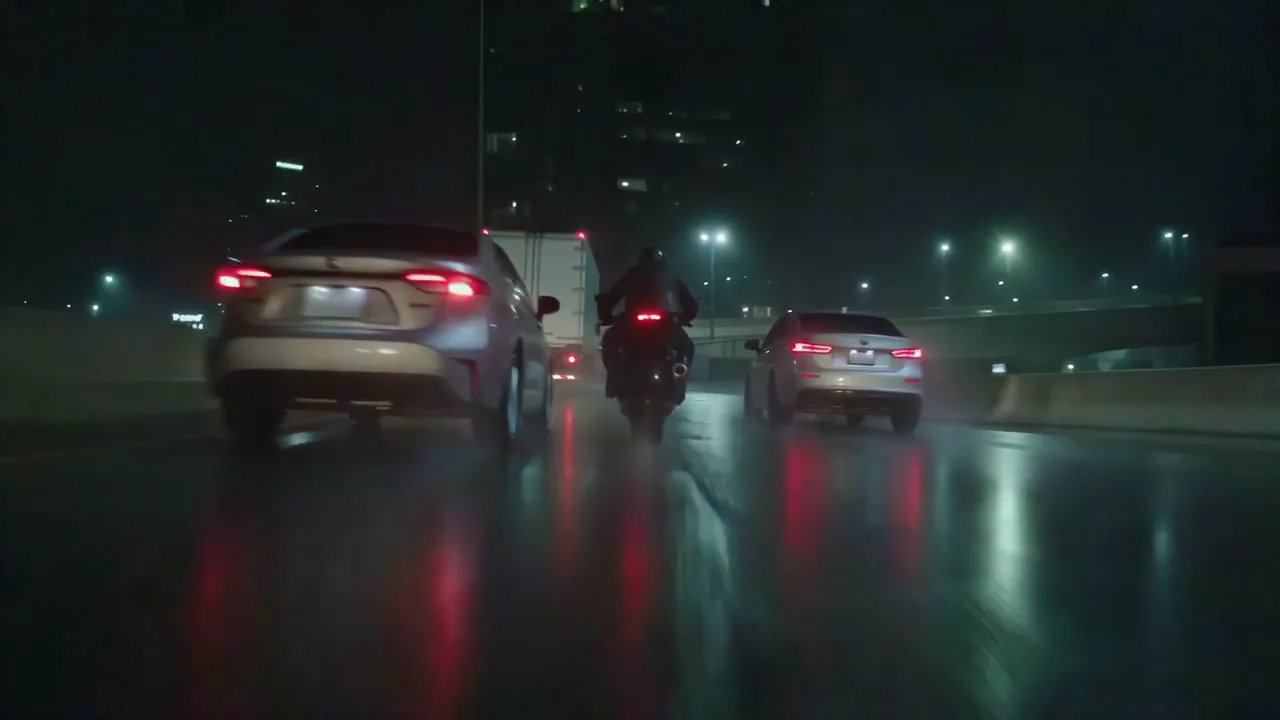
ほぼ正しいクリップは、保持する価値があります。動き、タイミング、フレーミングが機能している場合は、機能していない部分のみを修正し、残りはそのままにしてください。ショット自体が間違っている場合(間違った動き、間違ったフレーミング、間違ったアイデア)のみ再生成してください。
このページのすべての例は、ガイド用に生成したクリップから作成された、実際のNOLGIAの出力です。
何が間違っているかを特定する
| 何が間違っているか | 修正方法 | 保持されるもの |
|---|---|---|
| ショット内の1つの要素:小道具、製品、動物 | Miroge、Swap | ショットの残りの部分と動き |
| 場所または光 | Miroge、New world | 被写体とその動き |
| パフォーマンスを行う人物 | Miroge、Motion transfer | 動き、タイミング、カメラ |
| 柔らかすぎる、ノイズが多い、ブロック状、または小さすぎる | 動画の復元 | ショット全体をきれいに整えます |
| 途中で終わってしまう | クリップを延長 | 最後のフレーム以降までクリップを続けます |
| カメラワーク、フレーミング、アイデア | より良いプロンプトで新しいレンダリングを作成 | 何も変更しないため、一度に1つずつ変更します |
1つだけ変更し、ショットを維持する
ショット内の1つが間違っている場合は、Miroge を開き、入れ替えを選択して、クリップと代わりに表示したいものの写真を追加します。料金は「生成」ボタンに表示され、作成したバージョンは元動画の横に比較機能付きで表示されます。
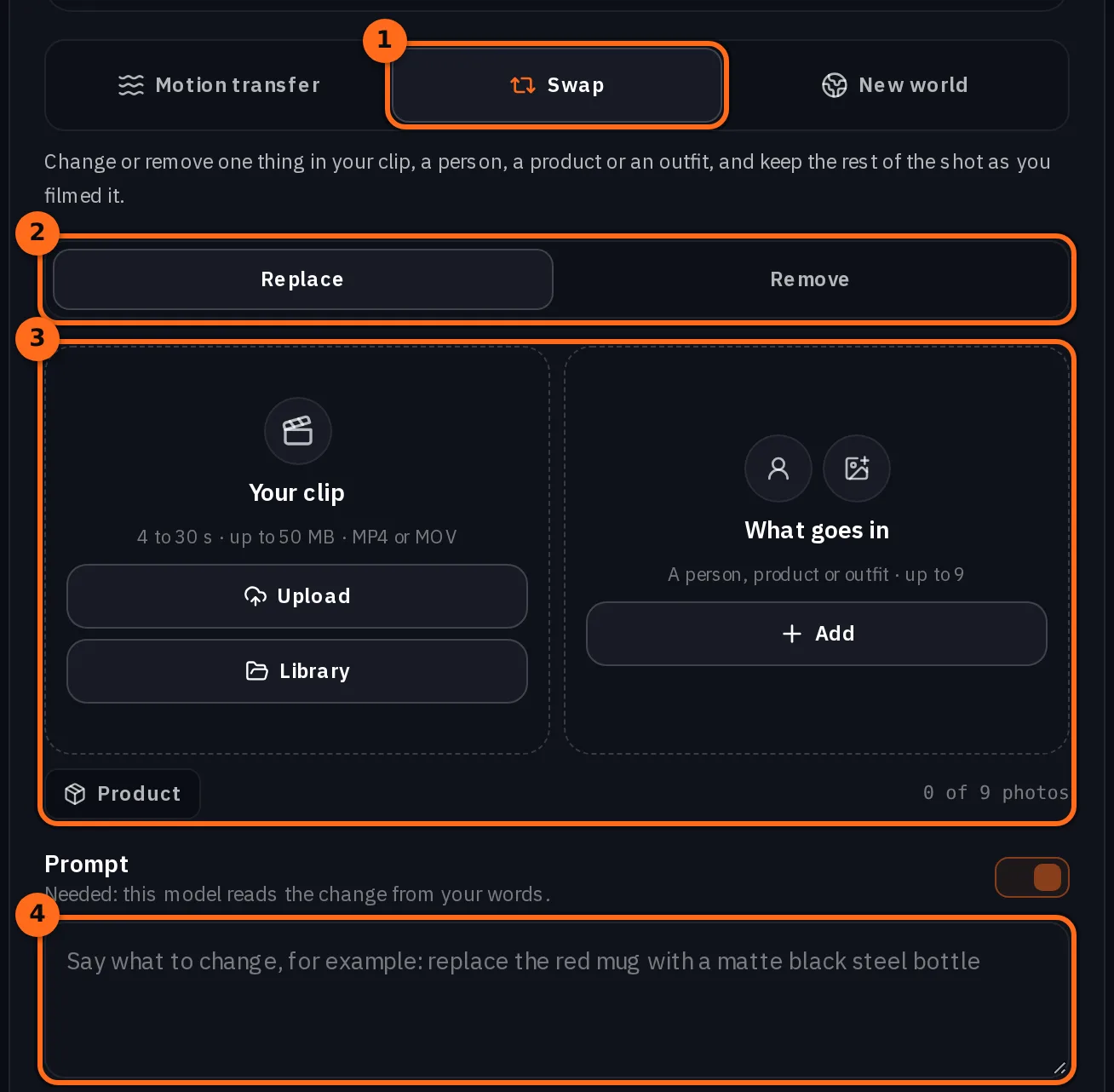
クリップ

入れ替え

注意:すべての実行は新しいレンダリングです. スワップは、モデルが可能な限りショットを維持しますが、ピクセル単位での完全な再現ではありません。使用前に、結果を元のクリップと比較して確認してください。
シーンを別の場所へ移動する
動きは正しいが場所が間違っている場合、新しい世界 は被写体とその動きを維持し、周囲をすべて描き直します。まず維持する要素を指定し、次に新しい場所を説明してください。
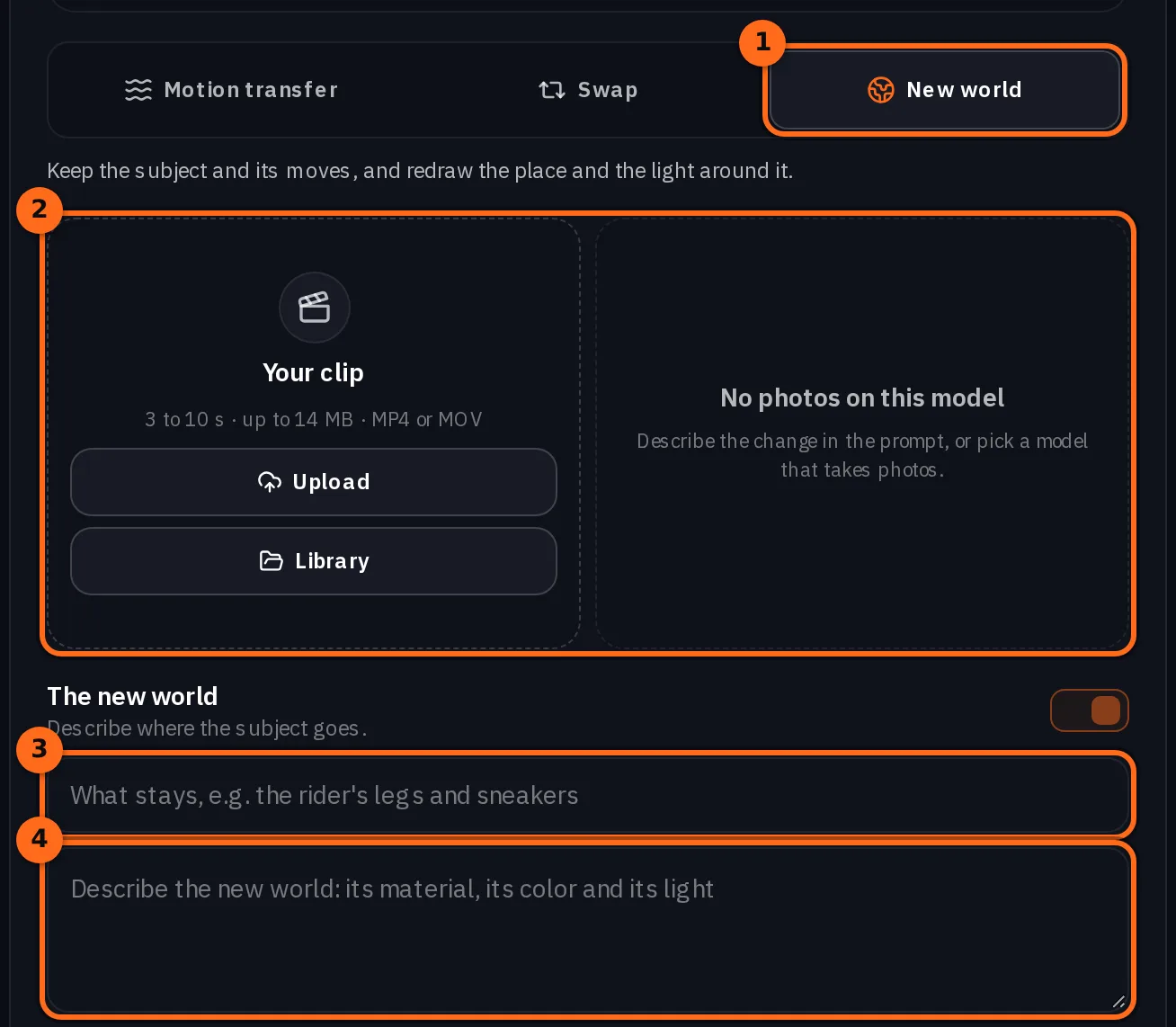
クリップ
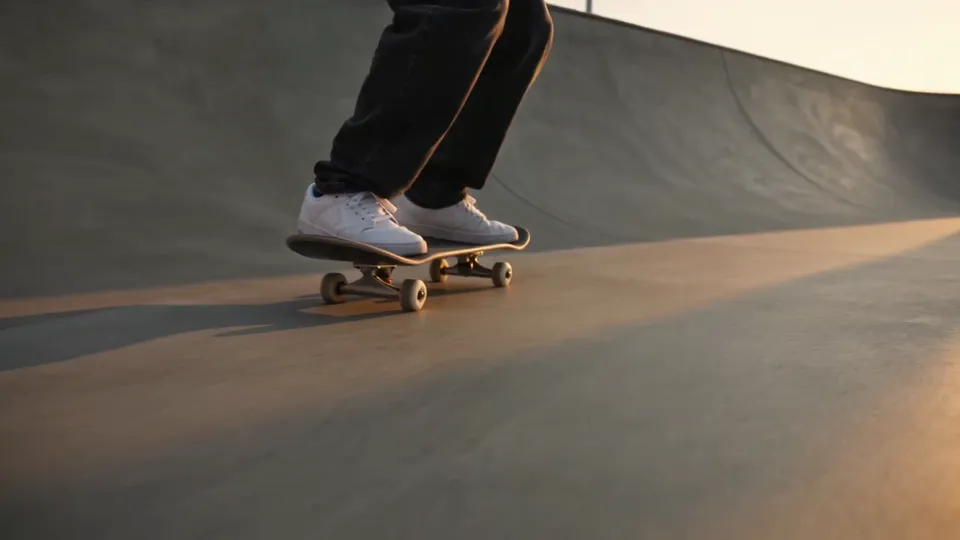
新しい世界
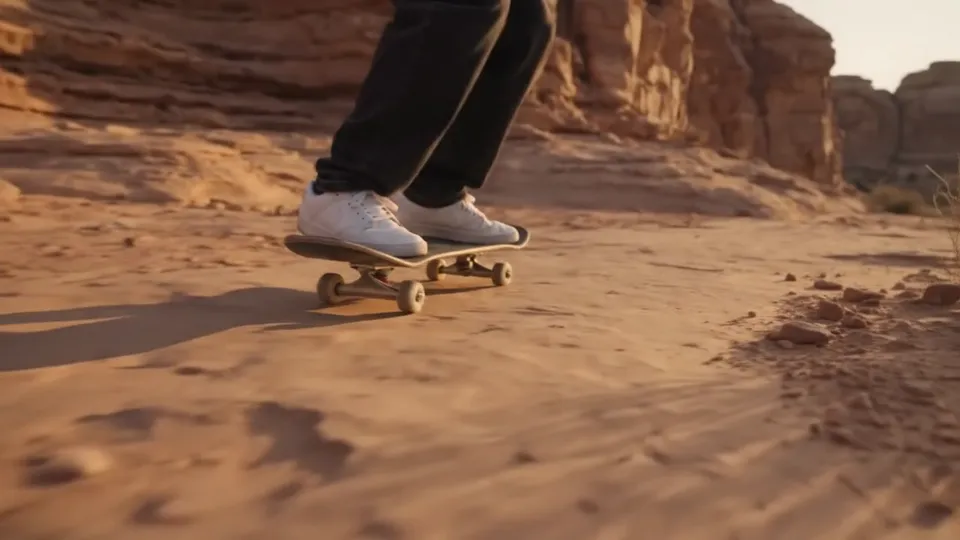
被写体はそのまま、周囲の世界を変えるには、テストで有効だったプロンプトの順序と、機能しなくなる場合について記載しています。私たちは、顔がフレーム内に入っていない小さな被写体でテストを行いました。
ぼやけた画像やノイズの多い画像をクリーンアップする
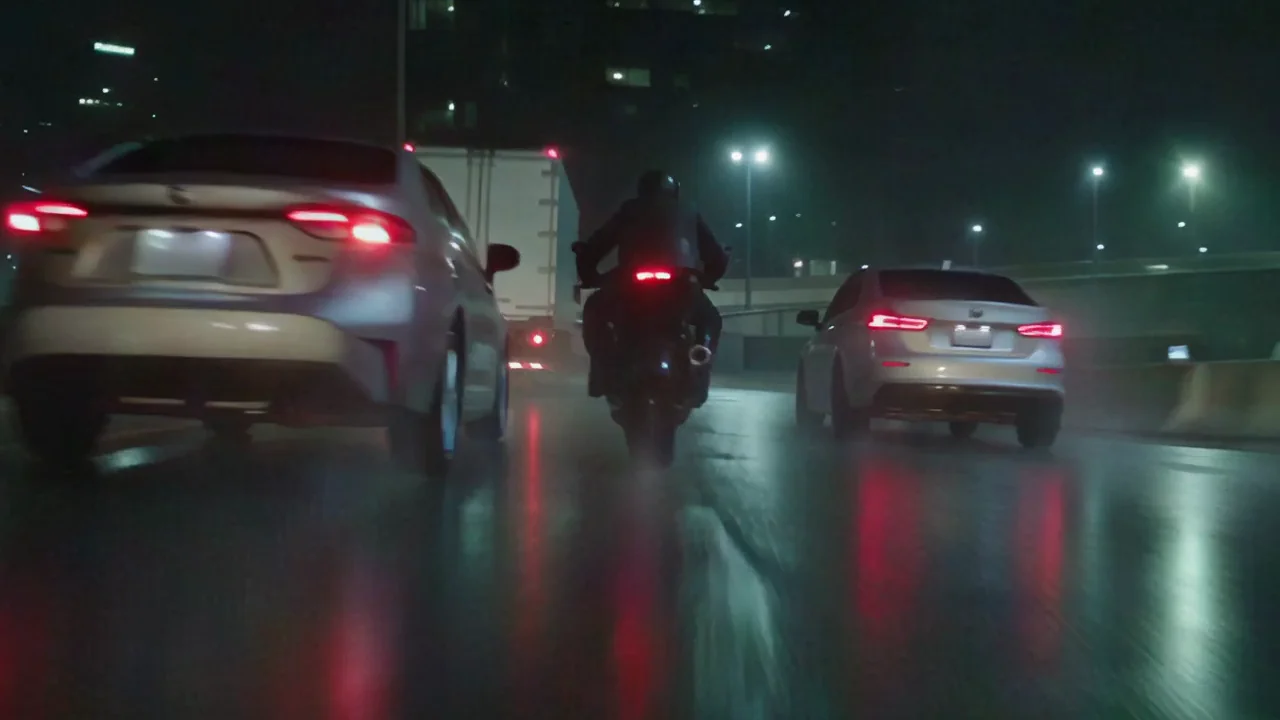
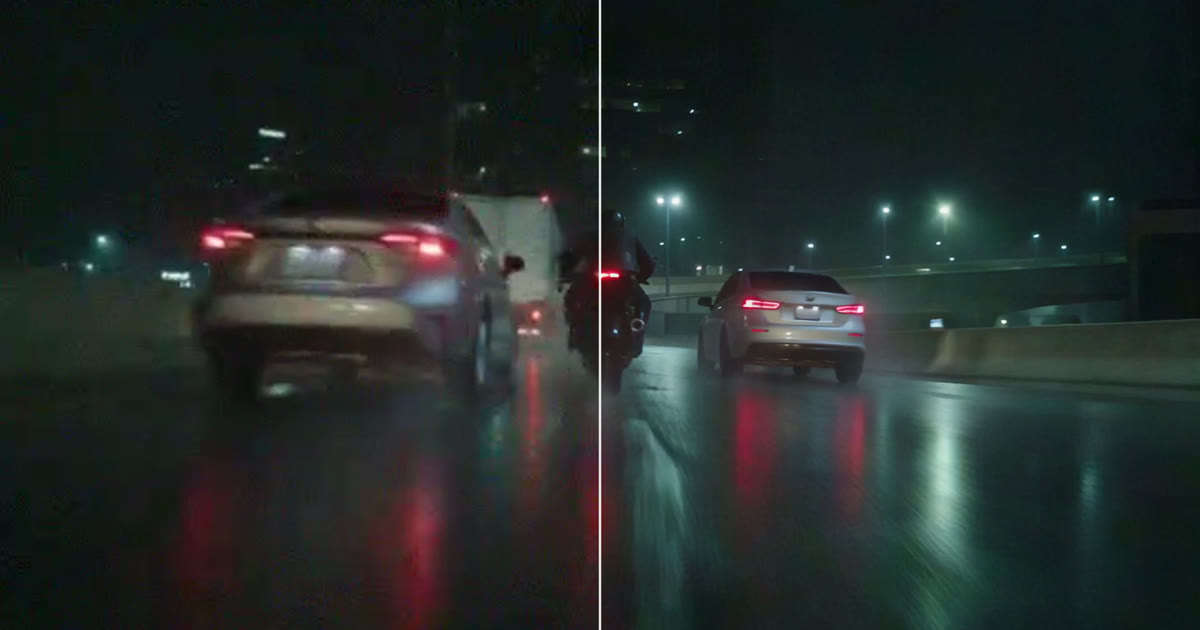
構図は正しいのに画質が今ひとつという場合は、動画を修復で、選択した解像度でクリップを再レンダリングし、粒子感、圧縮ノイズ、ぼやけをクリーンアップします。プロンプトは不要です。問題に応じてエンジンを選択してください。
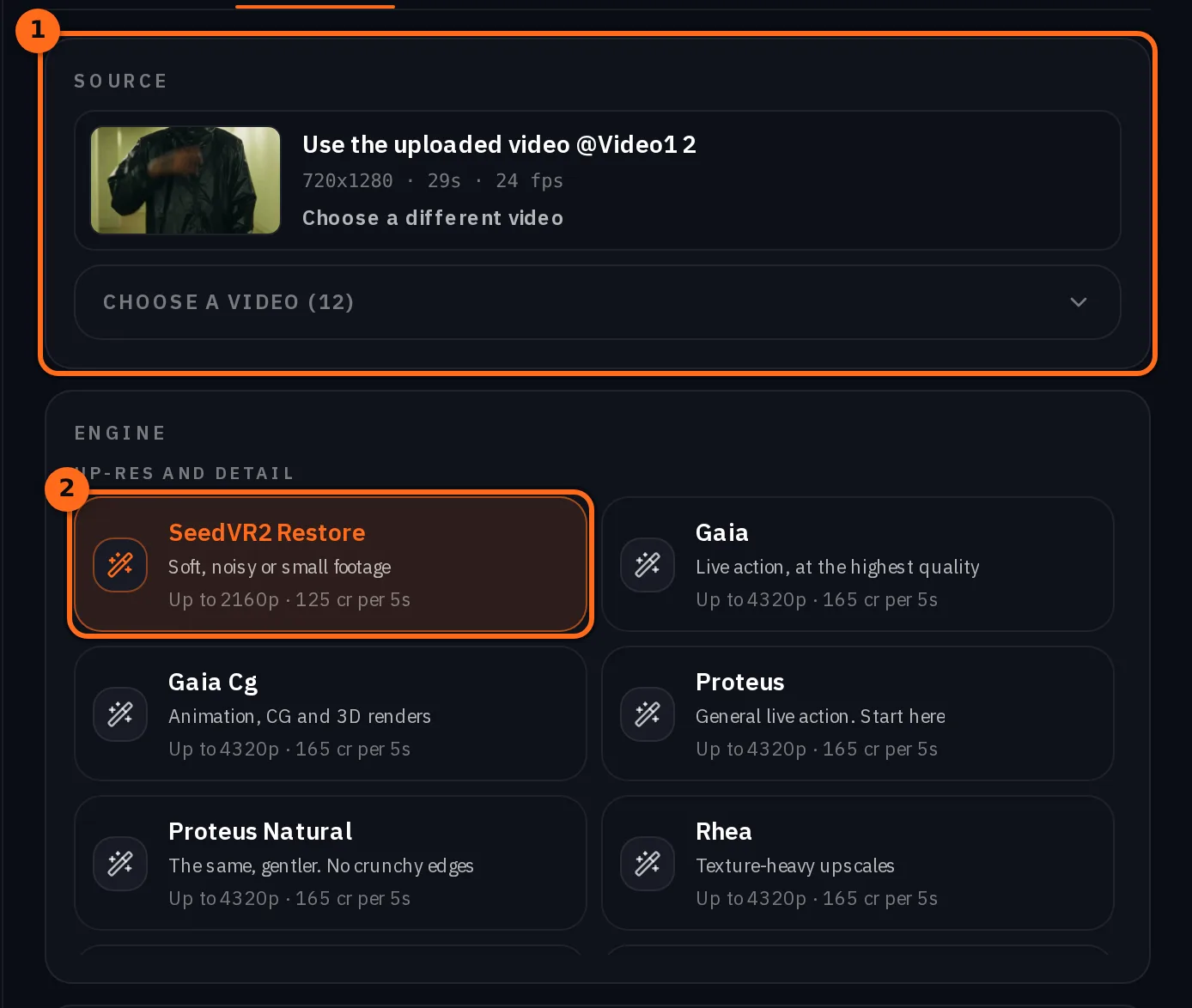
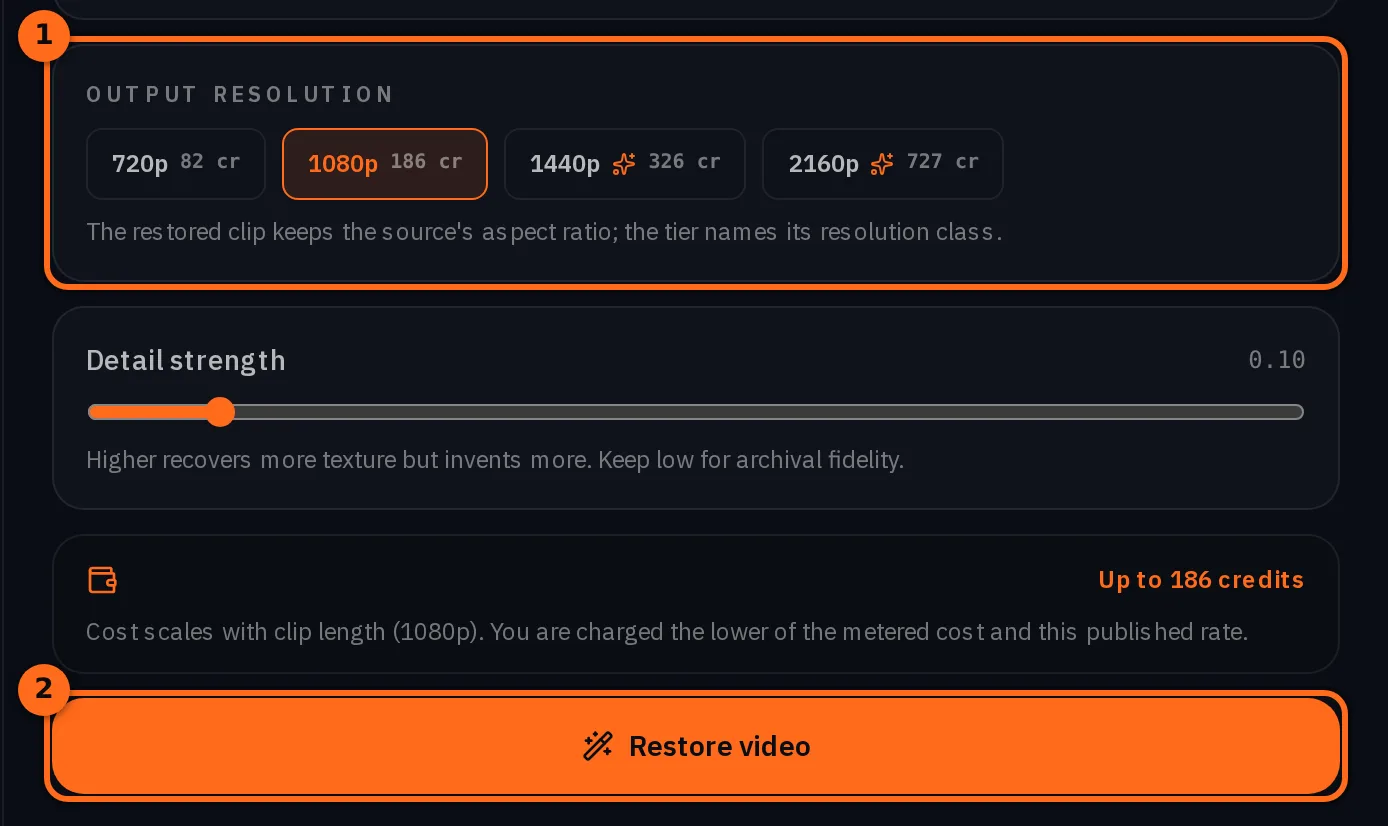
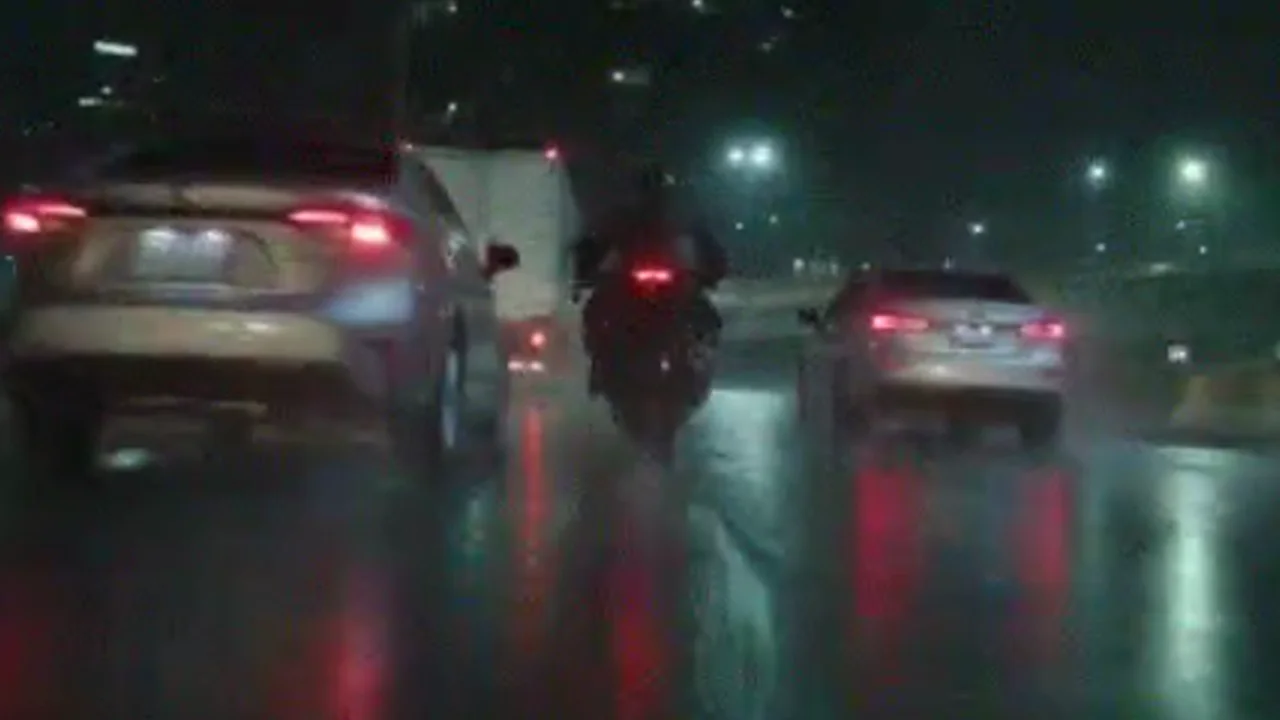
 破損復元
再作成ではなく、長くする
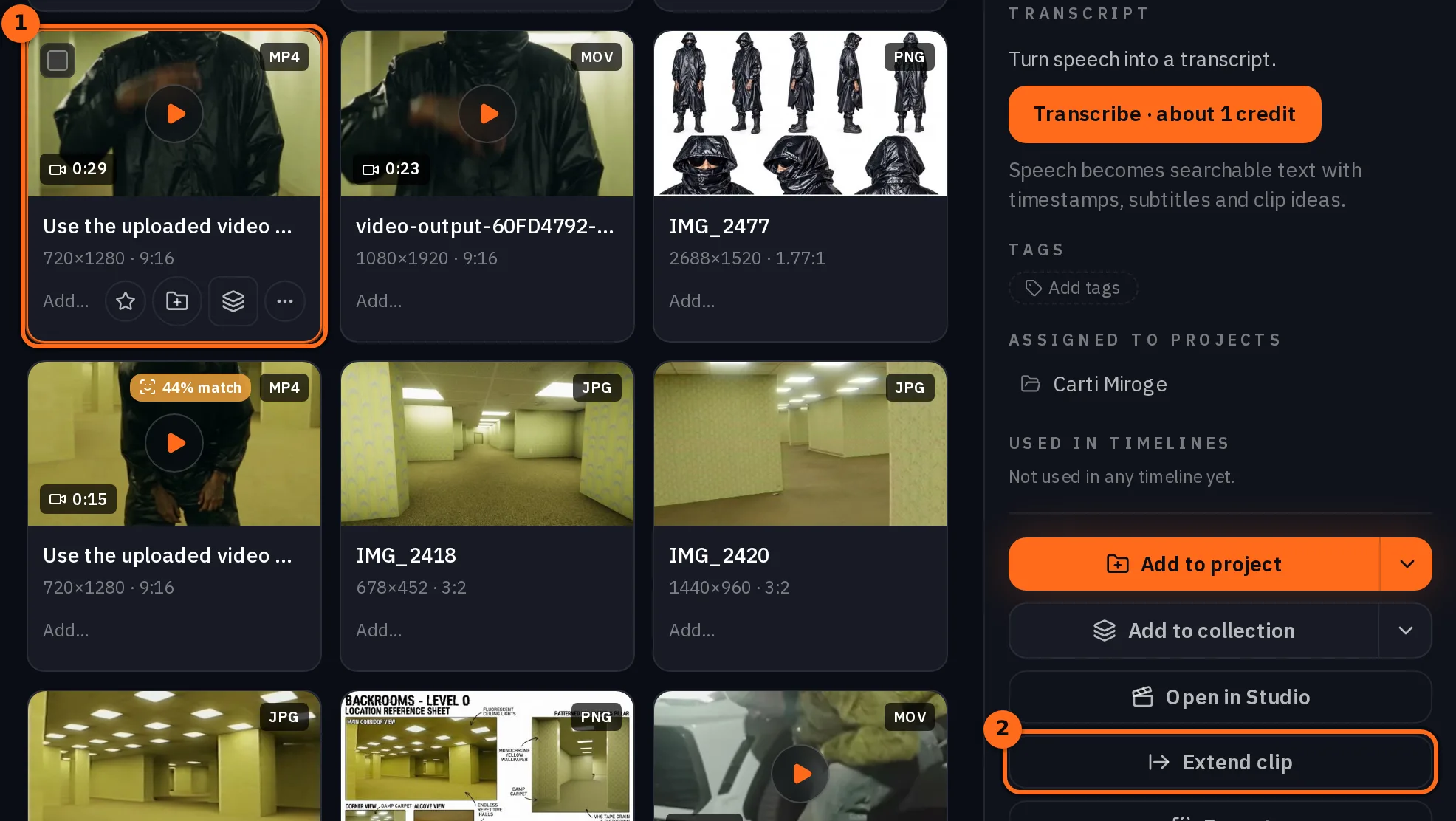
短すぎるクリップは、新しいレンダリングをする必要はありません。ライブラリで開き、クリップを延長を押します。ビデオコンポーザーが開き、クリップの最終フレームが開始フレームとして設定されるため、新しいクリップは既存のクリップの続きから始まります。代わりにStudioタイムライン上のクリップから開始すると、完成したクリップは元のクリップの直後に配置されます。
1つずつ変更しながら、作り直す
カメラワーク、フレーミング、またはアイデア自体が間違っている場合は、部分的な修正では解決しません。作り直し、どの変更が効果的だったか把握するために、一度に1つずつ変更を加えてください。
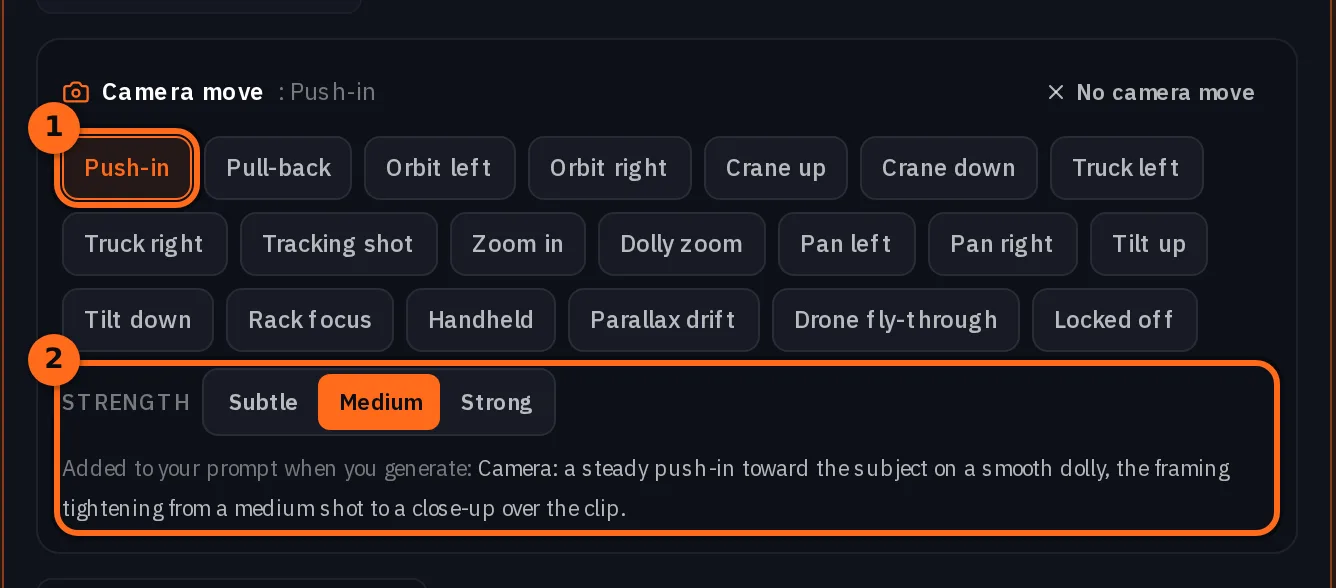
- カメラワークが間違っている場合: 記述する代わりに、ビデオコンポーザーのカメラワーク行から動きを選択し、その強度を指定します。
- 要素が多すぎる場合: ショットに1つの役割だけを持たせます。被写体は1つ、アクションは1つ、動きは1つにします。
- 余分なテキストやロゴ: 表示してはいけないものを指定します。例えば、看板やあらゆる表面への文字入れは禁止するなどです。
- コンテンツフィルターにより拒否された場合: カード上のプロンプトを編集を押して、プロンプトまたは参照を変更し、再試行します。プロバイダーが課金していない限り、拒否されたレンダリングは返金され、カードにその旨が表示されます。
プロンプトライブラリには、実際に送信されたままの8つのプロンプトと、それぞれで機能している行が含まれています。
コストについて
すべての修正は新しいレンダリングであり、開始前に「生成」ボタンで価格が表示されます。失敗したレンダリングは返金されます。クリップの長さを維持する修正は、その長さで価格が決まります。Mirogeがサポートする2つのモデルの公開中の料金は以下の通りです:
Seedance 2.5Pro 以上
Per 5s clip
480p:31 クレジット · 720p:66 クレジット · 1080p:160 クレジット · 4K:202 クレジット
1080p renders at 16:9 and 9:16
4K renders at 16:9 and 9:16
Gemini Omni 1.1Pro 以上
Per 5s clip
Standard:50 クレジット
このページを開いたときにカタログから最新の値を読み込みます。 料金はすべて生成前に表示されます。 すべての料金を見る.
よくある質問
- 修正は新しいレンダリングより安いですか?
- 必ずしもそうではありません。修正もレンダリングであり、「生成」ボタンで価格が表示されます。同じ動きとタイミングを再現するために必要な試行回数を節約できます。
- 顔の修正はできますか?
- Mirogeやリストアでの顔の再現性については測定していないため、保証はできません。結果内の人物をクリップと照合して確認してください。
- どのプランが必要ですか?
- MirogeとプレミアムビデオにはPro以上が必要です。Starterはスタータービデオモデルを実行します。Restore Videoはすべてのアカウントで利用できます。
誤った部分を修正する
Mirogeを開く関連ガイド
動画編集
ぼやけた、ノイズの多い、古い映像を復元する
「動画を修復」機能は、ライブラリ内のクリップを最大8Kで再レンダリングし、ノイズ、圧縮アーティファクト、ぼやけを除去します。クリップの問題点に応じてエンジンを選択し、復元できない要素も理解しておきましょう。
· 7 分で読めます

動画編集
被写体はそのまま、周囲の世界を変える
クリップ内の脚、手、または製品を保持し、その周囲を描き直します。6回のテストすべてで有効だったプロンプトの順序と、それが機能しなくなる条件について説明します。
· 10 分で読めます
プロンプト
プロンプトライブラリ:NOLGIAの8つの事例を支える正確なプロンプト
実際のNOLGIAレンダリングからコピーした8つのプロンプト。映画シーン、ゲームトレーラー、製品フィルム、ロゴスティンなど、それぞれの結果と、それが機能する理由を解説します。
· 8 分で読めます