

Um clipe saiu errado: corrija-o ou gere-o novamente
Antes de pressionar Gerar novamente, identifique o que está realmente errado. Na maioria das vezes, é apenas um elemento, e existe uma ferramenta para esse elemento específico.
- 6 min de leitura
- Atualizado
- Preset: Miroge: recast your clip
Traduzido automaticamente do inglês. Ler o original
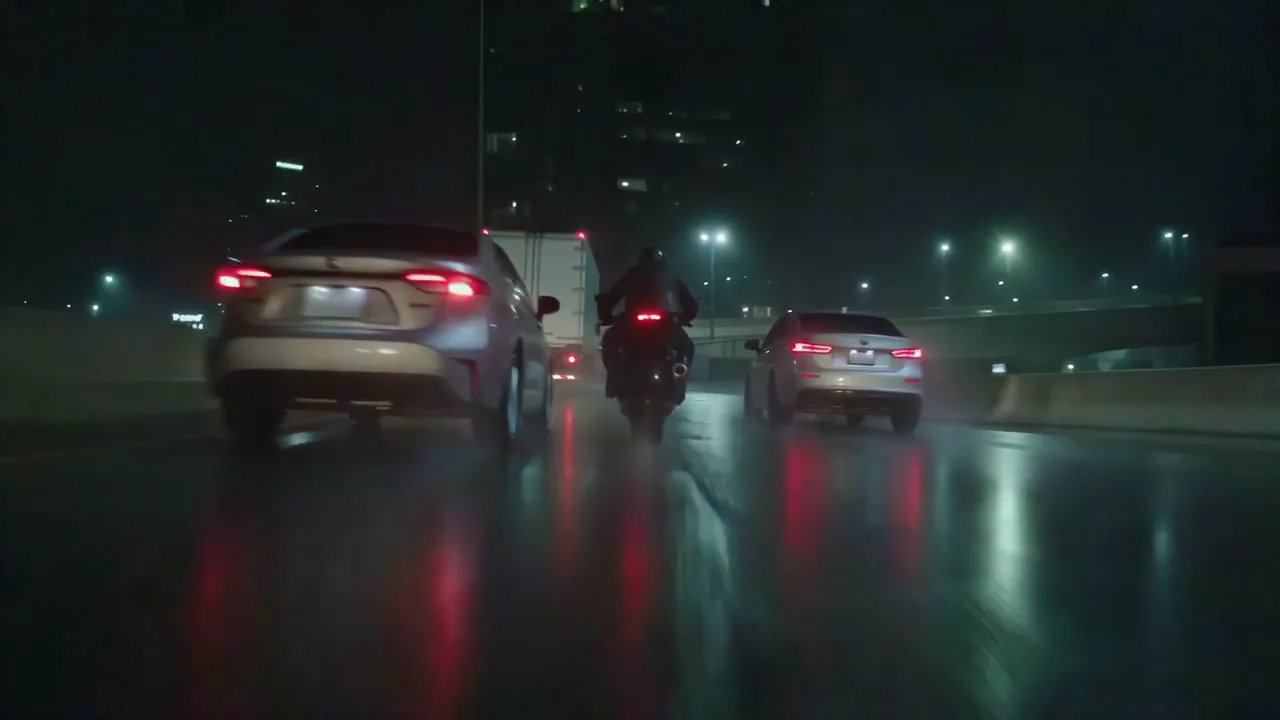
Um clipe que está quase certo vale a pena ser mantido. Se o movimento, o tempo e o enquadramento funcionam, corrija a parte que não funciona e mantenha o resto. Gere novamente apenas quando a tomada em si estiver errada: o movimento errado, o enquadramento errado, a ideia errada.
Todos os exemplos nesta página são saídas reais da NOLGIA, criadas a partir de clipes gerados para nossos guias.
Identifique o que está errado
| O que está errado | Corrija com | O que você mantém |
|---|---|---|
| Um elemento na tomada: um adereço, um produto, um animal | Miroge, Swap | O resto da tomada e o movimento |
| O local ou a luz | Miroge, New world | O sujeito e seu movimento |
| Quem está performando | Miroge, Motion transfer | Os movimentos, o tempo e a câmera |
| Suave, com ruído, pixelado ou muito pequeno | Restaurar vídeo | A cena inteira, limpa |
| Acaba cedo demais | Estender clipe | O clipe, continuado além do último quadro |
| O movimento da câmera, o enquadramento ou a ideia | Uma nova renderização com um prompt melhor | Nada, então mude uma coisa por vez |
Mude uma coisa, mantenha a cena
Quando algo na cena estiver errado, abra Miroge, escolha Trocar, adicione o clipe e uma foto do que deveria estar lá no lugar. O preço aparece no botão Gerar, e sua versão volta ao lado do original com Comparar.
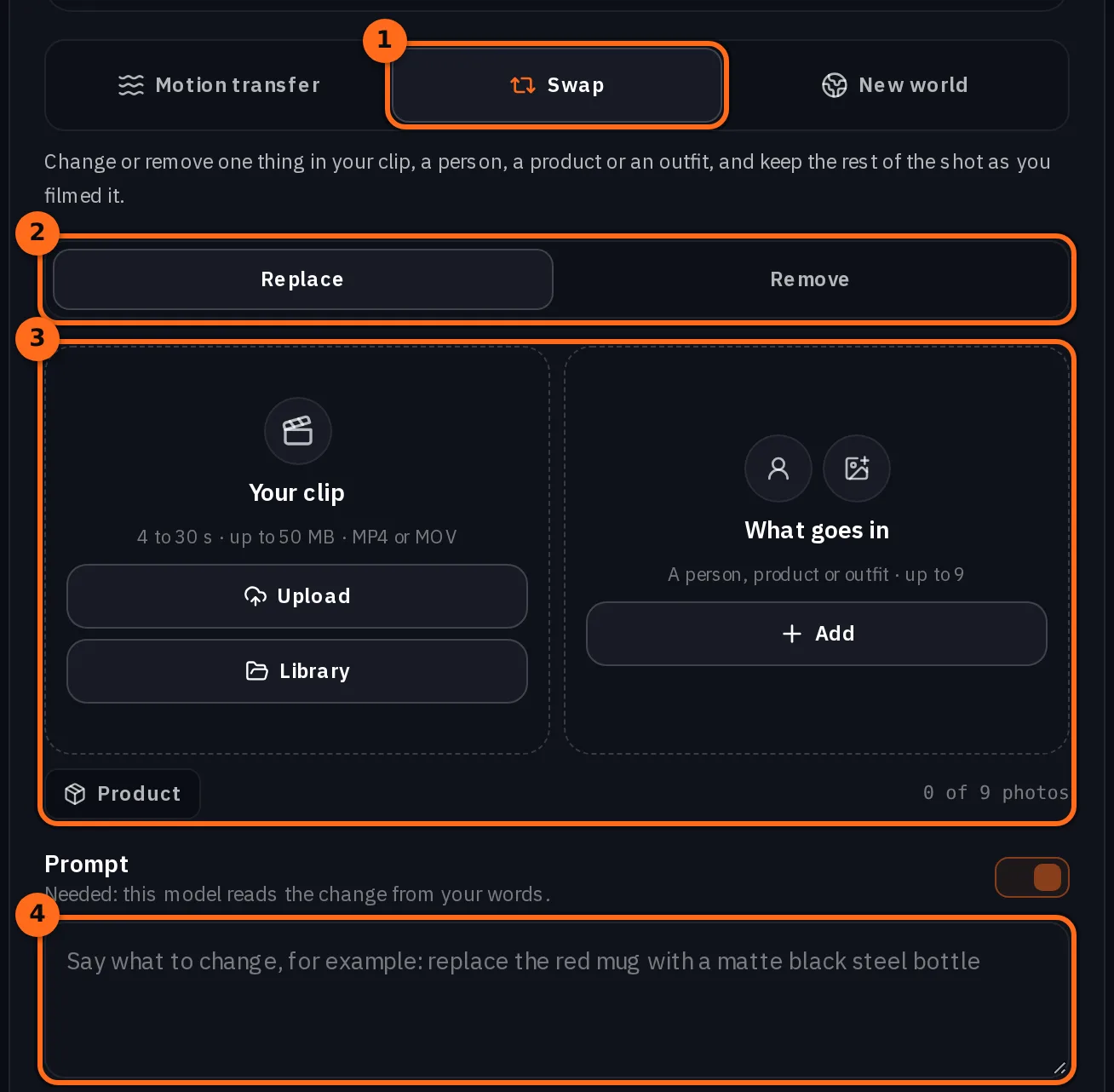
O clipe

Trocar

Atenção:Cada execução é uma nova renderização. O Swap mantém a cena o máximo que o modelo permite, não pixel por pixel. Verifique o resultado em relação ao seu clipe antes de usá-lo.
Mova a cena para outro lugar
Quando o movimento está correto, mas o lugar está errado, Novo mundo mantém o sujeito e seu movimento e redesenha tudo ao redor dele. Diga primeiro o que permanece, depois descreva o novo lugar.
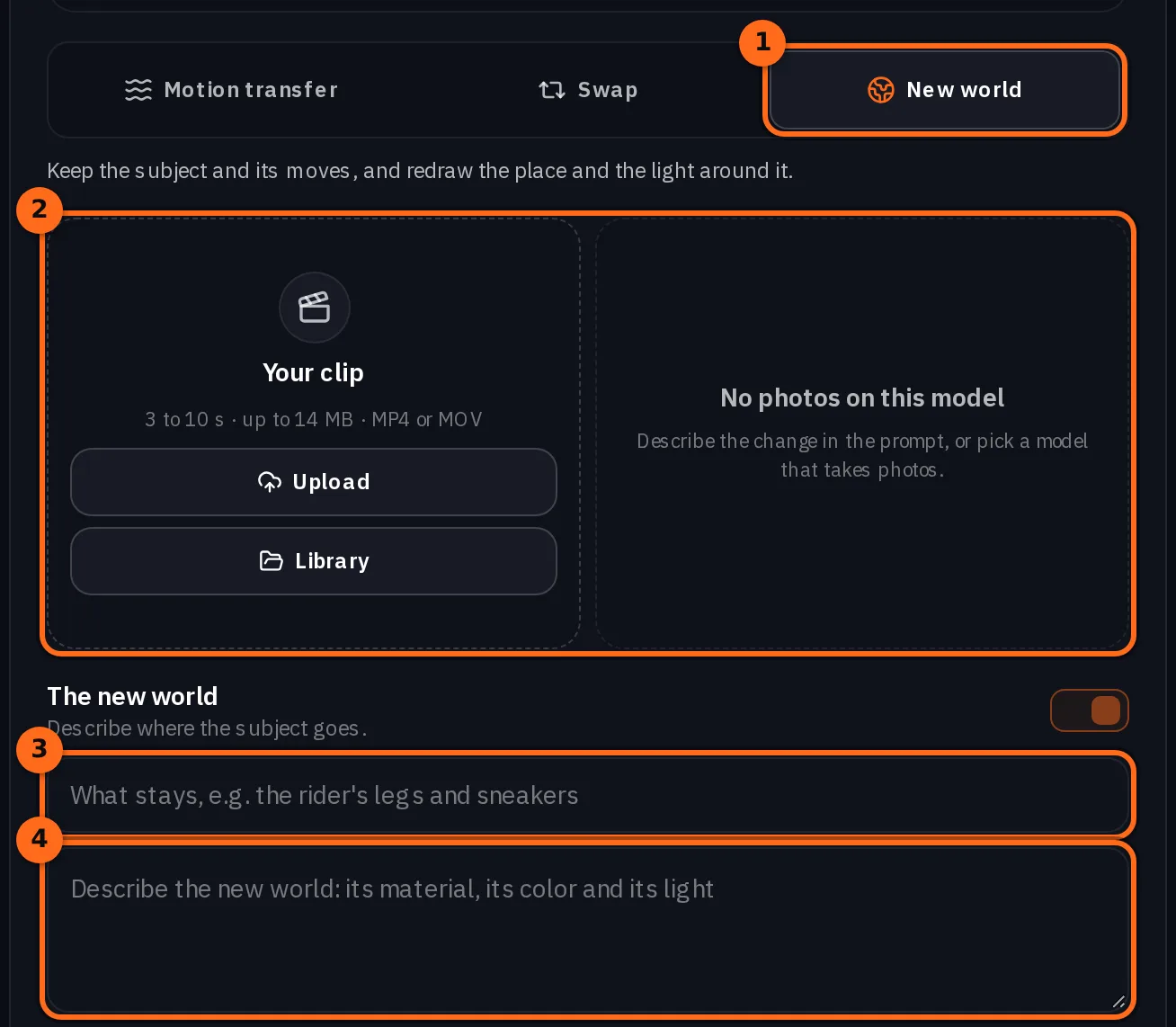
O clipe
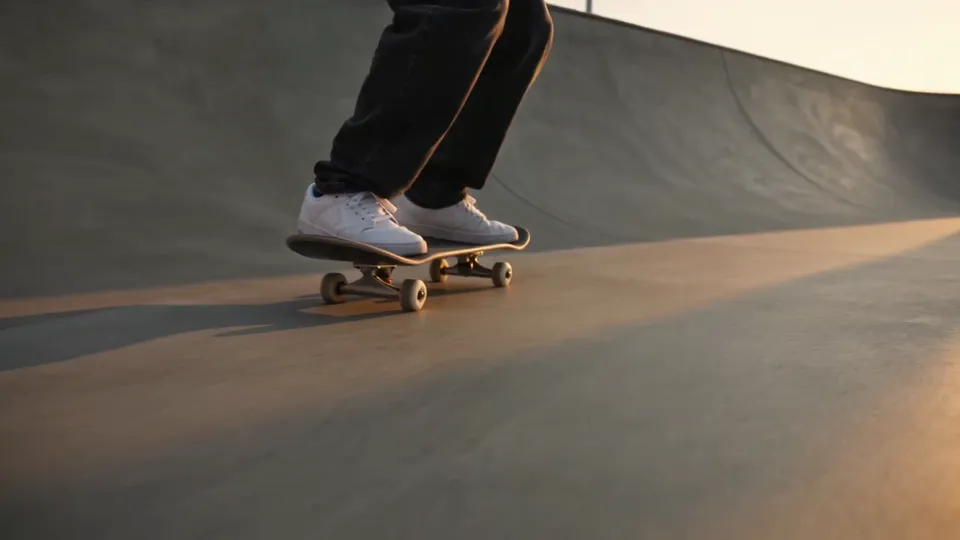
Novo mundo
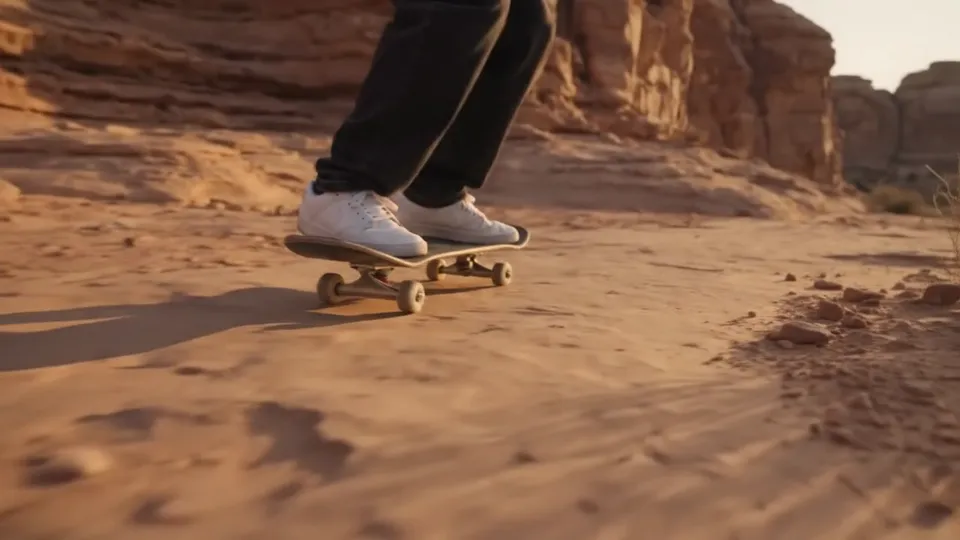
Mantenha o sujeito, mude o mundo ao redor tem a ordem de prompt que funcionou em nossos testes, e onde ela falha: testamos com sujeitos pequenos sem rosto no quadro.
Limpe uma imagem suave ou com ruído
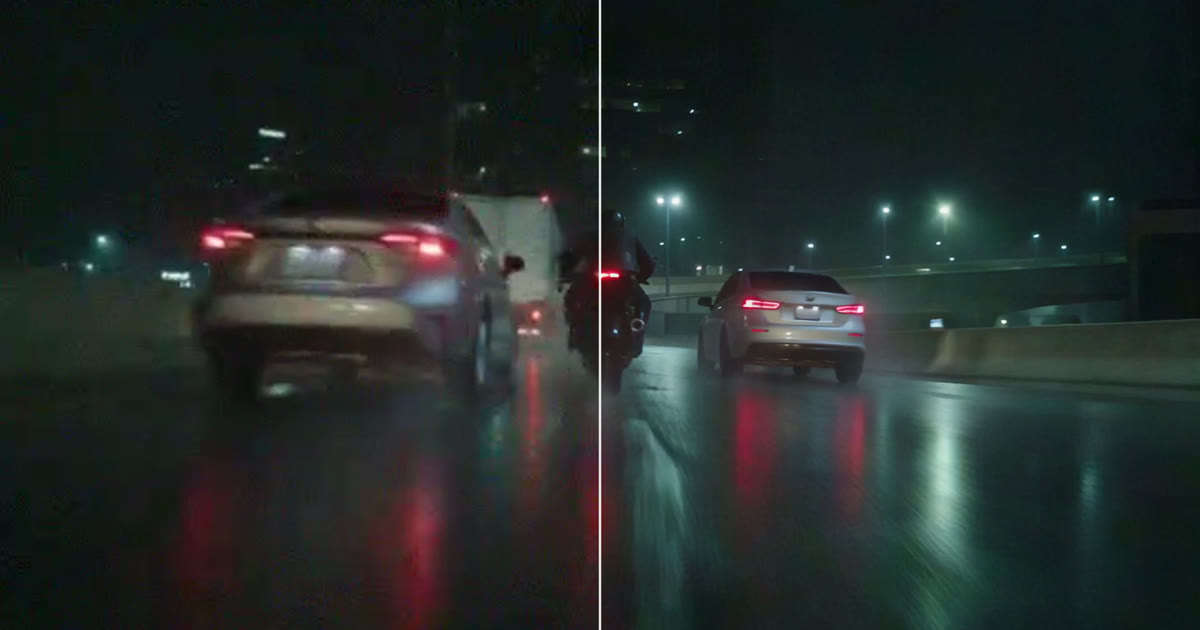
Quando a cena está certa, mas a imagem não, Restaurar vídeo renderiza o clipe novamente na resolução que você escolher, corrigindo granulação, compressão e suavidade. Não há prompt: você escolhe o motor com base no problema.
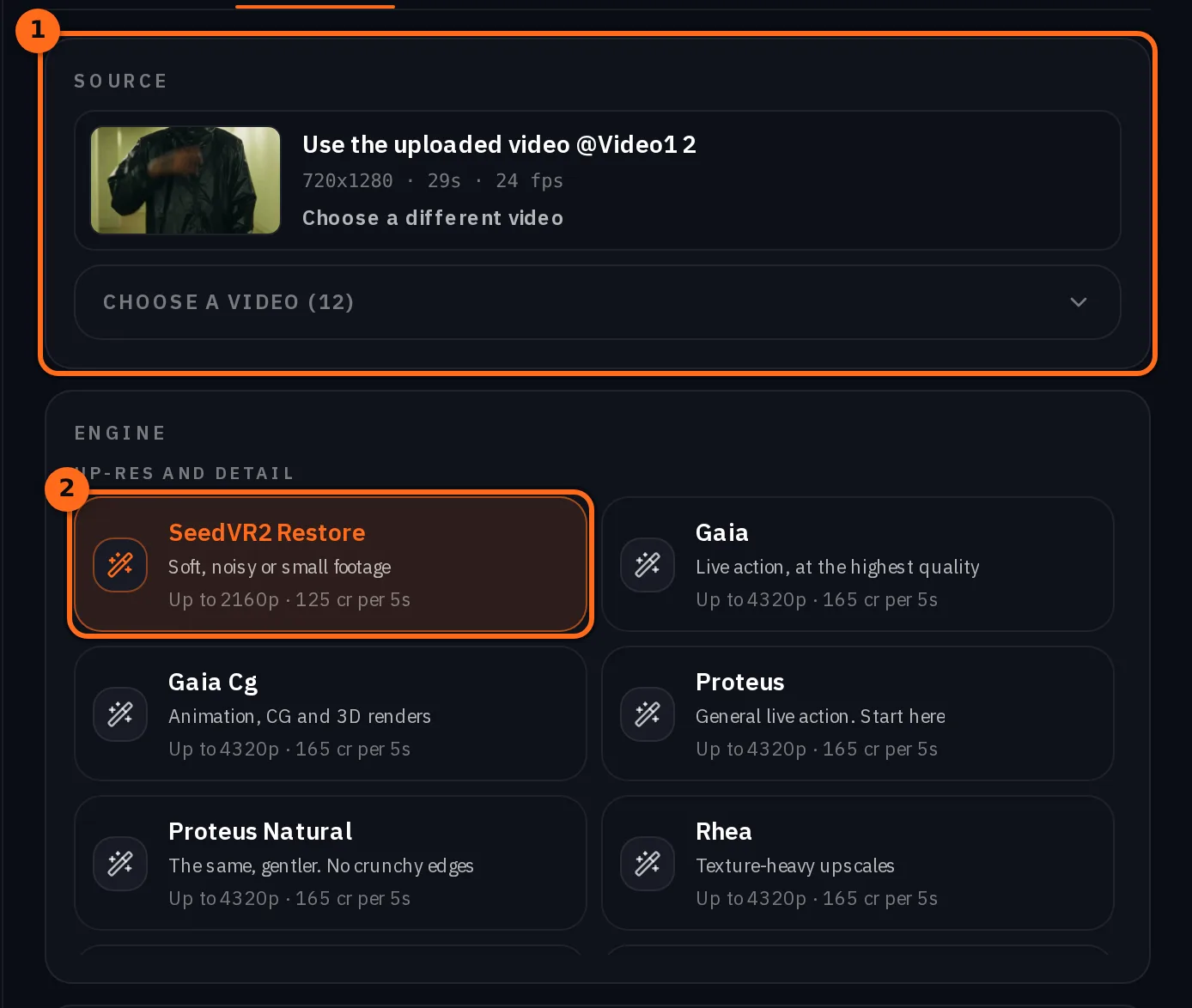
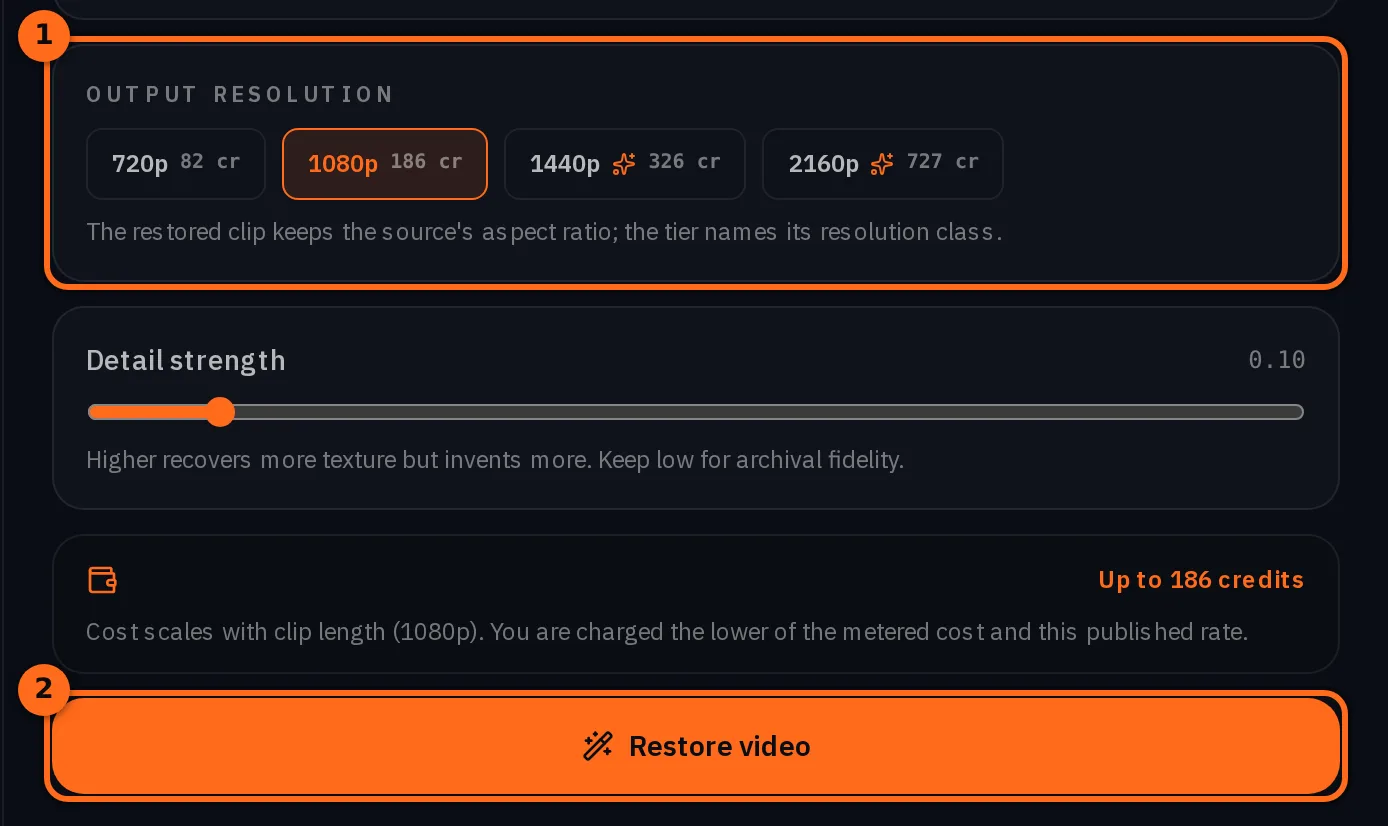
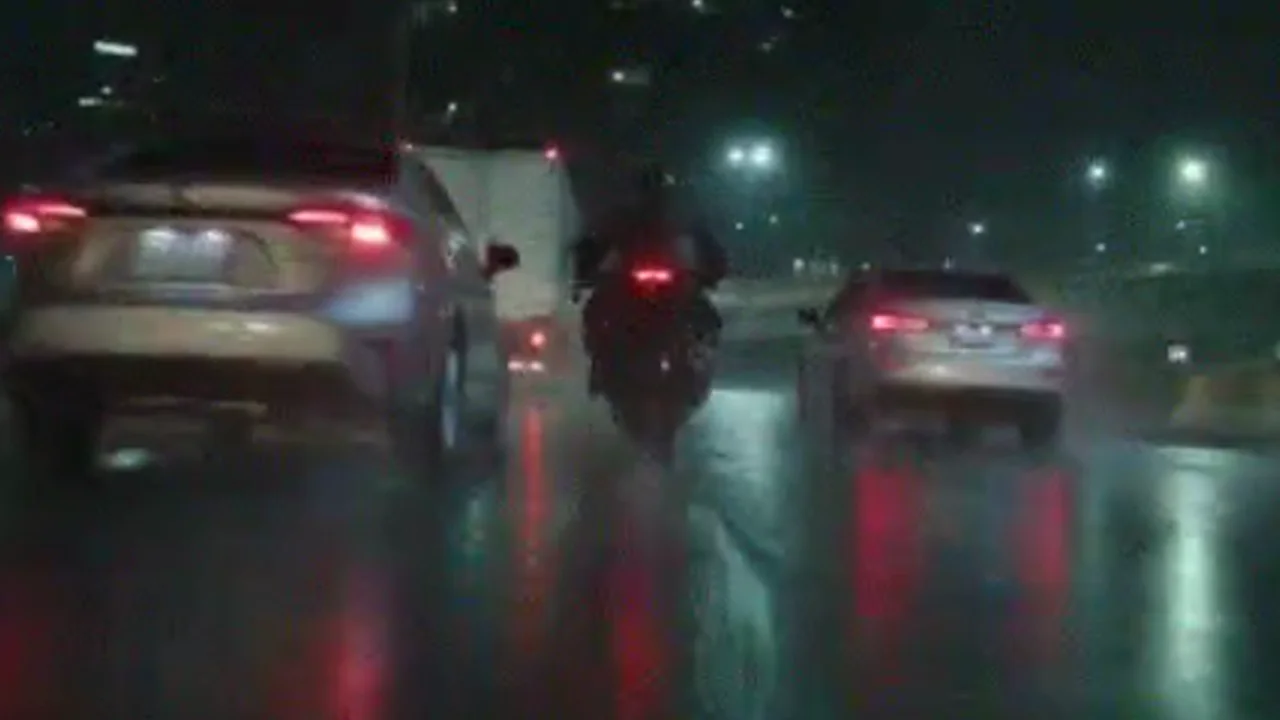
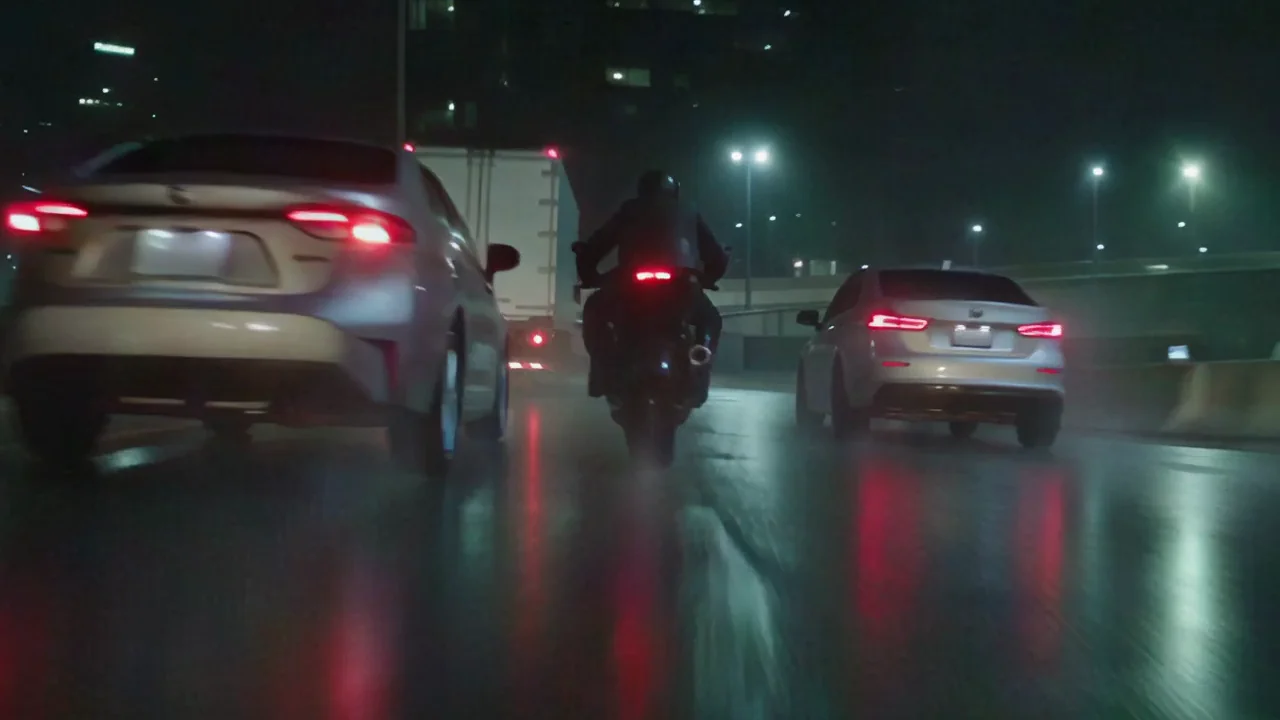 DanificadoRestaurado
Torne-o mais longo em vez de refazê-lo
Um clipe que termina cedo demais não precisa de uma nova renderização. Abra-o na sua Biblioteca e pressione Estender clipe: o compositor de vídeo abre com o último quadro do clipe como quadro inicial, para que o novo clipe continue de onde o seu para. Comece a partir de um clipe em uma linha do tempo do Studio e o clipe finalizado aparecerá logo após o antigo.
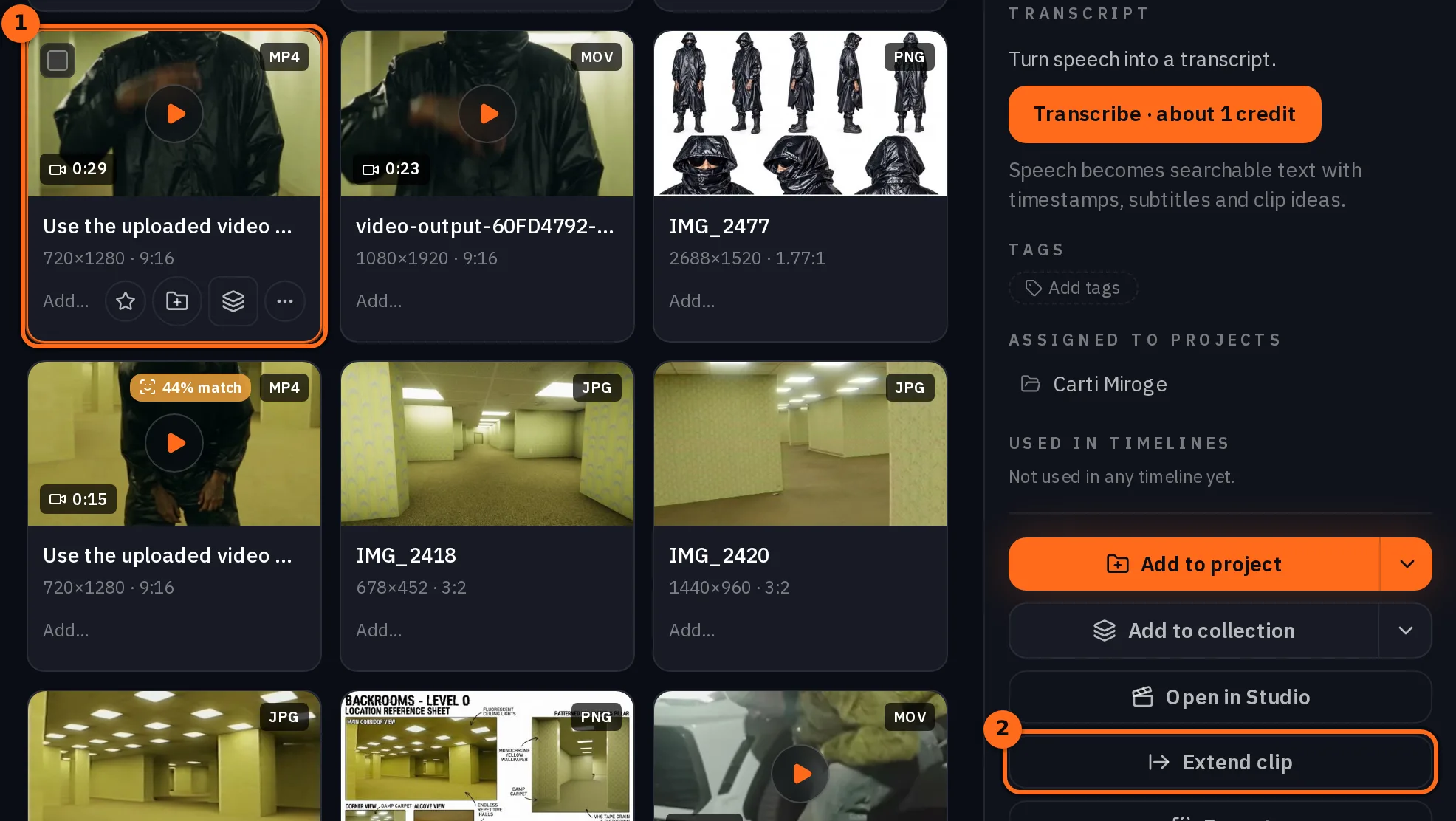
Refaça, uma mudança por vez
Quando o movimento da câmera, o enquadramento ou a ideia estiverem errados, corrigir um trecho não ajudará. Refaça e altere uma coisa por vez para saber qual mudança funcionou.
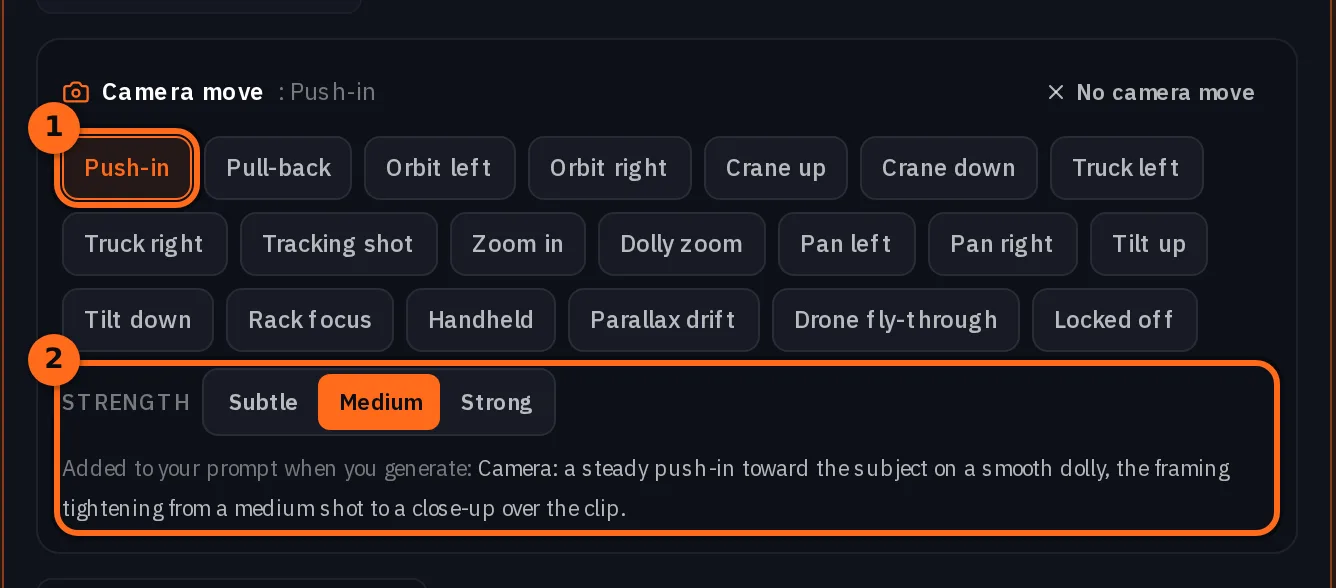
- Movimento de câmera errado: escolha um movimento na linha de movimentos de câmera no compositor de vídeo em vez de descrevê-lo, e defina a intensidade.
- Muitas coisas acontecendo: dê uma única função ao plano. Um sujeito, uma ação, um movimento.
- Texto ou logotipos indesejados: especifique o que não deve aparecer, por exemplo, sem sinalização e sem letras em nenhuma superfície.
- Recusado por filtro de conteúdo: pressione Editar prompt no cartão, altere o prompt ou a referência e tente novamente. Uma renderização recusada é reembolsada, a menos que o provedor tenha cobrado por ela, e o cartão indica isso.
Uma biblioteca de prompts tem oito prompts que funcionaram, exatamente como foram enviados, com as linhas em cada um que fazem o trabalho.
Quanto custa
Cada correção é uma nova renderização, com preço exibido no botão Generate antes de você começar, e uma renderização que falha é reembolsada. Uma correção que mantém a duração do seu clipe é cobrada com base nessa duração. Tarifas publicadas ao vivo para os dois modelos que o Miroge inicia:
Seedance 2.5Pro ou superior
Per 5s clip
480p 31 créditos · 720p 66 créditos · 1080p 160 créditos · 4K 202 créditos
1080p renders at 16:9 and 9:16
4K renders at 16:9 and 9:16
Gemini Omni 1.1Pro ou superior
Per 5s clip
Standard 50 créditos
Lido ao vivo do catálogo quando esta página carrega. Todo preço aparece antes de você gerar. Ver todas as tarifas.
Perguntas e respostas
- Uma correção é mais barata que uma nova renderização?
- Nem sempre. Uma correção também é uma renderização, com preço exibido no botão Generate. Ela economiza as tentativas que você precisaria fazer para obter o mesmo movimento e tempo novamente.
- Posso corrigir um rosto?
- Não medimos como os rostos são processados pelo Miroge ou por uma restauração, então não fazemos nenhuma promessa sobre eles. Verifique as pessoas em qualquer resultado comparando com seu clipe.
- Qual plano eu preciso?
- Miroge e vídeo premium exigem Pro ou superior. Starter usa os modelos de vídeo starter. Restore Video funciona em todas as contas.
Corrija a parte que está errada
Abrir MirogeGuias relacionados
Edição de vídeo
Restaurar imagens suaves, com ruído ou antigas
Restaurar vídeo re-renderiza um clipe da sua Biblioteca em até 8K, limpando ruído, compressão e suavidade. Escolha o motor com base no problema do clipe e saiba o que ele não consegue recuperar.
· 7 min de leitura

Edição de vídeo
Mantenha o assunto, mude o mundo ao redor
Mantenha as pernas, mãos ou o produto em um clipe e redesenhe o lugar ao redor deles. A ordem do prompt que funcionou em 6 de 6 testes, e onde ela falha.
· 10 min de leitura
Prompts
Uma biblioteca de prompts: os prompts exatos por trás de oito exemplos da NOLGIA
Oito prompts copiados de renders reais da NOLGIA, uma cena de filme, um trailer de jogo, um vídeo de produto, uma vinheta de logo e mais, cada um com o resultado e o que o faz funcionar.
· 8 min de leitura