

影片生成錯誤:修正它或重新製作
在按下「生成」之前,先指出實際錯誤的地方。大多數時候問題只有一個,而且有專門的工具可以處理。
- 閱讀時間 6 分鐘
- 更新於
- 預設集:Miroge: recast your clip
本文由英文自動翻譯。閱讀原文
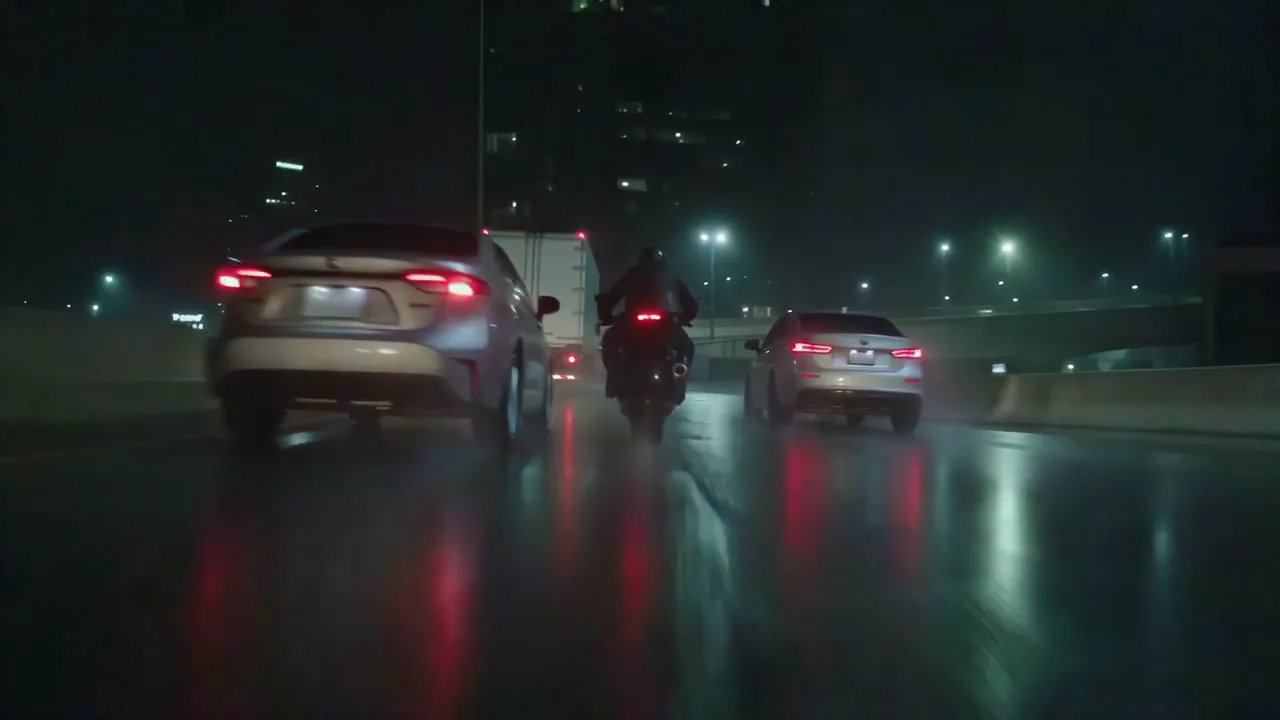
幾乎正確的影片值得保留。如果動作、時間和構圖都正確,就修正不對的部分,保留其餘內容。只有當鏡頭本身錯誤時才重新製作:錯誤的動作、錯誤的構圖、錯誤的概念。
本頁上的每個範例都是真實的 NOLGIA 輸出結果,由我們為指南生成的影片製作而成。
更改一項,保留鏡頭
當鏡頭中有一項錯誤時,開啟 Miroge,選擇 替換,新增片段以及應該在那裡的照片。價格顯示在 Generate 按鈕上,你的版本會與原始版本並排顯示,並提供 比較 功能。
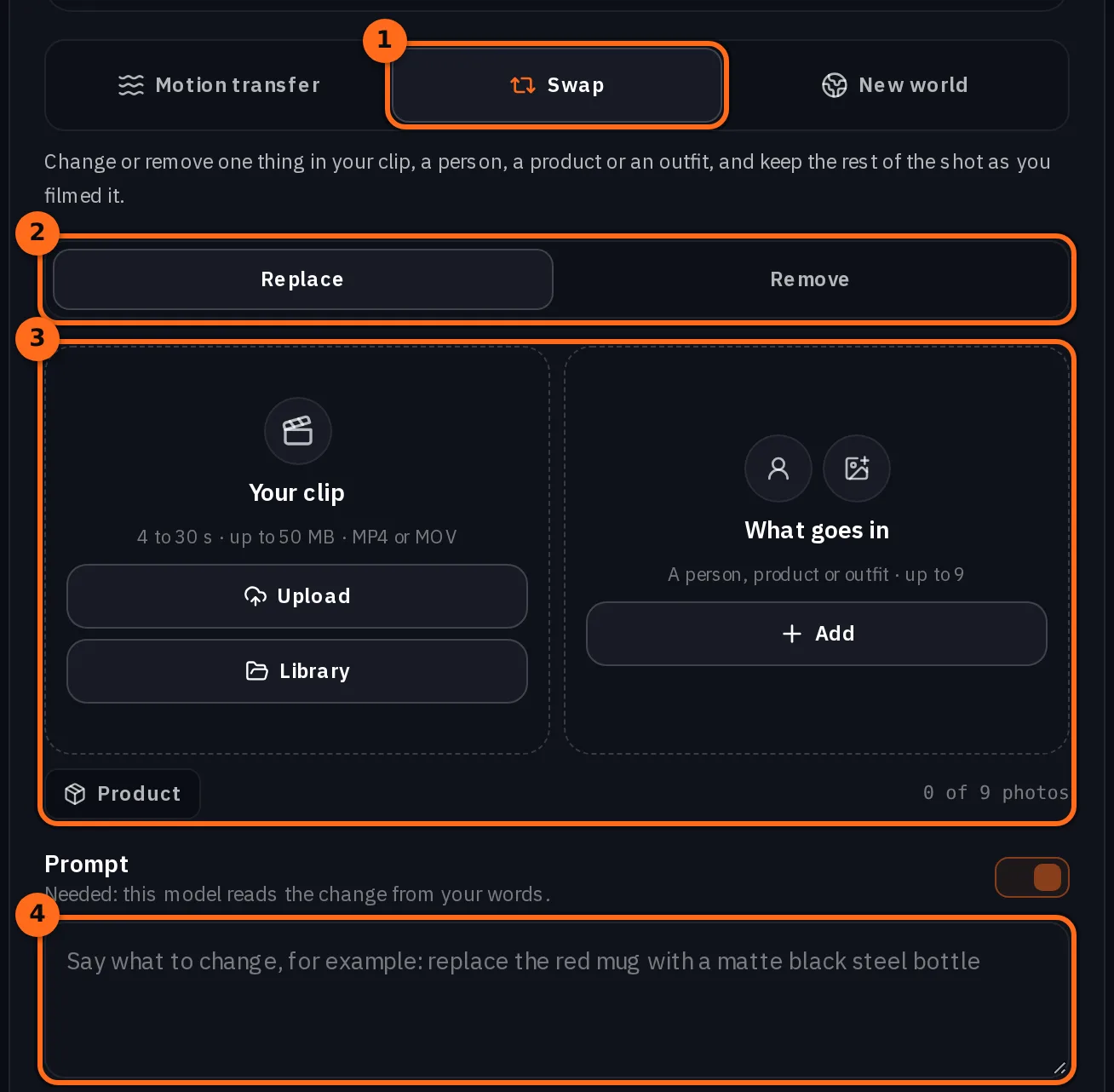
該片段

替換

注意:每次執行都是新的渲染. Swap 會盡可能保留鏡頭,而非逐像素複製。在使用結果前,請先與你的原始片段進行比對。
將場景移至其他地點
當動作正確但地點錯誤時,新世界 會保留主體及其動作,並重繪周圍的一切。請先說明要保留的內容,再描述新的地點。
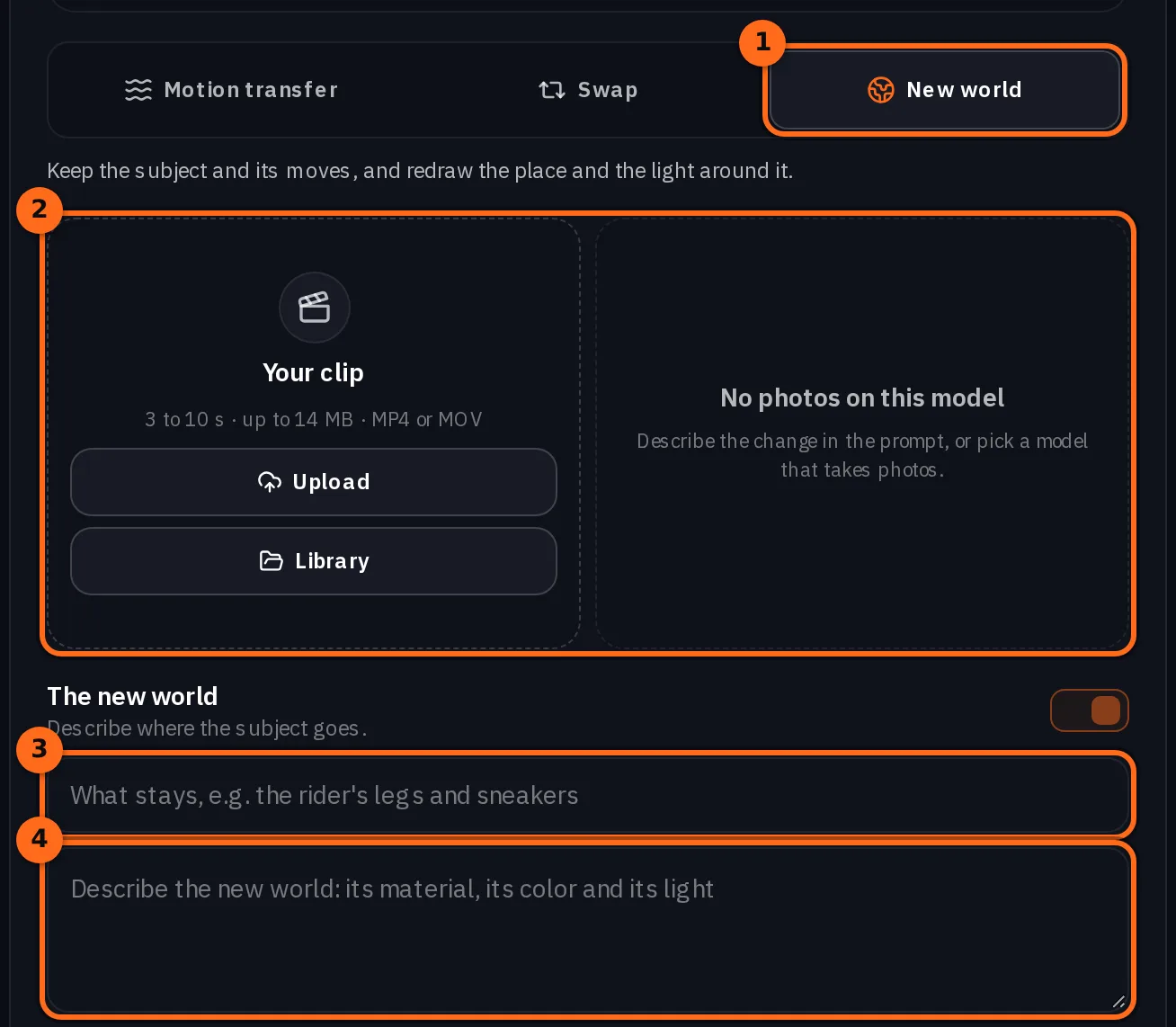
該片段
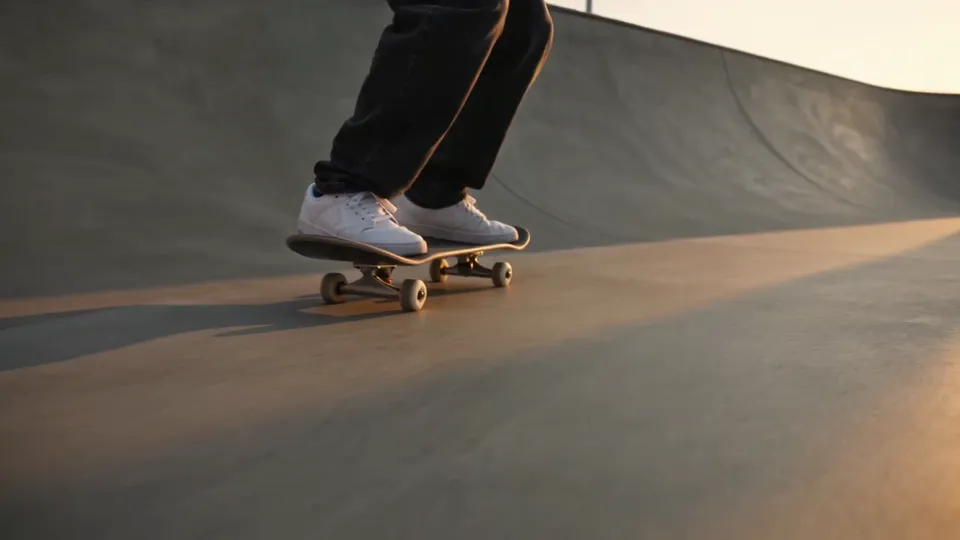
新世界
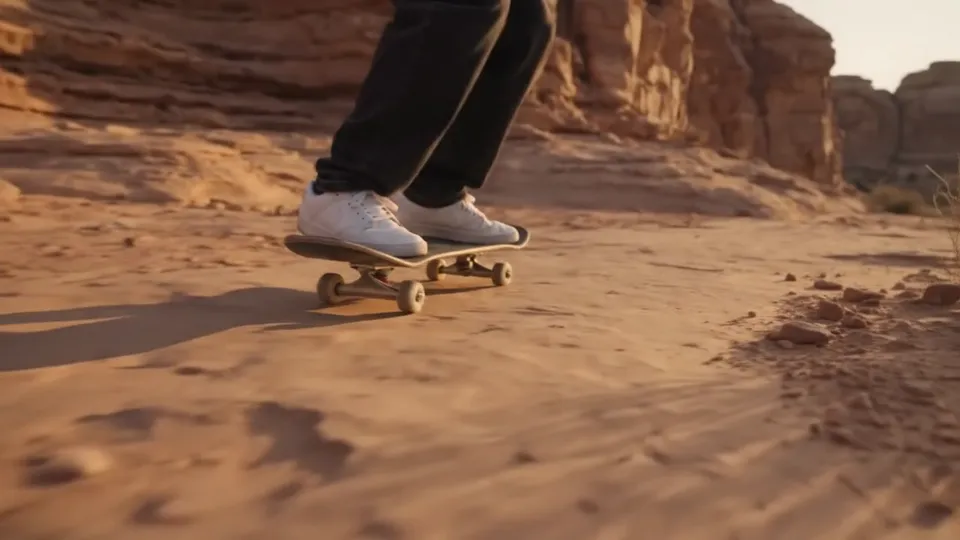
保留主體,改變周圍的世界 擁有在我們測試中有效的提示詞順序,以及它失效的地方:我們已在畫面中沒有臉孔的小型主體上測試過。
清理模糊或雜訊的畫面
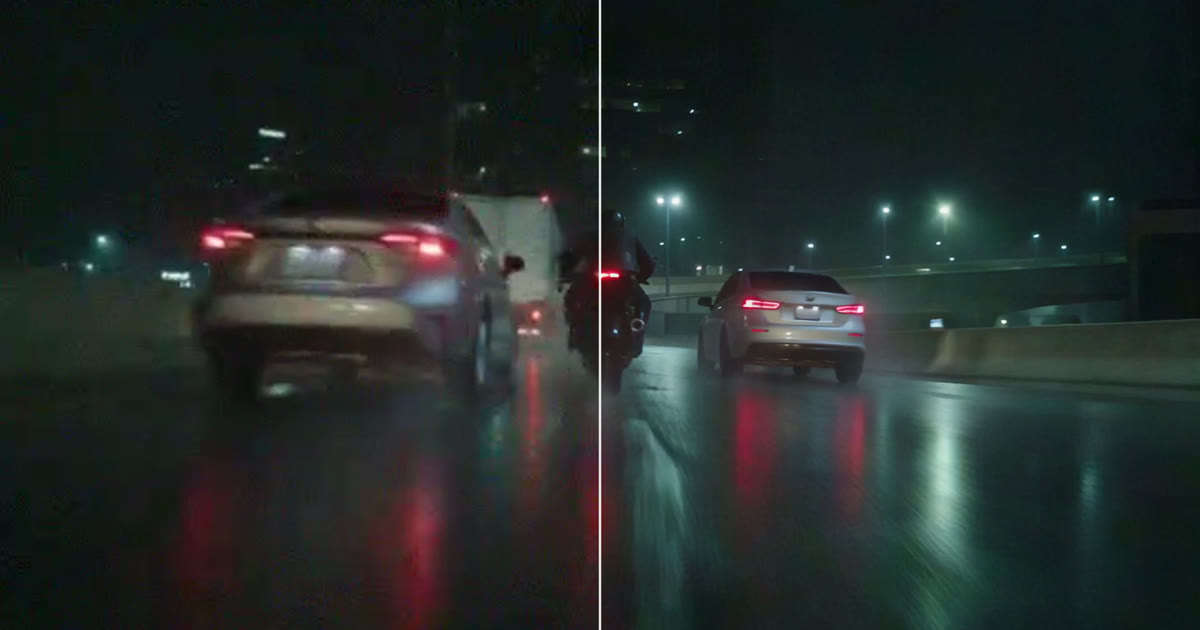
當鏡頭正確但畫面不佳時,修復影片 會以你選擇的解析度重新渲染片段,並清理顆粒、壓縮和模糊。沒有提示詞:你根據問題所在選擇引擎。
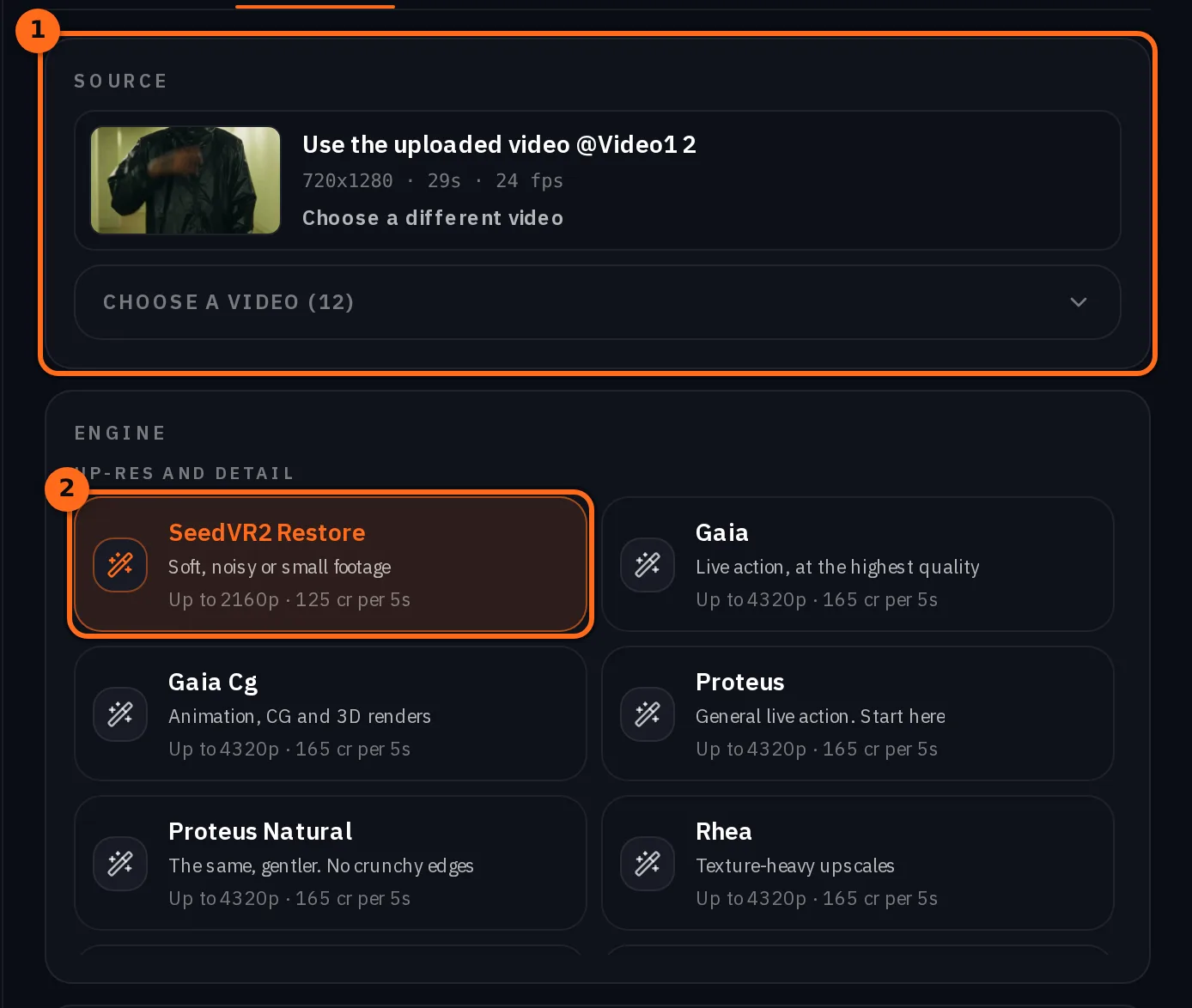
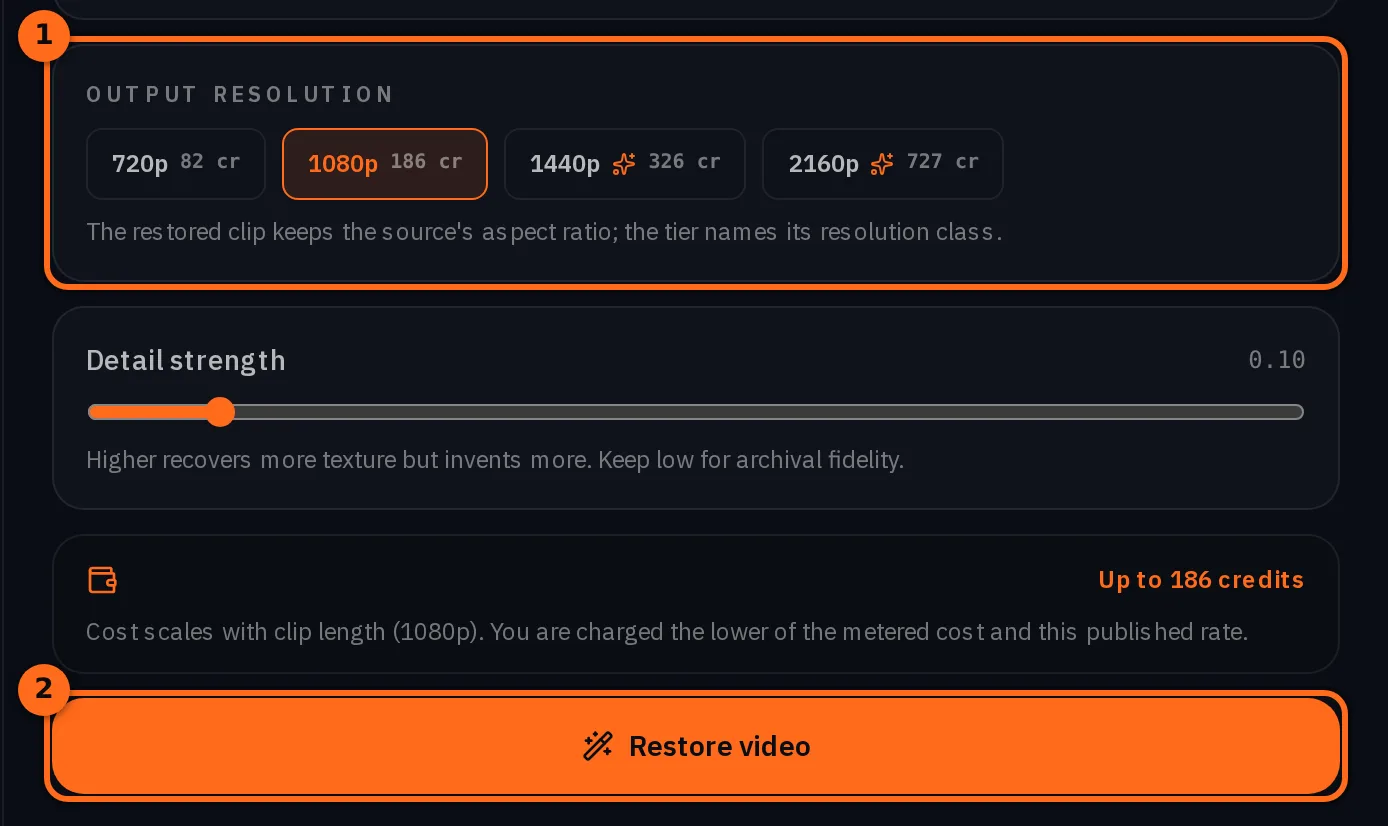
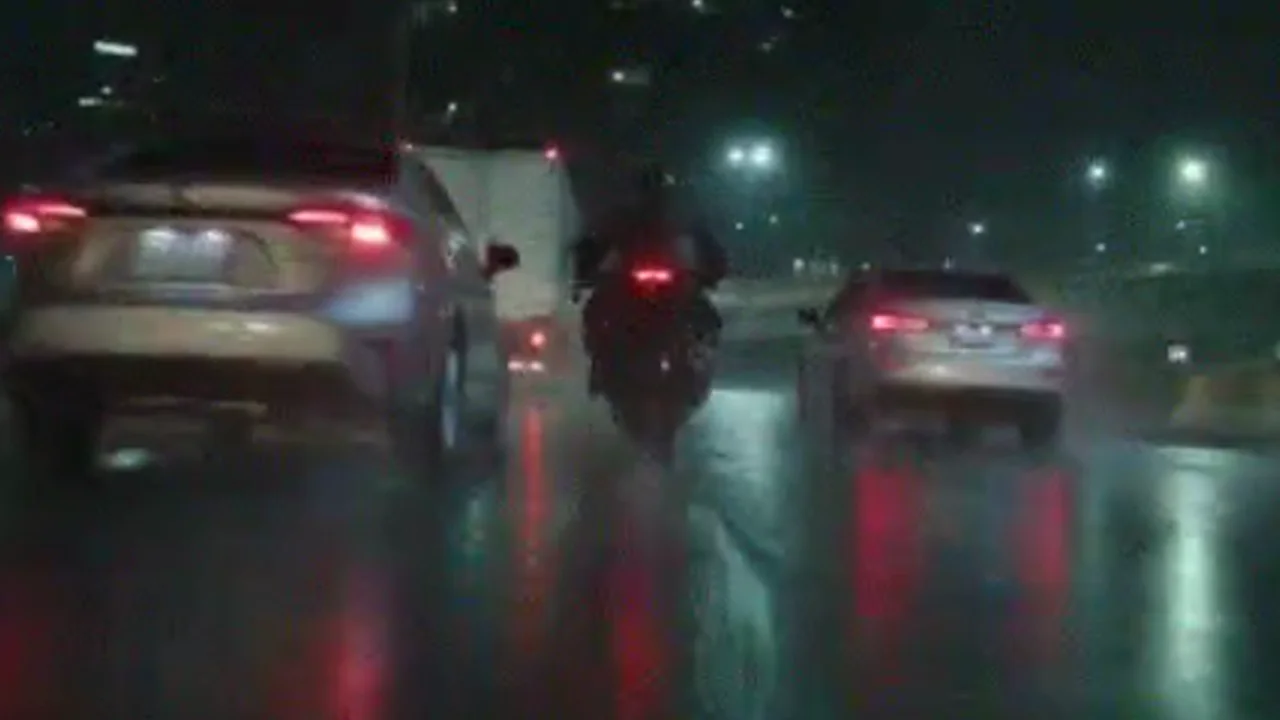
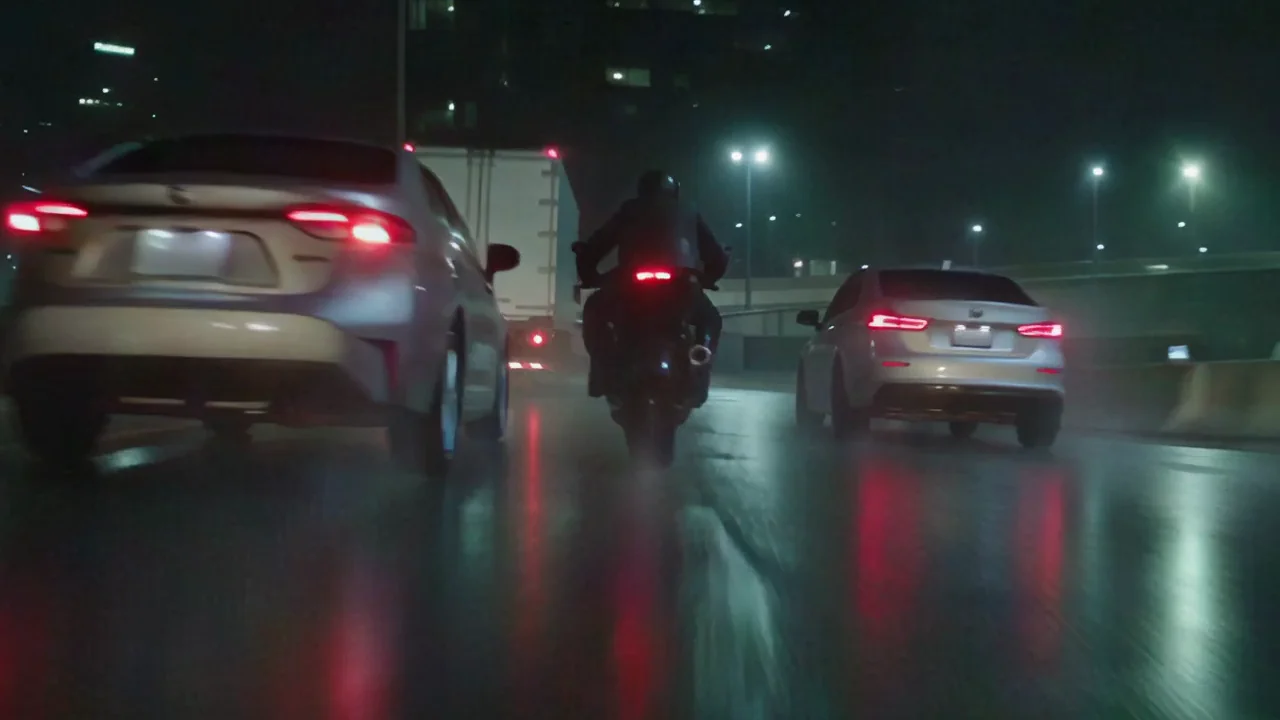 損壞已修復
延長片段而不是重新製作
結束太早的片段不需要新的渲染。在媒體庫中開啟它並按下 延長片段:影片編輯器會以該片段的最後一幀作為起始幀開啟,因此新片段會從你的片段停止的地方繼續。改為從 Studio 時間軸上的片段開始,完成的片段會緊接在舊片段之後。
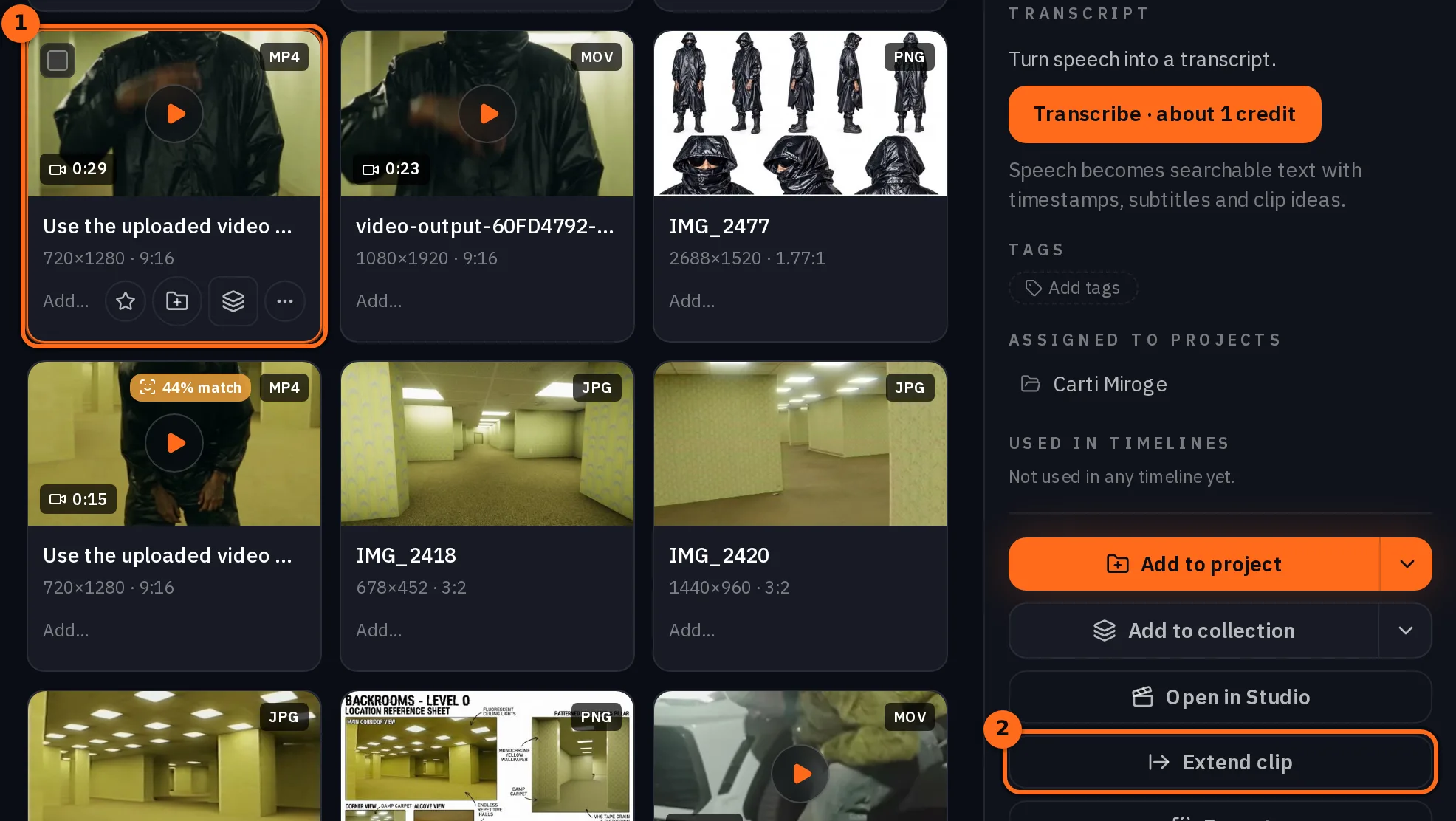
一次只改一個地方,重新生成
當鏡頭運動、構圖或概念錯誤時,修補局部沒有幫助。請重新生成,並一次只改變一個地方,這樣你才能知道是哪個改變起了作用。
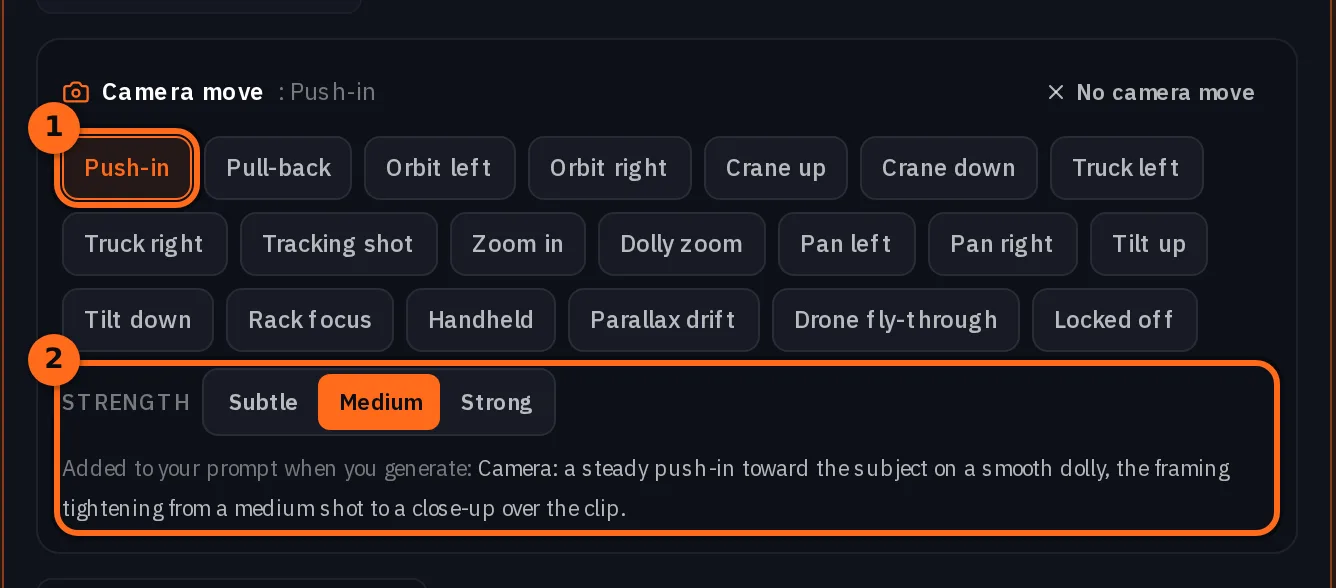
- 鏡頭運動錯誤: 在影片合成器的鏡頭運動列中選擇一個運動,而不是用文字描述,並選擇其強度。
- 畫面太雜亂: 讓鏡頭只專注一件事。一個主體、一個動作、一個運動。
- 出現多餘的文字或標誌: 說明什麼不能出現,例如:任何表面都不要有招牌或文字。
- 被內容過濾器拒絕: 在卡片上按 編輯提示詞,修改提示詞或參考圖,然後再試一次。除非供應商已計費,否則被拒絕的渲染會退還點數,卡片上會說明情況。
提示詞庫 包含八個有效的提示詞,完全依照發送時的狀態呈現,並標示出每個提示詞中發揮作用的關鍵語句。
費用說明
每次修正都是一次新的渲染,開始前會顯示在「生成」按鈕上的價格,若渲染失敗則會退款。若修正後保留原片段的長度,則依該長度計價。以下是 Miroge 預設使用的兩個模型的即時公開費率:
Seedance 2.5Pro 以上方案
Per 5s clip
480p 31 點數 · 720p 66 點數 · 1080p 160 點數 · 4K 202 點數
1080p renders at 16:9 and 9:16
4K renders at 16:9 and 9:16
Gemini Omni 1.1Pro 以上方案
Per 5s clip
Standard 50 點數
頁面載入時從目錄即時讀取。 所有價格都會在生成前顯示。 查看所有費率.
常見問題
- 修正是否比重新渲染更便宜?
- 不一定。修正也是一次渲染,價格顯示在「生成」按鈕上。它能節省你為了重現相同的鏡頭移動和時間節奏而嘗試的次數。
- 我可以修正人臉嗎?
- 我們尚未測量人臉透過 Miroge 或修復功能處理的效果,因此不對人臉結果做出保證。請檢查任何結果中的人物是否符合你的原始片段。
- 我需要哪個方案?
- Miroge 與進階影片功能需要 Pro 或更高方案。Starter 方案使用入門影片模型。Restore Video 在所有帳戶均可使用。
修正錯誤的部分
開啟 Miroge相關指南
影片剪輯
修復模糊、雜訊或老舊的影片
「修復影片」功能會從你的媒體庫中重新渲染片段,最高達 8K,並清除雜訊、壓縮偽影和模糊感。請根據片段的問題選擇引擎,並了解它無法還原的內容。
· 閱讀時間 7 分鐘

影片剪輯
保留主體,改變周圍的世界
保留片段中的腿部、手部或產品,並重繪周圍的環境。在 6 次測試中有 6 次都有效的提示詞順序,以及它失效的情況。
· 閱讀時間 10 分鐘
提示詞
提示詞庫:八個 NOLGIA 範例背後的精確提示詞
從真實的 NOLGIA 渲染結果中複製的八個提示詞,涵蓋電影場景、遊戲預告片、產品影片、Logo 片頭等,每個都附上成果與成功關鍵。
· 閱讀時間 8 分鐘