

Hände, Gesichter und Verzerrungen: die Fixes, die funktionieren
Hände, Gesichter und starre Objekte sind die Stellen, an denen ein Clip sich selbst entlarvt. Es gibt keinen einzelnen Schalter, der sie behebt. Es gibt sechs Dinge, die jeweils helfen, und wir haben jedes auf derselben Aufnahme getestet: ein Mann, der eine schlichte Stahluhr justiert.
- 9 Min. Lesezeit
Automatisch aus dem Englischen übersetzt. Original lesen
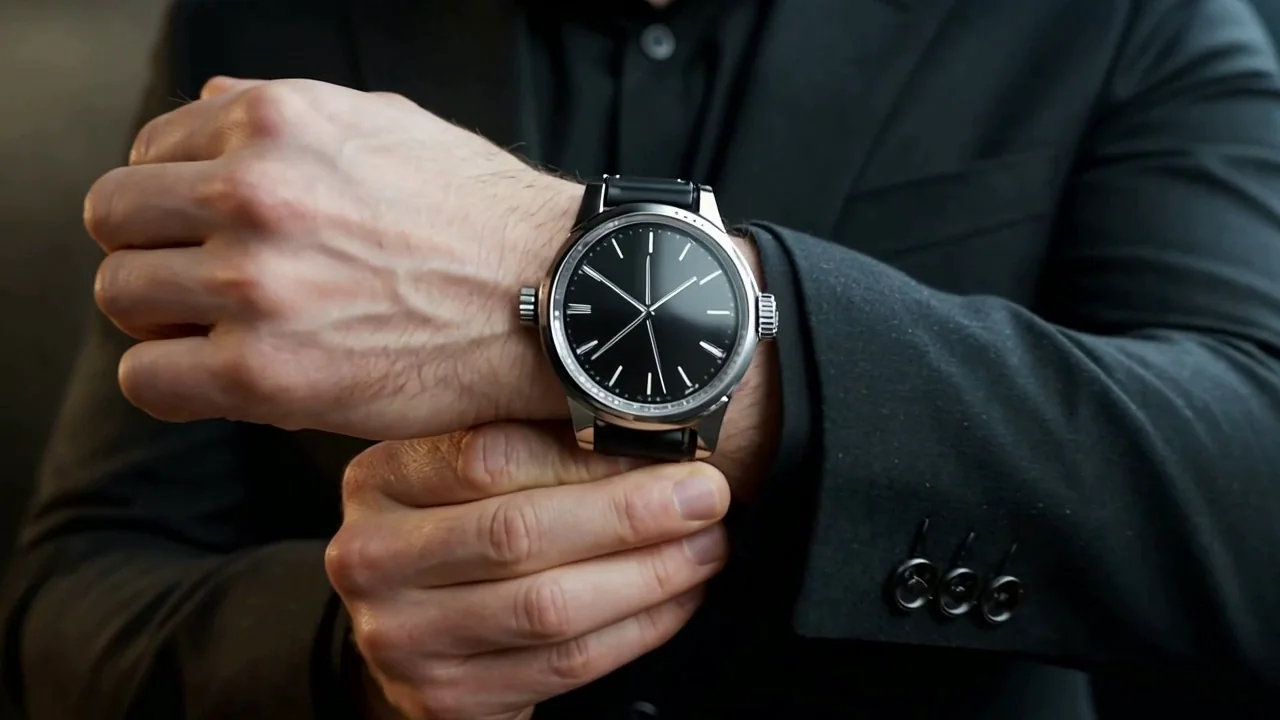 Beispiel
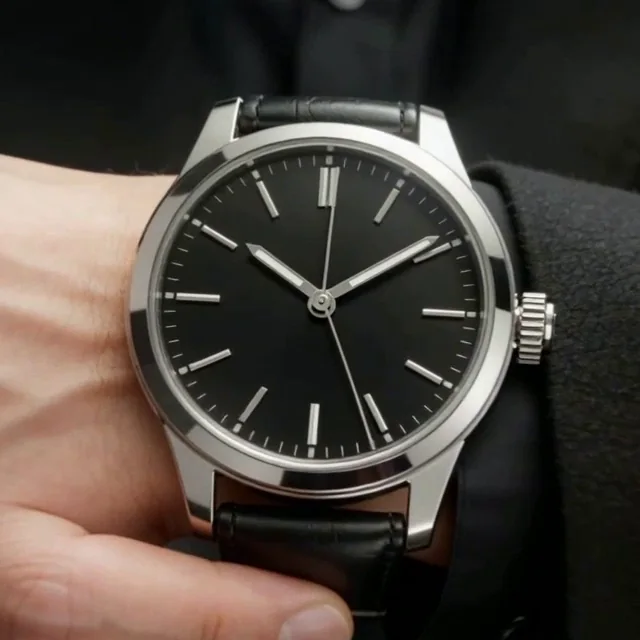 Referenz
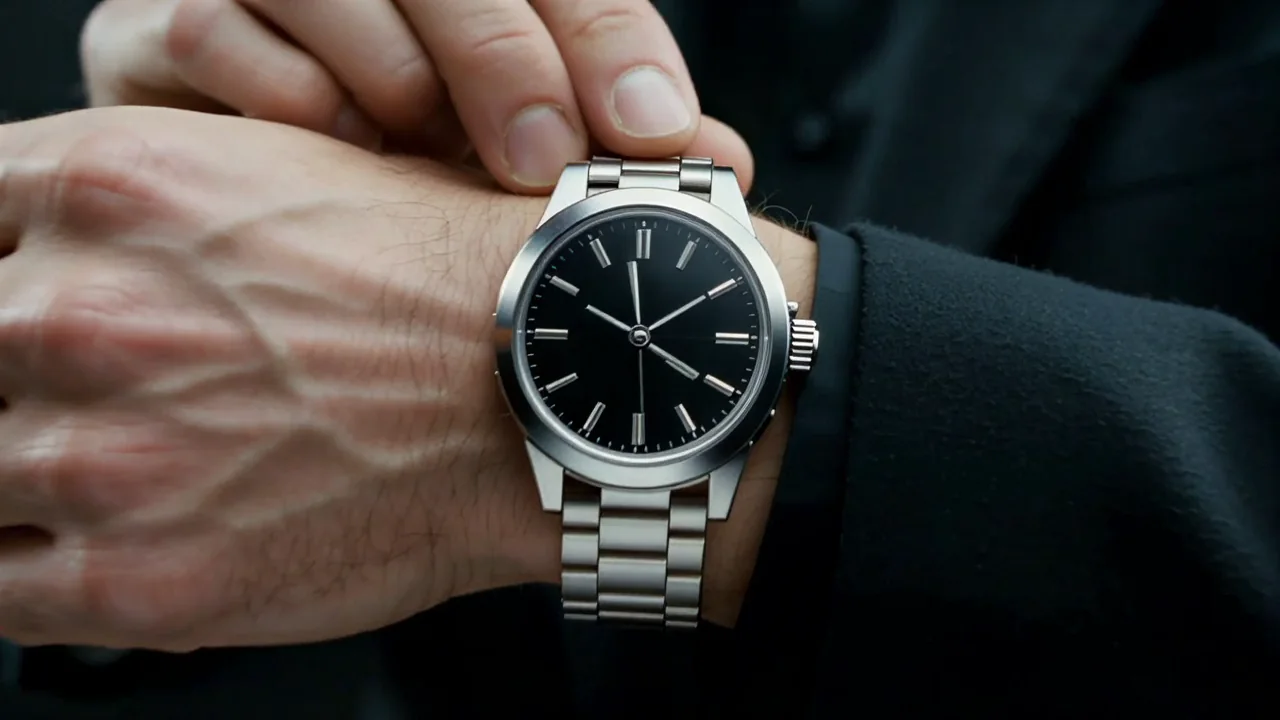 Wiederhergestellt
Was du erstellst, der Reihe nach. Tippe auf eins, um zu seinem Schritt zu springen.
Hände, Gesichter und starre Objekte werden oft falsch dargestellt, weil sie viel Struktur in einem kleinen Teil des Bildes enthalten und das Modell in jedem Frame eine neue Schätzung vornimmt. Sechs Maßnahmen reduzieren diese Schätzungen: ein Prompt, der jeden Berührungspunkt benennt, ein Referenzbild, die Wahl des Modells, ein kürzerer Clip, eine höhere Auflösung und ein abschließender Restore-Pass. Keine davon ist ein simpler Schalter. Jede Maßnahme entfernt einen Grund für Schätzungen.
Wir haben alle sechs Maßnahmen an einer Aufnahme getestet: ein Mann im schwarzen Anzug, der eine schlichte Stahluhr justiert, gerendert mit Seedance 1.5 Pro über den Video-Composer. Zuerst zeigen wir dir, wie das Problem aussieht, anhand eines fehlerhaften Renders von uns.
Was schiefgeht und warum
| Was du siehst | Warum es passiert | Erste Maßnahme zum Testen |
|---|---|---|
| Zusätzliche oder verschmolzene Finger, eine Hand, die nichts hält | Der Hand wurde nie gesagt, was sie berührt | Benenne die Berührung: welche Hand, wo, wie viele Finger |
| Eine Flasche, eine Uhr oder ein Telefon, das seine Form ändert | Starre Objekte haben im Prompt keine Starrheit | Sag, was das Objekt ist, und gib seine Proportionen an; füge ein Referenzbild hinzu |
| Ein Gesicht, das sich während einer Drehung verändert | Das Gesicht wird bei jeder Bewegung aus einer neuen Schätzung neu gezeichnet | Kürzerer Clip, weniger Kopfbewegung, ein Referenzbild; keine Aussage darüber, wem es ähnlich sieht |
| Weiche oder verschmierte Finger | Nicht genug Pixel für die Struktur | 720p oder höher, dann ein Restore-Pass |
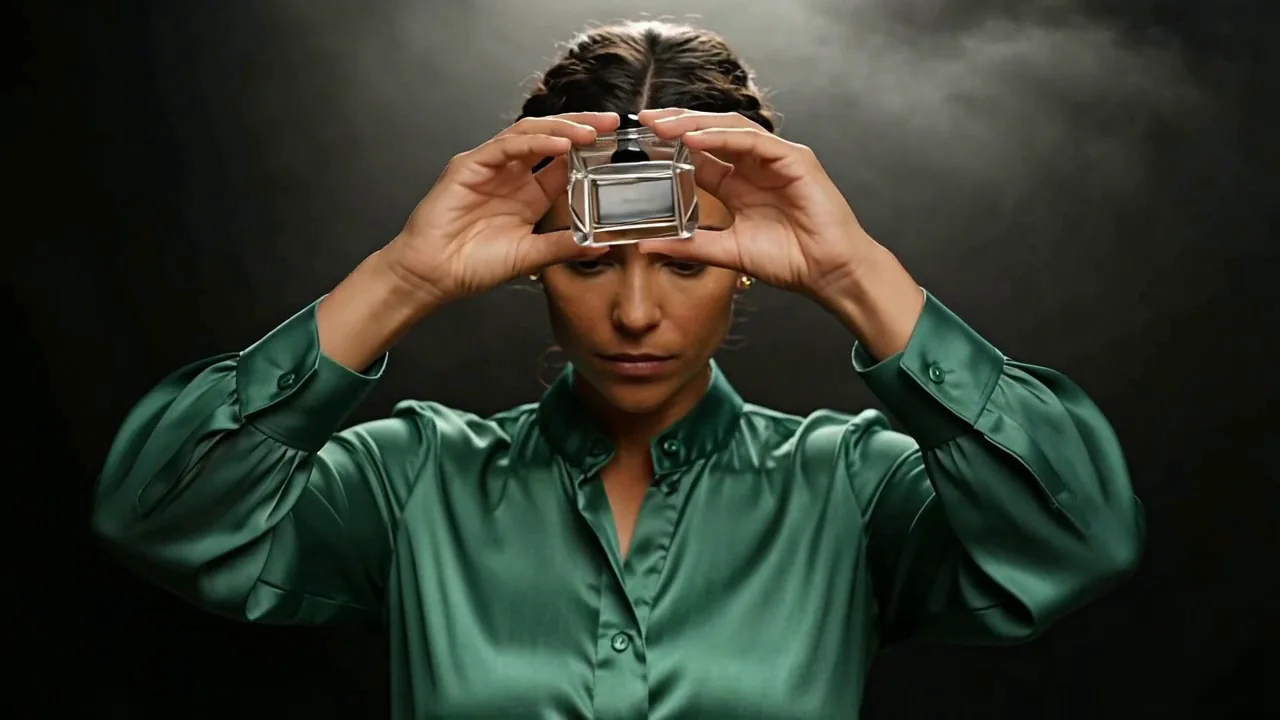
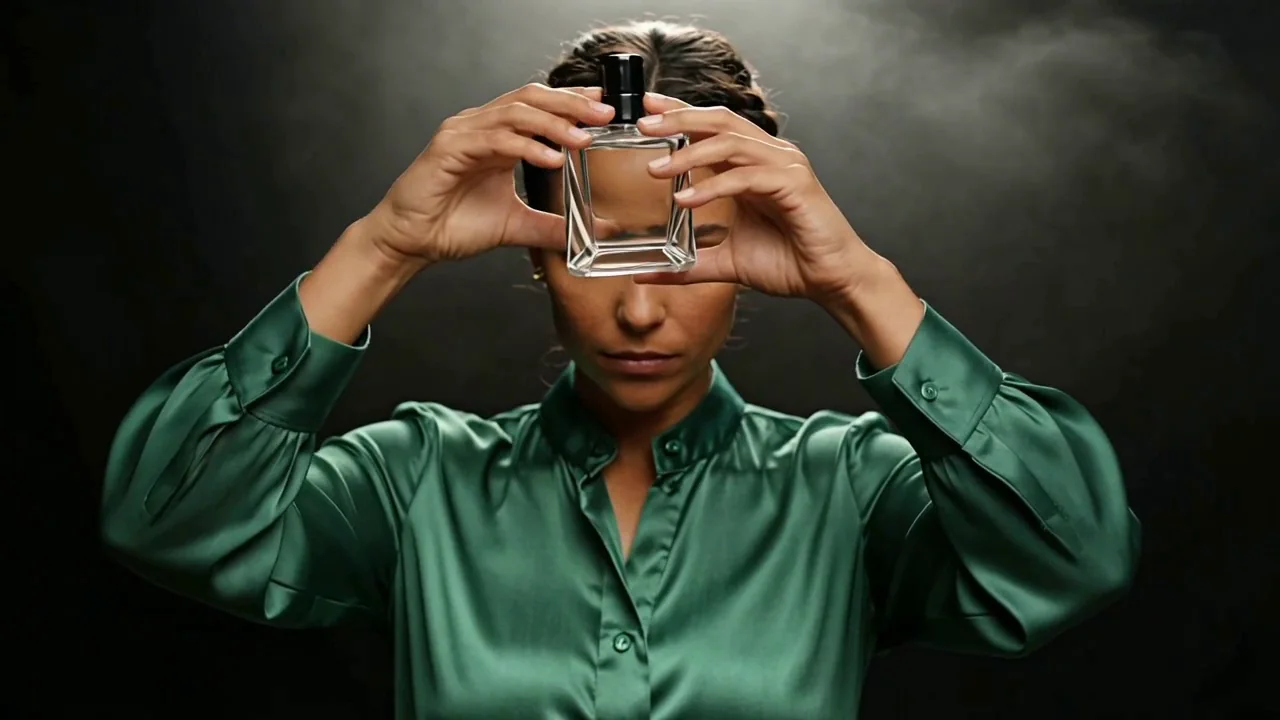 1,25 s2,25 s
Das Muster: Eine Uhr, die hält
Dies ist die Aufnahme, an der jede der unten genannten Korrekturen getestet wird. Zwei Hände, ein starres Objekt, eine Push-In-Bewegung auf das Detail: die schwierigste Art von Nahaufnahme. Fünf separate Finger an jeder Hand in jedem geprüften Moment, Knöchel und Adern, wenn das Zifferblatt den Rahmen ausfüllt, keine Beschriftung auf dem Zifferblatt.
Premium watch advert, one continuous take, real-time. SUBJECT: a man of 35, silver-grey short hair, light skin, a black wool suit jacket buttoned over a black shirt, a plain steel watch with a black dial on his left wrist. HANDS: he raises his left forearm into the light and with his right hand adjusts the watch on his wrist, thumb and index finger on the strap, five separate fingers on each hand, knuckles visible. ACTION: the forearm rises into frame over the first second, the right hand settles the strap, then he turns the wrist so the dial catches the light and holds it. CAMERA: a slow push-in on a smooth dolly from a medium close-up to a close-up on the hands and the dial, eye level, no cuts. LIGHTING: one hard amber key from camera-left, a cold blue rim from behind camera-right on the jacket shoulder, a black background, haze. LOOK: glossy, anamorphic, fine grain, deep blacks, metal and fabric texture visible. No text, no logos, no brand name on the dial.Tipp:Warum die Hände gehalten haben. Die HANDS-Zeile gibt jeder Hand einen Griff und eine Fingeranzahl, und das Objekt wird als schlichte Stahluhr mit schwarzem Zifferblatt benannt. Das einzige, was der Prompt offen ließ, war das Armband, und das Armband ist das einzige, was sich zwischen den untenstehenden Durchläufen geändert hat.
Fix 1: Kontakt und Objekt benennen
Hände brauchen eine Aufgabe und Objekte brauchen eine Beschreibung. Entferne die HANDS-Zeile und sieh, was das Modell mit "he adjusts his watch" macht.
He adjusts his watch."He adjusts his watch"
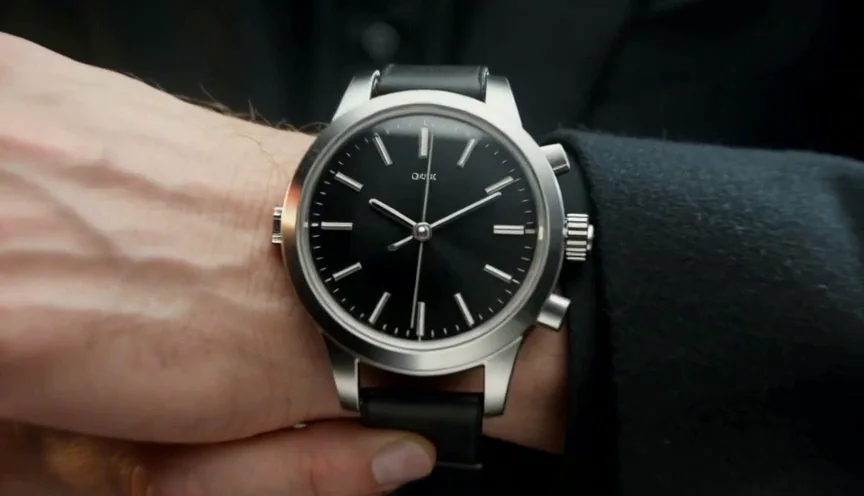
Kontakt jeder Hand benannt
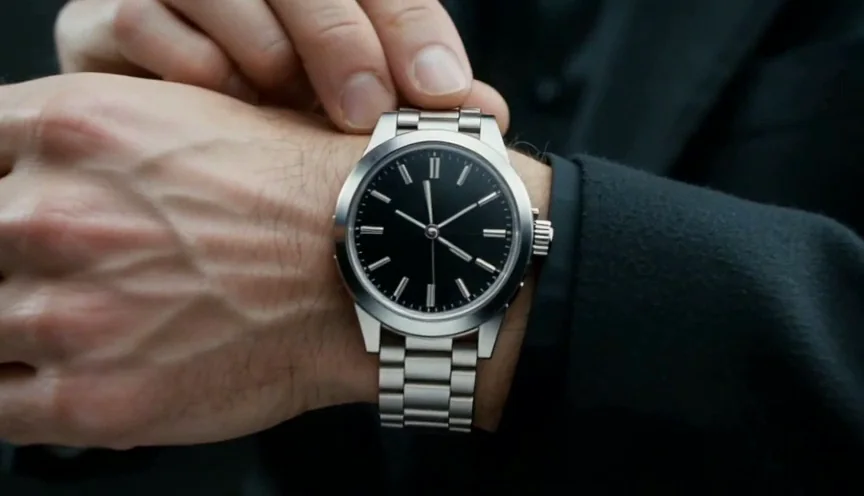
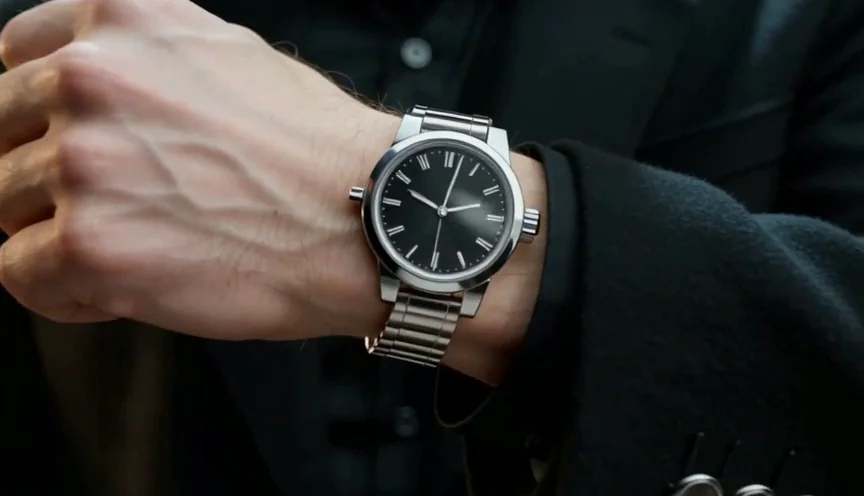
Starre Objekte erhalten dieselbe Behandlung. Wir haben eine Zeile hinzugefügt, die sagt, was die Uhr ist und dass sie sich nicht ändert.
The watch is a rigid steel case, a round dial the width of his wrist, its diameter, its black dial and its strap width do not change at any point in the take.Ohne die Zeile
Mit der Starre-Zeile
Fix 2: Gib ihm ein Bild des Objekts
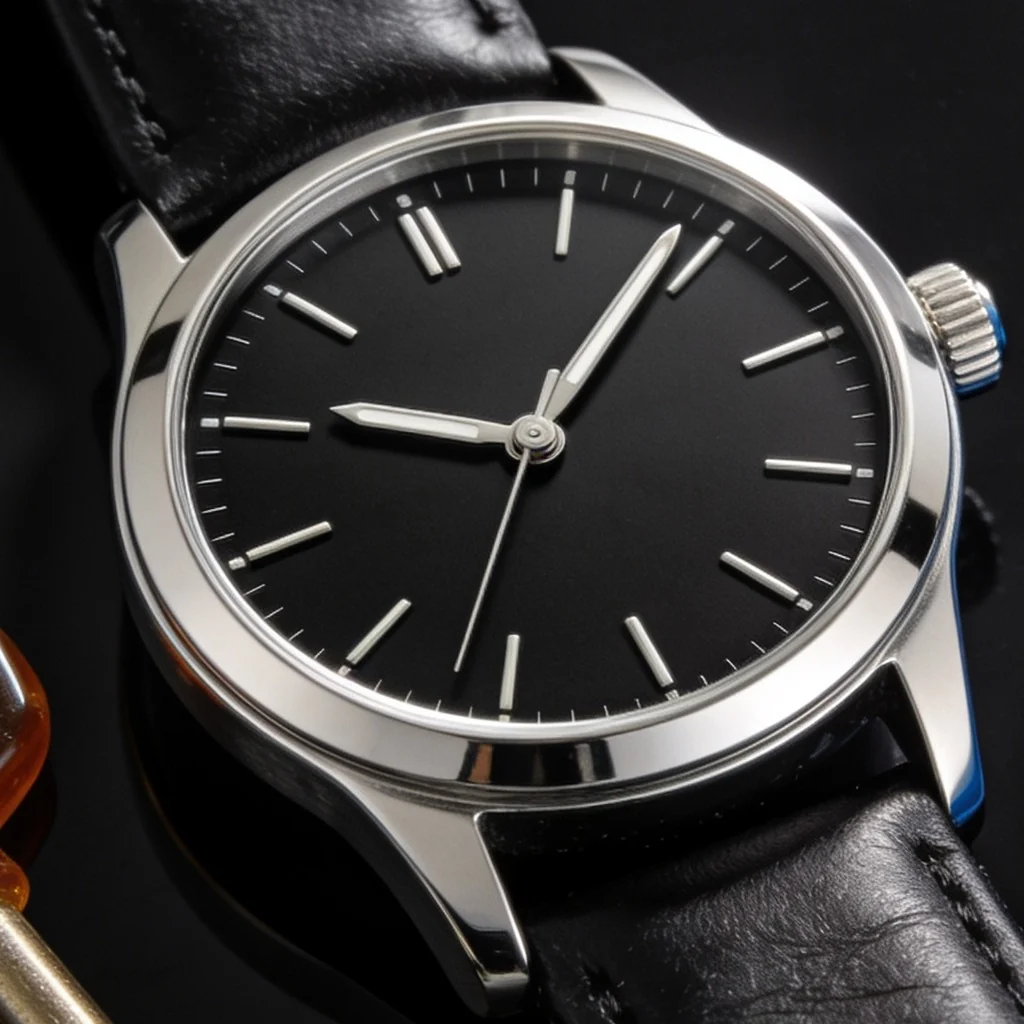
Ein Referenzbild ersetzt eine Vermutung durch ein Ziel. Erstelle ein Standbild des Objekts und füge es unter Referenzbilder im Video-Composer hinzu, bei einem Modell, das diese unterstützt: Seedance 2.5 akzeptiert bis zu neun. Sprich es im Prompt als @Image1 an. Der folgende Test wurde mit Seedance 1.5 Pro erstellt, das auf NOLGIA keine Referenzbilder mehr unterstützt.
Probiere es mit unserem Standbild
- Das Referenzbild der Uhr, das wir angehängt habenWebP-Bild · 1024x1024 · 73 KBHerunterladen
@Image1 is the watch: the same plain steel case, the same black dial, the same proportions in every frame.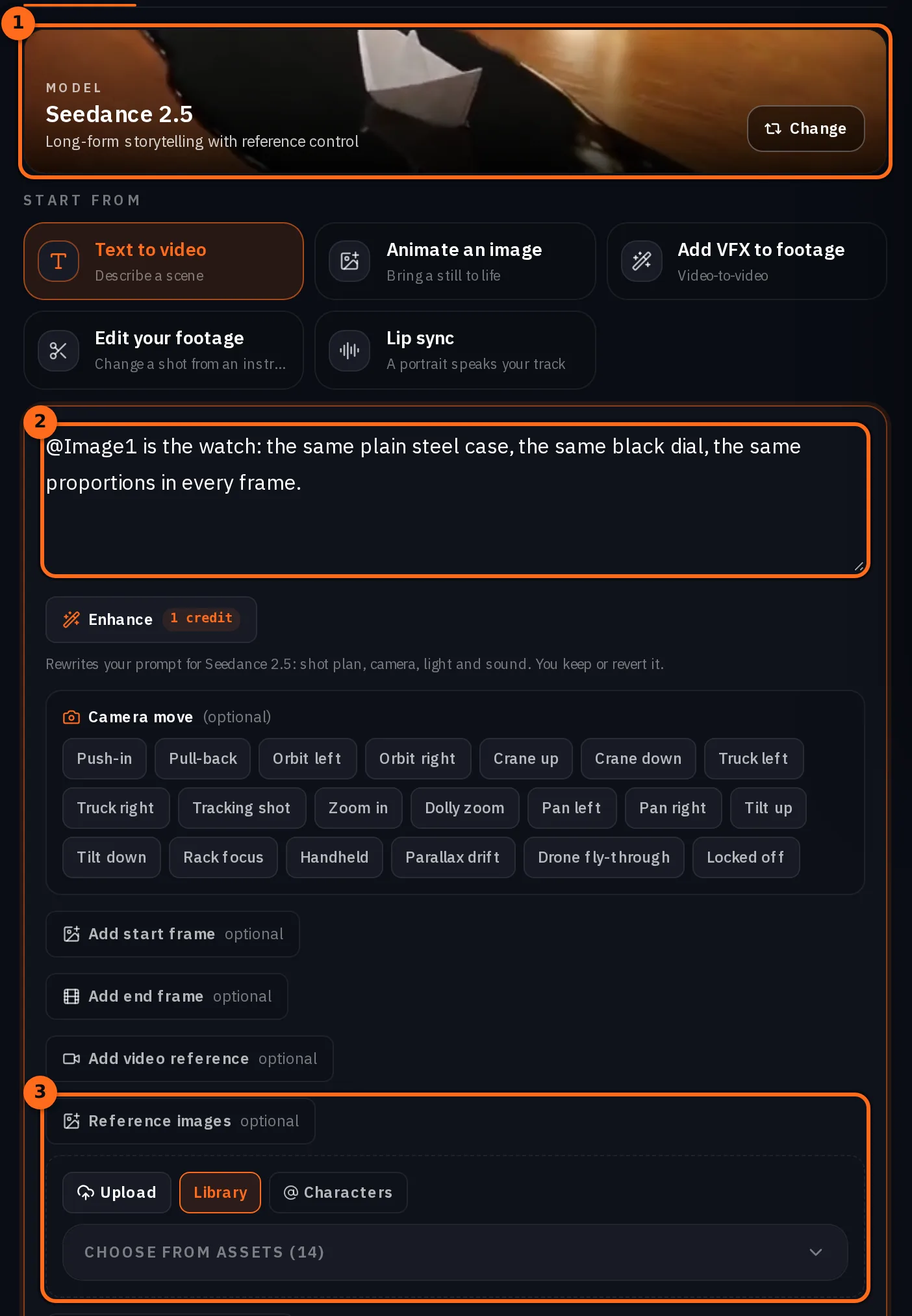
Keine Referenz
Uhr angelegt
Achtung:Eine Referenz korrigiert das Aussehen, nicht die Bewegung. Das Standbild zeigt, wie die Uhr aussieht, aber nicht, wie sich eine Hand bewegt. Behalte die Kontaktlinie im Prompt bei und prüfe das Seitenverhältnis des Ergebnisses.
Fix 3: Ein anderes Modell testen
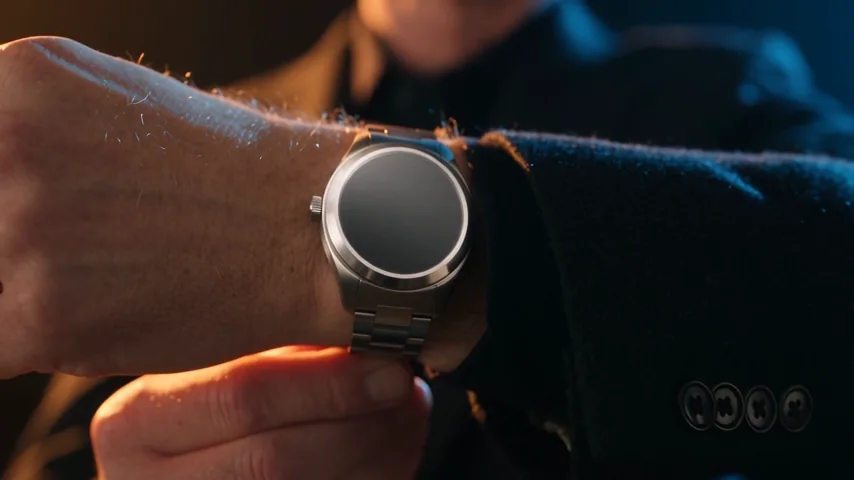
Modelle scheitern unterschiedlich. Derselbe Prompt bei einem zweiten Modell ist der günstigste Weg, um herauszufinden, ob das Problem an den Worten oder am Modell liegt. Für eine sich bewegende Hand sind Seedance 2.5 oder Kling v3 die nächsten Kandidaten. Entdecken zeigt dir jedes Video-Modell anhand seiner eigenen Ausgabe.
Seedance 1.5 Pro
Seedance 2.5
Fix 4 und 5: Kürzer und größer
Drift hat in einem langen Clip mehr Zeit, sich aufzubauen. Render daher fünf Sekunden, öffne den Clip in deiner Mediathek und drücke Clip verlängern, um ab einem bereits geprüften Frame fortzufahren. Bei dieser Aufnahme hat sich die Verzeichnung in den zehn Sekunden nicht stärker verschlechtert; die zusätzlichen fünf Sekunden wiederholten lediglich dieselbe Anpassungsgeste.
10 Sekunden
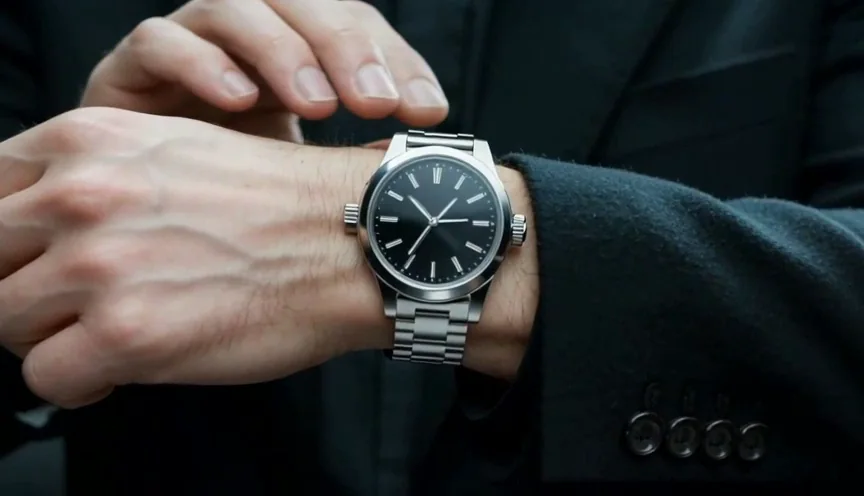
5 Sekunden
Die Auflösung ist der andere Hebel: Finger brauchen Pixel. Dies sind zwei separate Läufe, nicht ein Lauf in zwei Größen, da der Seed bei diesem Modell den Clip nicht reproduziert. Was 720p bringt, sind Knöchel, Adern und ein lesbares Zifferblatt.
480p
720p
Fix 6: Ein Restore-Durchlauf, was er kann und was nicht
Video wiederherstellen rendert einen Clip erneut in einer von dir gewählten Größe und entfernt dabei Rauschen, Kompressionsartefakte und Weichheit. Es schärft einen Finger; es fügt keinen hinzu oder entfernt einen. Nutze es als letzten Schritt, bei der Aufnahme, die bereits die richtige Struktur hat. Weiches, verrauschtes oder altes Material wiederherstellen wählt die Engine basierend auf den Problemen des Clips aus.
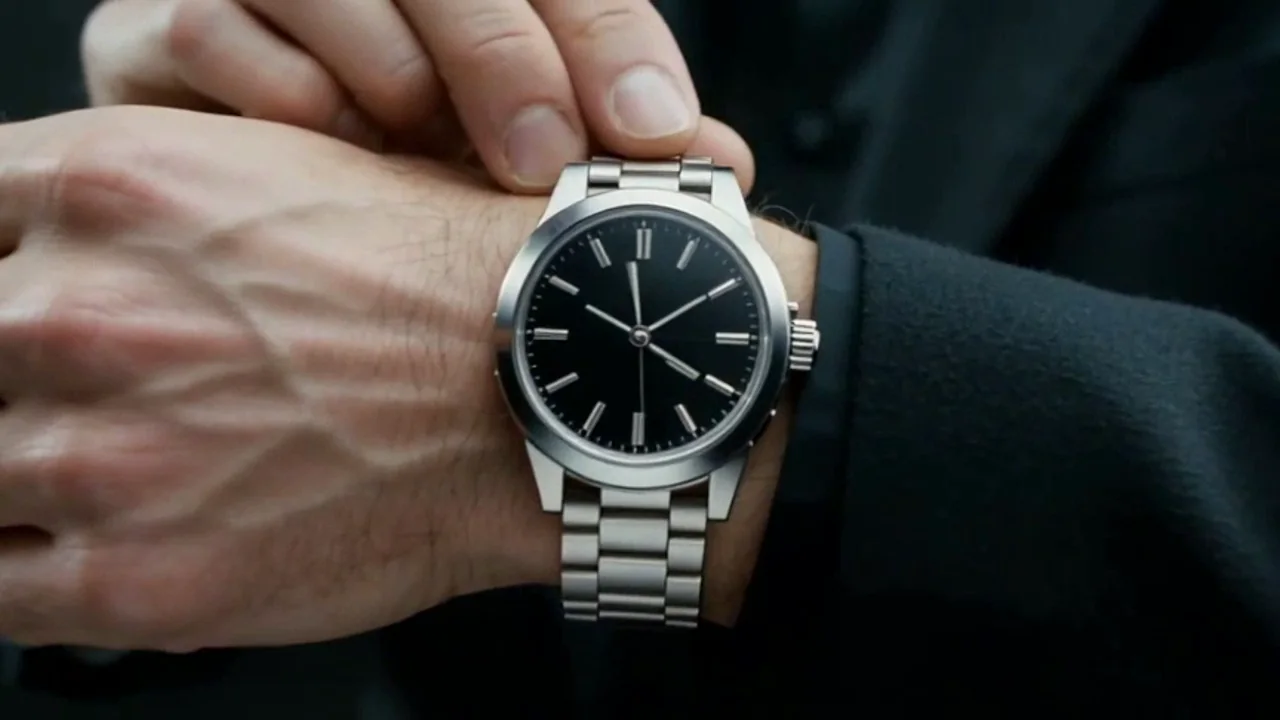 480p, hochskaliertWiederhergestellt auf 720p
Drei Wege, dies auszuführen
- Am schnellsten: Öffne den Video-Composer, füge die Kontaktlinie hinzu, hänge ein Standbild des Objekts unter Referenzbilder an und drücke Generieren.
- Ohne manuelle Eingriffe: Sende dem NOLGIA Agent den fehlerhaften Clip und beschreibe das Problem. Bitte ihn, ein Referenz-Standbild des Objekts zu erstellen und erneut mit dem genannten Kontakt zu rendern.
- Maximale Kontrolle: Sende über die API denselben Prompt an zwei Modelle, hänge die Referenz über die Asset-ID an und vergleiche die Job-Datensätze.
| Job | Verwenden | Warum |
|---|---|---|
| Eine Hand oder ein Objekt, das geraten wird | Prompt: Kontakt- und Objektlinien | Entfernt den Grund zum Raten, kostenlos |
| Ein Objekt, das genau so aussehen muss | Ein Referenzbild, bis zu neun bei Seedance 2.5 | Ein Ziel statt einer Beschreibung |
| Weiche Details bei einem guten Take | Restore Video | Mehr Pixel auf der Struktur, die du bereits hast |
| Ein falsches Requisit in einem ansonsten guten Clip | Miroge, Swap | Behält den Shot und die Bewegung, ändert nur die eine Sache |
Was es kostet
Jede Korrektur ist ein weiterer Render, dessen Preis auf der Generate-Schaltfläche angezeigt wird, bevor du ausgibst. Teste mit 480p und 5 Sekunden; rendere den Behälter einmal in 720p. Ein Restore-Durchlauf wird nach Länge des Clips und der gewählten Größe berechnet, und Restore Video zeigt die maximalen Kosten an, bevor es ausgeführt wird.
Seedance 2.5Pro and up
Per 5s clip
480p 26 Credits · 720p 56 Credits · 1080p 137 Credits
1080p renders at 16:9 and 9:16
Live aus dem Katalog gelesen, wenn diese Seite lädt. Jeder Preis wird angezeigt, bevor du generierst. Alle Tarife ansehen.
Wo du noch regenerieren musst
- Zwei Hände gleichzeitig an einem kleinen Objekt. Rähme enger, oder gib jeder Hand ihren eigenen Moment.
- Ein Gesicht, das sich schnell dreht. Verlangsame die Drehung im Prompt oder schneide davor.
- Eine Person, die wie eine bestimmte Person aussehen muss. Wir haben dies nicht gemessen und versprechen es nicht. Ein Charakter-Referenzbild hilft; prüfe das Ergebnis selbst.
- Glas und Reflexionen. Alles, was durch ein starres Objekt gesehen wird, gehört zur Welt dahinter und wird mit ihr neu gezeichnet.
Checkliste
- Jede Hand hat eine Aufgabe, auch die ruhende.
- Jedes starre Objekt wird benannt, mit seinen Proportionen und, falls relevant, einem Bild.
- Fünf Sekunden, dann verlängern. 720p für Finger in Nahaufnahme.
- Prüfe zuerst das schwierigste Detail: Wenn die Hände stimmen, stimmt meist auch der Rest.
- Restauriere zuletzt, niemals zuerst.
Fragen und Antworten
- Warum berechnet die KI die Anzahl der Finger falsch?
- Eine Hand hat viele Gelenke auf kleinem Raum und in den meisten Trainingsvideos sind Hände greifend, unscharf oder verdeckt. Eine Hand ohne definierte Aufgabe schätzt ihre Pose in jedem Frame neu.
- Kann ich dafür sorgen, dass die Person von Clip zu Clip identisch aussieht?
- Wir haben dies für kein Modell gemessen und versprechen es nicht. Eine Charakterreferenz und ein kurzer Clip helfen. Prüfe jedes Ergebnis selbst.
- Hilft mehr Detail im Prompt?
- Das richtige Detail hilft: Kontaktpunkte, was das Objekt ist, eine Start- und Endpose. Ein längerer Absatz mit Stimmungswörtern hilft nicht.
- Welches Modell ist am besten für Hände?
- Das hängt vom Shot ab. Für bewegte Hände teste Seedance 2.5 oder Kling v3 gegen das Modell, mit dem du gestartet bist; das obige Paar zeigt Seedance 2.5 bei uns.
- Behebt ein Restore-Pass eine schlechte Hand?
- Nein. Es schärft nur, was vorhanden ist. Korrigiere zuerst die Struktur, dann restauriere.
Gib den Händen in deinem nächsten Clip eine Aufgabe
Video-Composer öffnenÄhnliche Anleitungen
Prompts
Sieben Fehler bei Video-Prompts und die jeweilige Lösung
Die sieben Fehlerquellen bei Video-Prompts, jeweils zweimal mit Kling v3 gerendert: erst der vage Prompt, dann derselbe Prompt mit einer Korrektur. Übernimm die Korrekturen und lies, was ein Seed nicht leistet.
· 12 Min. Lesezeit
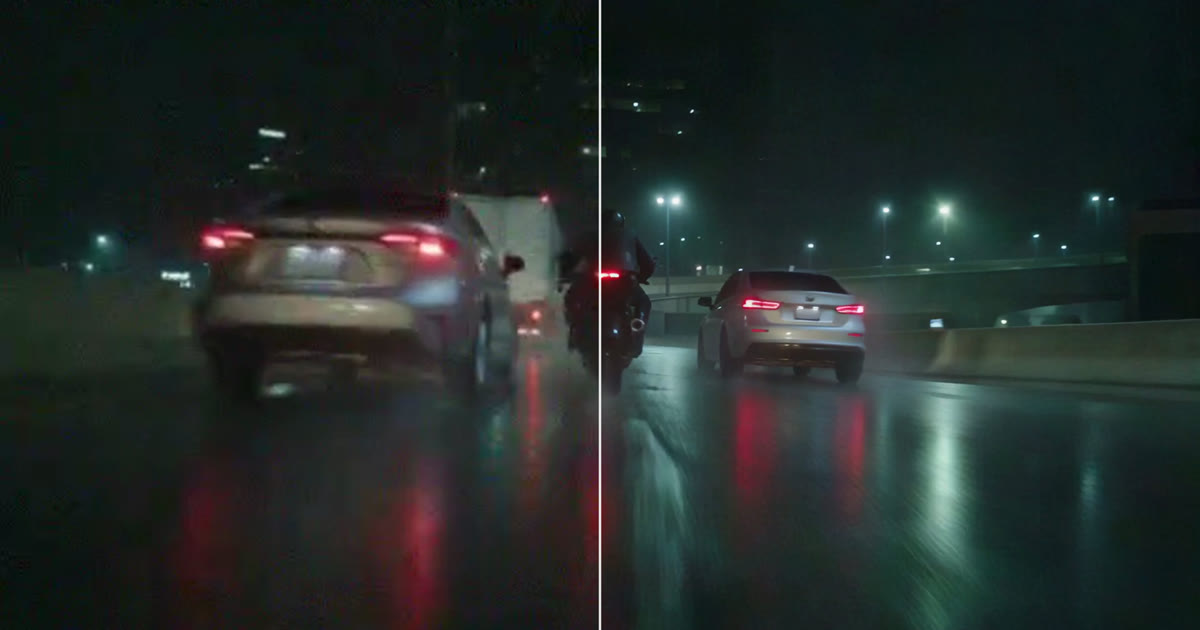
Videoschnitt
Weiche, verrauschte oder alte Aufnahmen restaurieren
Mit Video restaurieren wird ein Clip aus deiner Mediathek mit bis zu 8K neu gerendert, wobei Rauschen, Kompressionsartefakte und Weichheit entfernt werden. Wähle die Engine basierend auf den Problemen des Clips und weiß, was sie nicht wiederherstellen kann.
· 7 Min. Lesezeit

Videoschnitt
Ein Clip ist falsch: Korrigiere ihn oder erstelle ihn neu
Die meisten falschen Clips benötigen kein neues Rendering. Ersetze das eine Element, das nicht stimmt, verschiebe die Szene, verbessere das Bild oder verlängere es, und erstelle den Clip nur dann neu, wenn die Aufnahme selbst falsch ist.
· 6 Min. Lesezeit