

Manos, rostros y deformaciones: las correcciones que funcionan
Las manos, los rostros y los objetos rígidos son donde un clip se delata. No hay un solo interruptor que los arregle. Hay seis cosas que ayudan, y probamos cada una en la misma toma: un hombre ajustando un reloj de acero sencillo.
- 9 min de lectura
Traducido automáticamente del inglés. Leer el original
Manos, rostros y objetos rígidos se rompen porque concentran mucha estructura en una pequeña parte del encuadre, y cada cuadro es una nueva suposición del modelo. Seis cosas reducen las suposiciones: un prompt que nombre cada punto de contacto, una imagen de referencia, el modelo que elijas, un clip más corto, una mayor resolución y una pasada de restauración al final. Ninguna es un interruptor. Cada una elimina una razón para suponer.
Probamos las seis en una sola toma: un hombre con traje negro ajustando un reloj de acero simple, renderizado en Seedance 1.5 Pro a través del compositor de video. Primero, para que sepas cómo se ve el problema, un render nuestro que salió mal.
Qué sale mal y por qué
| Lo que ves | Por qué sucede | Primera corrección a probar |
|---|---|---|
| Dedos extra o fusionados, una mano que no sostiene nada | Nunca se le dijo a la mano qué toca | Nombra el contacto: qué mano, dónde, cuántos dedos |
| Una botella, un reloj o un teléfono que cambia de forma | Los objetos rígidos no tienen rigidez en el prompt | Di qué es el objeto y da sus proporciones; agrega una imagen de referencia |
| Un rostro que se desvía durante un giro | El rostro se redibuja desde una nueva suposición mientras se mueve | Clip más corto, menos movimiento de cabeza, una imagen de referencia; ninguna promesa sobre a quién se parece |
| Dedos suaves o borrosos | No hay suficientes píxeles para la estructura | 720p o superior, luego una pasada de restauración |
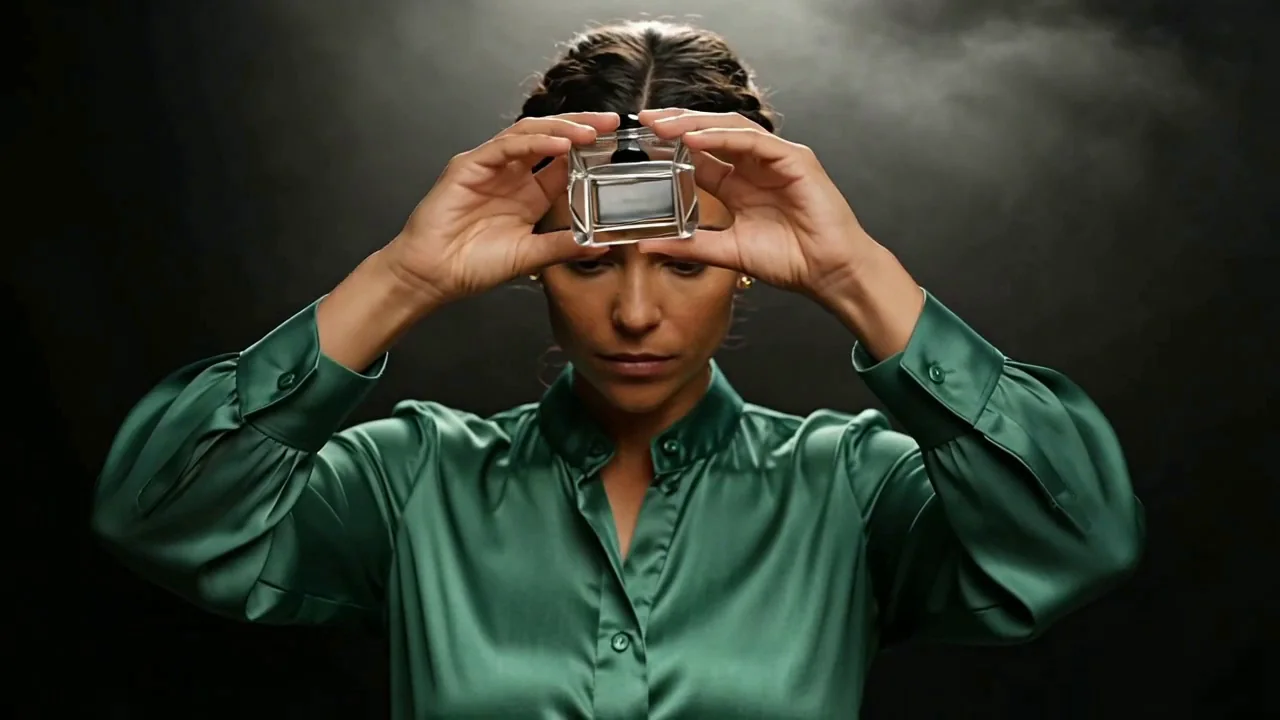
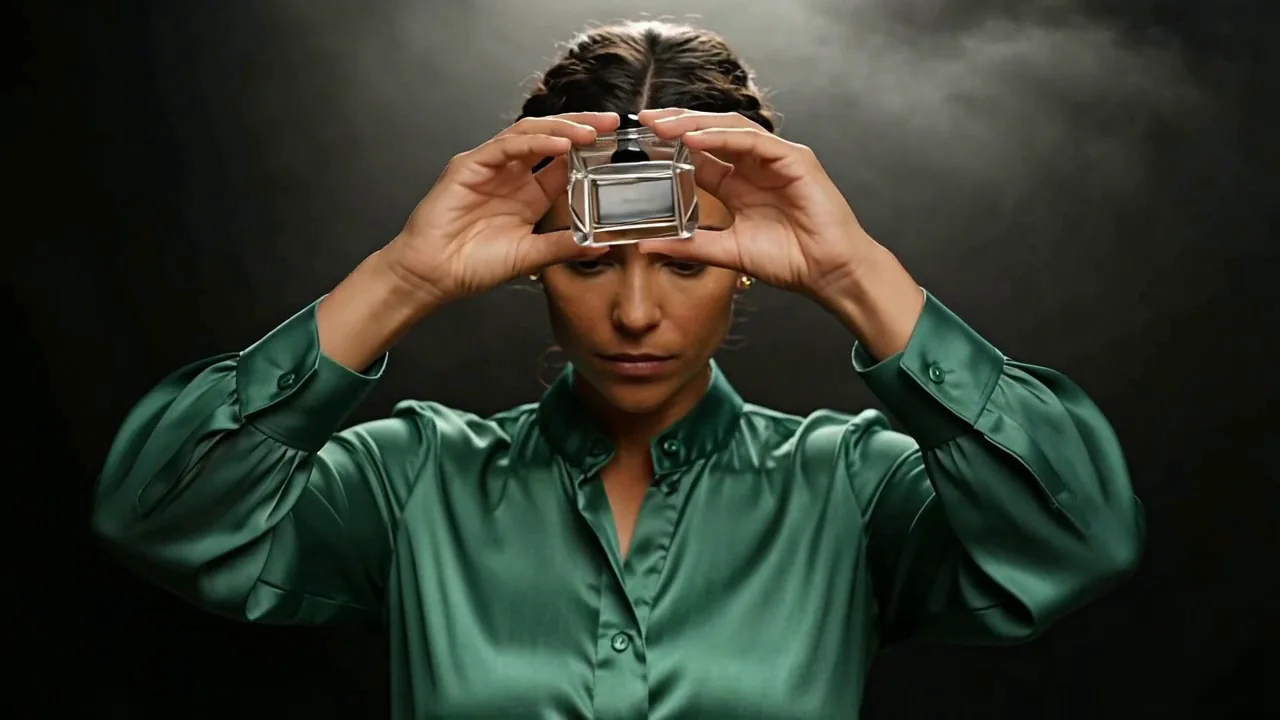
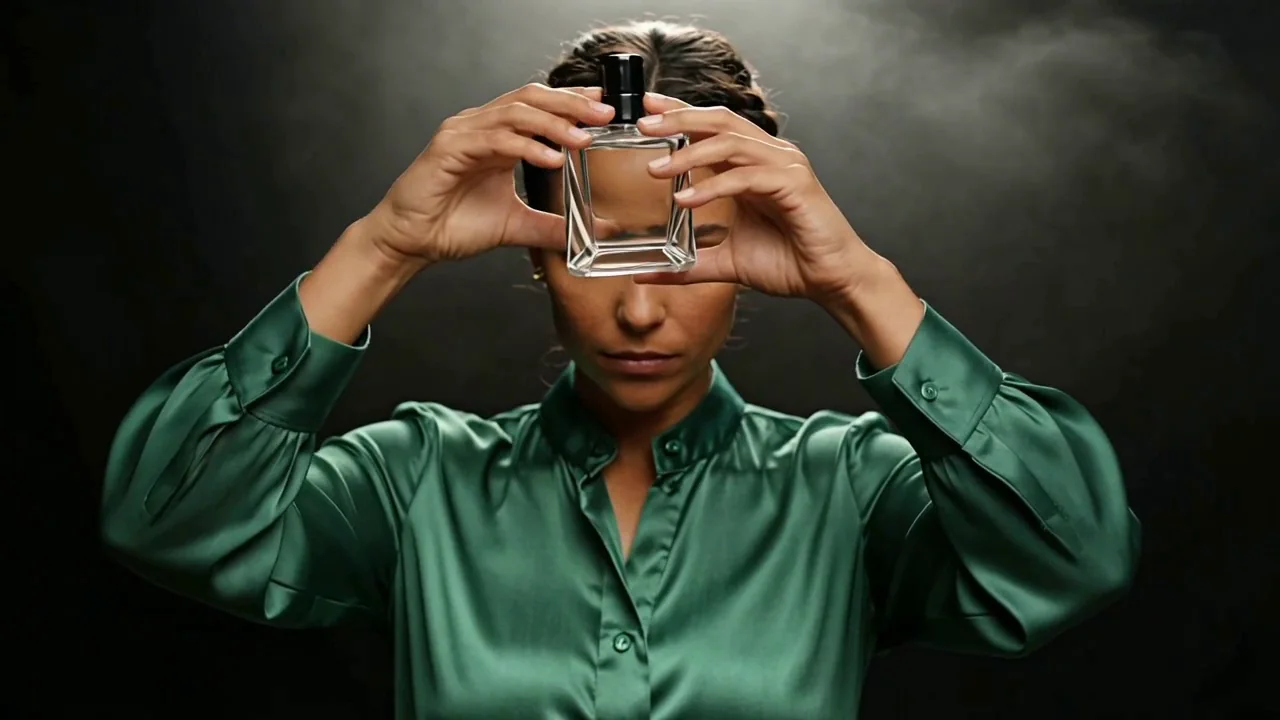 1.25 s2.25 s
El ejemplo: un reloj que se mantiene
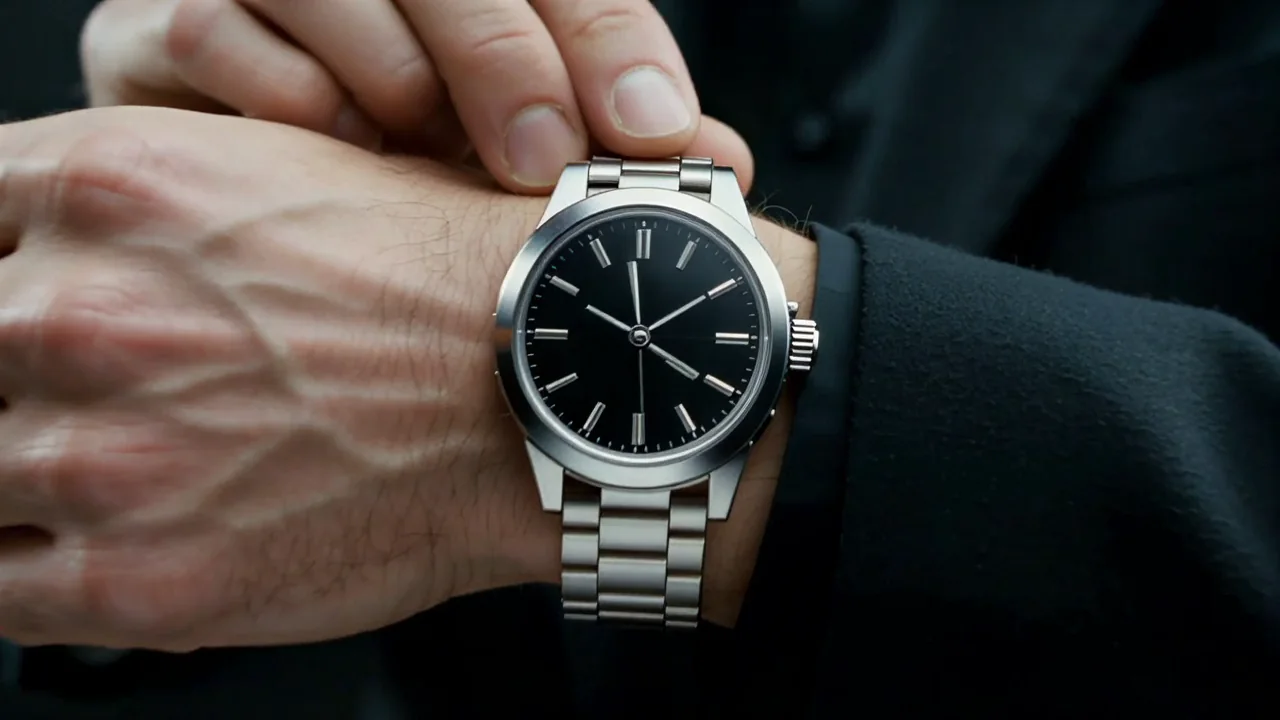
Esta es la toma en la que se prueban todas las correcciones siguientes. Dos manos, un objeto rígido, un acercamiento al detalle: el tipo de primer plano más difícil. Cinco dedos separados en cada mano en cada momento que revisamos, nudillos y venas cuando la esfera llena el encuadre, sin letras en la esfera.
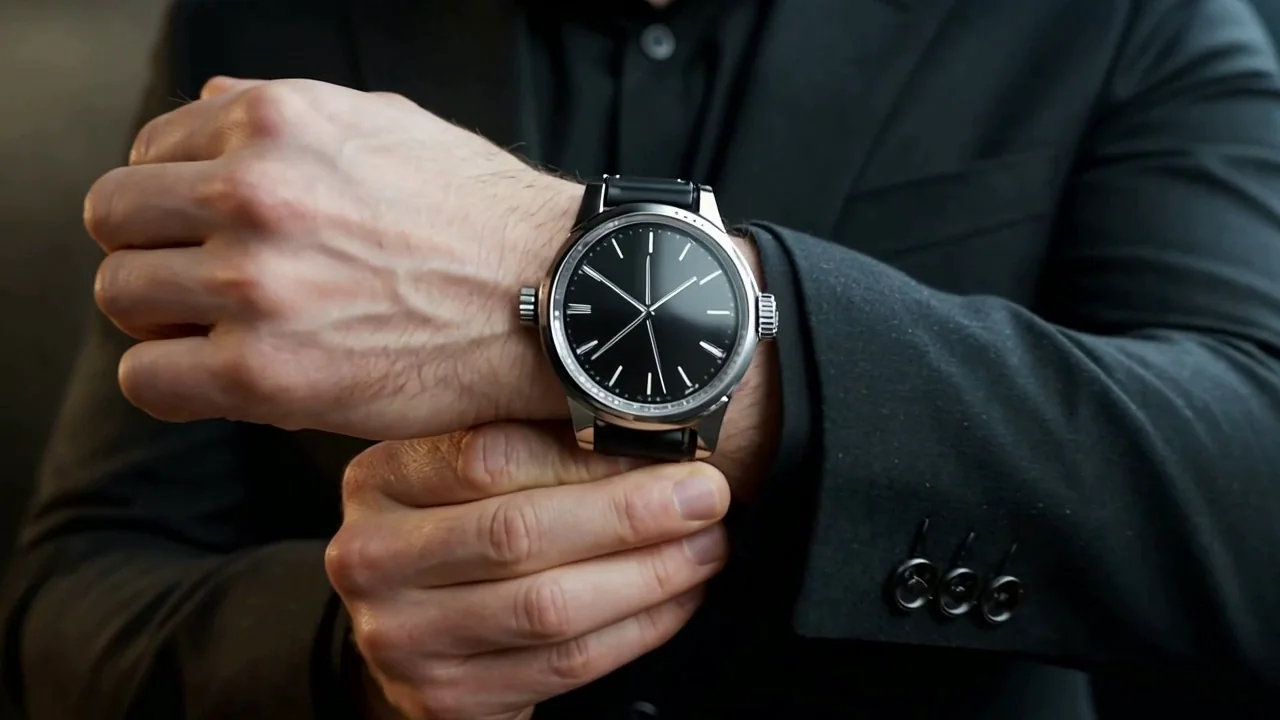
Premium watch advert, one continuous take, real-time. SUBJECT: a man of 35, silver-grey short hair, light skin, a black wool suit jacket buttoned over a black shirt, a plain steel watch with a black dial on his left wrist. HANDS: he raises his left forearm into the light and with his right hand adjusts the watch on his wrist, thumb and index finger on the strap, five separate fingers on each hand, knuckles visible. ACTION: the forearm rises into frame over the first second, the right hand settles the strap, then he turns the wrist so the dial catches the light and holds it. CAMERA: a slow push-in on a smooth dolly from a medium close-up to a close-up on the hands and the dial, eye level, no cuts. LIGHTING: one hard amber key from camera-left, a cold blue rim from behind camera-right on the jacket shoulder, a black background, haze. LOOK: glossy, anamorphic, fine grain, deep blacks, metal and fabric texture visible. No text, no logos, no brand name on the dial.Consejo:Por qué las manos se mantuvieron bien. La línea de HANDS le da a cada mano un agarre y un conteo de dedos, y el objeto se describe como un reloj de acero simple con dial negro. Lo único que el prompt dejó abierto fue la correa, y la correa es lo único que cambió entre las ejecuciones de abajo.
Solución 1: nombra el contacto y el objeto
Las manos necesitan una tarea y los objetos necesitan una descripción. Quita la línea de HANDS y mira qué hace el modelo con "he adjusts his watch".
He adjusts his watch."He adjusts his watch"
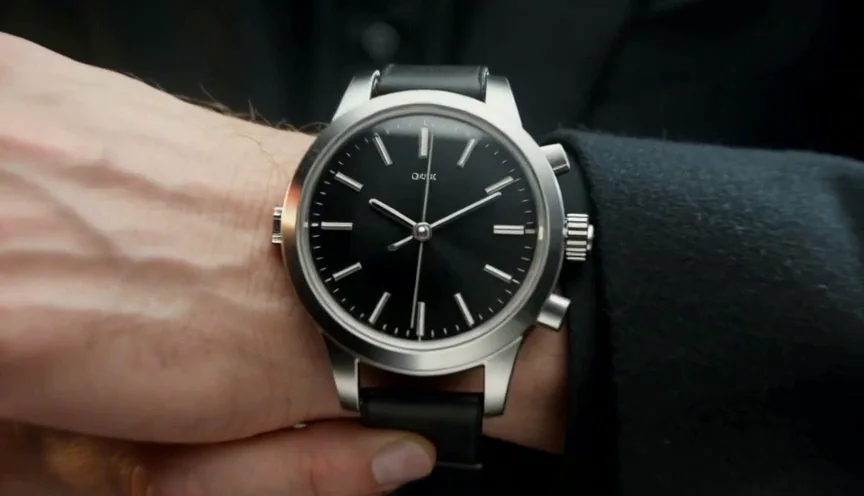
Contacto de cada mano nombrado
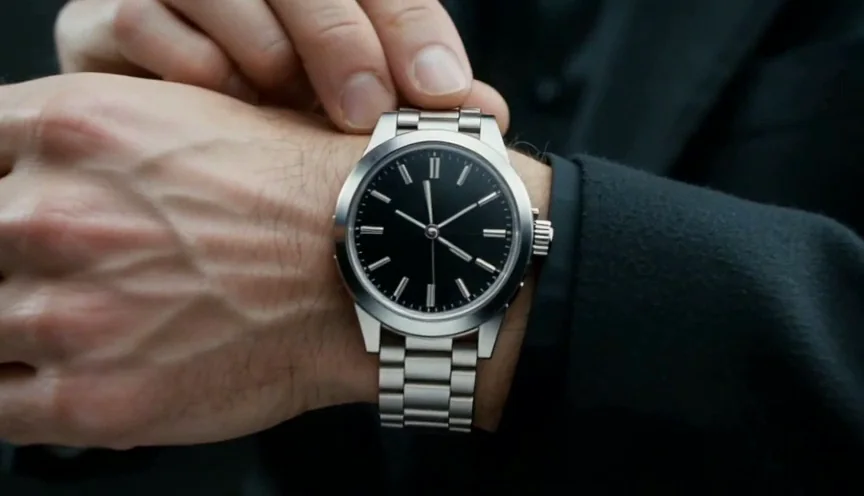
Los objetos rígidos reciben el mismo tratamiento. Agregamos una línea que dice qué es el reloj y que no cambia.
The watch is a rigid steel case, a round dial the width of his wrist, its diameter, its black dial and its strap width do not change at any point in the take.Sin la línea
Con la línea de rigidez
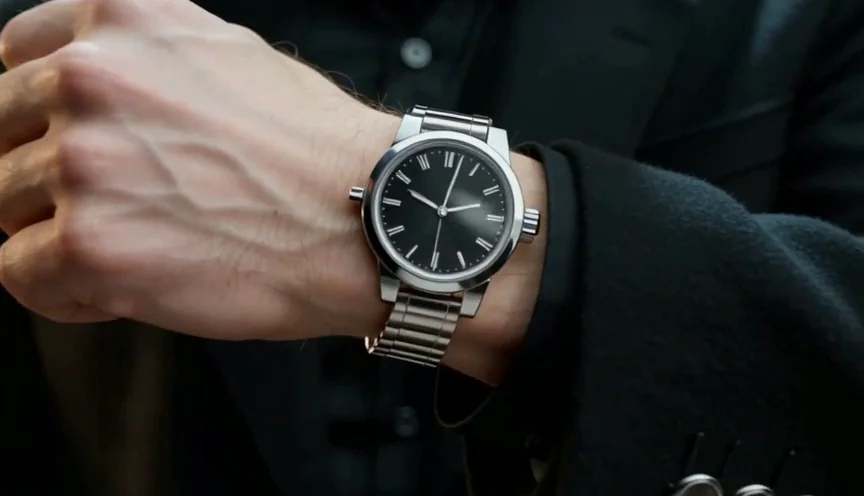
Solución 2: dale una imagen del objeto
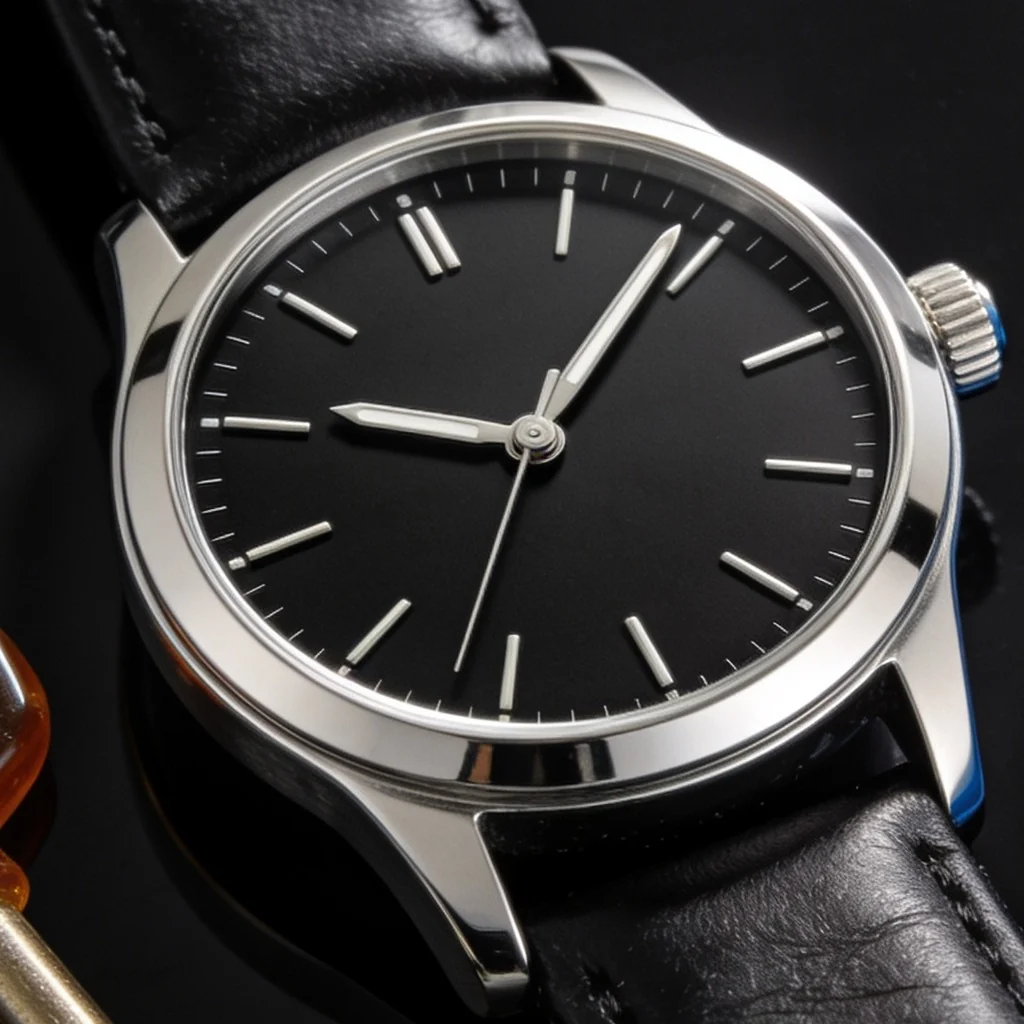
Una imagen de referencia reemplaza una suposición con un objetivo. Crea una imagen fija del objeto y agrégala en Imágenes de referencia en el compositor de video en un modelo que las acepte: Seedance 2.5 acepta hasta nueve. Menciónala en el prompt como @Image1. La prueba de abajo se hizo con Seedance 1.5 Pro, que ya no acepta imágenes de referencia en NOLGIA.
Pruébalo con nuestra imagen fija
- La referencia del reloj que adjuntamosImagen WebP · 1024x1024 · 73 KBDescargar
@Image1 is the watch: the same plain steel case, the same black dial, the same proportions in every frame.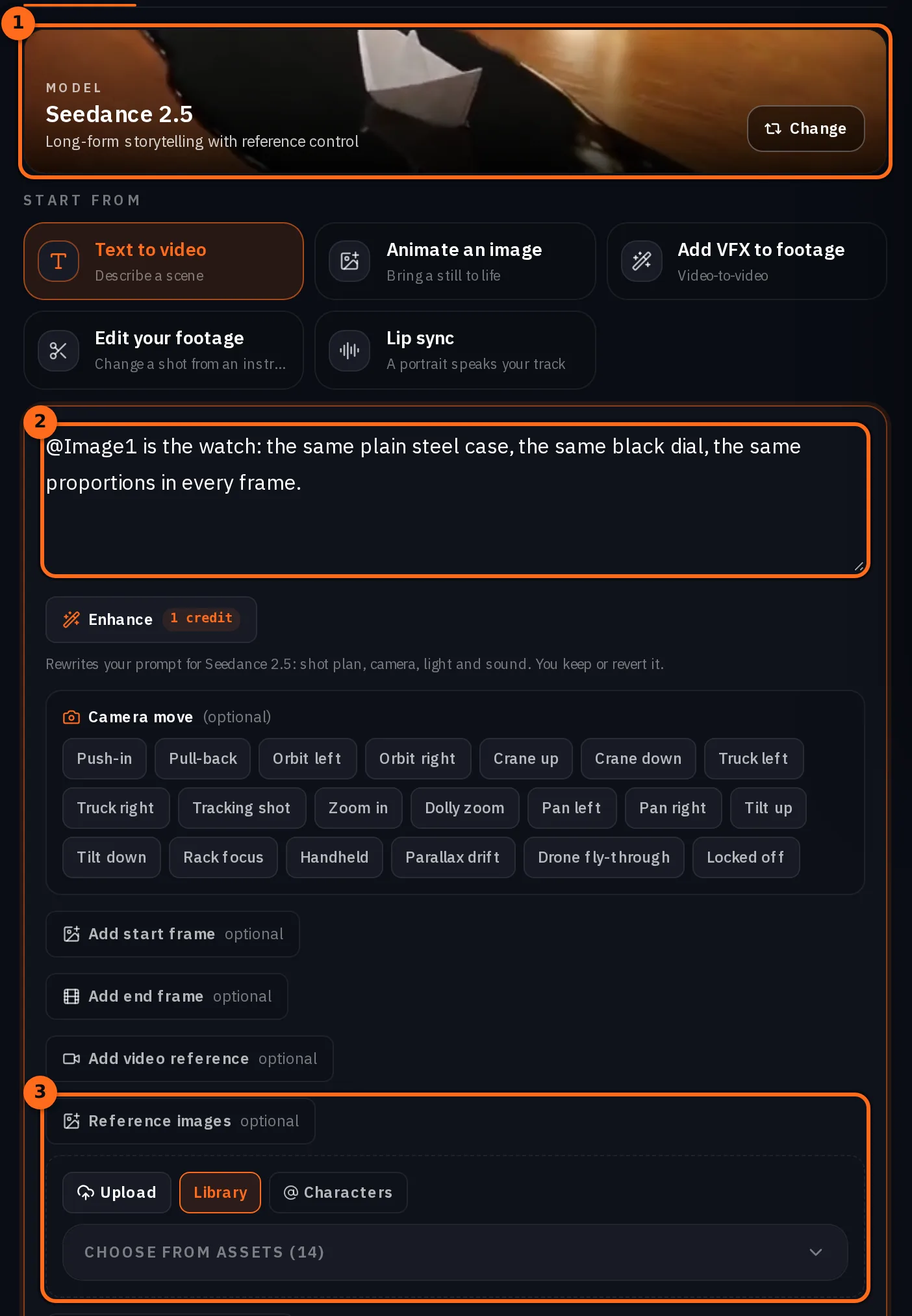
Sin referencia
Reloj aún adjunto
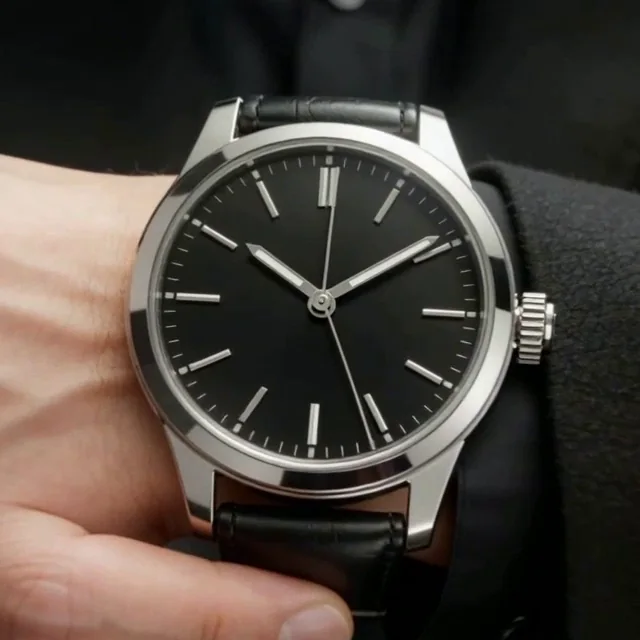
Atención:Una referencia corrige la apariencia, no el movimiento. La imagen fija dice cómo se ve el reloj, pero nada sobre cómo se mueve una mano. Mantén la línea de contacto en el prompt también, y revisa la relación de aspecto de lo que recibes.
Solución 3: prueba otro modelo
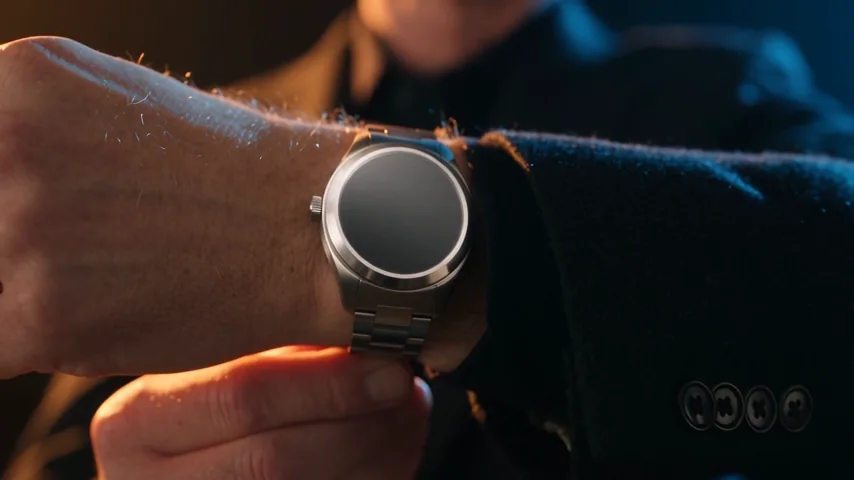
Los modelos fallan de manera distinta. Usar el mismo prompt en un segundo modelo es la forma más barata de descubrir si el problema son las palabras o el modelo. Para una mano que se mueve, el segundo modelo a probar es Seedance 2.5 o Kling v3. Explorar muestra vistas previas de cada modelo de video por su propia salida.
Seedance 1.5 Pro
Seedance 2.5
Soluciones 4 y 5: más corto y más grande
La deriva tiene más tiempo para acumularse en un clip largo, así que renderiza cinco segundos, luego abre el clip en tu Biblioteca y pulsa Extender clip para continuar desde un fotograma que ya hayas revisado. En esta toma, la ejecución de diez segundos no se deformó más; gastó los cinco segundos extra repitiendo el mismo gesto de ajuste.
10 segundos
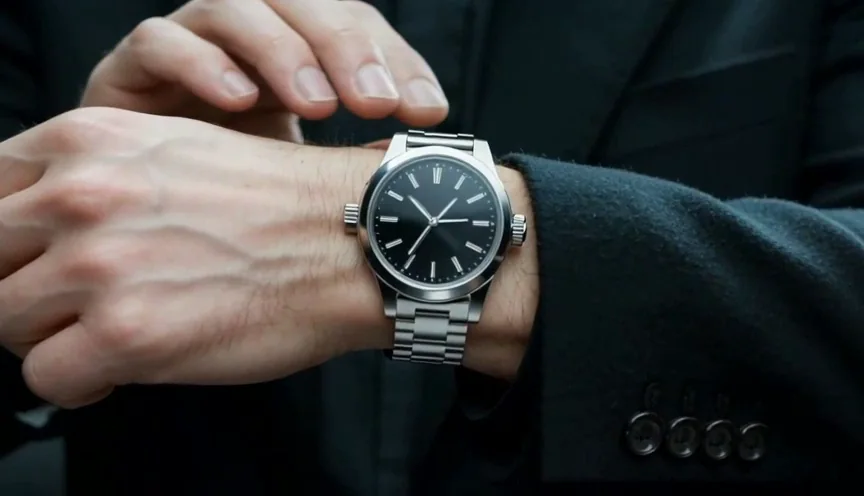
5 segundos
La resolución es la otra palanca: los dedos necesitan píxeles. Estas son dos ejecuciones, no una ejecución en dos tamaños, porque en este modelo la semilla no reproduce un clip. Lo que 720p ofrece son nudillos, venas y un dial legible.
480p
720p
Solución 6: una pasada de restauración, para lo que es y lo que no es
Restaurar video vuelve a renderizar un clip en un tamaño que elijas, limpiando ruido, compresión y suavidad. Afila un dedo; no agrega ni quita uno. Úsalo al final, en la toma que ya tiene la estructura correcta. Restaurar material suave, ruidoso o antiguo elige el motor según lo que esté mal en el clip.
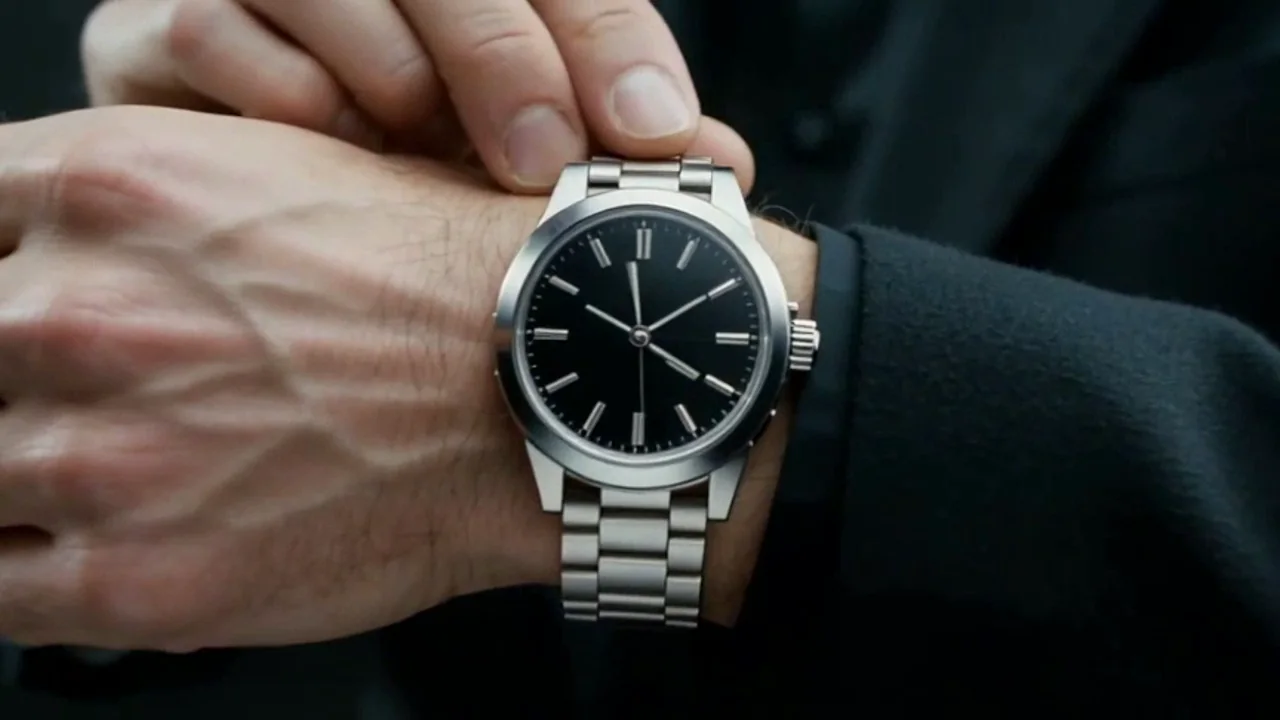
 480p, escaladoRestaurado a 720p
Tres formas de ejecutar esto
- Más rápido: abre el compositor de video, agrega la línea de contacto, adjunta una imagen fija del objeto en Imágenes de referencia y presiona Generar.
- Sin intervención: envía al NOLGIA Agent el clip que salió mal y di qué está mal. Pídele que cree una imagen fija de referencia del objeto y vuelva a renderizar con el contacto nombrado.
- Mayor control: a través de la API envía el mismo prompt a dos modelos, adjunta la referencia por id de activo y compara los registros de trabajo.
| Trabajo | Usar | Por qué |
|---|---|---|
| Una mano u objeto que se adivina | Prompt: líneas de contacto y objeto | Elimina la necesidad de adivinar, gratis |
| Un objeto que debe verse de una manera específica | Una imagen de referencia, hasta nueve en Seedance 2.5 | Un objetivo en lugar de una descripción |
| Detalle suave en una buena toma | Restore Video | Más píxeles en la estructura que ya tienes |
| Un accesorio incorrecto en un clip por lo demás bueno | Miroge, Swap | Mantiene la toma y el movimiento, cambia solo lo necesario |
Cuánto cuesta
Cada corrección es un render adicional, con el precio mostrado en el botón Generar antes de gastar. Prueba en 480p y 5 segundos; renderiza la versión final en 720p una sola vez. Una pasada de restauración se cobra según la duración del clip y el tamaño que elijas, y Restore Video muestra el costo máximo antes de ejecutarse.
Seedance 2.5Pro and up
Per 5s clip
480p 26 créditos · 720p 56 créditos · 1080p 137 créditos
1080p renders at 16:9 and 9:16
Se lee en vivo del catálogo al cargar esta página. Cada precio se muestra antes de generar. Ver todas las tarifas.
Cuándo aún debes regenerar
- Dos manos sobre un objeto pequeño al mismo tiempo. Encuadra más cerca, o dale a cada mano su propio momento.
- Una cara girando rápido. Ralentiza el giro en el prompt o corta antes de que ocurra.
- Una persona que debe parecerse a alguien específico. No hemos medido esto y no lo prometemos. Una referencia de personaje ayuda; verifica el resultado tú mismo.
- Vidrio y reflejos. Cualquier cosa vista a través de un objeto rígido pertenece al mundo detrás de él y se redibuja junto con él.
Lista de verificación
- Cada mano tiene una tarea, incluida la que está inactiva.
- Cada objeto rígido tiene nombre, con sus proporciones y, si importa, una imagen.
- Cinco segundos, luego extender. 720p para primeros planos de dedos.
- Revisa primero el detalle más difícil: si las manos se sostienen, lo demás suele funcionar.
- Restaura al final, nunca al principio.
Preguntas y respuestas
- ¿Por qué las manos de la IA se equivocan en el número de dedos?
- Una mano concentra muchas articulaciones en un área pequeña y la mayoría del material de entrenamiento muestra manos agarrando, borrosas u ocultas. Una mano sin una tarea definida adivina su propia pose en cada cuadro.
- ¿Puedo hacer que la persona se vea idéntica de un clip a otro?
- No hemos medido esto para ningún modelo y no lo prometemos. Una referencia de personaje y un clip corto ayudan. Revisa cada resultado tú mismo.
- ¿Ayuda agregar más detalle al prompt?
- El detalle correcto sí: puntos de contacto, qué es el objeto, una pose inicial y una final. Un párrafo más largo de palabras de ambiente no.
- ¿Qué modelo es mejor para las manos?
- Depende de la toma. Para manos que se mueven, prueba Seedance 2.5 o Kling v3 contra el modelo con el que empezaste; el par de arriba muestra Seedance 2.5 en nuestro caso.
- ¿Una pasada de restauración arreglará una mano mala?
- No. Solo afila lo que ya está ahí. Arregla la estructura primero, luego restaura.
Dale a las manos una tarea en tu próximo clip
Abrir el compositor de videoGuías relacionadas
Prompts
Siete errores en los prompts de video y su solución
Las siete formas en que un prompt de video sale mal, cada una generada dos veces en Kling v3: el prompt vago, y luego el mismo prompt con una corrección. Copia las correcciones y lee lo que una semilla no hace.
· 12 min de lectura
Edición de video
Restaurar material borroso, con ruido o antiguo
Restaurar video vuelve a renderizar un clip de tu Biblioteca hasta en 8K, eliminando ruido, compresión y borrosidad. Elige el motor según el problema del clip y conoce lo que no puede recuperar.
· 7 min de lectura

Edición de video
Un clip salió mal: arréglalo o vuelve a generarlo
La mayoría de los clips incorrectos no necesitan un nuevo render. Cambia el único elemento que está mal, mueve la escena, limpia la imagen o extiéndela, y vuelve a generarlo solo cuando la toma en sí es incorrecta.
· 6 min de lectura