

Mains, visages et déformations : les correctifs qui fonctionnent
Les mains, les visages et les objets rigides sont les endroits où un clip se trahit. Il n'existe pas de commutateur unique qui les corrige. Il y a six éléments qui aident chacun, et nous avons testé chacun d'entre eux sur le même plan : un homme ajustant une montre en acier simple.
- 9 min de lecture
Traduit automatiquement de l'anglais. Lire l'original
Les mains, les visages et les objets rigides se déforment car ils concentrent beaucoup de structure dans une petite partie du cadre, et chaque image est une nouvelle estimation du modèle. Six éléments réduisent cette incertitude : un prompt qui nomme chaque point de contact, une image de référence, le modèle choisi, un clip plus court, une résolution plus élevée et une passe de restauration finale. Aucun n'est une solution miracle. Chacun élimine une raison de deviner.
Nous avons testé ces six éléments sur un même plan : un homme en costume noir ajustant une montre en acier simple, rendu avec Seedance 1.5 Pro via le compositeur vidéo. D'abord, pour que vous voyiez à quoi ressemble le problème, un de nos rendus qui a échoué.
Ce qui ne va pas, et pourquoi
| Ce que vous voyez | Pourquoi cela arrive | Première correction à essayer |
|---|---|---|
| Doigts supplémentaires ou fusionnés, une main qui ne tient rien | La main n'a jamais reçu d'indication sur ce qu'elle touche | Nommez le contact : quelle main, où, combien de doigts |
| Une bouteille, une montre ou un téléphone qui change de forme | Les objets rigides n'ont aucune rigidité dans le prompt | Décrivez l'objet et donnez ses proportions ; ajoutez une image de référence |
| Un visage qui dérive pendant un mouvement de tête | Le visage est redessiné à partir d'une nouvelle estimation à chaque mouvement | Clip plus court, moins de mouvement de tête, une image de référence ; aucune promesse sur l'apparence |
| Doigts flous ou brouillés | Pas assez de pixels pour la structure | 720p ou plus, puis une passe de restauration |
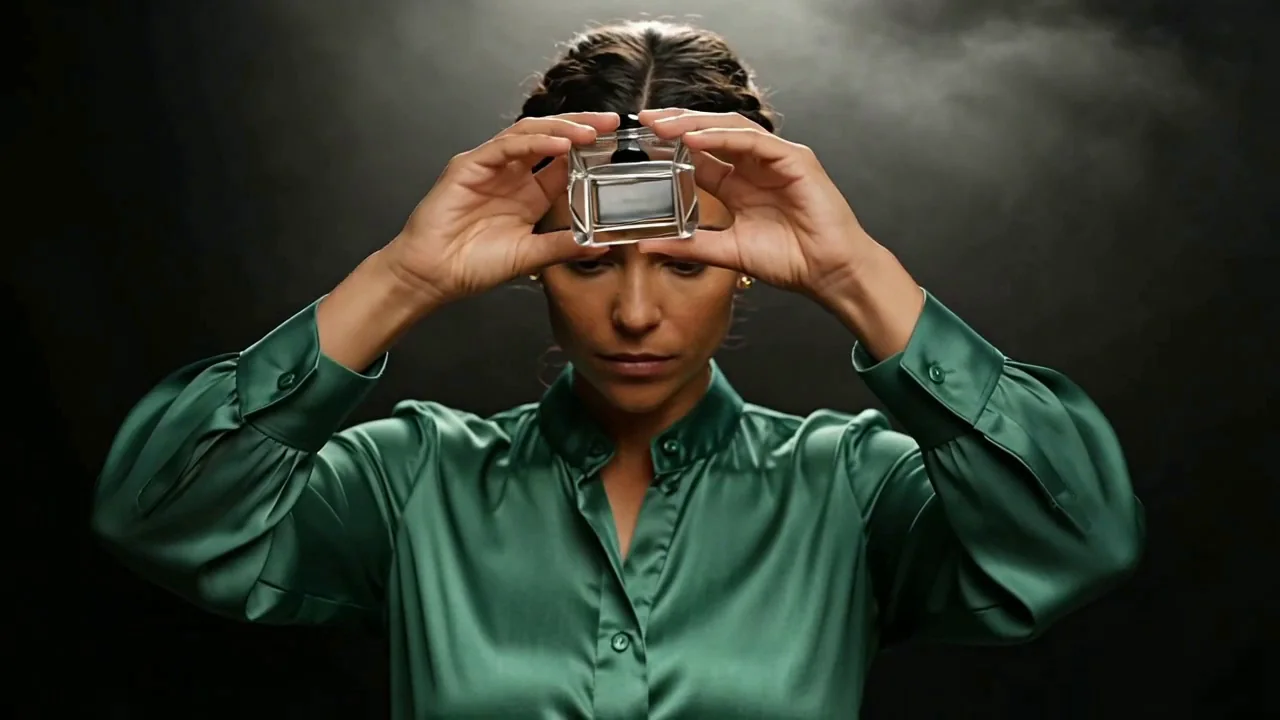
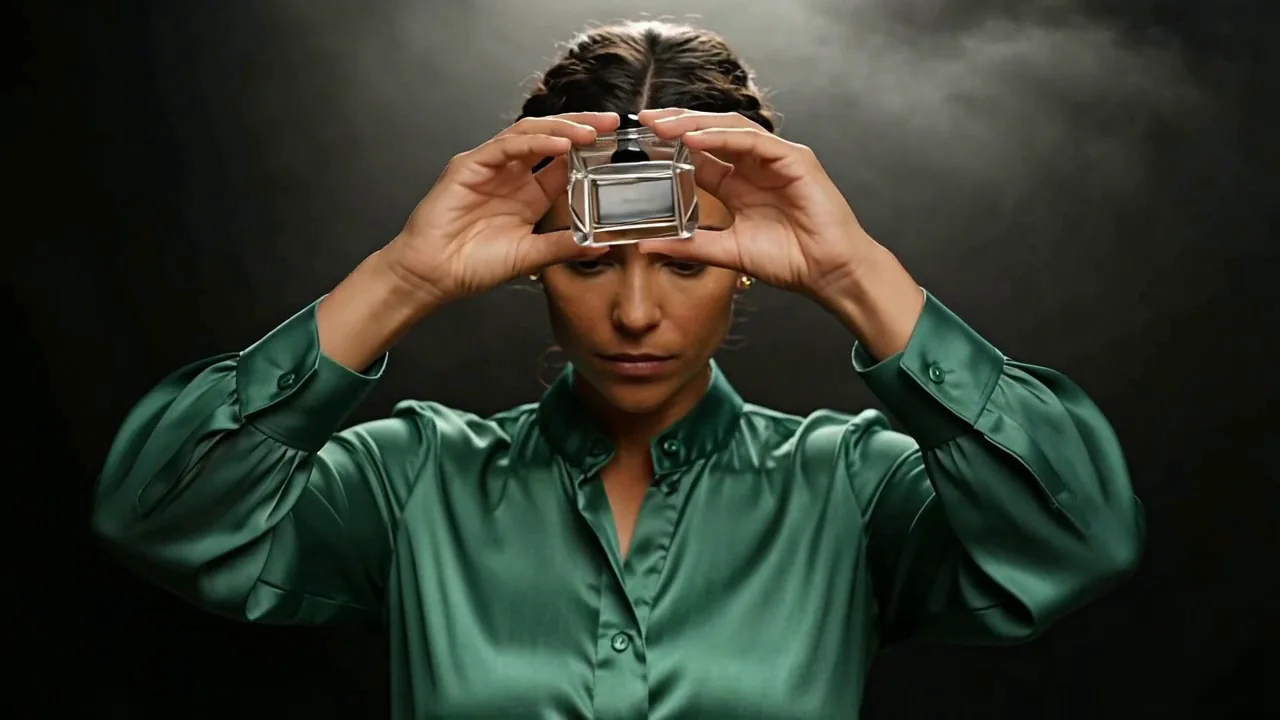
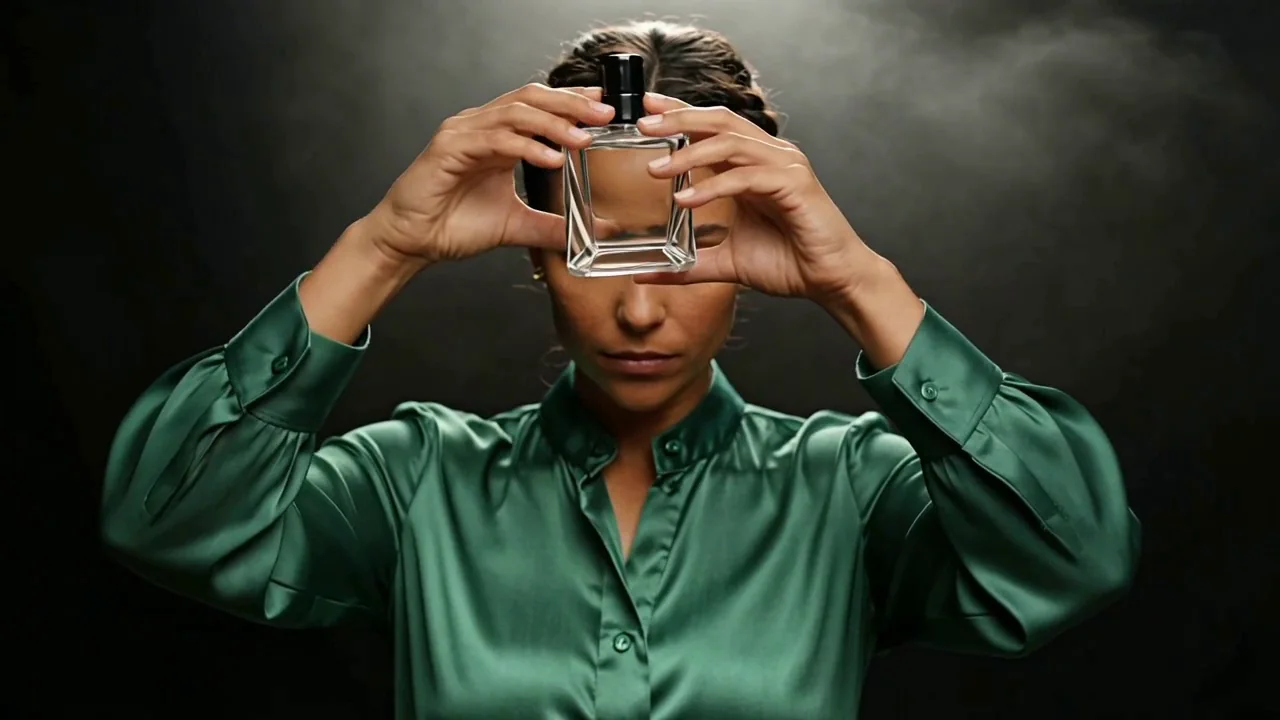 1,25 s2,25 s
L'exemple : une montre qui tient
C'est le plan sur lequel chaque correctif ci-dessous est testé. Deux mains, un objet rigide, un zoom avant sur le détail : le type de gros plan le plus difficile. Cinq doigts distincts sur chaque main à chaque moment vérifié, les phalanges et les veines lorsque le cadran remplit le cadre, aucune inscription sur le cadran.
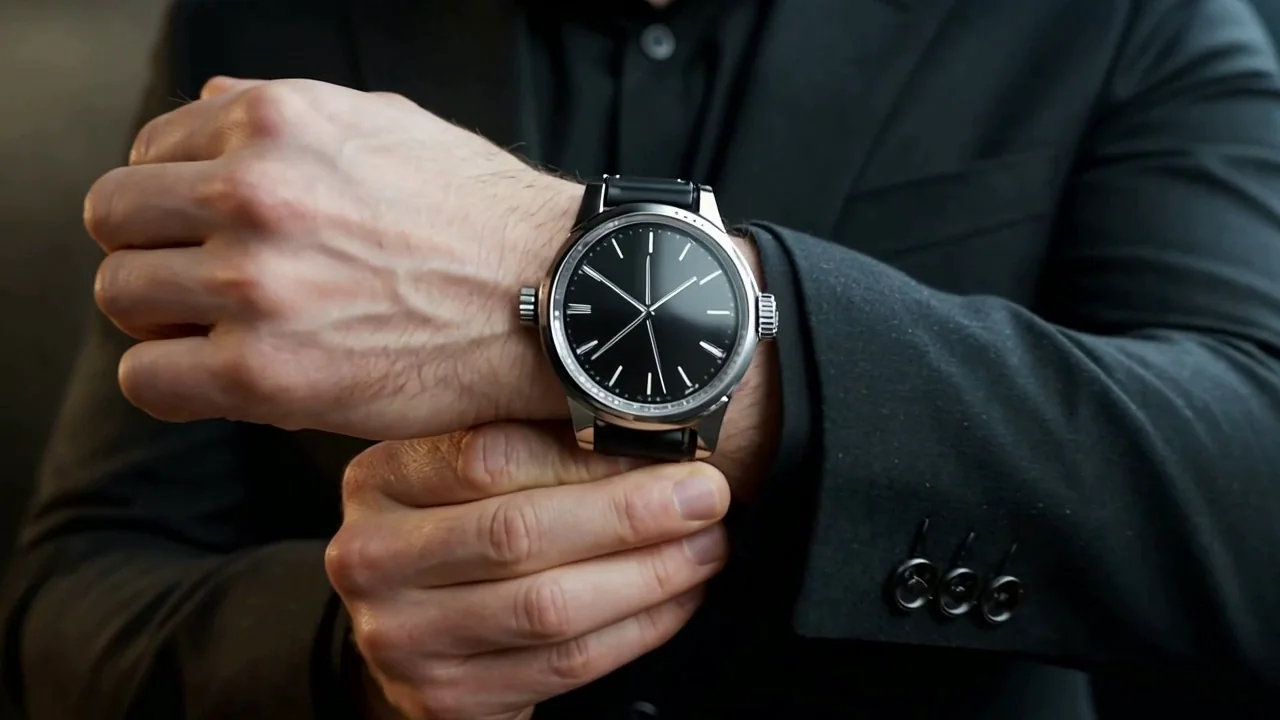
Premium watch advert, one continuous take, real-time. SUBJECT: a man of 35, silver-grey short hair, light skin, a black wool suit jacket buttoned over a black shirt, a plain steel watch with a black dial on his left wrist. HANDS: he raises his left forearm into the light and with his right hand adjusts the watch on his wrist, thumb and index finger on the strap, five separate fingers on each hand, knuckles visible. ACTION: the forearm rises into frame over the first second, the right hand settles the strap, then he turns the wrist so the dial catches the light and holds it. CAMERA: a slow push-in on a smooth dolly from a medium close-up to a close-up on the hands and the dial, eye level, no cuts. LIGHTING: one hard amber key from camera-left, a cold blue rim from behind camera-right on the jacket shoulder, a black background, haze. LOOK: glossy, anamorphic, fine grain, deep blacks, metal and fabric texture visible. No text, no logos, no brand name on the dial.Astuce :Pourquoi les mains ont tenu. La ligne HANDS donne à chaque main une prise et un nombre de doigts, et l'objet est nommé comme une simple montre en acier avec un cadran noir. Le seul élément que le prompt laissait ouvert était la sangle, et c'est la seule chose qui a changé entre les exécutions ci-dessous.
Correction 1 : nommer le contact et l'objet
Les mains ont besoin d'une tâche et les objets d'une description. Supprimez la ligne HANDS et voyez ce que le modèle fait avec « il ajuste sa montre ».
He adjusts his watch.« Il ajuste sa montre »
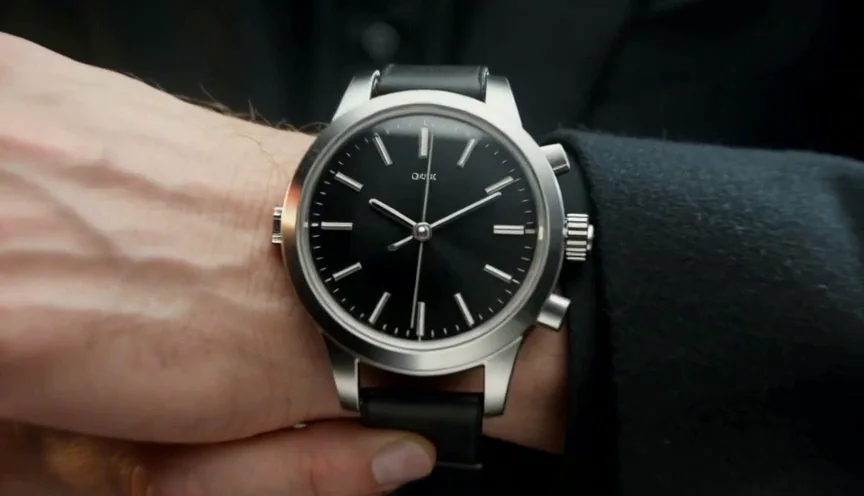
Contact de chaque main nommé
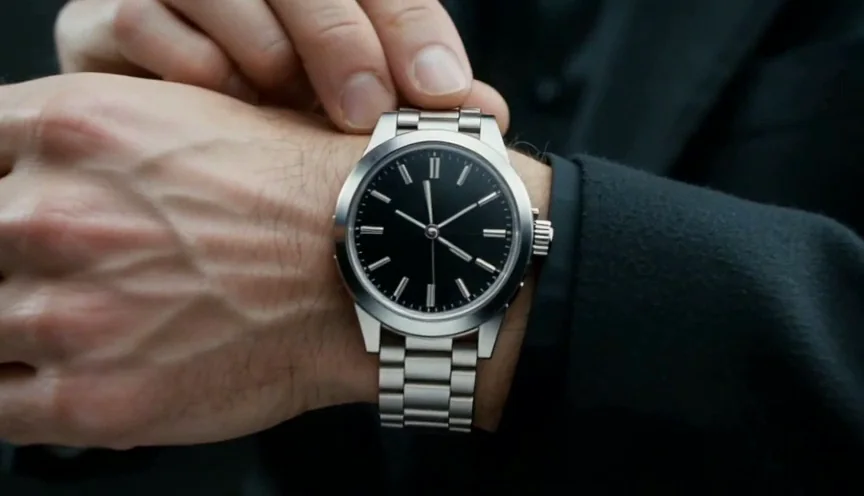
Les objets rigides reçoivent le même traitement. Nous avons ajouté une ligne qui dit ce qu'est la montre et qu'elle ne change pas.
The watch is a rigid steel case, a round dial the width of his wrist, its diameter, its black dial and its strap width do not change at any point in the take.Sans la ligne
Avec la ligne de rigidité
Correction 2 : donnez-lui une image de l'objet
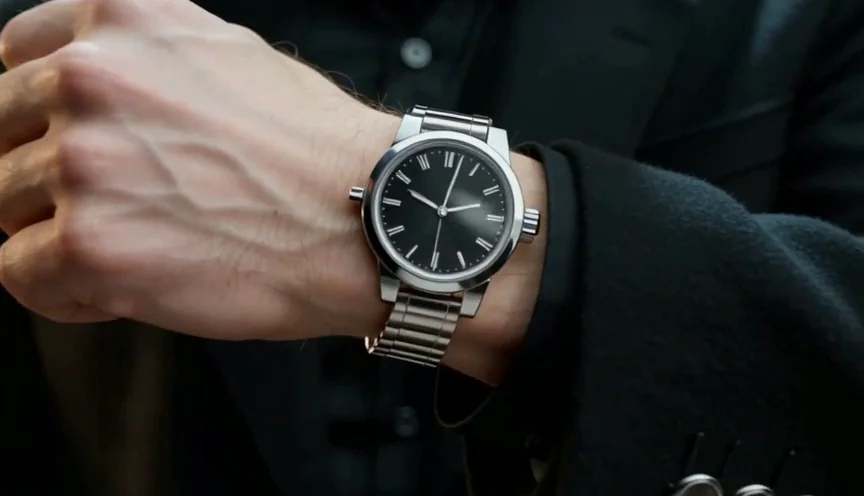
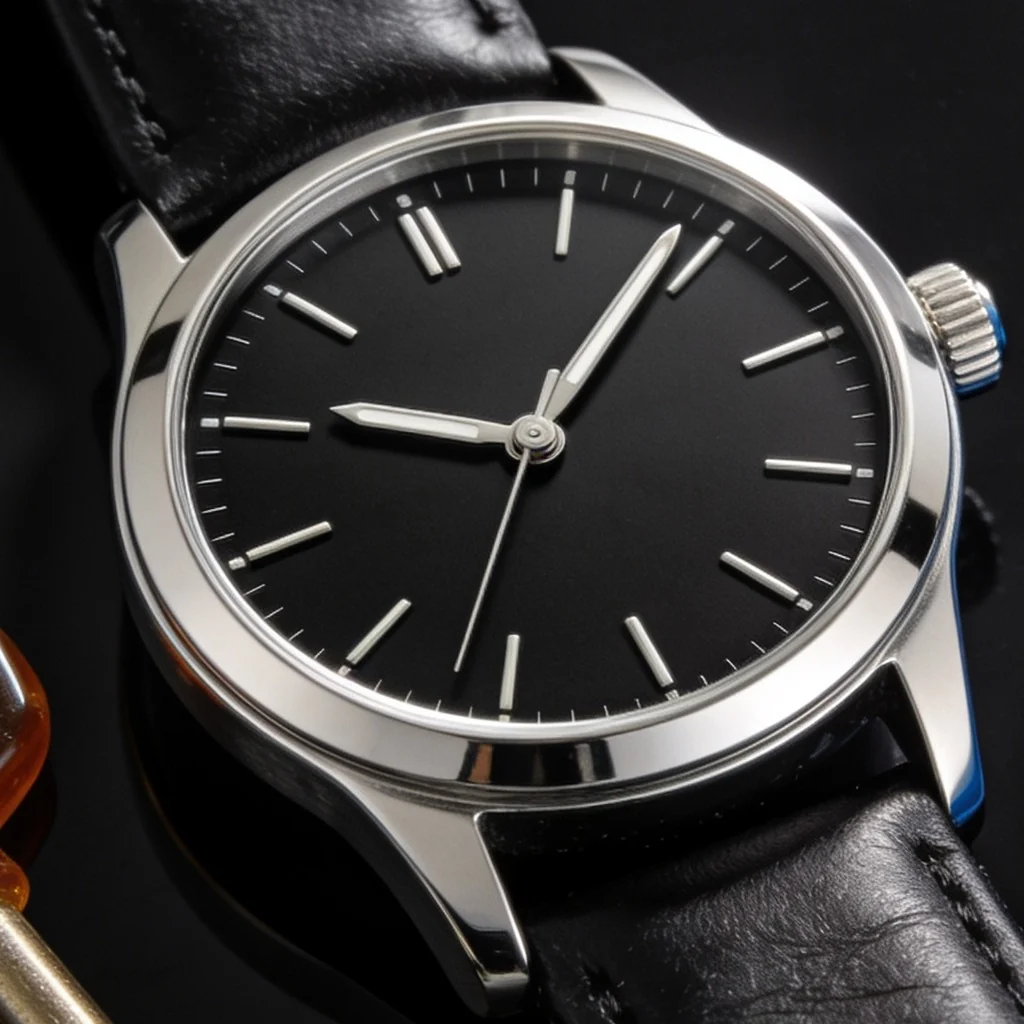
Une image de référence remplace une supposition par une cible. Créez une image fixe de l'objet et ajoutez-la sous Images de référence dans le compositeur vidéo sur un modèle qui les accepte : Seedance 2.5 en accepte jusqu'à neuf. Faites-y référence dans le prompt sous @Image1. Le test ci-dessous a été réalisé avec Seedance 1.5 Pro, qui n'accepte plus les images de référence sur NOLGIA.
Essayez avec notre image fixe
- La référence de montre que nous avons jointeImage WebP · 1024x1024 · 73 KBTélécharger
@Image1 is the watch: the same plain steel case, the same black dial, the same proportions in every frame.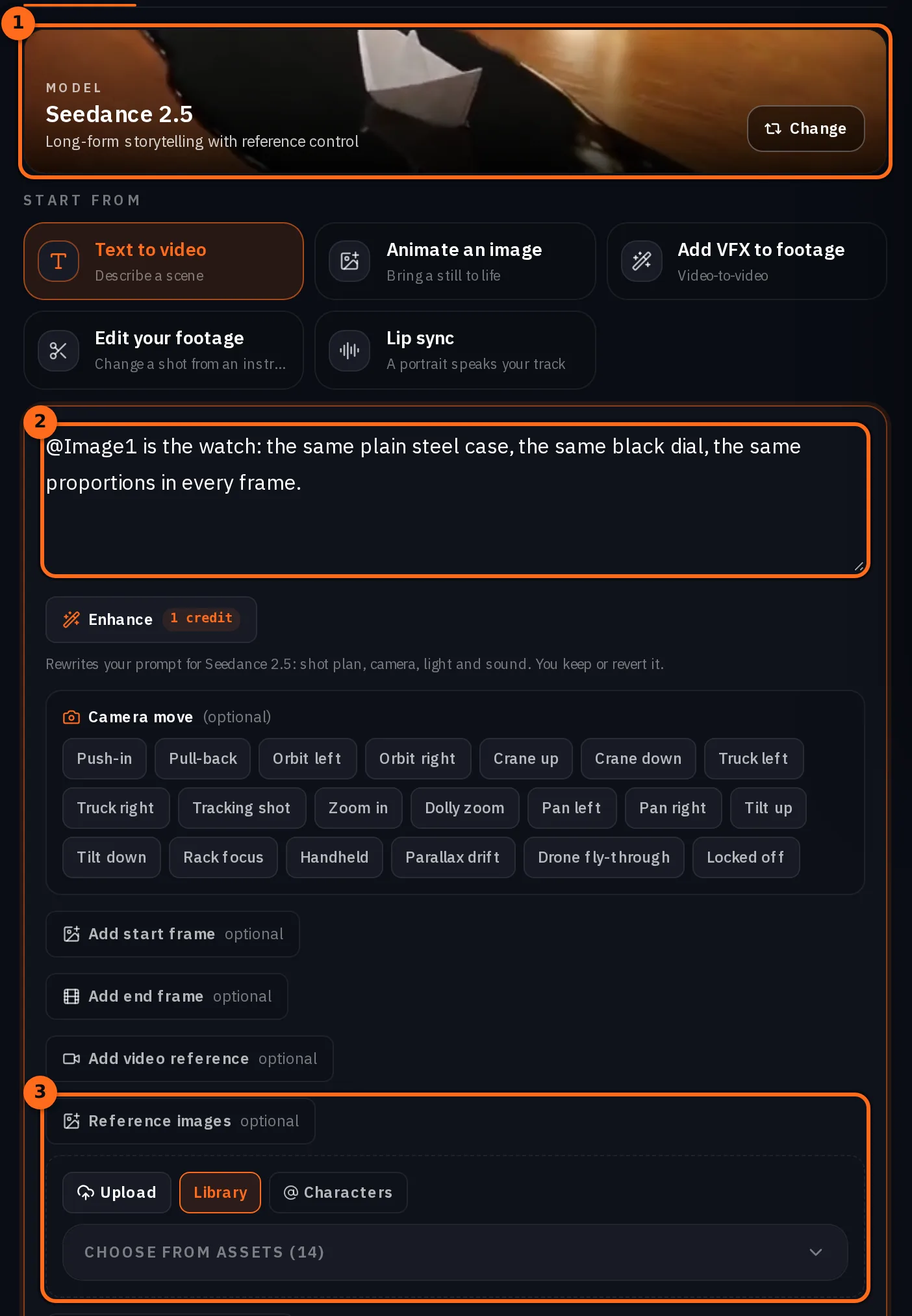
Aucune référence
Montre toujours attachée
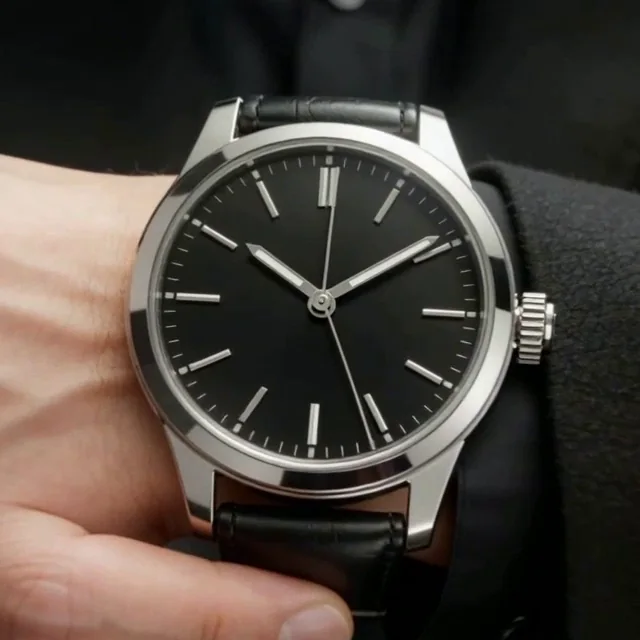
Attention :Une référence corrige l'apparence, pas le mouvement. L'image fixe indique à quoi ressemble la montre, mais rien sur la façon dont la main bouge. Gardez la ligne de contact dans le prompt également, et vérifiez le ratio d'aspect de ce qui revient.
Correction 3 : essayez un autre modèle
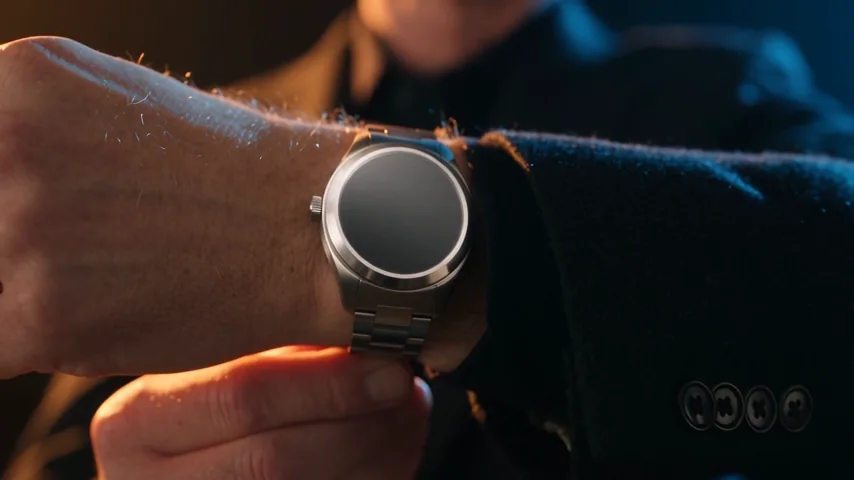
Les modèles échouent différemment. Le même prompt sur un second modèle est la façon la moins coûteuse de déterminer si le problème vient des mots ou du modèle. Pour une main qui bouge, le second modèle à essayer est Seedance 2.5 ou Kling v3. Explore prévisualise chaque modèle vidéo par sa propre sortie.
Seedance 1.5 Pro
Seedance 2.5
Correctifs 4 et 5 : plus court, et plus grand
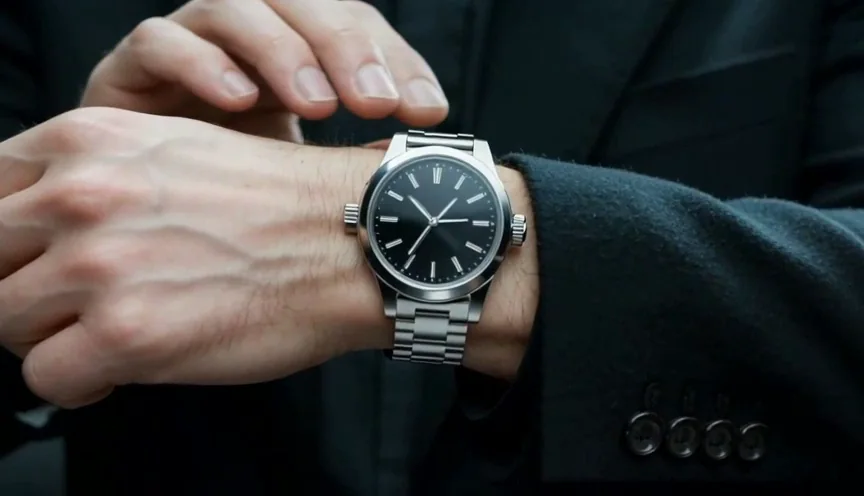
La dérive a plus de temps pour s'accumuler dans un clip long, donc générez cinq secondes, puis ouvrez le clip dans votre Bibliothèque et appuyez sur Prolonger un clip pour continuer à partir d'une image que vous avez déjà vérifiée. Sur cette prise, la version de dix secondes n'a pas plus déformé ; elle a passé les cinq secondes supplémentaires à répéter le même geste d'ajustement.
10 secondes
5 secondes
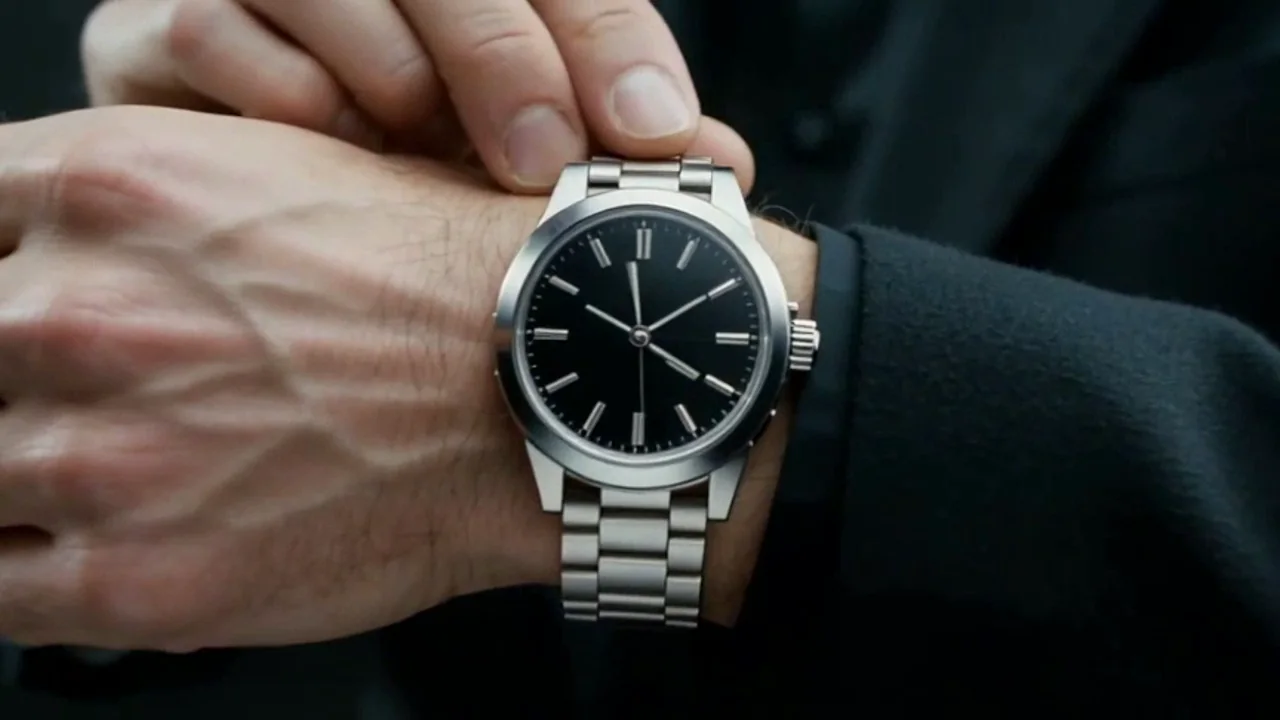
La résolution est l'autre levier : les doigts ont besoin de pixels. Ce sont deux générations, pas une seule à deux tailles, car sur ce modèle la seed ne reproduit pas un clip. Ce que 720p apporte, ce sont les phalanges, les veines et un cadran lisible.
480p
720p
Correctif 6 : une passe de restauration, ce qu’elle est et ce qu’elle n’est pas
Restaurer la vidéo rend à nouveau un clip à la taille que vous choisissez, en nettoyant le bruit, la compression et le flou. Elle affine un doigt ; elle n’en ajoute ni n’en retire. Utilisez-la en dernier, sur la prise qui a déjà la bonne structure. Restaurer des séquences floues, bruitées ou anciennes choisit le moteur selon le problème du clip.
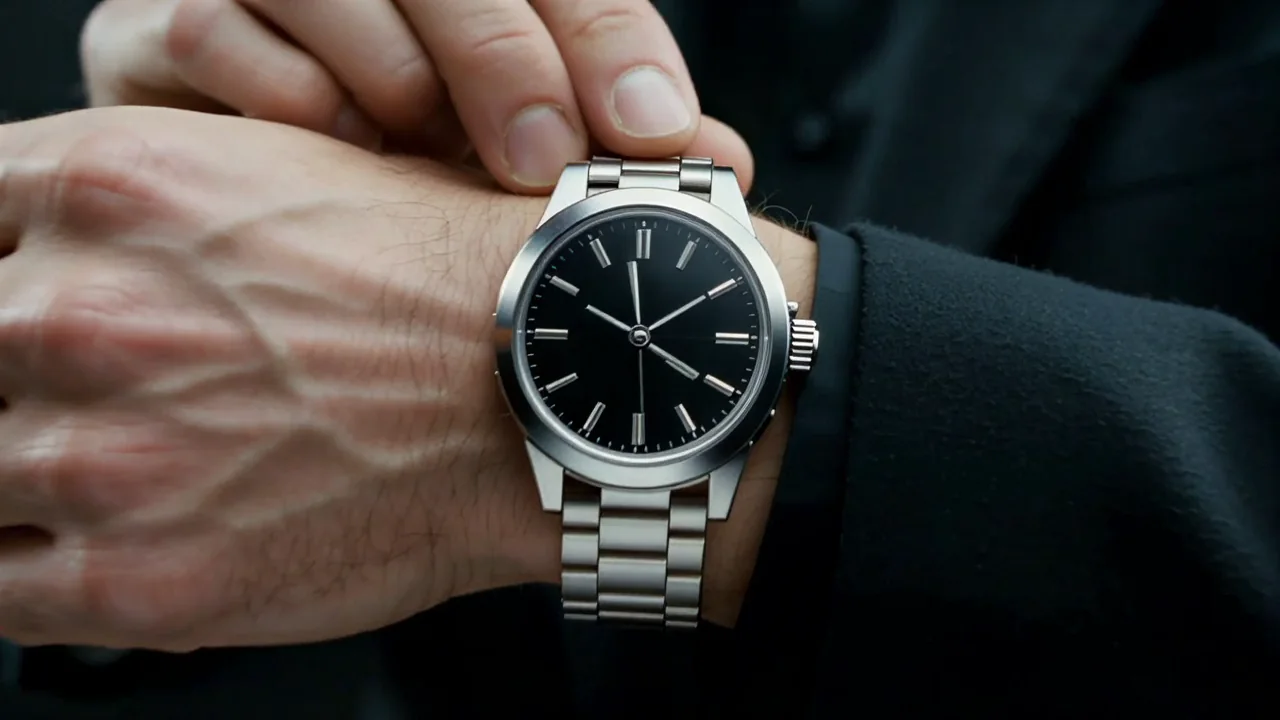 480p, mise à l’échelleRestauré en 720p
Trois façons d’exécuter cette opération
- Le plus rapide : ouvrez le compositeur vidéo, ajoutez la ligne de contact, attachez une image fixe de l’objet sous Images de référence, puis appuyez sur Générer.
- Sans intervention : envoyez le NOLGIA Agent le clip qui a échoué et dites ce qui ne va pas. Demandez-lui de créer une image de référence de l’objet et de relancer le rendu avec le contact nommé.
- Le plus de contrôle : via l’API, envoyez le même prompt à deux modèles, attachez la référence par identifiant d’asset, et comparez les enregistrements de tâches.
| Tâche | Utiliser | Pourquoi |
|---|---|---|
| Une main ou un objet qui « devine » | Prompt : lignes de contact et d'objet | Supprime la raison de deviner, gratuit |
| Un objet qui doit avoir une apparence précise | Une image de référence, jusqu'à neuf sur Seedance 2.5 | Une cible au lieu d'une description |
| Détails flous sur une bonne prise | Restore Video | Plus de pixels sur la structure que vous avez déjà |
| Un accessoire incorrect dans un clip sinon réussi | Miroge, Swap | Conserve le plan et le mouvement, change le seul élément |
Ce que cela coûte
Chaque correction est un rendu supplémentaire, dont le prix s'affiche sur le bouton Utiliser avant toute dépense. Testez en 480p et 5 secondes ; lancez le rendu final en 720p une seule fois. Le prix d'une passe de restauration dépend de la durée du clip et de la taille choisie, et Restore Video affiche le coût maximal avant le lancement.
Seedance 2.5Pro and up
Per 5s clip
480p 26 crédits · 720p 56 crédits · 1080p 137 crédits
1080p renders at 16:9 and 9:16
Lu en direct dans le catalogue au chargement de cette page. Chaque prix est affiché avant que vous ne génériez. Voir tous les tarifs.
Quand il faut encore régénérer
- Deux mains sur un petit objet à la fois. Cadrez plus près, ou donnez à chaque main son propre temps.
- Un visage qui tourne vite. Ralentissez la rotation dans le prompt ou coupez avant.
- Une personne qui doit ressembler à une personne spécifique. Nous n'avons pas mesuré cela et ne le promettons pas. Une référence de personnage aide ; vérifiez le résultat vous-même.
- Le verre et les reflets. Tout ce qui est vu à travers un objet rigide appartient au monde derrière lui et est redessiné avec lui.
Liste de contrôle
- Chaque main a une tâche, y compris celle qui est inactive.
- Chaque objet rigide est nommé, avec ses proportions et, si nécessaire, une image.
- Cinq secondes, puis extension. 720p pour les doigts en gros plan.
- Vérifiez d'abord le détail le plus difficile : si les mains sont correctes, le reste l'est généralement aussi.
- Restaurez en dernier, jamais en premier.
Questions et réponses
- Pourquoi les mains générées par l'IA ont-elles un nombre de doigts incorrect ?
- Une main concentre de nombreuses articulations dans une petite zone et la plupart des vidéos d'entraînement montrent des mains qui saisissent, floues ou cachées. Une main sans rôle défini devine sa propre pose à chaque image.
- Puis-je faire en sorte que la personne soit identique d'un clip à l'autre ?
- Nous n'avons mesuré cela pour aucun modèle et nous ne le promettons pas. Une référence de personnage et un clip court aident. Vérifiez chaque résultat vous-même.
- Plus de détails dans le prompt aident-ils ?
- Les bons détails aident : points de contact, nature de l'objet, pose de départ et de fin. Un long paragraphe de mots d'ambiance n'aide pas.
- Quel modèle est le meilleur pour les mains ?
- Cela dépend du plan. Pour des mains qui bougent, testez Seedance 2.5 ou Kling v3 par rapport au modèle avec lequel vous avez commencé ; la paire ci-dessus montre Seedance 2.5 sur notre exemple.
- Une passe de restauration corrigera-t-elle une mauvaise main ?
- Non. Elle affine ce qui est présent. Corrigez d'abord la structure, puis restaurez.
Donnez un rôle aux mains dans votre prochain clip
Ouvrir le compositeur vidéoGuides associés
Prompts
Sept erreurs de prompt vidéo, et la correction pour chacune
Les sept façons dont un prompt vidéo tourne mal, chacune rendue deux fois sur Kling v3 : le prompt vague, puis le même prompt avec une correction. Copiez les corrections, et lisez ce qu'une seed ne fait pas.
· 12 min de lecture
Montage vidéo
Restaurer des images floues, bruitées ou anciennes
Restaurer une vidéo recrée un clip de votre Bibliothèque jusqu'à 8K, en éliminant le bruit, les artefacts de compression et le flou. Choisissez le moteur selon les défauts du clip, et sachez ce qu'il ne peut pas récupérer.
· 7 min de lecture

Montage vidéo
Un clip est raté : corrigez-le ou régénérez-le
La plupart des clips ratés n'ont pas besoin d'un nouveau rendu. Remplacez l'élément qui ne va pas, déplacez la scène, nettoyez l'image ou étendez-la, et ne régénérez le clip que si la prise de vue elle-même est mauvaise.
· 6 min de lecture