

Mãos, rostos e distorções: as correções que funcionam
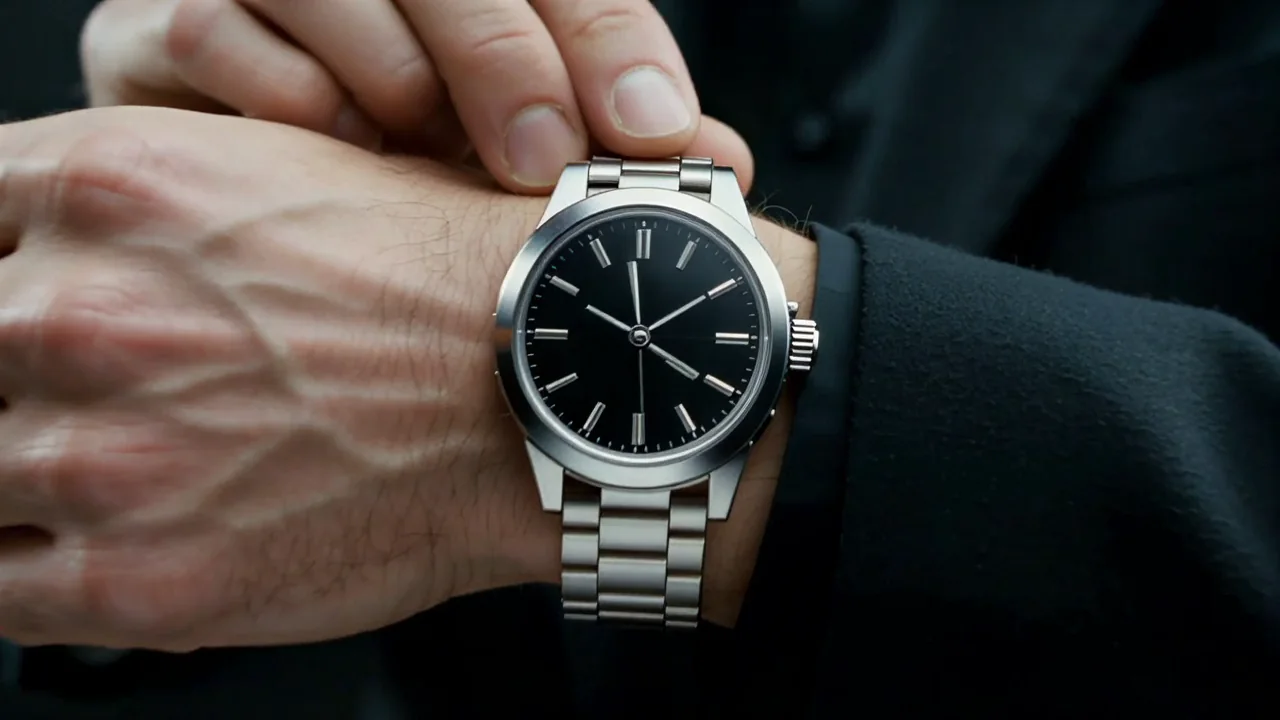
Mãos, rostos e objetos rígidos são onde um clipe se revela. Não existe uma única configuração que os conserte. Há seis coisas que ajudam, e testamos cada uma na mesma tomada: um homem ajustando um relógio de aço simples.
- 9 min de leitura
Traduzido automaticamente do inglês. Ler o original
Mãos, rostos e objetos rígidos se quebram porque concentram muita estrutura em uma pequena parte do quadro, e cada quadro é um palpite novo do modelo. Seis coisas reduzem os palpites: um prompt que nomeia cada ponto de contato, uma imagem de referência, o modelo que você escolhe, um clipe mais curto, uma resolução maior e uma passada de restauração no final. Nenhuma é um interruptor. Cada uma remove um motivo para adivinhar.
Testamos as seis em uma única cena: um homem de terno preto ajustando um relógio de aço simples, renderizado no Seedance 1.5 Pro através do compositor de vídeo. Primeiro, para você saber como o problema se parece, uma renderização nossa que saiu errada.
O que dá errado e por quê
| O que você vê | Por que acontece | Primeira correção a tentar |
|---|---|---|
| Dedos extras ou fundidos, uma mão segurando nada | A mão nunca foi informada sobre o que toca | Nomeie o contato: qual mão, onde, quantos dedos |
| Uma garrafa, um relógio, um celular que muda de forma | Objetos rígidos não têm rigidez no prompt | Diga o que é o objeto e dê suas proporções; adicione uma imagem de referência |
| Um rosto que se desloca durante uma virada | O rosto é redesenhado a partir de um palpite novo enquanto se move | Clipe mais curto, menos movimento da cabeça, uma imagem de referência; nenhuma promessa sobre com quem se parece |
| Dedos borrados ou suaves | Não há pixels suficientes para a estrutura | 720p ou superior, depois uma passada de restauração |
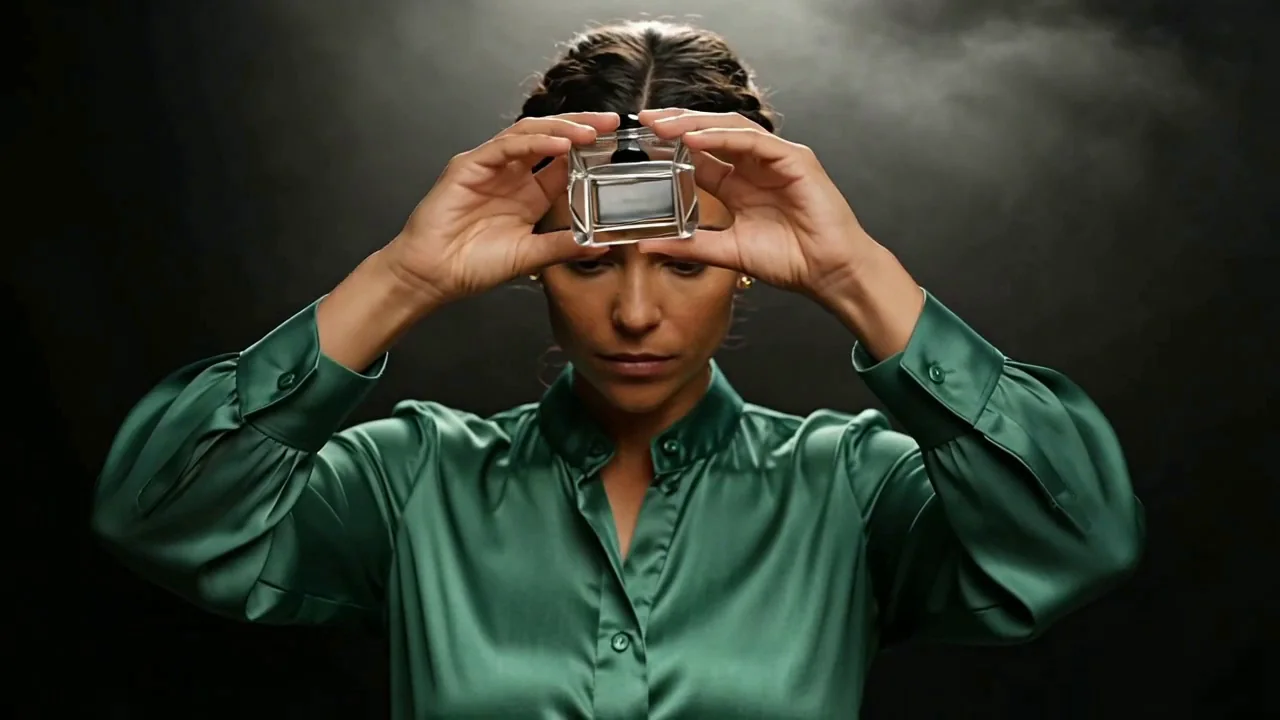
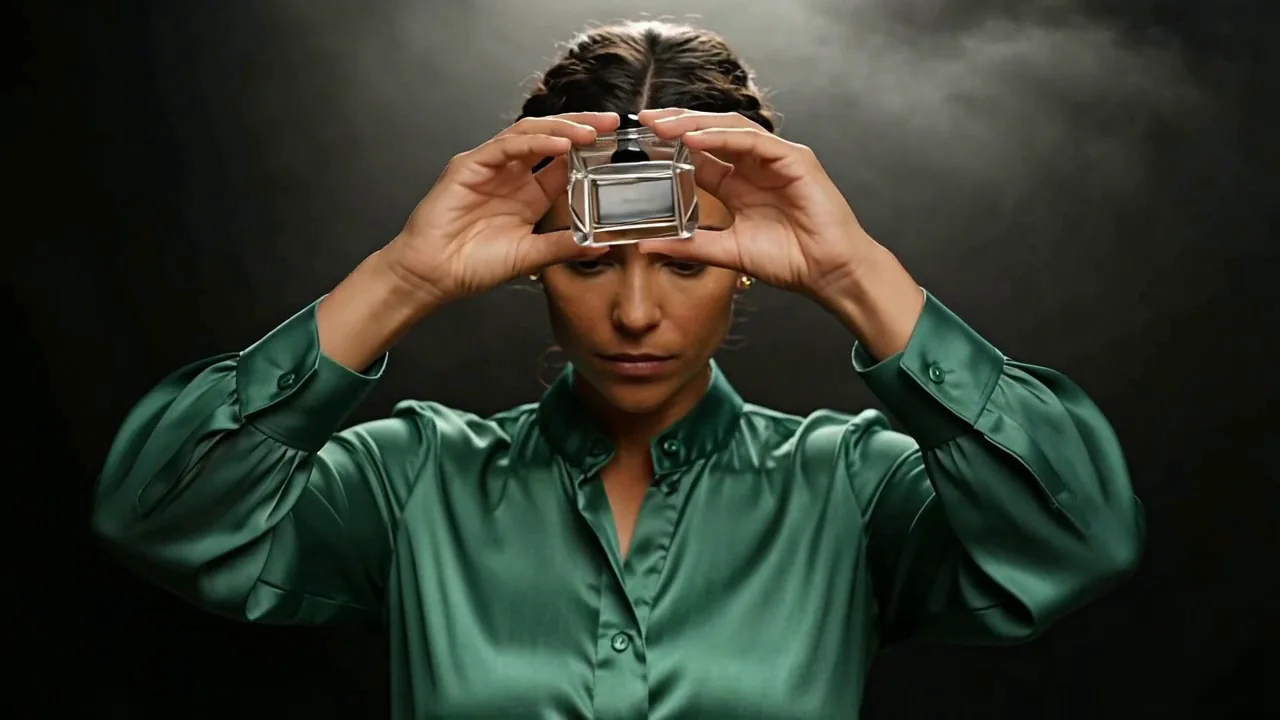
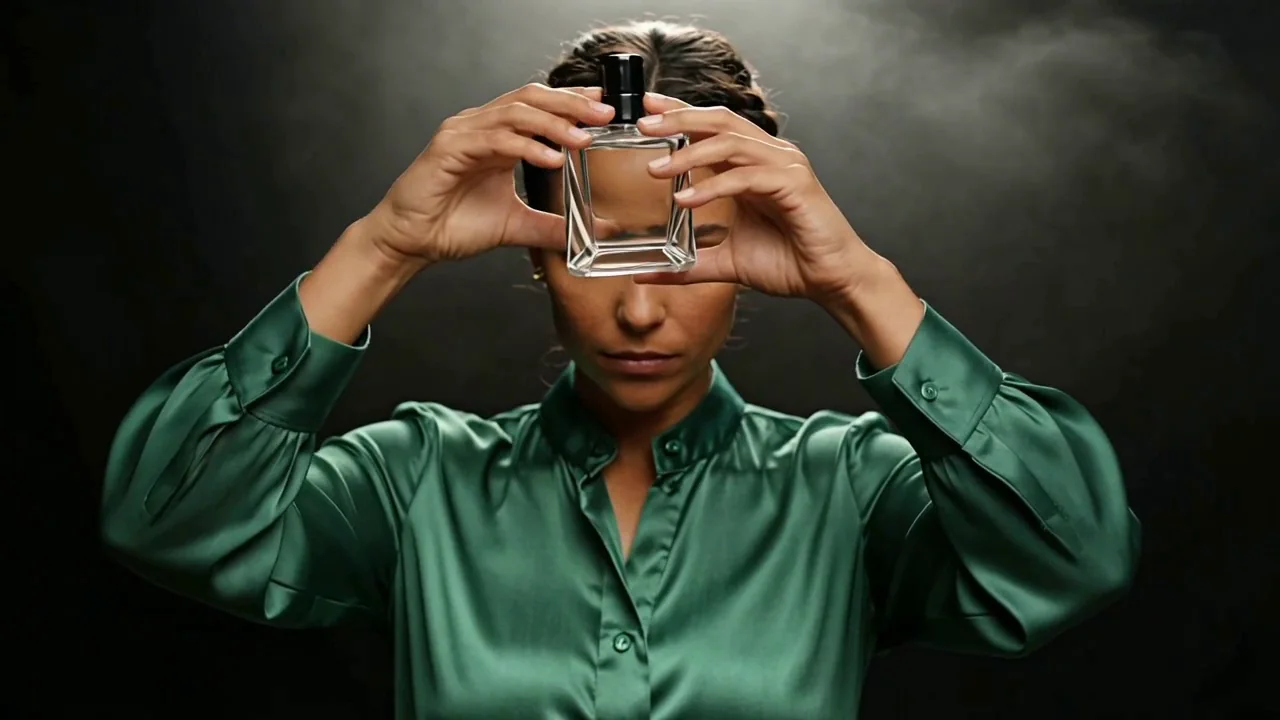 1,25 s2,25 s
O exemplo: um relógio que se mantém
Esta é a cena em que todos os ajustes abaixo são testados. Duas mãos, um objeto rígido, um zoom para o detalhe: o tipo mais difícil de close-up. Cinco dedos separados em cada mão em cada momento que verificamos, nós e veias enquanto o mostrador preenche o quadro, sem letras no mostrador.
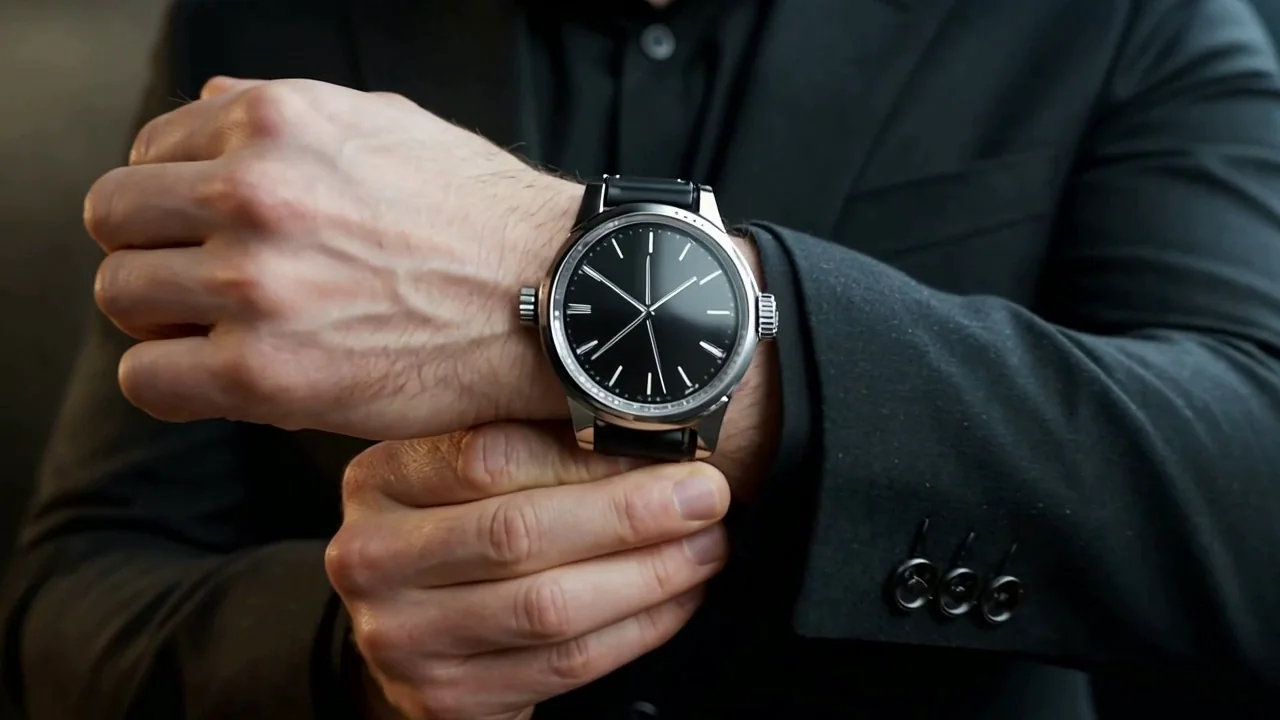
Premium watch advert, one continuous take, real-time. SUBJECT: a man of 35, silver-grey short hair, light skin, a black wool suit jacket buttoned over a black shirt, a plain steel watch with a black dial on his left wrist. HANDS: he raises his left forearm into the light and with his right hand adjusts the watch on his wrist, thumb and index finger on the strap, five separate fingers on each hand, knuckles visible. ACTION: the forearm rises into frame over the first second, the right hand settles the strap, then he turns the wrist so the dial catches the light and holds it. CAMERA: a slow push-in on a smooth dolly from a medium close-up to a close-up on the hands and the dial, eye level, no cuts. LIGHTING: one hard amber key from camera-left, a cold blue rim from behind camera-right on the jacket shoulder, a black background, haze. LOOK: glossy, anamorphic, fine grain, deep blacks, metal and fabric texture visible. No text, no logos, no brand name on the dial.Dica:Por que as mãos funcionaram. A linha HANDS define a pegada e a contagem de dedos de cada mão, e o objeto é descrito como um relógio simples de aço com mostrador preto. O único detalhe que o prompt deixou em aberto foi a pulseira, e a pulseira foi justamente o que mudou entre as execuções abaixo.
Correção 1: nomeie o contato e o objeto
As mãos precisam de uma função e os objetos precisam de uma descrição. Remova a linha HANDS e veja o que o modelo faz com "he adjusts his watch".
He adjusts his watch."He adjusts his watch"
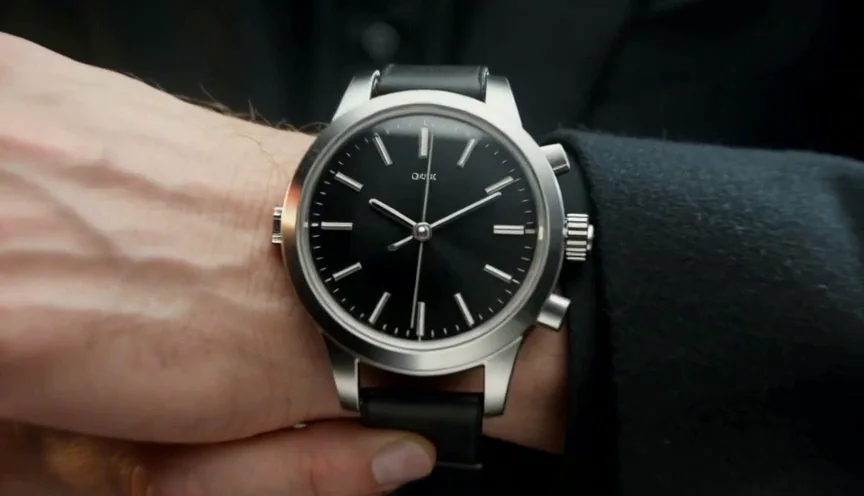
Contato de cada mão nomeado
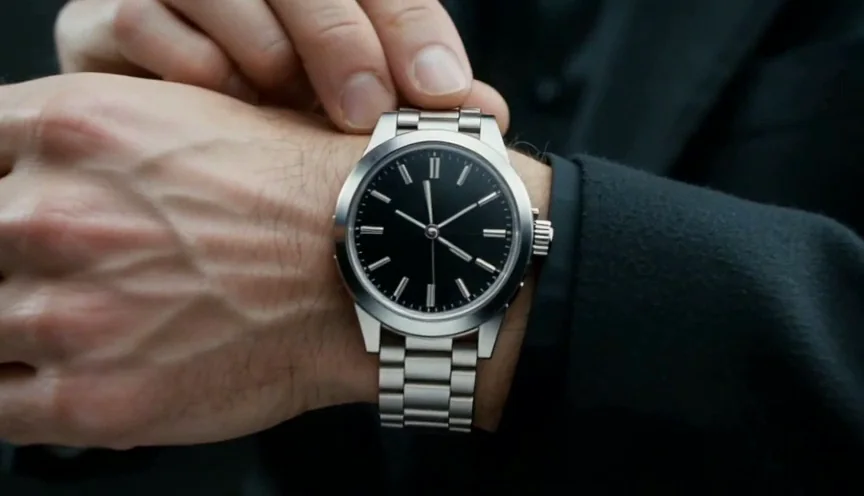
Objetos rígidos recebem o mesmo tratamento. Adicionamos uma linha que diz o que o relógio é e que ele não muda.
The watch is a rigid steel case, a round dial the width of his wrist, its diameter, its black dial and its strap width do not change at any point in the take.Sem a linha
Com a linha de rigidez
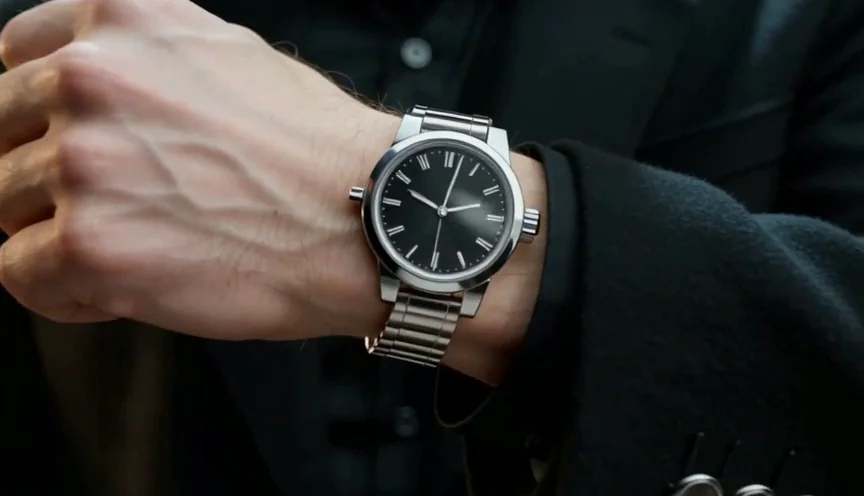
Correção 2: dê uma imagem do objeto
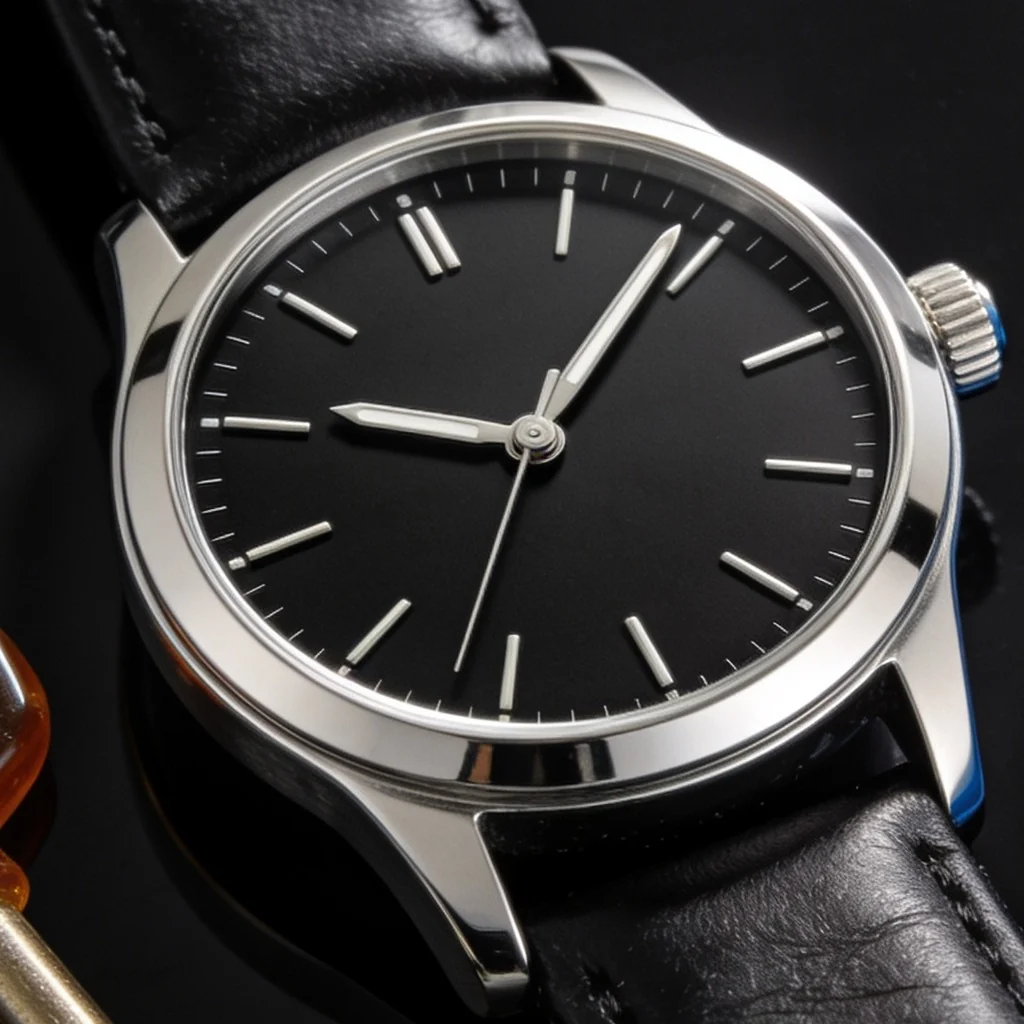
Uma imagem de referência substitui um palpite por um alvo. Crie uma imagem estática do objeto e adicione-a em Imagens de referência no compositor de vídeo em um modelo que as aceita: Seedance 2.5 aceita até nove. Refira-se a ela no prompt como @Image1. O teste abaixo foi feito com Seedance 1.5 Pro, que não aceita mais imagens de referência na NOLGIA.
Experimente com nossa imagem estática
- A referência do relógio que anexamosImagem WebP · 1024x1024 · 73 KBBaixar
@Image1 is the watch: the same plain steel case, the same black dial, the same proportions in every frame.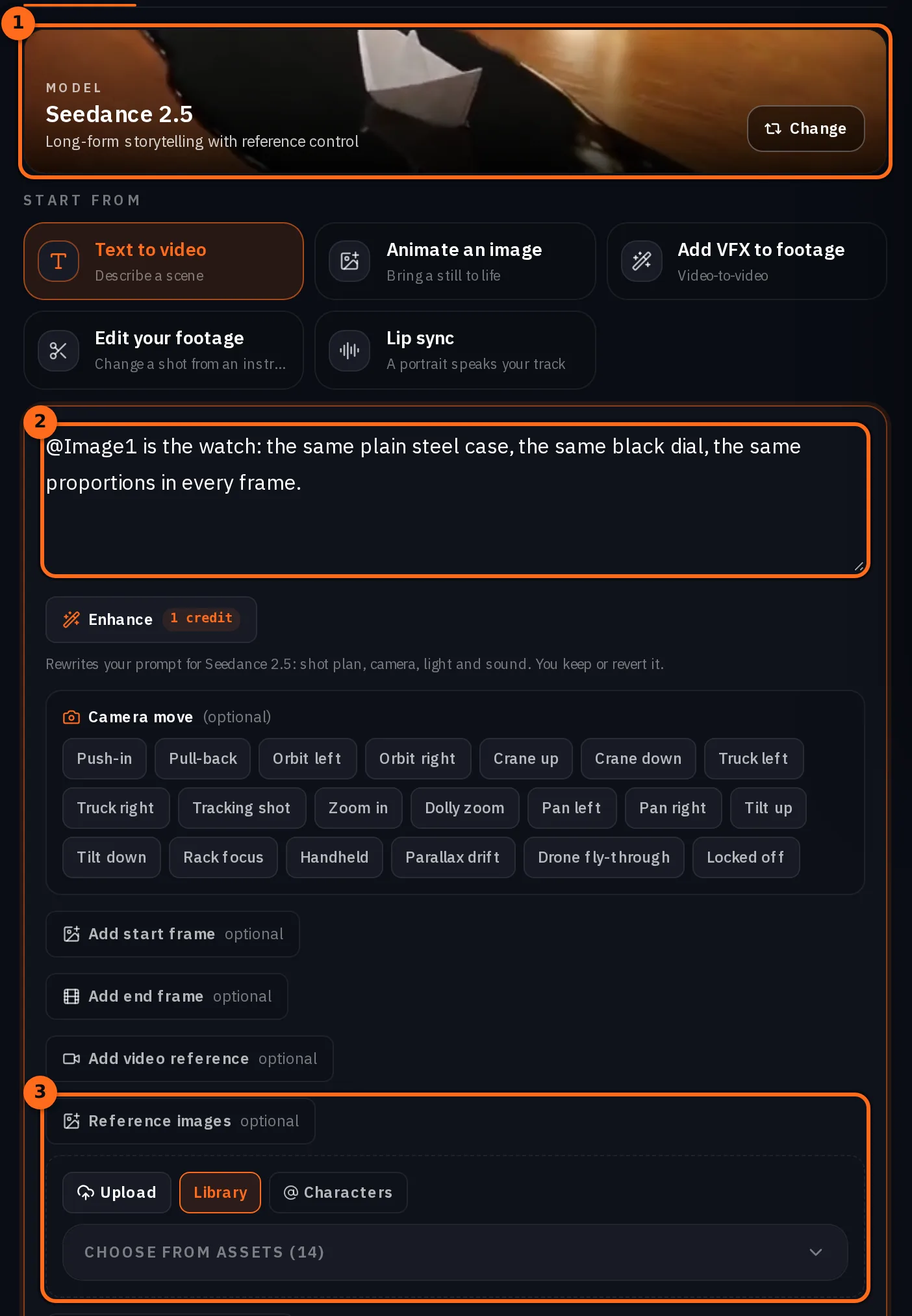
Sem referência
Relógio ainda preso
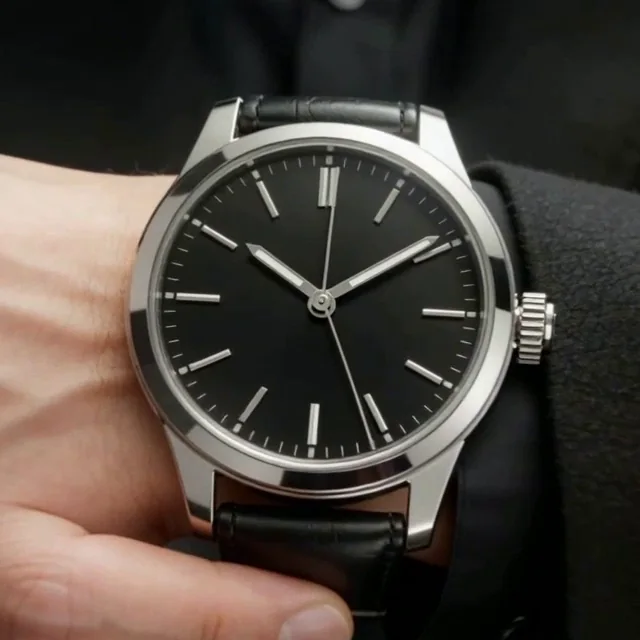
Atenção:Uma referência corrige a aparência, não o movimento. A imagem estática diz como o relógio parece, nada sobre como a mão se move. Mantenha a linha de contato no prompt também, e verifique a proporção de aspecto do que retorna.
Correção 3: tente outro modelo
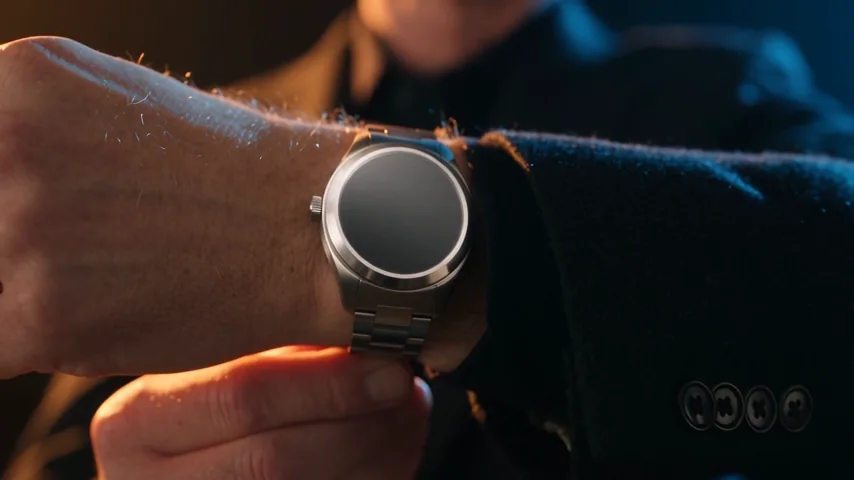
Os modelos falham de maneiras diferentes. O mesmo prompt em um segundo modelo é a maneira mais barata de descobrir se o problema está nas palavras ou no modelo. Para uma mão que se move, o segundo modelo a tentar é o Seedance 2.5 ou o Kling v3. Explore visualiza todos os modelos de vídeo por sua própria saída.
Seedance 1.5 Pro
Seedance 2.5
Correções 4 e 5: mais curto e maior
A deriva tem mais tempo para se acumular em um clipe longo, então renderize cinco segundos, depois abra o clipe na sua Biblioteca e pressione Estender clipe para continuar a partir de um quadro que você já verificou. Neste plano, a execução de dez segundos não distorceu mais; ela gastou os cinco segundos extras repetindo o mesmo gesto de ajuste.
10 segundos
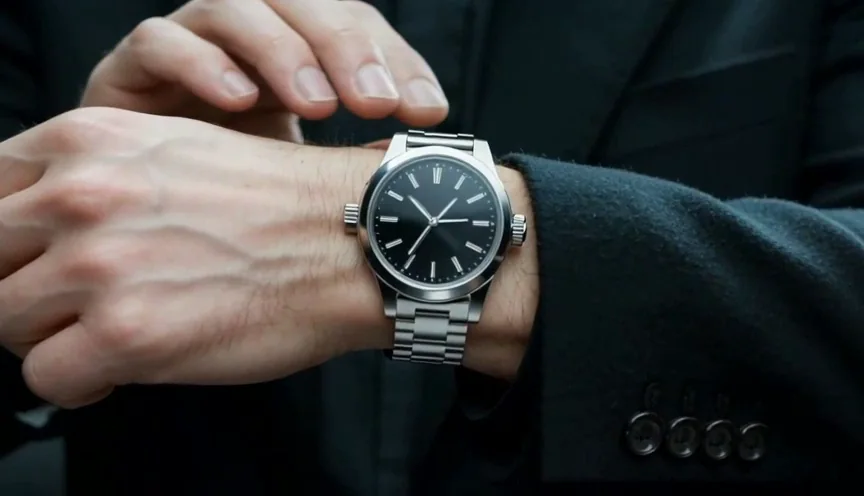
5 segundos
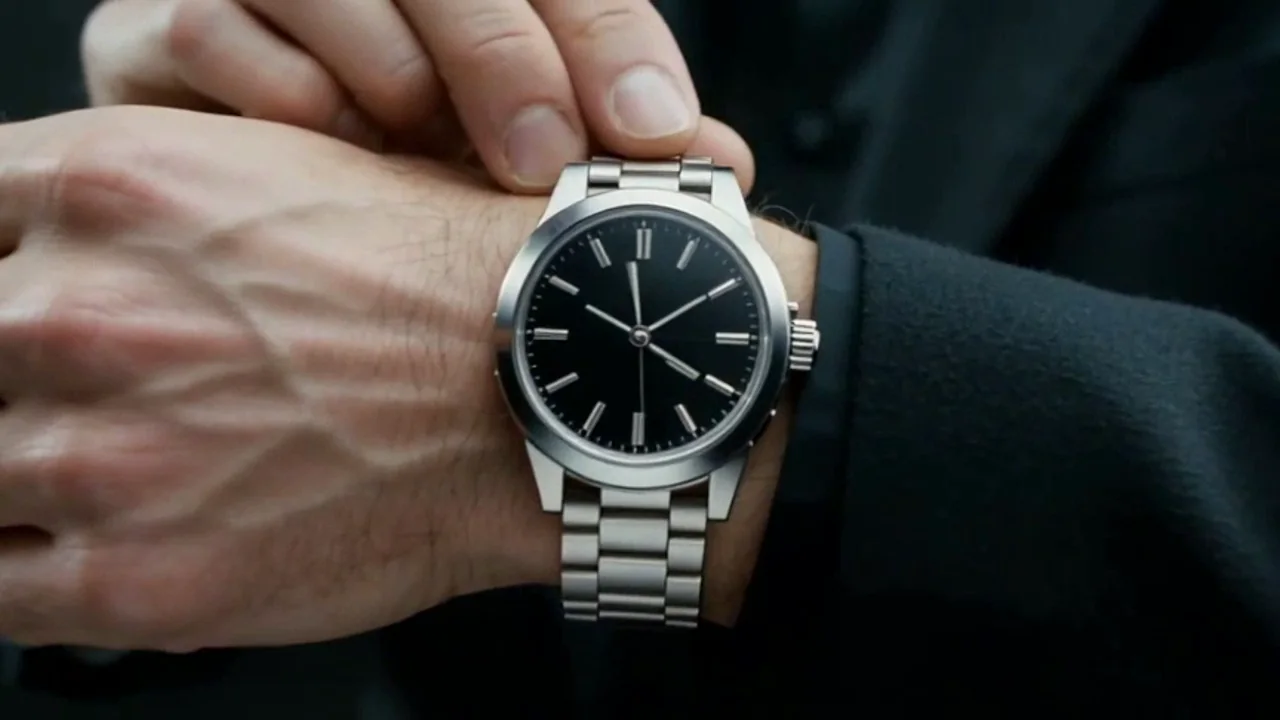
A resolução é a outra alavanca: os dedos precisam de pixels. Estas são duas execuções, não uma execução em dois tamanhos, porque neste modelo a seed não reproduz um clipe. O que 720p oferece são nós dos dedos, veias e um mostrador legível.
480p
720p
Correção 6: uma passada de restauração, o que ela faz e o que não faz
Restaurar Vídeo renderiza um clipe novamente no tamanho que você escolher, limpando ruído, compressão e suavidade. Ele afina um dedo; não adiciona nem remove um. Use por último, na tomada que já tem a estrutura correta. Restaurar filmagens suaves, ruidosas ou antigas escolhe o motor com base no que está errado no clipe.
 480p, ampliadoRestaurado para 720p
Três maneiras de executar isso
- Mais rápido: abra o compositor de vídeo, adicione a linha de contato, anexe uma imagem estática do objeto em Imagens de referência e pressione Gerar.
- Sem intervenção: envie ao NOLGIA Agent o clipe que deu errado e diga o que está errado. Peça a ele para criar uma imagem estática de referência do objeto e renderizar novamente com o contato nomeado.
- Mais controle: através da API, envie o mesmo prompt para dois modelos, anexe a referência pelo id do recurso e compare os registros de trabalho.
| Trabalho | Usar | Por quê |
|---|---|---|
| Uma mão ou objeto que 'chuta' a forma | Prompt: linhas de contato e do objeto | Remove o motivo para chutar, grátis |
| Um objeto que precisa ter uma aparência específica | Uma imagem de referência, até nove no Seedance 2.5 | Um alvo em vez de uma descrição |
| Detalhes suaves em uma boa tomada | Restore Video | Mais pixels na estrutura que você já tem |
| Um adereço errado em um clipe bom no geral | Miroge, Swap | Mantém a cena e o movimento, muda apenas o item errado |
Quanto custa
Cada correção é uma nova renderização, com o preço exibido no botão Usar antes de você gastar. Teste em 480p e 5 segundos; renderize a versão final em 720p uma vez. O custo de uma passagem de restauração depende da duração do clipe e do tamanho escolhido, e o Restore Video mostra o custo máximo antes de executar.
Seedance 2.5Pro and up
Per 5s clip
480p 26 créditos · 720p 56 créditos · 1080p 137 créditos
1080p renders at 16:9 and 9:16
Lido ao vivo do catálogo quando esta página carrega. Todo preço aparece antes de você gerar. Ver todas as tarifas.
Quando você ainda precisa regenerar
- Duas mãos em um objeto pequeno ao mesmo tempo. Enquadre mais de perto ou dê a cada mão seu próprio momento.
- Um rosto virando rápido. Diminua a velocidade da virada no prompt ou corte antes dela.
- Uma pessoa que precisa parecer com alguém específico. Não medimos isso e não prometemos resultados. Uma referência de personagem ajuda; verifique o resultado você mesmo.
- Vidro e reflexos. Tudo visto através de um objeto rígido pertence ao mundo atrás dele e é redesenhado junto.
Checklist
- Cada mão tem uma função, incluindo a que está parada.
- Cada objeto rígido é nomeado, com suas proporções e, se relevante, uma imagem.
- Cinco segundos, depois estenda. 720p para dedos em close-up.
- Verifique primeiro o detalhe mais difícil: se as mãos estiverem boas, o resto geralmente também estará.
- Restaure por último, nunca primeiro.
Perguntas e respostas
- Por que as mãos de IA erram a contagem dos dedos?
- Uma mão concentra muitas articulações em uma pequena área e a maioria das imagens de treinamento mostra mãos segurando, desfocadas ou ocultas. Uma mão sem função definida adivinha sua própria pose a cada quadro.
- Posso fazer a pessoa parecer idêntica de um clipe para outro?
- Não medimos isso para nenhum modelo e não prometemos isso. Uma referência de personagem e um clipe curto ajudam. Verifique cada resultado você mesmo.
- Mais detalhes no prompt ajudam?
- O detalhe certo ajuda: pontos de contato, o que é o objeto, uma pose inicial e uma final. Um parágrafo longo de palavras de humor não ajuda.
- Qual modelo é melhor para mãos?
- Depende da cena. Para mãos que se movem, teste Seedance 2.5 ou Kling v3 contra o modelo com que você começou; o par acima mostra Seedance 2.5 no nosso.
- Uma passada de restauração conserta uma mão ruim?
- Não. Ela afia o que já está lá. Conserte a estrutura primeiro, depois restaure.
Dê uma função às mãos no seu próximo clipe
Abrir o compositor de vídeoGuias relacionados
Prompts
Sete erros de prompt de vídeo e a correção para cada um
As sete maneiras de um prompt de vídeo dar errado, cada uma renderizada duas vezes no Kling v3: o prompt vago, depois o mesmo prompt com uma correção. Copie as correções e leia o que uma seed não faz.
· 12 min de leitura
Edição de vídeo
Restaurar imagens suaves, com ruído ou antigas
Restaurar vídeo re-renderiza um clipe da sua Biblioteca em até 8K, limpando ruído, compressão e suavidade. Escolha o motor com base no problema do clipe e saiba o que ele não consegue recuperar.
· 7 min de leitura

Edição de vídeo
Um clipe saiu errado: corrija-o ou gere-o novamente
A maioria dos clipes errados não precisa de uma nova renderização. Substitua o único elemento que está incorreto, mova a cena, limpe a imagem ou estenda-a, e gere novamente apenas quando a tomada em si estiver errada.
· 6 min de leitura