

Jede Kameraperspektive aus einer einzigen Aufnahme
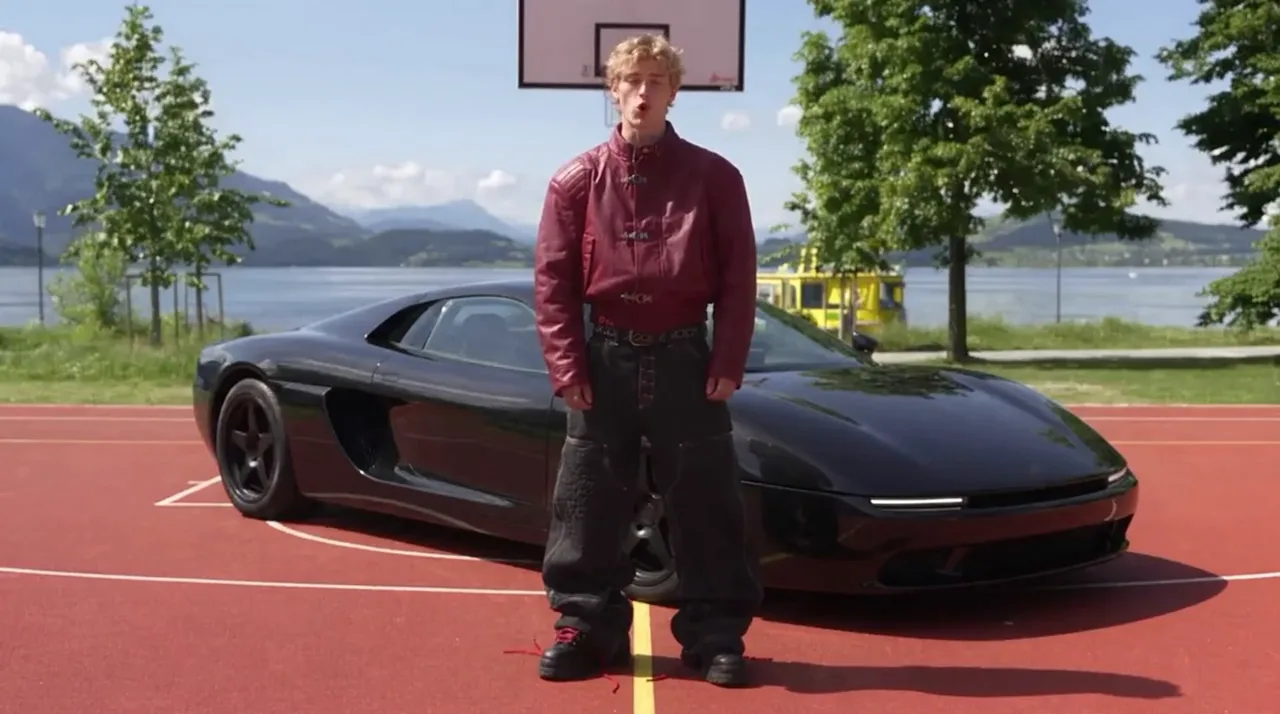
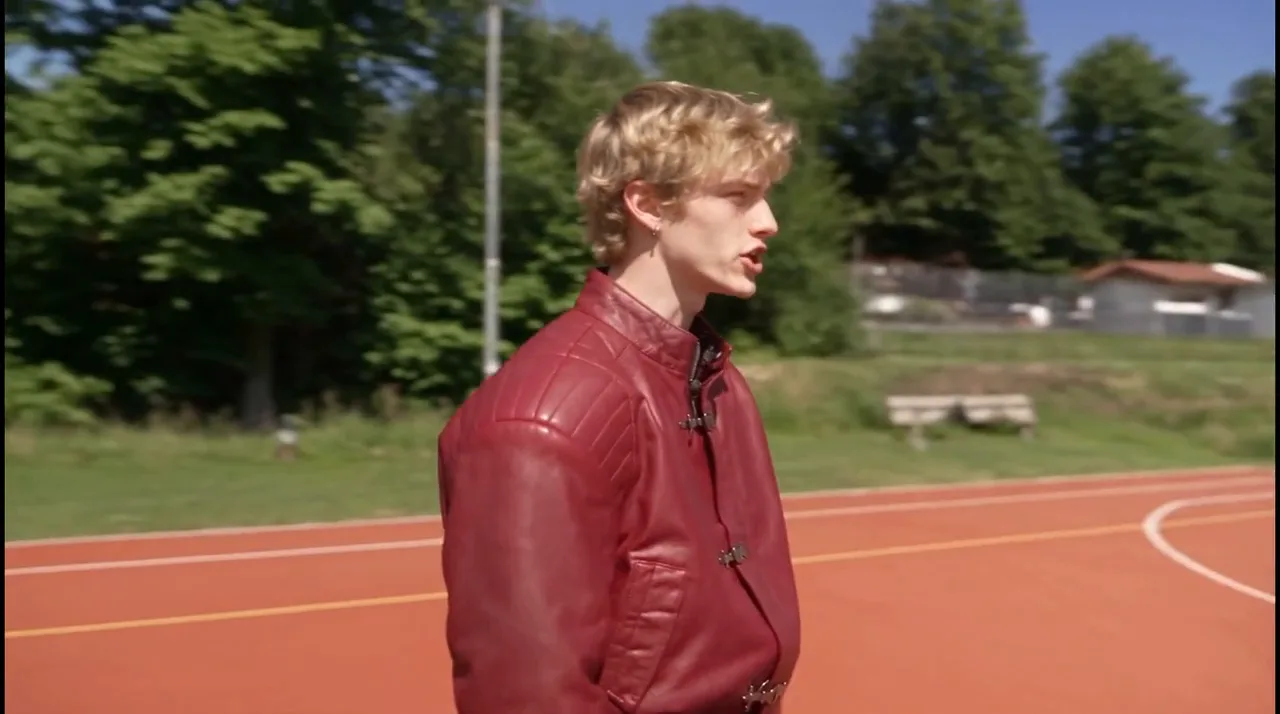
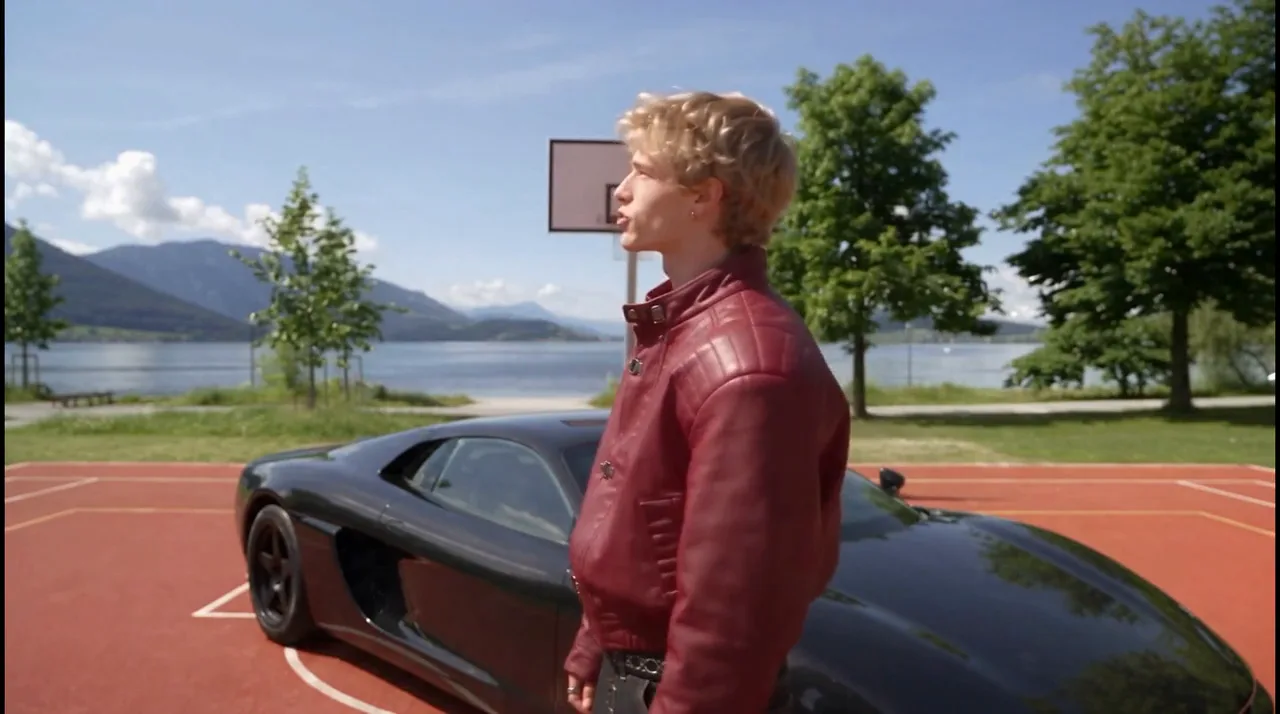
Eine Kamera auf einem Stativ, eine Aufnahme, und Multicam liefert dir die restlichen Einstellungen. Hier ist ein echtes Projekt, das für NOLGIA erstellt wurde, von Anfang bis Ende: Ein junger Mann neben einem schwarzen Sportwagen auf einem Platz am See, geschnitten auf seine eigenen Pausen in einen Pull-out, eine Drohnenaufnahme, eine Profilansicht und eine Orbit-Aufnahme, mit allen Prompts genau so, wie sie gesendet wurden.
- 15 Min. Lesezeit
- Aktualisiert
Automatisch aus dem Englischen übersetzt. Original lesen
 Take
Take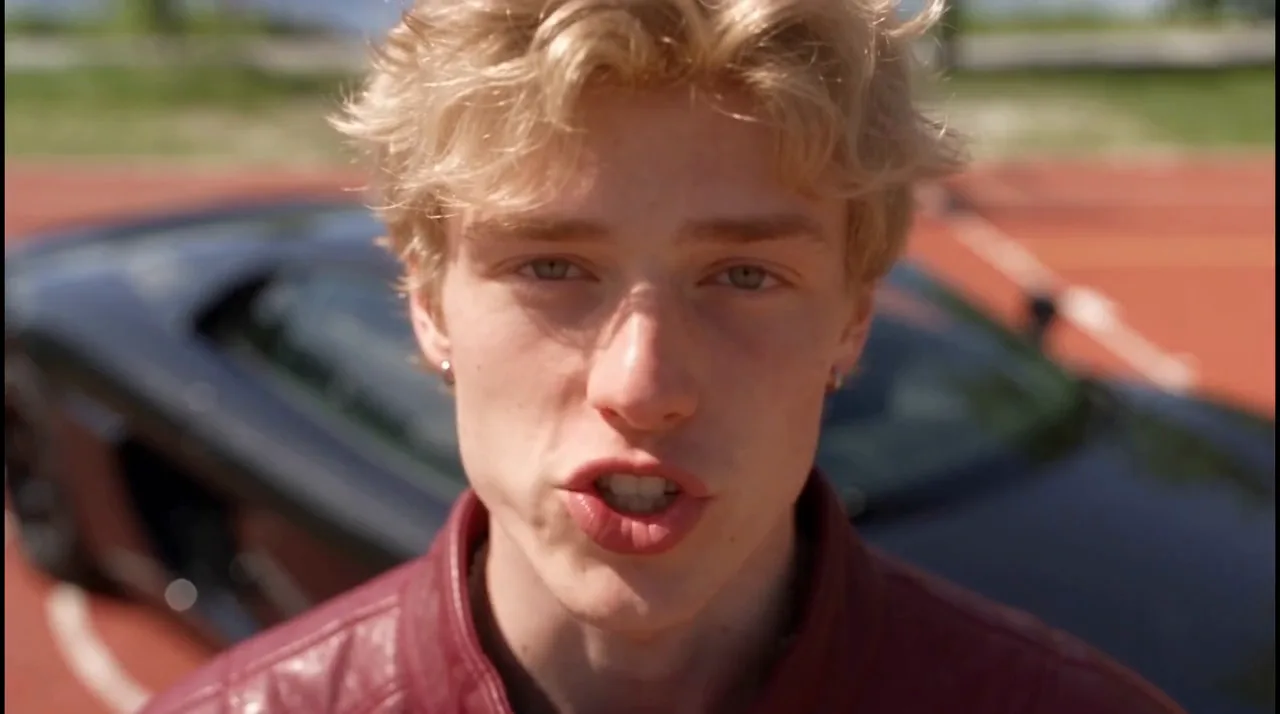 Winkel
 Highlight-Schnitt
 Winkel
Was du erstellst, der Reihe nach. Tippe auf eins, um zu seinem Schritt zu springen.
Dieser Leitfaden folgt einem echten Projekt, das für NOLGIA erstellt wurde: ein 15-Sekunden-Take eines jungen Mannes in einer burgunderroten Lederjacke neben einem schwarzen Sportwagen auf einem Basketballplatz am See, der einen Satz zu einer Kamera sagt, die sich nie bewegt. Multicam verwandelte es in eine Pull-out-Reveal, einen Drohnenschuss, ein Profil und eine Orbit, alle synchron zu seiner Stimme, und schnitt sie in einen Multicam-Edit. Er und das Auto sind fiktiv, beide für NOLGIA erfunden. Jeder Prompt unten wird so zitiert, wie er gesendet wurde.
Zuerst der Take und wie er erstellt wurde, dann jeder Schritt im Multicam-Composer: Füge den Take hinzu, lege fest, wo jeder Shot beginnt und endet, wähle den Winkel für jeden Shot, generiere und was zurückkam. Am Ende: Worauf du bei jeder Art von Winkel achten solltest und was das Projekt benötigt hat.
Was Multicam dir bietet
Multicam dreht einen Take mit Kameras nach, die es nie gab. Du lieferst einen statischen Shot; jeder gewählte Winkel kommt als eigener Clip des gesamten Takes zurück, synchron und mit dem Originalton. Ein Highlight-Edit schneidet zwischen den Winkeln, wenn der Take pausiert oder sich bewegt. Das ist die Abdeckung, die ein Team mit drei oder vier Kameras bräuchte, aus einem einzigen Take.
Der Take: ein Shot, der sich nie bewegt
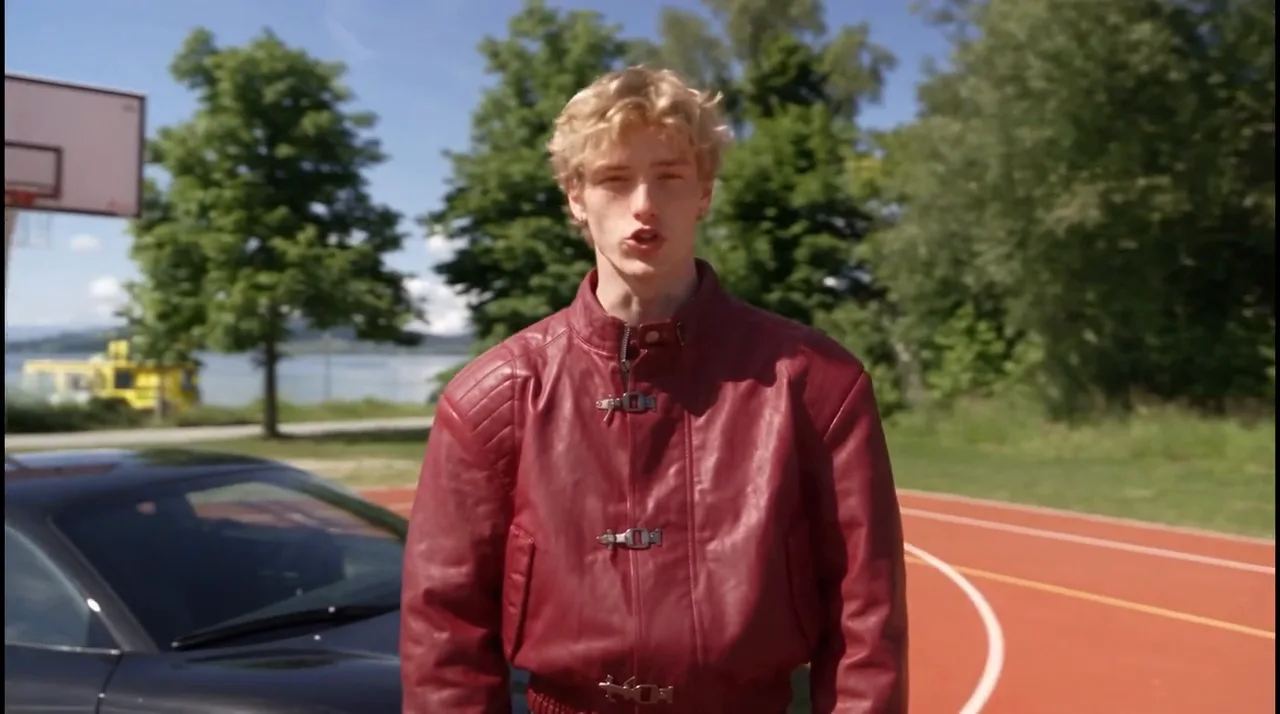
Multicam kann nur zeigen, was der Take zeigt, daher macht der Take die meiste Arbeit. Es funktioniert am besten, wenn die Kamera stillsteht, die gesamte Szene im Bild und beleuchtet ist und sich die Person genug bewegt, um den anderen Kameras etwas zu zeigen. Unser Take wurde mit Seedance 2.5 aus einem Startbild generiert: Er neben dem Auto auf einem Basketballplatz an einem See, mit Bergen im Hintergrund. Er stammt aus diesem Character Sheet, und das Auto ist ein erfundenes Design, erstellt für NOLGIA.
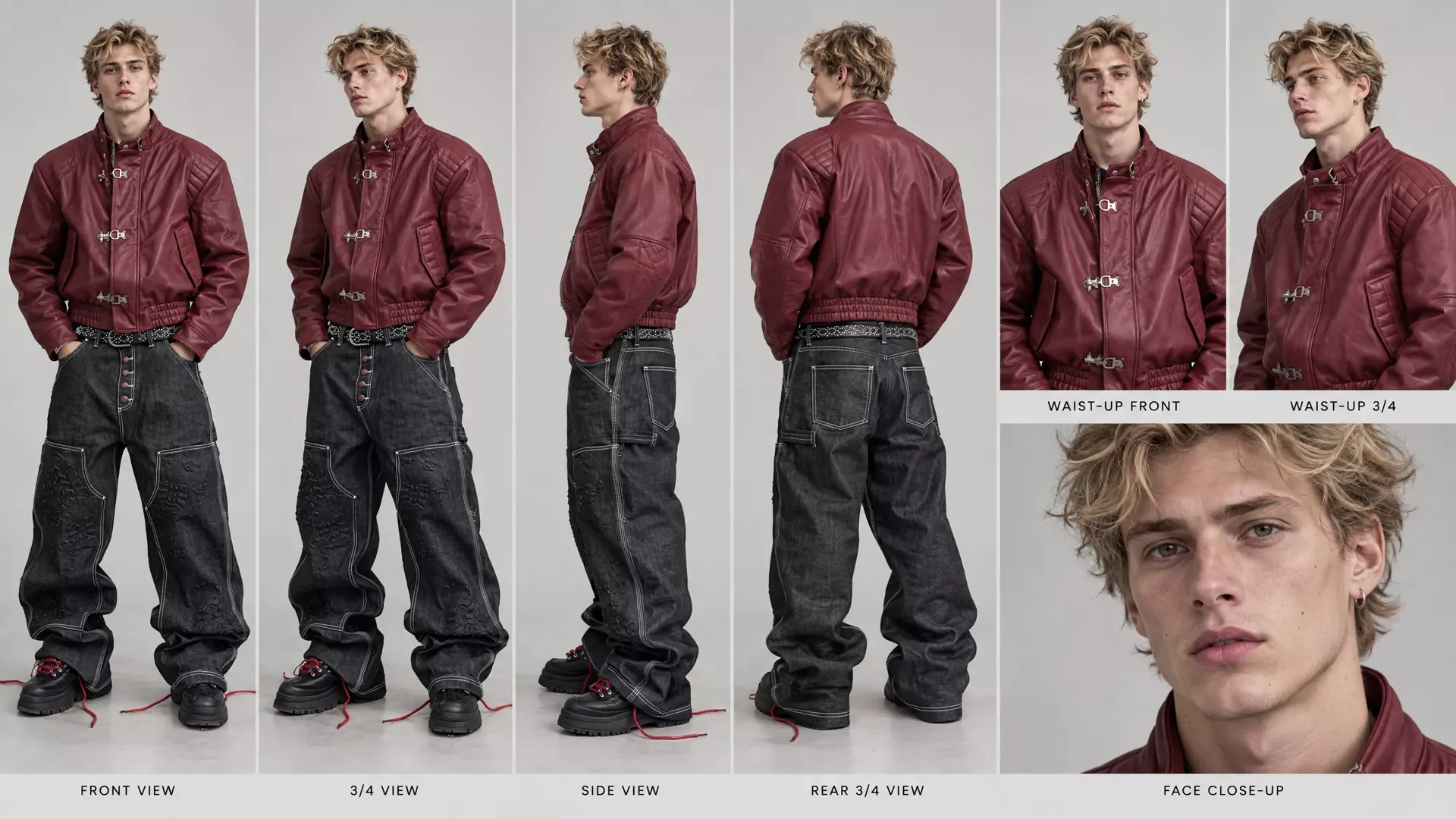
Die Aufnahme ist ein Seedance 2.5-Lauf von diesem Startbild: 15 Sekunden bei 1080p, 16:9, mit seinem gesamten Dialog und einer Regieanweisung für jede Phrase im Prompt.
SEEDANCE 2.5 - LOCKED FRONT CAMERA / CONTROLLED GAZE PERFORMANCE

START FRAME:
The start frame sets the exact scene: the man, the black sports car beside him, the basketball court, the lake and the mountains.

Preserve every detail of the start frame accurately.

CHARACTER:
The exact same white/Caucasian blonde male from the start frame.

Preserve his exact face, facial proportions, blonde hairstyle, hairline, eyebrows, eyes, nose, lips, jawline, skin tone, physique, body proportions and wardrobe.

Preserve the exact burgundy leather jacket, black oversized cargo denim, studded belt, chunky black platform sneakers and all other wardrobe details exactly as shown in the start frame.

Do not redesign or alter the character.

SCENE:
He is standing naturally on the basketball court from the start frame, directly beside the black sports car.

The car stays exactly as it is in the start frame: the same shape, the same plain black body, the same plain wheels. No badges, no emblems, no logos and no lettering anywhere on it.

FULL-BODY FRAMING:
Use a wide, full-body composition.

His ENTIRE body must remain visible from the top of his head to the bottoms of both shoes for the ENTIRE SHOT.

Do not crop his feet, legs, hands or head.

The black sports car should also remain clearly visible beside him.

CAMERA - ABSOLUTELY LOCKED:

The camera is mounted on a tripod directly in front of him.

The camera is perfectly straight-on and frontal.

The camera NEVER moves.

NO pan.
NO tilt.
NO dolly.
NO zoom.
NO orbit.
NO handheld movement.
NO camera shake.
NO reframing.
NO change in focal length.
NO cuts.

The camera stays in exactly the same position for the entire take.

CRITICAL:
Even when the character turns his head and body toward different directions, the camera DOES NOT FOLLOW HIM.

The camera continues looking at him from the exact same frontal position.

He is simply turning his head, gaze, shoulders and upper body naturally within the locked frame.

DIALOGUE:

He says exactly:

“This is one shot, one take, four different camera angles from it. I didn’t reshoot anything. Any distance, any scale, the same footage. Just different camera angles. Here’s how you do it.”

EXACT PERFORMANCE AND GAZE CHOREOGRAPHY:

“This is ONE SHOT”

He looks STRAIGHT DIRECTLY INTO THE CAMERA LENS.

His face is completely oriented toward the camera.
Direct eye contact.
Natural confident expression.

IMPORTANT: Do NOT look away during “one shot.”

---

“ONE TAKE”

Immediately after saying “one shot,” he naturally shifts his gaze UPWARD.

He is NOT looking at the camera.

His eyes look above the camera and his head/chin naturally lifts slightly upward.

His upper body can subtly follow the movement.

IMPORTANT:
During the words “one take,” his eyes must clearly be looking UP and AWAY from the camera.

---

“FOUR DIFFERENT CAMERA ANGLES FROM IT”

He naturally turns his HEAD toward HIS LEFT.

His eyes look to his left, away from the camera.

Allow his shoulders and upper torso to naturally rotate slightly toward his left as he talks.

He continues speaking while looking LEFT.

IMPORTANT:
During the entire phrase “four different camera angles from it,” he should clearly be looking toward his LEFT.

The camera remains completely frontal and locked.

---

“I DIDN’T RESHOOT ANYTHING”

He naturally transitions from looking left and turns through center toward HIS RIGHT.

His head turns toward his right.
His eyes look toward his right.
His shoulders and upper torso naturally follow the head movement.

He continues speaking while looking RIGHT.

IMPORTANT:
During “I didn’t reshoot anything,” he should clearly be looking toward his RIGHT and NOT directly at the camera.

The camera does not move even though he turns.

---

“ANY DISTANCE, ANY SCALE, THE SAME FOOTAGE.”

He naturally begins turning back toward the camera.

His gaze gradually returns toward the lens.

Use relaxed, natural explanatory hand gestures.

---

“JUST DIFFERENT CAMERA ANGLES.”

He is now facing the camera again.

Direct eye contact.

Natural conversational expression.

---

“HERE’S HOW YOU DO IT.”

He continues looking directly into the camera.

Finish with a subtle confident expression, slight natural smile if appropriate.

NATURAL MOVEMENT:

The head turns must NOT look like separate programmed poses.

They should happen as one continuous natural performance.

He can naturally rotate:
- head
- neck
- shoulders
- upper torso
- arms

His body can follow his gaze naturally when looking left or right.

He can shift his weight slightly.

He can use natural hand gestures while explaining.

Do not make the movements exaggerated or theatrical.

The character should look like a real person casually explaining something to someone standing behind the camera.

REALISTIC HUMAN PERFORMANCE:

Natural blinking.
Natural breathing.
Natural facial micro-expressions.
Natural mouth movement.
Precise lip synchronization.
Natural pauses.
Subtle eyebrow movement.
Realistic eye movement.

Do not make him stare unnaturally.

REALISTIC SKIN:

Extremely photorealistic human skin.

Visible natural pores.
Fine skin texture.
Subtle imperfections.
Fine facial hairs.
Realistic lips.
Natural under-eye texture.
Natural variation in skin tone.
Realistic highlights and shadows.

No plastic skin.
No waxy skin.
No beauty filter.
No excessive skin smoothing.
No CGI appearance.

WARDROBE:

Preserve the exact clothing from the start frame.

Realistic burgundy leather grain.
Natural leather wrinkles and folds.
Realistic stitching.
Realistic denim weave.
Natural denim folds.
Realistic distressing.
Physically accurate clothing movement as he turns.

LIGHTING:

Realistic basketball-court/environmental lighting, matching the start frame.

Natural shadows.
Realistic contact shadows.
Natural skin exposure.
Realistic reflections on the black car.

Avoid exaggerated cinematic lighting or artificial glow.

FINAL CAMERA RULE - ABSOLUTE:

THE CAMERA DOES NOT MOVE AT ANY POINT.

The camera always captures him from the FRONT.

The visual changes come entirely from HIS PERFORMANCE:

ONE SHOT → LOOK STRAIGHT AT CAMERA

ONE TAKE → LOOK UP, AWAY FROM CAMERA

FOUR DIFFERENT CAMERA ANGLES FROM IT → TURN HEAD/BODY AND LOOK LEFT

I DIDN’T RESHOOT ANYTHING → TURN HEAD/BODY AND LOOK RIGHT

ANY DISTANCE... → BEGIN RETURNING TO CAMERA

JUST DIFFERENT CAMERA ANGLES → LOOK AT CAMERA

HERE’S HOW YOU DO IT → LOOK AT CAMERA

The camera remains perfectly locked, straight-on and frontal through every single gaze and body-direction change.

ONE CONTINUOUS TAKE.
NO CUTS.
NO CAMERA MOVEMENT.
NO ANGLE CHANGES.
NO REFRAMING.

No subtitles.
No captions.
No text.
No logos.
No graphics.
No background music. Camera: locked off on a tripod, completely still; all motion comes from the subject and the scene.Die letzte Zeile des Prompts wurde von NOLGIA hinzugefügt: Es ist die Kamerabewegung Locked off, ausgewählt in der Kamerabewegungs-Zeile des Video-Composers. Der Realistic Video Guide behandelt Charakterblätter und Shot-Prompts ausführlich.
Tipp:Gib den anderen Kameras etwas zu sehen. Der Prompt lässt ihn bei jeder Phrase den Kopf drehen: nach oben bei "one take", nach links bei "four different camera angles from it", nach rechts bei "I didn't reshoot anything", dann zurück zur Linse. Eine Aufnahme, in der die Person sich dreht und gestikuliert, verleiht jedem Schnitt einen neuen Look und gibt einer Profil- oder Orbit-Aufnahme etwas zu zeigen.
Probiere es mit unserem Take
- Der Take: 15 Sekunden, statisch, mit seinem TextMP4-Video · 1280x714 · 1.3 MBHerunterladen
Multicam öffnen und deinen Take hinzufügen
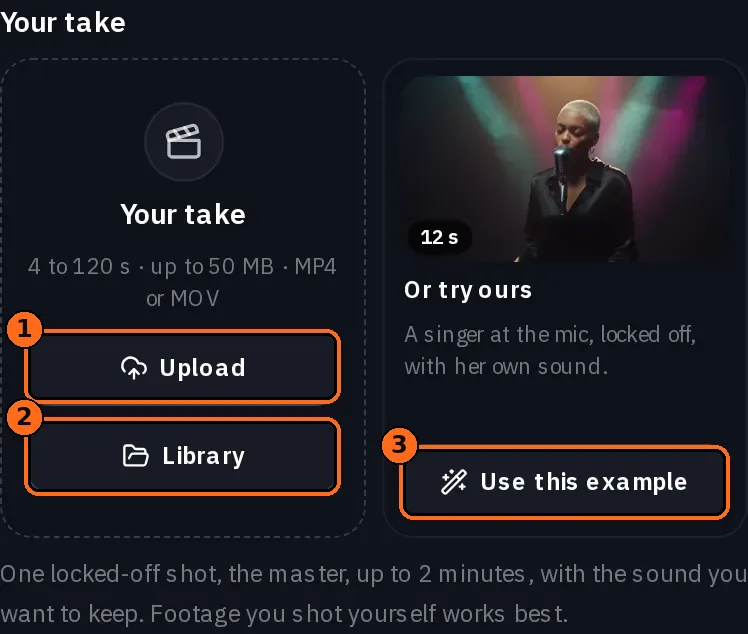
Öffne Multicam über das Menü Werkzeuge in der Kopfzeile. Es ist auch der letzte Tab oben im Video-Composer. Unter Dein Take klicke auf Hochladen für eine MP4- oder MOV-Datei oder auf Mediathek für ein Video, das du bereits hast. Die leere Kachel zeigt an, was ein Take beim gewählten Modell sein kann; sobald es geladen ist, zeigt die Kachel Länge und Größe an. Multicam ist in den Pro- und Studio-Plänen enthalten.
Ein Take läuft von 4 Sekunden bis 2 Minuten auf Seedance 2.5. Bis zu 30 Sekunden wird er ganz verwendet; ein längerer Take wird in Teilen gerendert, die an einem Schnitt zusammengefügt werden, sodass jeder Winkel seine volle Länge behält. Unserer war 15 Sekunden lang. Noch keinen Take? Dieses Beispiel verwenden unter Oder probier unsere aus, neben der leeren Kachel, kopiert unseren Beispiel-Take kostenlos in deine Mediathek.
Achtung:Halte die Bildrate bei 24 oder höher. Das Modell akzeptiert eine Bildrate zwischen 23,8 und 60 Frames pro Sekunde und lehnt einen Take außerhalb dieses Bereichs mit der Meldung „Frame rate must be between 23.8 FPS and 60 FPS“ ab. Die Credits werden zurückerstattet, wenn dies passiert. Wenn du einen Take vor dem Hinzufügen schneidest, exportiere ihn mit einer konstanten Bildrate von 24, 25 oder 30 Frames pro Sekunde.
Lege fest, wo jeder Shot beginnt und endet
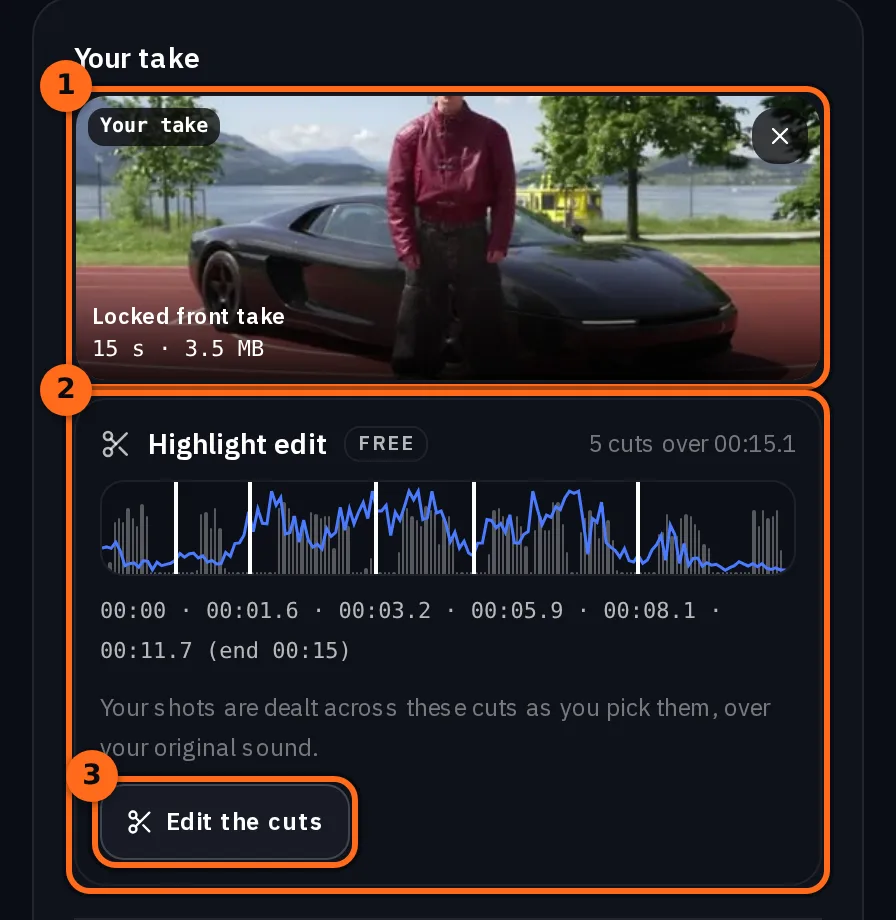
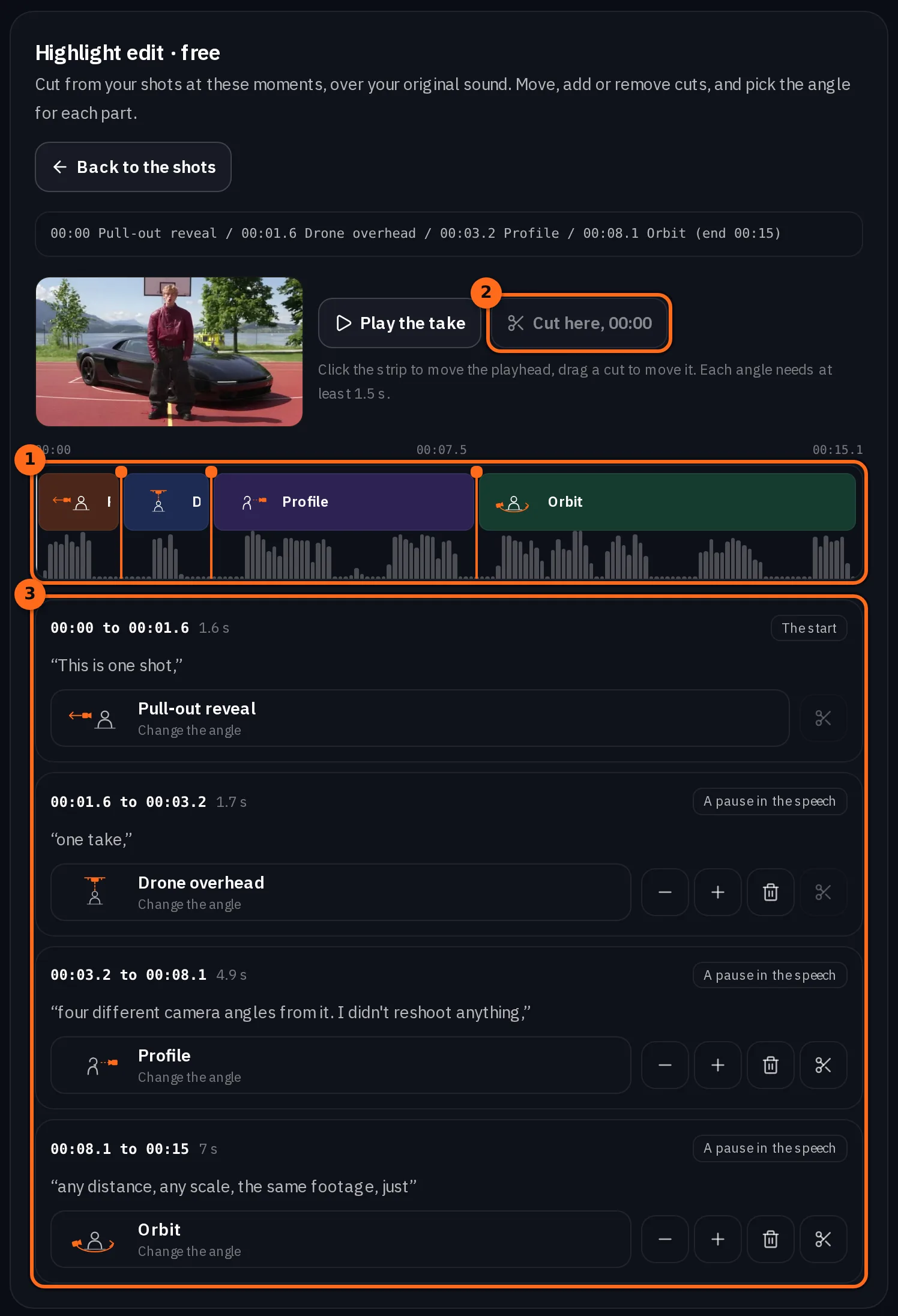
Sobald der Take importiert ist, scannt Multicam ihn automatisch und kostenlos: Es erkennt Pausen, beobachtet Bewegungen und markiert, wo ein Schnitt gut platziert ist. Die Karte Highlight-Schnitt unter deinem Take zeigt den Ton und die Bewegung des Takes mit jedem Schnitt darauf an und listet die Zeitpunkte auf. Diese Schnitte sind die Stellen, an denen der Multicam-Schnitt die Kamera wechselt. Sie schränken das gerenderte Ergebnis nie ein.
Drücke Schnitte bearbeiten, um sie neben dem Formular zu öffnen. Drücke Take abspielen und dann Hier schneiden an der Wiedergabeposition, um einen Schnitt hinzuzufügen, oder ziehe einen Schnitt entlang des Streifens. Jeder Abschnitt hat Buttons, um seinen Schnitt um eine halbe Sekunde nach links oder rechts zu verschieben, ihn in zwei zu teilen oder den Schnitt zu entfernen. Ein Abschnitt muss mindestens 1,5 Sekunden lang sein, und ein Take kann bis zu 8 Abschnitte haben. Auf dem Smartphone werden die Abschnitte als Liste mit denselben Buttons angezeigt.
Für einen sprechenden Take liest Auch auf Sätze schneiden zuerst den Text, sodass ein Schnitt auf jedem neuen Satz landen kann und jeder Abschnitt die darin gesprochenen Wörter anzeigt. Das Lesen des Textes kostet ein paar Credits, und der Preis steht auf dem Button; ein Take, dessen Text bereits gelesen wurde, wird kostenlos gescannt.
Wir haben den Text dieses Takes gelesen. Der Scan hat fünf Schnitte markiert, bei seinen Pausen und einem neuen Satz, und wir haben zwei davon entfernt, bei 00:05.9 und 00:11.7, um vier Abschnitte zu behalten, einen für jeden Winkel:
- 00:00 bis 00:01.6: "Das ist eine Aufnahme."
- 00:01.6 bis 00:03.2: "Ein Take."
- 00:03.2 bis 00:08.1: "Vier verschiedene Kameraperspektiven daraus. Ich habe nichts neu gedreht."
- 00:08.1 bis zum Ende: "Jede Distanz, jeder Maßstab, dasselbe Material. Nur andere Kameraperspektiven. So geht's."
Wähle den Winkel für jeden Shot
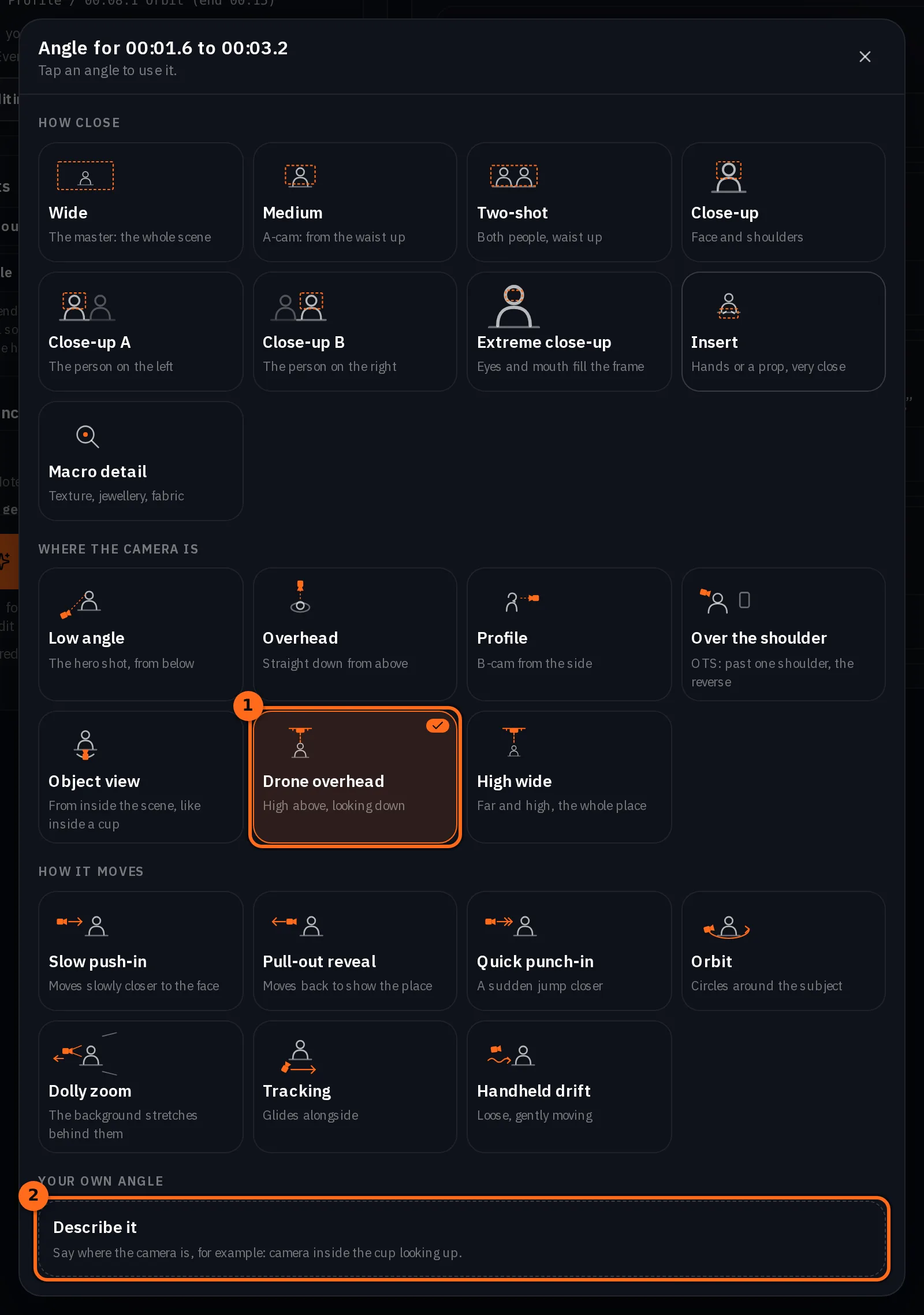
Neben dem Formular sind die Shot-Presets: jeder Winkel, den Multicam bietet, jeder wird bewegt auf einem unserer eigenen Takes angezeigt, wenn du darüber fährst oder darauf tippst. Sie sind gruppiert, wie du eine Kamera einstellen würdest:
- Wie nah: Wide, Medium, Two-shot, Close-up, Close-up A und B, Extreme close-up, Insert und Macro detail.
- Wo die Kamera ist: Low angle, Overhead, Profile, Over the shoulder, Object view, Drone overhead und High wide.
- Wie es sich bewegt: Langsamer Push-in, Enthüllung per Rückfahrt, Schneller Punch-in, Orbit, Dolly-Zoom, Tracking und Handheld-Drift.
- Deine eigene Perspektive: Beschreibe eine Kamera, die nicht in der Liste steht, z. B. eine Kamera in der Tasse, die nach oben schaut, und klicke auf Shot hinzufügen.
Klicke auf eine Perspektive, um sie auszuwählen. Die von dir gewählten Perspektiven werden unter Deine Shots aufgelistet und in der Reihenfolge deiner Auswahl auf deine Schnitte verteilt. Die Zeile Pakete wählt mit einem Klick eine Gruppe für eine bestimmte Art von Aufnahme aus, von Auto bis Interview oder Doku. Um einem Teil eine andere Perspektive zu geben, öffne Schnitte bearbeiten und klicke auf die Perspektive für diesen Teil, gekennzeichnet mit Perspektive ändern. Der Auswahldialog hat dieselben Gruppen: Tippe auf eine Perspektive, um sie zu verwenden, oder wähle Beschreib es und klicke auf Diese Perspektive verwenden.
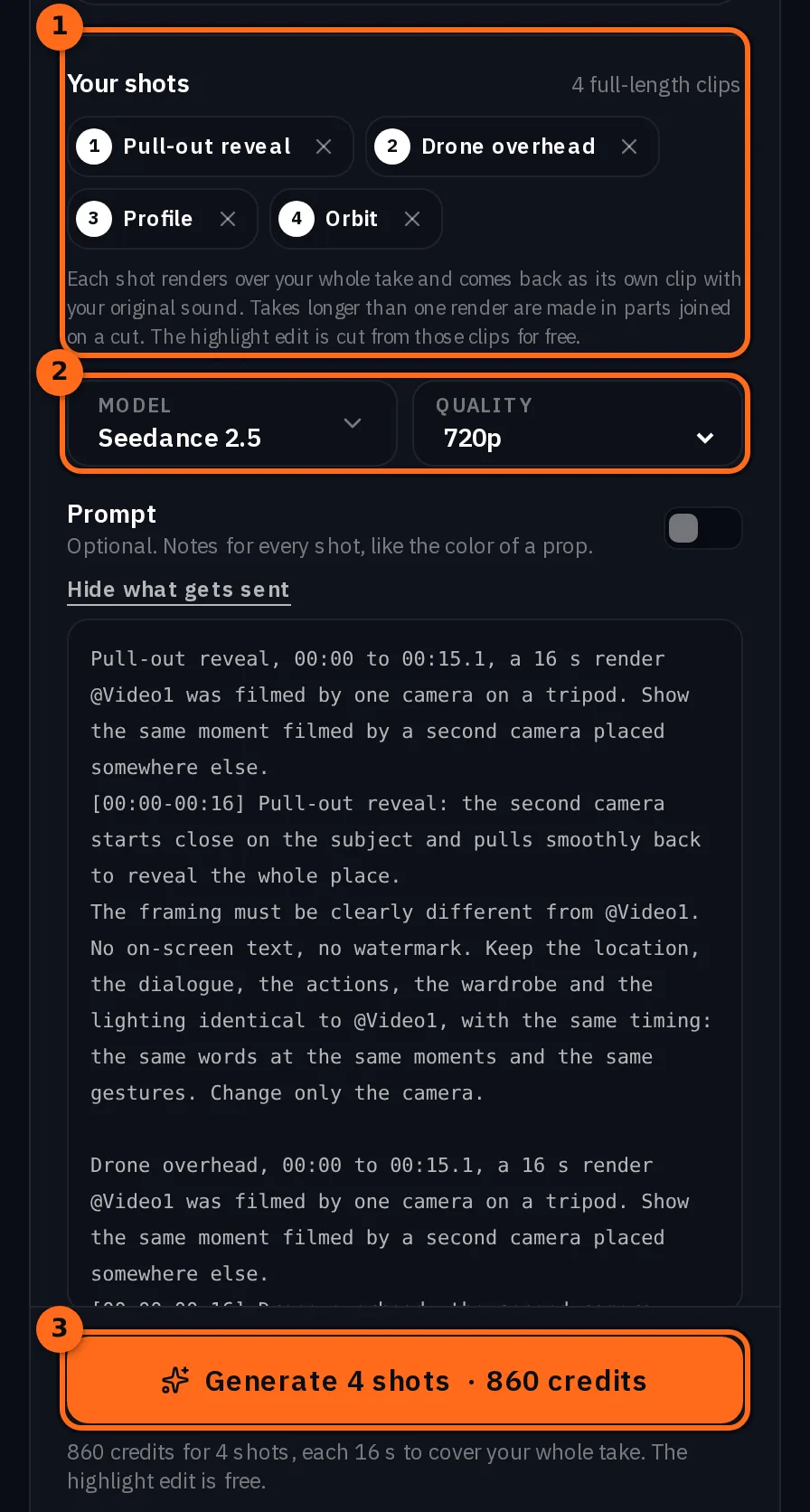
Wir haben vier ausgewählt, in dieser Reihenfolge: Enthüllung per Rückfahrt, Drohne von oben, Profil und Orbit. In dieser Reihenfolge ausgewählt, wird sie jeweils einem Teil zugewiesen, sodass er mit einer Rückfahrt bei "This is one shot" beginnt, die Drohne "One take" übernimmt, das Profil die nächsten beiden Phrasen und der Orbit bis zum Ende läuft.
Multicam schreibt den Prompt für jeden Winkel: Der Take ist @Video1, der Winkel ist eine zeitgesteuerte Zeile, und der letzte Satz behält immer den Ort, die Worte und die Gesten bei. Dies ist der Prompt, den es für den Drohnenaufnahme geschickt hat:
@Video1 was filmed by one camera on a tripod. Show the same moment filmed by a second camera placed somewhere else.
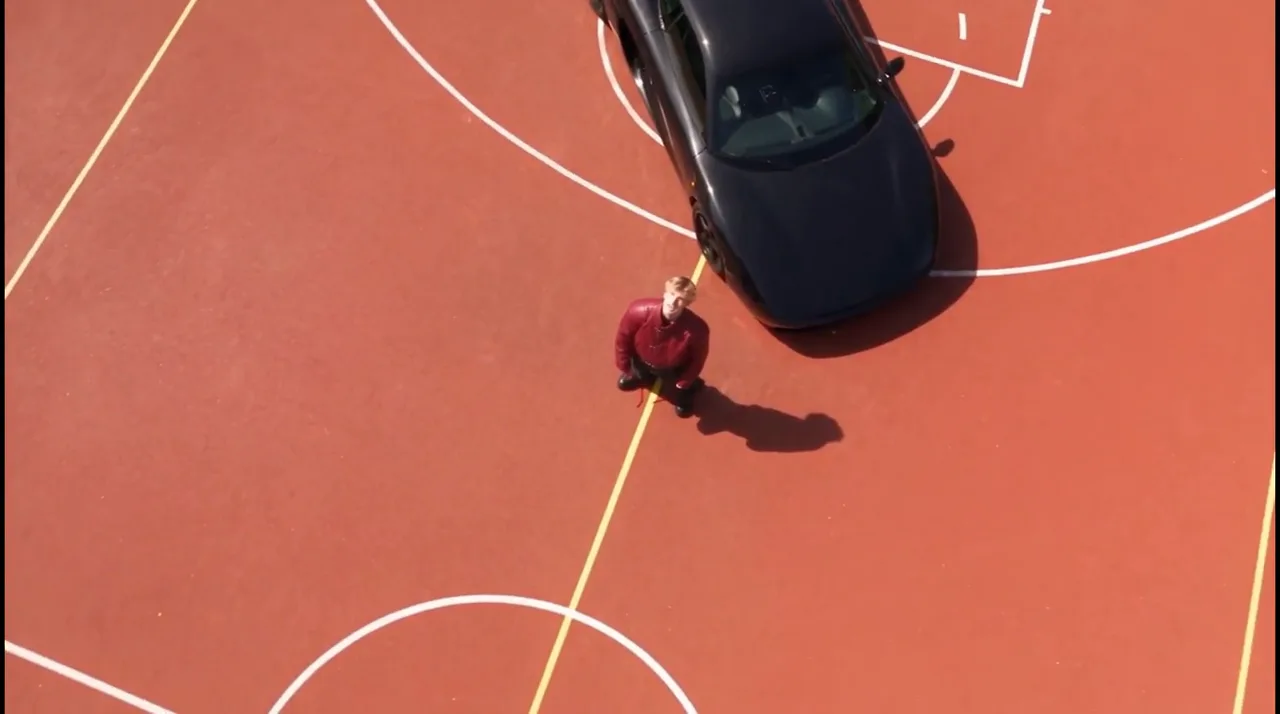
[00:00-00:16] Drone overhead: the second camera flies high above the scene and looks down on the subject and the whole place.
The framing must be clearly different from @Video1. No on-screen text, no watermark. Keep the location, the dialogue, the actions, the wardrobe and the lighting identical to @Video1, with the same timing: the same words at the same moments and the same gestures. Change only the camera.Ansehen, was gesendet wird, unter dem Prompt-Schalter, zeigt jeden Prompt an, bevor du generierst. Der optionale Prompt-Schalter fügt deine eigenen Notizen zu jedem Shot hinzu, wie die Farbe eines Requisits. Wir haben ihn ausgeschaltet gelassen.
Tipp:Bezahle für Winkel, nicht für Schnitte. Jeder Winkel, den du nutzt, wird einmal über den gesamten Take gerendert, daher kosten zwei Teile im selben Winkel genauso viel wie einer. Vier Winkel bei einem 15-Sekunden-Take sind vier Renderungen des Takes, egal wie viele Schnitte es gibt.
Generieren
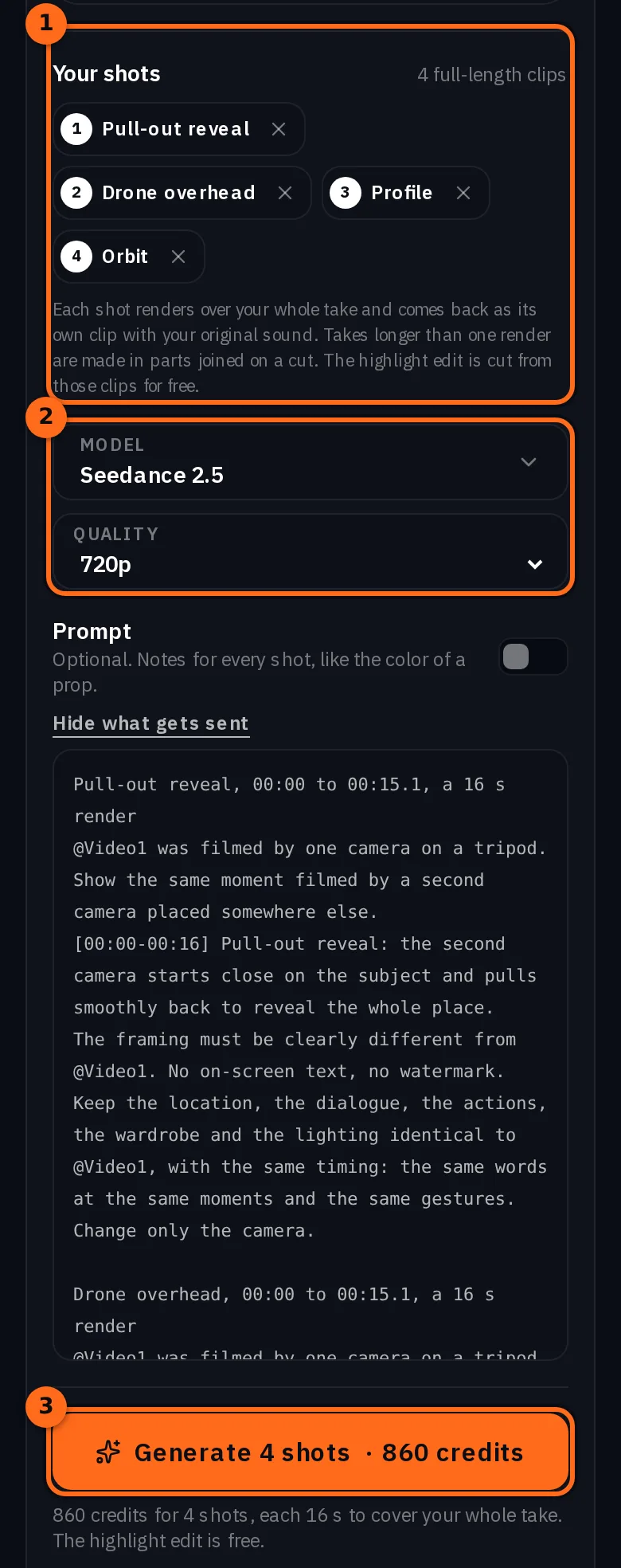
Wähle das Modell und die Qualität. Wir haben Seedance 2.5 bei 720p verwendet, dem Standard. Die Schaltfläche zeigt dann 4 Shots generieren mit dem Preis daneben, und die Zeile darunter sagt, was das abdeckt: jeder Shot, lang genug, um deinen gesamten Take abzudecken, mit dem kostenlosen Highlight-Schnitt. Es wird nichts ausgegeben, bis du darauf drückst.
Ein Render läuft in ganzen Sekunden und wird nie vorzeitig abgebrochen, daher war jeder Winkel unseres 15-Sekunden-Takes ein 16-Sekunden-Render. Sobald du auf Generieren klickst, kannst du die Seite schließen: Der Job wird auf dem Server fertiggestellt und derselbe Link zeigt ihn an, wenn du zurückkommst. Stoppen beendet ihn vorzeitig, und ein Winkel, der noch nicht gestartet wurde, wird nie berechnet.
Achtung:Wenn das Modell deinen Take ablehnt. Dieser Winkel stoppt und seine Credits werden zurückerstattet. Aufnahmen von bekannten Personen und urheberrechtlich geschütztem Material werden abgelehnt, verwende daher einen Take, den du selbst gedreht oder erstellt hast.
Deine Aufnahmen und der Multicam-Schnitt
Sobald die Perspektiven vorhanden sind, zeigt die Leinwand Deine Shots: das Original und jede Perspektive, jeweils mit eigenem Player, dem Namen in der Ecke, eigenem Download und Re-make zum heutigen Preis. Alle synchron abspielen spielt sie alle gleichzeitig vom selben Moment an ab. Alle Shots herunterladen liefert dir eine Datei mit dem Original und jeder Perspektive, benannt nach der Perspektive. In Studio öffnen legt jede Perspektive auf eine eigene Spur über den Originalton, sodass du deine eigene Version schneiden kannst.
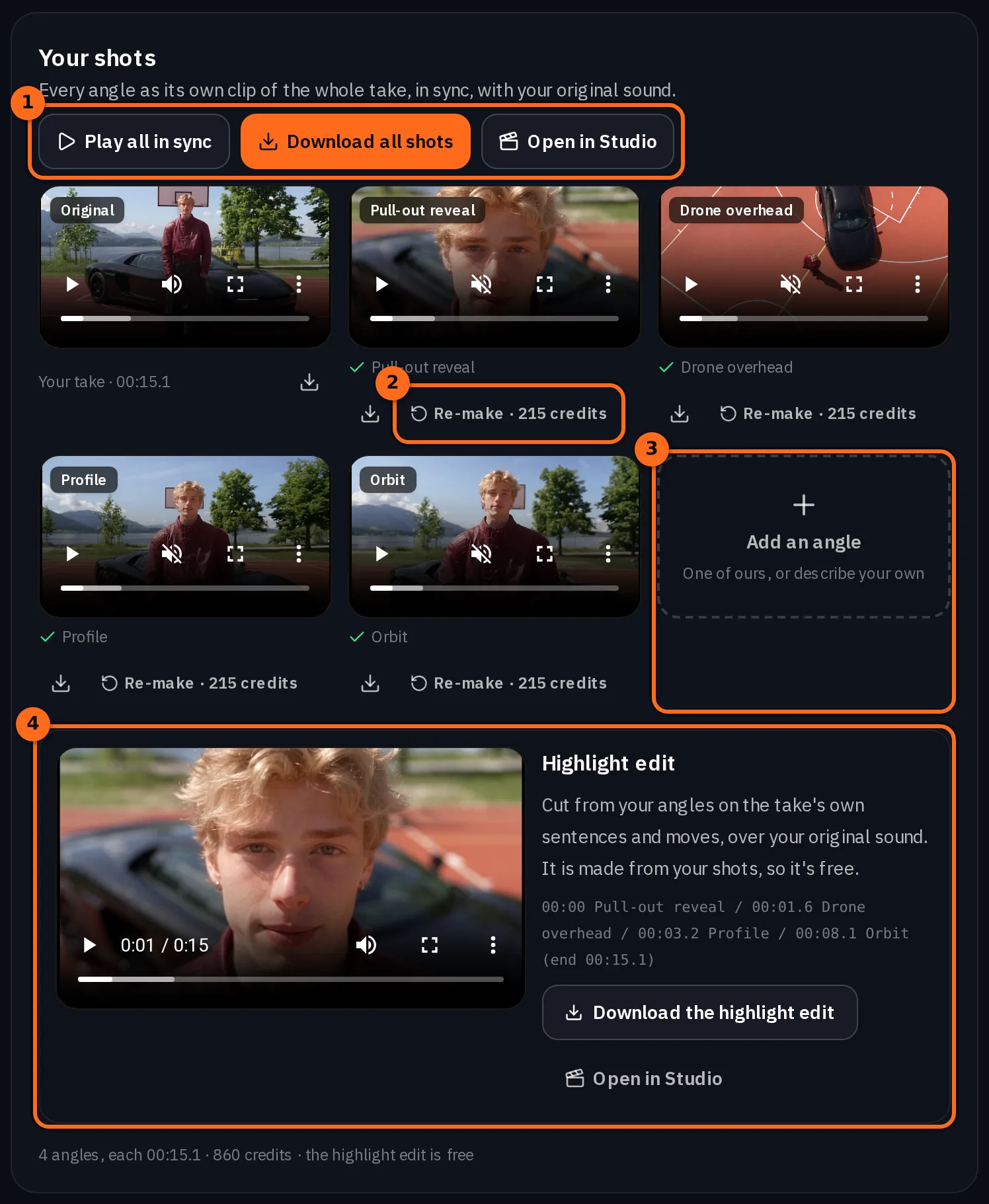
Jeder Clip läuft die vollen 15 Sekunden, synchron zum Take. Die Clips auf dieser Seite werden ohne Ton angezeigt; jeder enthält den Ton des Takes. Unter den Aufnahmen befindet sich der Highlight-Schnitt: Die Perspektiven sind gemäß deiner Schnittliste zusammengeschnitten, über deinem Originalton, mit eigenem Download und In Studio öffnen. Er wird aus deinen Aufnahmen erstellt, ist also kostenlos.
Dein Take
Highlight-Schnitt
Perspektive hinzufügen, die letzte Kachel im Raster, rendert eine weitere Perspektive über denselben Take, mit dem Preis auf der eigenen Generate-Schaltfläche. Highlight-Schnitt neu aufbauen schneidet sie dann kostenlos ein und behält die alte Version in deiner Mediathek.
Worauf du bei jeder Art von Perspektive achten solltest
Unsere vier Perspektiven kamen in einem Durchlauf zurück, jede synchron zum Take. Was jede Art von Perspektive von einem Take braucht und worauf du vor dem Einschneiden achten solltest:
- Spiele eine Bewegung durch, bevor du sie einschneidest. Eine Bewegung ist aus einem einzelnen Frame schwerer zu beurteilen als eine feste Kamera. Unser Pull-out-Reveal beginnt auf seinem Gesicht und zoomt zurück auf das gesamte Spielfeld, und die Orbit-Bewegung kreist um ihn, während er spricht.
- Positionen sind auf einen Blick erkennbar. Overhead, High wide und Drone overhead platzieren die Kamera genau dort, wo sie es angeben. Unser Drone overhead beginnt hoch über dem Spielfeld mit Blick nach unten, kommt dann auf ihn und das Auto zu.
- Ein Profil braucht eine Drehung der Person. Unser Profil kam als nähere Kamera von seiner Seite zurück, und sein Gesicht ist im Profil, wenn er den Kopf dreht, weshalb der Take bei jedem Satz den Kopf dreht.
- Over-the-shoulder braucht eine zweite Person. Wenn nur eine Person im Take zu sehen ist, gibt es niemanden, über den hinweggeblickt werden kann, also muss das Modell jemanden erfinden. Behalte es für eine Dialogszene, in der das Szenen-Coverage-Paket es mit einer Nahaufnahme jeder Person kombiniert.
- Noch nicht richtig? Re-make versucht jeden Winkel erneut zum Preis auf der Schaltfläche, und Highlight-Schnitt neu aufbauen schneidet den neuen kostenlos ein.
Was es gekostet hat
Multicam berechnet jeden Winkel basierend auf der Länge des Takes in der von dir gewählten Qualität, und der genaue Preis steht auf der Generate-Schaltfläche, bevor etwas ausgeführt wird. Der Scan ist kostenlos, das Lesen der Wörter kostet ein wenig, der Highlight-Schnitt und jede Neuaufbau sind kostenlos, und ein Winkel, den das Modell ablehnt, wird zurückerstattet. Dieses gesamte Projekt kostete:
| Was | Was lief | Wie viele |
|---|---|---|
| Das Charakterblatt | GPT Image 2.5 Sunburst, nach einem Versuch mit GPT Image 2.5 Flare | 2 Bilder |
| Das Startbild | Nano Banana Pro, eine Bildbearbeitung: er neben dem erfundenen Auto auf dem Platz | 1 behalten |
| Der Take | Seedance 2.5: 15 Sekunden bei 1080p aus dem Startbild | 1 Take |
| Die Wörter lesen | Auch auf Sätze schneiden, bei dem 15-Sekunden-Take | Einmal |
| Die Winkel | Seedance 2.5 bei 720p: vier 16-Sekunden-Renderings auf dem vollständigen Take | 4 Renderings |
| Der Highlight-Schnitt | Aus den vier Winkeln erstellt | 1, kostenlos |
Aktuelle Preise für die Modelle in diesem Projekt. Jeder Multicam-Winkel ist ein Render mit deinem Take als Referenzvideo. Da Seedance 2.5 dies teurer berechnet als einen einfachen Clip gleicher Länge, kostet ein Winkel mehr als der unten angezeigte Clip-Preis. Die Schaltfläche „Generieren“ zeigt den exakten Preis an.
Seedance 2.5Pro and up
Per 5s clip
480p 26 Credits · 720p 56 Credits · 1080p 137 Credits
1080p renders at 16:9 and 9:16
GPT Image 2.5 SunburstEvery plan
Per image
Native 8 Credits · 2K 21 Credits · 4K 58 Credits
Nano Banana ProEvery plan
Per image
Native 8 Credits · 2K 21 Credits · 4K 58 Credits
Live aus dem Katalog gelesen, wenn diese Seite lädt. Jeder Preis wird angezeigt, bevor du generierst. Alle Tarife ansehen.
Fragen und Antworten
- Wie lang kann mein Take sein?
- Von 4 Sekunden bis 2 Minuten bei Seedance 2.5. Ein Take, das länger als ein Render ist, wird in Teilen erstellt, die an einem Schnitt zusammengefügt werden, sodass jeder Winkel weiterhin die volle Länge deines Takes abdeckt.
- Passen die Winkel zu meinem Ton?
- Ja. Jeder Clip enthält den Ton deines Takes und ist genau so lang wie das Take, sodass die Clips in jedem Editor synchron liegen. Wenn du sie in Studio öffnest, werden sie automatisch synchron gestapelt.
- Kann jeder Satz ein eigener Shot sein?
- Ja. Die Option „Auch auf Sätze schneiden“ liest zuerst die Wörter des Takes, zum Preis, der auf der Schaltfläche steht. Der Scan schneidet dann sowohl bei neuen Sätzen als auch bei Pausen und Bewegungen. Du kannst jeden Schnitt weiterhin verschieben, hinzufügen oder entfernen.
- Kosten mehr Schnitte mehr?
- Nein. Jeder Winkel, den du verwendest, wird einmal über das gesamte Take gerendert, daher richtet sich der Preis nach der Anzahl der Winkel und der Länge des Takes. Mehr Schnitte bei denselben Winkeln kosten nichts extra, und der Highlight-Schnitt ist kostenlos.
- Kann ich meinen eigenen Winkel beschreiben?
- Ja. Nutze deinen eigenen Winkel und beschreibe, wo sich die Kamera befindet und wohin sie blickt, zum Beispiel eine Kamera in der Tasse, die nach oben schaut.
- Erhalte ich mit deinem Take genau das gleiche Ergebnis?
- Nicht Frame für Frame. Jeder Durchlauf ist ein neues Rendering, daher unterscheiden sich zwei Durchläufe mit demselben Take und denselben Einstellungen. Wenn ein Winkel nicht passt, drücke auf Re-make.
Erhalte die gesamte Abdeckung aus einem Take.
Multicam öffnenÄhnliche Anleitungen
Filmemachen
So erstellst du realistische KI-Videos
Der Schritt-für-Schritt-Workflow für realistische KI-Videos: Plane mit dem NOLGIA Agent, lege Charaktere und Orte fest, schreibe jeden Shot Beat für Beat für Seedance 2.5, vertone und schneide dann.
· 21 Min. Lesezeit

Videoschnitt
Das Motiv behalten, die Welt drumherum ändern
Beine, Hände oder das Produkt im Clip behalten und den Ort drumherum neu zeichnen. Die Prompt-Reihenfolge, die in 6 von 6 Tests funktionierte, und wo sie versagt.
· 9 Min. Lesezeit
Videoschnitt
Setze deinen eigenen Charakter und deinen Hund in jedes Video
Wähle ein Video, füge ein Foto einer Person und eines Hundes hinzu, und Miroge besetzt den Clip neu: die gleichen Bewegungen, das gleiche Set, die gleiche Kamera. Jeder Schritt, am Computer und auf dem Handy.
· 10 Min. Lesezeit