

Consigue todos los ángulos de cámara de una sola toma
Una cámara en trípode, una sola toma y Multicam te da el resto de los encuadres. Aquí tienes un proyecto real hecho para NOLGIA, de principio a fin: un joven junto a un coche deportivo negro en una pista junto a un lago, cortado en sus propias pausas en un plano general, un plano de dron, un perfil y una órbita, con cada prompt tal como se envió.
- 15 min de lectura
- Actualizado el
Traducido automáticamente del inglés. Leer el original
Esta guía sigue un proyecto real creado para NOLGIA: una toma de 15 segundos de un joven con chaqueta de cuero burdeos junto a un coche deportivo negro en una cancha de baloncesto junto a un lago, diciendo una frase a una cámara que no se mueve. Multicam lo convirtió en un plano de revelación con zoom out, un plano de dron, un perfil y una órbita, todo sincronizado con su voz, y los montó en un único montaje multicámara. Él y el coche son ficticios, ambos inventados para NOLGIA. Cada prompt que aparece a continuación se cita tal como se envió.
Primero la toma y cómo se hizo, luego cada paso en el compositor de Multicam: añade la toma, define dónde empieza y termina cada plano, elige el ángulo de cada plano, genera y mira qué se obtiene. Al final: qué vigilar en cada tipo de ángulo y qué costó el proyecto.
Qué te ofrece Multicam
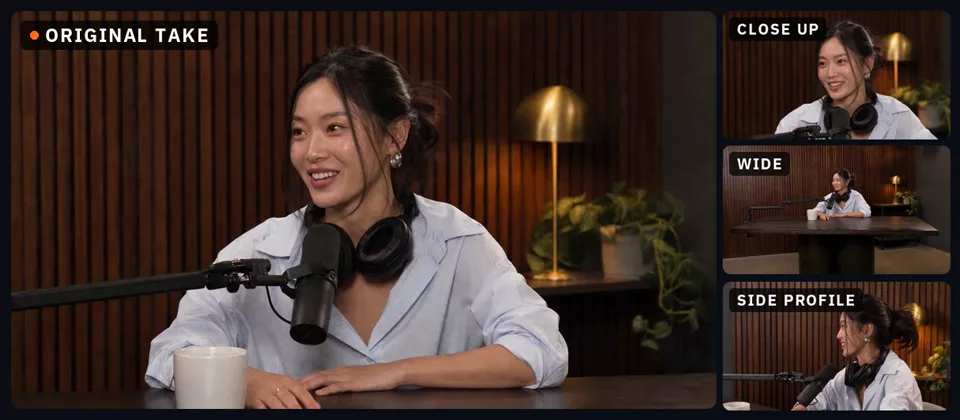
Multicam vuelve a grabar una toma desde cámaras que nunca existieron. Tú aportas una toma fija; cada ángulo que elijas vuelve como un clip propio de toda la toma, sincronizado con ella y conservando su sonido original, y una edición destacada corta entre ellos cuando la toma hace una pausa o se mueve. Es la cobertura que un equipo grabaría con tres o cuatro cámaras, pero desde una sola.
La toma: un plano que nunca se mueve
Multicam solo puede mostrar lo que la toma muestra, por lo que la toma hace la mayor parte del trabajo. Funciona mejor cuando la cámara no se mueve, toda la escena está encuadrada e iluminada, y la persona se mueve lo suficiente para dar a las otras cámaras algo que ver. Nuestra toma se generó con Seedance 2.5 desde un único fotograma inicial: él junto al coche en una cancha de baloncesto junto a un lago, con montañas detrás. Él proviene de esta hoja de personaje, y el coche es un diseño inventado, creado para NOLGIA.
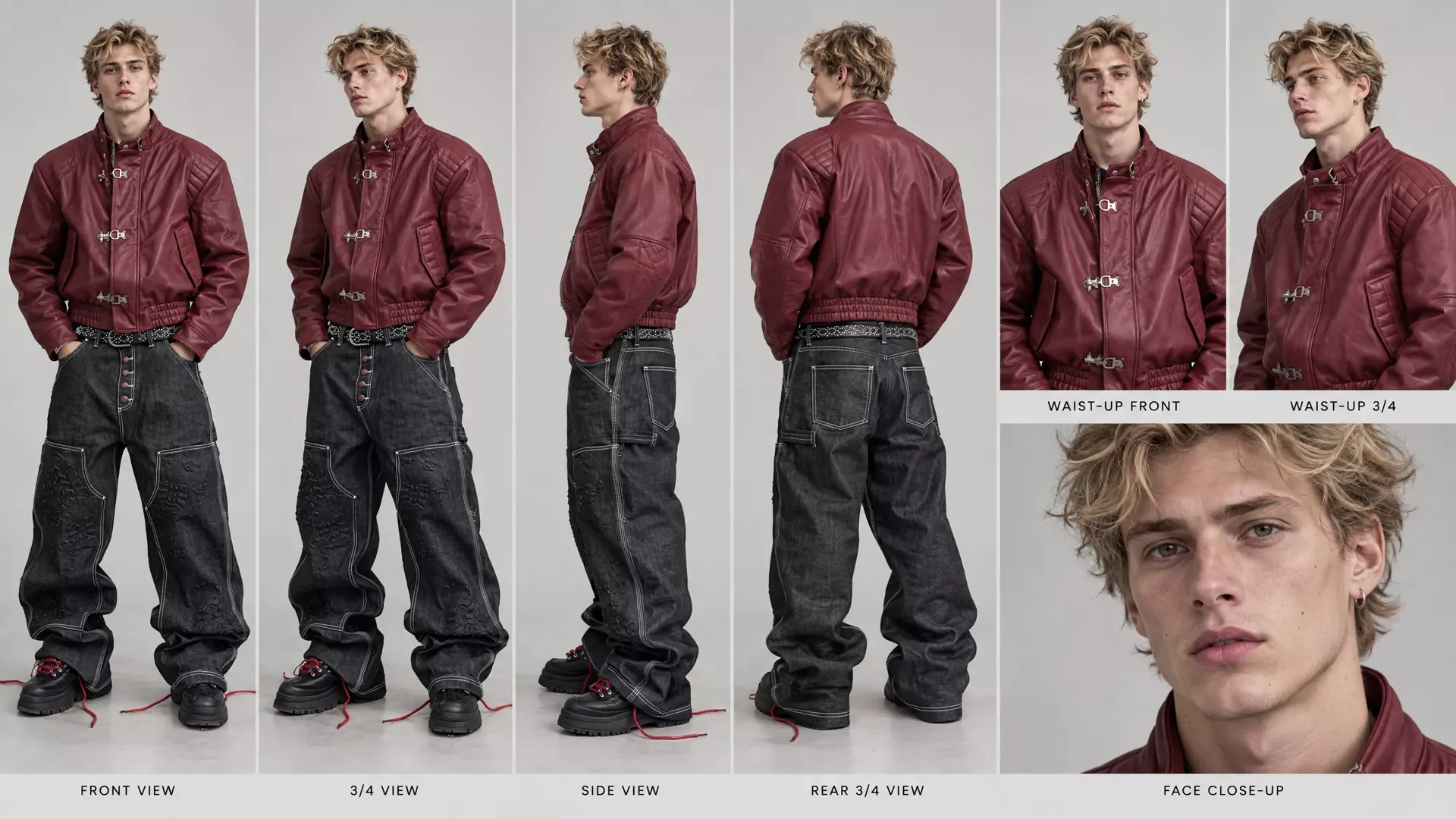
La toma es una ejecución de Seedance 2.5 desde ese fotograma inicial: 15 segundos a 1080p, 16:9, con todo su diálogo y una indicación para cada frase en el prompt.
SEEDANCE 2.5 - LOCKED FRONT CAMERA / CONTROLLED GAZE PERFORMANCE

START FRAME:
The start frame sets the exact scene: the man, the black sports car beside him, the basketball court, the lake and the mountains.

Preserve every detail of the start frame accurately.

CHARACTER:
The exact same white/Caucasian blonde male from the start frame.

Preserve his exact face, facial proportions, blonde hairstyle, hairline, eyebrows, eyes, nose, lips, jawline, skin tone, physique, body proportions and wardrobe.

Preserve the exact burgundy leather jacket, black oversized cargo denim, studded belt, chunky black platform sneakers and all other wardrobe details exactly as shown in the start frame.

Do not redesign or alter the character.

SCENE:
He is standing naturally on the basketball court from the start frame, directly beside the black sports car.

The car stays exactly as it is in the start frame: the same shape, the same plain black body, the same plain wheels. No badges, no emblems, no logos and no lettering anywhere on it.

FULL-BODY FRAMING:
Use a wide, full-body composition.

His ENTIRE body must remain visible from the top of his head to the bottoms of both shoes for the ENTIRE SHOT.

Do not crop his feet, legs, hands or head.

The black sports car should also remain clearly visible beside him.

CAMERA - ABSOLUTELY LOCKED:

The camera is mounted on a tripod directly in front of him.

The camera is perfectly straight-on and frontal.

The camera NEVER moves.

NO pan.
NO tilt.
NO dolly.
NO zoom.
NO orbit.
NO handheld movement.
NO camera shake.
NO reframing.
NO change in focal length.
NO cuts.

The camera stays in exactly the same position for the entire take.

CRITICAL:
Even when the character turns his head and body toward different directions, the camera DOES NOT FOLLOW HIM.

The camera continues looking at him from the exact same frontal position.

He is simply turning his head, gaze, shoulders and upper body naturally within the locked frame.

DIALOGUE:

He says exactly:

“This is one shot, one take, four different camera angles from it. I didn’t reshoot anything. Any distance, any scale, the same footage. Just different camera angles. Here’s how you do it.”

EXACT PERFORMANCE AND GAZE CHOREOGRAPHY:

“This is ONE SHOT”

He looks STRAIGHT DIRECTLY INTO THE CAMERA LENS.

His face is completely oriented toward the camera.
Direct eye contact.
Natural confident expression.

IMPORTANT: Do NOT look away during “one shot.”

---

“ONE TAKE”

Immediately after saying “one shot,” he naturally shifts his gaze UPWARD.

He is NOT looking at the camera.

His eyes look above the camera and his head/chin naturally lifts slightly upward.

His upper body can subtly follow the movement.

IMPORTANT:
During the words “one take,” his eyes must clearly be looking UP and AWAY from the camera.

---

“FOUR DIFFERENT CAMERA ANGLES FROM IT”

He naturally turns his HEAD toward HIS LEFT.

His eyes look to his left, away from the camera.

Allow his shoulders and upper torso to naturally rotate slightly toward his left as he talks.

He continues speaking while looking LEFT.

IMPORTANT:
During the entire phrase “four different camera angles from it,” he should clearly be looking toward his LEFT.

The camera remains completely frontal and locked.

---

“I DIDN’T RESHOOT ANYTHING”

He naturally transitions from looking left and turns through center toward HIS RIGHT.

His head turns toward his right.
His eyes look toward his right.
His shoulders and upper torso naturally follow the head movement.

He continues speaking while looking RIGHT.

IMPORTANT:
During “I didn’t reshoot anything,” he should clearly be looking toward his RIGHT and NOT directly at the camera.

The camera does not move even though he turns.

---

“ANY DISTANCE, ANY SCALE, THE SAME FOOTAGE.”

He naturally begins turning back toward the camera.

His gaze gradually returns toward the lens.

Use relaxed, natural explanatory hand gestures.

---

“JUST DIFFERENT CAMERA ANGLES.”

He is now facing the camera again.

Direct eye contact.

Natural conversational expression.

---

“HERE’S HOW YOU DO IT.”

He continues looking directly into the camera.

Finish with a subtle confident expression, slight natural smile if appropriate.

NATURAL MOVEMENT:

The head turns must NOT look like separate programmed poses.

They should happen as one continuous natural performance.

He can naturally rotate:
- head
- neck
- shoulders
- upper torso
- arms

His body can follow his gaze naturally when looking left or right.

He can shift his weight slightly.

He can use natural hand gestures while explaining.

Do not make the movements exaggerated or theatrical.

The character should look like a real person casually explaining something to someone standing behind the camera.

REALISTIC HUMAN PERFORMANCE:

Natural blinking.
Natural breathing.
Natural facial micro-expressions.
Natural mouth movement.
Precise lip synchronization.
Natural pauses.
Subtle eyebrow movement.
Realistic eye movement.

Do not make him stare unnaturally.

REALISTIC SKIN:

Extremely photorealistic human skin.

Visible natural pores.
Fine skin texture.
Subtle imperfections.
Fine facial hairs.
Realistic lips.
Natural under-eye texture.
Natural variation in skin tone.
Realistic highlights and shadows.

No plastic skin.
No waxy skin.
No beauty filter.
No excessive skin smoothing.
No CGI appearance.

WARDROBE:

Preserve the exact clothing from the start frame.

Realistic burgundy leather grain.
Natural leather wrinkles and folds.
Realistic stitching.
Realistic denim weave.
Natural denim folds.
Realistic distressing.
Physically accurate clothing movement as he turns.

LIGHTING:

Realistic basketball-court/environmental lighting, matching the start frame.

Natural shadows.
Realistic contact shadows.
Natural skin exposure.
Realistic reflections on the black car.

Avoid exaggerated cinematic lighting or artificial glow.

FINAL CAMERA RULE - ABSOLUTE:

THE CAMERA DOES NOT MOVE AT ANY POINT.

The camera always captures him from the FRONT.

The visual changes come entirely from HIS PERFORMANCE:

ONE SHOT → LOOK STRAIGHT AT CAMERA

ONE TAKE → LOOK UP, AWAY FROM CAMERA

FOUR DIFFERENT CAMERA ANGLES FROM IT → TURN HEAD/BODY AND LOOK LEFT

I DIDN’T RESHOOT ANYTHING → TURN HEAD/BODY AND LOOK RIGHT

ANY DISTANCE... → BEGIN RETURNING TO CAMERA

JUST DIFFERENT CAMERA ANGLES → LOOK AT CAMERA

HERE’S HOW YOU DO IT → LOOK AT CAMERA

The camera remains perfectly locked, straight-on and frontal through every single gaze and body-direction change.

ONE CONTINUOUS TAKE.
NO CUTS.
NO CAMERA MOVEMENT.
NO ANGLE CHANGES.
NO REFRAMING.

No subtitles.
No captions.
No text.
No logos.
No graphics.
No background music. Camera: locked off on a tripod, completely still; all motion comes from the subject and the scene.La última línea del prompt la añadió NOLGIA: es el movimiento de cámara Locked off, seleccionado en la fila de movimientos de cámara del compositor de vídeo. La guía de vídeo realista cubre en profundidad las fichas de personaje y los prompts de plano.
Consejo:Da a las otras cámaras algo que ver. El prompt gira su cabeza con cada frase: hacia arriba en "one take", hacia su izquierda en "four different camera angles from it", hacia su derecha en "I didn't reshoot anything" y luego de vuelta a la lente. Una toma donde la persona gira y gesticula da un nuevo aspecto a cada corte, y ofrece a un plano lateral o una órbita algo que mostrar.
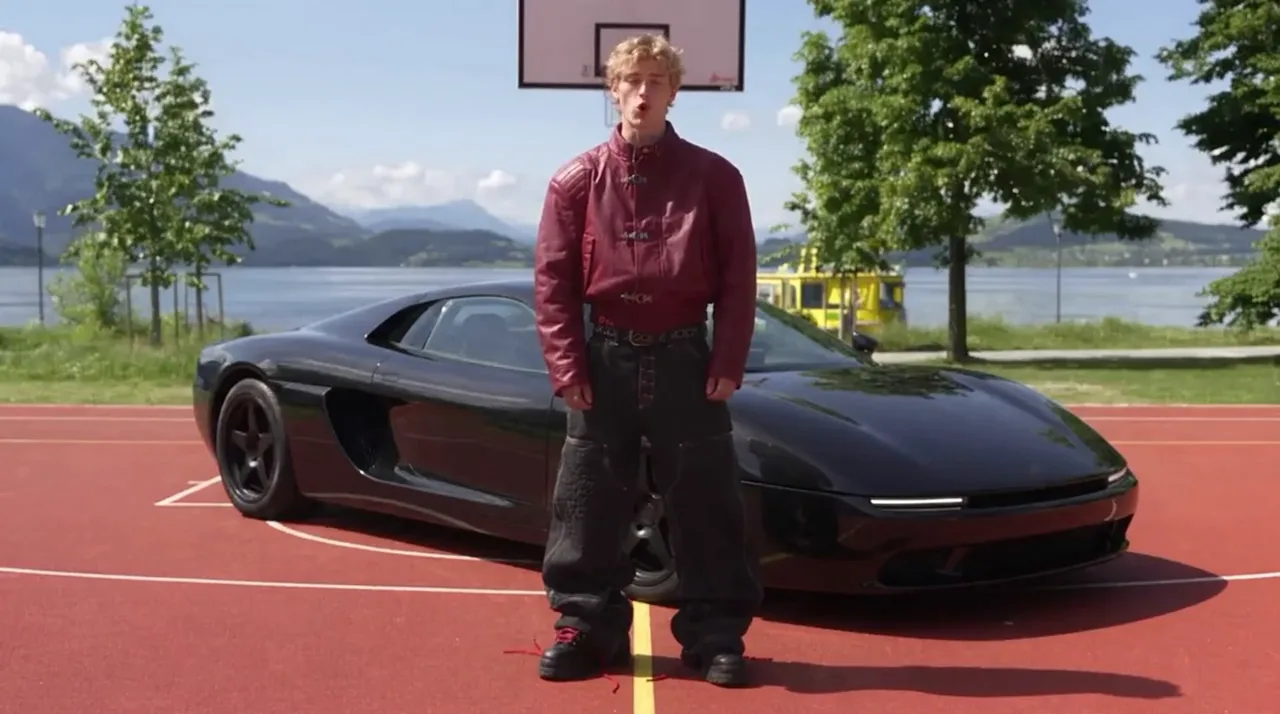
Pruébalo con nuestra toma
- La toma: 15 segundos, cámara fija, con su diálogoVídeo MP4 · 1280x714 · 1.3 MBDescargar
Abre Multicam y añade tu toma
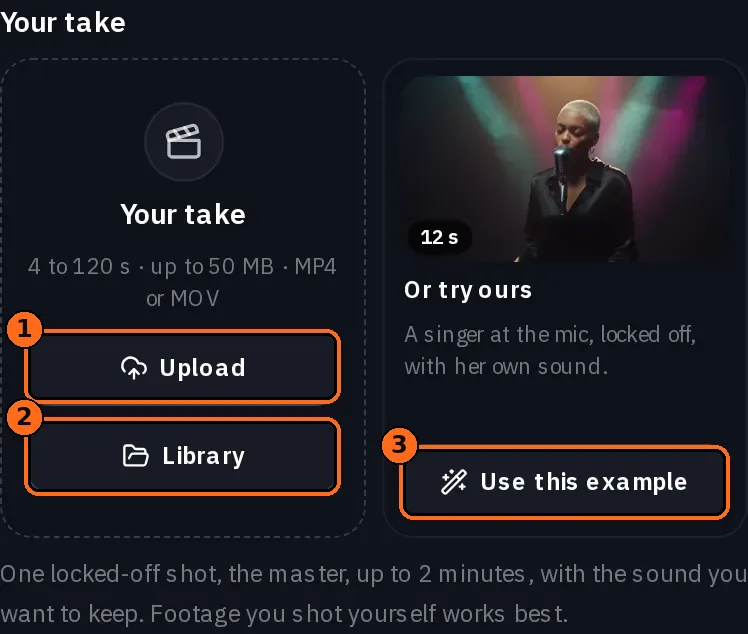
Abre Multicam desde el menú Herramientas en la cabecera. También es la última pestaña en la parte superior del compositor de vídeo. En Tu toma, pulsa Subir para un MP4 o un MOV, o Biblioteca para un vídeo que ya tengas. El mosaico vacío indica qué puede ser una toma en el modelo que has elegido; una vez cargada, el mosaico muestra su duración y tamaño. Multicam funciona en los planes Pro y Studio.
Una toma dura entre 4 segundos y 2 minutos en Seedance 2.5. Hasta 30 segundos se usa completa; una toma más larga se renderiza en partes que se unen en un corte, por lo que cada ángulo mantiene su duración completa. La nuestra duraba 15 segundos. ¿Aún no tienes toma? Usar este ejemplo bajo O prueba la nuestra, junto al mosaico vacío, copia nuestra propia toma de ejemplo en tu Biblioteca gratis.
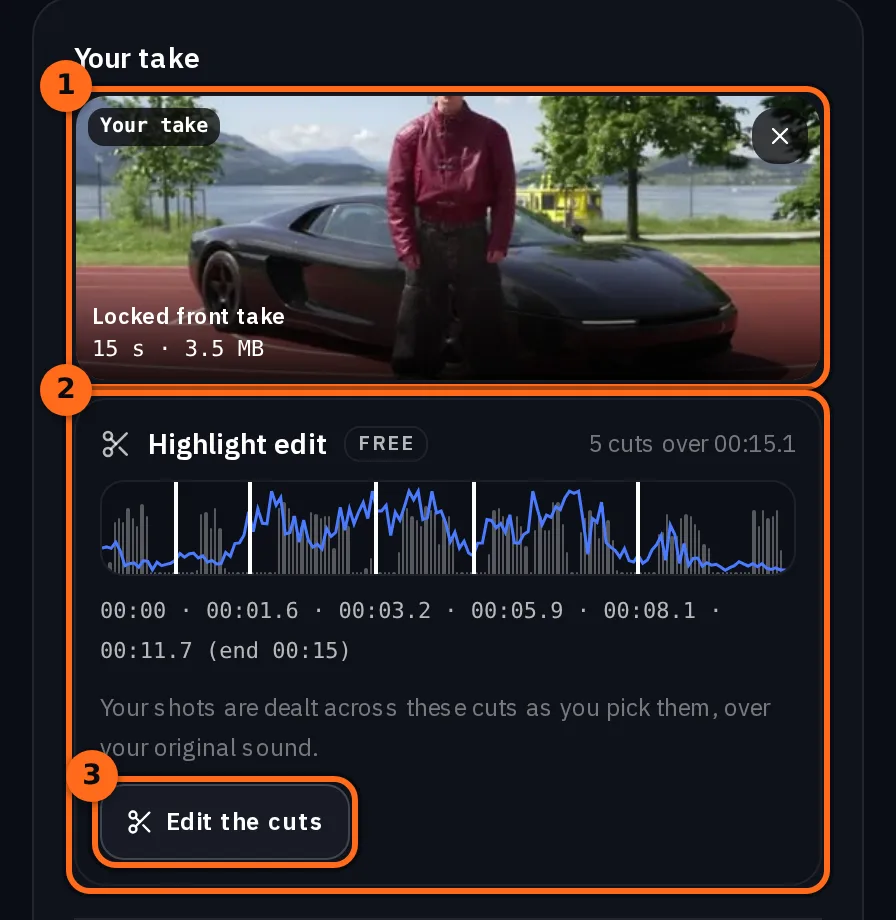
Atención:Mantén la tasa de fotogramas en 24 o más. El modelo acepta una tasa de fotogramas entre 23,8 y 60 fotogramas por segundo, y rechaza una toma fuera de ese rango con "Frame rate must be between 23.8 FPS and 60 FPS". Los créditos se devuelven cuando ocurre esto. Si recortas una toma antes de añadirla, expórtala a una tasa constante de 24, 25 o 30 fotogramas por segundo.
Define dónde empieza y termina cada plano
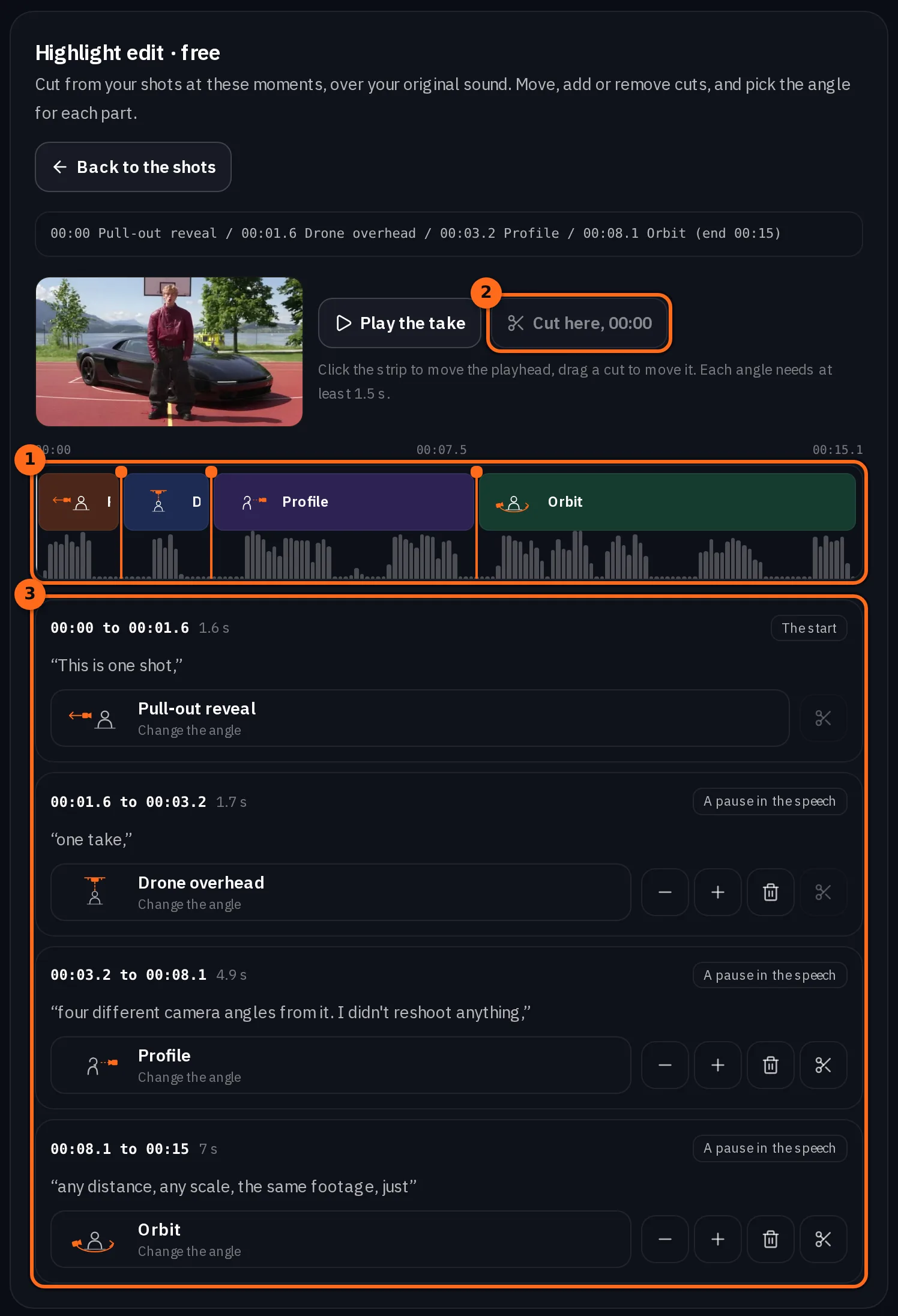
Una vez que la toma está dentro, Multicam la analiza automáticamente, gratis: detecta pausas, observa el movimiento y marca dónde encaja bien un corte. La tarjeta Montaje destacado bajo tu toma muestra el sonido y el movimiento con cada corte marcado, y lista los tiempos. Estos cortes son donde el montaje multicámbio cambia de cámara. Nunca limitan lo que se renderiza.
Pulsa Editar los cortes para abrirlos junto al formulario. Pulsa Reproducir la toma y luego Cortar aquí en la cabezal de reproducción para añadir un corte, o arrastra un corte a lo largo de la tira. Cada parte tiene botones para mover su corte medio segundo hacia un lado u otro, dividirla en dos o eliminar el corte. Una parte necesita al menos 1,5 segundos, y una toma puede tener hasta 8 partes. En un móvil, las partes son una lista con los mismos botones.
Para una toma hablada, Cortar también en frases lee las palabras primero, para que un corte pueda caer en cada nueva frase y cada parte muestre las palabras dichas en ella. Leer las palabras tiene un pequeño coste, y el precio aparece en el botón; una toma cuyas palabras ya se hayan leído se analiza gratis.
Hemos leído las palabras de esta toma. El análisis marcó cinco cortes, en sus pausas y una nueva frase, y eliminamos dos de ellos, en 00:05.9 y 00:11.7, para mantener cuatro partes, una para cada ángulo:
- 00:00 a 00:01.6: "Esta es una sola toma."
- 00:01.6 a 00:03.2: "Una sola grabación."
- 00:03.2 a 00:08.1: "Cuatro ángulos de cámara diferentes a partir de ella. No he vuelto a grabar nada."
- 00:08.1 hasta el final: "Cualquier distancia, cualquier escala, el mismo material. Solo diferentes ángulos de cámara. Así se hace."
Elige el ángulo de cada plano
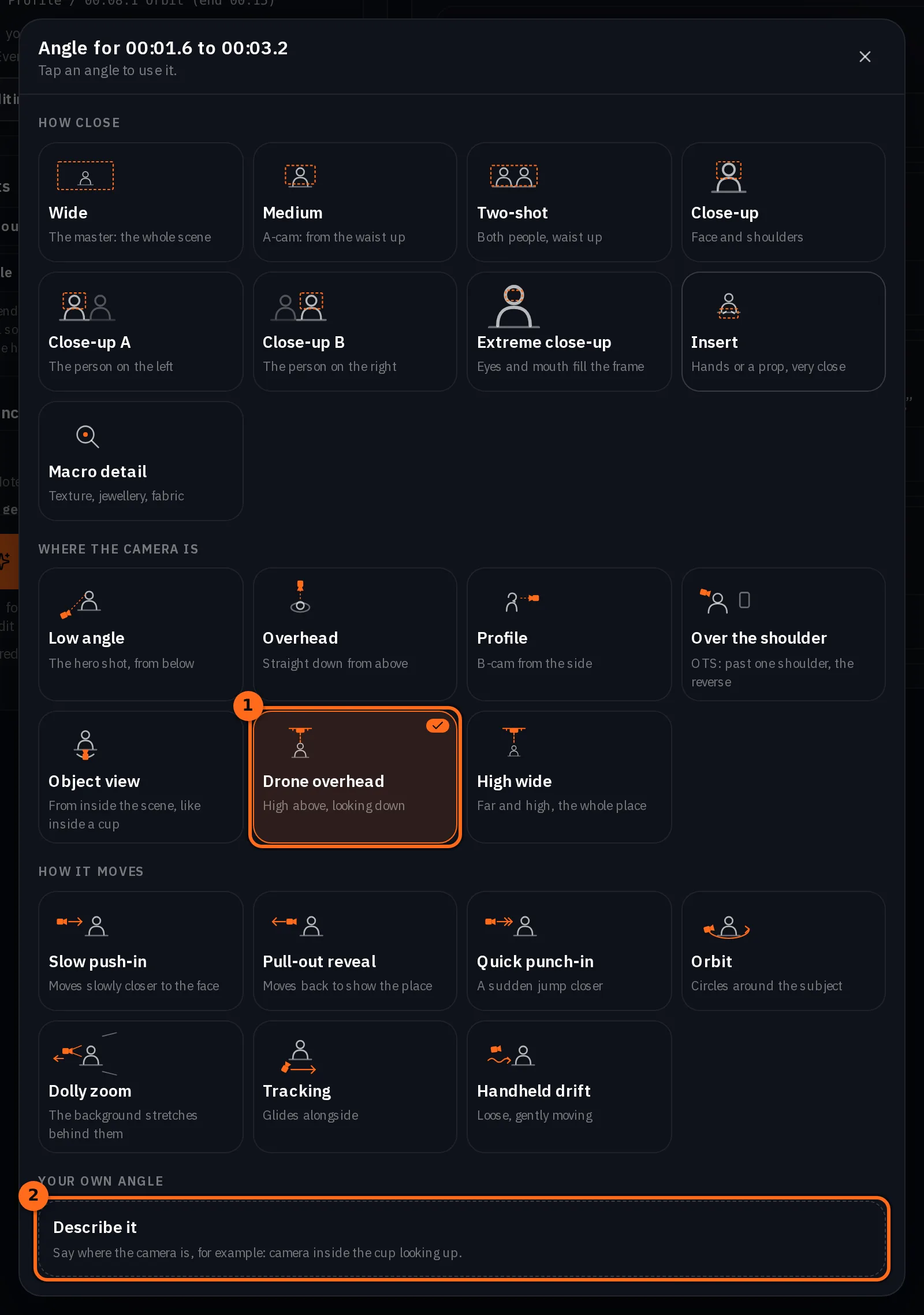
Junto al formulario están los Presets de planos: todos los ángulos que Multicam ofrece, cada uno mostrado en movimiento sobre una de nuestras propias tomas cuando pasas el cursor o tocas. Están agrupados como configurarías una cámara:
- A qué distancia: Plano general, Plano medio, Plano de dos, Primer plano, Primer plano A y B, Gran primer plano, Inserto y Detalle macro.
- Dónde está la cámara: Contrapicado, Cenital, Perfil, Sobre el hombro, Vista de objeto, Vista cenital con dron y Plano general alto.
- Cómo se mueve: Push-in lento, Alejamiento revelador, Punch-in rápido, Órbita, Dolly zoom, Tracking y Drift de cámara en mano.
- Tu propio ángulo: describe una cámara que no esté en la lista, como una cámara dentro de la taza mirando hacia arriba, y pulsa Añadir el plano.
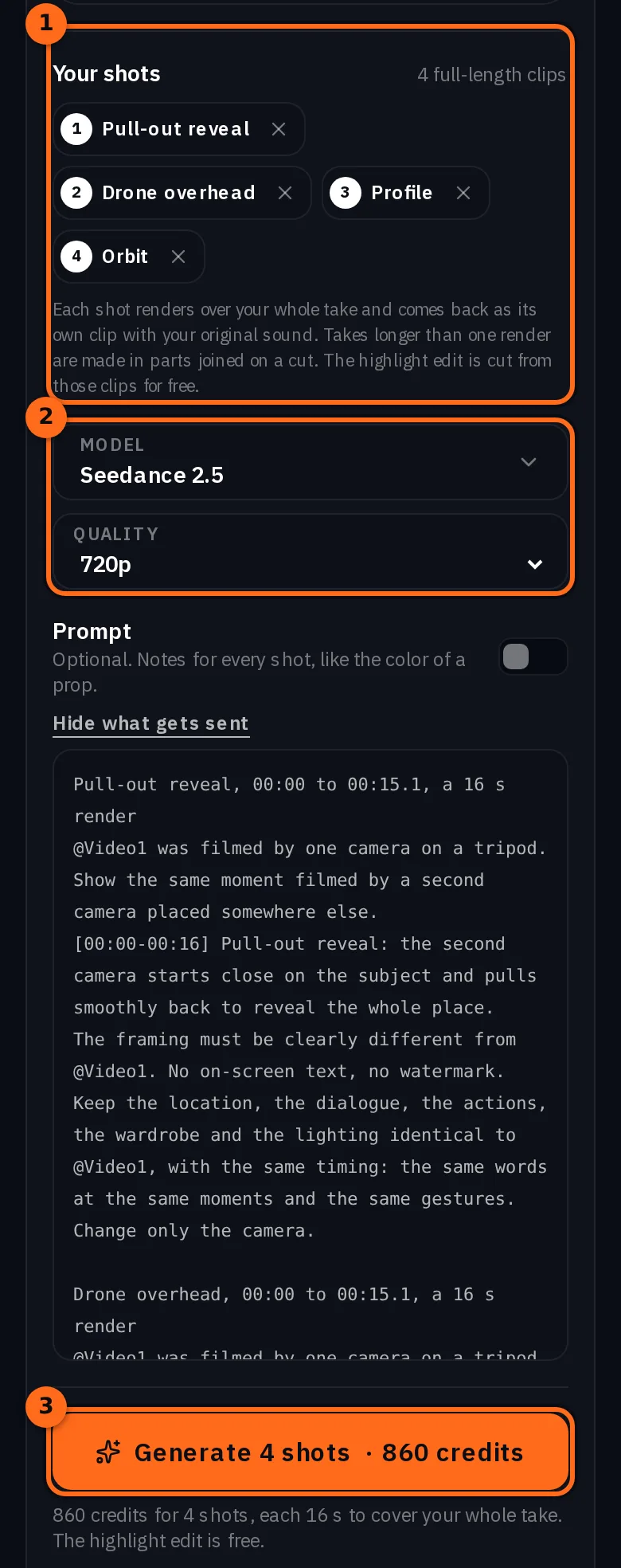
Haz clic en un ángulo para seleccionarlo. Los ángulos que elijas se listan bajo Tus planos y se reparten entre tus cortes en el orden en que los elegiste; la fila Packs selecciona un conjunto para un tipo de grabación con un solo clic, desde Automático hasta Entrevista o documental. Para dar a una parte un ángulo diferente, abre Editar los cortes y pulsa el ángulo en esa parte, marcado como Cambiar el ángulo. El selector tiene los mismos grupos: toca un ángulo para usarlo, o elige Descríbelo y pulsa Usar este ángulo.
Elegimos cuatro, en este orden: Alejamiento revelador, Cenital con dron, Perfil y Órbita. Elegidos en ese orden, caen uno por parte, así que abre con un alejamiento en "This is one shot", el dron toma "One take", el perfil toma las dos frases siguientes y la órbita corre hasta el final.
Multicam escribe el prompt para cada ángulo: la toma es @Video1, el ángulo es una línea cronometrada, y la última frase siempre mantiene el lugar, las palabras y los gestos. Este es el que envió para el plano cenital con dron:
@Video1 was filmed by one camera on a tripod. Show the same moment filmed by a second camera placed somewhere else.
[00:00-00:16] Drone overhead: the second camera flies high above the scene and looks down on the subject and the whole place.
The framing must be clearly different from @Video1. No on-screen text, no watermark. Keep the location, the dialogue, the actions, the wardrobe and the lighting identical to @Video1, with the same timing: the same words at the same moments and the same gestures. Change only the camera.
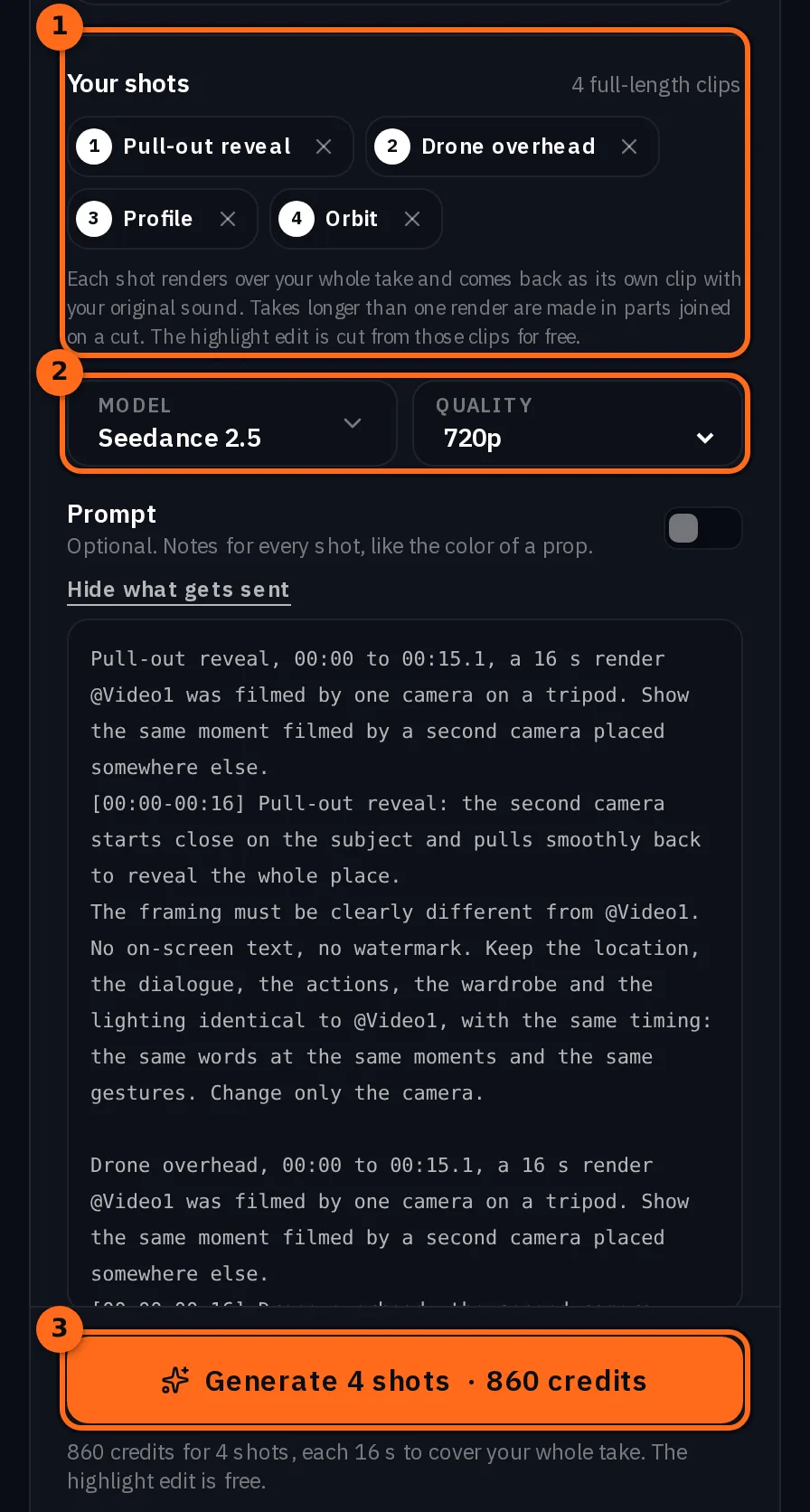
Ver lo que se envía, bajo el interruptor de prompt, muestra todos los prompts antes de generar. El interruptor Prompt opcional añade tus propias notas a cada plano, como el color de un objeto. Lo dejamos desactivado.
Consejo:Paga por ángulos, no por cortes. Cada ángulo que usas se renderiza una vez sobre toda la toma, así que dos partes en el mismo ángulo cuestan lo mismo que una. Cuatro ángulos en una toma de 15 segundos son cuatro renders de la toma, independientemente de cuántos cortes haya.
Generar
Elige el Modelo y la Calidad. Usamos Seedance 2.5 en 720p, el valor predeterminado. El botón entonces dice Generar 4 planos con el precio al lado, y la línea de debajo indica qué cubre: cada plano, lo suficientemente largo para cubrir toda tu toma, con la edición destacada gratis. No se gasta nada hasta que lo pulsas.
Un render se ejecuta en segundos completos y nunca se detiene antes de que termine la toma, por lo que cada ángulo de nuestra toma de 15 segundos fue un render de 16 segundos. Una vez que pulsas Generar, puedes cerrar la página: el trabajo termina en el servidor y el mismo enlace lo muestra cuando vuelves. Detener lo finaliza antes de tiempo, y un ángulo que no había empezado nunca se cobra.
Atención:Si el modelo rechaza tu toma. Ese ángulo se detiene y sus créditos se devuelven. Se rechazan las imágenes de personas conocidas y material protegido por derechos de autor, así que usa una toma que hayas grabado o creado tú mismo.
Tus planos y el montaje multicam
Cuando los ángulos estén listos, el lienzo muestra Tus planos: el original y cada ángulo, cada uno con su propio reproductor con su nombre en la esquina, su propia descarga y Re-make al precio actual. Reproducir todo sincronizado los reproduce juntos desde el mismo momento. Descargar todos los planos te da un archivo con el original y cada ángulo, nombrados por ángulo. Abrir en Studio coloca cada ángulo en su propia pista sobre el sonido original, para que puedas montar tu propia versión.
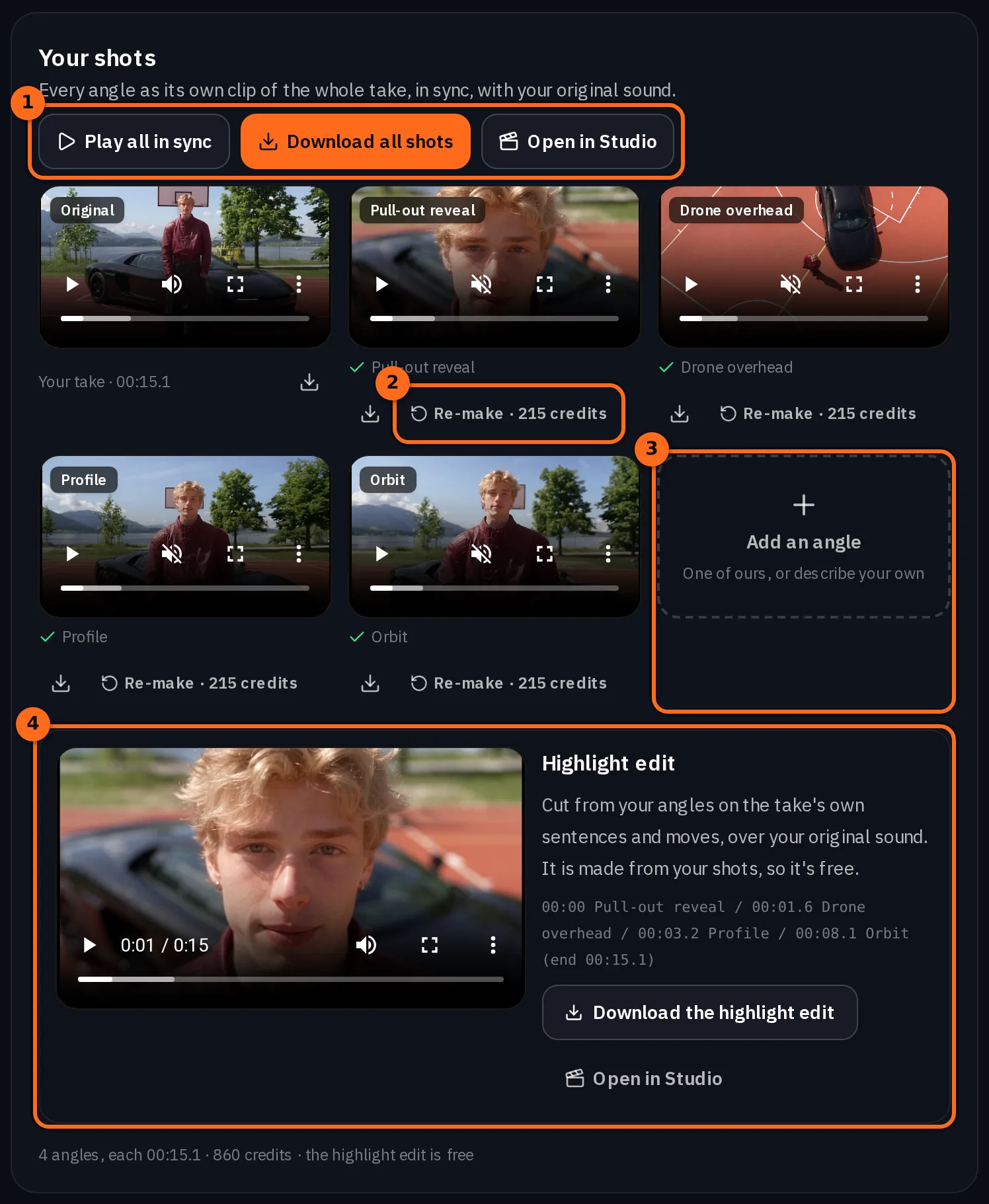
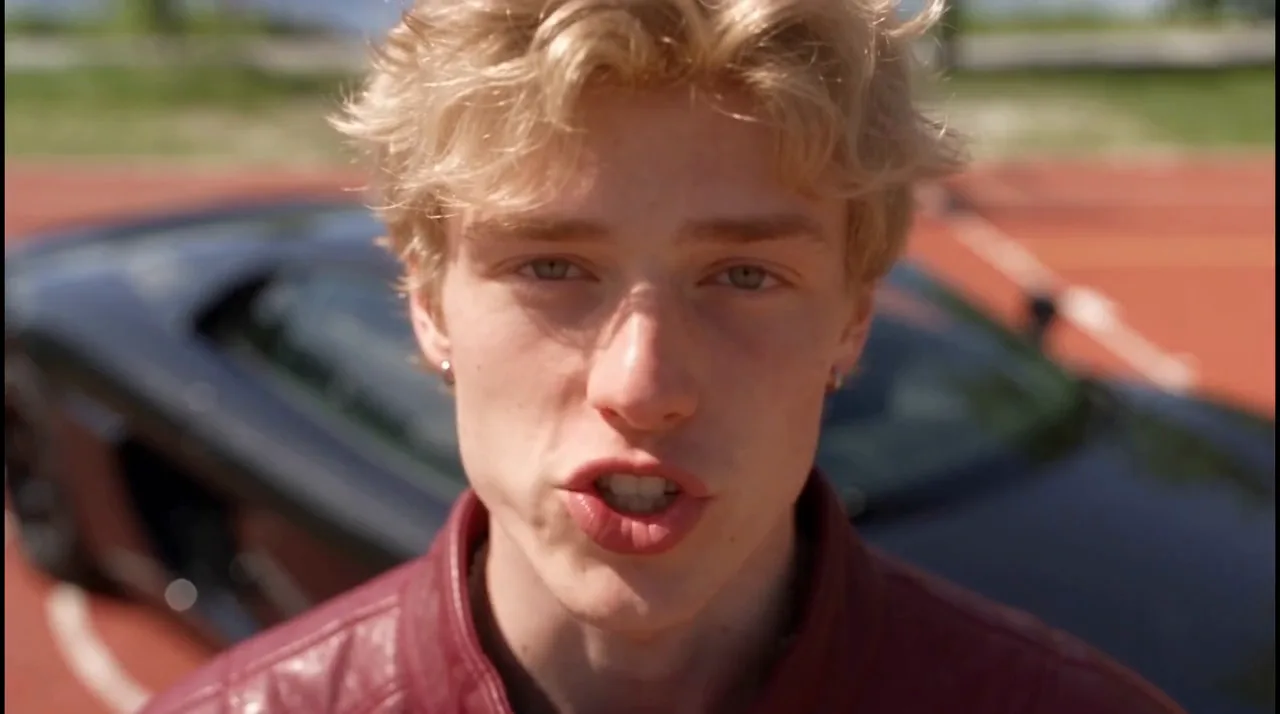
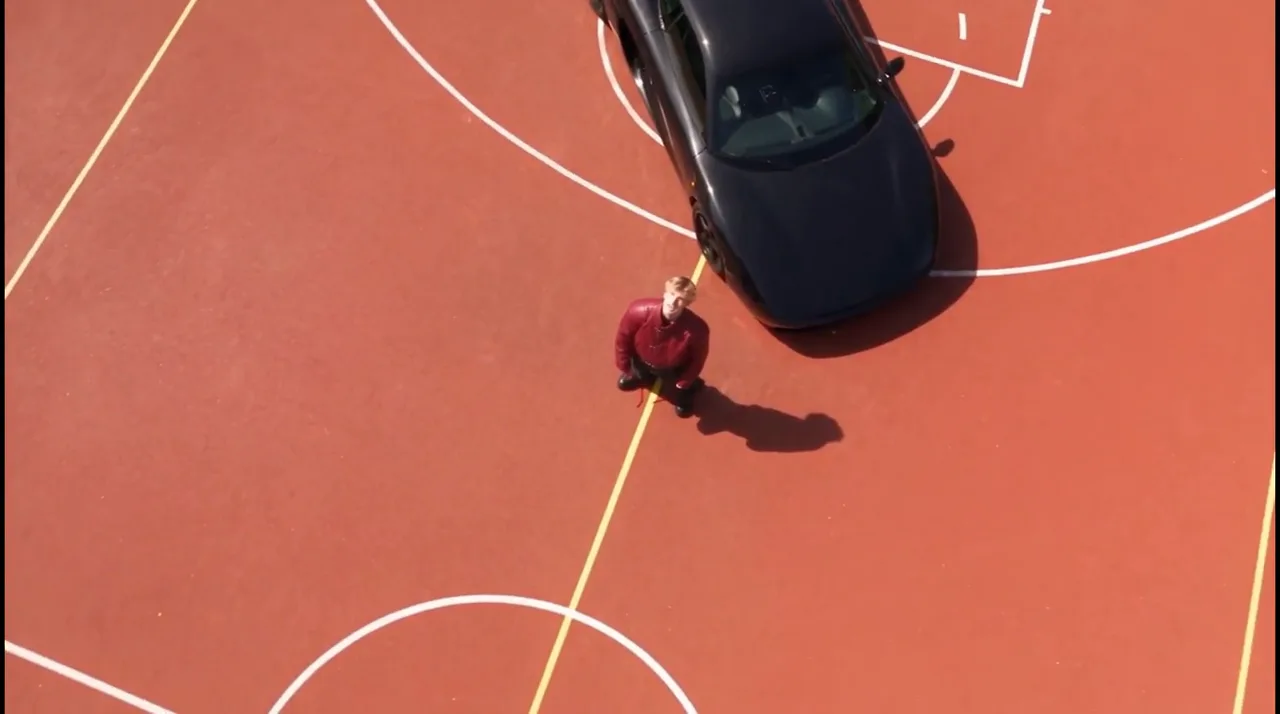
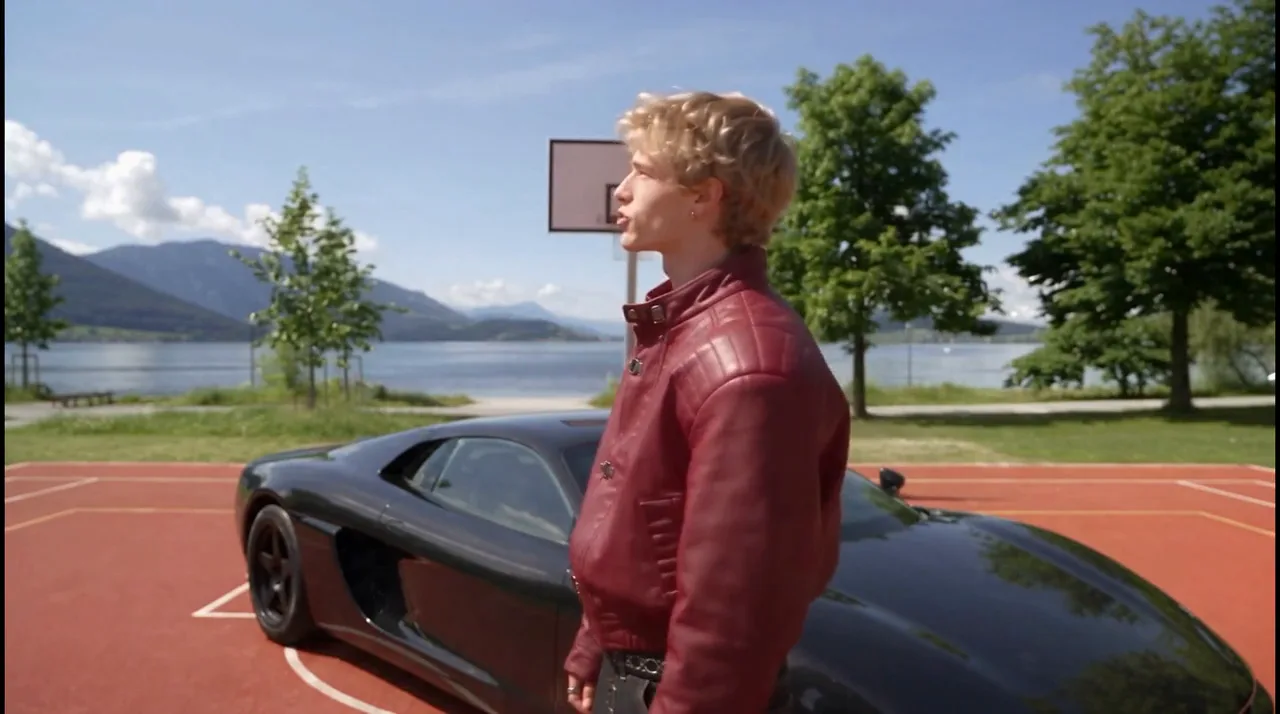
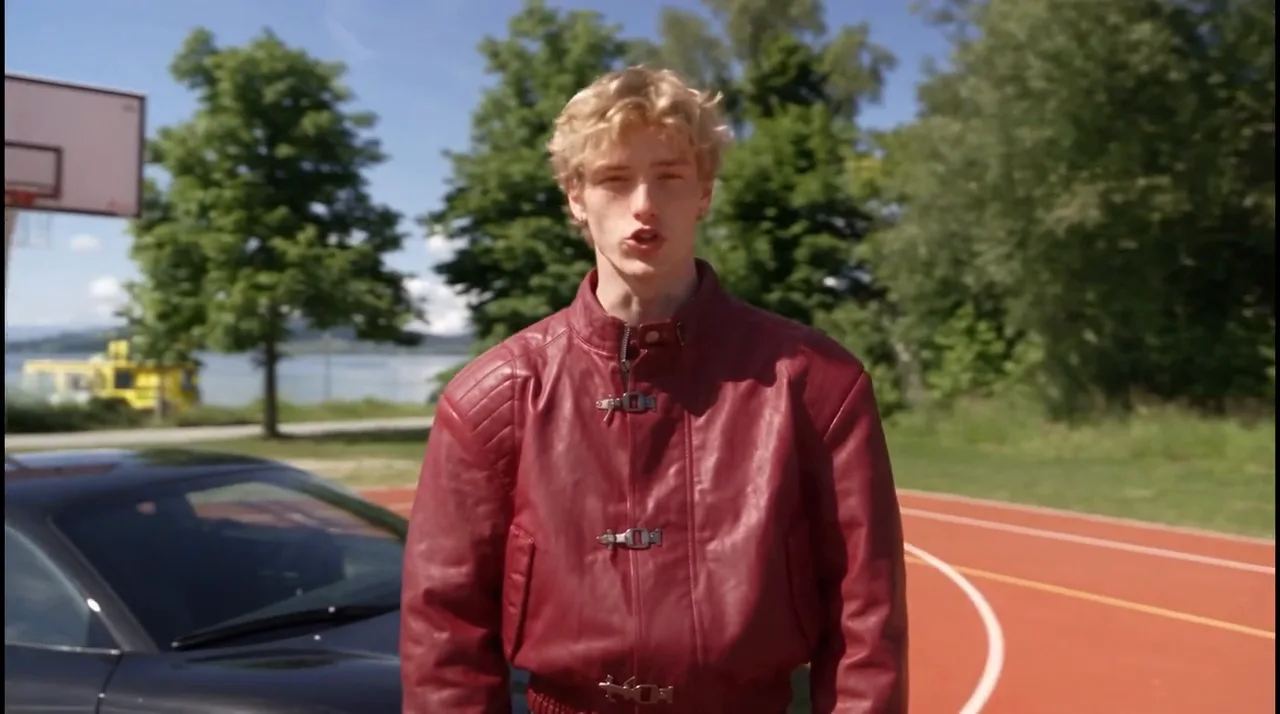
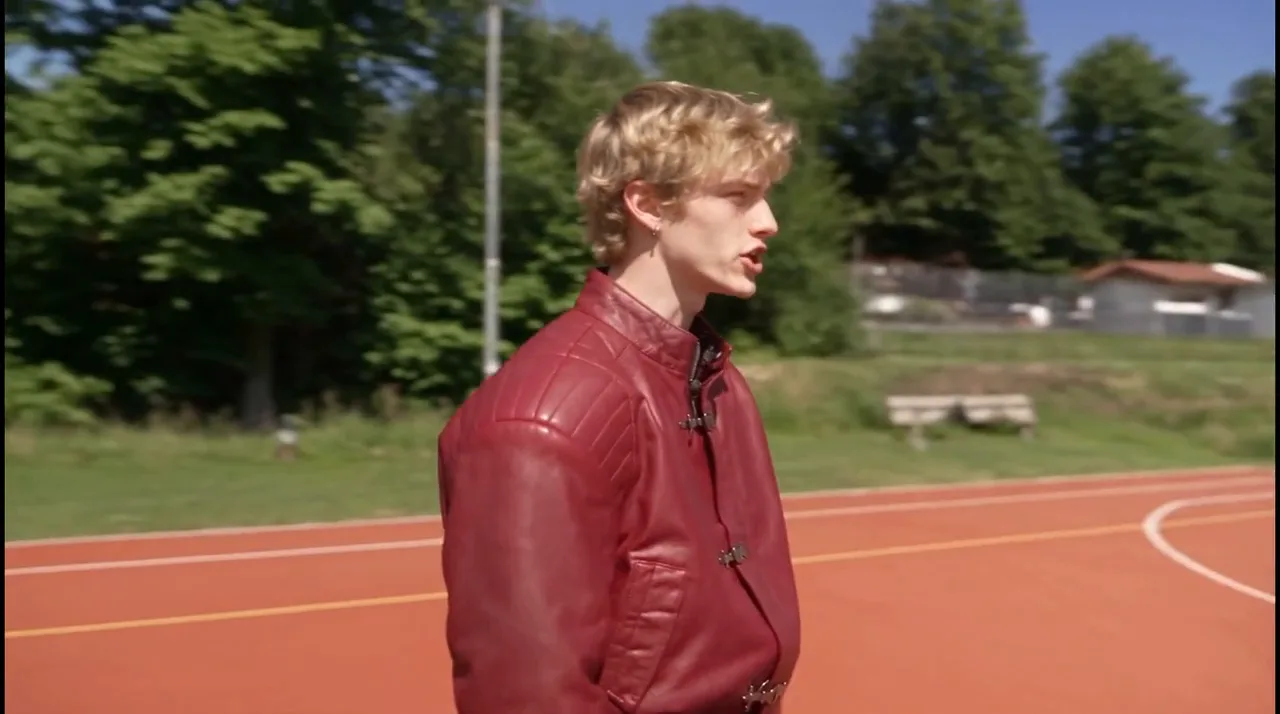
Cada clip dura los 15 segundos completos, sincronizado con la toma. Los clips de esta página se muestran sin sonido; cada uno lleva el de la toma. Debajo de los planos está el Montaje destacado: los ángulos cortados según tu lista de cortes, sobre tu sonido original, con su propia opción de Descargar y Abrir en Studio. Se crea a partir de tus planos, por lo que es gratuito.
Tu toma
Montaje destacado
Añadir un ángulo, la última casilla de la cuadrícula, genera un ángulo más sobre la misma toma, con el precio en su propio botón Generate. Rehacer el montaje destacado lo inserta después sin coste y mantiene la versión anterior en tu Biblioteca.
Qué vigilar en cada tipo de ángulo
Nuestros cuatro ángulos volvieron en una sola ejecución, cada uno sincronizado con la toma. Lo que cada tipo de ángulo necesita de una toma, y qué comprobar antes de insertarlo:
- Reproduce un movimiento completo antes de insertarlo. Un movimiento es más difícil de juzgar desde un solo fotograma que una cámara fija. Nuestro Pull-out reveal empieza en su cara y se aleja hasta la pista completa, y el Orbit gira alrededor de él mientras habla.
- Las posiciones se entienden de un vistazo. Overhead, High wide y Drone overhead ponen la cámara donde dicen. Nuestro Drone overhead empieza alto sobre la pista mirando hacia abajo, y luego baja hacia él y el coche.
- Un perfil necesita que la persona gire. Nuestro Profile volvió como una cámara más cercana a su lado, y su cara está de perfil cuando gira la cabeza, por eso la toma gira su cabeza en cada frase.
- El plano sobre el hombro necesita una segunda persona. Con una sola persona en la toma, no hay nadie a quien mirar por encima, así que el modelo tiene que inventar a alguien. Guárdalo para una escena de diálogo, donde el pack de Cobertura de escena lo combina con un primer plano de cada persona.
- ¿No es correcto todavía? Re-make intenta cualquier ángulo de nuevo al precio indicado en su botón, y Rehacer el montaje destacado inserta el nuevo gratis.
Lo que costó
Multicam calcula el precio de cada ángulo según la duración de la toma y la calidad que elijas, y el precio exacto aparece en el botón Generar antes de que se ejecute nada. El escaneo es gratuito, leer las palabras cuesta un poco, el montaje destacado y cada rehacer son gratuitos, y los ángulos que el modelo rechaza se reembolsan. Este proyecto completo fue:
| Concepto | Qué se ejecutó | Cuántos |
|---|---|---|
| La ficha de personaje | GPT Image 2.5 Sunburst, tras un intento con GPT Image 2.5 Flare | 2 imágenes |
| El fotograma inicial | Nano Banana Pro, una edición de imagen: él junto al coche inventado en la pista | 1 guardada |
| La toma | Seedance 2.5: 15 segundos a 1080p desde el fotograma inicial | 1 toma |
| Lectura de palabras | Corte también por frases, en la toma de 15 segundos | Una vez |
| Los ángulos | Seedance 2.5 a 720p: cuatro renderizados de 16 segundos sobre la toma completa | 4 renderizados |
| El montaje destacado | Creado a partir de los cuatro ángulos | 1, gratis |
Tarifas en directo de los modelos de este proyecto. Cada plano de Multicam es un render que usa tu toma como vídeo de referencia, lo que hace que Seedance 2.5 lo facture por encima de un clip normal de la misma duración. Por tanto, un plano cuesta más que la tarifa del clip indicada abajo; el botón Generar muestra el precio exacto.
Seedance 2.5Pro and up
Per 5s clip
480p 26 créditos · 720p 56 créditos · 1080p 137 créditos
1080p renders at 16:9 and 9:16
GPT Image 2.5 SunburstEvery plan
Per image
Native 8 créditos · 2K 21 créditos · 4K 58 créditos
Nano Banana ProEvery plan
Per image
Native 8 créditos · 2K 21 créditos · 4K 58 créditos
Se lee en directo del catálogo al cargar esta página. Cada precio se muestra antes de generar. Ver todas las tarifas.
Preguntas y respuestas
- ¿Qué duración máxima puede tener mi toma?
- De 4 segundos a 2 minutos en Seedance 2.5. Una toma más larga que un render se genera en partes que se unen en un corte, por lo que cada plano mantiene la duración completa de tu toma.
- ¿Los planos coinciden con mi audio?
- Sí. Cada clip incluye el audio de tu toma y tiene exactamente la misma duración que esta, por lo que los clips se alinean en cualquier editor. Abrir en Studio los apila sincronizados por ti.
- ¿Puede cada frase ser un plano independiente?
- Sí. La opción Cortar también en frases analiza primero las palabras de la toma, al precio indicado en su botón, y el escaneo realiza cortes en nuevas frases, además de en pausas y movimientos. Puedes mover, añadir o eliminar cualquier corte.
- ¿Más cortes suponen un mayor coste?
- No. Cada plano que uses se renderiza una sola vez sobre la toma completa, por lo que el precio depende del número de planos y de la duración de la toma. Añadir más cortes en los mismos planos no tiene coste adicional, y la edición destacada es gratuita.
- ¿Puedo describir mi propio plano?
- Sí. Usa Tu propio ángulo e indica dónde está la cámara y hacia dónde mira, por ejemplo, una cámara dentro de la taza mirando hacia arriba.
- ¿Obtendré exactamente el mismo resultado con tu toma?
- No fotograma a fotograma. Cada ejecución es un nuevo render, por lo que dos ejecuciones con la misma toma y ajustes darán resultados diferentes. Si un ángulo no es correcto, pulsa Re-make.
Consigue la cobertura desde una sola toma.
Abrir MulticamGuías relacionadas
Cine
Cómo crear vídeos realistas con IA
El flujo de trabajo paso a paso para vídeos realistas con IA: planifica con NOLGIA Agent, fija los personajes y el lugar, escribe cada plano beat a beat para Seedance 2.5 y, después, añade música y monta.
· 21 min de lectura

Edición de vídeo
Mantén el sujeto, cambia el mundo que lo rodea
Mantén las piernas, las manos o el producto en un clip y redibuja el lugar que los rodea. El orden del prompt que funcionó en 6 de 6 pruebas, y dónde falla.
· 9 min de lectura
Edición de vídeo
Pon a tu propio personaje y a tu perro en cualquier vídeo
Elige un vídeo, añade una foto de una persona y otra de un perro, y Miroge vuelve a rodar el clip con ellos: los mismos movimientos, el mismo escenario, la misma cámara. Todos los pasos, en ordenador y móvil.
· 10 min de lectura