

Obtenez tous les angles de caméra à partir d'une seule prise
Une caméra sur trépied, une seule prise, et Multicam vous offre le reste des configurations. Voici un vrai projet réalisé pour NOLGIA, du début à la fin : un jeune homme à côté d'une voiture de sport noire sur un terrain de basket au bord d'un lac, monté sur ses propres pauses en un plan de recul, une vue de drone, un profil et une orbite, avec chaque prompt tel qu'il a été envoyé.
- 15 min de lecture
- Mis à jour
Traduit automatiquement de l'anglais. Lire l'original
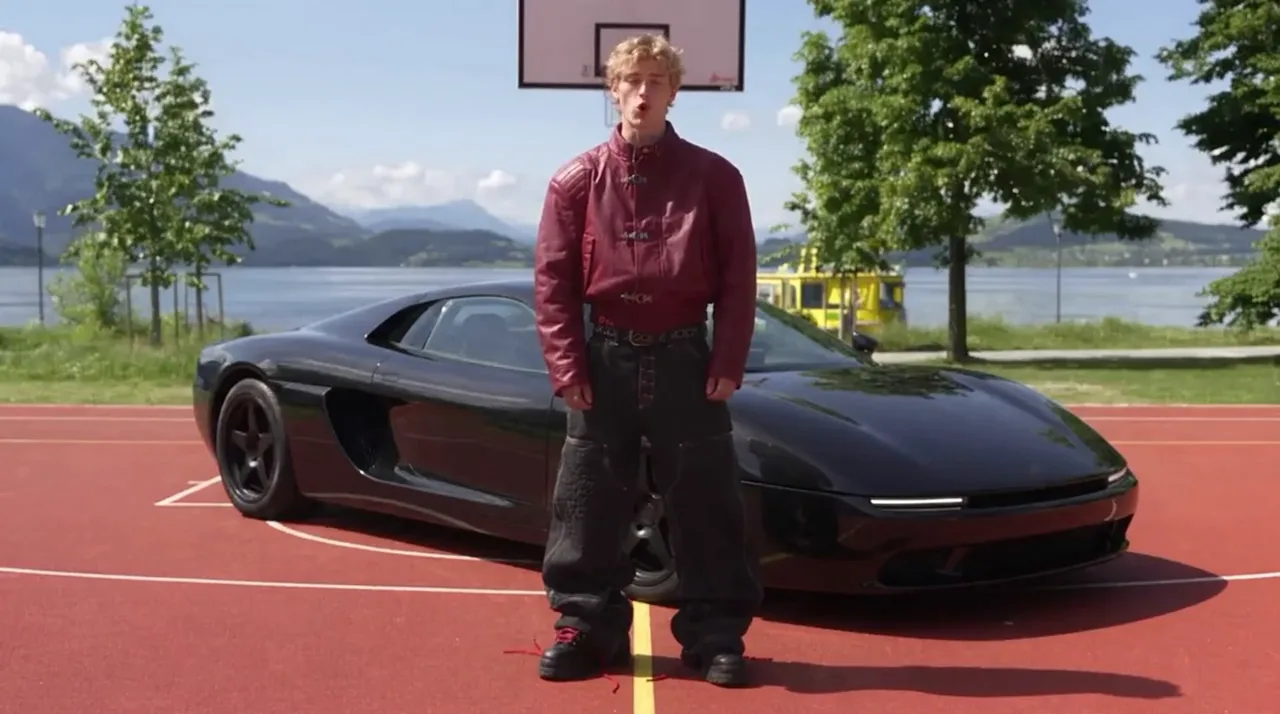 Prise
Prise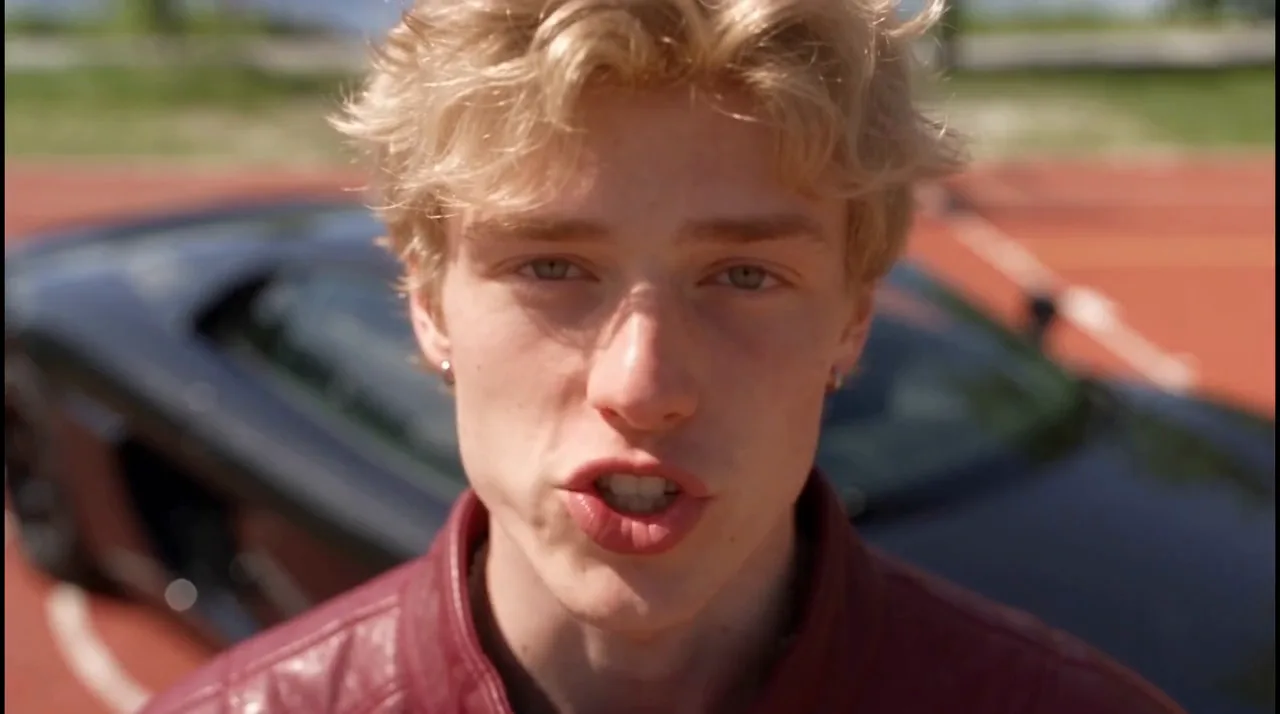 Angles
 Montage des temps forts
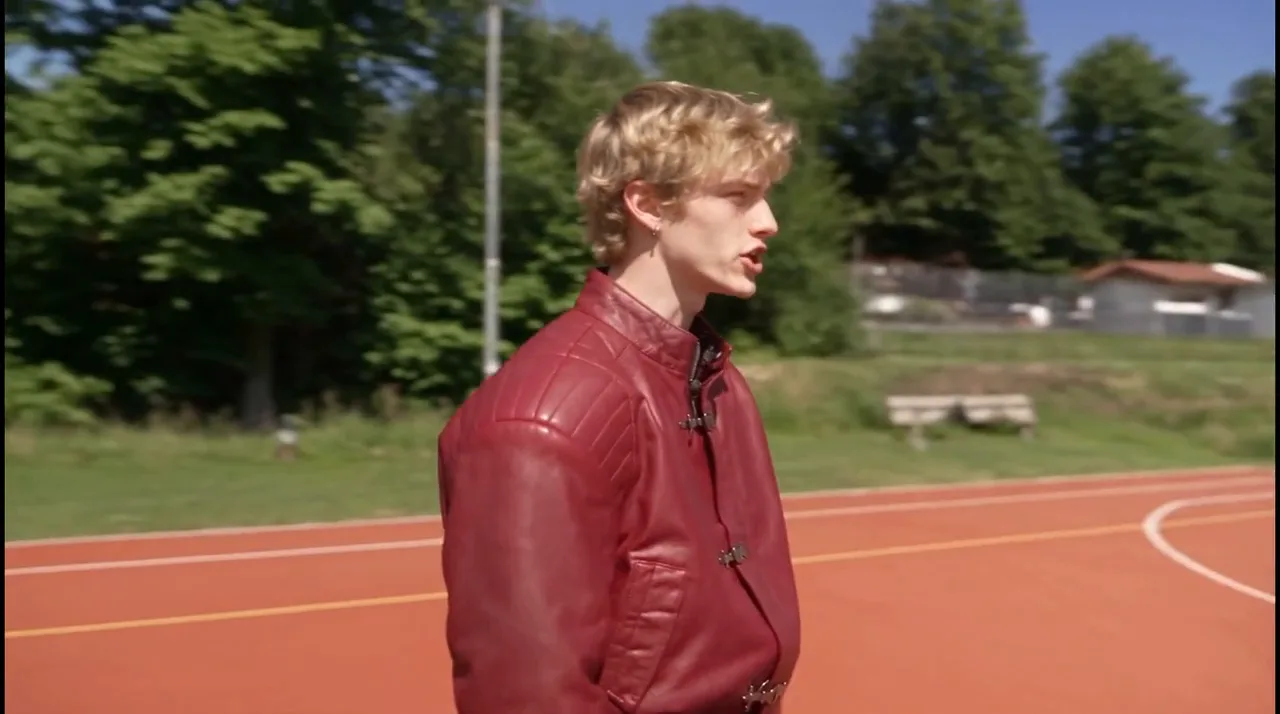
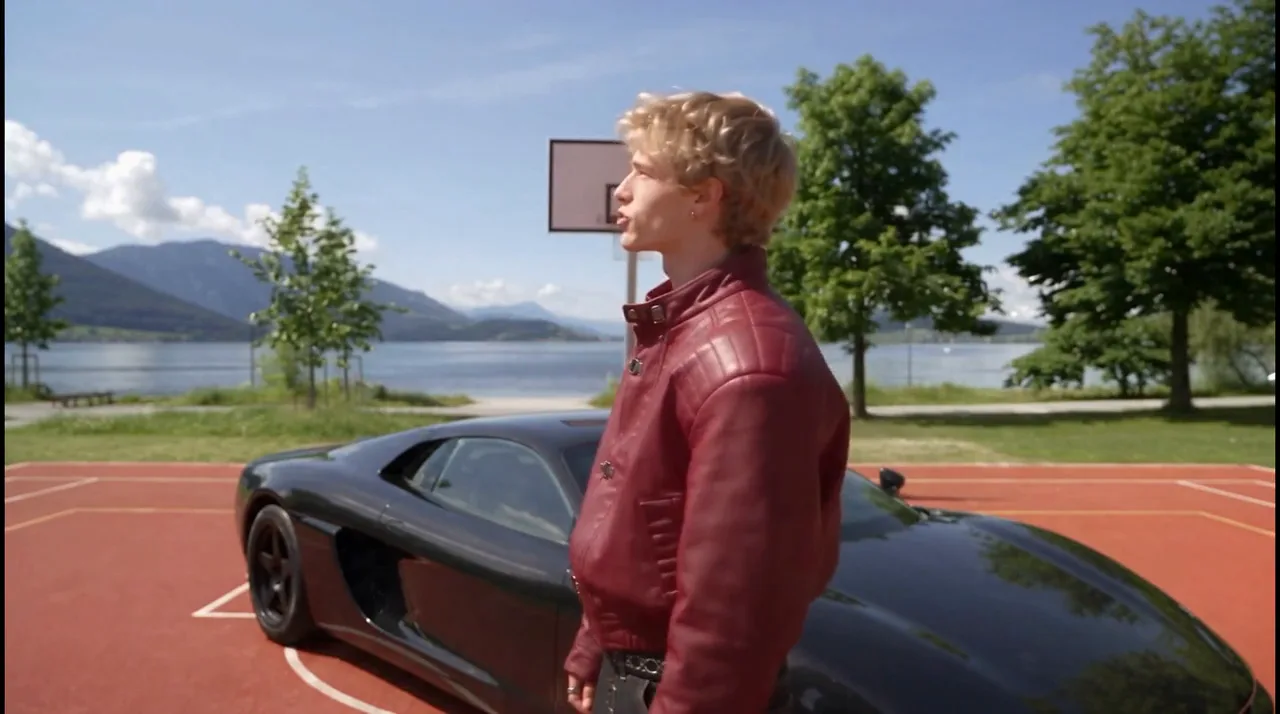 Angles
Ce que vous créez, dans l'ordre. Touchez-en un pour aller à son étape.
Ce guide suit un projet réel réalisé pour NOLGIA : une prise de 15 secondes d'un jeune homme dans une veste en cuir bordeaux à côté d'une voiture de sport noire sur un terrain de basket près d'un lac, disant une réplique à une caméra qui ne bouge pas. Multicam l'a transformée en un plan de recul révélateur, un plan drone, un profil et une orbite, tous synchronisés avec sa voix, et les a montés en un seul montage multicam. Lui et la voiture sont fictifs, tous deux inventés pour NOLGIA. Chaque prompt ci-dessous est cité tel qu'il a été envoyé.
D'abord la prise et sa réalisation, puis chaque étape dans le compositeur Multicam : ajouter la prise, définir le début et la fin de chaque plan, choisir l'angle de chaque plan, générer, et le résultat obtenu. À la fin : ce qu'il faut surveiller pour chaque type d'angle, et ce que le projet a pris.
Ce que Multicam vous offre
Multicam recadre une prise depuis des caméras qui n'existaient pas. Vous fournissez un plan fixe ; chaque angle choisi revient sous forme de clip distinct de la prise entière, synchronisé avec elle et portant son son original, et un montage de temps forts alterne entre eux lorsque la prise s'arrête ou bouge. C'est la couverture qu'une équipe réaliserait avec trois ou quatre caméras, à partir d'une seule.
La prise : un plan qui ne bouge jamais
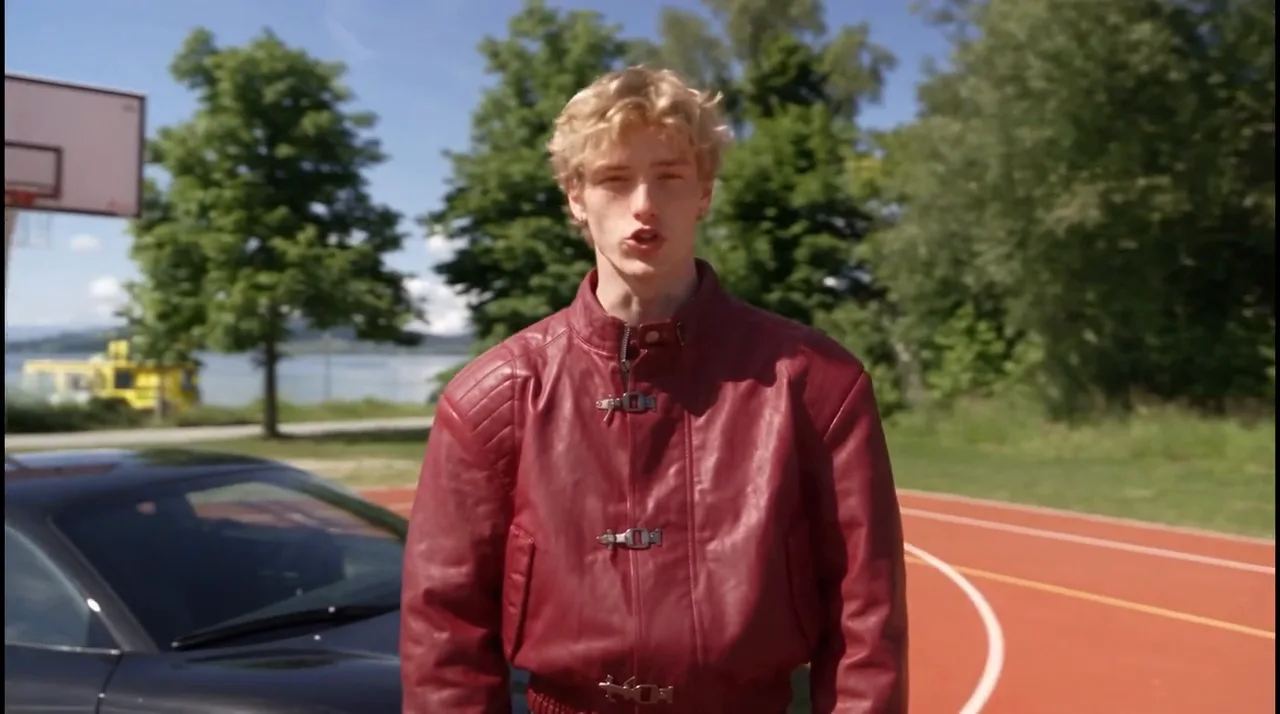
Multicam ne peut montrer que ce que la prise montre, donc la prise fait la majeure partie du travail. Elle fonctionne mieux lorsque la caméra ne bouge pas, que toute la scène est cadrée et éclairée, et que la personne bouge assez pour donner aux autres caméras quelque chose à voir. Notre prise a été générée avec Seedance 2.5 à partir d'une seule image de départ : lui à côté de la voiture sur un terrain de basket au bord d'un lac, avec des montagnes en arrière-plan. Il vient de cette fiche de personnage, et la voiture est un design inventé, créé pour NOLGIA.
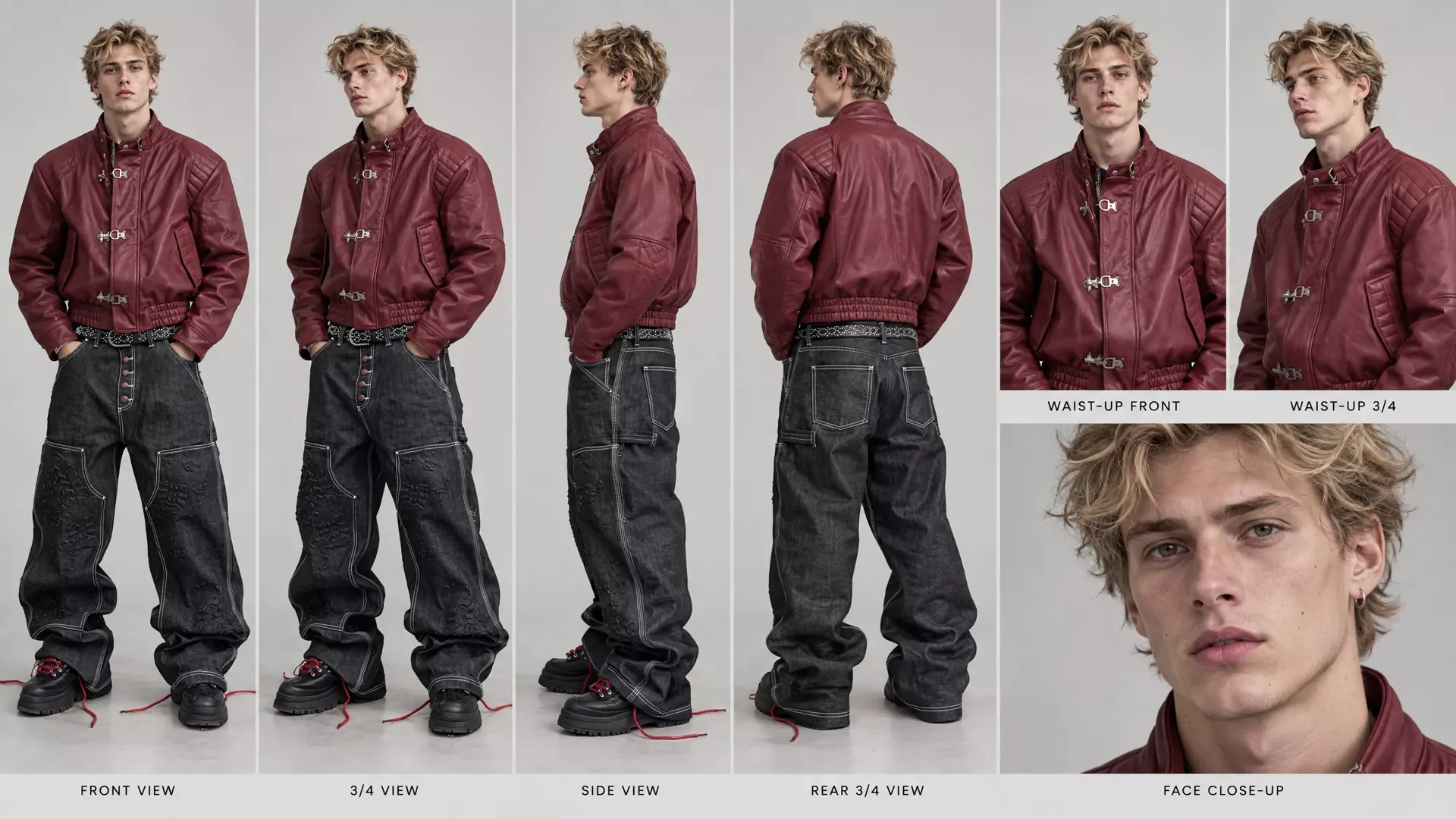
La prise est une seule exécution de Seedance 2.5 à partir de cette image de départ : 15 secondes en 1080p, 16:9, avec l'intégralité de sa réplique et une indication pour chaque phrase dans le prompt.
SEEDANCE 2.5 - LOCKED FRONT CAMERA / CONTROLLED GAZE PERFORMANCE

START FRAME:
The start frame sets the exact scene: the man, the black sports car beside him, the basketball court, the lake and the mountains.

Preserve every detail of the start frame accurately.

CHARACTER:
The exact same white/Caucasian blonde male from the start frame.

Preserve his exact face, facial proportions, blonde hairstyle, hairline, eyebrows, eyes, nose, lips, jawline, skin tone, physique, body proportions and wardrobe.

Preserve the exact burgundy leather jacket, black oversized cargo denim, studded belt, chunky black platform sneakers and all other wardrobe details exactly as shown in the start frame.

Do not redesign or alter the character.

SCENE:
He is standing naturally on the basketball court from the start frame, directly beside the black sports car.

The car stays exactly as it is in the start frame: the same shape, the same plain black body, the same plain wheels. No badges, no emblems, no logos and no lettering anywhere on it.

FULL-BODY FRAMING:
Use a wide, full-body composition.

His ENTIRE body must remain visible from the top of his head to the bottoms of both shoes for the ENTIRE SHOT.

Do not crop his feet, legs, hands or head.

The black sports car should also remain clearly visible beside him.

CAMERA - ABSOLUTELY LOCKED:

The camera is mounted on a tripod directly in front of him.

The camera is perfectly straight-on and frontal.

The camera NEVER moves.

NO pan.
NO tilt.
NO dolly.
NO zoom.
NO orbit.
NO handheld movement.
NO camera shake.
NO reframing.
NO change in focal length.
NO cuts.

The camera stays in exactly the same position for the entire take.

CRITICAL:
Even when the character turns his head and body toward different directions, the camera DOES NOT FOLLOW HIM.

The camera continues looking at him from the exact same frontal position.

He is simply turning his head, gaze, shoulders and upper body naturally within the locked frame.

DIALOGUE:

He says exactly:

“This is one shot, one take, four different camera angles from it. I didn’t reshoot anything. Any distance, any scale, the same footage. Just different camera angles. Here’s how you do it.”

EXACT PERFORMANCE AND GAZE CHOREOGRAPHY:

“This is ONE SHOT”

He looks STRAIGHT DIRECTLY INTO THE CAMERA LENS.

His face is completely oriented toward the camera.
Direct eye contact.
Natural confident expression.

IMPORTANT: Do NOT look away during “one shot.”

---

“ONE TAKE”

Immediately after saying “one shot,” he naturally shifts his gaze UPWARD.

He is NOT looking at the camera.

His eyes look above the camera and his head/chin naturally lifts slightly upward.

His upper body can subtly follow the movement.

IMPORTANT:
During the words “one take,” his eyes must clearly be looking UP and AWAY from the camera.

---

“FOUR DIFFERENT CAMERA ANGLES FROM IT”

He naturally turns his HEAD toward HIS LEFT.

His eyes look to his left, away from the camera.

Allow his shoulders and upper torso to naturally rotate slightly toward his left as he talks.

He continues speaking while looking LEFT.

IMPORTANT:
During the entire phrase “four different camera angles from it,” he should clearly be looking toward his LEFT.

The camera remains completely frontal and locked.

---

“I DIDN’T RESHOOT ANYTHING”

He naturally transitions from looking left and turns through center toward HIS RIGHT.

His head turns toward his right.
His eyes look toward his right.
His shoulders and upper torso naturally follow the head movement.

He continues speaking while looking RIGHT.

IMPORTANT:
During “I didn’t reshoot anything,” he should clearly be looking toward his RIGHT and NOT directly at the camera.

The camera does not move even though he turns.

---

“ANY DISTANCE, ANY SCALE, THE SAME FOOTAGE.”

He naturally begins turning back toward the camera.

His gaze gradually returns toward the lens.

Use relaxed, natural explanatory hand gestures.

---

“JUST DIFFERENT CAMERA ANGLES.”

He is now facing the camera again.

Direct eye contact.

Natural conversational expression.

---

“HERE’S HOW YOU DO IT.”

He continues looking directly into the camera.

Finish with a subtle confident expression, slight natural smile if appropriate.

NATURAL MOVEMENT:

The head turns must NOT look like separate programmed poses.

They should happen as one continuous natural performance.

He can naturally rotate:
- head
- neck
- shoulders
- upper torso
- arms

His body can follow his gaze naturally when looking left or right.

He can shift his weight slightly.

He can use natural hand gestures while explaining.

Do not make the movements exaggerated or theatrical.

The character should look like a real person casually explaining something to someone standing behind the camera.

REALISTIC HUMAN PERFORMANCE:

Natural blinking.
Natural breathing.
Natural facial micro-expressions.
Natural mouth movement.
Precise lip synchronization.
Natural pauses.
Subtle eyebrow movement.
Realistic eye movement.

Do not make him stare unnaturally.

REALISTIC SKIN:

Extremely photorealistic human skin.

Visible natural pores.
Fine skin texture.
Subtle imperfections.
Fine facial hairs.
Realistic lips.
Natural under-eye texture.
Natural variation in skin tone.
Realistic highlights and shadows.

No plastic skin.
No waxy skin.
No beauty filter.
No excessive skin smoothing.
No CGI appearance.

WARDROBE:

Preserve the exact clothing from the start frame.

Realistic burgundy leather grain.
Natural leather wrinkles and folds.
Realistic stitching.
Realistic denim weave.
Natural denim folds.
Realistic distressing.
Physically accurate clothing movement as he turns.

LIGHTING:

Realistic basketball-court/environmental lighting, matching the start frame.

Natural shadows.
Realistic contact shadows.
Natural skin exposure.
Realistic reflections on the black car.

Avoid exaggerated cinematic lighting or artificial glow.

FINAL CAMERA RULE - ABSOLUTE:

THE CAMERA DOES NOT MOVE AT ANY POINT.

The camera always captures him from the FRONT.

The visual changes come entirely from HIS PERFORMANCE:

ONE SHOT → LOOK STRAIGHT AT CAMERA

ONE TAKE → LOOK UP, AWAY FROM CAMERA

FOUR DIFFERENT CAMERA ANGLES FROM IT → TURN HEAD/BODY AND LOOK LEFT

I DIDN’T RESHOOT ANYTHING → TURN HEAD/BODY AND LOOK RIGHT

ANY DISTANCE... → BEGIN RETURNING TO CAMERA

JUST DIFFERENT CAMERA ANGLES → LOOK AT CAMERA

HERE’S HOW YOU DO IT → LOOK AT CAMERA

The camera remains perfectly locked, straight-on and frontal through every single gaze and body-direction change.

ONE CONTINUOUS TAKE.
NO CUTS.
NO CAMERA MOVEMENT.
NO ANGLE CHANGES.
NO REFRAMING.

No subtitles.
No captions.
No text.
No logos.
No graphics.
No background music. Camera: locked off on a tripod, completely still; all motion comes from the subject and the scene.La dernière ligne du prompt a été ajoutée par NOLGIA : il s'agit du mouvement de caméra Locked off, sélectionné dans la ligne des mouvements de caméra du compositeur vidéo. Le guide de la vidéo réaliste détaille les fiches de personnage et les prompts de plan.
Astuce :Donnez aux autres caméras quelque chose à voir. Le prompt tourne sa tête à chaque phrase : vers le haut sur "one take", vers sa gauche sur "four different camera angles from it", vers sa droite sur "I didn't reshoot anything", puis de nouveau vers l'objectif. Une prise où la personne tourne et gesticule donne un nouveau look à chaque coupe, et offre un profil ou une orbite à montrer.
Essayez avec notre prise
- La prise : 15 secondes, caméra fixe, avec sa répliqueVidéo MP4 · 1280x714 · 1.3 MBTélécharger
Ouvrez Multicam et ajoutez votre prise
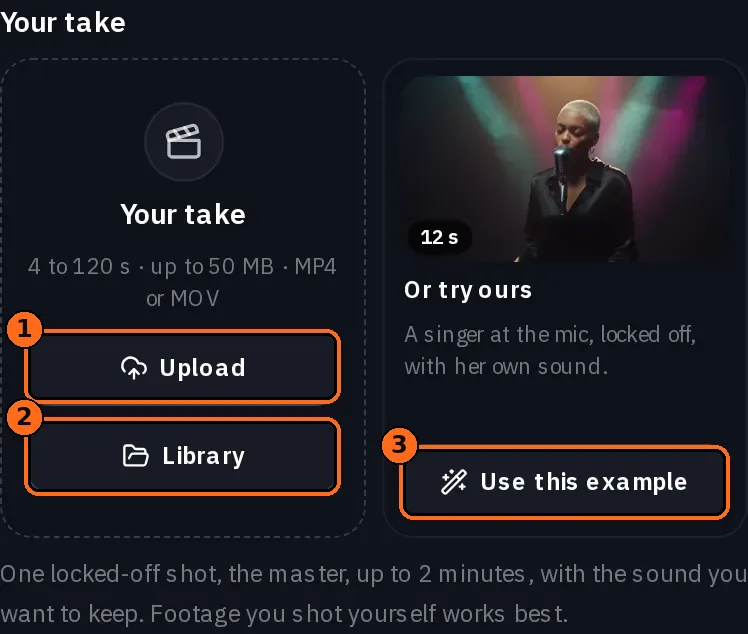
Ouvrez Multicam depuis le menu Outils dans l'en-tête. C'est aussi le dernier onglet en haut du compositeur vidéo. Sous Votre prise, appuyez sur Importer pour un fichier MP4 ou MOV, ou sur Bibliothèque pour une vidéo que vous possédez déjà. La vignette vide indique ce qu'une prise peut être sur le modèle choisi ; une fois importée, la vignette affiche sa durée et sa taille. Multicam est disponible sur les plans Pro et Studio.
Une prise dure de 4 secondes à 2 minutes sur Seedance 2.5. Jusqu'à 30 secondes, elle est utilisée en entier ; une prise plus longue est rendue en parties qui se rejoignent sur une coupe, afin que chaque angle conserve sa durée complète. La nôtre durait 15 secondes. Pas encore de prise ? Utiliser cet exemple sous Ou essayez les nôtres, à côté de la vignette vide, copie notre exemple de prise dans votre Bibliothèque gratuitement.
Attention :Gardez la fréquence d'images à 24 ou plus. Le modèle accepte une fréquence d'images comprise entre 23,8 et 60 images par seconde, et refuse une prise en dehors de cette plage avec le message « Frame rate must be between 23.8 FPS and 60 FPS ». Les crédits sont restitués dans ce cas. Si vous coupez une prise avant de l'ajouter, exportez-la à une fréquence constante de 24, 25 ou 30 images par seconde.
Définissez le début et la fin de chaque plan
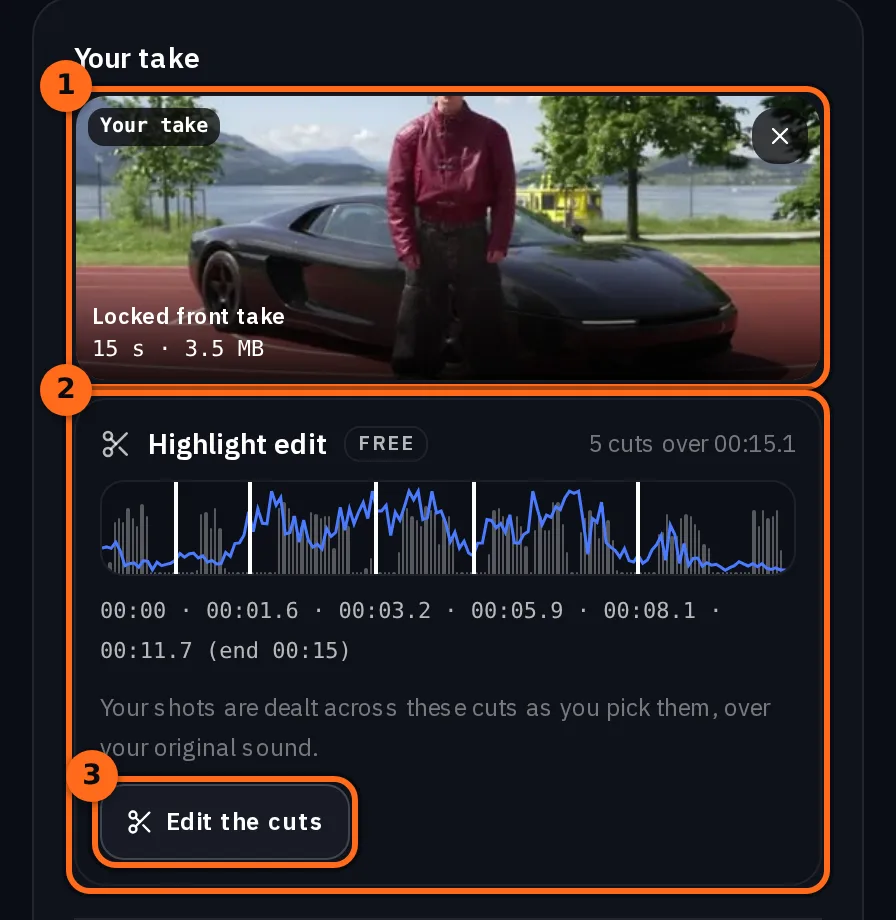
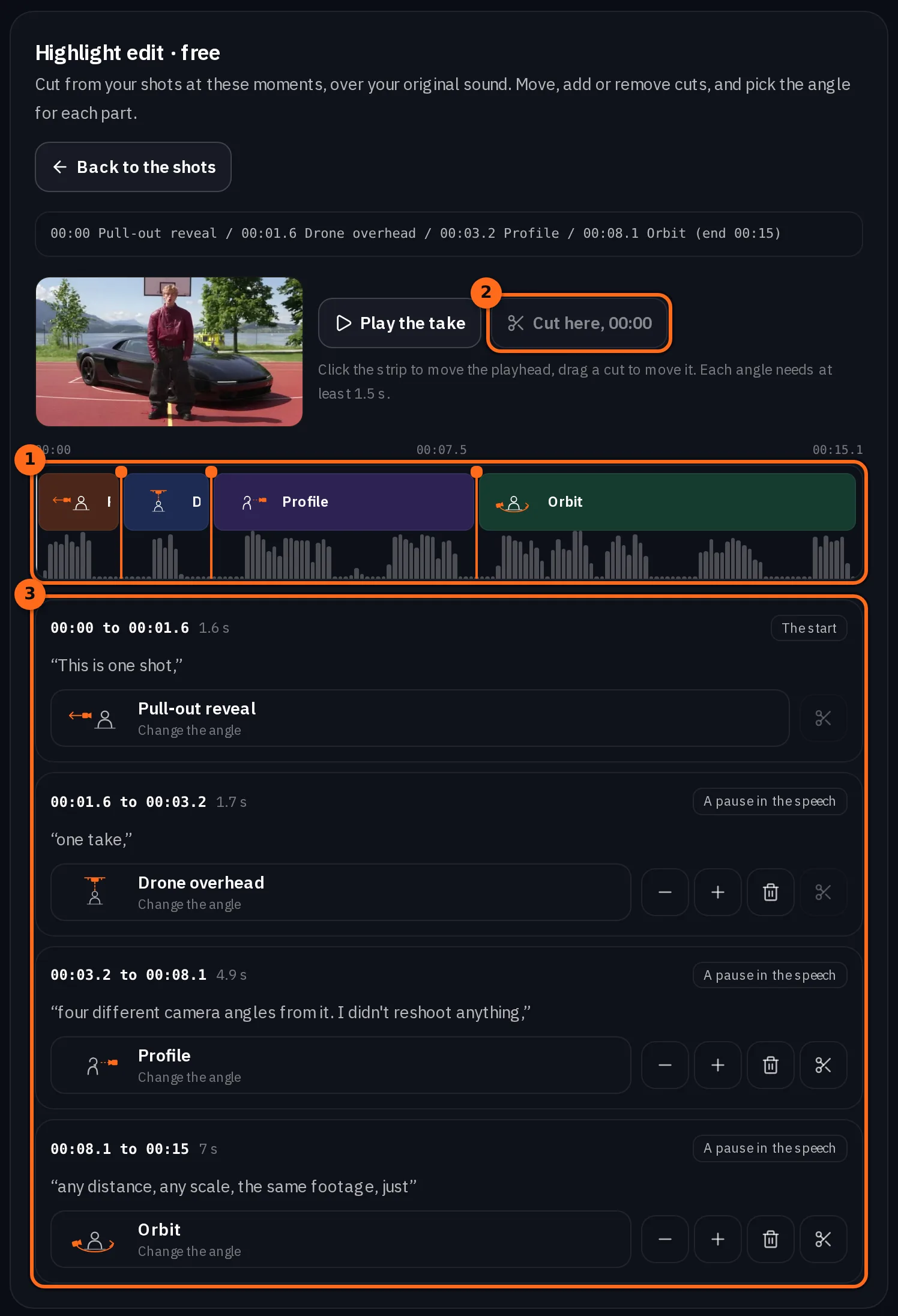
Une fois la prise importée, Multicam l'analyse automatiquement et gratuitement : il détecte les pauses, surveille les mouvements et marque les emplacements où une coupe est bien placée. La carte Montage des temps forts sous votre prise affiche le son et les mouvements avec chaque coupe, ainsi que les horaires. Ces coupes indiquent où le montage multicam change d'angle de caméra. Elles ne limitent jamais le rendu.
Appuyez sur Modifier les coupes pour les ouvrir à côté du formulaire. Appuyez sur Lire la prise, puis sur Couper ici au niveau de la tête de lecture pour ajouter une coupe, ou faites glisser une coupe le long de la bande. Chaque segment dispose de boutons pour déplacer sa coupe de demi-seconde dans un sens ou dans l'autre, pour le diviser en deux ou pour supprimer la coupe. Un segment doit durer au moins 1,5 seconde, et une prise peut contenir jusqu'à 8 segments. Sur un téléphone, les segments apparaissent sous forme de liste avec les mêmes boutons.
Pour une prise parlée, Couper aussi sur les phrases analyse d'abord les mots, afin qu'une coupe puisse se placer au début de chaque nouvelle phrase et que chaque segment affiche les mots prononcés. L'analyse des mots a un coût, indiqué sur le bouton ; une prise dont les mots ont déjà été analysés est scannée gratuitement.
Nous avons analysé les mots de cette prise. Le scan a marqué cinq coupes, sur ses pauses et une nouvelle phrase, et nous en avons supprimé deux, à 00:05.9 et 00:11.7, pour garder quatre segments, un pour chaque angle :
- 00:00 à 00:01,6 : « Ceci est un plan. »
- 00:01,6 à 00:03,2 : « Une prise. »
- 00:03,2 à 00:08,1 : « Quatre angles de caméra différents à partir de celle-ci. Je n'ai rien retourné. »
- 00:08,1 à la fin : « N'importe quelle distance, n'importe quelle échelle, les mêmes images. Juste des angles de caméra différents. Voici comment faire. »
Choisir l'angle de chaque plan
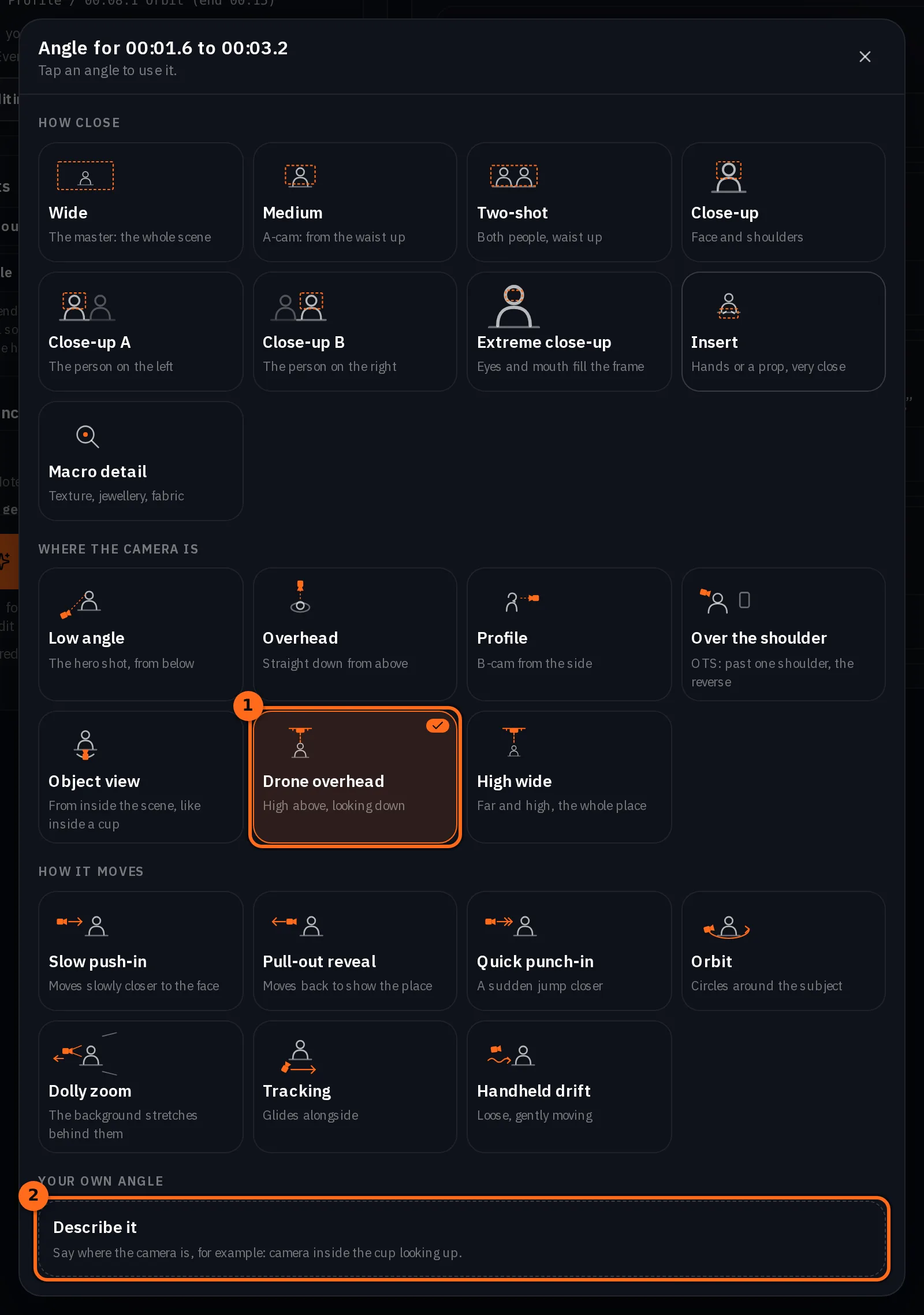
À côté du formulaire se trouvent les Presets de plans : chaque angle proposé par Multicam, illustré par un mouvement sur l'une de nos propres prises lorsque vous passez la souris dessus ou appuyez dessus. Ils sont regroupés comme vous placeriez une caméra :
- Distance : Large, Moyen, Plan à deux, Gros plan, Gros plan A et B, Très gros plan, Insert et Détail macro.
- Où se trouve la caméra : Contre-plongée, Plongée, Profil, Par-dessus l'épaule, Vue d'objet, Vue aérienne par drone et Large vue haute.
- Mouvement : Lent push-in, Révélation en recul, Quick punch-in, Orbite, Dolly zoom, Tracking et Handheld drift.
- Votre propre angle : décrivez une caméra absente de la liste, comme une caméra dans la tasse regardant vers le haut, puis appuyez sur Ajouter le plan.
Cliquez sur un angle pour le sélectionner. Les angles choisis sont listés sous Vos plans et répartis sur vos coupes dans l’ordre de sélection ; la ligne Packs sélectionne un ensemble pour un type de tournage en un clic, de Auto à Interview ou documentaire. Pour attribuer un angle différent à une partie, ouvrez Modifier les coupes et appuyez sur l’angle de cette partie, marqué Changer l’angle. Le sélecteur propose les mêmes groupes : touchez un angle pour l’utiliser, ou choisissez Décrivez-le puis appuyez sur Utiliser cet angle.
Nous avons choisi quatre angles, dans cet ordre : Révélation en recul, Drone en plongée, Profil et Orbite. Sélectionnés dans cet ordre, ils s’appliquent un par partie : il commence par une révélation en recul sur « This is one shot », le drone prend « One take », le profil couvre les deux phrases suivantes et l’orbite va jusqu’à la fin.
Multicam écrit le prompt pour chaque angle : la prise est @Video1, l’angle est une ligne chronométrée, et la dernière phrase conserve toujours le lieu, les mots et les gestes. Voici celui qu’il a envoyé pour le plan drone :
@Video1 was filmed by one camera on a tripod. Show the same moment filmed by a second camera placed somewhere else.
[00:00-00:16] Drone overhead: the second camera flies high above the scene and looks down on the subject and the whole place.
The framing must be clearly different from @Video1. No on-screen text, no watermark. Keep the location, the dialogue, the actions, the wardrobe and the lighting identical to @Video1, with the same timing: the same words at the same moments and the same gestures. Change only the camera.Voir ce qui est envoyé, sous le commutateur de prompt, affiche tous les prompts avant la génération. Le commutateur Prompt facultatif ajoute vos propres notes à chaque plan, comme la couleur d’un accessoire. Nous l’avons laissé désactivé.
Astuce :Payez pour les angles, pas pour les coupes. Chaque angle utilisé est rendu une seule fois sur toute la prise, donc deux parties sur le même angle coûtent le même prix qu’une seule. Quatre angles sur une prise de 15 secondes correspondent à quatre rendus de la prise, quel que soit le nombre de coupes.
Générer
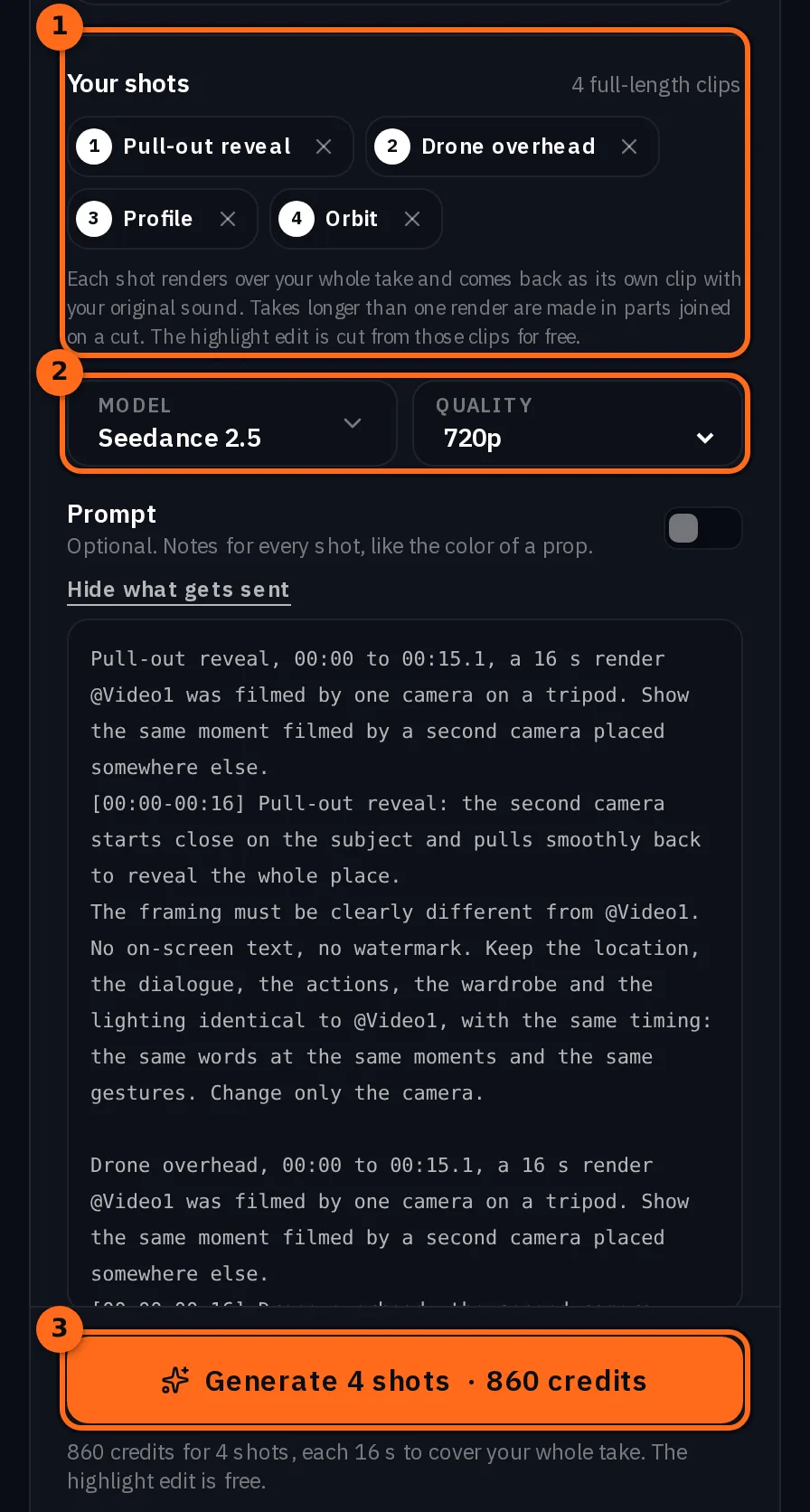
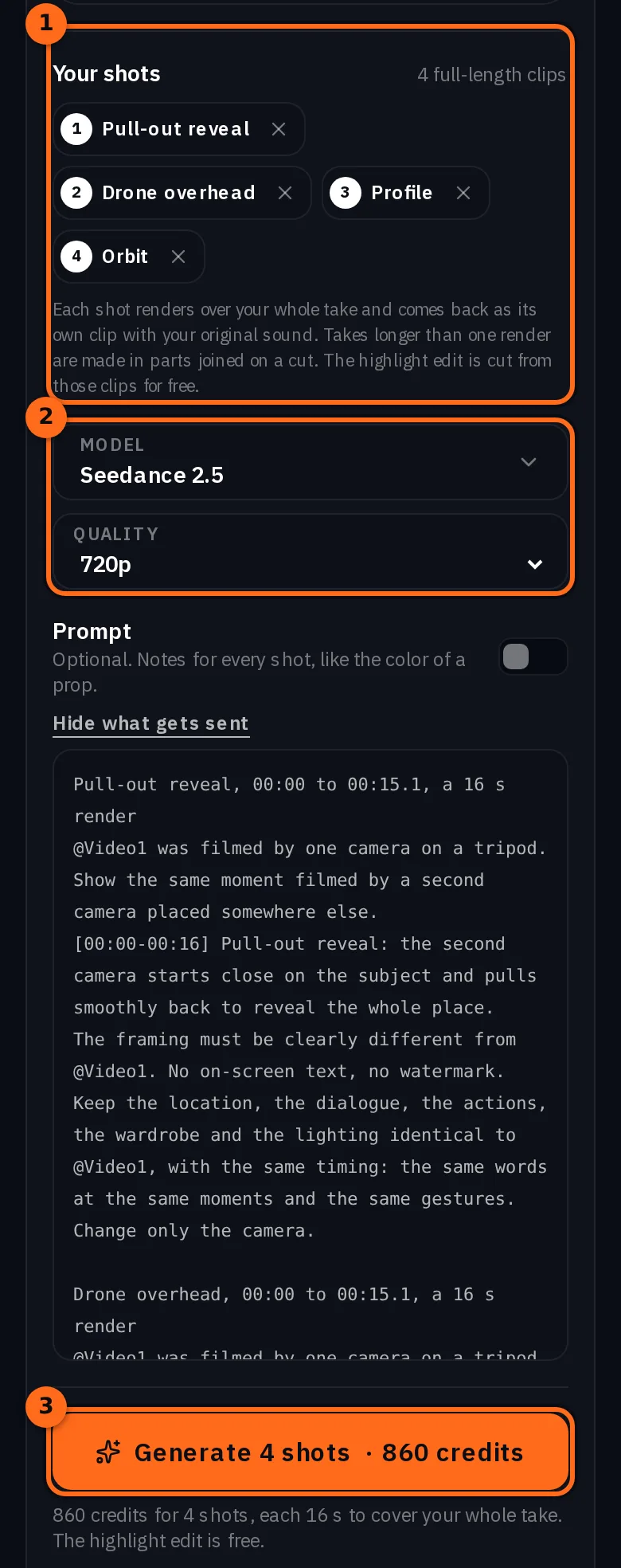
Choisissez le Modèle et la Qualité. Nous avons utilisé Seedance 2.5 en 720p, la valeur par défaut. Le bouton affiche alors Générer 4 plans avec le prix à côté, et la ligne en dessous précise ce que cela couvre : chaque plan, assez long pour couvrir toute votre prise, avec le montage des temps forts gratuit. Rien n’est dépensé tant que vous n’appuyez pas dessus.
Un rendu s'exécute en secondes entières et ne s'arrête jamais avant la fin de la prise, donc chaque angle de notre prise de 15 secondes a été un rendu de 16 secondes. Une fois que vous appuyez sur Générer, vous pouvez fermer la page : le traitement se termine sur le serveur et le même lien l'affiche lorsque vous revenez. Arrêter met fin au traitement de manière anticipée, et un angle qui n'a pas encore commencé n'est jamais facturé.
Attention :Si le modèle refuse votre prise. Cet angle s'arrête et ses crédits sont remboursés. Les images de personnes connues et le matériel protégé par le droit d'auteur sont refusés, utilisez donc une prise que vous avez filmée ou créée vous-même.
Vos plans et le montage multicam
Une fois les angles générés, le canevas affiche Vos plans : l'original et chaque angle, chacun avec son propre lecteur, son nom dans le coin, son bouton de téléchargement et Re-make au tarif du jour. Tout lire en synchro les joue ensemble à partir du même moment. Télécharger tous les plans vous donne un seul fichier contenant l'original et chaque angle, nommé selon l'angle. Ouvrir dans Studio place chaque angle sur sa propre piste par-dessus le son original, pour que vous puissiez monter votre propre version.
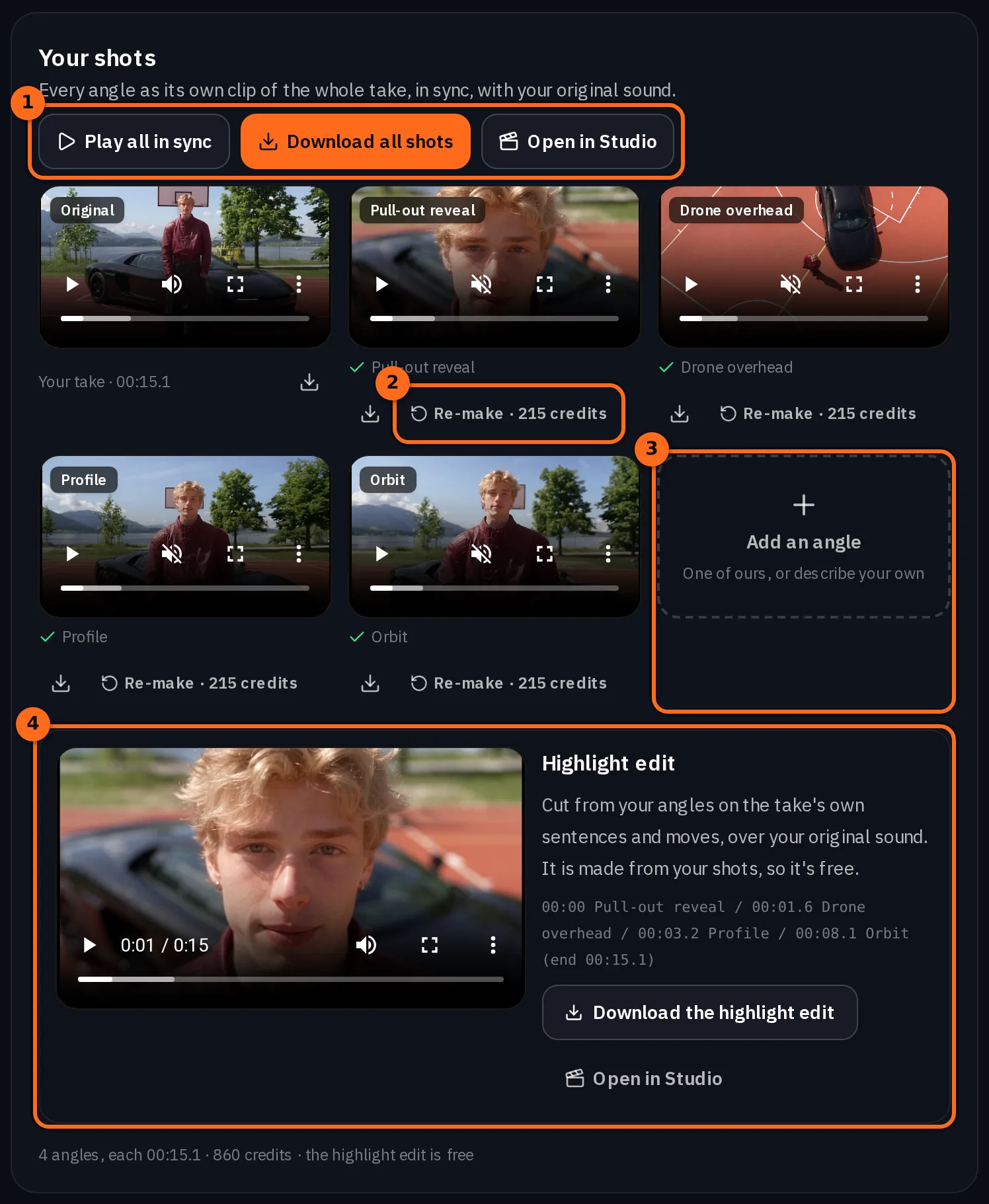
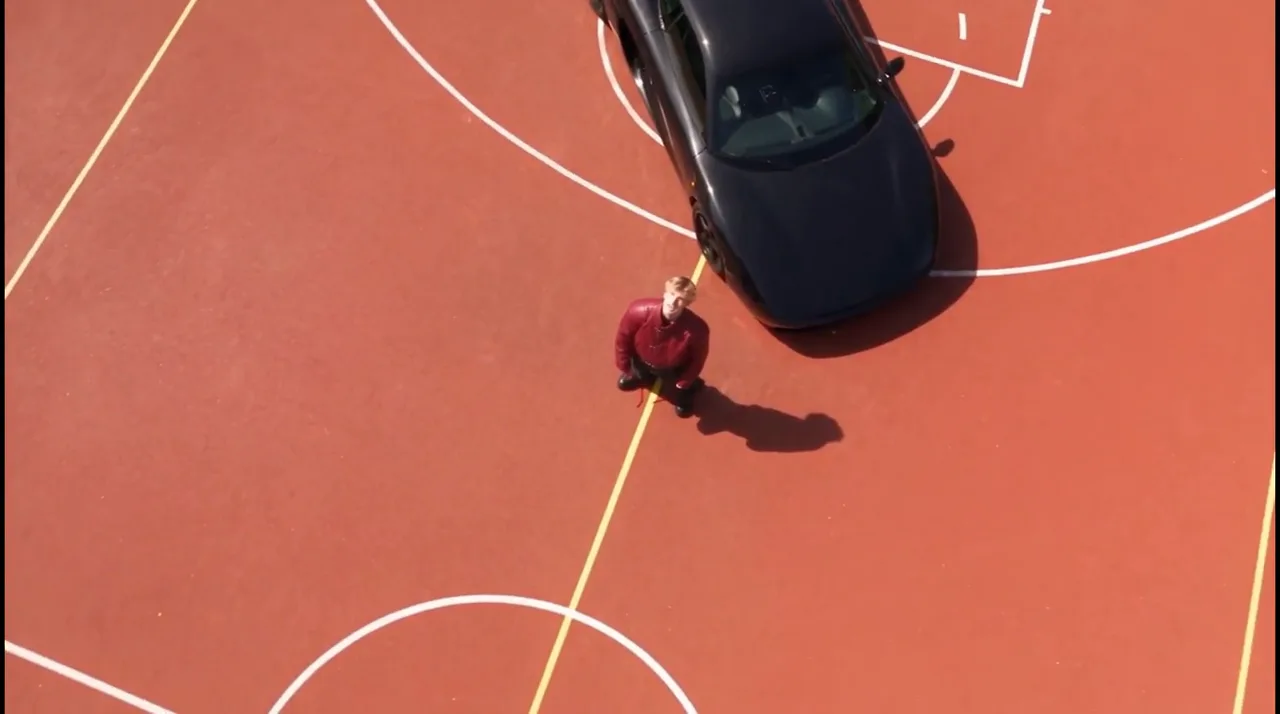
Chaque clip dure les 15 secondes complètes, synchronisé avec la prise. Les clips de cette page sont présentés sans son ; chacun porte le son de la prise. Sous les plans se trouve le Montage des temps forts : les angles sont montés ensemble selon votre liste de coupes, sur votre son original, avec son propre bouton Télécharger et Ouvrir dans Studio. Il est créé à partir de vos plans, il est donc gratuit.
Votre prise
Montage des temps forts
Ajouter un angle, la dernière vignette de la grille, génère un angle supplémentaire sur la même prise, avec le prix affiché sur son propre bouton Générer. Reconstruire le montage des temps forts l'intègre ensuite gratuitement et conserve l'ancienne version dans votre Bibliothèque.
À surveiller pour chaque type d'angle
Nos quatre angles sont revenus en une seule exécution, chacun synchronisé avec la prise. Voici ce dont chaque type d'angle a besoin de la part d'une prise, et ce qu'il faut vérifier avant de l'intégrer au montage :
- Visionnez un mouvement en entier avant de l'intégrer au montage. Un mouvement est plus difficile à juger sur une seule image qu'une caméra fixe. Notre Révélation par recul commence sur son visage et s'éloigne pour montrer tout le terrain, tandis que l'Orbite fait le tour de lui pendant qu'il parle.
- Les positions sont claires d'un coup d'œil. Vue de dessus, Vue large haute et Vue de drone par-dessus placent la caméra là où elles l'indiquent. Notre Vue de drone par-dessus commence haut au-dessus du terrain, regardant droit vers le bas, puis descend vers lui et la voiture.
- Un profil nécessite que la personne tourne. Notre Profil est revenu comme une caméra plus rapprochée sur son côté, et son visage est de profil quand il tourne la tête, ce qui explique pourquoi la prise tourne sa tête à chaque phrase.
- Le plan par-dessus l'épaule nécessite une deuxième personne. Avec une seule personne dans la prise, il n'y a personne à regarder par-dessus, donc le modèle doit en inventer une. Gardez-le pour une scène de dialogue, où le pack Couverture de scène l'associe à un gros plan de chaque personne.
- Pas encore bon ? Re-faire essaie à nouveau n'importe quel angle au prix indiqué sur son bouton, et Reconstruire le montage des temps forts intègre le nouveau gratuitement.
Ce qu'il a fallu
Multicam facture chaque angle selon la durée de la prise à la qualité que vous choisissez, et le prix exact s'affiche sur le bouton Générer avant toute exécution. Le scan est gratuit, la lecture des mots coûte un peu, le montage des temps forts et chaque reconstruction sont gratuits, et un angle refusé par le modèle est remboursé. Ce projet complet a coûté :
| Quoi | Ce qui a été exécuté | Combien |
|---|---|---|
| La fiche personnage | GPT Image 2.5 Sunburst, après une tentative avec GPT Image 2.5 Flare | 2 images |
| L'image de départ | Nano Banana Pro, une modification d'image : lui à côté de la voiture inventée sur le terrain | 1 conservée |
| La prise | Seedance 2.5 : 15 secondes en 1080p à partir de l'image de départ | 1 prise |
| La lecture des mots | Coupez aussi sur les phrases, sur la prise de 15 secondes | Une fois |
| Les angles | Seedance 2.5 en 720p : quatre rendus de 16 secondes sur la prise complète | 4 rendus |
| Le montage des temps forts | Créé à partir des quatre angles | 1, gratuit |
Tarifs en direct pour les modèles de ce projet. Chaque angle Multicam est un rendu utilisant votre prise comme vidéo de référence, ce que Seedance 2.5 facture plus cher qu'un simple clip de la même durée. Un angle coûte donc plus que le tarif du clip ci-dessous ; le bouton Générer affiche le prix exact.
Seedance 2.5Pro and up
Per 5s clip
480p 26 crédits · 720p 56 crédits · 1080p 137 crédits
1080p renders at 16:9 and 9:16
GPT Image 2.5 SunburstEvery plan
Per image
Native 8 crédits · 2K 21 crédits · 4K 58 crédits
Nano Banana ProEvery plan
Per image
Native 8 crédits · 2K 21 crédits · 4K 58 crédits
Lu en direct dans le catalogue au chargement de cette page. Chaque prix est affiché avant que vous ne génériez. Voir tous les tarifs.
Questions et réponses
- Quelle peut être la durée de ma prise ?
- De 4 secondes à 2 minutes sur Seedance 2.5. Une prise plus longue qu'un rendu est réalisée en parties qui se rejoignent sur une coupe, afin que chaque angle conserve la durée totale de votre prise.
- Les angles sont-ils synchronisés avec mon son ?
- Oui. Chaque clip contient le son de votre prise et a exactement la même durée que celle-ci, de sorte que les clips s'alignent dans n'importe quel éditeur. L'ouverture dans Studio les empile en synchronisation pour vous.
- Chaque phrase peut-elle être son propre plan ?
- Oui. L'option Couper sur les phrases lit d'abord les mots de la prise, au prix indiqué sur son bouton, et l'analyse coupe ensuite sur les nouvelles phrases ainsi que sur les pauses et les mouvements. Vous pouvez toujours déplacer, ajouter ou supprimer une coupe.
- Plus de coupes coûtent-elles plus cher ?
- Non. Chaque angle utilisé est rendu une seule fois sur l'ensemble de la prise, le prix dépend donc du nombre d'angles et de la durée de la prise. Plus de coupes sur les mêmes angles ne coûtent rien de plus, et le montage des temps forts est gratuit.
- Puis-je décrire mon propre angle ?
- Oui. Utilisez Your own angle et indiquez où se trouve la caméra et où elle regarde, par exemple une caméra à l'intérieur de la tasse regardant vers le haut.
- Obtiendrai-je exactement le même résultat avec votre take ?
- Pas image par image. Chaque exécution est un nouveau rendu, donc deux exécutions avec le même take et les mêmes paramètres donnent des résultats différents. Si un angle n'est pas correct, appuyez sur Re-make.
Obtenez la couverture complète à partir d'un seul take.
Ouvrir MulticamGuides associés
Cinéma
Comment créer des vidéos IA réalistes
Le workflow étape par étape pour des vidéos IA réalistes : planifiez avec NOLGIA Agent, verrouillez les personnages et le lieu, écrivez chaque plan beat par beat pour Seedance 2.5, puis ajoutez la musique et montez.
· 21 min de lecture

Montage vidéo
Gardez le sujet, changez le monde autour
Gardez les jambes, les mains ou le produit dans un clip et redessinez le lieu autour. L'ordre du prompt qui a fonctionné dans 6 tests sur 6, et où il échoue.
· 9 min de lecture
Montage vidéo
Placez votre propre personnage et votre chien dans n'importe quelle vidéo
Choisissez une vidéo, ajoutez une photo d'une personne et une d'un chien, et Miroge recast le clip avec eux : mêmes mouvements, même décor, même caméra. Chaque étape, sur ordinateur et sur téléphone.
· 10 min de lecture