

एक ही टेक से हर कैमरा एंगल पाएं
एक कैमरा ट्राइपॉड पर, एक टेक, और Multicam आपको बाकी सेटअप देता है। यह NOLGIA के लिए बनाया गया एक असली प्रोजेक्ट है, शुरुआत से अंत तक: एक झील के किनारे कोर्ट पर एक ब्लैक स्पोर्ट्स कार के पास एक युवक, उसके अपने पॉज पर कट करके एक पुल-आउट, एक ड्रोन शॉट, एक प्रोफाइल और एक ऑर्बिट, हर प्रॉम्प्ट जैसे भेजा गया था।
- 15 मिनट में पढ़ें
- अपडेट हुआ
अंग्रेज़ी से अपने आप अनुवाद किया गया। मूल पढ़ें
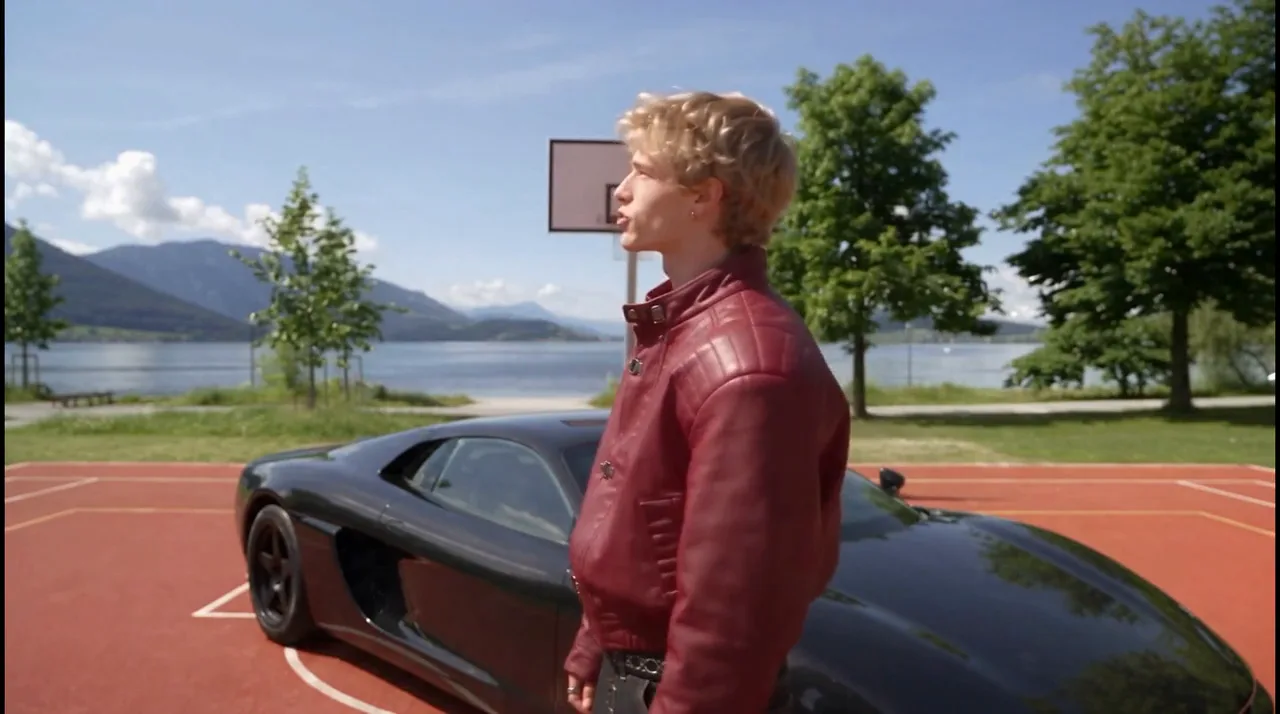
यह गाइड NOLGIA के लिए बनाए गए एक वास्तविक प्रोजेक्ट का अनुसरण करती है: एक झील के पास बास्केटबॉल कोर्ट पर एक काली स्पोर्ट्स कार के बगल में बर्गंडी लेदर जैकेट पहने एक युवक का 15 सेकंड का टेक, जो एक स्थिर कैमरे की ओर एक लाइन बोल रहा है। Multicam ने इसे एक पुल-आउट रिवील, एक ड्रोन शॉट, एक प्रोफाइल और एक ऑर्बिट में बदल दिया, सब कुछ उसकी आवाज़ के साथ सिंक में, और उन्हें एक मल्टीकैम एडिट में काट दिया। वह और कार दोनों काल्पनिक हैं, दोनों NOLGIA के लिए बनाए गए हैं। नीचे दिया गया हर प्रॉम्प्ट उसी रूप में उद्धृत किया गया है जैसे इसे भेजा गया था।
पहले टेक और इसे कैसे बनाया गया, फिर Multicam कंपोजर में हर स्टेप: टेक जोड़ें, सेट करें कि हर शॉट कहाँ शुरू और खत्म होता है, हर शॉट का एंगल चुनें, जनरेट करें, और क्या वापस आया। अंत में: हर तरह के एंगल में किन बातों का ध्यान रखना है, और प्रोजेक्ट में कितना समय लगा।
Multicam आपको क्या देता है
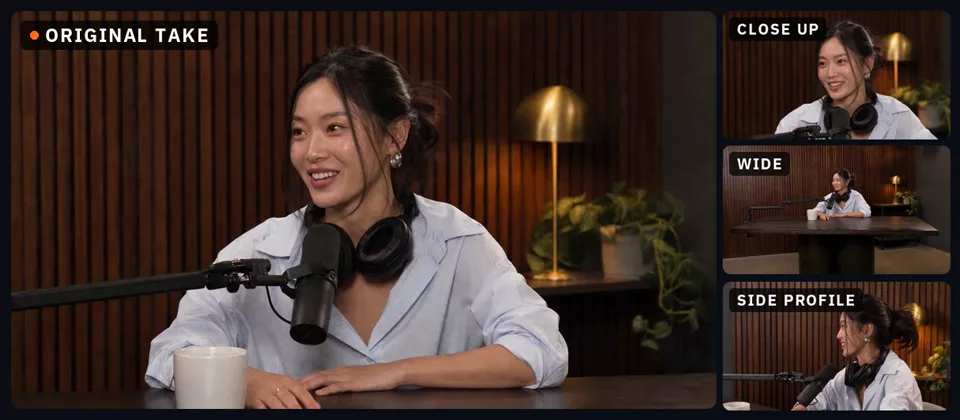
Multicam एक टेक को उन कैमरों से फिर से फ़िल्माता है जो कभी मौजूद नहीं थे। आप एक स्थिर शॉट लाते हैं; आपका चुना गया हर एंगल पूरी टेक का अपना क्लिप बनकर वापस आता है, जो सिंक में होता है और उसका मूल साउंड रखता है, और एक हाइलाइट एडिट उन्हें काटता है जहाँ टेक रुकती है या हिलती है। यह वह कवरेज है जो एक क्रू तीन या चार कैमरों से शूट करता, लेकिन यह सिर्फ एक से मिलता है।
टेक: एक शॉट जो कभी नहीं हिलता
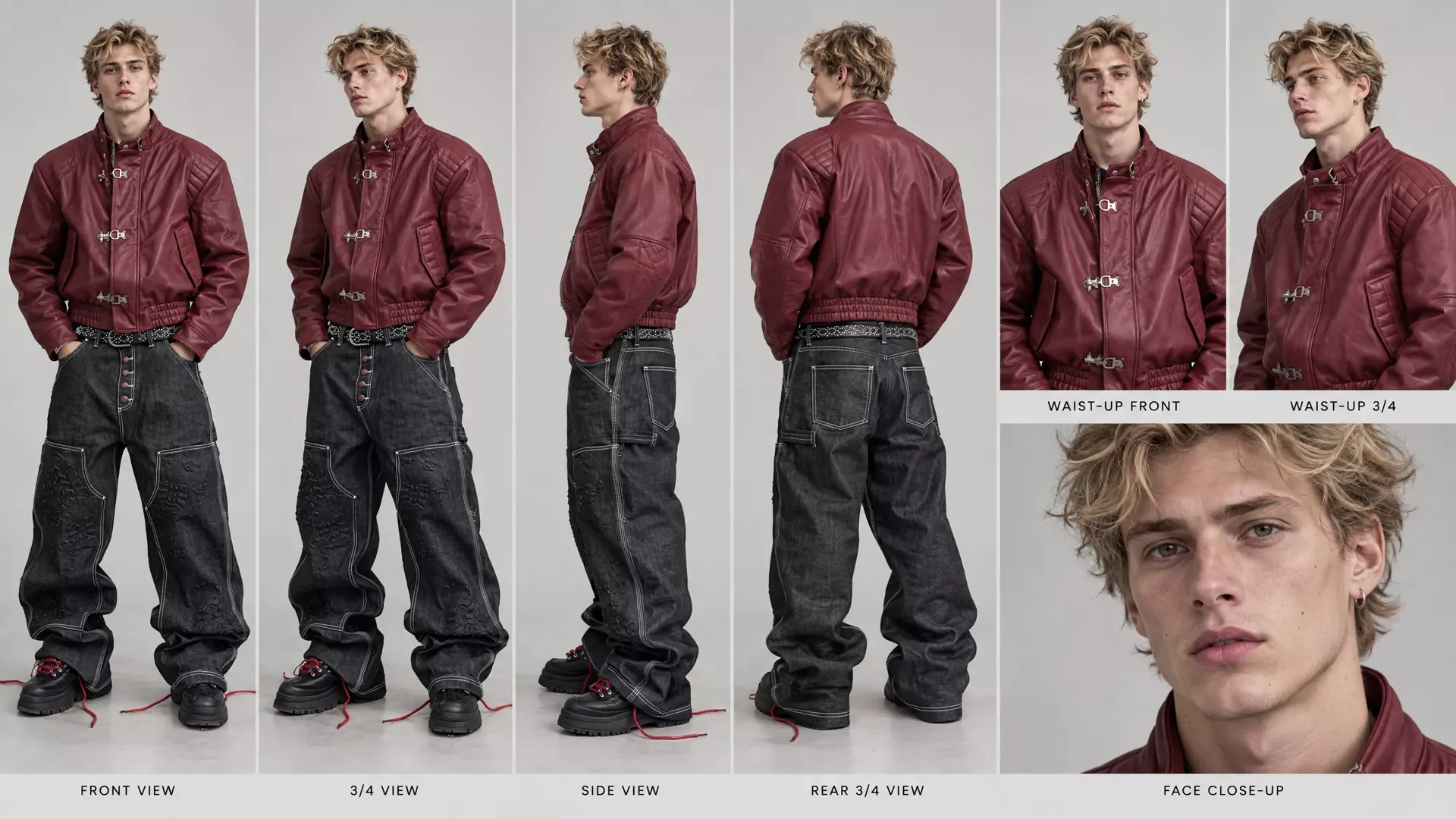
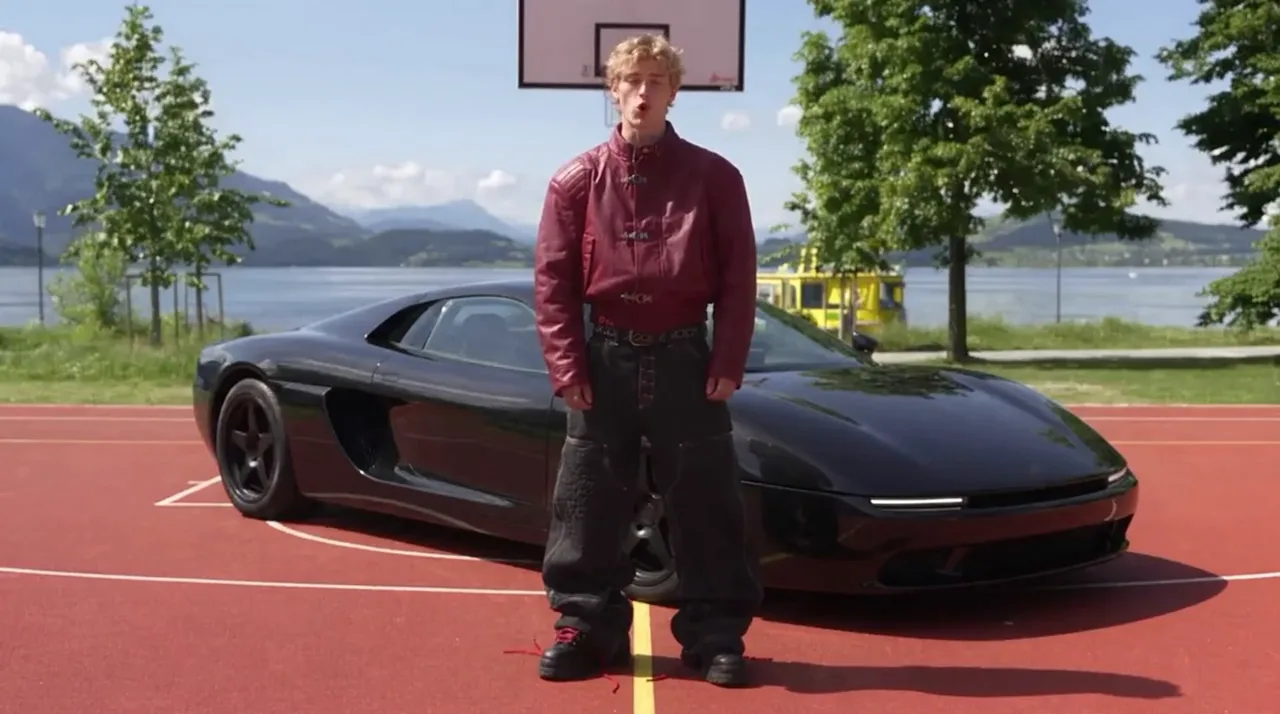
Multicam केवल वही दिखा सकता है जो टेक दिखाती है, इसलिए टेक ही मुख्य काम करती है। यह सबसे अच्छा तब काम करता है जब कैमरा नहीं हिलता, पूरा सीन फ्रेम में और रोशन हो, और व्यक्ति इतना हिलता हो कि दूसरे कैमरों को देखने के लिए कुछ मिले। हमारी टेक Seedance 2.5 से एक स्टार्ट फ्रेम से जनरेट की गई थी: एक झील के पास बास्केटबॉल कोर्ट पर कार के बगल में वह, पीछे पहाड़ हैं। वह इस कैरेक्टर शीट से आता है, और कार एक काल्पनिक डिज़ाइन है, जो NOLGIA के लिए बनाई गई है।
यह टेक उस स्टार्ट फ्रेम से Seedance 2.5 का एक रन है: 15 सेकंड, 1080p, 16:9, जिसमें उसकी पूरी डायलॉग लाइन और प्रॉम्प्ट में हर फ्रेज़ के लिए एक निर्देश है।
SEEDANCE 2.5 - LOCKED FRONT CAMERA / CONTROLLED GAZE PERFORMANCE

START FRAME:
The start frame sets the exact scene: the man, the black sports car beside him, the basketball court, the lake and the mountains.

Preserve every detail of the start frame accurately.

CHARACTER:
The exact same white/Caucasian blonde male from the start frame.

Preserve his exact face, facial proportions, blonde hairstyle, hairline, eyebrows, eyes, nose, lips, jawline, skin tone, physique, body proportions and wardrobe.

Preserve the exact burgundy leather jacket, black oversized cargo denim, studded belt, chunky black platform sneakers and all other wardrobe details exactly as shown in the start frame.

Do not redesign or alter the character.

SCENE:
He is standing naturally on the basketball court from the start frame, directly beside the black sports car.

The car stays exactly as it is in the start frame: the same shape, the same plain black body, the same plain wheels. No badges, no emblems, no logos and no lettering anywhere on it.

FULL-BODY FRAMING:
Use a wide, full-body composition.

His ENTIRE body must remain visible from the top of his head to the bottoms of both shoes for the ENTIRE SHOT.

Do not crop his feet, legs, hands or head.

The black sports car should also remain clearly visible beside him.

CAMERA - ABSOLUTELY LOCKED:

The camera is mounted on a tripod directly in front of him.

The camera is perfectly straight-on and frontal.

The camera NEVER moves.

NO pan.
NO tilt.
NO dolly.
NO zoom.
NO orbit.
NO handheld movement.
NO camera shake.
NO reframing.
NO change in focal length.
NO cuts.

The camera stays in exactly the same position for the entire take.

CRITICAL:
Even when the character turns his head and body toward different directions, the camera DOES NOT FOLLOW HIM.

The camera continues looking at him from the exact same frontal position.

He is simply turning his head, gaze, shoulders and upper body naturally within the locked frame.

DIALOGUE:

He says exactly:

“This is one shot, one take, four different camera angles from it. I didn’t reshoot anything. Any distance, any scale, the same footage. Just different camera angles. Here’s how you do it.”

EXACT PERFORMANCE AND GAZE CHOREOGRAPHY:

“This is ONE SHOT”

He looks STRAIGHT DIRECTLY INTO THE CAMERA LENS.

His face is completely oriented toward the camera.
Direct eye contact.
Natural confident expression.

IMPORTANT: Do NOT look away during “one shot.”

---

“ONE TAKE”

Immediately after saying “one shot,” he naturally shifts his gaze UPWARD.

He is NOT looking at the camera.

His eyes look above the camera and his head/chin naturally lifts slightly upward.

His upper body can subtly follow the movement.

IMPORTANT:
During the words “one take,” his eyes must clearly be looking UP and AWAY from the camera.

---

“FOUR DIFFERENT CAMERA ANGLES FROM IT”

He naturally turns his HEAD toward HIS LEFT.

His eyes look to his left, away from the camera.

Allow his shoulders and upper torso to naturally rotate slightly toward his left as he talks.

He continues speaking while looking LEFT.

IMPORTANT:
During the entire phrase “four different camera angles from it,” he should clearly be looking toward his LEFT.

The camera remains completely frontal and locked.

---

“I DIDN’T RESHOOT ANYTHING”

He naturally transitions from looking left and turns through center toward HIS RIGHT.

His head turns toward his right.
His eyes look toward his right.
His shoulders and upper torso naturally follow the head movement.

He continues speaking while looking RIGHT.

IMPORTANT:
During “I didn’t reshoot anything,” he should clearly be looking toward his RIGHT and NOT directly at the camera.

The camera does not move even though he turns.

---

“ANY DISTANCE, ANY SCALE, THE SAME FOOTAGE.”

He naturally begins turning back toward the camera.

His gaze gradually returns toward the lens.

Use relaxed, natural explanatory hand gestures.

---

“JUST DIFFERENT CAMERA ANGLES.”

He is now facing the camera again.

Direct eye contact.

Natural conversational expression.

---

“HERE’S HOW YOU DO IT.”

He continues looking directly into the camera.

Finish with a subtle confident expression, slight natural smile if appropriate.

NATURAL MOVEMENT:

The head turns must NOT look like separate programmed poses.

They should happen as one continuous natural performance.

He can naturally rotate:
- head
- neck
- shoulders
- upper torso
- arms

His body can follow his gaze naturally when looking left or right.

He can shift his weight slightly.

He can use natural hand gestures while explaining.

Do not make the movements exaggerated or theatrical.

The character should look like a real person casually explaining something to someone standing behind the camera.

REALISTIC HUMAN PERFORMANCE:

Natural blinking.
Natural breathing.
Natural facial micro-expressions.
Natural mouth movement.
Precise lip synchronization.
Natural pauses.
Subtle eyebrow movement.
Realistic eye movement.

Do not make him stare unnaturally.

REALISTIC SKIN:

Extremely photorealistic human skin.

Visible natural pores.
Fine skin texture.
Subtle imperfections.
Fine facial hairs.
Realistic lips.
Natural under-eye texture.
Natural variation in skin tone.
Realistic highlights and shadows.

No plastic skin.
No waxy skin.
No beauty filter.
No excessive skin smoothing.
No CGI appearance.

WARDROBE:

Preserve the exact clothing from the start frame.

Realistic burgundy leather grain.
Natural leather wrinkles and folds.
Realistic stitching.
Realistic denim weave.
Natural denim folds.
Realistic distressing.
Physically accurate clothing movement as he turns.

LIGHTING:

Realistic basketball-court/environmental lighting, matching the start frame.

Natural shadows.
Realistic contact shadows.
Natural skin exposure.
Realistic reflections on the black car.

Avoid exaggerated cinematic lighting or artificial glow.

FINAL CAMERA RULE - ABSOLUTE:

THE CAMERA DOES NOT MOVE AT ANY POINT.

The camera always captures him from the FRONT.

The visual changes come entirely from HIS PERFORMANCE:

ONE SHOT → LOOK STRAIGHT AT CAMERA

ONE TAKE → LOOK UP, AWAY FROM CAMERA

FOUR DIFFERENT CAMERA ANGLES FROM IT → TURN HEAD/BODY AND LOOK LEFT

I DIDN’T RESHOOT ANYTHING → TURN HEAD/BODY AND LOOK RIGHT

ANY DISTANCE... → BEGIN RETURNING TO CAMERA

JUST DIFFERENT CAMERA ANGLES → LOOK AT CAMERA

HERE’S HOW YOU DO IT → LOOK AT CAMERA

The camera remains perfectly locked, straight-on and frontal through every single gaze and body-direction change.

ONE CONTINUOUS TAKE.
NO CUTS.
NO CAMERA MOVEMENT.
NO ANGLE CHANGES.
NO REFRAMING.

No subtitles.
No captions.
No text.
No logos.
No graphics.
No background music. Camera: locked off on a tripod, completely still; all motion comes from the subject and the scene.प्रॉम्प्ट की आखिरी लाइन NOLGIA ने जोड़ी थी: यह Locked off कैमरा मूव है, जिसे वीडियो कंपोज़र में कैमरा मूव रो में चुना गया है। रियलिस्टिक वीडियो गाइड कैरेक्टर शीट्स और शॉट प्रॉम्प्ट्स को विस्तार से कवर करता है।
सुझाव:दूसरे कैमरों को दिखाने के लिए कुछ दें. प्रॉम्प्ट हर फ्रेज़ पर उसका सिर घुमाता है: "one take" पर ऊपर, "four different camera angles from it" पर उसके बाईं ओर, "I didn't reshoot anything" पर उसके दाईं ओर, और फिर वापस लेंस की ओर। एक टेक जहाँ व्यक्ति घूमता है और इशारे करता है, हर कट को एक नया लुक देता है, और एक प्रोफाइल या ऑर्बिट को दिखाने के लिए कुछ देता है।
हमारे टेक के साथ आजमाएं
- द टेक: 15 सेकंड, लॉक ऑफ, उसके डायलॉग के साथMP4 वीडियो · 1280x714 · 1.3 MBडाउनलोड करें
Multicam खोलें और अपना टेक जोड़ें
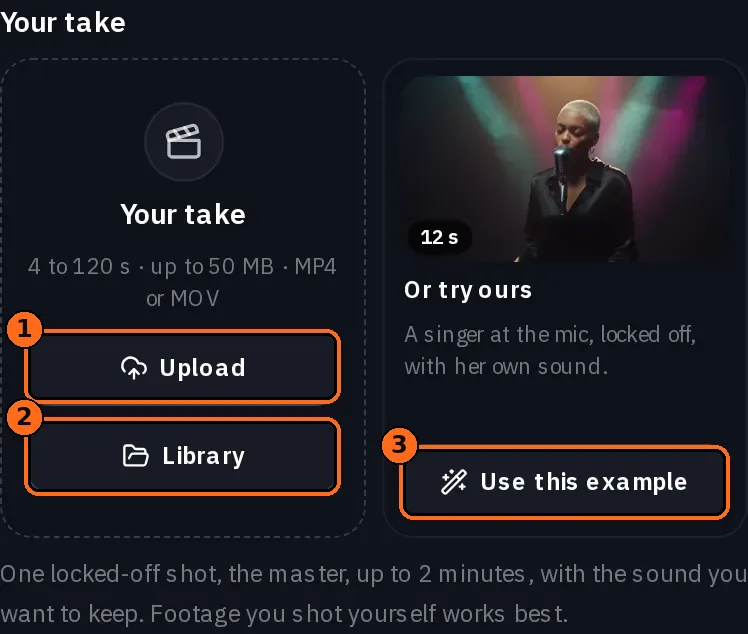
हेडर में टूल मेनू से Multicam खोलें। यह वीडियो कंपोजर के शीर्ष पर अंतिम टैब भी है। आपक टेक के तहत, MP4 या MOV के लिए अपलोड करें दबाएं, या पहले से मौजूद वीडियो के लिए लाइब्रेरी चुनें। खाली टाइल बताती है कि आपके चुने गए मॉडल पर टेक क्या हो सकता है; एक बार अपलोड होने के बाद, टाइल उसकी लंबाई और साइज़ दिखाती है। Multicam Pro और Studio प्लान पर चलता है।
Seedance 2.5 पर एक टेक 4 सेकंड से 2 मिनट तक का होता है। 30 सेकंड तक इसे पूरा इस्तेमाल किया जाता है; एक लंबा टेक हिस्सों में रेंडर किया जाता है जो एक कट पर जुड़ते हैं, इसलिए हर एंगल अपनी पूरी लंबाई तक चलता है। हमारा 15 सेकंड का था। अभी तक कोई टेक नहीं है? खाली टाइल के बगल में Or try ours के तहत Use this example दबाने से हमारा अपना उदाहरण टेक आपकी Library में मुफ्त में कॉपी हो जाता है।
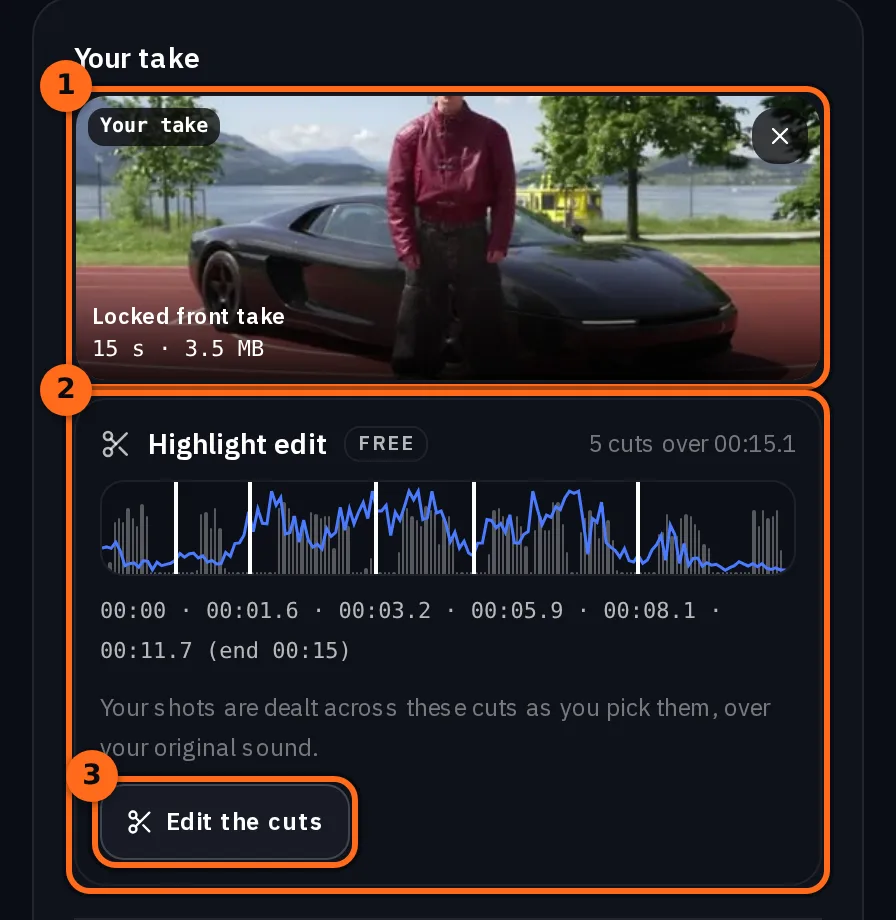
ध्यान दें:फ्रेम रेट को 24 या उससे अधिक पर रखें. मॉडल 23.8 से 60 फ्रेम प्रति सेकंड के बीच का फ्रेम रेट लेता है, और इसके बाहर के टेक को "Frame rate must be between 23.8 FPS and 60 FPS" कहकर अस्वीकार कर देता है। जब ऐसा होता है तो क्रेडिट वापस आ जाते हैं। यदि आप इसे जोड़ने से पहले टेक को ट्रिम करते हैं, तो इसे स्थिर 24, 25 या 30 फ्रेम प्रति सेकंड पर एक्सपोर्ट करें।
यह सेट करें कि प्रत्येक शॉट कहां से शुरू और कहां समाप्त होता है
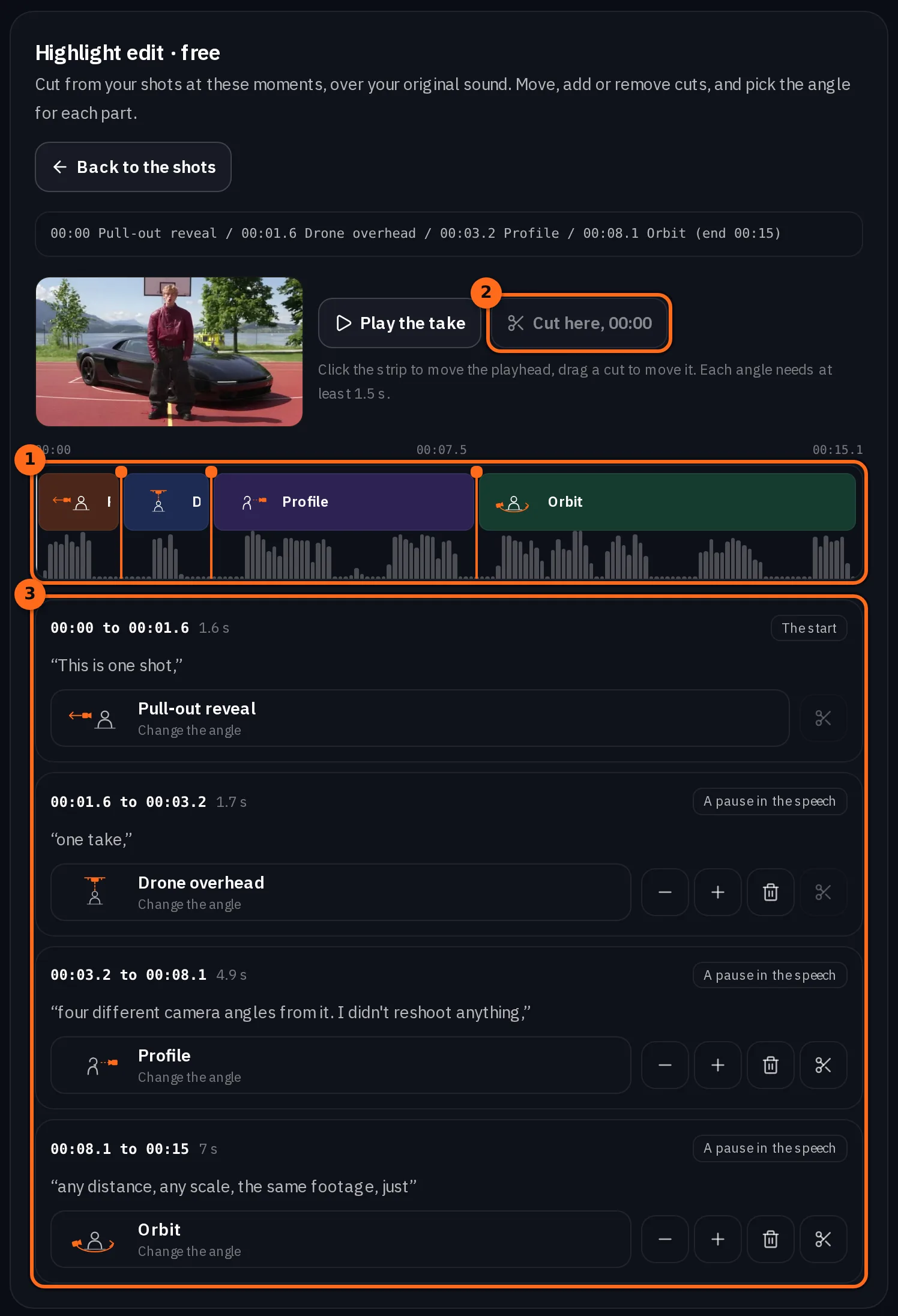
जैसे ही टेक आ जाता है, Multicam इसे अपने आप, मुफ्त में स्कैन करता है: यह ठहराव सुनता है, हलचल देखता है और उन जगहों को चिह्नित करता है जहाँ कट अच्छा लगता है। आपके टेक के नीचे Highlight edit कार्ड आवाज़ और हलचल को हर कट के साथ दिखाता है, और समय की सूची देता है। ये कट वही जगहें हैं जहाँ मल्टीकैम एडिट कैमरा बदलता है। ये कभी भी रेंडर किए जाने वाले वीडियो को सीमित नहीं करते।
फॉर्म के बगल में उन्हें खोलने के लिए Edit the cuts दबाएँ। Play the take दबाएँ, फिर कट जोड़ने के लिए प्लेहेड पर Cut here दबाएँ, या स्ट्रिप पर कट को खींचें। हर हिस्से में अपने कट को आधे सेकंड इधर-उधर ले जाने, उसे दो में बाँटने या कट हटाने के लिए बटन होते हैं। एक हिस्से को कम से कम 1.5 सेकंड चाहिए, और एक टेक में अधिकतम 8 हिस्से हो सकते हैं। फोन पर हिस्से एक सूची के रूप में होते हैं जिनमें वही बटन होते हैं।
बोलने वाले टेक के लिए, Cut on sentences too पहले शब्दों को पढ़ता है, ताकि कट हर नए वाक्य पर आ सके और हर हिस्से में कहे गए शब्द दिखाई दें। शब्दों को पढ़ने में थोड़ा खर्च होता है, और कीमत बटन पर लिखी होती है; जिस टेक के शब्द पहले से पढ़े जा चुके हैं, उसे मुफ्त में स्कैन किया जाता है।
हमने इस टेक के शब्द पढ़े। स्कैन ने पाँच कट चिह्नित किए, उसके ठहरावों और एक नए वाक्य पर, और हमने उनमें से दो को हटा दिया, 00:05.9 और 00:11.7 पर, ताकि चार हिस्से रहें, हर एंगल के लिए एक:
- 00:00 से 00:01.6: "यह एक शॉट है।"
- 00:01.6 से 00:03.2: "एक टेक।"
- 00:03.2 से 00:08.1: "इससे चार अलग-अलग कैमरा एंगल। मैंने कुछ भी दोबारा शूट नहीं किया।"
- 00:08.1 से अंत तक: "कोई भी दूरी, कोई भी स्केल, वही फुटेज। बस अलग-अलग कैमरा एंगल। यहाँ बताया गया है कि आप इसे कैसे करें।"
प्रत्येक शॉट का एंगल चुनें
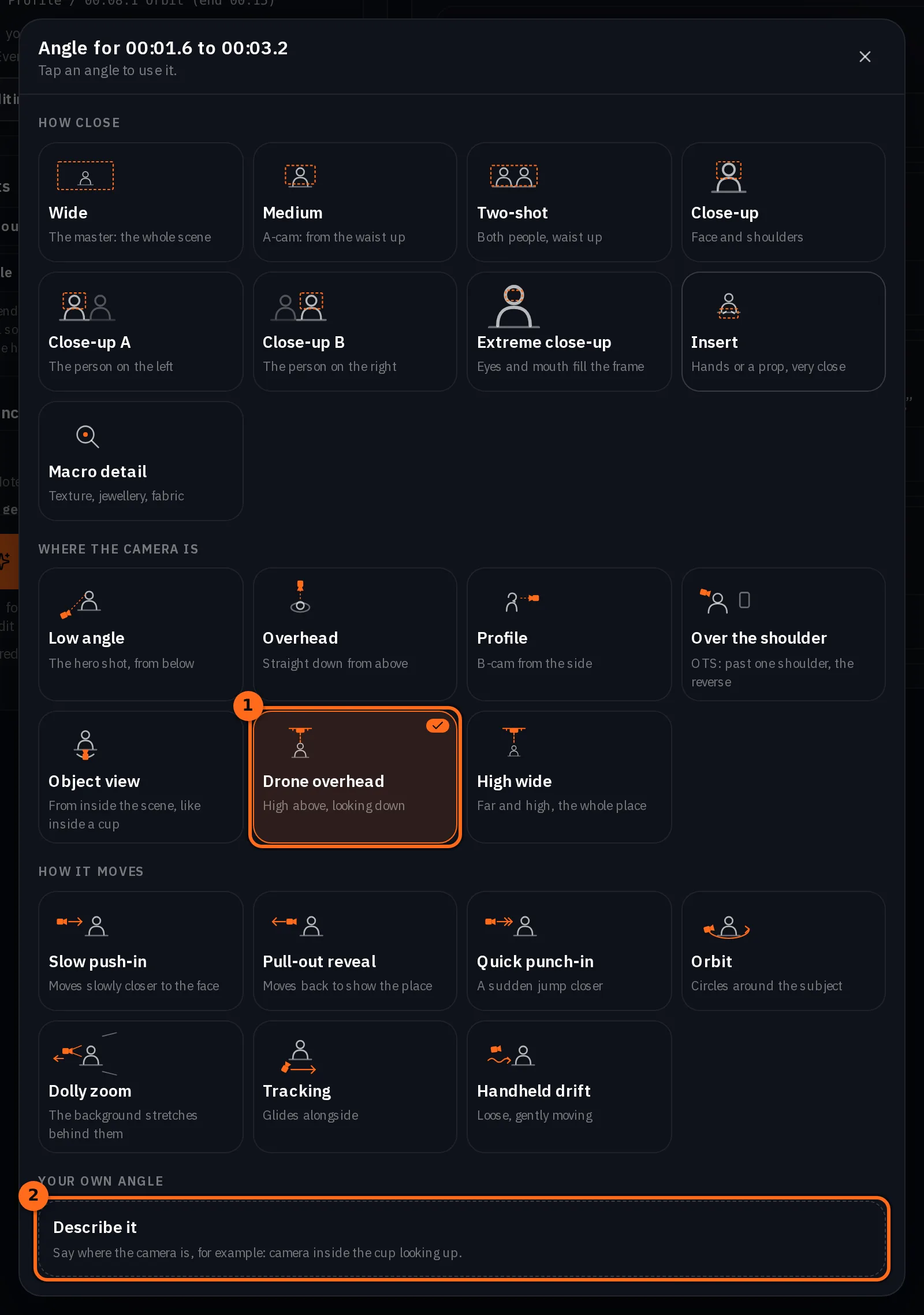
फॉर्म के बगल में शॉट प्रीसेट हैं: वे सभी एंगल जो Multicam प्रदान करता है, प्रत्येक को जब आप होवर या टैप करते हैं तो हमारे अपने टेक में चलते हुए दिखाया जाता है। वे उसी तरह समूहित हैं जैसे आप कैमरा सेट करते हैं:
- कितन पास: Wide, Medium, Two-shot, Close-up, Close-up A और B, Extreme close-up, Insert और Macro detail।
- कैमरा कहाँ है: Low angle, Overhead, Profile, Over the shoulder, Object view, Drone overhead और High wide।
- यह कैसे चलता है: धीमा पुश-इन, पीछे हटकर रिवील, क्विक पंच-इन, ऑर्बिट, डोली ज़ूम, ट्रैकिंग और हैंडहेल्ड ड्रिफ्ट।
- आपका अपना एंगल: कैमरे का वर्णन करें जो सूची में नहीं है, जैसे कप के अंदर से ऊपर देखता कैमरा, और शॉट जोड़ें दबाएँ।
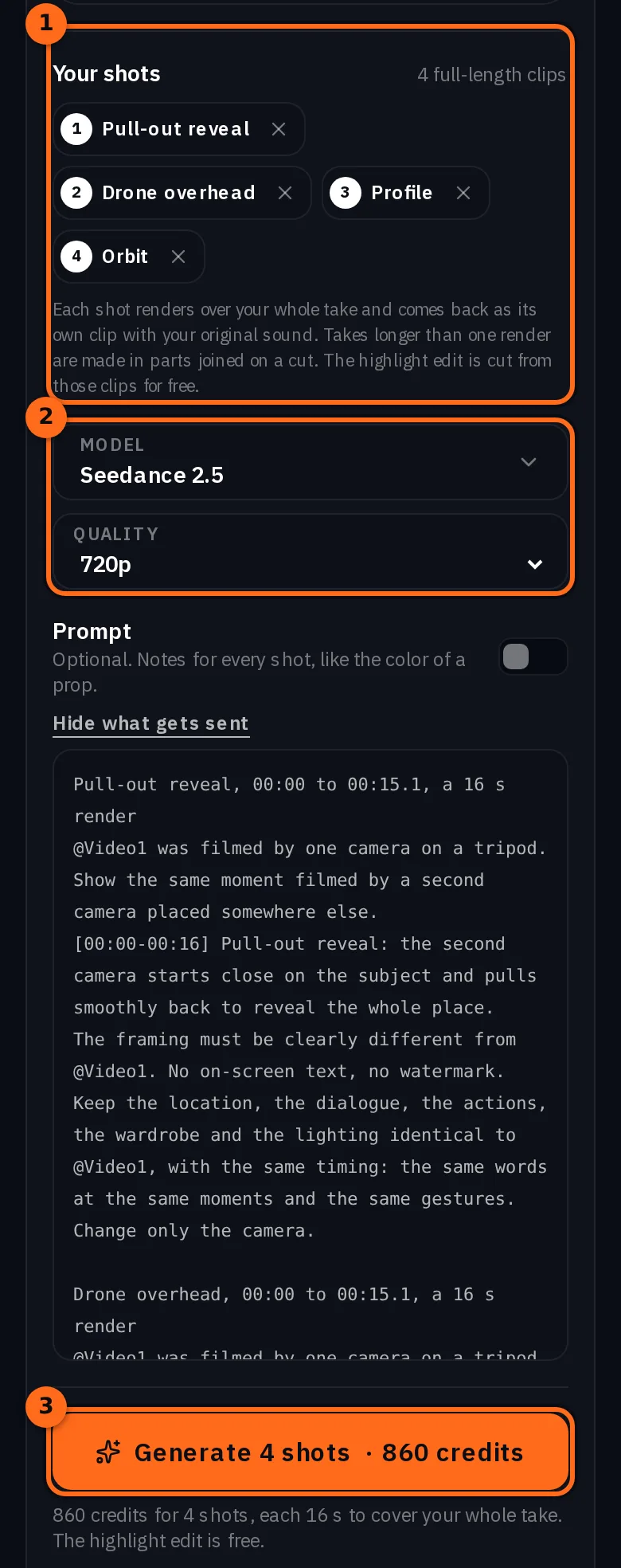
एंगल चुनने के लिए उस पर क्लिक करें। आपके चुने हुए एंगल आपकें शॉट के नीचे सूचीबद्ध होते हैं और आपके चुने हुए क्रम में आपके कट्स में वितरित किए जाते हैं; पैक रो एक क्लिक में एक प्रकार की शूट के लिए सेट चुनता है, ऑटो से लेकर इंटरव्यू यानि डॉक्यूमेंट्री तक। किसी एक हिस्से को अलग एंगल देने के लिए, कट एडिट करें खोलें और उस हिस्से पर एंगल दबाएँ, जिसे एंगल बदलें के रूप में चिह्नित किया गया है। पिकर में समूह समान होते हैं: एंगल का उपयोग करने के लिए उस पर टैप करें, या इसकें बारें में बतानें चुनें और यह एंगल इस्तेंमाल करें दबाएँ।
हमने इस क्रम में चार चुने: पीछे हटकर रिवील, ड्रोन ओवरहैड, प्रोफ़ाइल और ऑर्बिट। उसी क्रम में चुने जाने पर, वे एक-एक हिस्से में आते हैं, इसलिए वह "This is one shot" पर एक पुश-आउट के साथ खुलता है, ड्रोन "One take" लेता है, प्रोफ़ाइल अगले दो वाक्यांश लेता है और ऑर्बिट अंत तक चलता है।
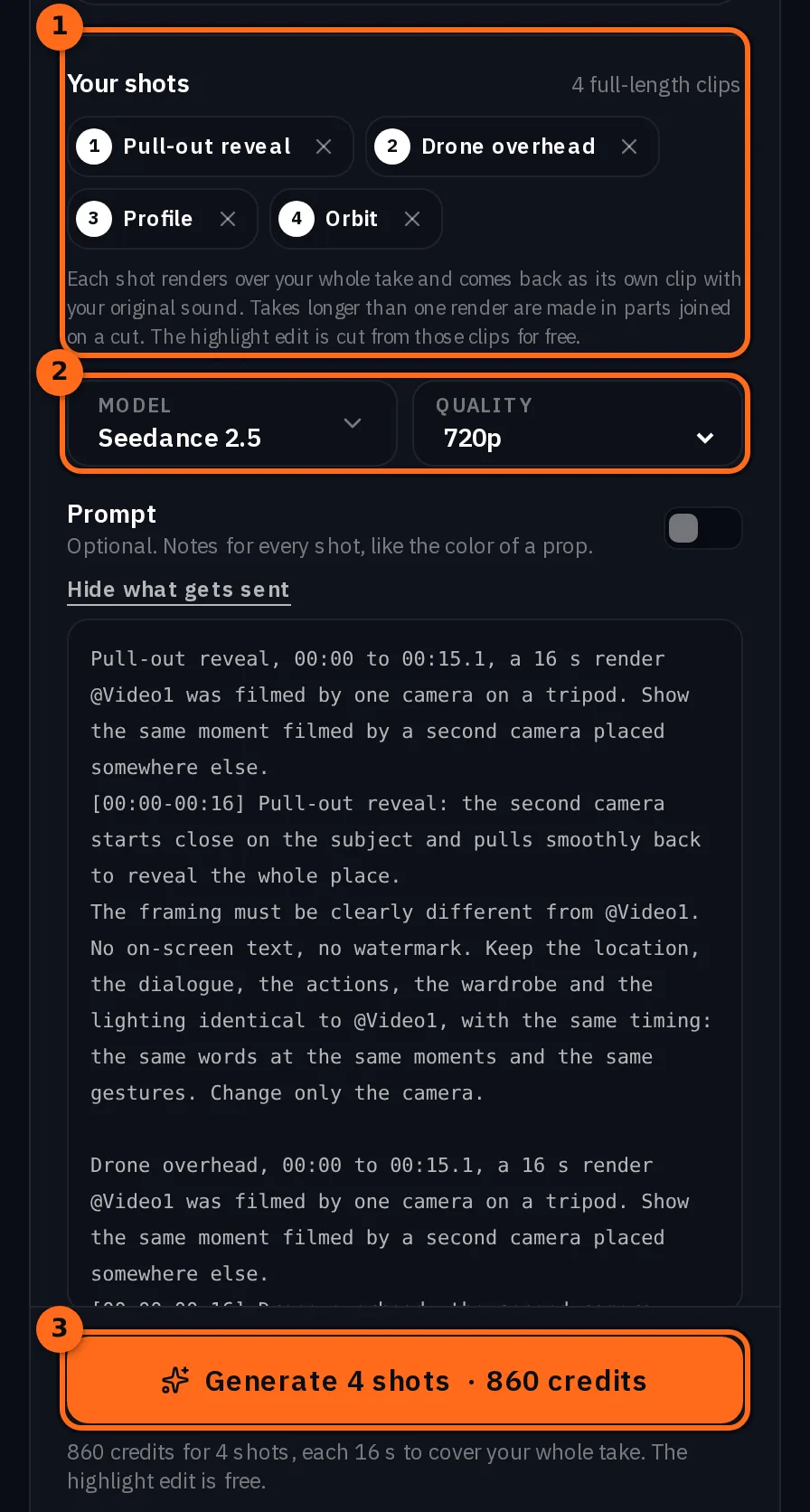
Multicam हर एंगल के लिए प्रॉम्प्ट लिखता है: शूट @Video1 है, एंगल एक टाइम-लाइन वाली लाइन है, और आखिरी वाक्य हमेशा जगह, शब्दों और हाव-भाव को बनाए रखता है। यह वह प्रॉम्प्ट है जो ड्रोन शॉट के लिए भेजा गया था:
@Video1 was filmed by one camera on a tripod. Show the same moment filmed by a second camera placed somewhere else.
[00:00-00:16] Drone overhead: the second camera flies high above the scene and looks down on the subject and the whole place.
The framing must be clearly different from @Video1. No on-screen text, no watermark. Keep the location, the dialogue, the actions, the wardrobe and the lighting identical to @Video1, with the same timing: the same words at the same moments and the same gestures. Change only the camera.प्रॉम्प्ट स्विच के नीचे देखें क्या भेजा जाता है आपको जेनरेट करने से पहले हर प्रॉम्प्ट दिखाता है। वैकल्पिक प्रॉम्प्ट स्विच हर शॉट में आपके अपने नोट्स जोड़ता है, जैसे कि किसी प्रॉप का रंग। हमने इसे बंद रखा।
सुझाव:कट्स के लिए नहीं, एंगल्स के लिए भुगतान करें. आपका हर इस्तेमाल किया गया एंगल पूरे शूट पर एक बार रेंडर होता है, इसलिए एक ही एंगल पर दो हिस्सों की कीमत एक जितनी ही होती है। 15 सेकंड के शूट पर चार एंगल का मतलब है शूट के चार रेंडर, चाहे कितने भी कट हों।
जेनरेट करें
मॉडल और क्वालिटी चुनें। हमने डिफ़ॉल्ट 720p पर Seedance 2.5 का उपयोग किया। फिर बटन Generate 4 shots दिखाता है और उसके बगल में कीमत होती है, और उसके नीचे की लाइन बताती है कि इसमें क्या शामिल है: हर शॉट, जो आपके पूरे शूट को कवर करने के लिए पर्याप्त लंबा है, और हाइलाइट एडिट मुफ़्त है। जब तक आप इसे दबाते नहीं हैं, तब तक कुछ भी खर्च नहीं होता।
रेंडर पूरे सेकंड में चलता है और कभी भी शॉर्ट नहीं होता, इसलिए हमारे 15 सेकंड के शॉट के हर एंगल का रेंडर 16 सेकंड का था। एक बार जब आप जनरेट करें दबाते हैं, तो आप पेज बंद कर सकते हैं: जॉब सर्वर पर पूरा होता है और जब आप वापस आते हैं तो वही लिंक उसे दिखाता है। रोकें इसे जल्दी समाप्त करता है, और जिस एंगल ने अभी शुरू नहीं किया है, उसका कभी चार्ज नहीं किया जाता।
ध्यान दें:अगर मॉडल आपका शॉट अस्वीकार कर दे. वह एंगल रुक जाता है और उसके क्रेडिट वापस आ जाते हैं। प्रसिद्ध लोगों और कॉपीराइट सामग्री के फुटेज अस्वीकार कर दिए जाते हैं, इसलिए कोई ऐसा शॉट इस्तेमाल करें जिसे आपने खुद शूट किया या बनाया हो।
आपकी शॉट्स और मल्टीकैम एडिट
जब एंगल जुड़ जाते हैं, तो कैनवस आपके शॉट दिखाता है: मूल शॉट और हर एंगल, हर एक का अपना प्लेयर जिसके कोने में नाम होता है, और हर एक का अपना डाउनलोड और आज की कीमत पर Re-make। सभी सिंक में चलाएं उन्हें एक ही क्षण से साथ-साथ चलाता है। सभी शॉट डाउनलोड करें आपको मूल शॉट और हर एंगल वाला एक फाइल देता है, जिसका नाम एंगल के अनुसार होता है। Studio में खोलें हर एंगल को मूल ऑडियो के ऊपर अपनी अलग ट्रैक पर रखता है, ताकि आप अपना वर्जन काट सकें।
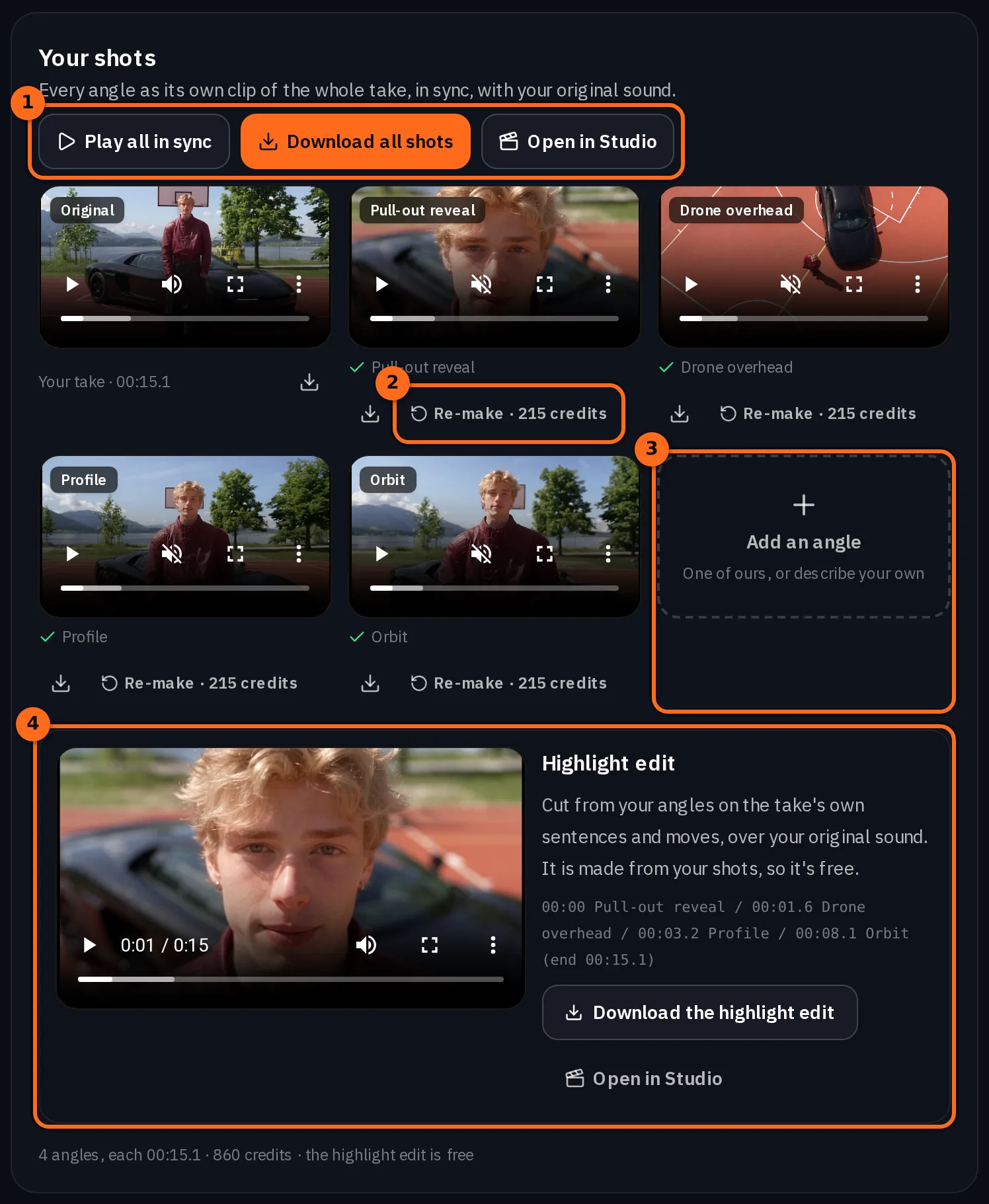
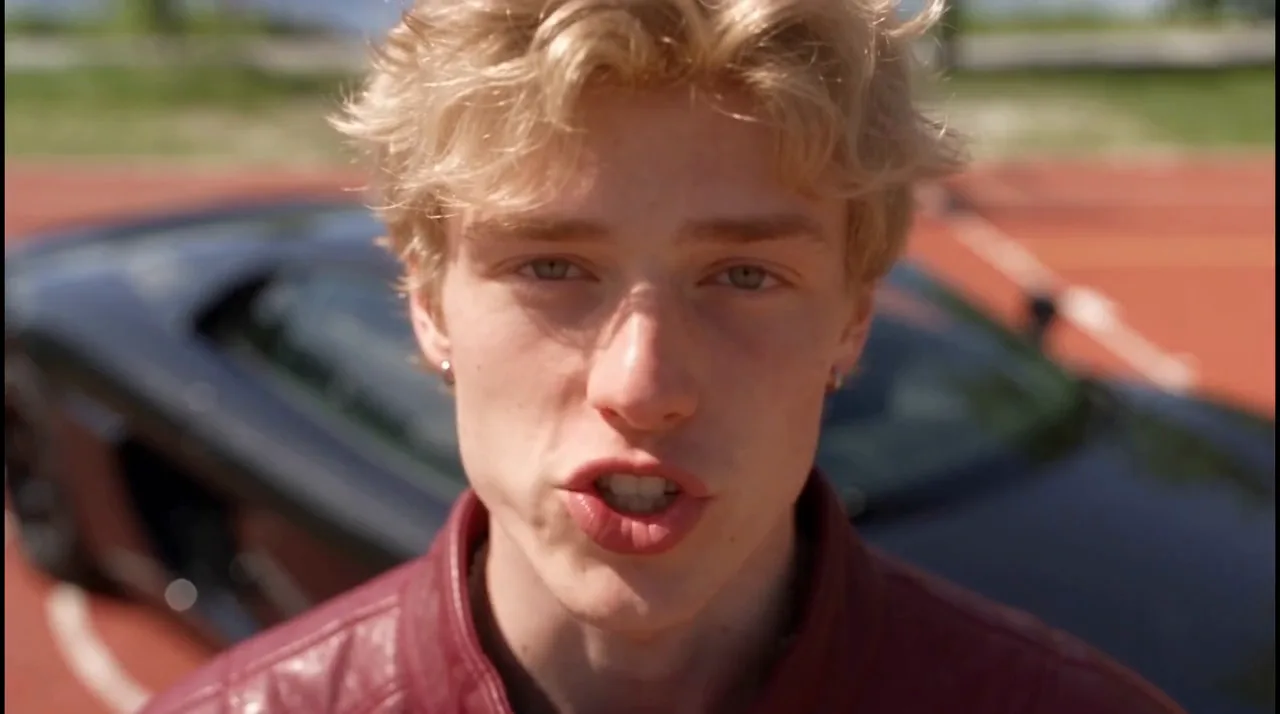
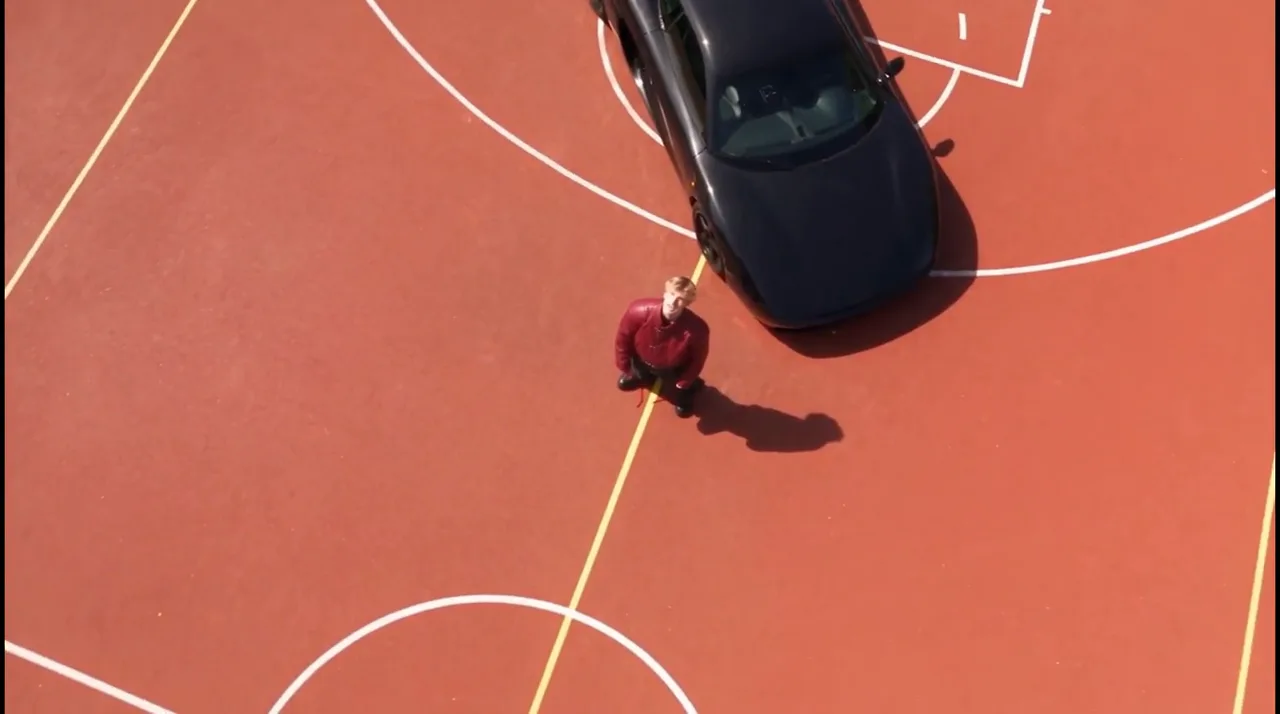
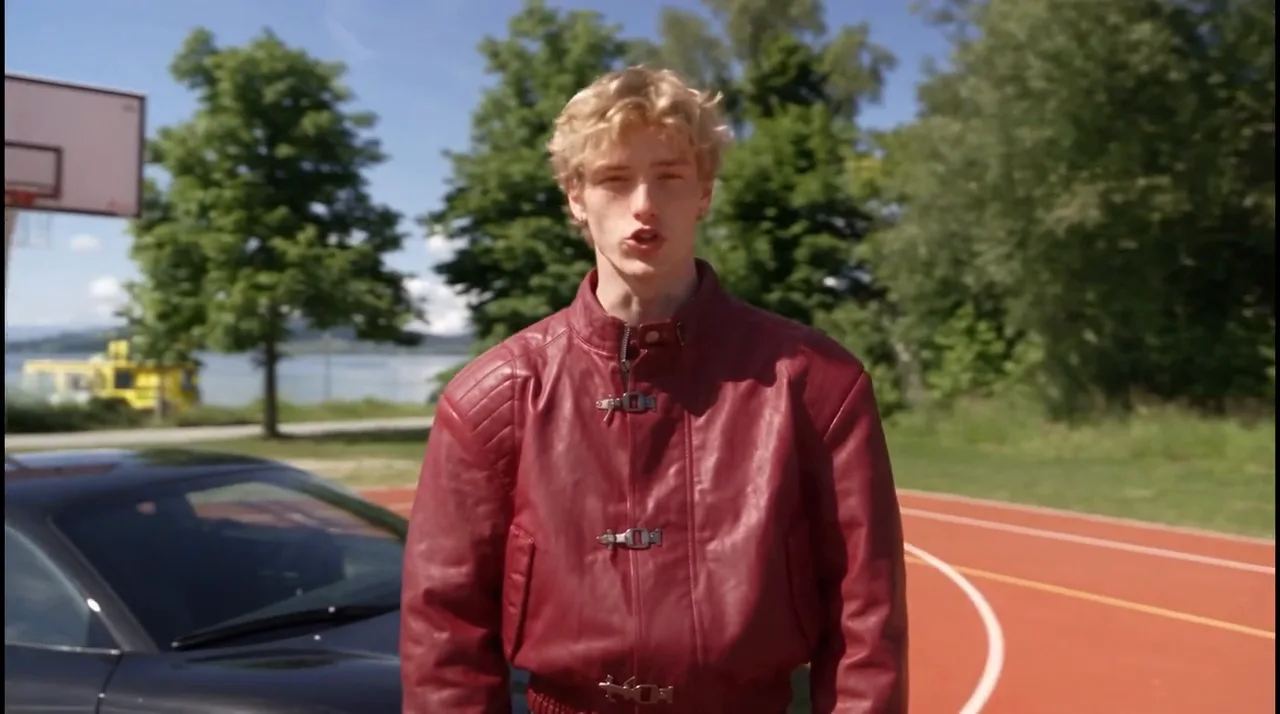
हर क्लिप पूरी 15 सेकंड की होती है, टेक के साथ सिंक में। इस पेज पर दिखाई गई क्लिप बिना आवाज़ के हैं; हर एक में टेक की अपनी आवाज़ होती है। शॉट्स के नीचे हाइलाइट एडिट है: आपके कट लिस्ट पर एंगल्स को काटकर जोड़ा गया है, आपकी मूल आवाज़ के ऊपर, इसके अपने डाउनलॉड और Studio में खोलें के साथ। यह आपके शॉट्स से बना है, इसलिए यह मुफ़्त है।
आपका टेक
हाइलॉइट एडिट
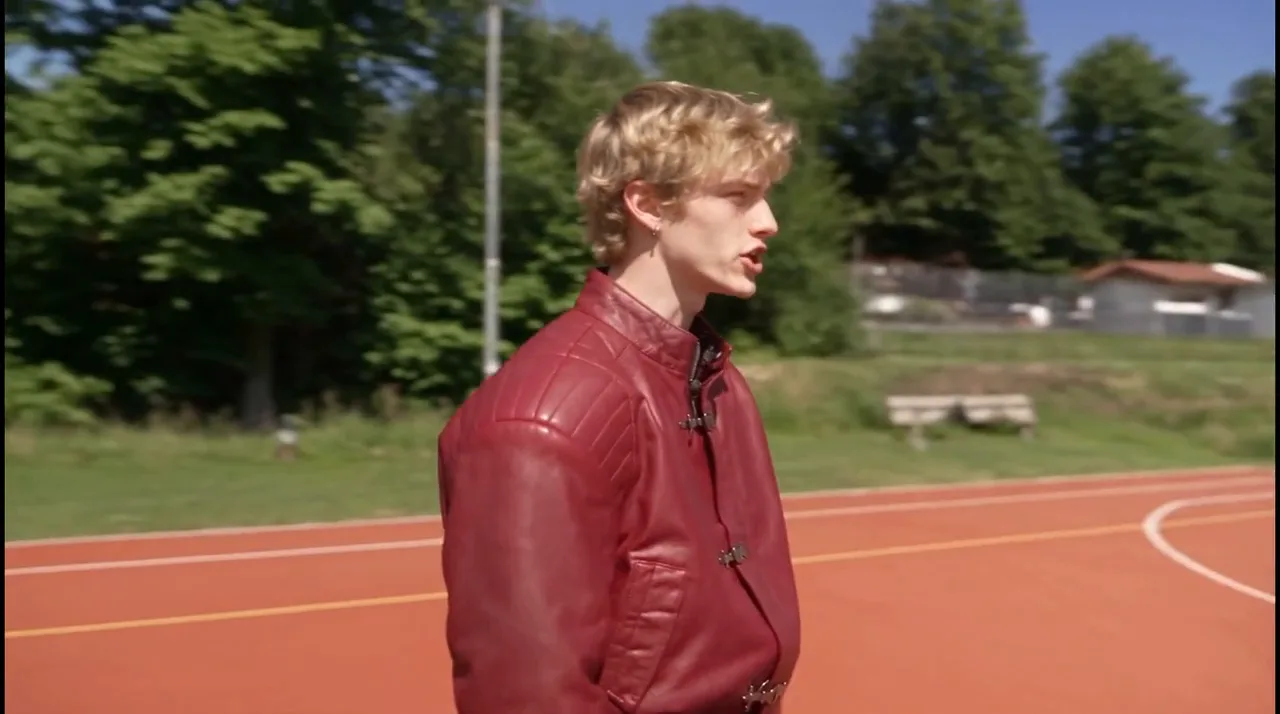
एक एंगल जोड़ें, ग्रिड में आखिरी टाइल, उसी टेक पर एक और एंगल रेंडर करता है, जिसकी कीमत अपने Generate बटन पर होती है। हाइलाइट एडिट दोबारा बनाने से यह मुफ्त में कट जाता है और पुराना वर्ज़न आपकी लाइब्रेरी में रहता है।
हर तरह के एंगल में किन बातों पर ध्यान दें
हमारे चार एंगल्स एक ही रन में वापस आए, हर एक टेक के साथ सिंक में था। हर तरह के एंगल को टेक से क्या चाहिए, और उसे काटने से पहले आपको क्या जाँचना चाहिए:
- काटने से पहले मूव को एक बार चलाकर देखें। एक फिक्स्ड कैमरे की तुलना में एक फ्रेम से मूव का आकलन करना कठिन होता है। हमारा Pull-out reveal उसके चेहरे से शुरू होता है और पूरे कोर्ट तक पीछे जाता है, और Orbit उसके बोलते हुए उसके चारों ओर घूमता है।
- पोज़िशन एक नज़र में समझ आती हैं। Overhead, High wide और Drone overhead कैमरे को वहीँ रखते हैं जहाँ वे कहते हैं। हमारा Drone overhead कोर्ट के ऊँचाई से सीधे नीचे देखते हुए शुरू होता है, फिर उसके और कार की ओर नीचे आता है।
- प्रोफ़ाइल के लिए व्यक्ति को मुड़ना ज़रूरी है। हमारा Profile उसके साइड में एक क्लोज़र कैमरे के रूप में वापस आया, और जब वह अपना सिर घुमाता है तो उसका चेहरा प्रोफ़ाइल में होता है, यही कारण है कि टेक में हर फ्रेज़ पर वह अपना सिर घुमाता है।
- ओवर द शोल्डर के लिए दूसरे व्यक्ति की जरूरत होती है। जब शॉट में सिर्फ एक व्यक्ति होता है, तो देखने के लिए कोई नहीं होता, इसलिए मॉडल को किसी को गढ़ना पड़ता है। इसे संवाद वाले दृश्य के लिए रखें, जहाँ सीन कवरेज पैक इसे हर व्यक्ति के क्लोज-अप के साथ जोड़ता है।
- अभी सही नहीं है? Re-make अपने बटन पर दिखाई गई कीमत पर किसी भी एंगल को दोबारा बनाता है, और हाइलाइट एडिट दोबारा बनाएं नए एंगल को मुफ्त में जोड़ देता है।
इसमें क्या लगा
Multicam आपके चुने हुए क्वालिटी पर शॉट की लंबाई के हिसाब से हर एंगल की कीमत तय करता है, और Generate बटन पर सटीक कीमत दिखाई देती है, किसी भी चीज के चलने से पहले। स्कैन मुफ्त है, शब्दों को पढ़ने में थोड़ा खर्च होता है, हाइलाइट एडिट और हर रीबिल्ड मुफ्त हैं, और जिस एंगल को मॉडल अस्वीकार कर देता है, उसका पैसा वापस मिल जाता है। पूरे प्रोजेक्ट में यह लगा:
| क्य | क्या चला | कितने बार |
|---|---|---|
| कैरेक्टर शीट | GPT Image 2.5 Sunburst, GPT Image 2.5 Flare पर एक कोशिश के बाद | 2 इमेज |
| स्टार्ट फ्रेम | Nano Banana Pro, एक इमेज एडिट: कोर्ट पर काल्पनिक कार के बगल में वह | 1 रखी गई |
| शॉट | Seedance 2.5: स्टार्ट फ्रेम से 1080p पर 15 सेकंड | 1 शॉट |
| शब्दों को पढ़ना | 15 सेकंड के शॉट पर वाक्यों पर भी कट | एक बार |
| एंगल | Seedance 2.5 720p पर: पूरे शॉट पर चार 16 सेकंड के रेंडर | 4 रेंडर |
| हाइलाइट एडिट | चारों एंगल से बनाया गया | 1, मुफ़्त |
इस प्रोजेक्ट में मॉडल्स के लाइव रेट्स। हर Multicam एंगल एक रेंडर है जिसमें आपका टेक रेफरेंस वीडियो के रूप में होता है, जिसे Seedance 2.5 उसी लंबाई के साधारण क्लिप से अधिक महंगा रेट करता है, इसलिए एक एंगल नीचे दिए गए क्लिप रेट से अधिक महंगा पड़ता है; Generate बटन पर सटीक कीमत दिखाई देगी।
Seedance 2.5Pro and up
Per 5s clip
480p 26 क्रेडिट · 720p 56 क्रेडिट · 1080p 137 क्रेडिट
1080p renders at 16:9 and 9:16
GPT Image 2.5 SunburstEvery plan
Per image
Native 8 क्रेडिट · 2K 21 क्रेडिट · 4K 58 क्रेडिट
Nano Banana ProEvery plan
Per image
Native 8 क्रेडिट · 2K 21 क्रेडिट · 4K 58 क्रेडिट
यह पेज लोड होते ही कैटलॉग से लाइव पढ़ा जाता है। जनरेट करने से पहले हर कीमत दिखाई जाती है। सभी दरें देखें.
सवाल और जवाब
- मेरा टेक कितना लंबा हो सकता है?
- Seedance 2.5 पर 4 सेकंड से 2 मिनट तक। एक रेंडर से लंबा टेक हिस्सों में बनाया जाता है जो कट पर जुड़ते हैं, इसलिए हर एंगल आपके टेक की पूरी लंबाई तक चलता है।
- क्या एंगल्स मेरे साउंड के साथ लाइन अप होते हैं?
- हाँ। हर क्लिप आपके टेक की अपनी आवाज़ लेकर चलता है और ठीक उतना ही लंबा होता है जितना टेक, इसलिए क्लिप्स किसी भी एडिटर में लाइन अप हो जाते हैं। Studio में खोलने पर वे आपके लिए सिंक में स्टैक हो जाते हैं।
- क्या हर सेंटेंस को अपना शॉट बनाया जा सकता है?
- हाँ। Cut on sentences भी पहले टेक के शब्दों को पढ़ता है, अपने बटन पर दिखाई गई कीमत पर, और स्कैन फिर नए सेंटेंस के साथ-साथ पॉज़ और मूवमेंट पर भी कट लगाता है। आप फिर भी किसी भी कट को मूव, ऐड या रिमूव कर सकते हैं।
- क्या अधिक कट्स से अधिक खर्च होता है?
- नहीं। आपका हर एंगल पूरे टेक पर एक बार रेंडर होता है, इसलिए कीमत एंगल्स की संख्या और टेक की लंबाई के अनुसार होती है। उसी एंगल्स पर अधिक कट्स से कोई अतिरिक्त खर्च नहीं होता, और हाइलाइट एडिट मुफ़्त है।
- क्या मैं अपना खुद का एंगल डीस्क्राइब कर सकता हूँ?
- हाँ। अपना एंगल चुनें और बताएं कि कैमरा कहाँ है और कहाँ देख रहा है, उदाहरण के लिए कप के अंदर से ऊपर की ओर देखता कैमरा।
- क्या मुझे आपके टेक से बिल्कुल वही परिणाम मिलेगा?
- फ्रेम-दर-फ्रेम नहीं। हर रन एक नया रेंडर होता है, इसलिए एक ही टेक और सेटिंग्स के साथ दो रन अलग-अलग आते हैं। यदि कोई एंगल सही नहीं है, तो Re-make दबाएं।
एक ही टेक से पूरी कवरेज पाएं।
Multicam खोलेंसंबंधित गाइड
फ़िल्ममेकिंग
रियलिस्टिक AI वीडियो कैसे बनाएं
रियलिस्टिक AI वीडियो के लिए स्टेप-बाय-स्टेप वर्कफ्लो: NOLGIA Agent से प्लान करें, किरदारों और जगह को लॉक करें, Seedance 2.5 के लिए हर शॉट को बीट-बाय-बीट लिखें, फिर स्कोर और कट करें।
· 21 मिनट में पढ़ें

वीडियो एडिटिंग
विषय को रखें, उसके आसपास की दुनिया बदलें
क्लिप में पैर, हाथ या प्रोडक्ट को रखें और उनके आसपास की जगह को दोबारा बनाएं। वह प्रॉम्प्ट क्रम जो 6 में से 6 परीक्षणों में काम किया, और जहां यह टूट जाता है।
· 9 मिनट में पढ़ें
वीडियो एडिटिंग
अपने खुद के कैरेक्टर और अपने डॉग को किसी भी वीडियो में डालें
एक वीडियो चुनें, एक व्यक्ति की फोटो और एक डॉग की फोटो जोड़ें, और Miroge क्लिप को उनके साथ रीकास्ट कर देगा: वही मूव्स, वही सेट, वही कैमरा। हर स्टेप, कंप्यूटर और फोन पर।
· 10 मिनट में पढ़ें