

Ottieni ogni inquadratura da una sola ripresa
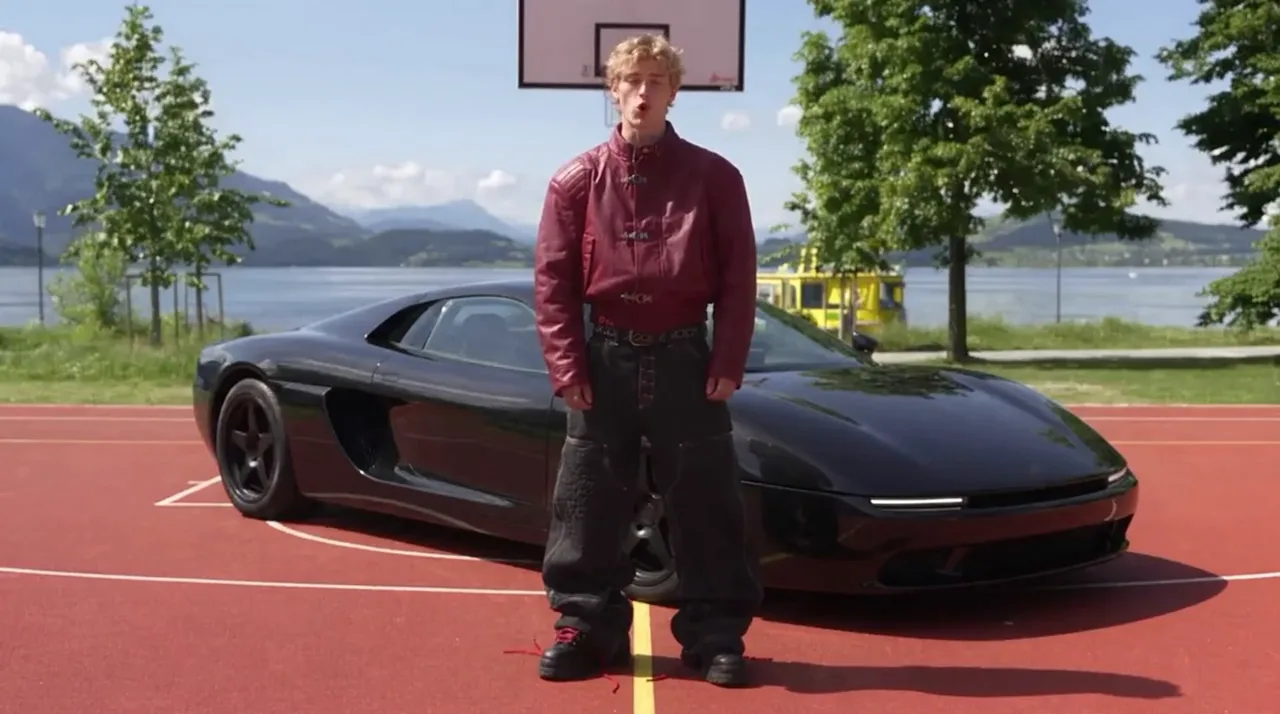
Una telecamera su un treppiede, una sola ripresa e Multicam ti dà tutte le altre inquadrature. Ecco un progetto reale creato per NOLGIA, dall'inizio alla fine: un giovane accanto a un'auto sportiva nera su un campo da basket sul lago, tagliato sui suoi stessi pause in un pull-out, una ripresa drone, un profilo e un'orbita, con ogni prompt così come è stato inviato.
- 15 min di lettura
- Aggiornato
Tradotto automaticamente dall'inglese. Leggi l'originale
 Ripresa
 Angolazioni
 Montaggio dei momenti migliori
 Angolazioni
Cosa crei, in ordine. Tocca un elemento per andare al suo passaggio.
Questa guida segue un progetto reale creato per NOLGIA: una ripresa di 15 secondi di un giovane uomo con una giacca di pelle bordeaux accanto a un'auto sportiva nera su un campo da basket vicino a un lago, che dice una battuta a una camera immobile. Multicam l'ha trasformata in un reveal con zoom out, uno shot drone, un profilo e un'orbita, tutti sincronizzati con la sua voce, e li ha montati in un unico edit multicam. Lui e l'auto sono fittizi, inventati entrambi per NOLGIA. Ogni prompt qui sotto è citato così come è stato inviato.
Prima la ripresa e come è stata realizzata, poi ogni passaggio nel compositore Multicam: aggiungi la ripresa, imposta dove inizia e finisce ogni inquadratura, scegli l'angolo di ogni inquadratura, genera, e cosa ne è risultato. Alla fine: cosa osservare in ogni tipo di angolo e cosa ha richiesto il progetto.
Cosa ti offre Multicam
Multicam rigira una singola ripresa da angolazioni che non sono mai state riprese. Tu porti una ripresa fissa; ogni angolo che scegli torna come una clip separata dell'intera ripresa, sincronizzata e con l'audio originale, e un montaggio di highlights taglia tra di essi quando la ripresa si ferma o si muove. È la copertura che una troupe girerebbe con tre o quattro telecamere, ottenuta da una sola.
La ripresa: un'inquadratura che non si muove mai
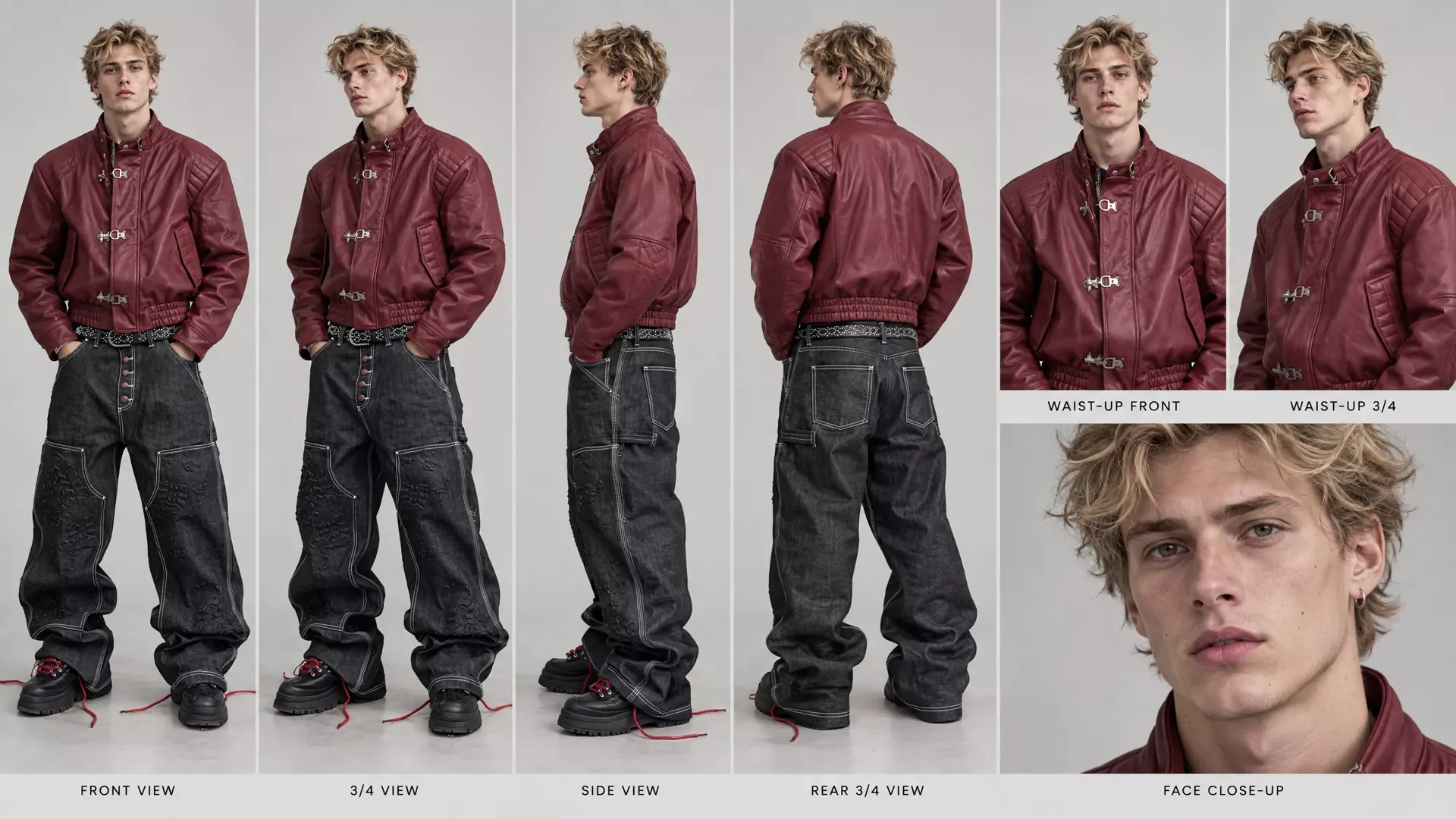
Multicam può mostrare solo ciò che la ripresa mostra, quindi la ripresa fa la maggior parte del lavoro. Funziona meglio quando la telecamera non si muove, l'intera scena è inquadrata e illuminata, e la persona si muove abbastanza da dare alle altre telecamere qualcosa da vedere. La nostra ripresa è stata generata con Seedance 2.5 da un singolo frame iniziale: lui accanto alla macchina su un campo da basket vicino a un lago, con montagne sullo sfondo. Lui proviene da questa scheda del personaggio, e la macchina è un design inventato, creato per NOLGIA.
La ripresa è un singolo run di Seedance 2.5 da quel frame iniziale: 15 secondi a 1080p, 16:9, con tutta la sua battuta di dialogo e una direzione per ogni frase nel prompt.
SEEDANCE 2.5 - LOCKED FRONT CAMERA / CONTROLLED GAZE PERFORMANCE

START FRAME:
The start frame sets the exact scene: the man, the black sports car beside him, the basketball court, the lake and the mountains.

Preserve every detail of the start frame accurately.

CHARACTER:
The exact same white/Caucasian blonde male from the start frame.

Preserve his exact face, facial proportions, blonde hairstyle, hairline, eyebrows, eyes, nose, lips, jawline, skin tone, physique, body proportions and wardrobe.

Preserve the exact burgundy leather jacket, black oversized cargo denim, studded belt, chunky black platform sneakers and all other wardrobe details exactly as shown in the start frame.

Do not redesign or alter the character.

SCENE:
He is standing naturally on the basketball court from the start frame, directly beside the black sports car.

The car stays exactly as it is in the start frame: the same shape, the same plain black body, the same plain wheels. No badges, no emblems, no logos and no lettering anywhere on it.

FULL-BODY FRAMING:
Use a wide, full-body composition.

His ENTIRE body must remain visible from the top of his head to the bottoms of both shoes for the ENTIRE SHOT.

Do not crop his feet, legs, hands or head.

The black sports car should also remain clearly visible beside him.

CAMERA - ABSOLUTELY LOCKED:

The camera is mounted on a tripod directly in front of him.

The camera is perfectly straight-on and frontal.

The camera NEVER moves.

NO pan.
NO tilt.
NO dolly.
NO zoom.
NO orbit.
NO handheld movement.
NO camera shake.
NO reframing.
NO change in focal length.
NO cuts.

The camera stays in exactly the same position for the entire take.

CRITICAL:
Even when the character turns his head and body toward different directions, the camera DOES NOT FOLLOW HIM.

The camera continues looking at him from the exact same frontal position.

He is simply turning his head, gaze, shoulders and upper body naturally within the locked frame.

DIALOGUE:

He says exactly:

“This is one shot, one take, four different camera angles from it. I didn’t reshoot anything. Any distance, any scale, the same footage. Just different camera angles. Here’s how you do it.”

EXACT PERFORMANCE AND GAZE CHOREOGRAPHY:

“This is ONE SHOT”

He looks STRAIGHT DIRECTLY INTO THE CAMERA LENS.

His face is completely oriented toward the camera.
Direct eye contact.
Natural confident expression.

IMPORTANT: Do NOT look away during “one shot.”

---

“ONE TAKE”

Immediately after saying “one shot,” he naturally shifts his gaze UPWARD.

He is NOT looking at the camera.

His eyes look above the camera and his head/chin naturally lifts slightly upward.

His upper body can subtly follow the movement.

IMPORTANT:
During the words “one take,” his eyes must clearly be looking UP and AWAY from the camera.

---

“FOUR DIFFERENT CAMERA ANGLES FROM IT”

He naturally turns his HEAD toward HIS LEFT.

His eyes look to his left, away from the camera.

Allow his shoulders and upper torso to naturally rotate slightly toward his left as he talks.

He continues speaking while looking LEFT.

IMPORTANT:
During the entire phrase “four different camera angles from it,” he should clearly be looking toward his LEFT.

The camera remains completely frontal and locked.

---

“I DIDN’T RESHOOT ANYTHING”

He naturally transitions from looking left and turns through center toward HIS RIGHT.

His head turns toward his right.
His eyes look toward his right.
His shoulders and upper torso naturally follow the head movement.

He continues speaking while looking RIGHT.

IMPORTANT:
During “I didn’t reshoot anything,” he should clearly be looking toward his RIGHT and NOT directly at the camera.

The camera does not move even though he turns.

---

“ANY DISTANCE, ANY SCALE, THE SAME FOOTAGE.”

He naturally begins turning back toward the camera.

His gaze gradually returns toward the lens.

Use relaxed, natural explanatory hand gestures.

---

“JUST DIFFERENT CAMERA ANGLES.”

He is now facing the camera again.

Direct eye contact.

Natural conversational expression.

---

“HERE’S HOW YOU DO IT.”

He continues looking directly into the camera.

Finish with a subtle confident expression, slight natural smile if appropriate.

NATURAL MOVEMENT:

The head turns must NOT look like separate programmed poses.

They should happen as one continuous natural performance.

He can naturally rotate:
- head
- neck
- shoulders
- upper torso
- arms

His body can follow his gaze naturally when looking left or right.

He can shift his weight slightly.

He can use natural hand gestures while explaining.

Do not make the movements exaggerated or theatrical.

The character should look like a real person casually explaining something to someone standing behind the camera.

REALISTIC HUMAN PERFORMANCE:

Natural blinking.
Natural breathing.
Natural facial micro-expressions.
Natural mouth movement.
Precise lip synchronization.
Natural pauses.
Subtle eyebrow movement.
Realistic eye movement.

Do not make him stare unnaturally.

REALISTIC SKIN:

Extremely photorealistic human skin.

Visible natural pores.
Fine skin texture.
Subtle imperfections.
Fine facial hairs.
Realistic lips.
Natural under-eye texture.
Natural variation in skin tone.
Realistic highlights and shadows.

No plastic skin.
No waxy skin.
No beauty filter.
No excessive skin smoothing.
No CGI appearance.

WARDROBE:

Preserve the exact clothing from the start frame.

Realistic burgundy leather grain.
Natural leather wrinkles and folds.
Realistic stitching.
Realistic denim weave.
Natural denim folds.
Realistic distressing.
Physically accurate clothing movement as he turns.

LIGHTING:

Realistic basketball-court/environmental lighting, matching the start frame.

Natural shadows.
Realistic contact shadows.
Natural skin exposure.
Realistic reflections on the black car.

Avoid exaggerated cinematic lighting or artificial glow.

FINAL CAMERA RULE - ABSOLUTE:

THE CAMERA DOES NOT MOVE AT ANY POINT.

The camera always captures him from the FRONT.

The visual changes come entirely from HIS PERFORMANCE:

ONE SHOT → LOOK STRAIGHT AT CAMERA

ONE TAKE → LOOK UP, AWAY FROM CAMERA

FOUR DIFFERENT CAMERA ANGLES FROM IT → TURN HEAD/BODY AND LOOK LEFT

I DIDN’T RESHOOT ANYTHING → TURN HEAD/BODY AND LOOK RIGHT

ANY DISTANCE... → BEGIN RETURNING TO CAMERA

JUST DIFFERENT CAMERA ANGLES → LOOK AT CAMERA

HERE’S HOW YOU DO IT → LOOK AT CAMERA

The camera remains perfectly locked, straight-on and frontal through every single gaze and body-direction change.

ONE CONTINUOUS TAKE.
NO CUTS.
NO CAMERA MOVEMENT.
NO ANGLE CHANGES.
NO REFRAMING.

No subtitles.
No captions.
No text.
No logos.
No graphics.
No background music. Camera: locked off on a tripod, completely still; all motion comes from the subject and the scene.L'ultima riga del prompt è stata aggiunta da NOLGIA: è il movimento di camera Locked off, selezionato nella riga dei movimenti di camera del compositore video. La guida al video realistico approfondisce le schede del personaggio e i prompt delle inquadrature.
Suggerimento:Dai alle altre telecamere qualcosa da vedere. Il prompt gli fa girare la testa su ogni frase: in alto su "one take", alla sua sinistra su "four different camera angles from it", alla sua destra su "I didn't reshoot anything", poi di nuovo verso l'obiettivo. Una ripresa in cui la persona si gira e gesticola dona a ogni taglio un nuovo aspetto e offre a un profilo o a un'orbita qualcosa da mostrare.
Prova con la nostra ripresa
- La ripresa: 15 secondi, inquadratura fissa, con la sua battutaVideo MP4 · 1280x714 · 1.3 MBScarica
Apri Multicam e aggiungi la tua ripresa
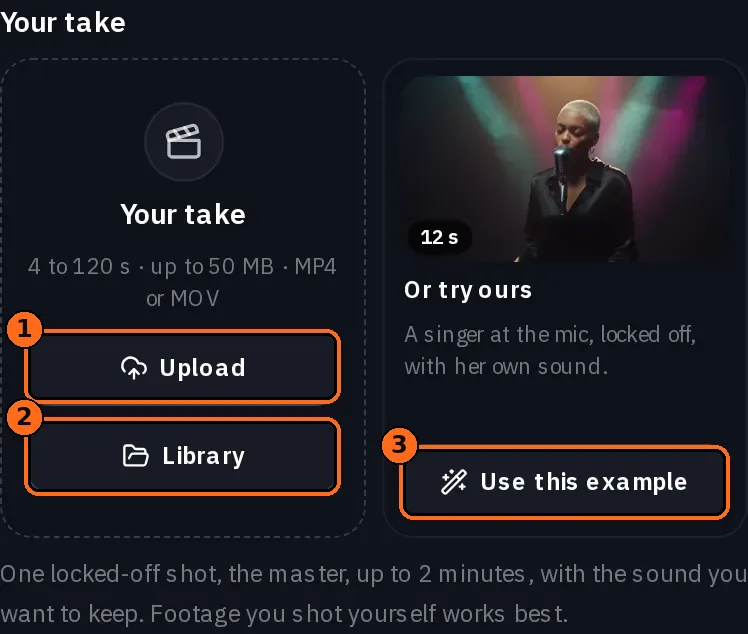
Apri Multicam dal menu Strumenti nell'intestazione. È anche l'ultima scheda in alto nel compositore video. Sotto La tua ripresa, premi Carica per un MP4 o un MOV, oppure Libreria per un video che hai già. Il riquadro vuoto elenca cosa può essere una ripresa sul modello scelto; una volta caricata, il riquadro mostra la sua durata e dimensione. Multicam è disponibile nei piani Pro e Studio.
Una ripresa va da 4 secondi a 2 minuti su Seedance 2.5. Fino a 30 secondi viene usata intera; una ripresa più lunga viene renderizzata in parti che si uniscono su un taglio, così ogni angolazione mantiene la sua durata completa. La nostra era di 15 secondi. Non hai ancora una ripresa? Usa questo esempio sotto Oppure prova le nostre, accanto al riquadro vuoto, copia la nostra ripresa di esempio nella tua Libreria gratuitamente.
Attenzione:Mantieni il frame rate a 24 o superiore. Il modello accetta un frame rate tra 23,8 e 60 frame al secondo e rifiuta una ripresa al di fuori di questo intervallo con "Frame rate must be between 23.8 FPS and 60 FPS". I crediti vengono riaccreditati quando ciò accade. Se tagli una ripresa prima di aggiungerla, esportala a un frame rate costante di 24, 25 o 30 frame al secondo.
Imposta dove ogni inquadratura inizia e finisce
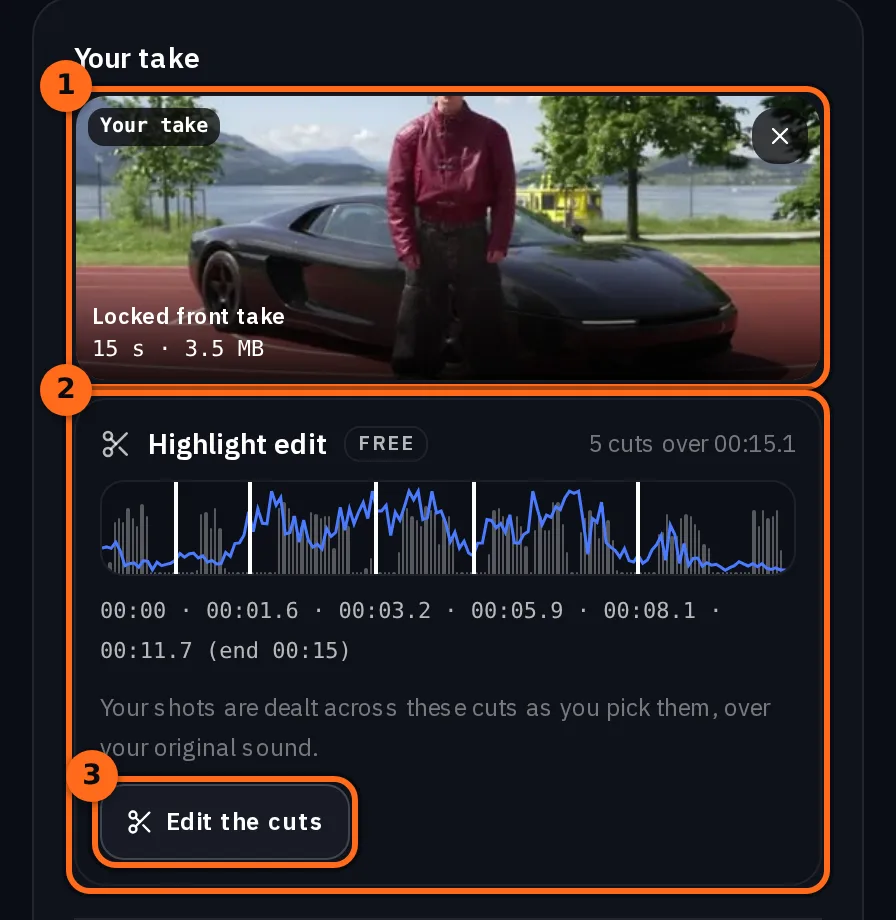
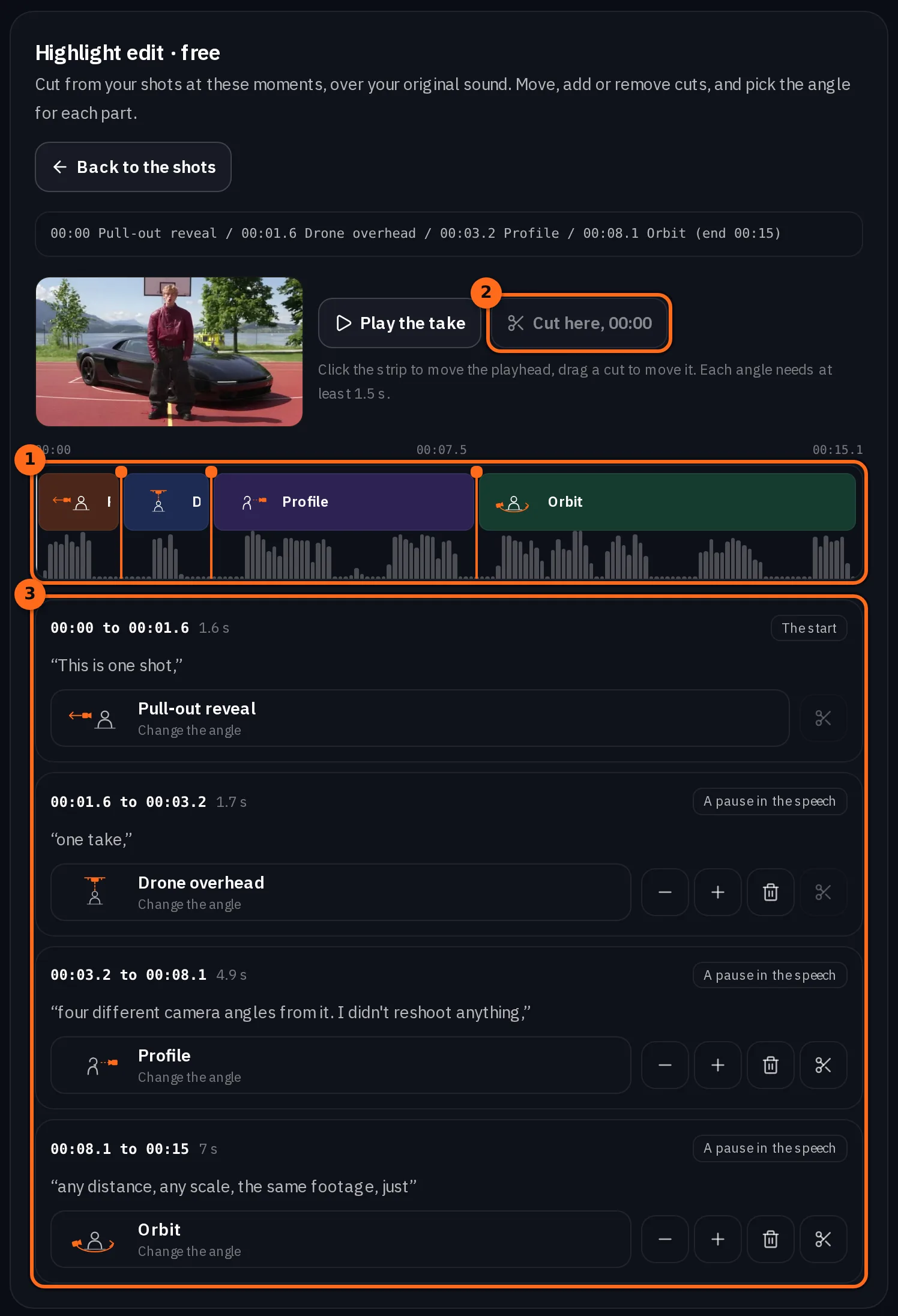
Una volta inserita la ripresa, Multicam la analizza automaticamente, gratuitamente: rileva le pause, osserva i movimenti e segna i punti in cui un taglio risulta efficace. La scheda Montaggio dei momenti migliori sotto la tua ripresa mostra l'audio e i movimenti con ogni taglio indicato, elencando gli orari. Questi tagli sono i punti in cui il montaggio multicamera cambia inquadratura. Non limitano mai ciò che viene renderizzato.
Premi Modifica i tagli per aprirli accanto al modulo. Premi Riproduci la ripresa, poi Taglia qui sulla testina di riproduzione per aggiungere un taglio, oppure trascina un taglio lungo la striscia. Ogni parte ha pulsanti per spostare il suo taglio di mezzo secondo in una direzione o nell'altra, dividerla in due o rimuovere il taglio. Una parte deve durare almeno 1,5 secondi e una ripresa può avere fino a 8 parti. Su un telefono, le parti sono elencate in una lista con gli stessi pulsanti.
Per una ripresa parlata, Taglia anche sulle frasi legge prima le parole, così un taglio può cadre su ogni nuova frase e ogni parte mostra le parole pronunciate al suo interno. La lettura delle parole ha un costo, indicato sul pulsante; una ripresa le cui parole sono già state lette viene analizzata gratuitamente.
Abbiamo letto le parole di questa ripresa. L'analisi ha segnato cinque tagli, sulle sue pause e su una nuova frase, e ne abbiamo rimossi due, a 00:05.9 e 00:11.7, per mantenere quattro parti, una per ogni inquadratura:
- 00:00 a 00:01.6: "Questo è un singolo scatto."
- 00:01.6 a 00:03.2: "Una sola ripresa."
- 00:03.2 a 00:08.1: "Quattro diverse angolazioni della camera da essa. Non ho rigirato nulla."
- 00:08.1 alla fine: "Qualsiasi distanza, qualsiasi scala, stesso filmato. Solo diverse angolazioni della camera. Ecco come farlo."
Scegli l'angolazione di ogni scatto
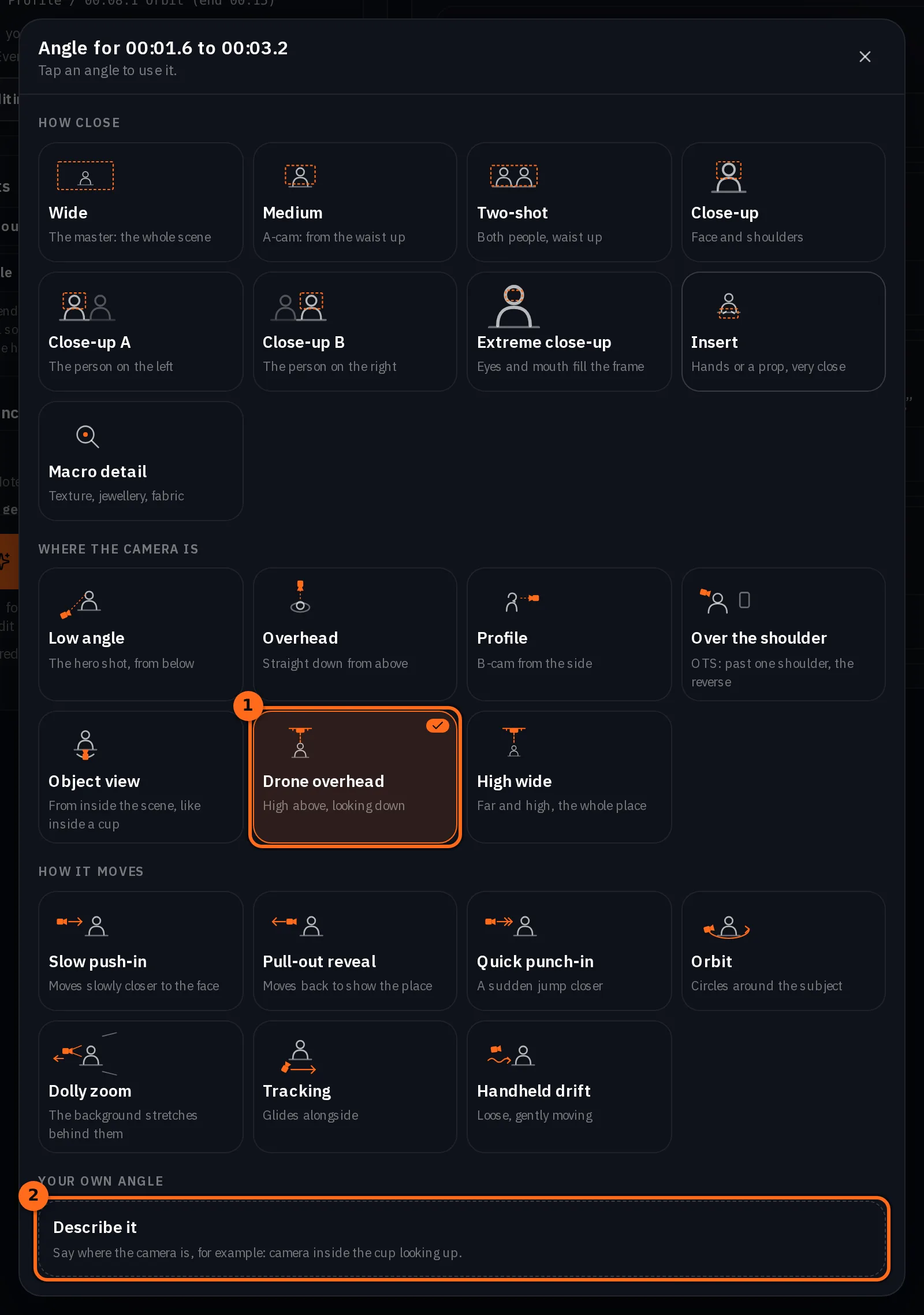
Accanto al modulo ci sono i Preset di inquadratura: ogni angolazione offerta da Multicam, mostrata in movimento su una delle nostre riprese quando ci passi sopra o la tocchi. Sono raggruppati nel modo in cui imposti una camera:
- Quanto vicino: Wide, Medium, Two-shot, Close-up, Close-up A e B, Extreme close-up, Insert e Macro detail.
- Dove si trova la camera: Low angle, Overhead, Profile, Over the shoulder, Object view, Drone overhead e High wide.
- Come si muove: Lento push-in, Rivelazione allontanandosi, Quick punch-in, Orbita, Dolly zoom, Tracking e Handheld drift.
- La tua angolazione: descrivi una camera che non è nell'elenco, come una camera dentro la tazza che guarda verso l'alto, e premi Aggiungi l'inquadratura.
Clicca su un'angolazione per selezionarla. Le angolazioni scelte sono elencate sotto Le tue inquadrature e distribuite sui tuoi tagli nell'ordine in cui le hai selezionate; la riga Pacchetti sceglie un set per un tipo di ripresa con un clic, da Auto a Intervista o documentario. Per dare a una parte un'angolazione diversa, apri Modifica i tagli e premi l'angolazione su quella parte, indicata da Cambia l'angolazione. Il selettore ha gli stessi gruppi: tocca un'angolazione per usarla, oppure scegli Descrivilo e premi Usa questa angolazione.
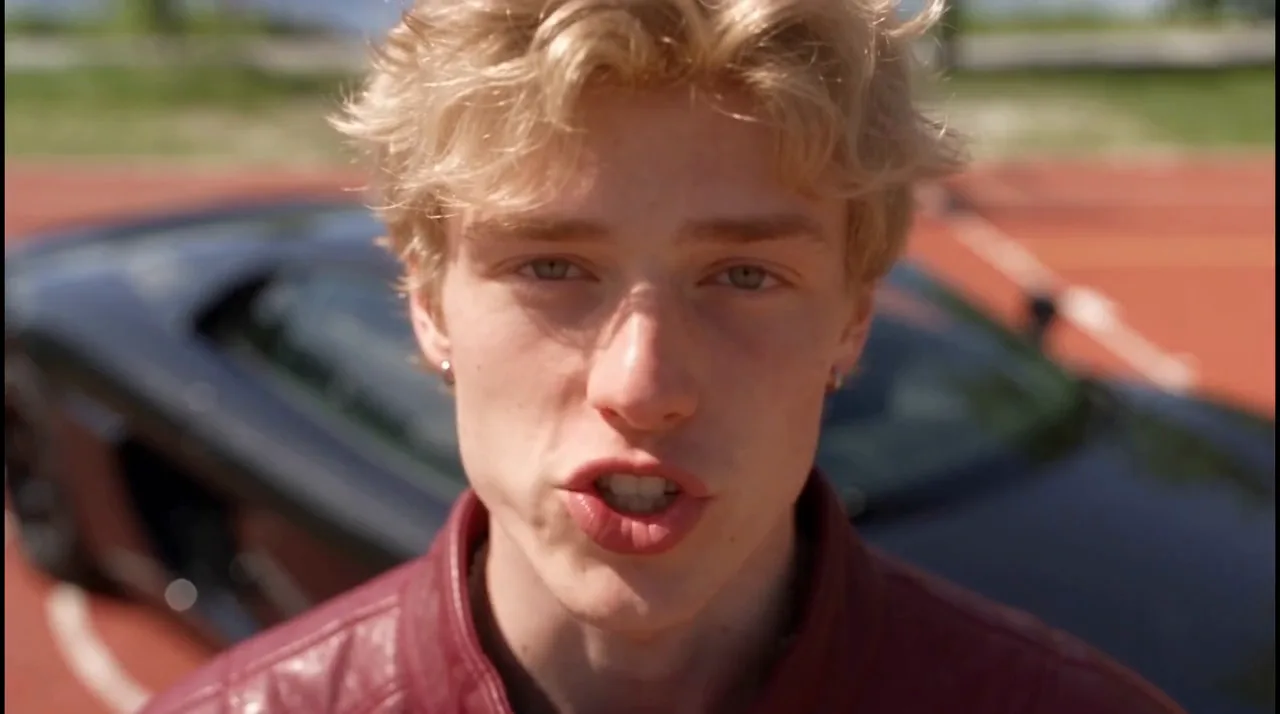
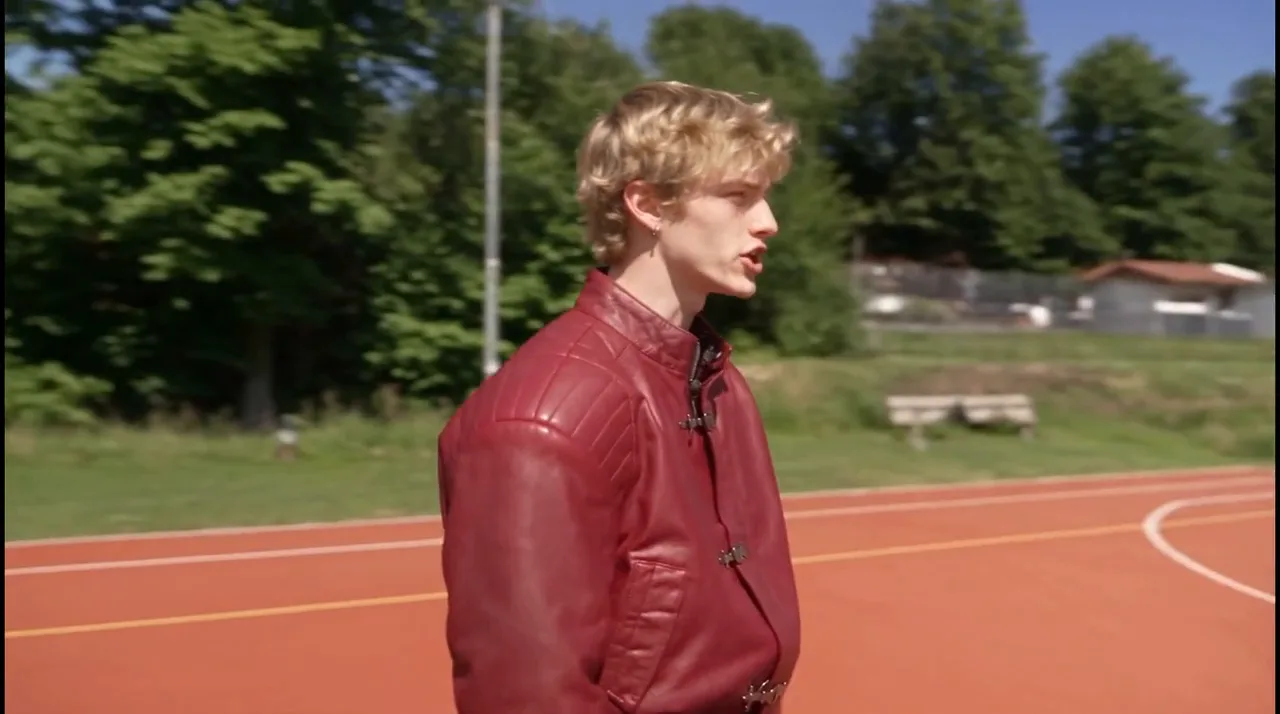
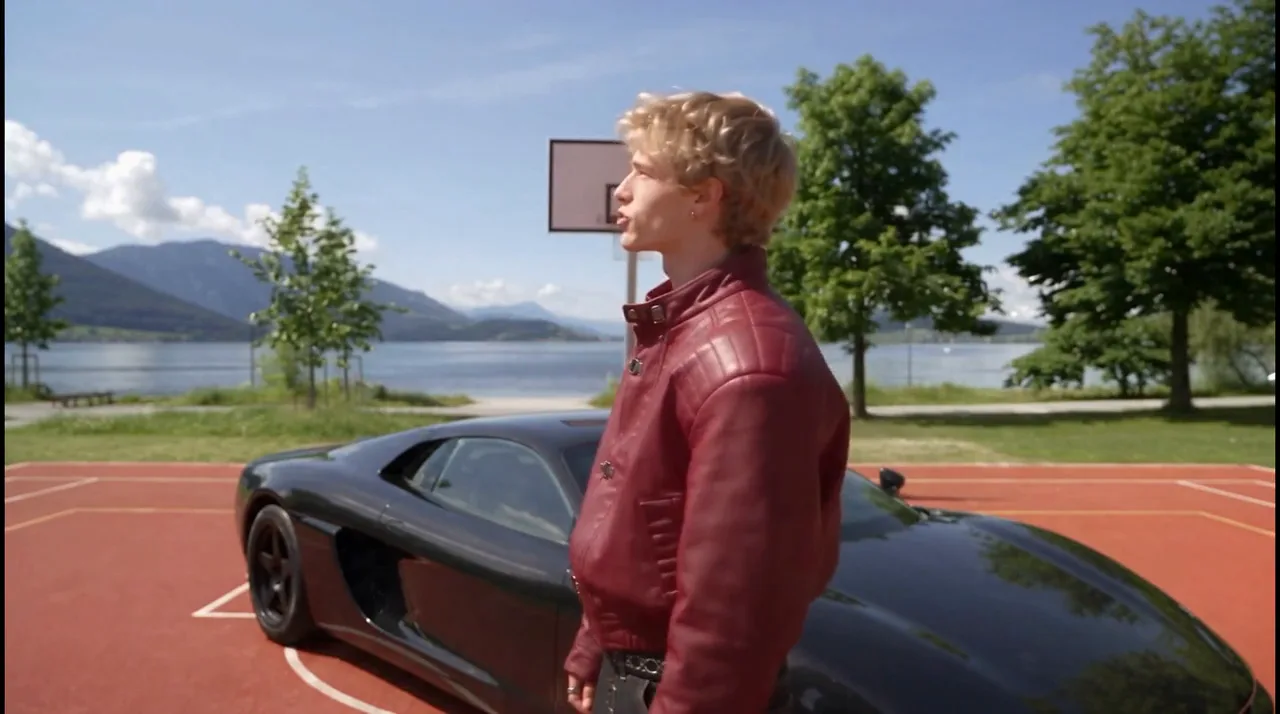
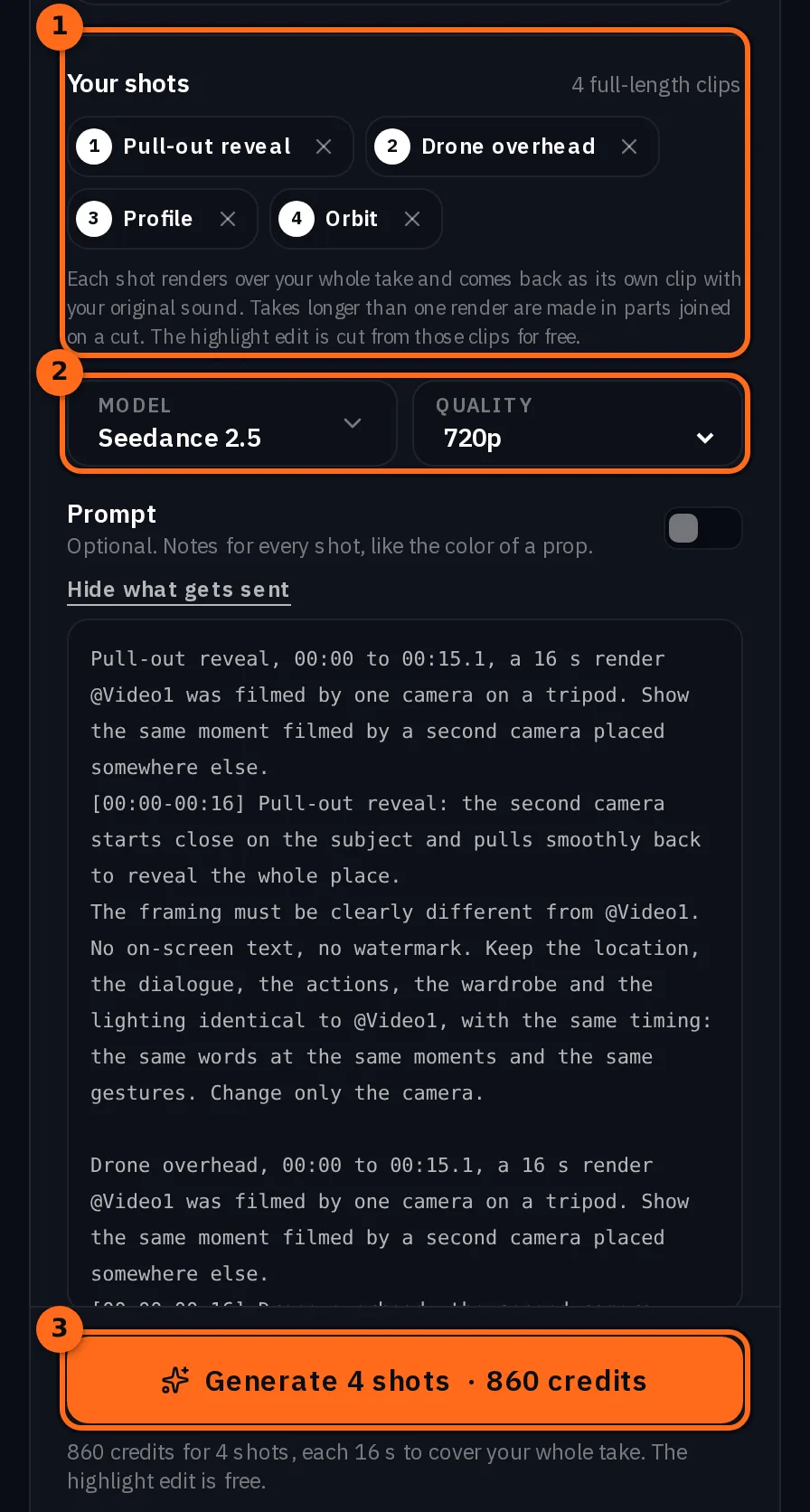
Abbiamo scelto quattro angolazioni, in questo ordine: Rivelazione allontanandosi, Drone dall'alto, Profilo e Orbita. Selezionate in questo ordine, ne viene assegnata una per parte, così si apre con una rivelazione allontanandosi su "This is one shot", il drone prende "One take", il profilo prende le due frasi successive e l'orbita va fino alla fine.
Multicam scrive il prompt per ogni angolo: la ripresa è @Video1, l'angolo è una riga temporizzata e l'ultima frase mantiene sempre il luogo, le parole e i gesti. Questo è quello che ha inviato per la ripresa con il drone:
@Video1 was filmed by one camera on a tripod. Show the same moment filmed by a second camera placed somewhere else.
[00:00-00:16] Drone overhead: the second camera flies high above the scene and looks down on the subject and the whole place.
The framing must be clearly different from @Video1. No on-screen text, no watermark. Keep the location, the dialogue, the actions, the wardrobe and the lighting identical to @Video1, with the same timing: the same words at the same moments and the same gestures. Change only the camera.Vedi cosa viene inviato, sotto l'interruttore del prompt, mostra ogni prompt prima della generazione. L'interruttore opzionale Prompt aggiunge le tue note a ogni inquadratura, come il colore di un oggetto di scena. Noi lo abbiamo lasciato spento.
Suggerimento:Paga per gli angoli, non per i tagli. Ogni angolo che usi viene renderizzato una volta sola per tutta la ripresa, quindi due parti sullo stesso angolo costano quanto una sola. Quattro angoli su una ripresa da 15 secondi sono quattro render della ripresa, indipendentemente dal numero di tagli.
Genera
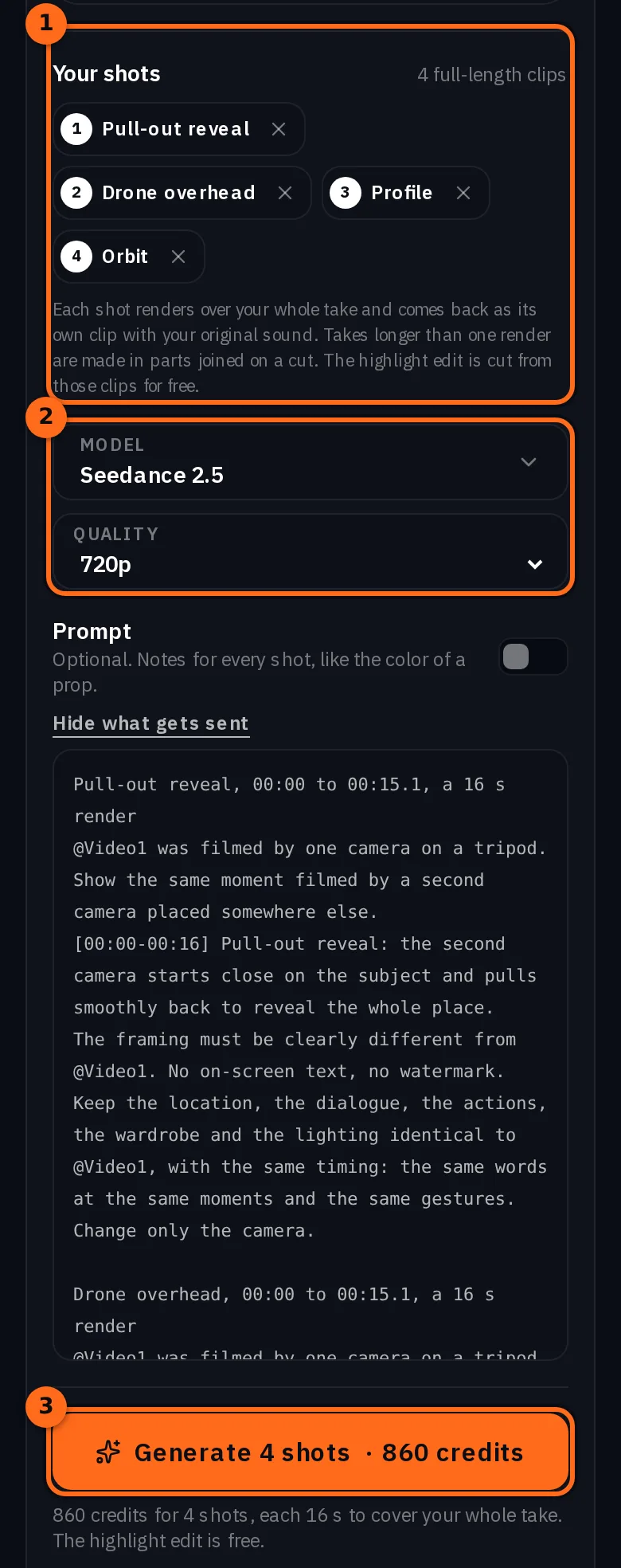
Scegli il Modello e la Qualità. Noi abbiamo usato Seedance 2.5 a 720p, l'impostazione predefinita. Il pulsante mostra quindi Genera 4 inquadrature con il prezzo accanto, e la riga sotto spiega cosa include: ogni inquadratura, abbastanza lunga da coprire tutta la tua ripresa, con il montaggio delle highlights gratuito. Non viene speso nulla finché non premi il pulsante.
Il rendering viene eseguito in secondi interi e non si interrompe mai prima della fine della clip, quindi ogni angolazione della nostra clip da 15 secondi è stata un rendering da 16 secondi. Una volta premuto Genera, puoi chiudere la pagina: il lavoro termina sul server e lo stesso link lo mostra quando torni. Interrompi lo termina in anticipo e un'angolazione che non era ancora iniziata non viene mai addebitata.
Attenzione:Se il modello rifiuta la tua clip. Quell'angolazione si ferma e i suoi crediti vengono restituiti. I filmati di persone ben note e materiale protetto da copyright vengono rifiutati, quindi usa una clip che hai girato o creato tu stesso.
Le tue clip e il montaggio multicam
Quando le angolazioni sono pronte, la tela mostra Le tue inquadrature: l'originale e ogni angolazione, ciascuna con il proprio player e il nome nell'angolo, il proprio download e Re-make al prezzo odierno. Riproduci tutto in sincrono le riproduce insieme dallo stesso momento. Scarica tutte le inquadrature ti fornisce un unico file con l'originale e ogni angolazione, nominate per angolazione. Apri in Studio mette ogni angolazione su una traccia separata sopra l'audio originale, così puoi montare la tua versione.
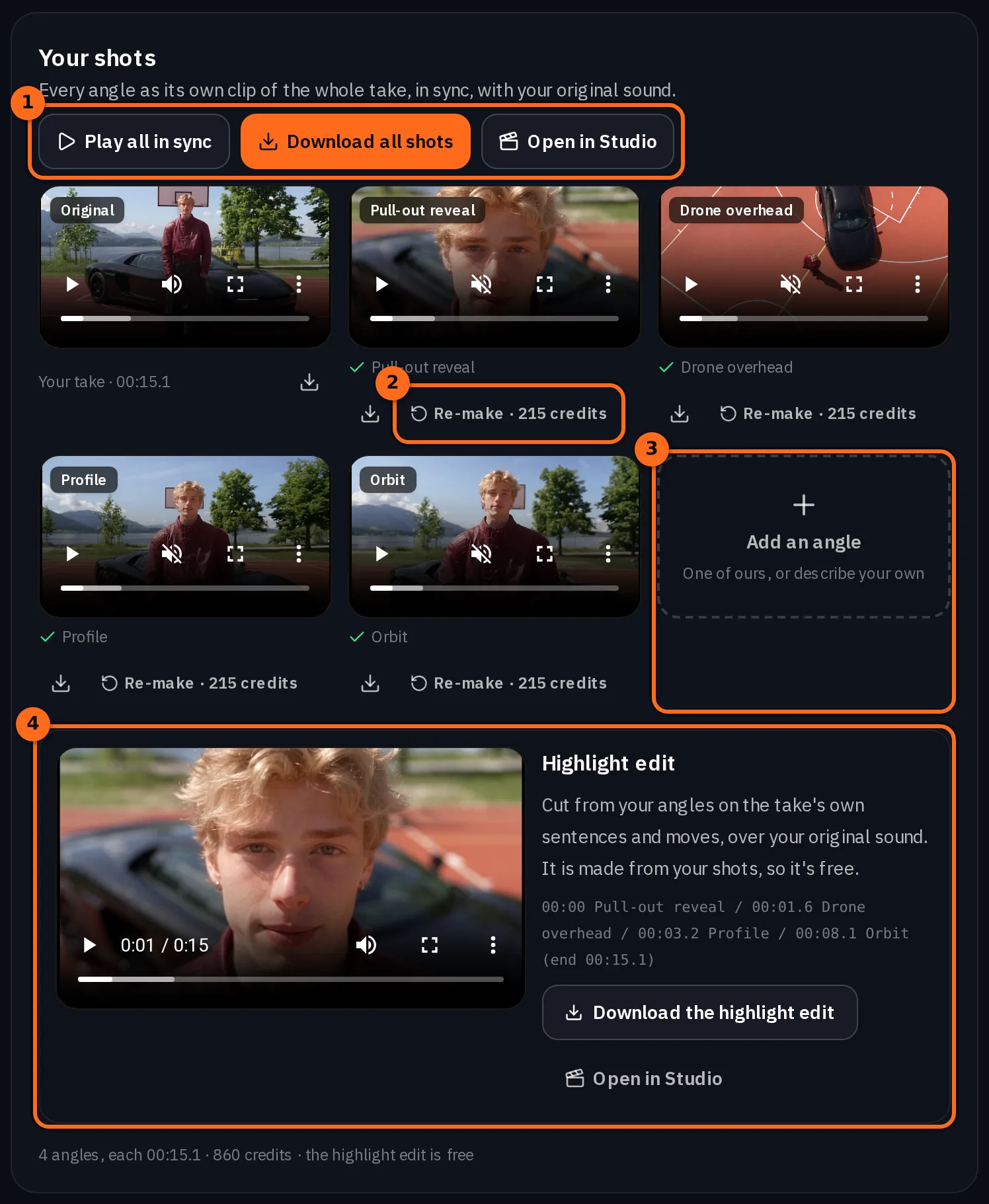
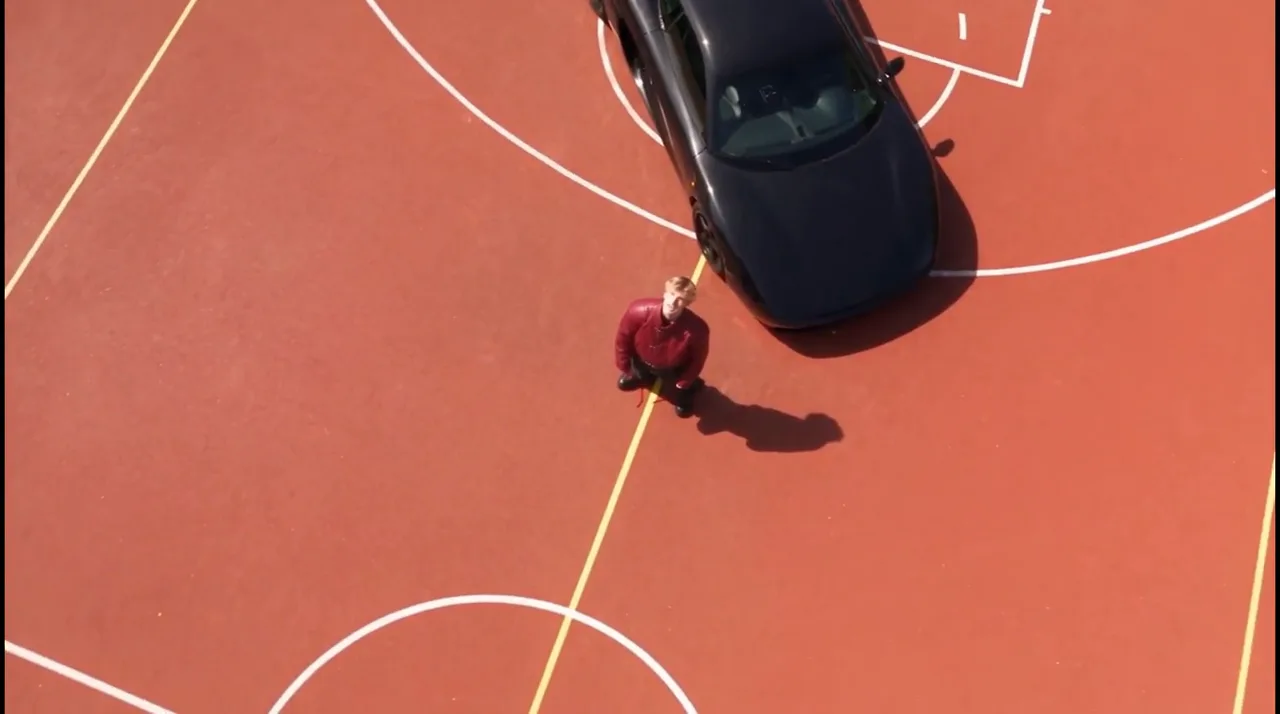
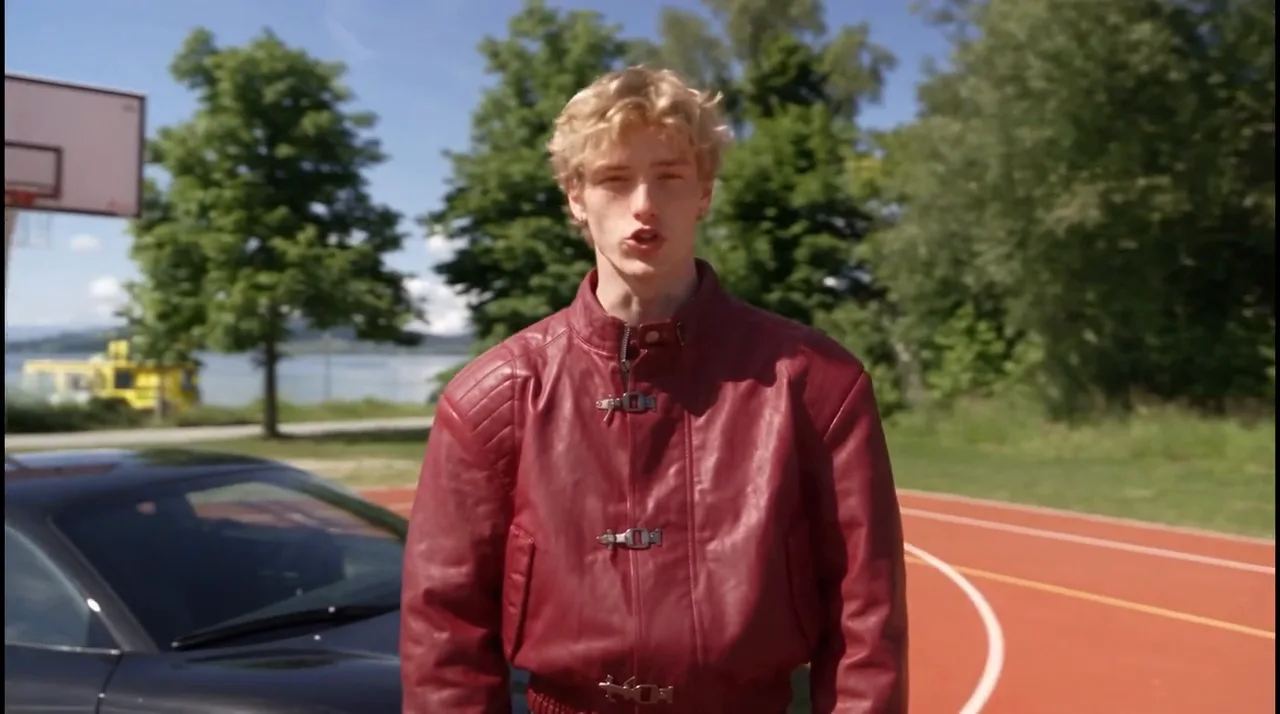
Ogni clip dura i 15 secondi completi, sincronizzata con la ripresa. Le clip in questa pagina sono mostrate senza audio; ognuna porta con sé l'audio della ripresa. Sotto le inquadrature c'è il Montaggio dei momenti migliori: le angolazioni montate insieme secondo la tua lista di tagli, sopra l'audio originale, con il proprio pulsante Scarica e Apri in Studio. È creato dalle tue inquadrature, quindi è gratuito.
La tua ripresa
Montaggio dei momenti migliori
Aggiungi un'angolazione, l'ultima casella nella griglia, genera un'ulteriore angolazione sulla stessa ripresa, con il prezzo indicato sul proprio pulsante Generate. Ricostruisci il montaggio dei momenti migliori la inserisce poi gratuitamente e mantiene la vecchia versione nella tua Libreria.
Cosa osservare in ogni tipo di angolazione
Le nostre quattro angolazioni sono state generate in un'unica esecuzione, ciascuna sincronizzata con la ripresa. Ecco cosa richiede ogni tipo di angolazione da una ripresa e cosa verificare prima di inserirla nel montaggio:
- Riproduci un movimento dall'inizio alla fine prima di inserirlo nel montaggio. Un movimento è più difficile da giudicare da un singolo fotogramma rispetto a una camera fissa. La nostra rivelazione Pull-out inizia sul suo viso e si allarga fino a mostrare tutto il campo, mentre l'Orbit ruota attorno a lui mentre parla.
- Le posizioni sono chiare a colpo d'occhio. Overhead, High wide e Drone overhead posizionano la telecamera esattamente dove indicano. Il nostro Drone overhead inizia dall'alto sopra il campo guardando direttamente verso il basso, poi scende verso di lui e l'auto.
- Un profilo richiede che la persona si giri. Il nostro Profile è tornato come una camera più ravvicinata di lato, e il suo viso è di profilo quando gira la testa, motivo per cui la ripresa gira la testa a ogni frase.
- La ripresa over the shoulder richiede una seconda persona. Con una sola persona nella ripresa non c'è nessuno oltre cui guardare, quindi il modello deve inventarlo. Usala per una scena di dialogo, dove il pack Copertura della scena la abbina a un primo piano di ogni persona.
- Non è ancora giusto? Re-make riprova qualsiasi angolo al prezzo indicato sul pulsante, e Ricostruisci il montaggio dei momenti migliori inserisce il nuovo gratuitamente.
Cosa è servito
Multicam calcola il prezzo di ogni angolo in base alla durata della ripresa alla qualità scelta, e il prezzo esatto è sul pulsante Genera prima che venga eseguito qualsiasi processo. La scansione è gratuita, leggere le parole costa poco, il montaggio dei momenti migliori e ogni ricostruzione sono gratuiti, e un angolo rifiutato dal modello viene rimborsato. Questo intero progetto ha richiesto:
| Cosa | Cosa è stato eseguito | Quanti |
|---|---|---|
| Il foglio del personaggio | GPT Image 2.5 Sunburst, dopo un tentativo con GPT Image 2.5 Flare | 2 immagini |
| La cornice iniziale | Nano Banana Pro, una modifica dell'immagine: lui accanto all'auto inventata sul campo | 1 conservata |
| La ripresa | Seedance 2.5: 15 secondi a 1080p dalla cornice iniziale | 1 ripresa |
| Leggere le parole | Taglia anche sulle frasi, sulla ripresa di 15 secondi | Una volta |
| Gli angoli | Seedance 2.5 a 720p: quattro render da 16 secondi sulla ripresa completa | 4 render |
| Il montaggio dei momenti migliori | Creato dai quattro angoli | 1, gratis |
Tariffe in tempo reale per i modelli in questo progetto. Ogni inquadratura Multicam è un rendering che usa la tua ripresa come video di riferimento, e Seedance 2.5 la valuta più di un semplice clip della stessa durata, quindi un'inquadratura costa più della tariffa del clip indicata sotto; il pulsante Genera mostra il prezzo esatto.
Seedance 2.5Pro and up
Per 5s clip
480p 26 crediti · 720p 56 crediti · 1080p 137 crediti
1080p renders at 16:9 and 9:16
GPT Image 2.5 SunburstEvery plan
Per image
Native 8 crediti · 2K 21 crediti · 4K 58 crediti
Nano Banana ProEvery plan
Per image
Native 8 crediti · 2K 21 crediti · 4K 58 crediti
Letto in tempo reale dal catalogo quando la pagina si carica. Ogni prezzo viene mostrato prima che tu generi. Vedi tutte le tariffe.
Domande e risposte
- Quanto può durare la mia ripresa?
- Da 4 secondi a 2 minuti su Seedance 2.5. Una ripresa più lunga di un singolo rendering viene creata in parti che si uniscono su un taglio, così ogni inquadratura mantiene comunque la durata completa della tua ripresa.
- Le inquadrature sono sincronizzate con l'audio?
- Sì. Ogni clip contiene l'audio della tua ripresa e ha esattamente la stessa durata, così i clip si allineano in qualsiasi editor. Aprirli in Studio li impila in sincronia per te.
- Ogni frase può essere un'inquadratura a sé?
- Sì. Taglia anche sulle frasi legge prima le parole della ripresa, al prezzo indicato sul pulsante, e la scansione poi taglia su nuove frasi oltre che su pause e movimenti. Puoi comunque spostare, aggiungere o rimuovere qualsiasi taglio.
- Più tagli costano di più?
- No. Ogni inquadratura che usi viene renderizzata una sola volta su tutta la ripresa, quindi il prezzo dipende dal numero di inquadrature e dalla durata della ripresa. Più tagli sulle stesse inquadrature non costano nulla in più, e il montaggio delle highlights è gratuito.
- Posso descrivere la mia inquadratura?
- Sì. Usa il tuo angolo e indica dove si trova la camera e dove guarda, ad esempio una camera dentro la tazza che guarda verso l'alto.
- Otterrò esattamente lo stesso risultato con la tua ripresa?
- Non fotogramma per fotogramma. Ogni esecuzione è un nuovo render, quindi due esecuzioni con la stessa ripresa e le stesse impostazioni produrranno risultati diversi. Se un angolo non è corretto, premi Re-make.
Ottieni la copertura da una sola ripresa.
Apri MulticamGuide correlate
Cinema
Come creare video AI realistici
Il workflow passo dopo passo per video AI realistici: pianifica con NOLGIA Agent, blocca i personaggi e i luoghi, scrivi ogni inquadratura beat per beat per Seedance 2.5, poi crea la colonna sonora e il montaggio.
· 21 min di lettura

Montaggio video
Mantieni il soggetto, cambia il mondo intorno
Mantieni le gambe, le mani o il prodotto in una clip e ridisegna il luogo intorno a loro. L'ordine del prompt che ha funzionato in 6 test su 6, e dove si rompe.
· 9 min di lettura
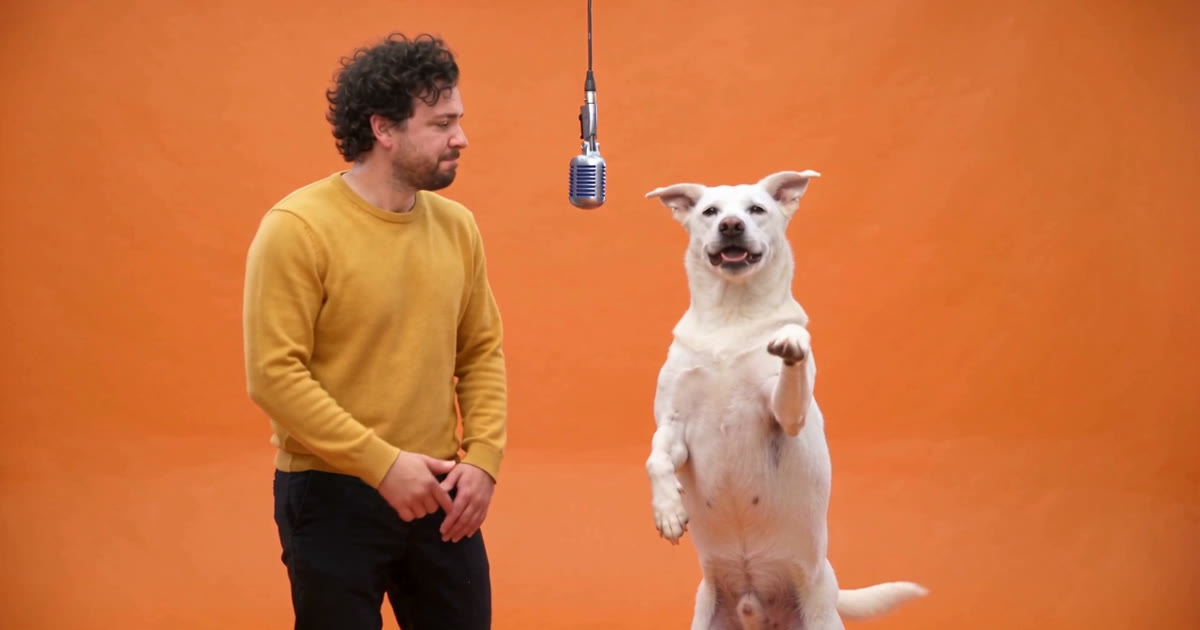
Montaggio video
Metti il tuo personaggio e il tuo cane in qualsiasi video
Scegli un video, aggiungi una foto di una persona e una di un cane, e Miroge ricastà la clip con loro: stessi movimenti, stesso set, stessa camera. Ogni passaggio, su computer e telefono.
· 10 min di lettura