

한 번의 촬영으로 모든 카메라 앵글 얻기
삼각대 위에 카메라 하나, 한 번의 촬영, 그리고 Multicam이 나머지 설정을 완성합니다. NOLGIA를 위해 제작된 실제 프로젝트를 처음부터 끝까지 소개합니다. 호숫가 농구 코트에서 검은색 스포츠카 옆에 서 있는 젊은 남성을, 그의 자연스러운 멈춤에 맞춰 풀아웃, 드론 샷, 측면 샷, 오빗 샷으로 편집했습니다. 전송된 모든 프롬프트도 그대로 포함했습니다.
- 15분 분량
- 업데이트
영어에서 자동 번역되었습니다. 원문 보기
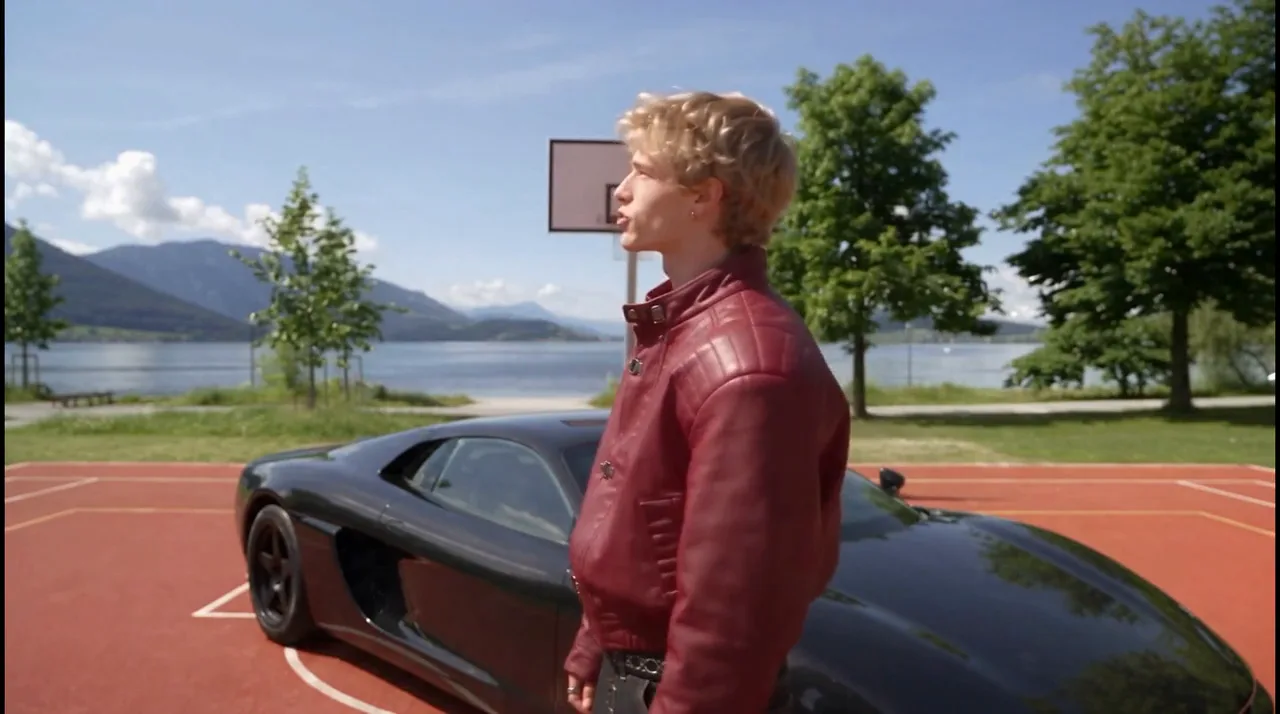
이 가이드는 NOLGIA를 위해 제작된 실제 프로젝트 하나를 따릅니다. 호수 옆 농구장에서 검은색 스포츠카 옆에 선 부르고디색 가죽 재킷을 입은 젊은 남자가 움직이지 않는 카메라를 향해 한 줄의 대사를 말하는 15초 분량의 테이크입니다. Multicam을 통해 이 테이크는 풀아웃 리빌, 드론 샷, 프로필 샷, 오빗 샷으로 변환되었으며, 모두 그의 목소리와 동기화되어 하나의 멀티캠 편집으로 완성되었습니다. 인물과 자동차는 모두 NOLGIA를 위해 창작된 가상의 요소입니다. 아래 모든 프롬프트는 실제 입력된 그대로 인용했습니다.
먼저 테이크와 제작 방식을 소개하고, 이어 Multicam 컴포저의 모든 단계를 살펴봅니다. 테이크 추가, 각 샷의 시작 및 종료 지점 설정, 각 샷의 앵글 선택, 생성, 그리고 결과물 확인 순서입니다. 마지막으로 각 유형의 앵글에서 주의할 점과 프로젝트에 소요된 사항을 정리합니다.
Multicam이 제공하는 기능
Multicam은 없던 카메라로 하나의 테이크를 다시 촬영합니다. 고정된 한 컷만 준비하면, 선택한 모든 각도가 전체 테이크와 동기화되고 원래 소리를 유지한 채 각자의 클립으로 돌아옵니다. 하이라이트 편집은 테이크가 멈추거나 움직이는 지점에서 각도들을 전환합니다. 이는 3~4대의 카메라로 촬영한 것과 같은 커버리지를 한 번의 촬영으로 만들어냅니다.
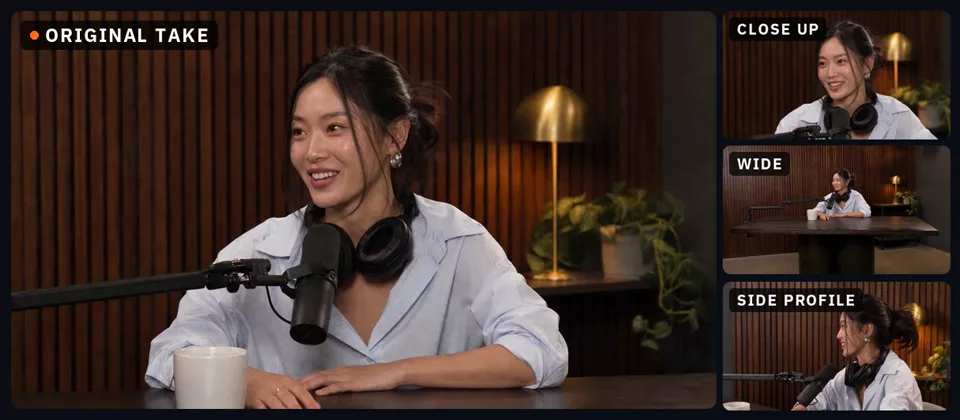
테이크: 움직이지 않는 한 컷
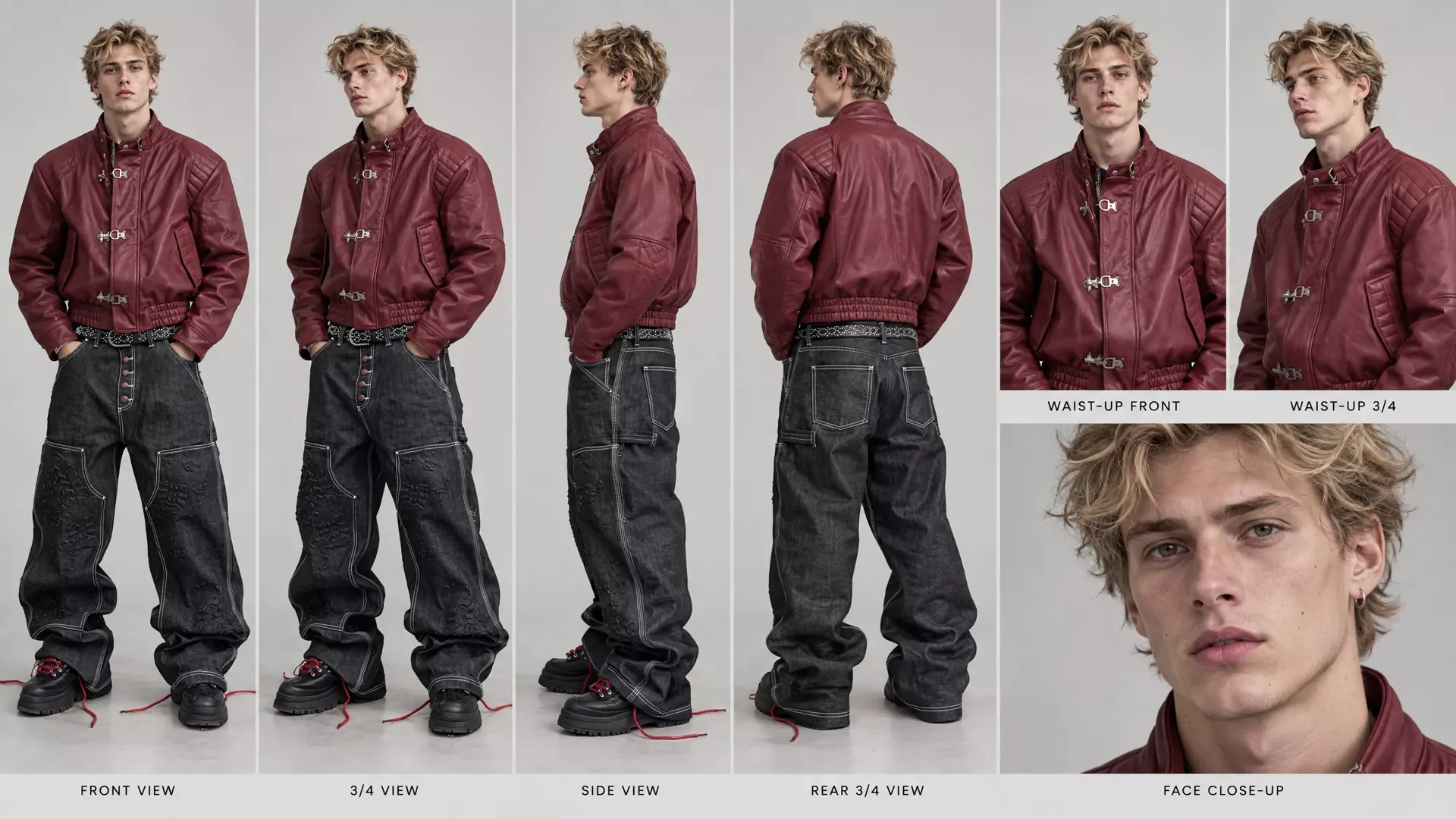
Multicam은 테이크에 보이는 것만 보여줄 수 있으므로, 테이크가 대부분의 역할을 합니다. 카메라가 움직이지 않고, 전체 장면이 프레임 안에 담기며 조명이 잘 되어 있고, 인물이 다른 카메라들이 포착할 수 있을 만큼 충분히 움직일 때 가장 잘 작동합니다. 저희 테이크는 Seedance 2.5를 사용해 한 장의 시작 프레임으로 생성했습니다. 호수 옆 농구장에 있는 차 옆의 남성으로, 배경에는 산이 있습니다. 그는 이 캐릭터 시트에서 왔으며, 차는 NOLGIA를 위해 제작된 가상의 디자인입니다.
해당 시작 프레임을 기반으로 Seedance 2.5를 한 번 실행해 촬영한 컷입니다: 15초 길이, 1080p 해상도, 16:9 비율이며, 프롬프트에 모든 대사와 각 문구별 디렉션이 포함되어 있습니다.
SEEDANCE 2.5 - LOCKED FRONT CAMERA / CONTROLLED GAZE PERFORMANCE

START FRAME:
The start frame sets the exact scene: the man, the black sports car beside him, the basketball court, the lake and the mountains.

Preserve every detail of the start frame accurately.

CHARACTER:
The exact same white/Caucasian blonde male from the start frame.

Preserve his exact face, facial proportions, blonde hairstyle, hairline, eyebrows, eyes, nose, lips, jawline, skin tone, physique, body proportions and wardrobe.

Preserve the exact burgundy leather jacket, black oversized cargo denim, studded belt, chunky black platform sneakers and all other wardrobe details exactly as shown in the start frame.

Do not redesign or alter the character.

SCENE:
He is standing naturally on the basketball court from the start frame, directly beside the black sports car.

The car stays exactly as it is in the start frame: the same shape, the same plain black body, the same plain wheels. No badges, no emblems, no logos and no lettering anywhere on it.

FULL-BODY FRAMING:
Use a wide, full-body composition.

His ENTIRE body must remain visible from the top of his head to the bottoms of both shoes for the ENTIRE SHOT.

Do not crop his feet, legs, hands or head.

The black sports car should also remain clearly visible beside him.

CAMERA - ABSOLUTELY LOCKED:

The camera is mounted on a tripod directly in front of him.

The camera is perfectly straight-on and frontal.

The camera NEVER moves.

NO pan.
NO tilt.
NO dolly.
NO zoom.
NO orbit.
NO handheld movement.
NO camera shake.
NO reframing.
NO change in focal length.
NO cuts.

The camera stays in exactly the same position for the entire take.

CRITICAL:
Even when the character turns his head and body toward different directions, the camera DOES NOT FOLLOW HIM.

The camera continues looking at him from the exact same frontal position.

He is simply turning his head, gaze, shoulders and upper body naturally within the locked frame.

DIALOGUE:

He says exactly:

“This is one shot, one take, four different camera angles from it. I didn’t reshoot anything. Any distance, any scale, the same footage. Just different camera angles. Here’s how you do it.”

EXACT PERFORMANCE AND GAZE CHOREOGRAPHY:

“This is ONE SHOT”

He looks STRAIGHT DIRECTLY INTO THE CAMERA LENS.

His face is completely oriented toward the camera.
Direct eye contact.
Natural confident expression.

IMPORTANT: Do NOT look away during “one shot.”

---

“ONE TAKE”

Immediately after saying “one shot,” he naturally shifts his gaze UPWARD.

He is NOT looking at the camera.

His eyes look above the camera and his head/chin naturally lifts slightly upward.

His upper body can subtly follow the movement.

IMPORTANT:
During the words “one take,” his eyes must clearly be looking UP and AWAY from the camera.

---

“FOUR DIFFERENT CAMERA ANGLES FROM IT”

He naturally turns his HEAD toward HIS LEFT.

His eyes look to his left, away from the camera.

Allow his shoulders and upper torso to naturally rotate slightly toward his left as he talks.

He continues speaking while looking LEFT.

IMPORTANT:
During the entire phrase “four different camera angles from it,” he should clearly be looking toward his LEFT.

The camera remains completely frontal and locked.

---

“I DIDN’T RESHOOT ANYTHING”

He naturally transitions from looking left and turns through center toward HIS RIGHT.

His head turns toward his right.
His eyes look toward his right.
His shoulders and upper torso naturally follow the head movement.

He continues speaking while looking RIGHT.

IMPORTANT:
During “I didn’t reshoot anything,” he should clearly be looking toward his RIGHT and NOT directly at the camera.

The camera does not move even though he turns.

---

“ANY DISTANCE, ANY SCALE, THE SAME FOOTAGE.”

He naturally begins turning back toward the camera.

His gaze gradually returns toward the lens.

Use relaxed, natural explanatory hand gestures.

---

“JUST DIFFERENT CAMERA ANGLES.”

He is now facing the camera again.

Direct eye contact.

Natural conversational expression.

---

“HERE’S HOW YOU DO IT.”

He continues looking directly into the camera.

Finish with a subtle confident expression, slight natural smile if appropriate.

NATURAL MOVEMENT:

The head turns must NOT look like separate programmed poses.

They should happen as one continuous natural performance.

He can naturally rotate:
- head
- neck
- shoulders
- upper torso
- arms

His body can follow his gaze naturally when looking left or right.

He can shift his weight slightly.

He can use natural hand gestures while explaining.

Do not make the movements exaggerated or theatrical.

The character should look like a real person casually explaining something to someone standing behind the camera.

REALISTIC HUMAN PERFORMANCE:

Natural blinking.
Natural breathing.
Natural facial micro-expressions.
Natural mouth movement.
Precise lip synchronization.
Natural pauses.
Subtle eyebrow movement.
Realistic eye movement.

Do not make him stare unnaturally.

REALISTIC SKIN:

Extremely photorealistic human skin.

Visible natural pores.
Fine skin texture.
Subtle imperfections.
Fine facial hairs.
Realistic lips.
Natural under-eye texture.
Natural variation in skin tone.
Realistic highlights and shadows.

No plastic skin.
No waxy skin.
No beauty filter.
No excessive skin smoothing.
No CGI appearance.

WARDROBE:

Preserve the exact clothing from the start frame.

Realistic burgundy leather grain.
Natural leather wrinkles and folds.
Realistic stitching.
Realistic denim weave.
Natural denim folds.
Realistic distressing.
Physically accurate clothing movement as he turns.

LIGHTING:

Realistic basketball-court/environmental lighting, matching the start frame.

Natural shadows.
Realistic contact shadows.
Natural skin exposure.
Realistic reflections on the black car.

Avoid exaggerated cinematic lighting or artificial glow.

FINAL CAMERA RULE - ABSOLUTE:

THE CAMERA DOES NOT MOVE AT ANY POINT.

The camera always captures him from the FRONT.

The visual changes come entirely from HIS PERFORMANCE:

ONE SHOT → LOOK STRAIGHT AT CAMERA

ONE TAKE → LOOK UP, AWAY FROM CAMERA

FOUR DIFFERENT CAMERA ANGLES FROM IT → TURN HEAD/BODY AND LOOK LEFT

I DIDN’T RESHOOT ANYTHING → TURN HEAD/BODY AND LOOK RIGHT

ANY DISTANCE... → BEGIN RETURNING TO CAMERA

JUST DIFFERENT CAMERA ANGLES → LOOK AT CAMERA

HERE’S HOW YOU DO IT → LOOK AT CAMERA

The camera remains perfectly locked, straight-on and frontal through every single gaze and body-direction change.

ONE CONTINUOUS TAKE.
NO CUTS.
NO CAMERA MOVEMENT.
NO ANGLE CHANGES.
NO REFRAMING.

No subtitles.
No captions.
No text.
No logos.
No graphics.
No background music. Camera: locked off on a tripod, completely still; all motion comes from the subject and the scene.프롬프트의 마지막 줄은 NOLGIA에서 추가한 부분입니다: 비디오 컴포저의 카메라 무브 열에서 선택한 고정(Locked off) 카메라 무브입니다. 리얼리스틱 비디오 가이드에서는 캐릭터 시트와 샷 프롬프트를 자세히 다룹니다.
팁:다른 카메라가 담을 수 있는 장면을 만들어 주세요. 프롬프트는 각 문구마다 그의 고개를 돌립니다: "one take"에서는 위로, "four different camera angles from it"에서는 왼쪽으로, "I didn't reshoot anything"에서는 오른쪽으로, 그리고 다시 렌즈를 향합니다. 인물이 고개를 돌리고 제스처를 취하는 컷은 모든 컷에 새로운 느낌을 주며, 측면 뷰나 오빗 샷이 보여줄 수 있는 요소를 제공합니다.
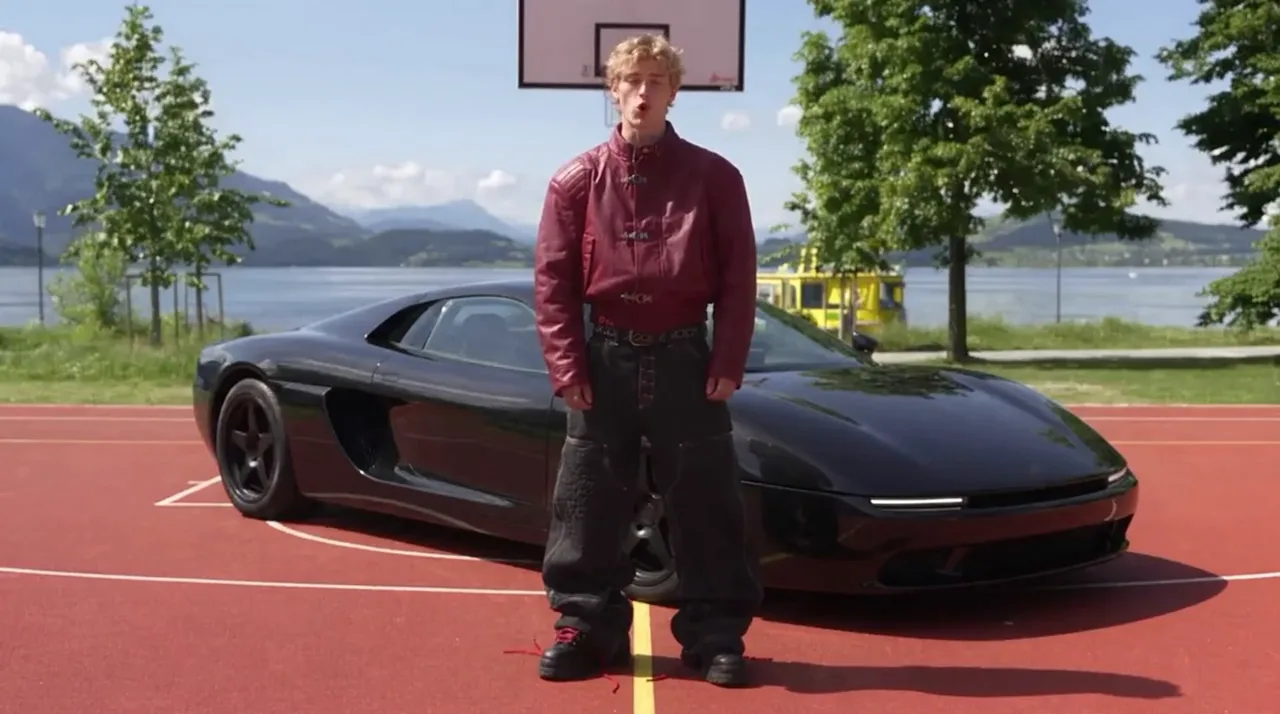
저희 테이크로 시도해 보세요
- 테이크: 15초, 고정 카메라, 대사 포함MP4 동영상 · 1280x714 · 1.3 MB다운로드
Multicam을 열고 테이크 추가하기
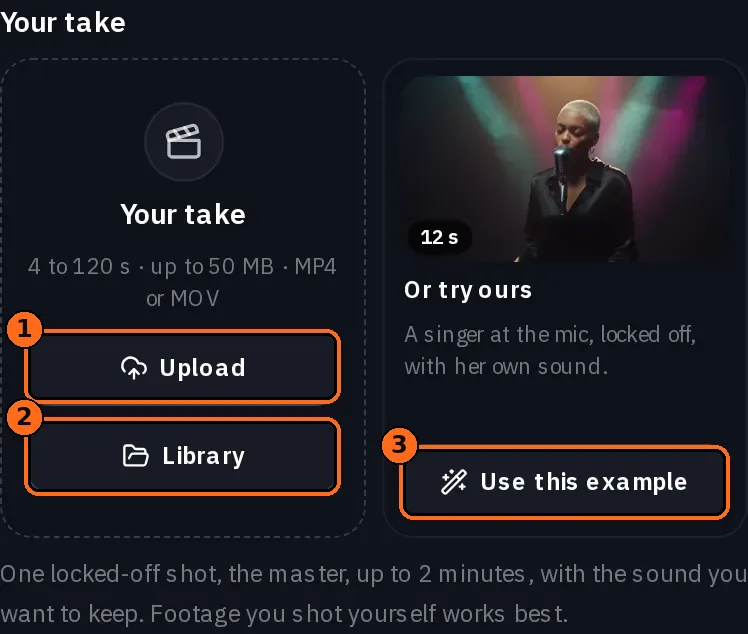
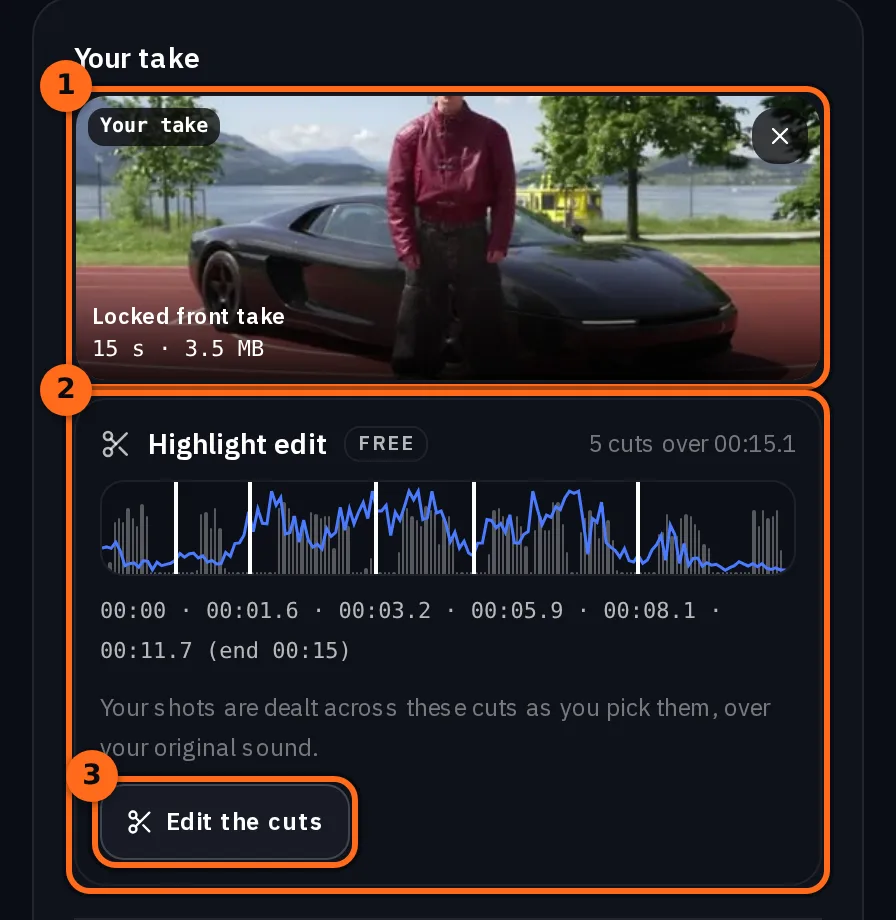
헤더의 도구 메뉴에서 Multicam을 엽니다. 비디오 컴포저 상단의 마지막 탭에서도 찾을 수 있습니다. 내 테이크 아래에서 MP4 또는 MOV 파일을 위해 업로드를 누르거나, 이미 가지고 있는 영상을 위해 라이브러리를 누릅니다. 빈 타일에는 선택한 모델에서 테이크로 사용할 수 있는 조건이 표시되며, 영상이 업로드되면 길이와 크기가 표시됩니다. Multicam은 Pro 및 Studio 플랜에서 사용할 수 있습니다.
Seedance 2.5에서는 테이크가 4초부터 2분까지 가능합니다. 30초 이하의 영상은 전체가 사용되며, 더 긴 영상은 컷으로 연결되는 부분으로 렌더링되므로 모든 각도가 전체 길이를 유지합니다. 저희 예시는 15초였습니다. 아직 테이크가 없으신가요? 빈 타일 옆의 또는 저희 예시 사용 아래에서 이 예시 사용을 누르면 저희 예시 테이크가 무료로 라이브러리에 복사됩니다.
주의:프레임 레이트를 24 이상으로 유지하세요. 모델은 초당 23.8에서 60프레임 사이의 프레임 레이트를 허용하며, 이 범위를 벗어나면 "Frame rate must be between 23.8 FPS and 60 FPS"라는 메시지와 함께 촬영을 거부합니다. 이 경우 크레딧은 반환됩니다. 촬영을 추가하기 전에 편집할 경우, 초당 24, 25 또는 30프레임의 일정한 프레임 레이트로 내보내세요.
각 샷의 시작과 끝 설정하기
테이크가 추가되면 Multicam이 자동으로 무료 스캔을 수행합니다: 휴식, 움직임 감지 및 잘린 지점 표시를 합니다. 테이크 아래에 있는 하이라이트 편집 카드는 각 컷이 표시된 테이크의 오디오와 움직임을 시각화하고 시간을 나열합니다. 이러한 컷은 멀티캠 편집에서 카메라가 전환되는 지점입니다. 렌더링 결과에는 영향을 주지 않습니다.
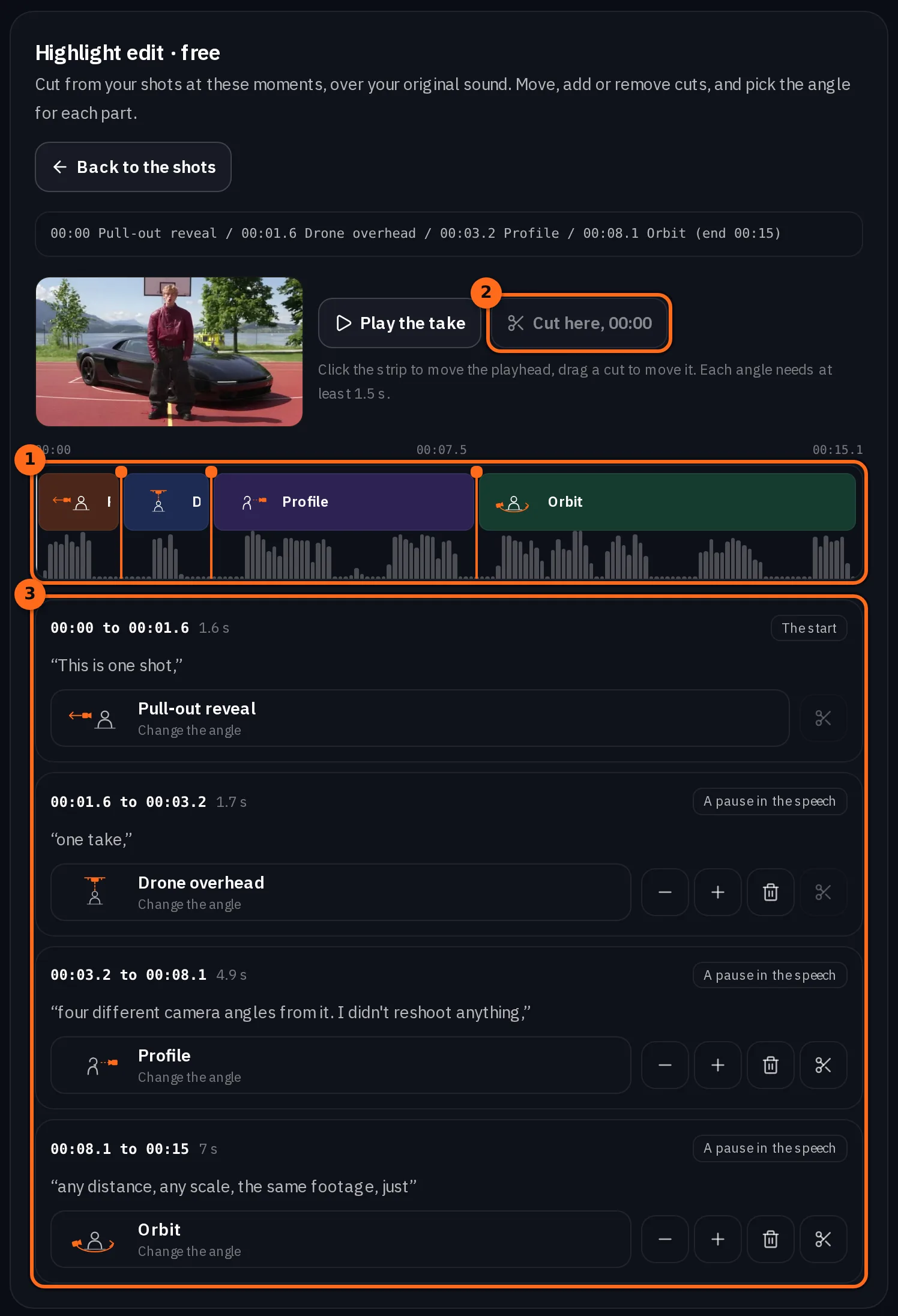
컷 편집을 눌러 폼 옆에서 컷을 엽니다. 테이크 재생을 누른 후 재생 위치에서 여기서 자르기를 눌러 컷을 추가하거나, 스트립을 따라 컷을 드래그하세요. 각 부분에는 컷을 0.5초씩 앞뒤로 이동하거나, 둘로 나누거나, 컷을 제거하는 버튼이 있습니다. 각 부분은 최소 1.5초가 필요하며, 테이크는 최대 8개의 부분으로 나눌 수 있습니다. 모바일에서는 동일한 버튼이 포함된 목록 형식으로 표시됩니다.
대화가 있는 테이크의 경우, 문장 단위로도 자르기를 선택하면 먼저 텍스트를 인식하여 각 문장 시작 지점에 컷을 배치할 수 있고, 각 부분에 포함된 대사를 확인할 수 있습니다. 텍스트 인식에는 약간의 비용이 발생하며, 버튼에 가격이 표시됩니다. 이미 텍스트 인식이 완료된 테이크는 무료로 스캔됩니다.
이 테이크의 텍스트를 인식했습니다. 스캔 결과 5개의 컷이 표시되었으며, 휴식 지점과 새로운 문장 시작 지점이었습니다. 그중 00:05.9와 00:11.7의 두 컷을 제거하여 4개의 부분으로 나누고, 각 부분에 하나의 앵글을 할당했습니다:
- 00:00 ~ 00:01.6: "이건 하나의 샷입니다."
- 00:01.6 ~ 00:03.2: "한 번의 테이크요."
- 00:03.2 ~ 00:08.1: "여기서 네 가지 다른 카메라 앵글을 만들었습니다. 다시 촬영한 건 없어요."
- 00:08.1 ~ 끝: "어떤 거리, 어떤 스케일이든 같은 영상입니다. 다만 카메라 앵글만 다를 뿐이죠. 이렇게 해보세요."
각 샷의 앵글 선택
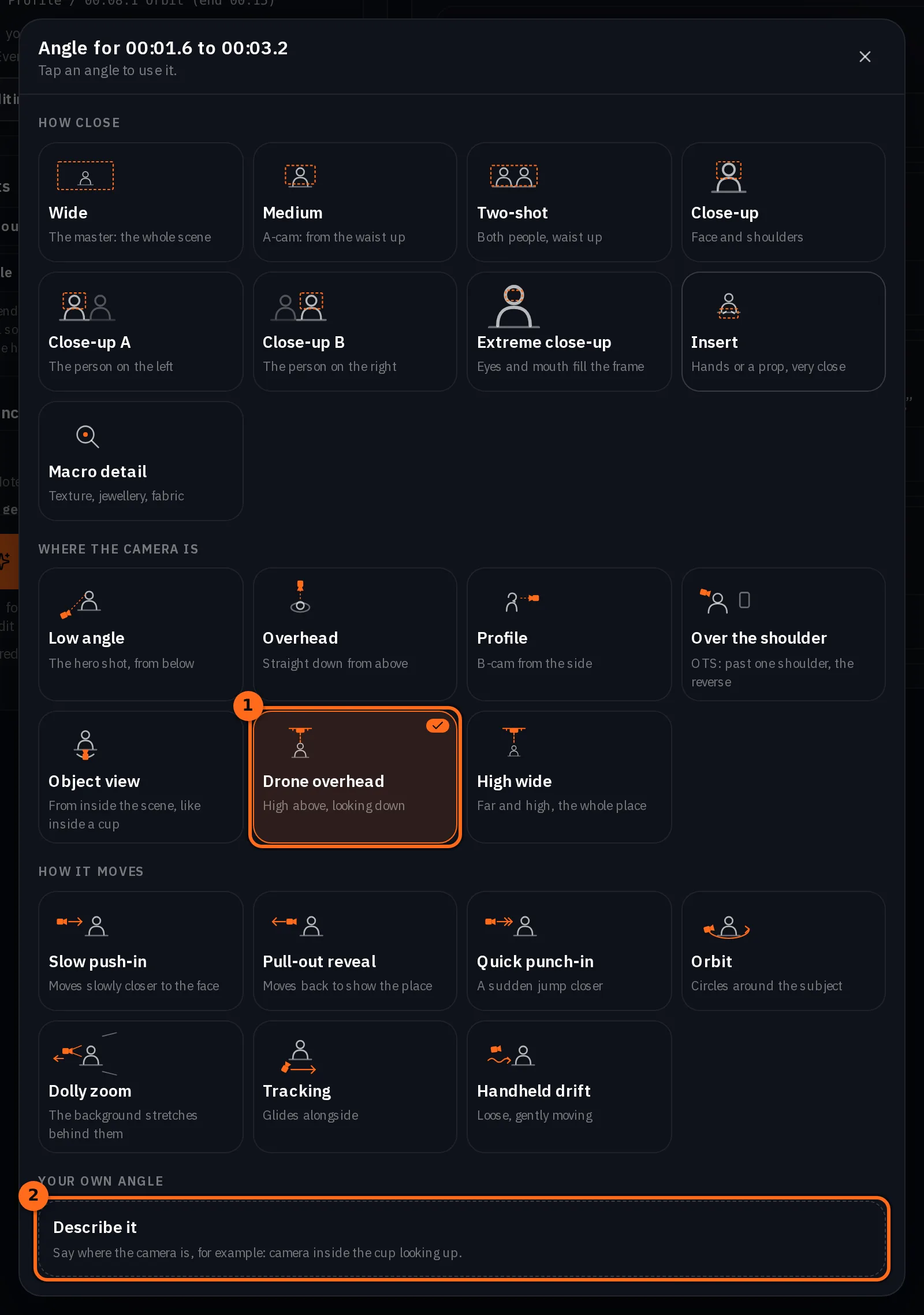
양식 옆에는 샷 프리셋이 있습니다. Multicam이 제공하는 모든 앵글을 볼 수 있으며, 마우스를 올리거나 탭하면 자체 테이크 중 하나에서 움직이는 모습을 확인할 수 있습니다. 카메라를 설정하는 방식에 따라 그룹화되어 있습니다:
- 거리: Wide, Medium, Two-shot, Close-up, Close-up A 및 B, Extreme close-up, Insert, Macro detail.
- 카메라 위치: Low angle, Overhead, Profile, Over the shoulder, Object view, Drone overhead, High wide.
- 움직임: 느린 푸시인, 풀아웃 리빌, 빠른 펀치인, 오비트, 돌리 줌, 트래킹 및 핸드헬드 드리프트.
- 내 앵글: 목록에 없는 카메라를 설명하고 샷 추가를 누르세요. 예를 들어 컵 안에서 위를 보는 카메라처럼요.
앵글을 클릭하여 선택하세요. 선택한 앵글은 내 샷 아래에 나열되며, 선택한 순서대로 컷에 배치됩니다. 팩 행에서는 자동부터 인터뷰 또는 다큐까지 한 번의 클릭으로 특정 촬영 유형에 맞는 세트가 선택됩니다. 특정 부분에 다른 앵글을 적용하려면 컷 편집을 열고 앵글 변경으로 표시된 해당 부분의 앵글을 누르세요. 선택기는 동일한 그룹을 포함합니다: 앵글을 탭하여 사용하거나 설명하기를 선택한 후 이 앵글 사용을 누르세요.
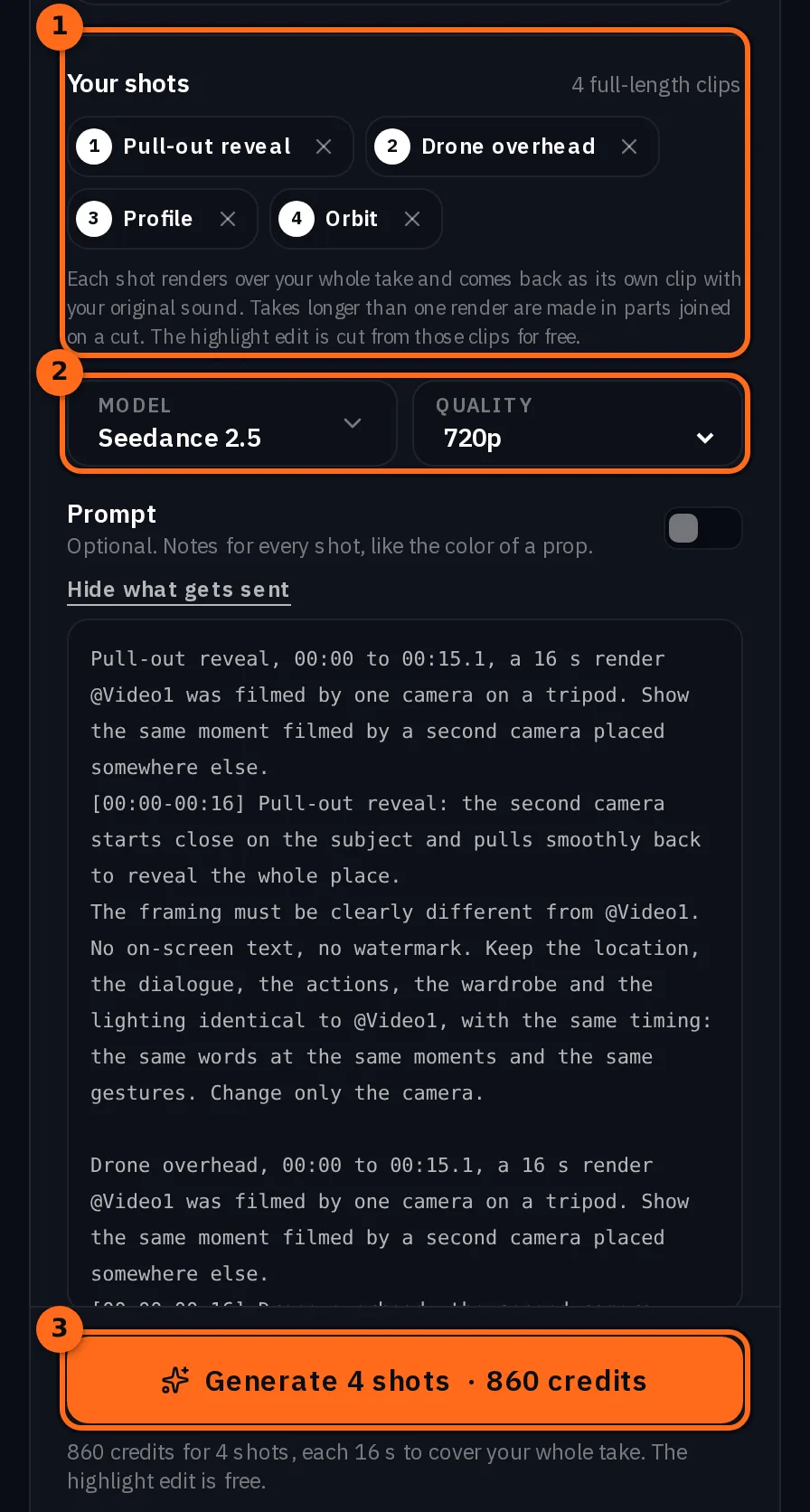
우리는 이 순서로 네 개를 선택했습니다: 풀아웃 리빌, 드론 오버헤드, 측면 및 오비트. 이 순서대로 선택하면 각 부분에 하나씩 배치되어, "This is one shot"에서 풀아웃으로 시작하고, 드론이 "One take"를 담당하며, 측면 앵글이 다음 두 문구를 담당하고, 오비트가 끝까지 이어집니다.
Multicam은 모든 각도에 대한 프롬프트를 작성합니다. 촬영본은 @Video1로 지정되고, 각도는 시간 단위 한 줄로 표현되며, 마지막 문장은 항상 장소, 대사, 제스처를 유지합니다. 드론 샷에 대해 전송된 프롬프트는 다음과 같습니다:
@Video1 was filmed by one camera on a tripod. Show the same moment filmed by a second camera placed somewhere else.
[00:00-00:16] Drone overhead: the second camera flies high above the scene and looks down on the subject and the whole place.
The framing must be clearly different from @Video1. No on-screen text, no watermark. Keep the location, the dialogue, the actions, the wardrobe and the lighting identical to @Video1, with the same timing: the same words at the same moments and the same gestures. Change only the camera.전송 내용 보기는 프롬프트 스위치 아래에 있으며, 생성하기 전에 모든 프롬프트를 확인할 수 있게 해줍니다. 선택 사항인 프롬프트 스위치를 사용하면 소품의 색상처럼 모든 샷에 직접 작성한 메모를 추가할 수 있습니다. 우리는 이 기능을 끄고 진행했습니다.
팁:컷이 아닌 각도에 비용을 지불하세요. 사용하는 모든 각도는 전체 촬영본에 대해 한 번만 렌더링되므로, 같은 각도로 두 부분을 처리하든 한 부분을 처리하든 비용은 동일합니다. 15초 촬영본에 4개의 각도를 적용하면 컷이 몇 개든 상관없이 촬영본 전체가 4번 렌더링됩니다.
생성
모델과 품질을 선택하세요. 우리는 기본값인 Seedance 2.5와 720p를 사용했습니다. 그러면 버튼에 4개 샷 생성이라고 표시되고 옆에 가격이 나타나며, 그 아래 줄에는 비용에 포함되는 내용이 설명됩니다: 모든 샷이 전체 촬영본을 커버할 수 있는 길이로 생성되며, 하이라이트 편집은 무료입니다. 버튼을 누르기 전까지는 비용이 청구되지 않습니다.
렌더링은 초 단위로 전체를 처리하며 촬영본보다 짧게 끝나지 않습니다. 그래서 15초 촬영본의 각 앵글은 16초 렌더링이 됩니다. 생성을 누른 후 페이지를 닫아도 됩니다. 작업은 서버에서 완료되며, 다시 접속하면 같은 링크에서 결과를 확인할 수 있습니다. 중지를 누르면 조기에 종료되며, 아직 시작하지 않은 앵글에는 비용이 청구되지 않습니다.
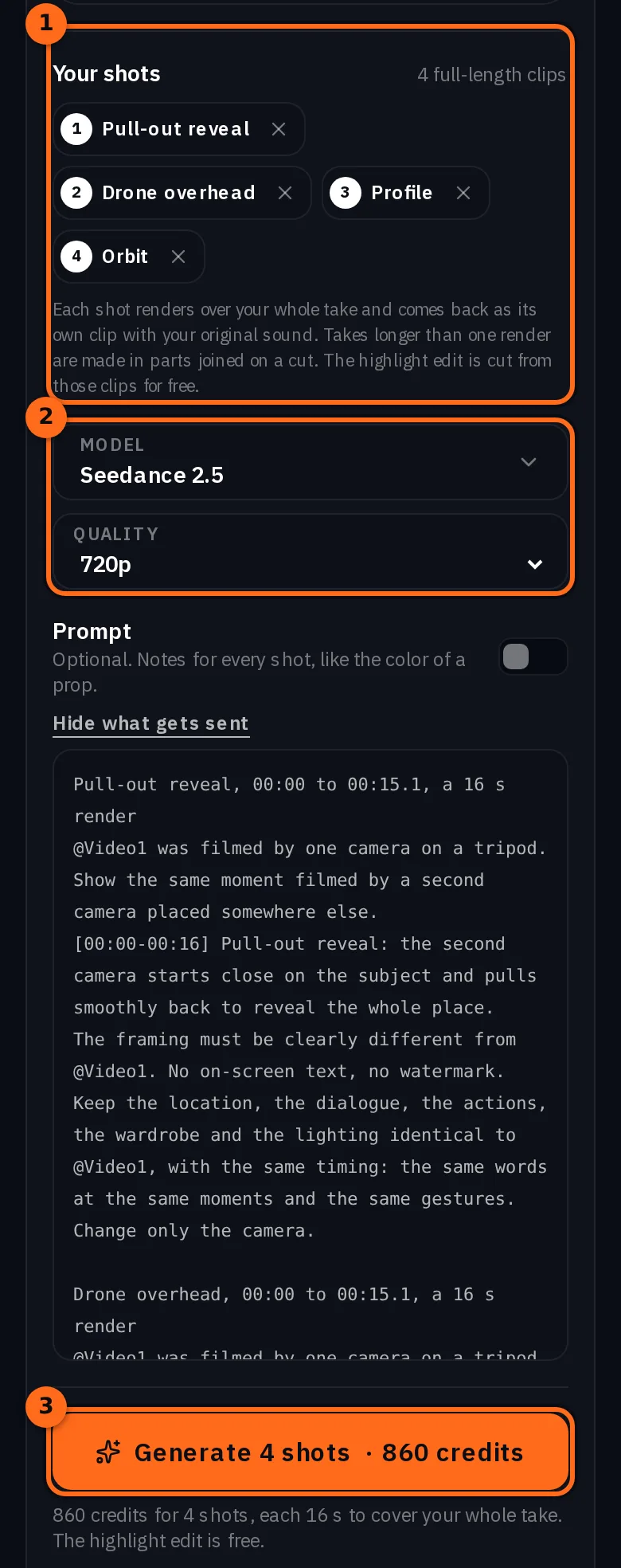
주의:모델이 촬영본을 거부하는 경우. 해당 앵글이 중지되고 크레딧이 환불됩니다. 유명 인사의 영상물이나 저작권이 있는 자료는 거부되므로, 직접 촬영하거나 제작한 촬영본을 사용하세요.
Your shots 및 멀티캠 편집
앵글이 모두 생성되면 캔버스에 내 샷이 표시됩니다. 원본과 모든 앵글이 각각의 플레이어에 이름이 코너에 표시되고, 각자의 다운로드 및 오늘의 가격으로 Re-make 버튼이 있습니다. 모두 싱크 맞춰 재생을 누르면 같은 시점부터 함께 재생됩니다. 모든 샷 다운로드를 선택하면 원본과 모든 앵글이 하나의 파일로 제공되며, 앵글 이름으로 저장됩니다. Studio에서 열기를 누르면 모든 앵글이 원본 사운드 위에 각각의 트랙으로 배치되어 직접 편집한 버전을 만들 수 있습니다.
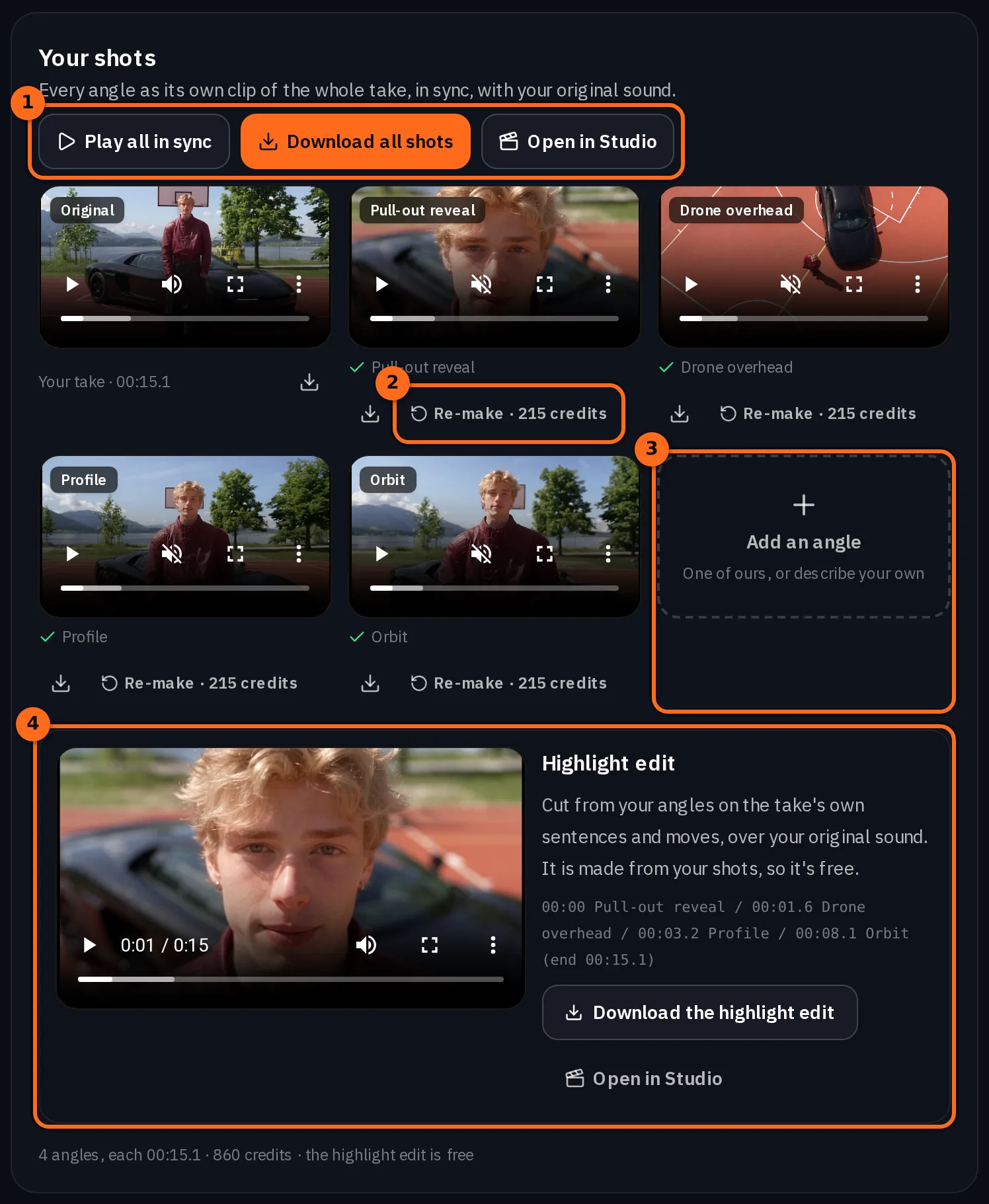
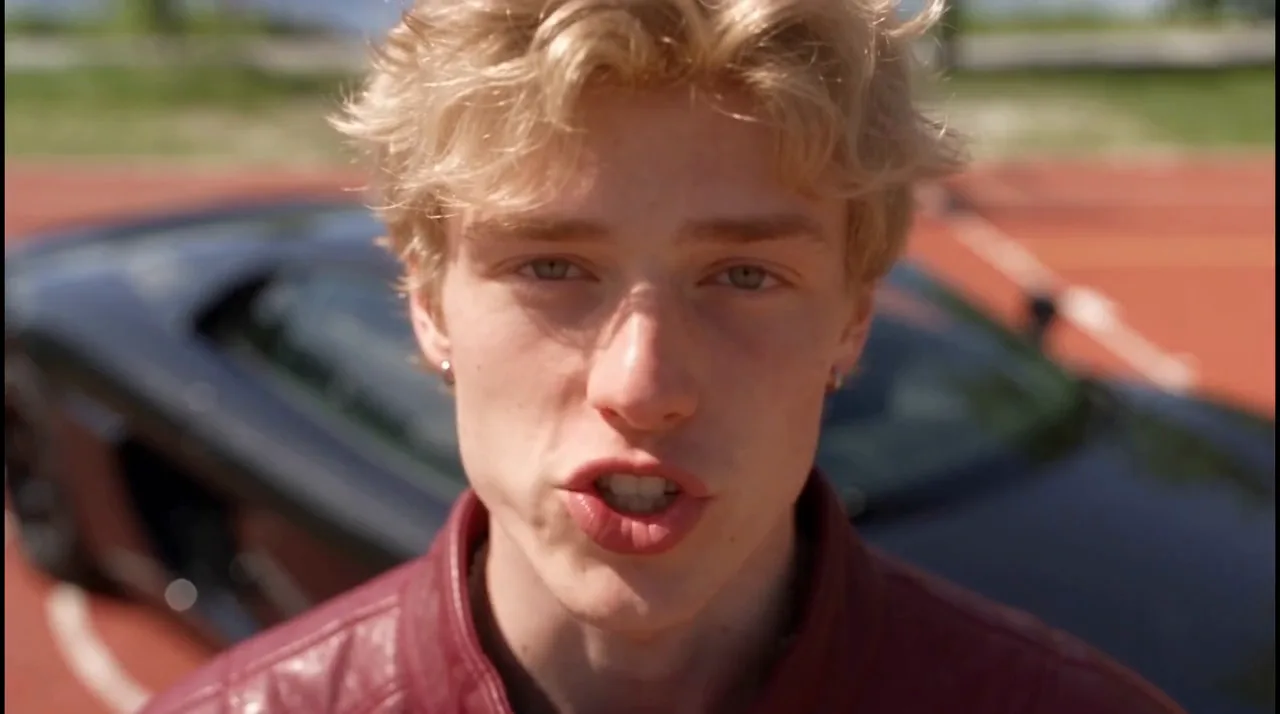
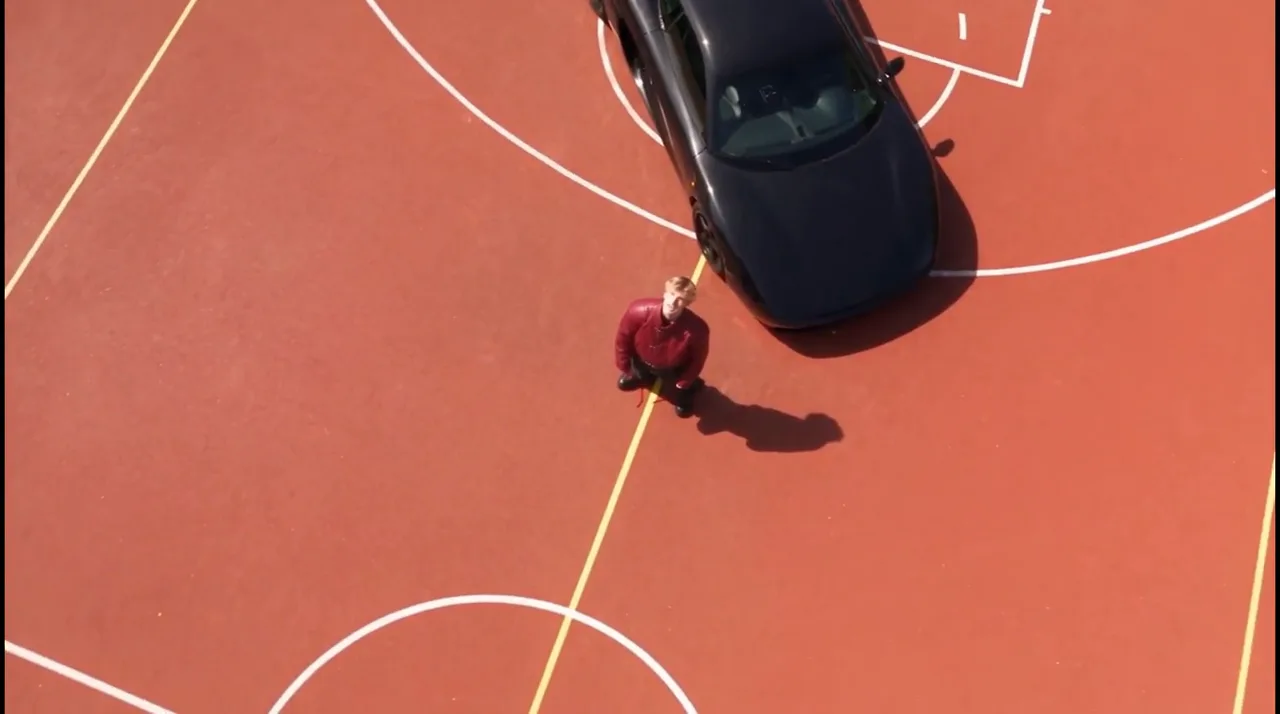
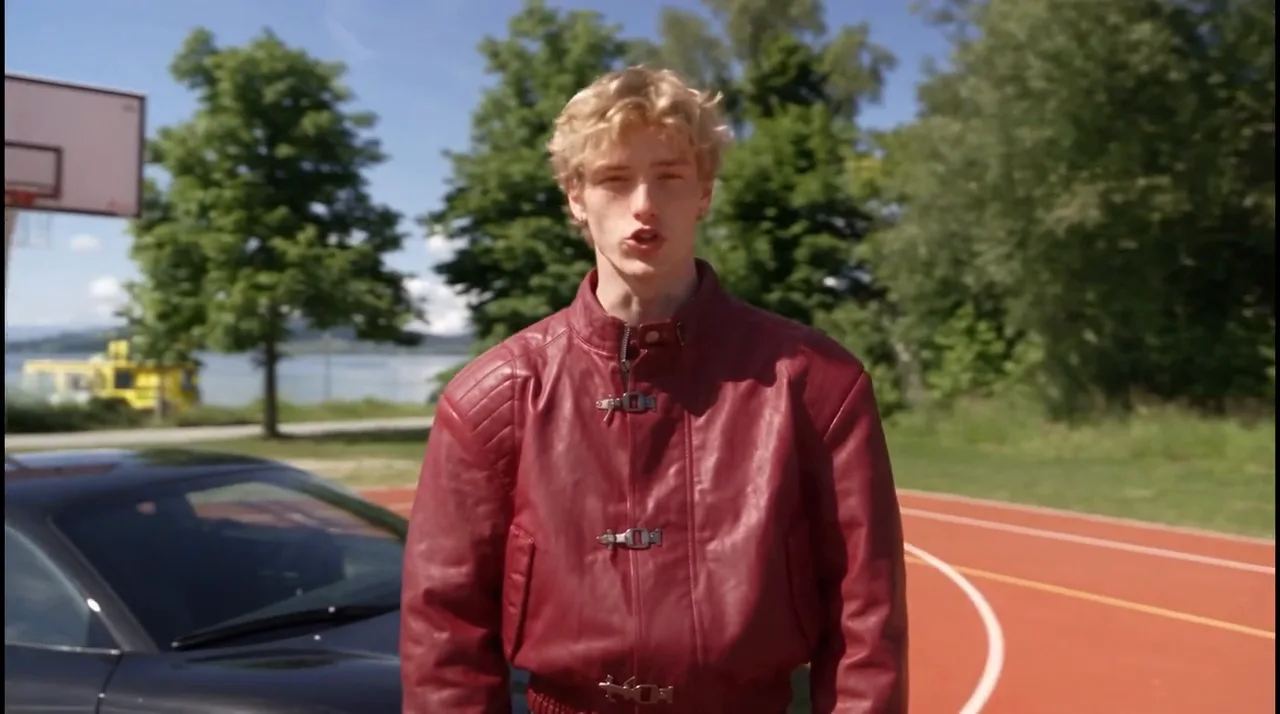
각 클립은 테이크와 동기화된 15초 전체 길이로 재생됩니다. 이 페이지의 클립은 소리가 없는 상태로 표시되지만, 각 클립에는 테이크의 소리가 포함되어 있습니다. 샷 아래에는 하이라이트 편집이 있습니다. 이는 컷 목록에 따라 각도를 편집하고 원본 소리를 입힌 것으로, 자체 다운로드 및 Studio에서 열기 옵션이 있습니다. 사용자의 샷으로 만들어지므로 무료입니다.
내 테이크
하이라이트 편집
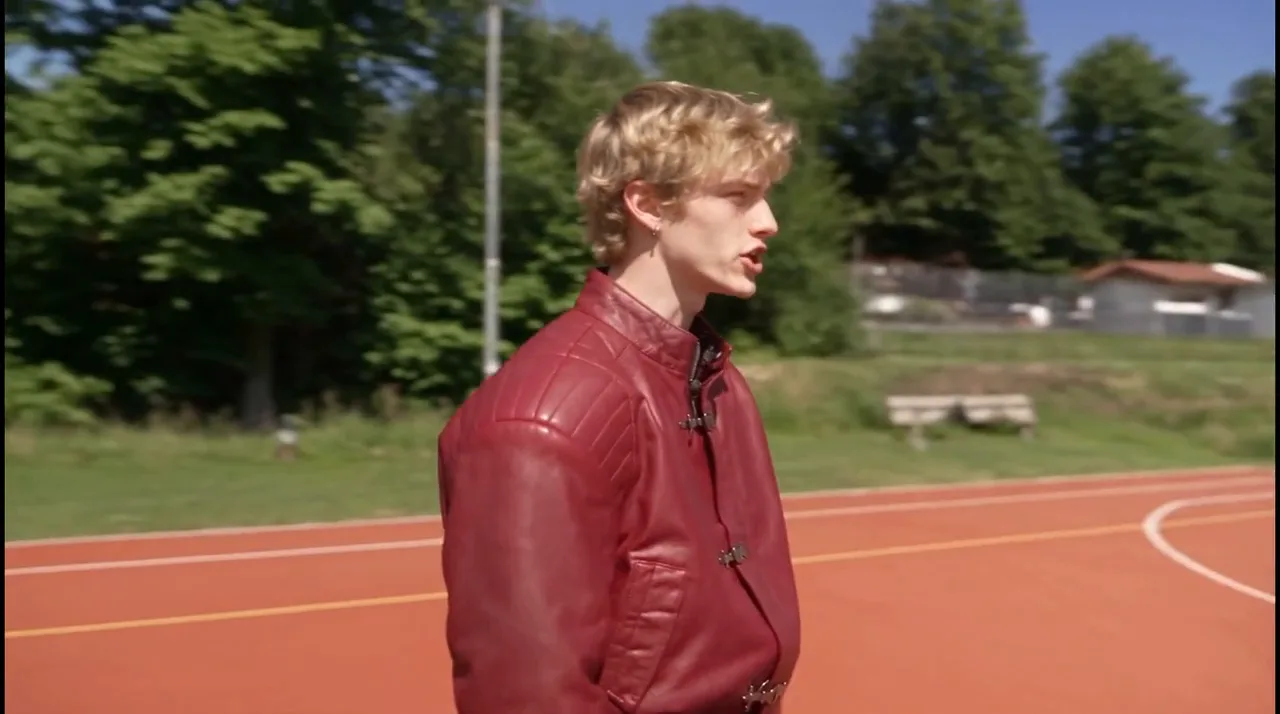
앵글 추가는 그리드의 마지막 타일로, 동일한 테이크에 하나의 앵글을 더 렌더링하며 가격은 자체 생성 버튼에 표시됩니다. 하이라이트 편집 다시 만들기를 누르면 무료로 편집에 포함되고 이전 버전은 라이브러리에 보관됩니다.
각 앵글 유형에서 확인해야 할 사항
네 가지 앵글이 한 번의 실행으로 반환되었으며, 각 앵글은 테이크와 동기화되었습니다. 각 앵글 유형이 테이크에서 필요로 하는 것과 편집에 포함하기 전에 확인해야 할 사항은 다음과 같습니다:
- 편집에 포함하기 전에 동작을 미리 재생해 보세요. 고정 카메라보다 동작은 한 프레임으로 판단하기 어렵습니다. 우리의 풀아웃 리빌 앵글은 그의 얼굴에서 시작해 코트 전체로 뒤로 당겨지며, 오빗 앵글은 그가 말하는 동안 그를 중심으로 회전합니다.
- 위치를 한눈에 파악할 수 있습니다. 오버헤드, 하이 와이드, 드론 오버헤드 앵글은 이름 그대로 카메라 위치를 설정합니다. 우리의 드론 오버헤드 앵글은 코트 위에서 수직으로 내려다보는 높은 위치에서 시작해 그와 차 쪽으로 내려옵니다.
- 프로필 앵글은 인물이 돌아야 합니다. 우리의 프로필 앵글은 그의 옆쪽에서 더 가까운 카메라로 반환되었으며, 그가 고개를 돌릴 때 얼굴이 측면으로 보입니다. 그래서 테이크에서 그가 문장마다 고개를 돌립니다.
- 오버 더 숄더 샷은 두 번째 사람이 필요합니다. 한 명만 촬영된 경우 시선을 둘 대상이 없으므로 모델이 누군가를 만들어내야 합니다. 대화 장면에서 장면 커버리지 팩이 각 인물의 클로즈업과 함께 이 샷을 사용할 때만 유지하세요.
- 아직 마음에 들지 않나요? Re-make는 버튼에 표시된 가격으로 모든 각도를 다시 시도하며, 하이라이트 편집 다시 만들기는 새 편집본을 무료로 생성합니다.
소요 비용
Multicam은 선택한 품질에서 테이크의 길이에 따라 각 각도의 가격을 책정하며, 정확한 가격은 실행 전 Generate 버튼에 표시됩니다. 스캔은 무료이며, 텍스트 인식에는 약간의 비용이 들고, 하이라이트 편집과 모든 재구성은 무료이며, 모델이 거부한 각도는 환불됩니다. 이 전체 프로젝트의 비용은 다음과 같았습니다:
| 내용 | 실행된 작업 | 횟수 |
|---|---|---|
| 캐릭터 시트 | GPT Image 2.5 Flare로 한 번 시도한 후 GPT Image 2.5 Sunburst 사용 | 이미지 2장 |
| 시작 프레임 | Nano Banana Pro, 이미지 편집: 코트에 있는 가상 차량 옆의 그 | 1장 유지 |
| 테이크 | Seedance 2.5: 시작 프레임에서 1080p로 15초 | 테이크 1개 |
| 텍스트 인식 | 15초 테이크에서 문장 단위로도 컷 | 1회 |
| 각도 | Seedance 2.5 720p: 전체 테이크에서 16초 렌더링 4개 | 렌더링 4개 |
| 하이라이트 편집 | 네 각도로 제작 | 1개, 무료 |
이 프로젝트에 사용된 모델의 실시간 요금입니다. Multicam의 모든 앵글은 촬영본을 참조 비디오로 사용하는 렌더링입니다. Seedance 2.5는 같은 길이의 일반 클립보다 참조 비디오가 있는 렌더링의 가격을 더 높게 책정하므로, 각 앵글의 비용은 아래 클립 요금보다 높습니다. 정확한 가격은 생성 버튼을 통해 확인할 수 있습니다.
Seedance 2.5Pro and up
Per 5s clip
480p 26 크레딧 · 720p 56 크레딧 · 1080p 137 크레딧
1080p renders at 16:9 and 9:16
GPT Image 2.5 SunburstEvery plan
Per image
Native 8 크레딧 · 2K 21 크레딧 · 4K 58 크레딧
Nano Banana ProEvery plan
Per image
Native 8 크레딧 · 2K 21 크레딧 · 4K 58 크레딧
이 페이지를 열 때 카탈로그에서 실시간으로 불러옵니다. 모든 가격은 생성하기 전에 표시됩니다. 모든 요금 보기.
자주 묻는 질문
- 촬영본은 얼마나 길 수 있나요?
- Seedance 2.5에서는 4초부터 2분까지 가능합니다. 한 번의 렌더링으로 처리할 수 없는 긴 촬영본은 컷으로 이어지는 여러 부분으로 나누어 처리하므로, 모든 앵글이 촬영본의 전체 길이를 유지합니다.
- 앵글이 오디오와 동기화되나요?
- 네. 모든 클립은 촬영본의 오디오를 포함하며 촬영본과 정확히 같은 길이로 재생되므로, 어떤 편집기에서든 클립이 동기화됩니다. Studio에서 열면 자동으로 동기화되어 쌓입니다.
- 각 문장을 별도의 샷으로 만들 수 있나요?
- 네. 문장 단위로 자르기 기능을 사용하면 먼저 촬영본의 텍스트를 인식하며, 비용은 해당 버튼에 표시된 가격입니다. 스캔 과정에서는 문장 경계뿐 아니라 휴식과 움직임에서도 컷을 생성합니다. 컷을 이동하거나 추가 또는 삭제할 수도 있습니다.
- 컷이 많으면 비용이 더 드나요?
- 아니요. 사용하는 각 앵글은 전체 촬영본에 대해 한 번만 렌더링되므로, 비용은 앵글의 수와 촬영본의 길이에 따라 결정됩니다. 같은 앵글에서 컷을 더 추가해도 추가 비용이 발생하지 않으며, 하이라이트 편집은 무료입니다.
- 직접 앵글을 설명할 수 있나요?
- 네. 'Your own angle'을(를) 사용해서 카메라 위치와 시선을 지정하세요. 예를 들어 컵 안에서 위를 보는 카메라처럼요.
- 같은 촬영본으로 정확히 동일한 결과를 얻을 수 있나요?
- 프레임 단위로 완전히 동일하지는 않습니다. 모든 실행은 새로운 렌더링이므로, 같은 촬영본과 설정으로 두 번 실행하면 결과가 달라집니다. 각도가 마음에 들지 않으면 'Re-make'를 누르세요.
한 번의 촬영으로 모든 앵글을 확보하세요.
Multicam 열기관련 가이드
영상 제작
현실적인 AI 영상 만드는 법
현실적인 AI 영상을 위한 단계별 워크플로우: NOLGIA Agent로 기획하고, 캐릭터와 장소를 고정하며, Seedance 2.5를 위해 모든 샷을 비트 단위로 작성한 후, 음악과 편집을 진행하세요.
· 21분 분량

동영상 편집
주체는 유지하고 주변 세계는 바꾸기
클립의 다리, 손 또는 제품은 그대로 두고 주변 장소를 다시 그려 보세요. 6번의 테스트 중 6번에서 효과가 있었던 프롬프트 순서와 실패하는 지점을 알려드립니다.
· 9분 분량
동영상 편집
내 캐릭터와 강아지를 모든 영상에 넣기
영상을 선택하고 사람과 강아지 사진을 추가하면 Miroge가 클립을 다시 촬영합니다. 동작, 배경, 카메라는 그대로 유지됩니다. PC와 모바일에서 모든 단계를 확인하세요.
· 10분 분량