

Obtenha todos os ângulos de câmera de uma única tomada
Uma câmera em um tripé, uma tomada, e o Multicam oferece o restante das configurações. Aqui está um projeto real feito para a NOLGIA, do início ao fim: um jovem ao lado de um carro esportivo preto em uma quadra à beira do lago, cortado em suas próprias pausas em um plano de afastamento, uma tomada de drone, um perfil e uma órbita, com cada prompt como foi enviado.
- 15 min de leitura
- Atualizado
Traduzido automaticamente do inglês. Ler o original
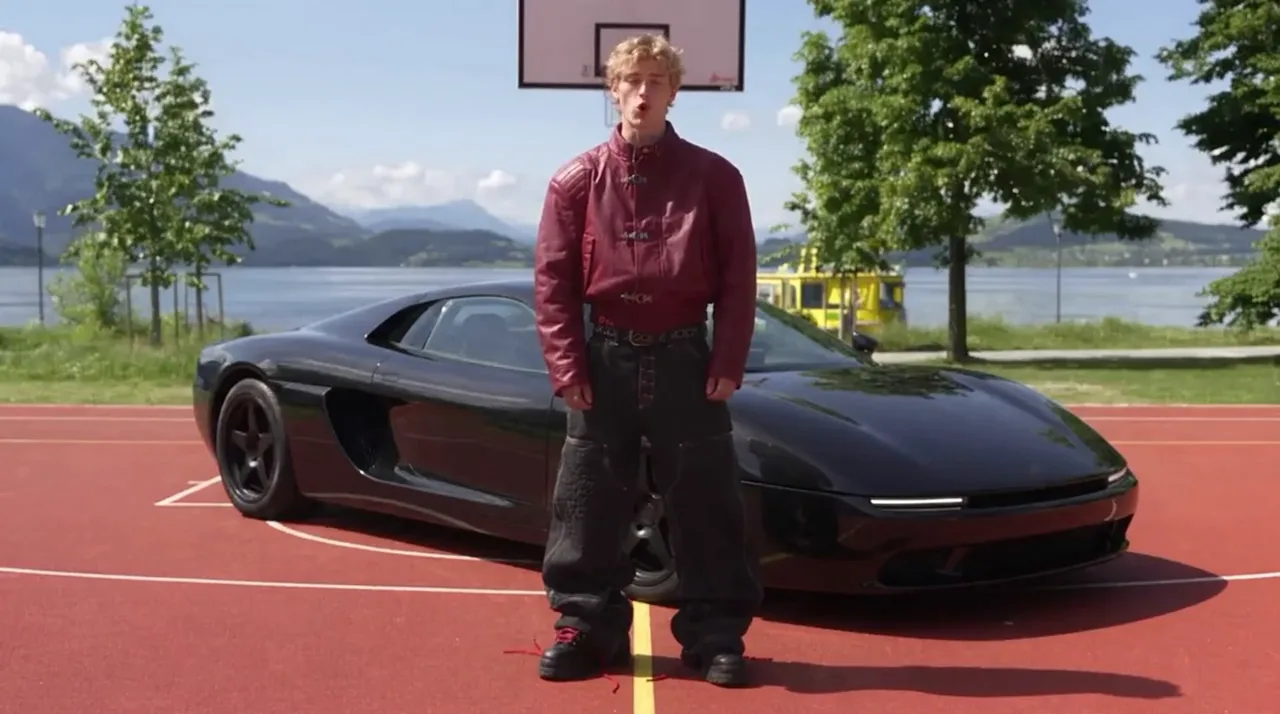
Este guia acompanha um projeto real feito para o NOLGIA: uma tomada de 15 segundos de um jovem de jaqueta de couro bordô ao lado de um carro esportivo preto em uma quadra de basquete à beira de um lago, dizendo uma frase para uma câmera que nunca se move. O Multicam transformou isso em uma revelação com afastamento, uma tomada de drone, um perfil e uma órbita, tudo sincronizado com sua voz, e cortou tudo em uma edição multicam. Ele e o carro são fictícios, ambos inventados para o NOLGIA. Cada prompt abaixo é citado exatamente como foi enviado.
Primeiro a tomada e como ela foi feita, depois cada etapa no compositor do Multicam: adicionar a tomada, definir onde cada plano começa e termina, escolher o ângulo de cada plano, gerar e o que foi retornado. No final: o que observar em cada tipo de ângulo e o que o projeto levou.
O que o Multicam oferece
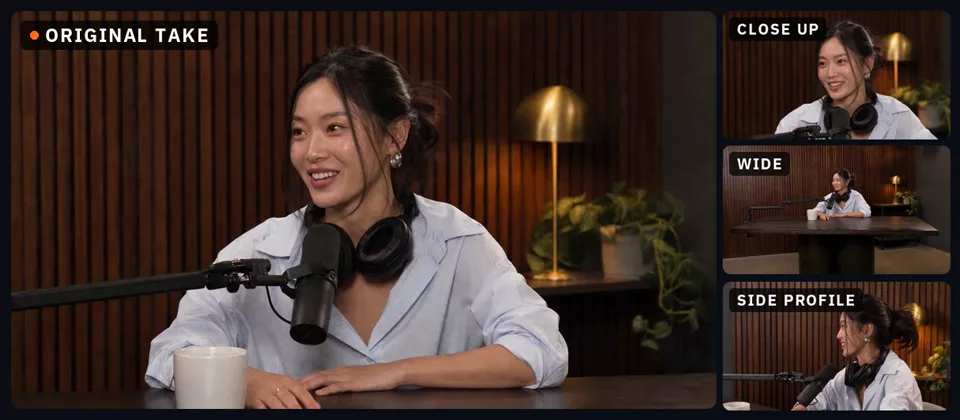
O Multicam refilma um take com câmeras que nunca existiram. Você traz um único take fixo; cada ângulo que você escolhe volta como um clipe próprio do take inteiro, em sincronia com ele e mantendo o som original, e uma edição de destaques corta entre eles onde o take pausa ou se move. É a cobertura que uma equipe faria com três ou quatro câmeras, a partir de uma só.
O take: um único plano que nunca se move
O Multicam só pode mostrar o que o take mostra, então o take faz a maior parte do trabalho. Funciona melhor quando a câmera não se move, a cena inteira está enquadrada e iluminada, e a pessoa se move o suficiente para dar às outras câmeras algo para ver. Nosso take foi gerado com o Seedance 2.5 a partir de um único quadro inicial: ele ao lado do carro em uma quadra de basquete à beira de um lago, com montanhas ao fundo. Ele vem desta ficha de personagem, e o carro é um design inventado, feito para o NOLGIA.
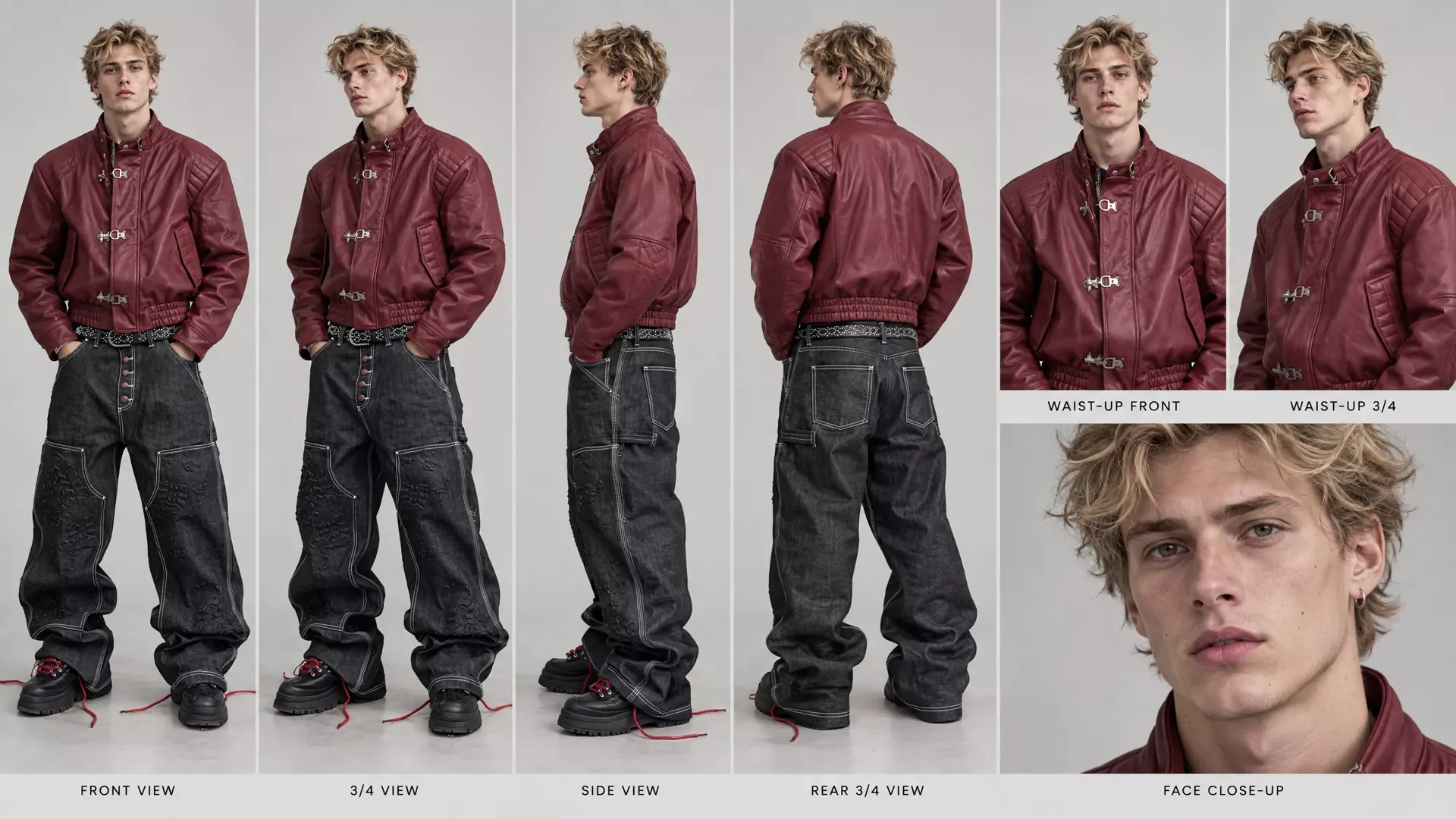
A tomada é uma execução do Seedance 2.5 a partir desse quadro inicial: 15 segundos em 1080p, 16:9, com todo o diálogo dele e uma direção para cada frase no prompt.
SEEDANCE 2.5 - LOCKED FRONT CAMERA / CONTROLLED GAZE PERFORMANCE

START FRAME:
The start frame sets the exact scene: the man, the black sports car beside him, the basketball court, the lake and the mountains.

Preserve every detail of the start frame accurately.

CHARACTER:
The exact same white/Caucasian blonde male from the start frame.

Preserve his exact face, facial proportions, blonde hairstyle, hairline, eyebrows, eyes, nose, lips, jawline, skin tone, physique, body proportions and wardrobe.

Preserve the exact burgundy leather jacket, black oversized cargo denim, studded belt, chunky black platform sneakers and all other wardrobe details exactly as shown in the start frame.

Do not redesign or alter the character.

SCENE:
He is standing naturally on the basketball court from the start frame, directly beside the black sports car.

The car stays exactly as it is in the start frame: the same shape, the same plain black body, the same plain wheels. No badges, no emblems, no logos and no lettering anywhere on it.

FULL-BODY FRAMING:
Use a wide, full-body composition.

His ENTIRE body must remain visible from the top of his head to the bottoms of both shoes for the ENTIRE SHOT.

Do not crop his feet, legs, hands or head.

The black sports car should also remain clearly visible beside him.

CAMERA - ABSOLUTELY LOCKED:

The camera is mounted on a tripod directly in front of him.

The camera is perfectly straight-on and frontal.

The camera NEVER moves.

NO pan.
NO tilt.
NO dolly.
NO zoom.
NO orbit.
NO handheld movement.
NO camera shake.
NO reframing.
NO change in focal length.
NO cuts.

The camera stays in exactly the same position for the entire take.

CRITICAL:
Even when the character turns his head and body toward different directions, the camera DOES NOT FOLLOW HIM.

The camera continues looking at him from the exact same frontal position.

He is simply turning his head, gaze, shoulders and upper body naturally within the locked frame.

DIALOGUE:

He says exactly:

“This is one shot, one take, four different camera angles from it. I didn’t reshoot anything. Any distance, any scale, the same footage. Just different camera angles. Here’s how you do it.”

EXACT PERFORMANCE AND GAZE CHOREOGRAPHY:

“This is ONE SHOT”

He looks STRAIGHT DIRECTLY INTO THE CAMERA LENS.

His face is completely oriented toward the camera.
Direct eye contact.
Natural confident expression.

IMPORTANT: Do NOT look away during “one shot.”

---

“ONE TAKE”

Immediately after saying “one shot,” he naturally shifts his gaze UPWARD.

He is NOT looking at the camera.

His eyes look above the camera and his head/chin naturally lifts slightly upward.

His upper body can subtly follow the movement.

IMPORTANT:
During the words “one take,” his eyes must clearly be looking UP and AWAY from the camera.

---

“FOUR DIFFERENT CAMERA ANGLES FROM IT”

He naturally turns his HEAD toward HIS LEFT.

His eyes look to his left, away from the camera.

Allow his shoulders and upper torso to naturally rotate slightly toward his left as he talks.

He continues speaking while looking LEFT.

IMPORTANT:
During the entire phrase “four different camera angles from it,” he should clearly be looking toward his LEFT.

The camera remains completely frontal and locked.

---

“I DIDN’T RESHOOT ANYTHING”

He naturally transitions from looking left and turns through center toward HIS RIGHT.

His head turns toward his right.
His eyes look toward his right.
His shoulders and upper torso naturally follow the head movement.

He continues speaking while looking RIGHT.

IMPORTANT:
During “I didn’t reshoot anything,” he should clearly be looking toward his RIGHT and NOT directly at the camera.

The camera does not move even though he turns.

---

“ANY DISTANCE, ANY SCALE, THE SAME FOOTAGE.”

He naturally begins turning back toward the camera.

His gaze gradually returns toward the lens.

Use relaxed, natural explanatory hand gestures.

---

“JUST DIFFERENT CAMERA ANGLES.”

He is now facing the camera again.

Direct eye contact.

Natural conversational expression.

---

“HERE’S HOW YOU DO IT.”

He continues looking directly into the camera.

Finish with a subtle confident expression, slight natural smile if appropriate.

NATURAL MOVEMENT:

The head turns must NOT look like separate programmed poses.

They should happen as one continuous natural performance.

He can naturally rotate:
- head
- neck
- shoulders
- upper torso
- arms

His body can follow his gaze naturally when looking left or right.

He can shift his weight slightly.

He can use natural hand gestures while explaining.

Do not make the movements exaggerated or theatrical.

The character should look like a real person casually explaining something to someone standing behind the camera.

REALISTIC HUMAN PERFORMANCE:

Natural blinking.
Natural breathing.
Natural facial micro-expressions.
Natural mouth movement.
Precise lip synchronization.
Natural pauses.
Subtle eyebrow movement.
Realistic eye movement.

Do not make him stare unnaturally.

REALISTIC SKIN:

Extremely photorealistic human skin.

Visible natural pores.
Fine skin texture.
Subtle imperfections.
Fine facial hairs.
Realistic lips.
Natural under-eye texture.
Natural variation in skin tone.
Realistic highlights and shadows.

No plastic skin.
No waxy skin.
No beauty filter.
No excessive skin smoothing.
No CGI appearance.

WARDROBE:

Preserve the exact clothing from the start frame.

Realistic burgundy leather grain.
Natural leather wrinkles and folds.
Realistic stitching.
Realistic denim weave.
Natural denim folds.
Realistic distressing.
Physically accurate clothing movement as he turns.

LIGHTING:

Realistic basketball-court/environmental lighting, matching the start frame.

Natural shadows.
Realistic contact shadows.
Natural skin exposure.
Realistic reflections on the black car.

Avoid exaggerated cinematic lighting or artificial glow.

FINAL CAMERA RULE - ABSOLUTE:

THE CAMERA DOES NOT MOVE AT ANY POINT.

The camera always captures him from the FRONT.

The visual changes come entirely from HIS PERFORMANCE:

ONE SHOT → LOOK STRAIGHT AT CAMERA

ONE TAKE → LOOK UP, AWAY FROM CAMERA

FOUR DIFFERENT CAMERA ANGLES FROM IT → TURN HEAD/BODY AND LOOK LEFT

I DIDN’T RESHOOT ANYTHING → TURN HEAD/BODY AND LOOK RIGHT

ANY DISTANCE... → BEGIN RETURNING TO CAMERA

JUST DIFFERENT CAMERA ANGLES → LOOK AT CAMERA

HERE’S HOW YOU DO IT → LOOK AT CAMERA

The camera remains perfectly locked, straight-on and frontal through every single gaze and body-direction change.

ONE CONTINUOUS TAKE.
NO CUTS.
NO CAMERA MOVEMENT.
NO ANGLE CHANGES.
NO REFRAMING.

No subtitles.
No captions.
No text.
No logos.
No graphics.
No background music. Camera: locked off on a tripod, completely still; all motion comes from the subject and the scene.A última linha do prompt foi adicionada pelo NOLGIA: é o movimento de câmera Locked off, selecionado na linha de movimentos de câmera do compositor de vídeo. O guia de vídeo realista aborda fichas de personagem e prompts de cena em detalhes.
Dica:Dê às outras câmeras algo para ver. O prompt faz ele virar a cabeça a cada frase: para cima em "one take", para a esquerda em "four different camera angles from it", para a direita em "I didn't reshoot anything", e depois de volta para a lente. Uma tomada em que a pessoa se vira e gesticula dá um novo visual a cada corte, e oferece algo para mostrar em um perfil ou uma órbita.
Experimente com o nosso take
- O take: 15 segundos, câmera fixa, com sua falaVídeo MP4 · 1280x714 · 1.3 MBBaixar
Abra Multicam e adicione seu take
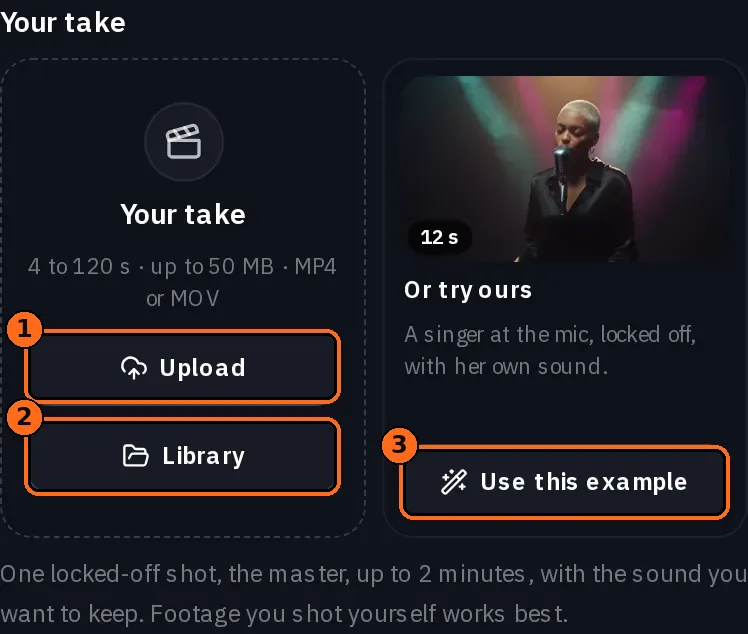
Abra Multicam no menu Ferramentas no cabeçalho. Também é a última aba na parte superior do compositor de vídeo. Em Seu take, pressione Enviar para um MP4 ou MOV, ou Biblioteca para um vídeo que você já tem. O espaço vazio lista o que um take pode ser no modelo que você escolheu; uma vez enviado, o espaço mostra sua duração e tamanho. Multicam funciona nos planos Pro e Studio.
Um take varia de 4 segundos a 2 minutos no Seedance 2.5. Até 30 segundos, ele é usado inteiro; um take mais longo é renderizado em partes que se unem em um corte, então cada ângulo ainda mantém sua duração total. O nosso tinha 15 segundos. Ainda não tem um take? Usar este exemplo em Ou experimente os nossos, ao lado do espaço vazio, copia nosso take de exemplo para sua Biblioteca gratuitamente.
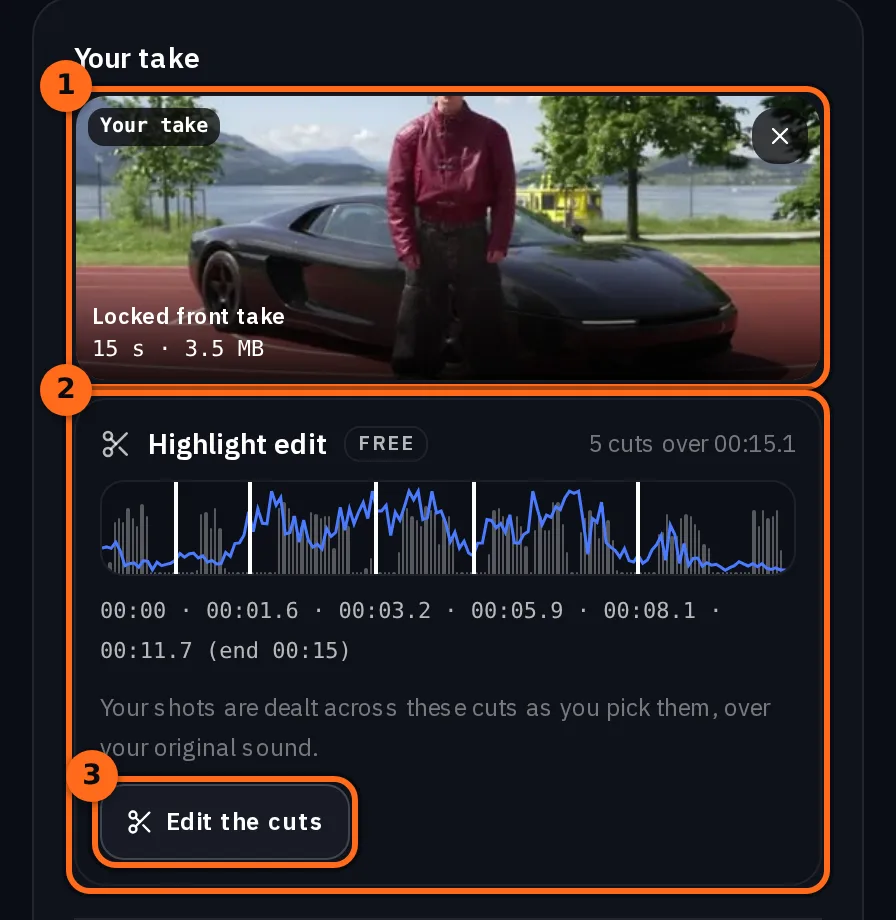
Atenção:Mantenha a taxa de quadros em 24 ou mais. O modelo aceita uma taxa de quadros entre 23,8 e 60 quadros por segundo, e rejeita uma tomada fora disso com "Frame rate must be between 23.8 FPS and 60 FPS". Os créditos são devolvidos quando isso acontece. Se você cortar uma tomada antes de adicioná-la, exporte-a a uma taxa constante de 24, 25 ou 30 quadros por segundo.
Defina onde cada cena começa e termina
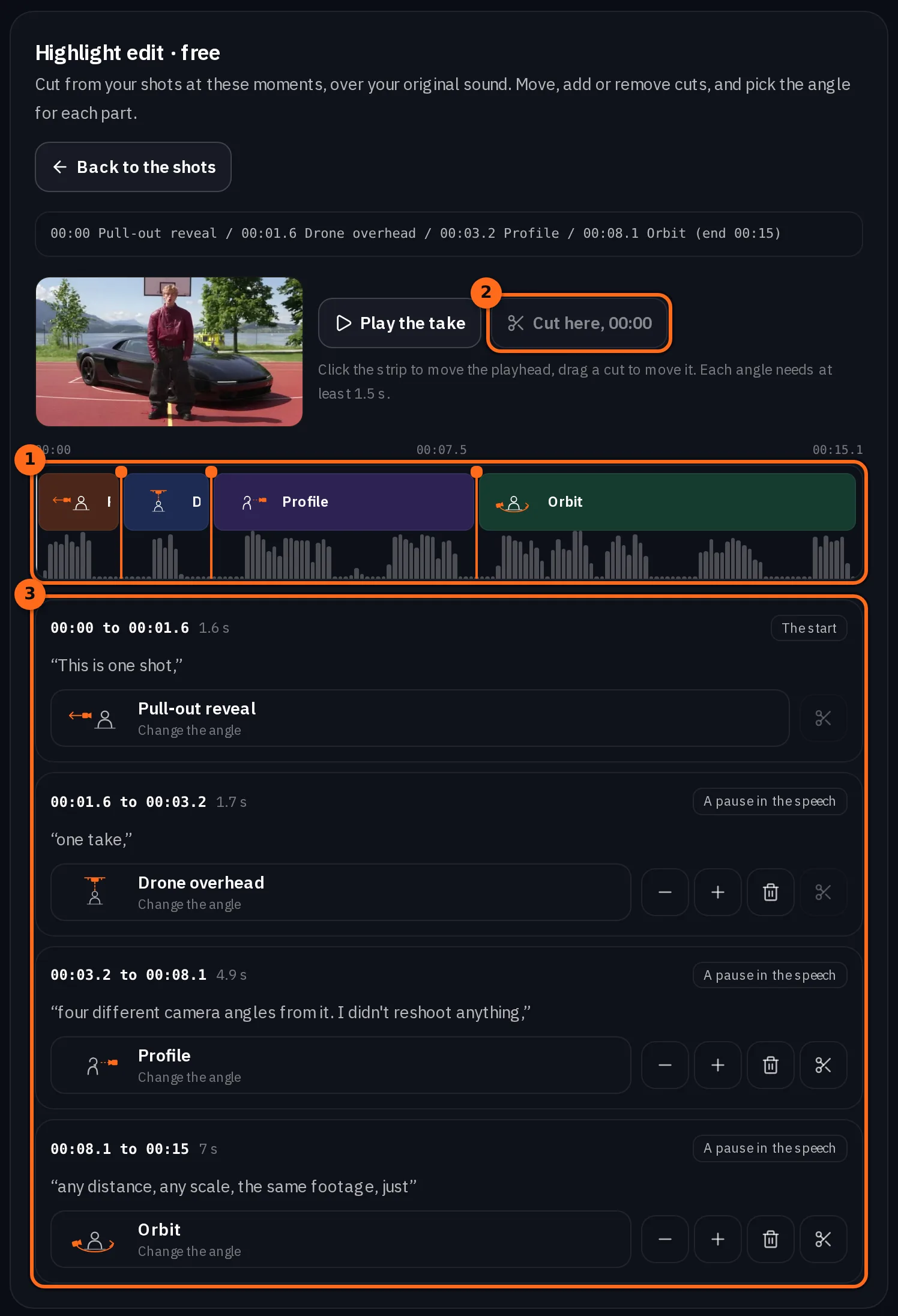
Depois que o take é enviado, o Multicam o escaneia automaticamente, de graça: ele detecta pausas, observa movimentos e marca onde um corte fica bem. O card Edição de destaques abaixo do seu take mostra o som e o movimento com cada corte marcado, além de listar os horários. Esses cortes são onde a edição multicam muda de câmera. Eles nunca limitam o que é renderizado.
Pressione Editar os cortes para abri-los ao lado do formulário. Pressione Reproduzir o take e depois Cortar aqui na cabeça de reprodução para adicionar um corte, ou arraste um corte pela faixa. Cada parte tem botões para mover seu corte meio segundo para qualquer lado, dividi-la em duas ou remover o corte. Uma parte precisa ter pelo menos 1,5 segundos, e um take pode ter até 8 partes. No celular, as partes aparecem em uma lista com os mesmos botões.
Para um take falado, Cortar nas frases também lê as palavras primeiro, para que um corte possa coincidir com cada nova frase e cada parte mostre as palavras ditas nela. Ler as palavras custa um pouco, e o preço está no botão; um take cujas palavras já foram lidas é escaneado de graça.
Lemos as palavras neste take. A varredura marcou cinco cortes, nas pausas dele e em uma nova frase, e removemos dois deles, em 00:05.9 e 00:11.7, para manter quatro partes, uma para cada ângulo:
- 00:00 a 00:01.6: "Este é um único plano."
- 00:01.6 a 00:03.2: "Uma única tomada."
- 00:03.2 a 00:08.1: "Quatro ângulos de câmera diferentes a partir dela. Eu não refilmei nada."
- 00:08.1 até o final: "Qualquer distância, qualquer escala, a mesma filmagem. Apenas diferentes ângulos de câmera. Veja como você faz isso."
Escolha o ângulo de cada plano
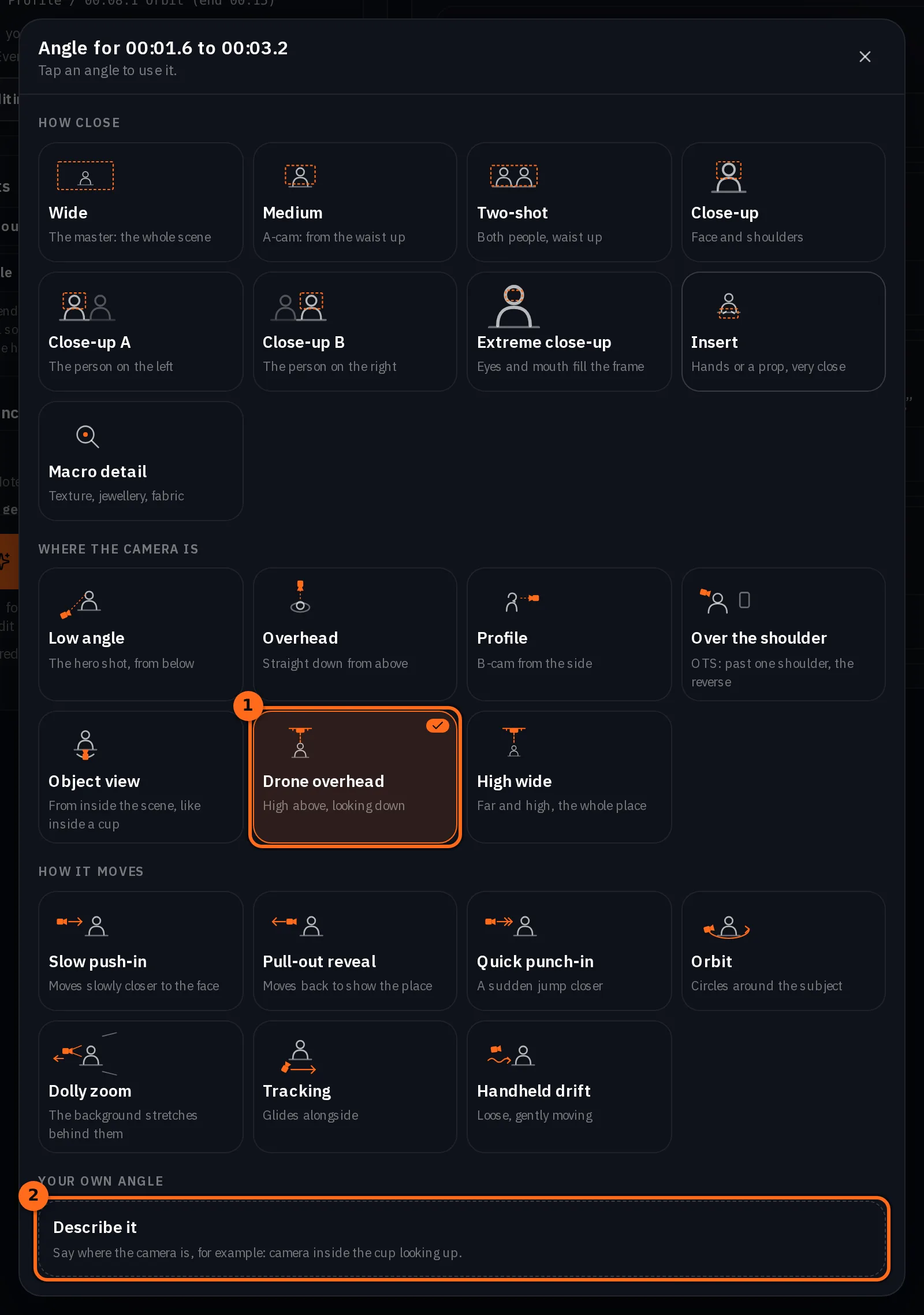
Ao lado do formulário estão as Predefinições de planos: todos os ângulos que o Multicam oferece, cada um mostrado em movimento em uma de nossas próprias tomadas quando você passa o mouse ou toca nele. Eles estão agrupados da forma como você configuraria uma câmera:
- Distância: Plano geral, Plano médio, Plano de dois, Close-up, Close-up A e B, Extreme close-up, Insert e Detalhe macro.
- Onde a câmera está: Ângulo baixo, Vista superior, Perfil, Sobre o ombro, Visão de objeto, Vista aérea de drone e Plano geral alto.
- Como se move: Push-in lento, Revelação recuando, Punch-in rápido, Órbita, Dolly zoom, Tracking e Handheld drift.
- Seu próprio ângulo: descreva uma câmera que não está na lista, como uma câmera dentro da xícara olhando para cima, e clique em Adicionar o plano.
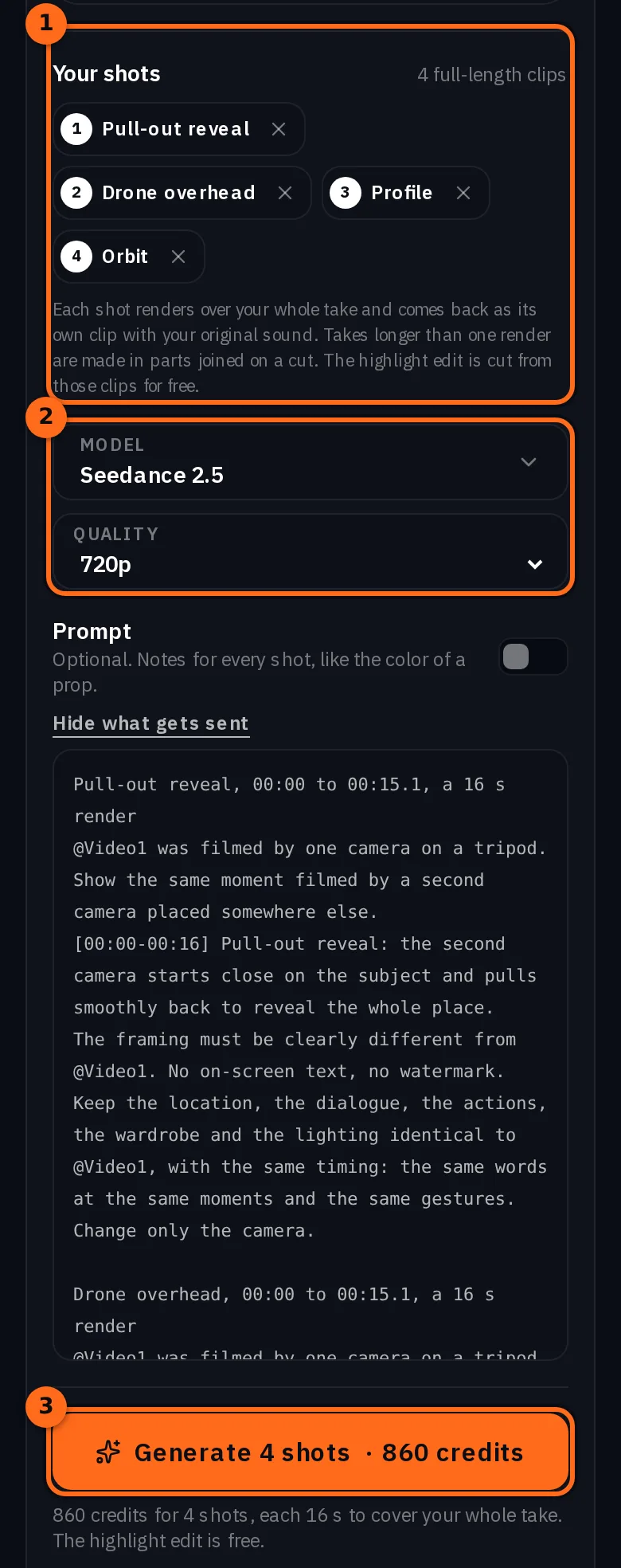
Clique em um ângulo para selecioná-lo. Os ângulos selecionados aparecem em Seus planos e são distribuídos pelos cortes na ordem em que foram escolhidos; a linha Pacotes seleciona um conjunto para um tipo de gravação com um clique, de Automático a Entrevista ou documentário. Para dar a uma parte um ângulo diferente, abra Editar os cortes e clique no ângulo dessa parte, marcado como Mudar o ângulo. O seletor tem os mesmos grupos: toque em um ângulo para usá-lo, ou escolha Descreva e clique em Usar este ângulo.
Escolhemos quatro, nesta ordem: Revelação recuando, Drone zenital, Perfil e Órbita. Selecionados nessa ordem, eles caem um por parte, então ele abre com um recuo em "This is one shot", o drone pega "One take", o perfil pega as duas frases seguintes e a órbita vai até o final.
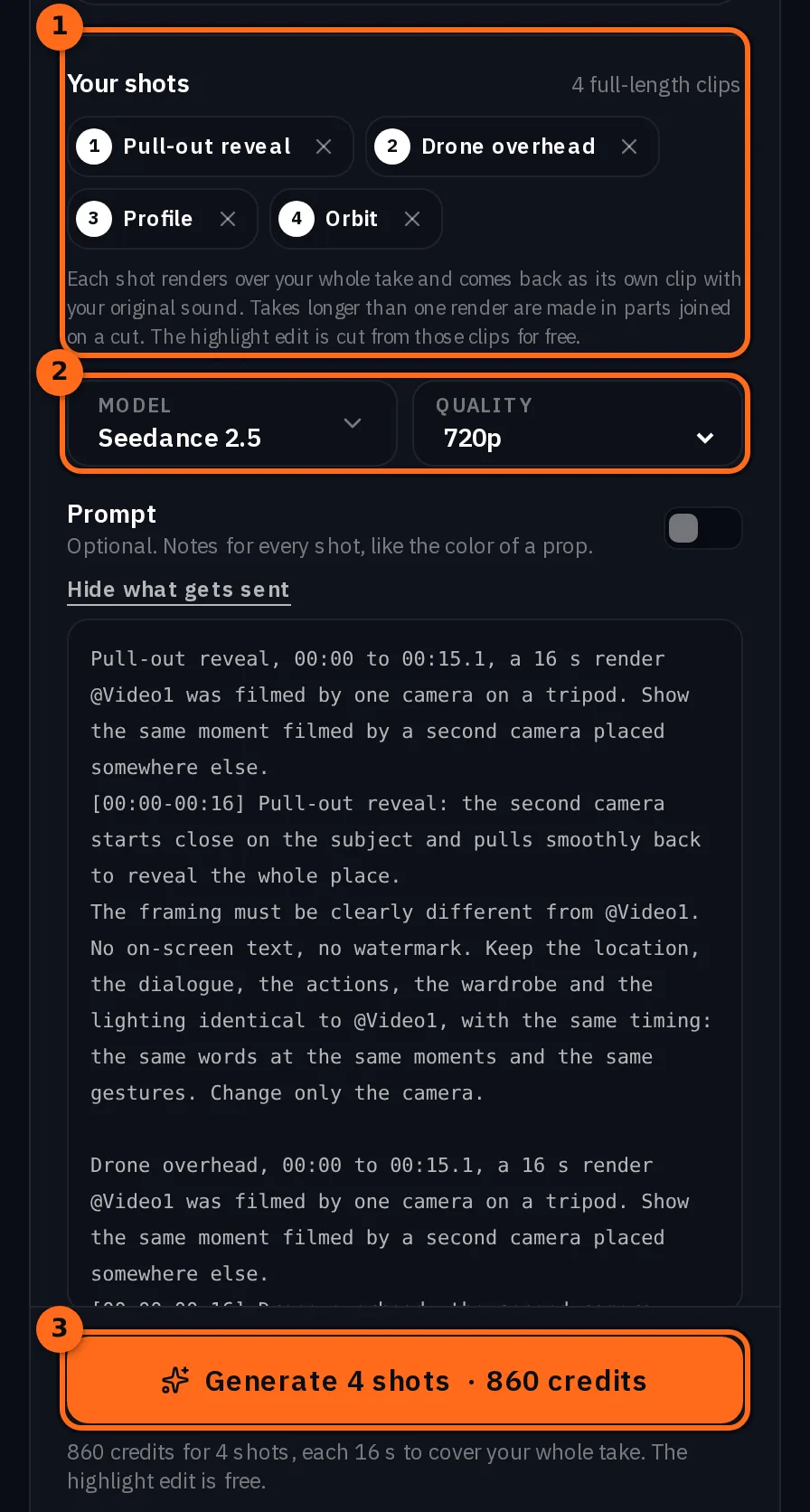
O Multicam escreve o prompt para cada ângulo: a tomada é @Video1, o ângulo é uma linha cronometrada, e a última frase sempre mantém o local, as palavras e os gestos. Este é o que ele enviou para a tomada do drone:
@Video1 was filmed by one camera on a tripod. Show the same moment filmed by a second camera placed somewhere else.
[00:00-00:16] Drone overhead: the second camera flies high above the scene and looks down on the subject and the whole place.
The framing must be clearly different from @Video1. No on-screen text, no watermark. Keep the location, the dialogue, the actions, the wardrobe and the lighting identical to @Video1, with the same timing: the same words at the same moments and the same gestures. Change only the camera.
Ver o que é enviado, abaixo da chave de prompt, mostra todos os prompts antes de você gerar. A chave opcional Prompt adiciona suas próprias notas a cada cena, como a cor de um objeto de cena. Nós a deixamos desativada.
Dica:Pague por ângulos, não por cortes. Cada ângulo que você usa é renderizado uma vez para toda a tomada, então duas partes no mesmo ângulo custam o mesmo que uma. Quatro ângulos em uma tomada de 15 segundos são quatro renderizações da tomada, independentemente de quantos cortes houver.
Gerar
Escolha o Modelo e a Qualidade. Usamos o Seedance 2.5 em 720p, o padrão. O botão então mostra Gerar 4 cenas com o preço ao lado, e a linha abaixo diz o que isso cobre: cada cena, longa o suficiente para cobrir toda a sua tomada, com a edição de destaque grátis. Nada é gasto até você clicar nele.
A renderização roda em segundos inteiros e nunca para antes do fim da tomada, então cada ângulo da nossa tomada de 15 segundos foi uma renderização de 16 segundos. Depois de pressionar Gerar, você pode fechar a página: o trabalho termina no servidor e o mesmo link mostra o resultado quando você voltar. Parar encerra o processo antes do fim, e um ângulo que ainda não começou nunca é cobrado.
Atenção:Se o modelo recusar sua tomada. Esse ângulo para e seus créditos são devolvidos. Imagens de pessoas famosas e material protegido por direitos autorais são recusadas, então use uma tomada que você filmou ou criou você mesmo.
Suas tomadas e a edição multicam
Quando os ângulos estiverem prontos, a tela mostra Seus planos: o original e cada ângulo, cada um com seu próprio player com o nome no canto, seu próprio download e Re-make ao preço atual. Reproduzir tudo sincronizado toca todos juntos a partir do mesmo momento. Baixar todos os planos fornece um arquivo com o original e cada ângulo, nomeados pelo ângulo. Abrir no Studio coloca cada ângulo em sua própria faixa sobre o som original, para que você possa editar sua própria versão.
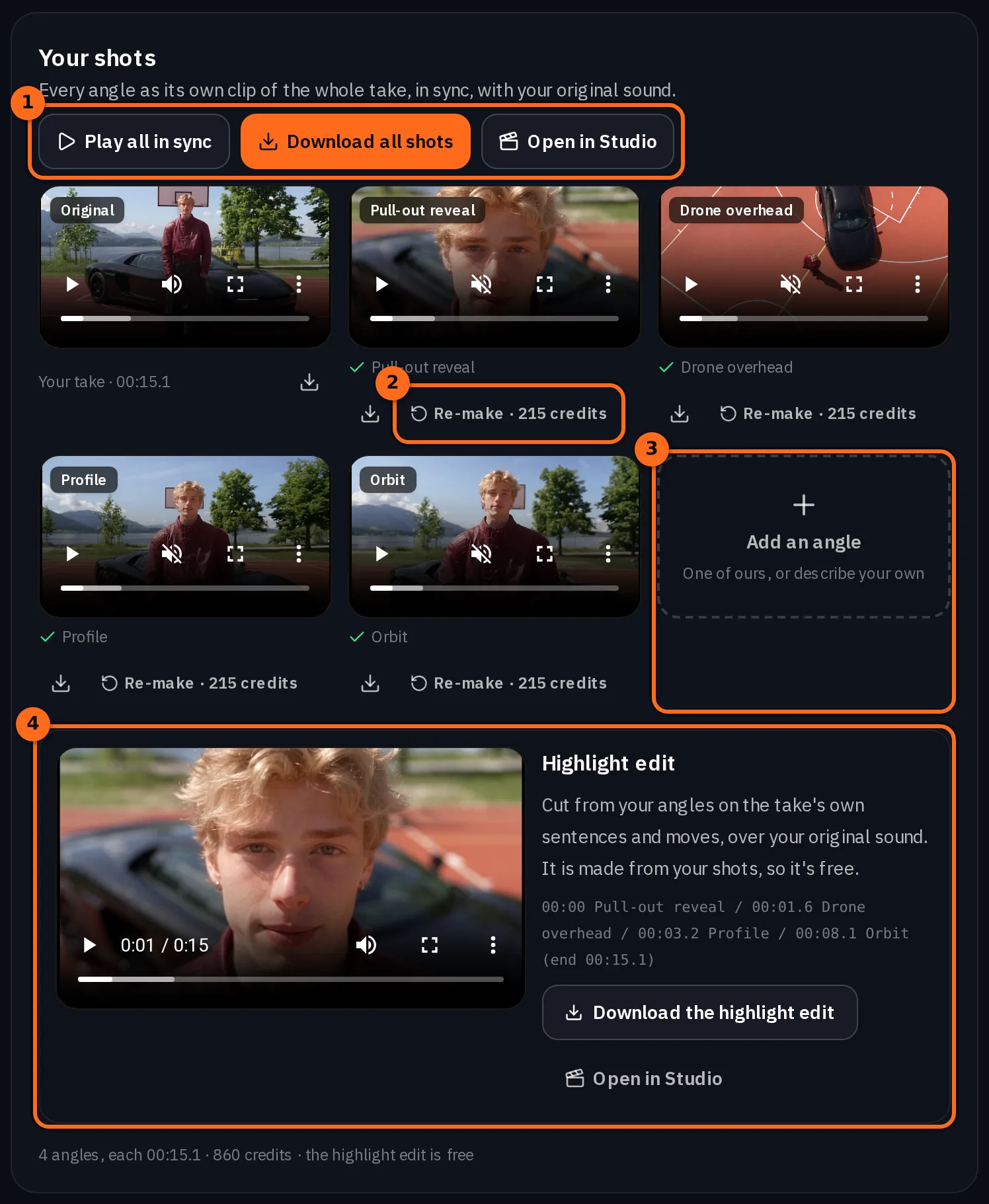
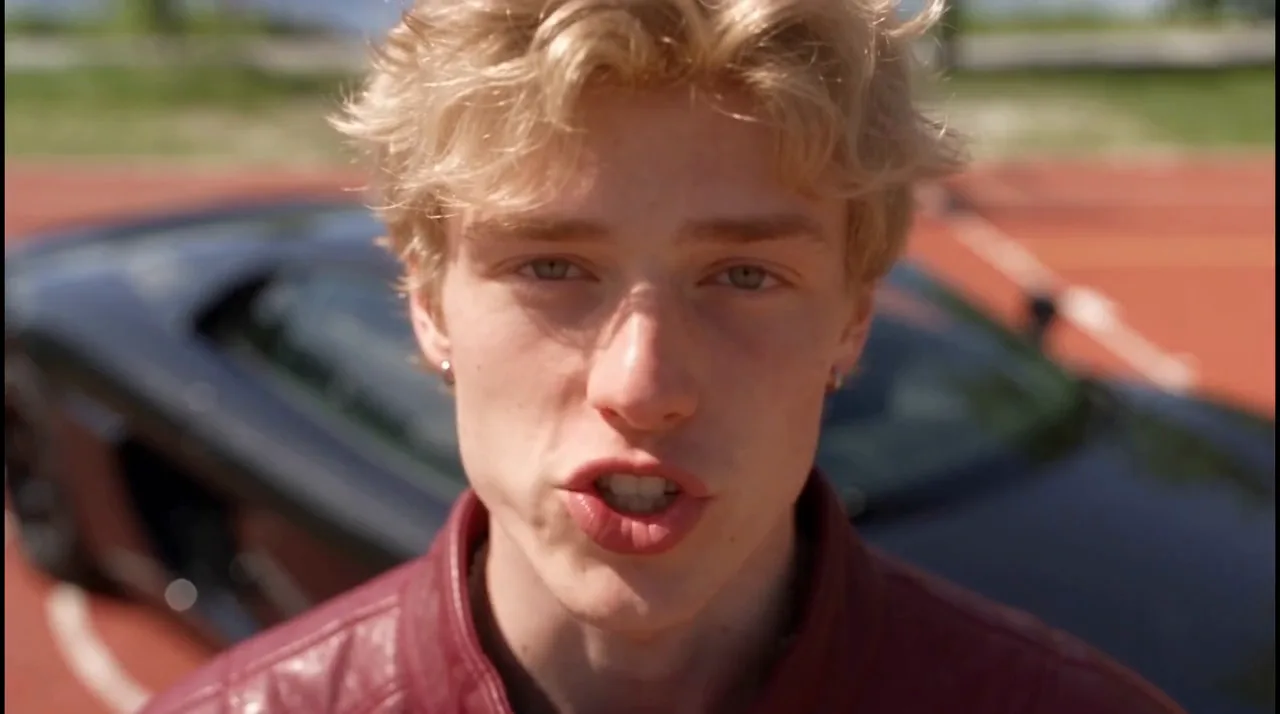
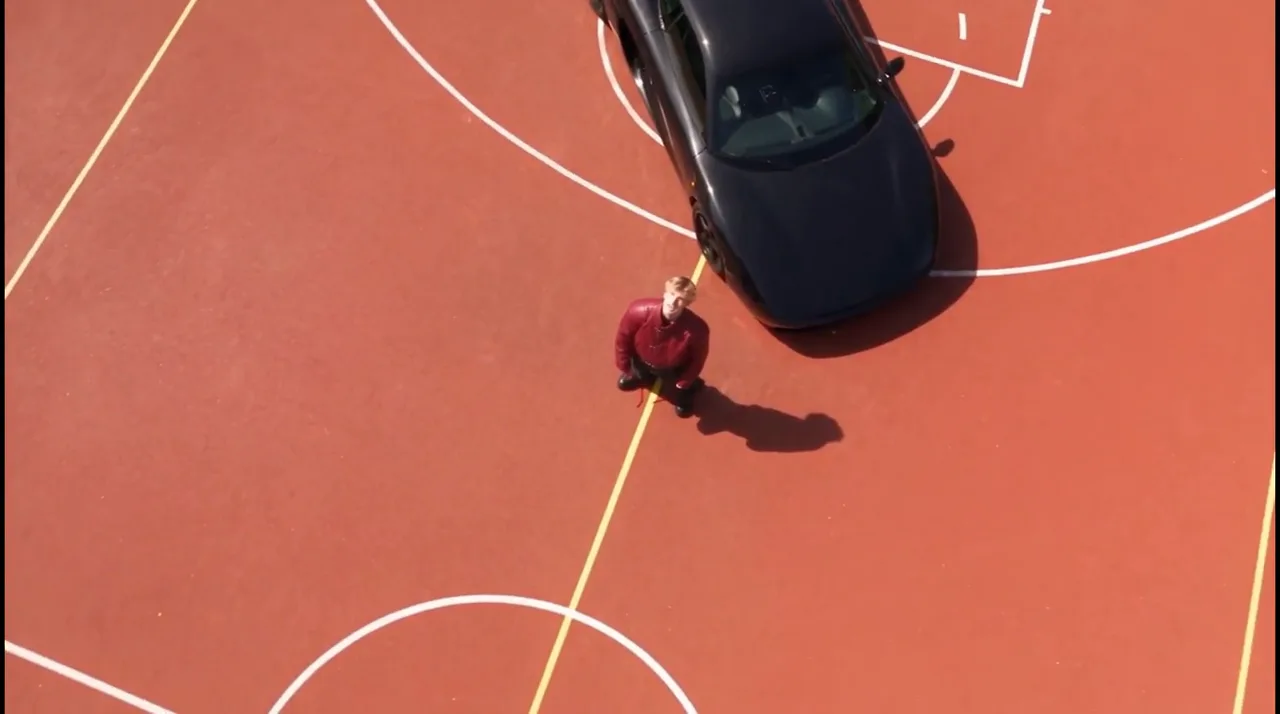
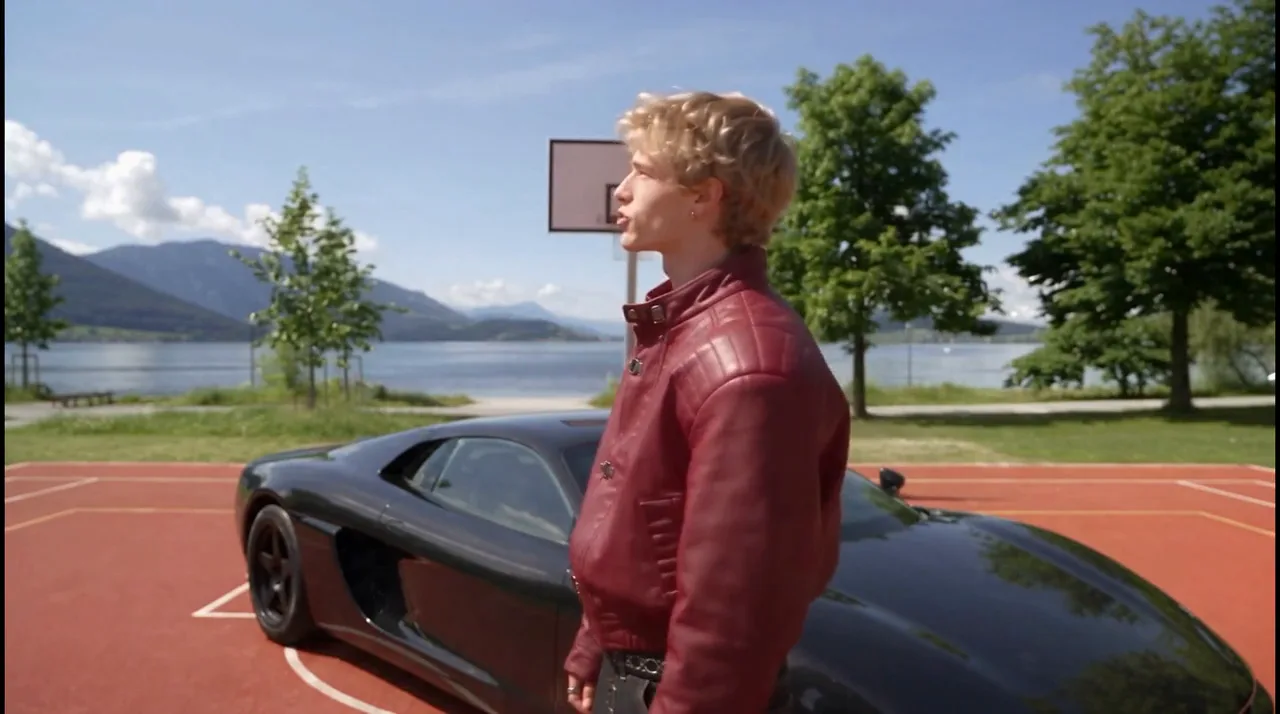
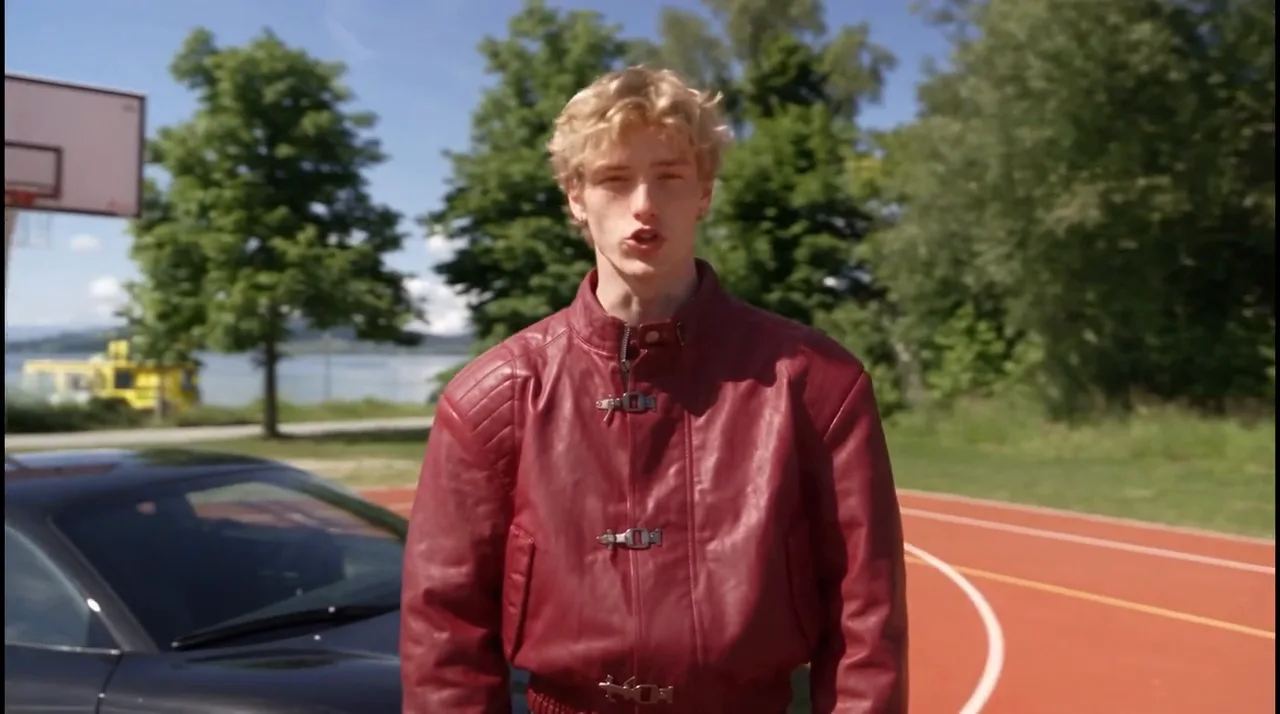
Cada clipe dura os 15 segundos completos, sincronizado com o take. Os clipes nesta página são exibidos sem som; cada um traz o som original do take. Abaixo das cenas está a Edição de destaques: os ângulos cortados conforme sua lista de cortes, sobre o som original, com seu próprio botão de download e Abrir no Studio. Ela é criada a partir das suas cenas, por isso é gratuita.
Seu take
Edição de destaques
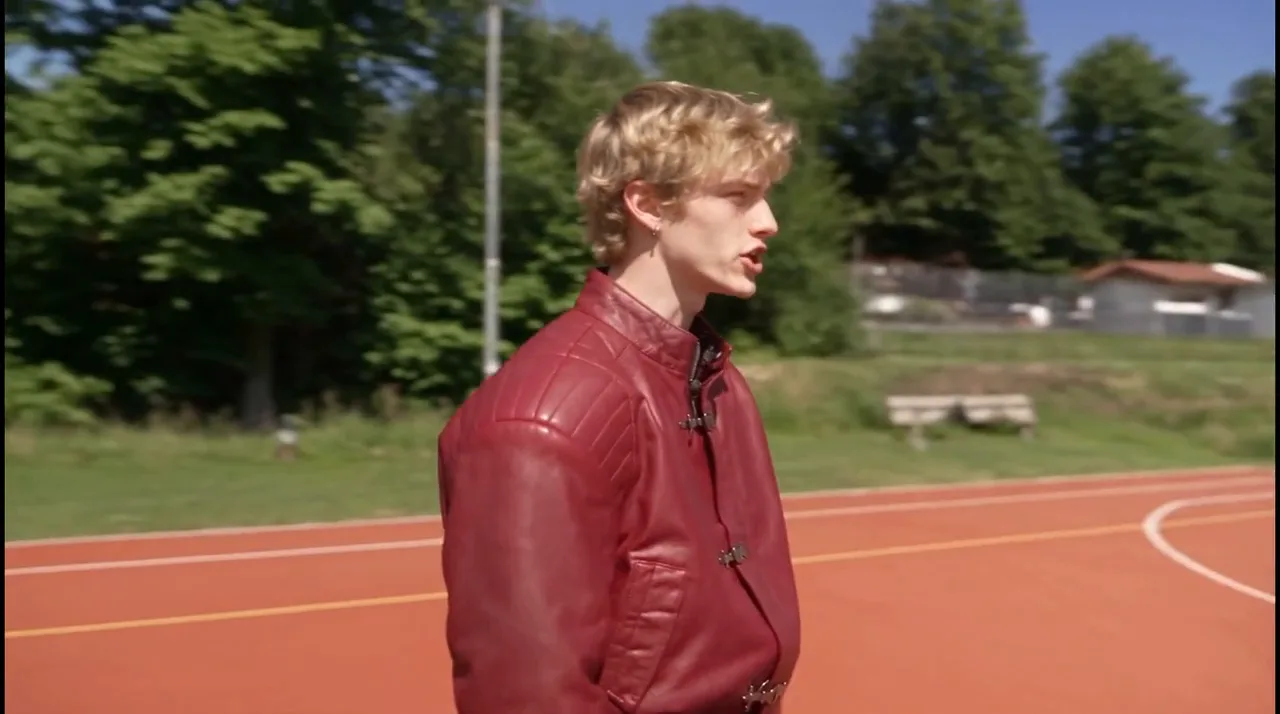
Adicionar um ângulo, o último bloco na grade, gera mais um ângulo sobre a mesma tomada, com o preço exibido no próprio botão Gerar. Refazer a edição de destaques então insere esse ângulo gratuitamente e mantém a versão antiga na sua Biblioteca.
O que observar em cada tipo de ângulo
Nossos quatro ângulos voltaram em uma única execução, cada um sincronizado com a tomada. O que cada tipo de ângulo precisa de uma tomada, e o que verificar antes de inseri-lo na edição:
- Reproduza um movimento completo antes de inseri-lo na edição. Um movimento é mais difícil de julgar a partir de um único quadro do que uma câmera fixa. Nosso Revelação com afastamento começa no rosto dele e se afasta para mostrar a quadra inteira, e a Órbita gira ao redor dele enquanto ele fala.
- As posições são claras à primeira vista. Vista superior, Vista ampla elevada e Vista superior de drone colocam a câmera onde dizem. Nossa Vista superior de drone começa alta acima da quadra olhando diretamente para baixo, depois desce em direção a ele e ao carro.
- Um perfil precisa que a pessoa se vire. Nosso Perfil voltou como uma câmera mais próxima ao lado dele, e seu rosto está em perfil quando ele vira a cabeça, motivo pelo qual a tomada vira sua cabeça a cada frase.
- Over the shoulder precisa de uma segunda pessoa. Com apenas uma pessoa na tomada, não há ninguém para olhar por cima do ombro, então o modelo precisa inventar alguém. Use isso em uma cena de diálogo, onde o pacote Cobertura da cena o combina com um close de cada pessoa.
- Ainda não está certo? Re-make tenta qualquer ângulo novamente pelo preço indicado no botão, e Refazer a edição de destaques insere o novo gratuitamente.
O que foi necessário
O Multicam cobra por ângulo com base na duração da tomada na qualidade escolhida, e o preço exato aparece no botão Generate antes de qualquer execução. A análise é gratuita, a leitura das palavras custa um pouco, a edição de destaques e todas as refações são gratuitas, e um ângulo recusado pelo modelo é reembolsado. Este projeto inteiro custou:
| O quê | O que foi executado | Quantidade |
|---|---|---|
| A folha de personagem | GPT Image 2.5 Sunburst, após uma tentativa com GPT Image 2.5 Flare | 2 imagens |
| O quadro inicial | Nano Banana Pro, uma edição de imagem: ele ao lado do carro inventado na quadra | 1 mantida |
| A tomada | Seedance 2.5: 15 segundos em 1080p a partir do quadro inicial | 1 tomada |
| Leitura das palavras | Corte também por frases, na tomada de 15 segundos | Uma vez |
| Os ângulos | Seedance 2.5 em 720p: quatro renderizações de 16 segundos na tomada completa | 4 renderizações |
| A edição de destaques | Criada a partir dos quatro ângulos | 1, grátis |
Taxas ao vivo para os modelos neste projeto. Cada ângulo do Multicam é uma renderização com sua tomada como vídeo de referência, o que faz o Seedance 2.5 cobrar mais do que um clipe simples da mesma duração, então um ângulo custa mais do que a taxa do clipe abaixo; o botão Gerar mostra o preço exato.
Seedance 2.5Pro and up
Per 5s clip
480p 26 créditos · 720p 56 créditos · 1080p 137 créditos
1080p renders at 16:9 and 9:16
GPT Image 2.5 SunburstEvery plan
Per image
Native 8 créditos · 2K 21 créditos · 4K 58 créditos
Nano Banana ProEvery plan
Per image
Native 8 créditos · 2K 21 créditos · 4K 58 créditos
Lido ao vivo do catálogo quando esta página carrega. Todo preço aparece antes de você gerar. Ver todas as tarifas.
Perguntas e respostas
- Qual é a duração máxima da minha tomada?
- De 4 segundos a 2 minutos no Seedance 2.5. Uma tomada mais longa que uma renderização é feita em partes que se unem em um corte, então cada ângulo ainda tem a duração completa da sua tomada.
- Os ângulos ficam sincronizados com meu áudio?
- Sim. Cada clipe traz o áudio da sua tomada e tem exatamente a mesma duração dela, então os clipes se alinham em qualquer editor. Abrir no Studio empilha tudo em sincronia para você.
- Posso ter um plano para cada frase?
- Sim. Cortar nas frases também lê as palavras da tomada primeiro, pelo preço indicado no botão, e a análise então corta em novas frases, além de pausas e movimento. Você ainda pode mover, adicionar ou remover qualquer corte.
- Mais cortes custam mais?
- Não. Cada ângulo que você usa é renderizado uma vez ao longo de toda a tomada, então o preço segue o número de ângulos e a duração da tomada. Mais cortes nos mesmos ângulos não custam nada a mais, e a edição de destaques é gratuita.
- Posso descrever meu próprio ângulo?
- Sim. Use Your own angle e diga onde a câmera está e para onde ela olha, por exemplo, uma câmera dentro da xícara olhando para cima.
- Vou obter exatamente o mesmo resultado com o seu take?
- Não quadro a quadro. Cada execução é uma nova renderização, então duas execuções com o mesmo take e configurações resultam em vídeos diferentes. Se um ângulo não estiver correto, pressione Re-make.
Obtenha a cobertura completa de um único take.
Abrir MulticamGuias relacionados
Cinema
Como criar vídeos realistas com IA
O fluxo de trabalho passo a passo para vídeos realistas com IA: planeje com o NOLGIA Agent, defina os personagens e o local, escreva cada cena detalhadamente para o Seedance 2.5, depois faça a trilha sonora e a edição.
· 21 min de leitura

Edição de vídeo
Mantenha o assunto, mude o mundo ao redor
Mantenha as pernas, mãos ou o produto em um clipe e redesenhe o lugar ao redor deles. A ordem do prompt que funcionou em 6 de 6 testes, e onde ela falha.
· 9 min de leitura
Edição de vídeo
Coloque seu próprio personagem e seu cachorro em qualquer vídeo
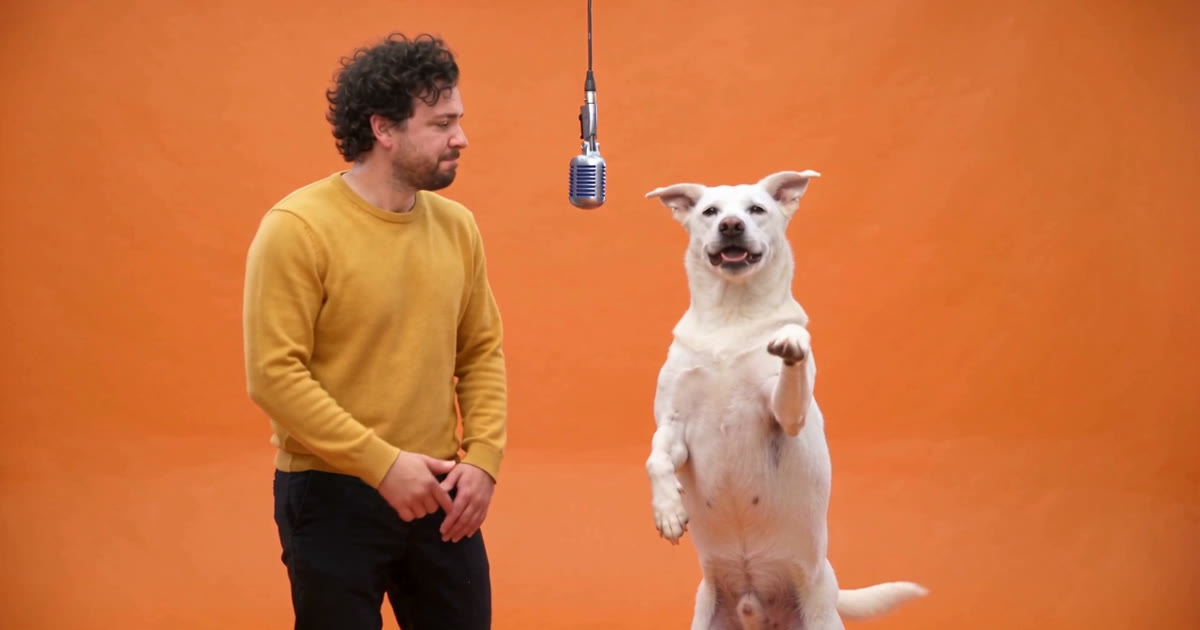
Escolha um vídeo, adicione uma foto de uma pessoa e uma de um cachorro, e o Miroge refaz o clipe com eles: os mesmos movimentos, o mesmo cenário, a mesma câmera. Cada passo, no computador e no celular.
· 10 min de leitura