

從單次拍攝取得所有鏡頭角度
一台架在三腳架上的相機、一次拍攝,Multicam 就能為你生成其餘的鏡頭設定。這裡是一個為 NOLGIA 製作的真實專案,從頭到尾完整呈現:一名年輕男子站在湖邊球場的一輛黑色跑車旁,依他的停頓剪接出拉遠鏡頭、空拍鏡頭、側面鏡頭和環繞鏡頭,並附上每個提示詞的原始內容。
- 閱讀時間 15 分鐘
- 更新於
本文由英文自動翻譯。閱讀原文
本指南跟隨一個為 NOLGIA 製作的真實專案:一段 15 秒的拍攝,內容是一名身穿酒紅色皮夾克的年輕男子,站在湖邊籃球場上的一輛黑色跑車旁,對著一台靜止不動的攝影機說一句話。Multicam 將其轉化為拉遠揭示鏡頭、無人機鏡頭、側面鏡頭和環繞鏡頭,全部與他的聲音同步,並剪輯成一個多機位編輯。他和車輛均為虛構,皆為 NOLGIA 所創造。以下每個提示詞均按實際發送內容引用。
首先介紹拍攝內容及其製作方式,接著是 Multicam 編輯器中的每個步驟:新增拍攝、設定每個鏡頭的起止時間、選擇每個鏡頭的角度、生成,以及最終結果。最後:各種角度需注意的事項,以及專案所需的資源。
Multicam 提供給你的功能
Multicam 能從單一鏡次重新拍攝出原本不存在的攝影機角度。你只需提供一個固定鏡頭;你選擇的每個角度都會以該鏡次完整片段的獨立剪輯片段呈現,與原鏡次同步,並保留原始音訊,而精華剪輯則會在鏡次停頓或動作變化時於各角度間切換。這就像劇組使用三到四台攝影機所拍攝的完整覆蓋鏡頭,但僅來自單一鏡次。
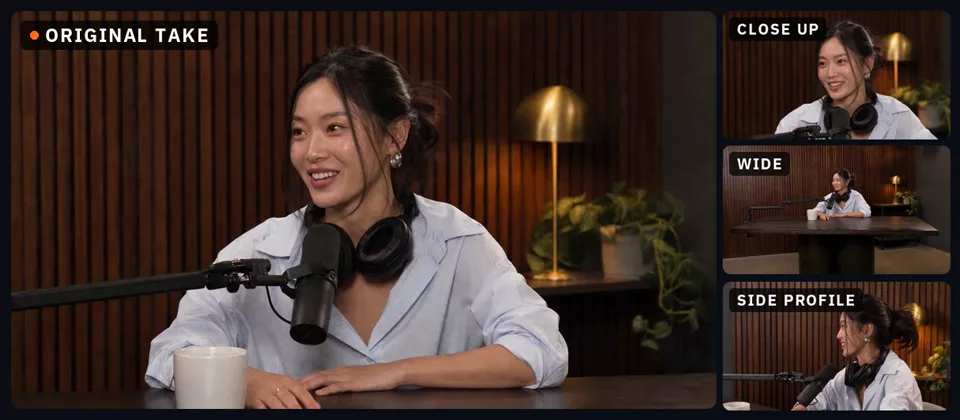
鏡次:永不移動的單一鏡頭
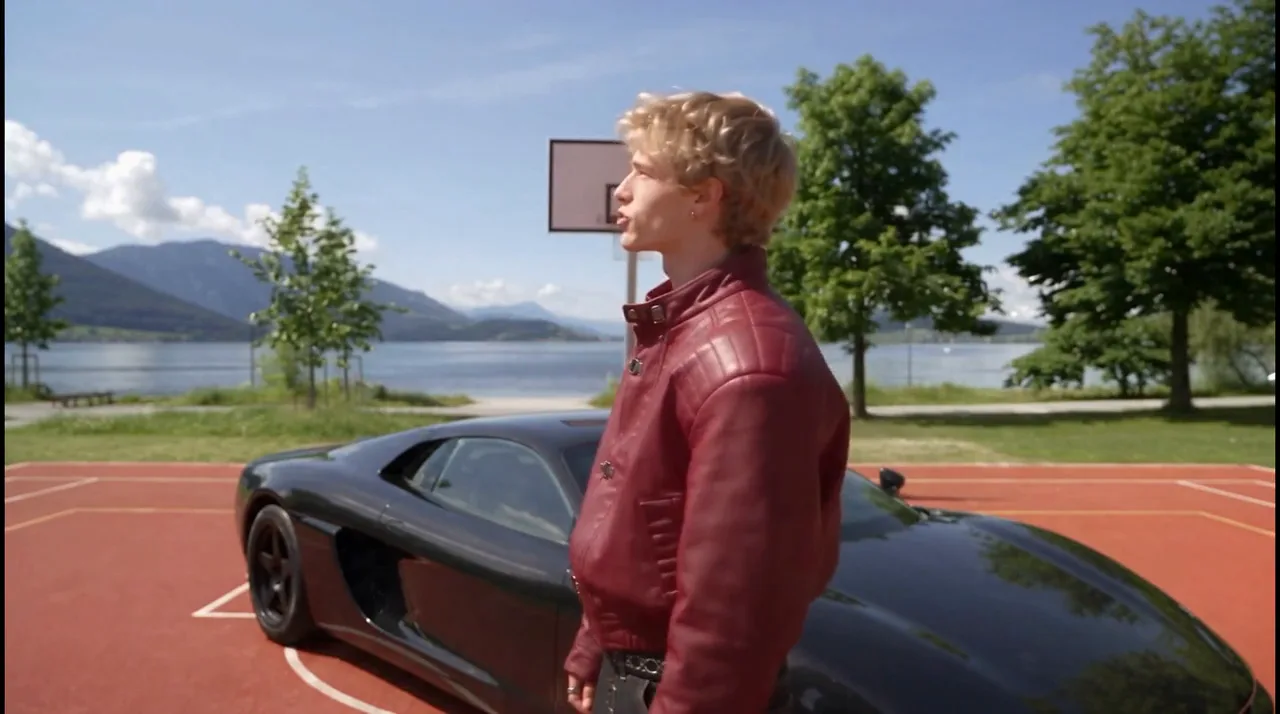
Multicam 只能呈現鏡次中可見的內容,因此鏡次本身承擔了大部分工作。當攝影機不移動、整個場景都在畫面內且光照充足,以及人物有足夠的動作讓其他攝影機有內容可捕捉時,效果最佳。我們的鏡次是使用 Seedance 2.5 從單一起始幀生成的:他站在湖邊籃球場的一輛車旁,背景是山脈。他來自這個角色設定表,而那輛車是為 NOLGIA 設計的虛構造型。
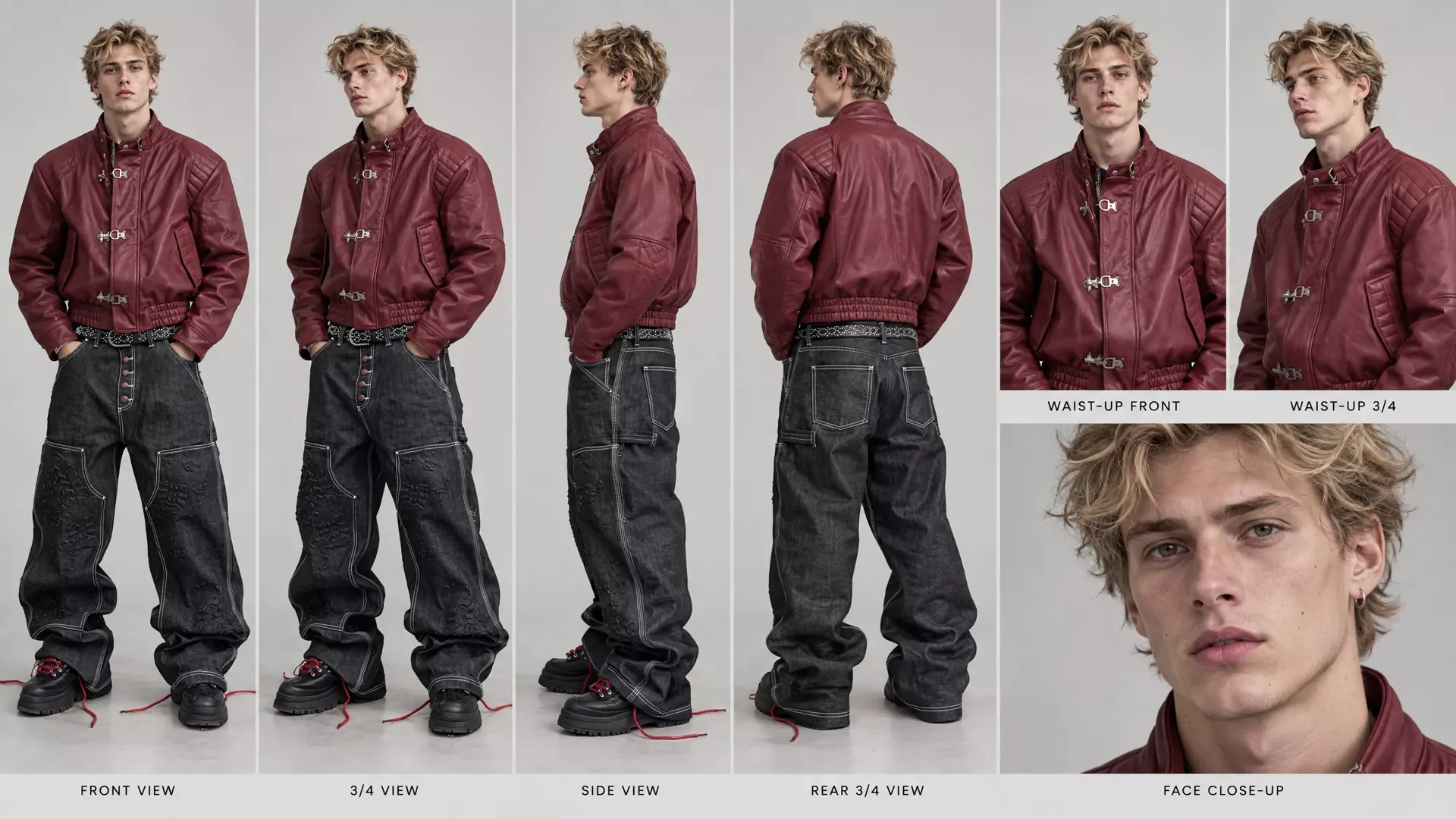
這段鏡頭是由該起始畫面透過一次 Seedance 2.5 執行生成:15 秒、1080p、16:9,包含他的完整台詞,並在提示詞中為每個片語指定了動作方向。
SEEDANCE 2.5 - LOCKED FRONT CAMERA / CONTROLLED GAZE PERFORMANCE

START FRAME:
The start frame sets the exact scene: the man, the black sports car beside him, the basketball court, the lake and the mountains.

Preserve every detail of the start frame accurately.

CHARACTER:
The exact same white/Caucasian blonde male from the start frame.

Preserve his exact face, facial proportions, blonde hairstyle, hairline, eyebrows, eyes, nose, lips, jawline, skin tone, physique, body proportions and wardrobe.

Preserve the exact burgundy leather jacket, black oversized cargo denim, studded belt, chunky black platform sneakers and all other wardrobe details exactly as shown in the start frame.

Do not redesign or alter the character.

SCENE:
He is standing naturally on the basketball court from the start frame, directly beside the black sports car.

The car stays exactly as it is in the start frame: the same shape, the same plain black body, the same plain wheels. No badges, no emblems, no logos and no lettering anywhere on it.

FULL-BODY FRAMING:
Use a wide, full-body composition.

His ENTIRE body must remain visible from the top of his head to the bottoms of both shoes for the ENTIRE SHOT.

Do not crop his feet, legs, hands or head.

The black sports car should also remain clearly visible beside him.

CAMERA - ABSOLUTELY LOCKED:

The camera is mounted on a tripod directly in front of him.

The camera is perfectly straight-on and frontal.

The camera NEVER moves.

NO pan.
NO tilt.
NO dolly.
NO zoom.
NO orbit.
NO handheld movement.
NO camera shake.
NO reframing.
NO change in focal length.
NO cuts.

The camera stays in exactly the same position for the entire take.

CRITICAL:
Even when the character turns his head and body toward different directions, the camera DOES NOT FOLLOW HIM.

The camera continues looking at him from the exact same frontal position.

He is simply turning his head, gaze, shoulders and upper body naturally within the locked frame.

DIALOGUE:

He says exactly:

“This is one shot, one take, four different camera angles from it. I didn’t reshoot anything. Any distance, any scale, the same footage. Just different camera angles. Here’s how you do it.”

EXACT PERFORMANCE AND GAZE CHOREOGRAPHY:

“This is ONE SHOT”

He looks STRAIGHT DIRECTLY INTO THE CAMERA LENS.

His face is completely oriented toward the camera.
Direct eye contact.
Natural confident expression.

IMPORTANT: Do NOT look away during “one shot.”

---

“ONE TAKE”

Immediately after saying “one shot,” he naturally shifts his gaze UPWARD.

He is NOT looking at the camera.

His eyes look above the camera and his head/chin naturally lifts slightly upward.

His upper body can subtly follow the movement.

IMPORTANT:
During the words “one take,” his eyes must clearly be looking UP and AWAY from the camera.

---

“FOUR DIFFERENT CAMERA ANGLES FROM IT”

He naturally turns his HEAD toward HIS LEFT.

His eyes look to his left, away from the camera.

Allow his shoulders and upper torso to naturally rotate slightly toward his left as he talks.

He continues speaking while looking LEFT.

IMPORTANT:
During the entire phrase “four different camera angles from it,” he should clearly be looking toward his LEFT.

The camera remains completely frontal and locked.

---

“I DIDN’T RESHOOT ANYTHING”

He naturally transitions from looking left and turns through center toward HIS RIGHT.

His head turns toward his right.
His eyes look toward his right.
His shoulders and upper torso naturally follow the head movement.

He continues speaking while looking RIGHT.

IMPORTANT:
During “I didn’t reshoot anything,” he should clearly be looking toward his RIGHT and NOT directly at the camera.

The camera does not move even though he turns.

---

“ANY DISTANCE, ANY SCALE, THE SAME FOOTAGE.”

He naturally begins turning back toward the camera.

His gaze gradually returns toward the lens.

Use relaxed, natural explanatory hand gestures.

---

“JUST DIFFERENT CAMERA ANGLES.”

He is now facing the camera again.

Direct eye contact.

Natural conversational expression.

---

“HERE’S HOW YOU DO IT.”

He continues looking directly into the camera.

Finish with a subtle confident expression, slight natural smile if appropriate.

NATURAL MOVEMENT:

The head turns must NOT look like separate programmed poses.

They should happen as one continuous natural performance.

He can naturally rotate:
- head
- neck
- shoulders
- upper torso
- arms

His body can follow his gaze naturally when looking left or right.

He can shift his weight slightly.

He can use natural hand gestures while explaining.

Do not make the movements exaggerated or theatrical.

The character should look like a real person casually explaining something to someone standing behind the camera.

REALISTIC HUMAN PERFORMANCE:

Natural blinking.
Natural breathing.
Natural facial micro-expressions.
Natural mouth movement.
Precise lip synchronization.
Natural pauses.
Subtle eyebrow movement.
Realistic eye movement.

Do not make him stare unnaturally.

REALISTIC SKIN:

Extremely photorealistic human skin.

Visible natural pores.
Fine skin texture.
Subtle imperfections.
Fine facial hairs.
Realistic lips.
Natural under-eye texture.
Natural variation in skin tone.
Realistic highlights and shadows.

No plastic skin.
No waxy skin.
No beauty filter.
No excessive skin smoothing.
No CGI appearance.

WARDROBE:

Preserve the exact clothing from the start frame.

Realistic burgundy leather grain.
Natural leather wrinkles and folds.
Realistic stitching.
Realistic denim weave.
Natural denim folds.
Realistic distressing.
Physically accurate clothing movement as he turns.

LIGHTING:

Realistic basketball-court/environmental lighting, matching the start frame.

Natural shadows.
Realistic contact shadows.
Natural skin exposure.
Realistic reflections on the black car.

Avoid exaggerated cinematic lighting or artificial glow.

FINAL CAMERA RULE - ABSOLUTE:

THE CAMERA DOES NOT MOVE AT ANY POINT.

The camera always captures him from the FRONT.

The visual changes come entirely from HIS PERFORMANCE:

ONE SHOT → LOOK STRAIGHT AT CAMERA

ONE TAKE → LOOK UP, AWAY FROM CAMERA

FOUR DIFFERENT CAMERA ANGLES FROM IT → TURN HEAD/BODY AND LOOK LEFT

I DIDN’T RESHOOT ANYTHING → TURN HEAD/BODY AND LOOK RIGHT

ANY DISTANCE... → BEGIN RETURNING TO CAMERA

JUST DIFFERENT CAMERA ANGLES → LOOK AT CAMERA

HERE’S HOW YOU DO IT → LOOK AT CAMERA

The camera remains perfectly locked, straight-on and frontal through every single gaze and body-direction change.

ONE CONTINUOUS TAKE.
NO CUTS.
NO CAMERA MOVEMENT.
NO ANGLE CHANGES.
NO REFRAMING.

No subtitles.
No captions.
No text.
No logos.
No graphics.
No background music. Camera: locked off on a tripod, completely still; all motion comes from the subject and the scene.提示詞的最後一行是由 NOLGIA 新增:這是 Locked off 鏡頭移動,是在影片合成器的鏡頭移動列中選取的。寫實影片指南深入介紹了角色設定圖與鏡頭提示詞。
提示:讓其他攝影機有東西可拍. 提示詞讓他在每個片語時轉頭:在「one take」時向上看,在「four different camera angles from it」時向左看,在「I didn't reshoot anything」時向右看,然後回到鏡頭。一段人物轉頭並做手勢的鏡頭,能為每個剪輯帶來新面貌,並讓側面或環繞鏡頭有內容可呈現。
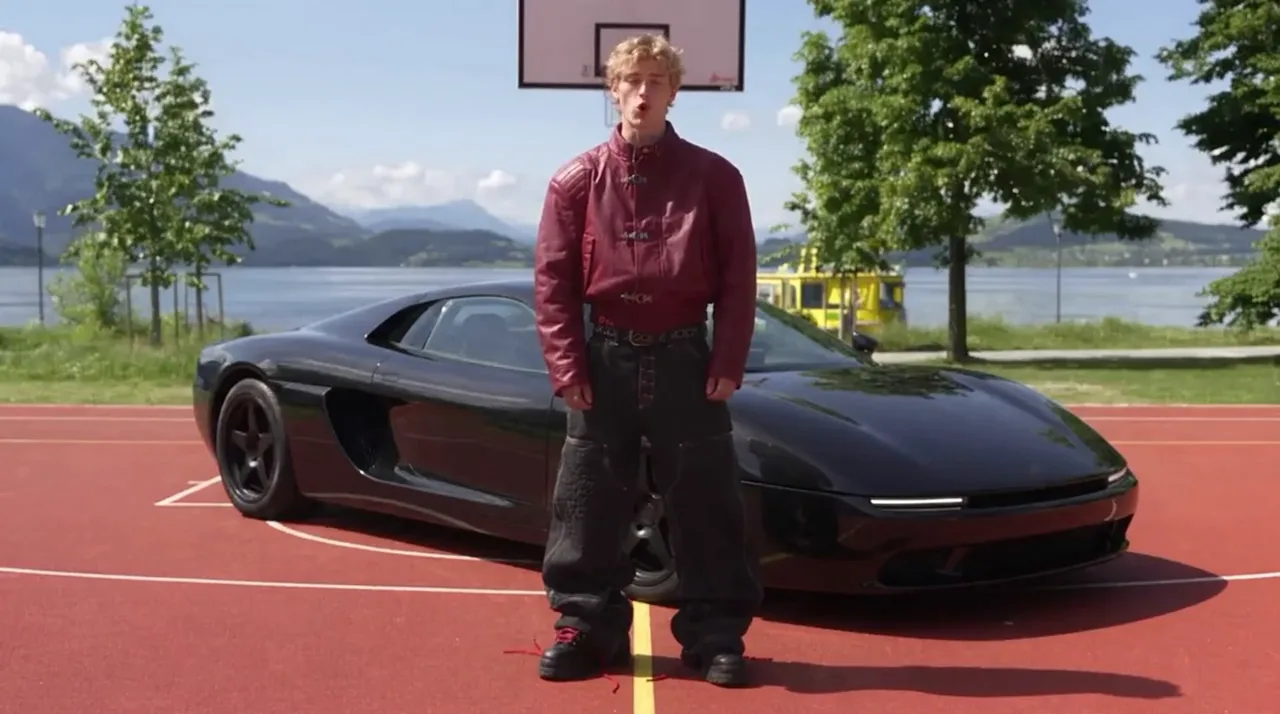
使用我們的鏡頭試試
- 鏡頭:15 秒,固定機位,包含他的台詞MP4 影片 · 1280x714 · 1.3 MB下載
開啟 Multicam 並新增你的鏡頭
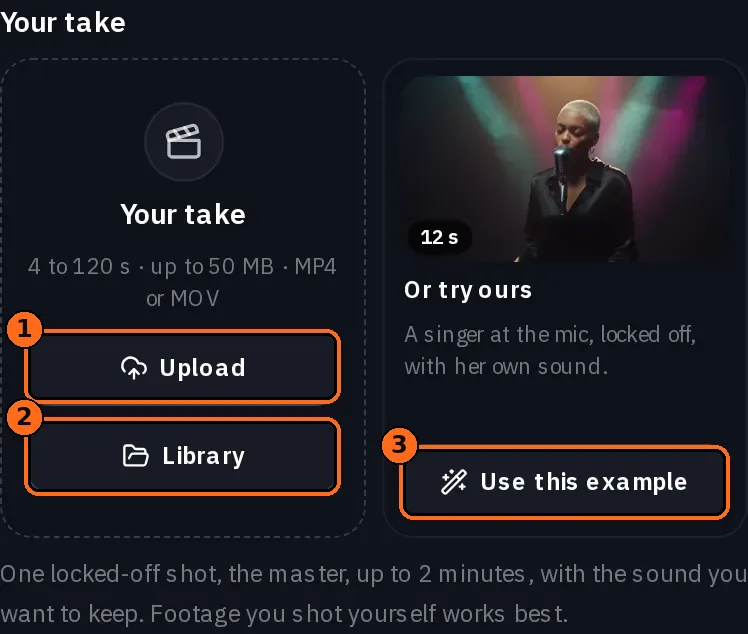
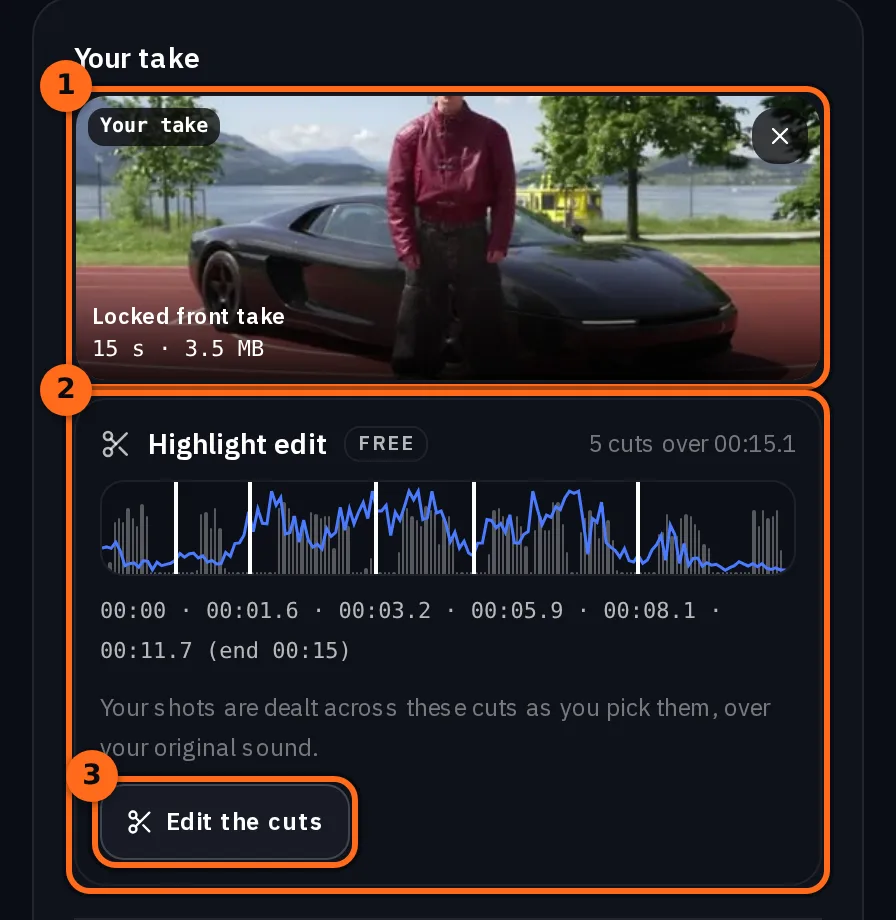
從標頭的 工具 選單中開啟 Multicam。它也是影片編輯器頂部的最後一個分頁。在 你的鏡次 下,按 上傳 以新增 MP4 或 MOV 檔案,或按 媒體庫 以選擇你已有的影片。空白圖塊會列出你所選模型可用的鏡頭類型;一旦新增完成,圖塊會顯示其長度和大小。Multicam 適用於 Pro 和 Studio 方案。
在 Seedance 2.5 上,鏡頭長度介於 4 秒到 2 分鐘之間。30 秒以內的鏡頭會完整使用;較長的鏡頭則會分段渲染並在剪輯點拼接,因此每個角度仍能保持完整長度。我們的鏡頭長 15 秒。還沒有鏡頭嗎?在空白圖塊旁邊的 或試試我們的 下按 使用這個範例,即可免費將我們的範例鏡頭複製到你的媒體庫中。
注意:保持幀率在 24 或更高. 模型接受介於 23.8 到 60 幀每秒的幀率,並會拒絕超出此範圍的拍攝,顯示「Frame rate must be between 23.8 FPS and 60 FPS」。當發生這種情況時,點數會退還給你。如果你在新增拍攝前先修剪它,請以穩定的 24、25 或 30 幀每秒匯出。
設定每個鏡頭的開始與結束位置
鏡次上傳後,Multicam 會自動掃描,完全免費:它會偵測停頓、觀察動作,並標示適合剪接的位置。鏡次下方的 精華剪輯 卡片會顯示聲音與動作波形,並標出每個剪接點及其時間。這些剪接點就是多機位編輯切換鏡頭的地方,絕不會限制最終輸出的內容。
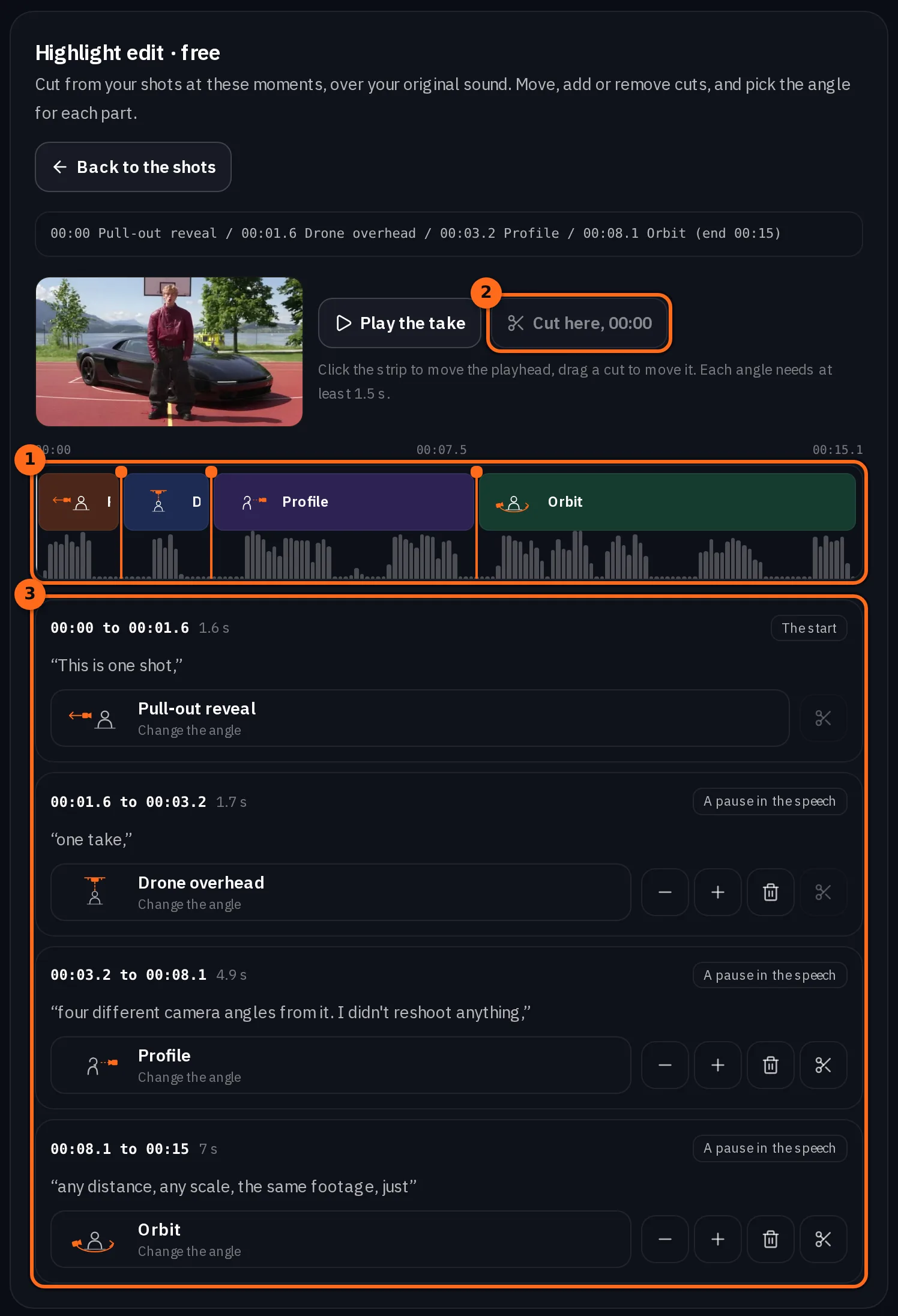
按 編輯剪接點 即可在表單旁開啟編輯。按 播放鏡次,然後在播放頭位置按 在此剪接 新增剪接點,或沿著條狀圖拖曳剪接點。每個片段都有按鈕,可將剪接點前後移動 0.5 秒、將其分割為兩段或移除該剪接點。每個片段至少需 1.5 秒,一個鏡次最多可有 8 個片段。在手機上,片段會以清單形式顯示,並提供相同的按鈕。
對於說話的鏡次,也依句子剪接 會先辨識語音,讓剪接點能落在每個新句子的開頭,並顯示每個片段中的文字。辨識語音需花費少量點數,費用會顯示在按鈕上;若鏡次的語音已辨識過,再次掃描則免費。
我們已辨識此鏡次的語音。掃描標記了五個剪接點,位於他的停頓處和一個新句子開頭,我們移除了其中兩個(位於 00:05.9 和 00:11.7),以保留四個片段,每個片段對應一個鏡頭角度:
- 00:00 至 00:01.6:「這是單個鏡頭。」
- 00:01.6 至 00:03.2:「一次拍攝。」
- 00:03.2 至 00:08.1:「從中獲得四個不同的攝影機角度。我沒有重新拍攝任何內容。」
- 00:08.1 至結尾:「任何距離、任何比例,使用相同的素材。只是不同的攝影機角度。以下是操作方式。」
選擇每個鏡頭的角度
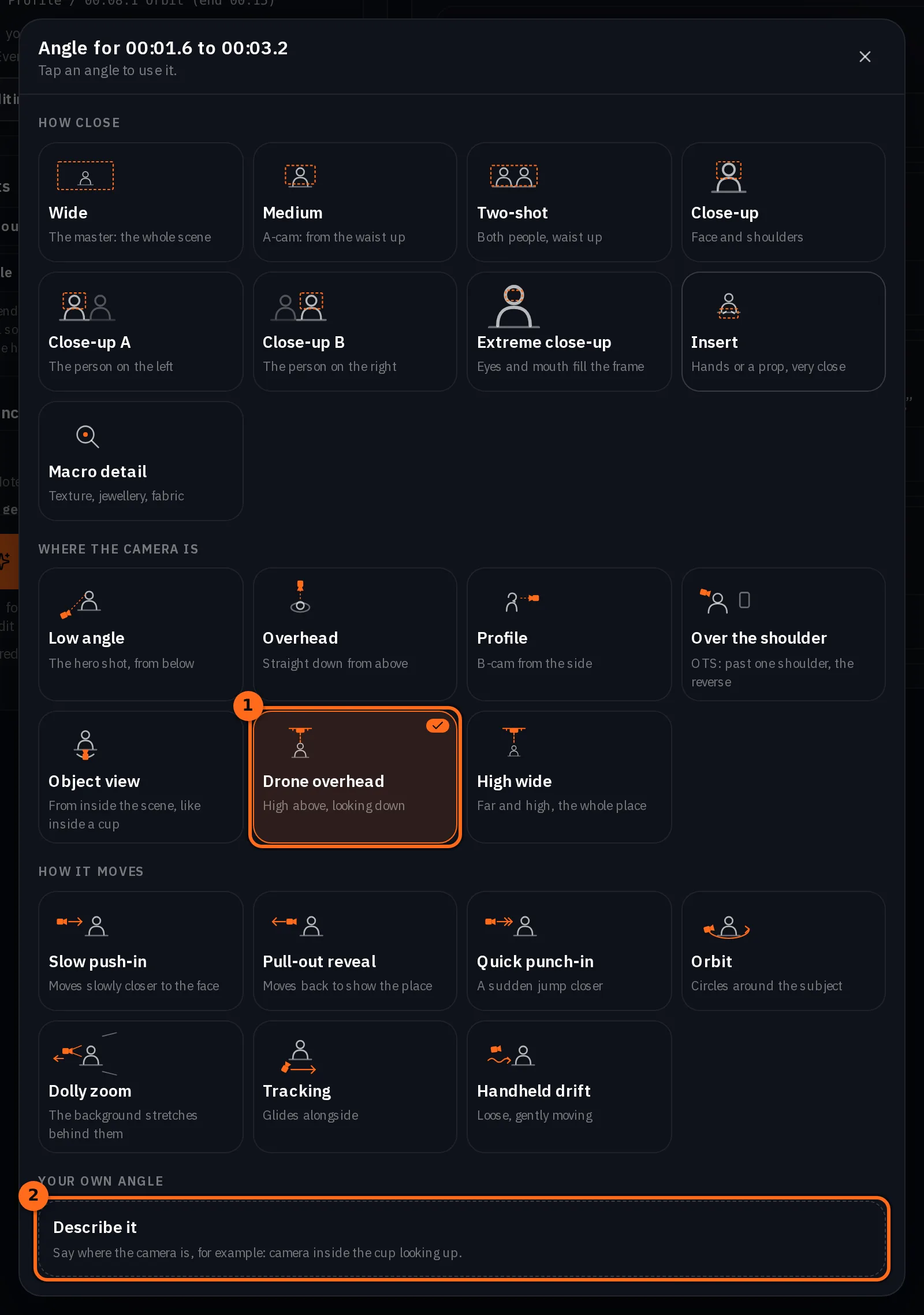
表單旁邊是 鏡頭預設:Multicam 提供的每個角度,當您滑過或點擊時,都會在我們自己的某個拍攝片段上動態顯示。它們按照您設定攝影機的方式進行分組:
- 距離: 廣角、中景、雙人鏡頭、特寫、特寫 A 和 B、極端特寫、插入鏡頭和微觀細節。
- 攝影機位置: 低角度、俯視、側面、過肩、物體視角、無人機俯視和高廣角。
- 動作方式: 緩慢推近、拉遠揭曉、快速推入、環繞、推拉變焦、跟拍與手持晃動。
- 你自己的角度: 描述清單中沒有的攝影機角度,例如從杯子內部向上看的視角,然後按 加入這個鏡頭。
點擊一個角度以選取它。你選取的角度會列在 你的鏡頭 下方,並按照你選取的順序分配到你的剪接點;組合包 列可一鍵選取適合某種拍攝的預設集,從 自動 到 訪談或紀錄片。若要為某個片段設定不同的角度,請開啟 編輯剪接點 並點擊該片段上的角度,標示為 更換角度。選擇器有相同的分組:點擊角度以使用它,或選擇 描述它 並按 使用這個角度。
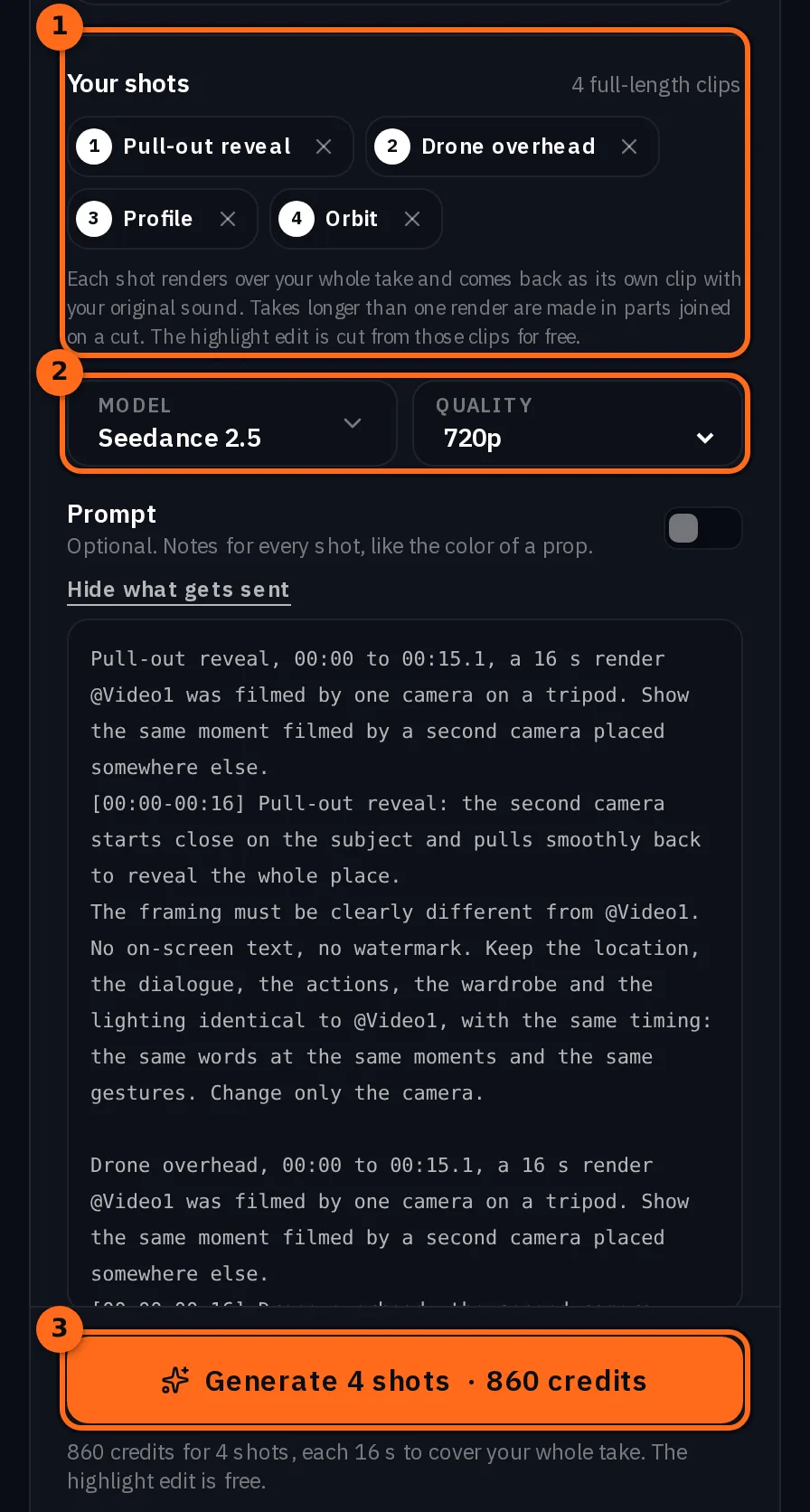
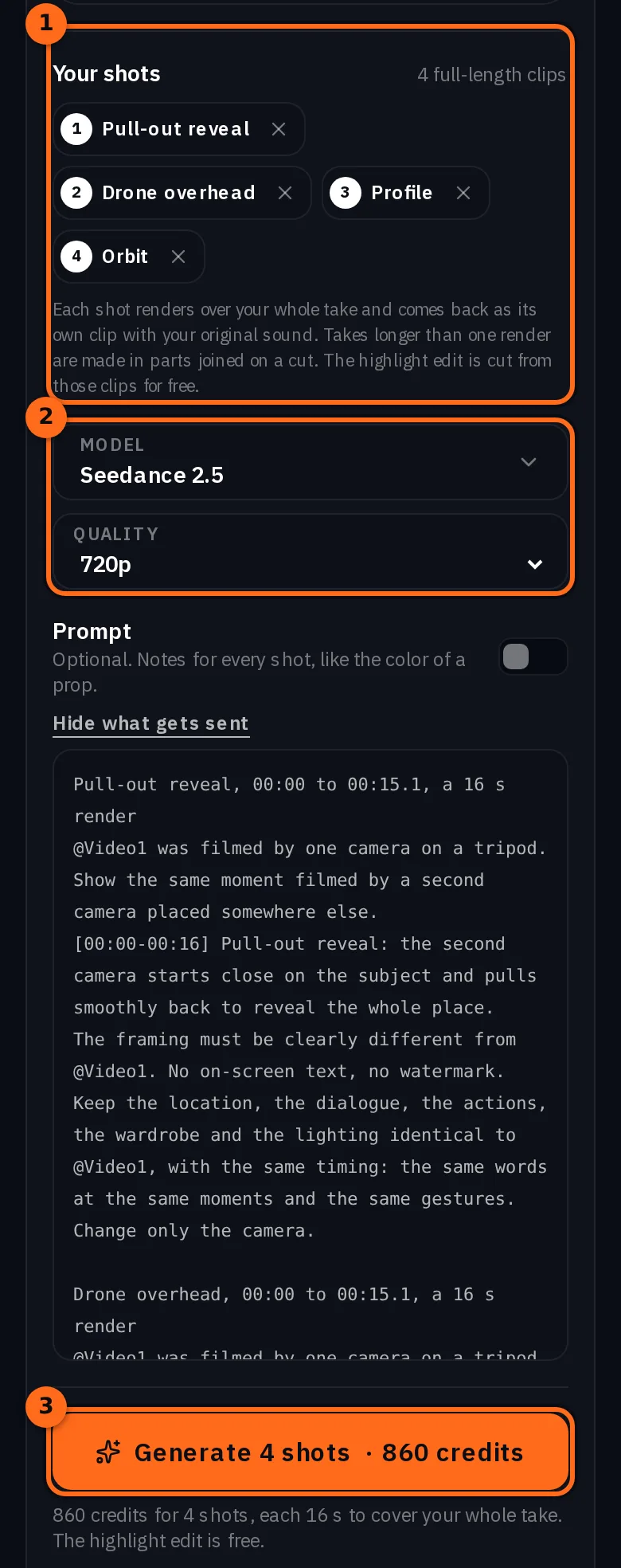
我們選了四個,順序如下:拉遠揭曉、空拍俯瞰、側面 和 環繞。按此順序選取後,它們會分別對應到每個片段,因此他在「This is one shot」處以拉遠鏡頭開場,「One take」由空拍鏡頭承接,接下來的兩個短句由側面鏡頭呈現,最後由環繞鏡頭收尾。
Multicam 會為每個角度撰寫提示詞:片段是 @Video1,角度是一行帶有時間標記的說明,最後一句話永遠保留場景、台詞和手勢。這是它為空拍鏡頭送出的內容:
@Video1 was filmed by one camera on a tripod. Show the same moment filmed by a second camera placed somewhere else.
[00:00-00:16] Drone overhead: the second camera flies high above the scene and looks down on the subject and the whole place.
The framing must be clearly different from @Video1. No on-screen text, no watermark. Keep the location, the dialogue, the actions, the wardrobe and the lighting identical to @Video1, with the same timing: the same words at the same moments and the same gestures. Change only the camera.在提示詞開關下方的 查看送出的內容,會在生成前顯示所有提示詞。選用的 提示詞 開關會為每個鏡頭加上你的註記,例如道具的顏色。我們沒有開啟這個功能。
提示:為角度付費,而非為剪輯付費. 你使用的每個角度在整個片段中只渲染一次,因此同一角度下的兩個片段與一個片段的費用相同。在 15 秒的片段中使用四個角度,就是四次片段渲染,無論有多少剪輯點。
生成
選擇 模型 和 品質。我們使用預設的 Seedance 2.5 和 720p。按鈕接著顯示 生成 4 個鏡頭,旁邊標示價格,下方文字說明涵蓋範圍:每個鏡頭,長度足以涵蓋你的整個片段,並免費提供亮點剪輯。在你按下按鈕之前,不會扣除任何費用。
渲染以整秒為單位執行,且不會短於原始片段,因此我們 15 秒的片段每個角度都渲染了 16 秒。按下 生成 後你可以關閉頁面:工作會在伺服器上完成,當你回來時,同一個連結會顯示結果。停止 會提前結束工作,而尚未開始的角度不會被扣點。
注意:如果模型拒絕你的片段. 該角度會停止,且點數會退還給你。知名人物的影像和受版權保護的材料會被拒絕,因此請使用你自己拍攝或製作的片段。
你的鏡頭與多機位剪輯
當所有角度都完成後,畫布會顯示 你的鏡頭:原始影片和每個角度,各自擁有獨立的播放器,名稱顯示在角落,並提供各自的 下載 和 Re-make 選項,價格為當日的點數費用。全部同步播放 會從同一時刻一起播放所有鏡頭。下載所有鏡頭 會提供一個檔案,包含原始影片和每個角度,並依角度命名。在 Studio 中開啟 會將每個角度放在各自的軌道上,對應原始音訊,讓你能剪輯自己的版本。
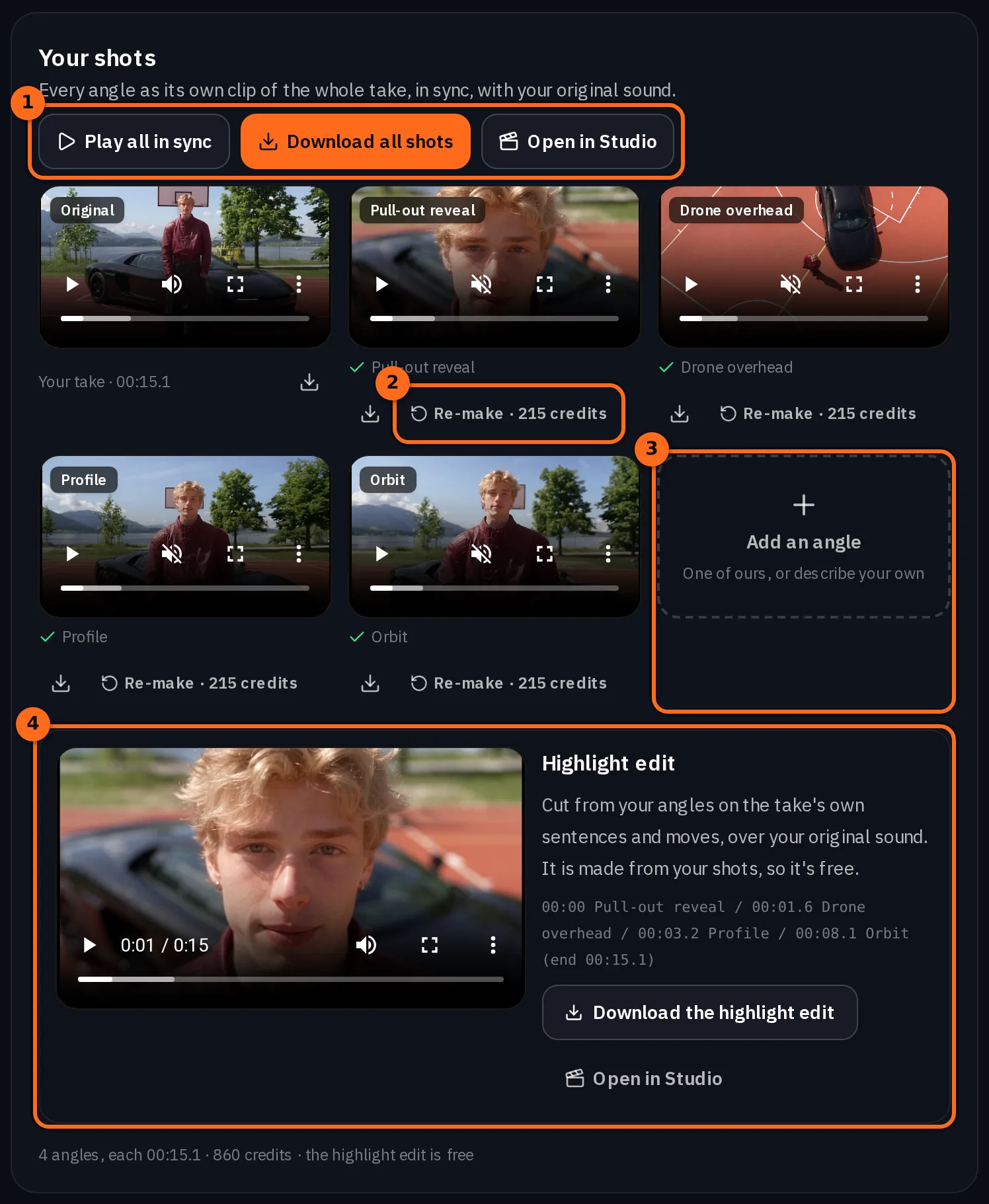
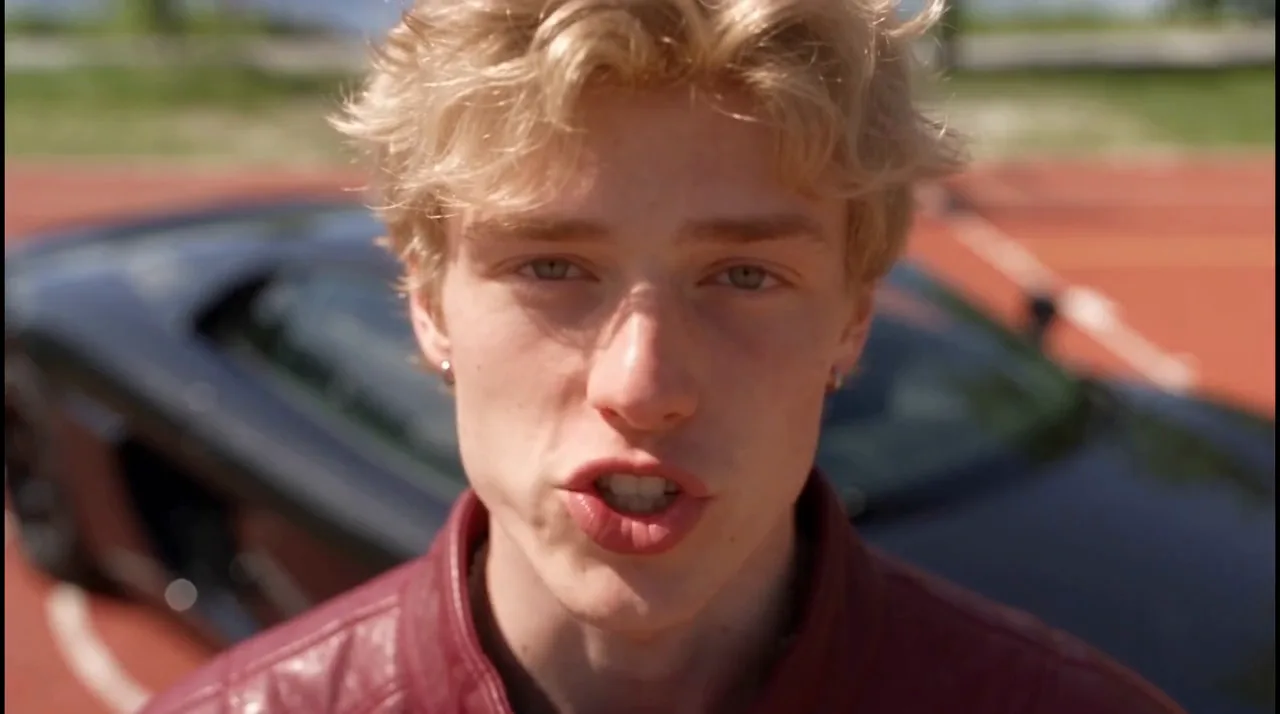
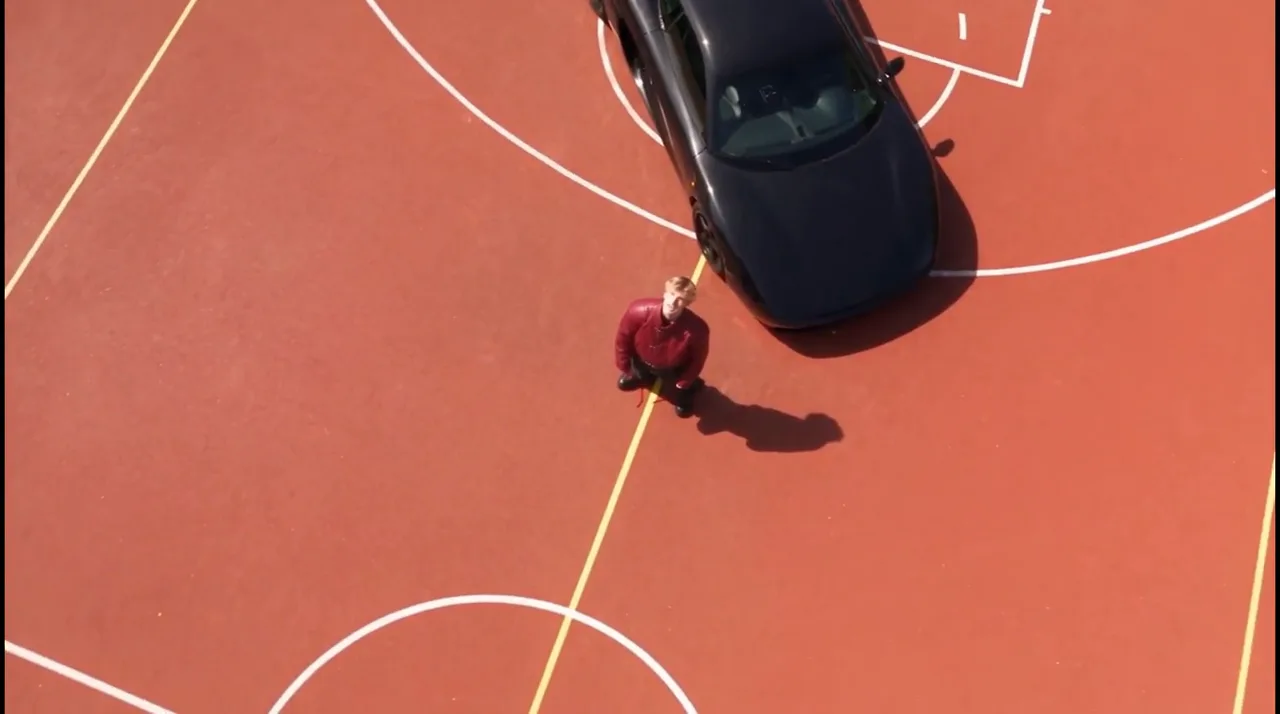
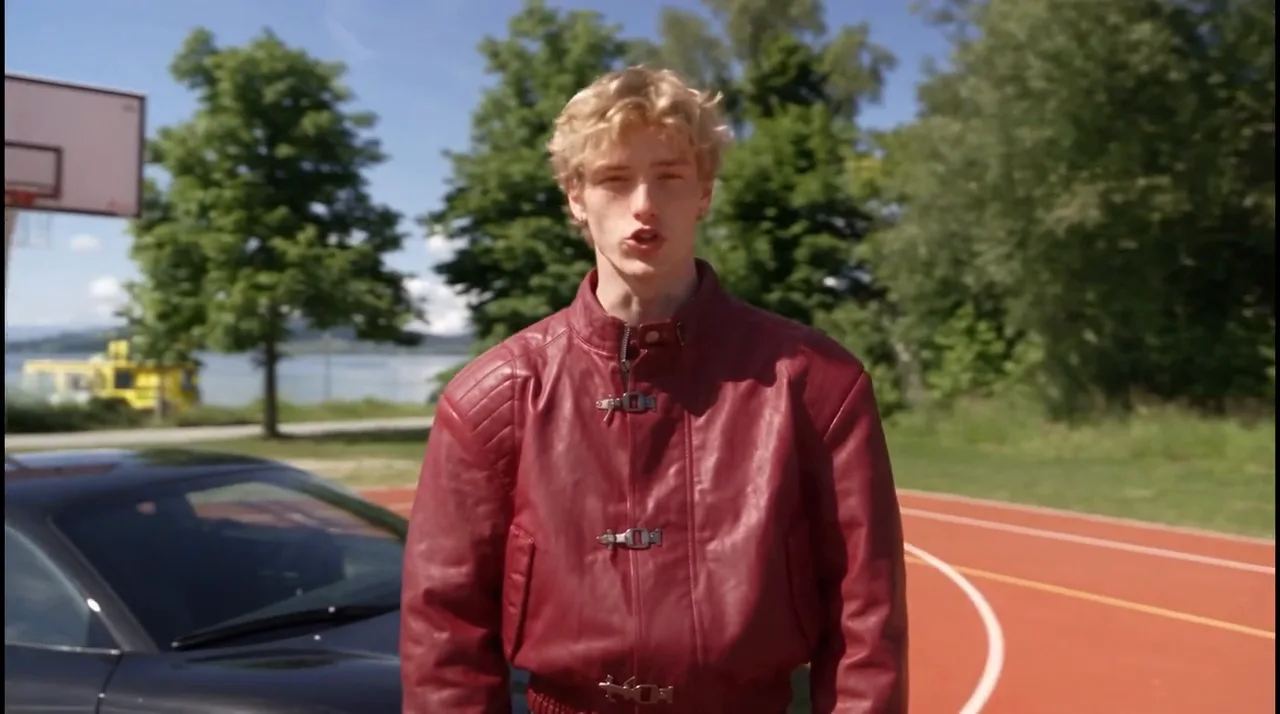
每個片段都完整播放 15 秒,與鏡次同步。此頁面上的片段顯示時無聲音;每個片段都包含鏡次本身的聲音。鏡頭下方是精華剪輯:根據你的剪輯清單將不同角度剪接在一起,搭配原始聲音,並提供單獨的下載和在 Studio 中開啟選項。它是從你的鏡頭製作的,因此免費。
你的鏡次
精華剪輯
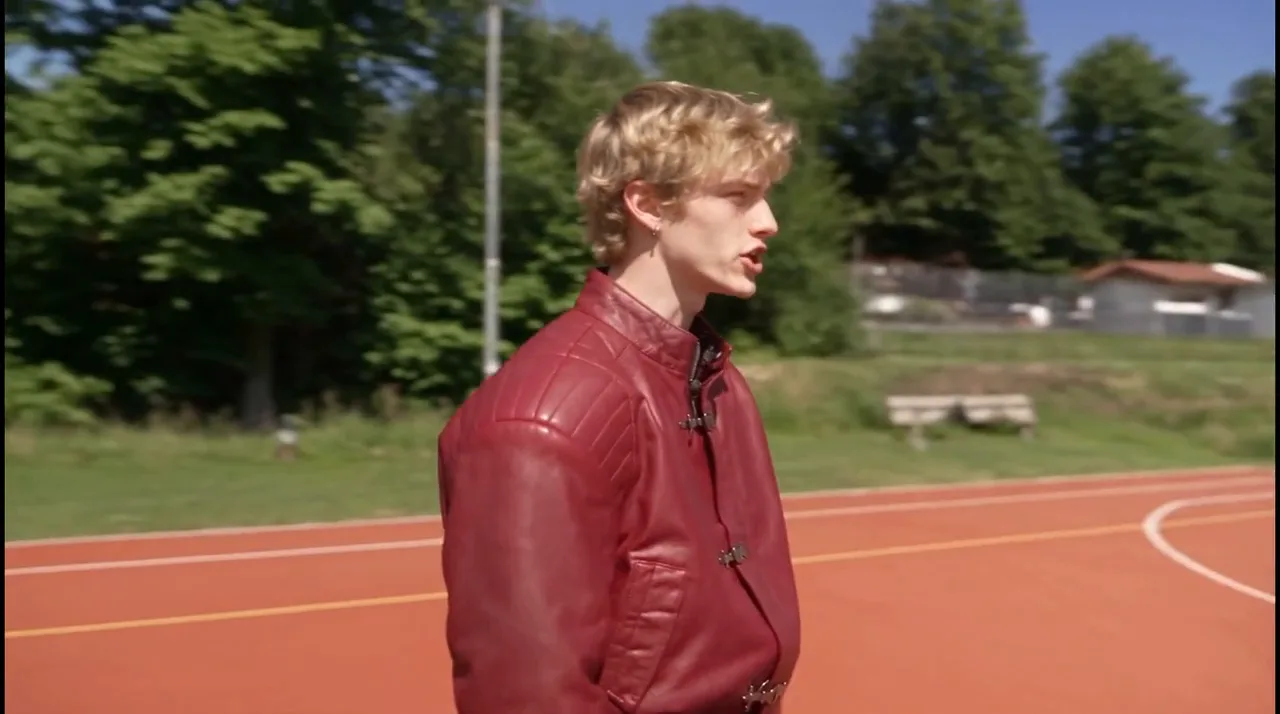
加入角度(網格中的最後一個磁貼)會在同一段拍攝上渲染另一個角度,其價格顯示在專屬的 Generate 按鈕上。重新製作精華剪輯會免費將其剪入,並在媒體庫中保留舊版本。
各類角度需注意的事項
我們的四個角度在一次執行中完成,每個都與拍攝同步。各類角度對拍攝素材的需求,以及剪入前應檢查的事項:
- 剪入前先完整播放一次動作。 相較於固定鏡頭,單一畫面較難判斷動作。我們的拉遠揭示鏡頭從他的臉部開始,拉遠至整個球場,而環繞鏡頭則在他說話時繞著他移動。
- 機位一目了然。 俯視、高廣角和無人機俯視將鏡頭放在名稱所示的位置。我們的無人機俯視鏡頭從球場上方高處垂直向下看,然後向他與汽車的方向下降。
- 側面鏡頭需要人物轉動。 我們的側面鏡頭回傳為較近的側邊鏡頭,當他轉頭時臉部呈現側面,這就是為什麼拍攝中他在每個語句都會轉頭。
- 過肩鏡頭需要第二個人。 如果鏡頭中只有一個人,就沒有對象可以望向,因此模型必須憑空創造一個人。請將此鏡頭用於對話場景,場景鏡頭涵蓋預設集會將其與每個人的特寫鏡頭搭配使用。
- 結果不對? 重新製作會以按鈕上標示的價格再次嘗試任何角度,而重新製作精華剪輯則會免費將新鏡頭剪入。
所需成本
Multicam 根據你選擇的品質和鏡頭長度來計算每個角度的價格,且在執行任何操作之前,Generate 按鈕上會顯示確切價格。掃描是免費的,辨識文字需要少量費用,精華剪輯和每次重新製作都是免費的,如果模型拒絕生成某個角度,則會退款。整個專案的花費如下:
| 內容 | 執行的項目 | 數量 |
|---|---|---|
| 角色設定表 | GPT Image 2.5 Sunburst,在 GPT Image 2.5 Flare 嘗試一次後 | 2 張圖片 |
| 起始畫面 | Nano Banana Pro,圖片編輯:他站在球場上憑空創造的汽車旁 | 保留 1 張 |
| 鏡頭 | Seedance 2.5:從起始畫面生成的 15 秒 1080p 影片 | 1 個鏡頭 |
| 辨識文字 | 在 15 秒的鏡頭中,也依句子進行剪輯 | 1 次 |
| 角度 | Seedance 2.5 720p:針對完整鏡頭生成四個 16 秒的渲染結果 | 4 個渲染結果 |
| 精華剪輯 | 由四個角度製作而成 | 1, 免費 |
此專案中模型的即時費率。每個 Multicam 角度都是一次渲染,以你的拍攝片段作為參考影片,而 Seedance 2.5 對這類渲染的定價高於相同長度的普通片段,因此一個角度的費用會高於下方的片段費率;「產生」按鈕會顯示確切價格。
Seedance 2.5Pro and up
Per 5s clip
480p 26 點 · 720p 56 點 · 1080p 137 點
1080p renders at 16:9 and 9:16
GPT Image 2.5 SunburstEvery plan
Per image
Native 8 點 · 2K 21 點 · 4K 58 點
Nano Banana ProEvery plan
Per image
Native 8 點 · 2K 21 點 · 4K 58 點
頁面載入時從目錄即時讀取。 所有價格都會在生成前顯示。 查看所有費率.
常見問題
- 我的拍攝片段最長可以多久?
- 在 Seedance 2.5 上,長度從 4 秒到 2 分鐘。超過單次渲染長度的拍攝片段會分段製作,並在剪輯點處拼接,因此每個角度仍能涵蓋你拍攝片段的完整長度。
- 這些角度會與我的音訊對齊嗎?
- 會。每個片段都包含你拍攝片段的原音訊,且長度與拍攝片段完全一致,因此在任何編輯器中都能對齊。在 Studio 中開啟時,系統會自動將它們同步堆疊。
- 每個句子可以成為單獨的鏡頭嗎?
- 可以。「在句子處剪輯」選項會先讀取拍攝片段中的文字,費用顯示在按鈕上,掃描後會在新的句子以及停頓和動作處進行剪輯。你仍可移動、新增或移除任何剪輯點。
- 更多的剪輯點會增加費用嗎?
- 不會。你使用的每個角度都會針對整個拍攝片段渲染一次,因此費用取決於角度數量和拍攝片段的長度。在同一組角度上增加剪輯點不會產生額外費用,且亮點編輯是免費的。
- 我可以描述自己的角度嗎?
- 可以。使用「自訂角度」並說明相機的位置與朝向,例如從杯子內部向上看的視角。
- 使用你的拍攝素材,我能得到完全相同的結果嗎?
- 不會逐幀完全相同。每次執行都是新的渲染,因此使用相同的拍攝素材與設定進行兩次執行,結果會有所不同。如果角度不正確,請按「重新製作」。
從一次拍攝取得所有鏡頭覆蓋。
開啟 Multicam相關指南
影像製作
如何製作逼真的 AI 影片
製作逼真 AI 影片的分步工作流程:使用 NOLGIA Agent 進行規劃,鎖定角色與場景,為 Seedance 2.5 逐拍撰寫每個鏡頭,然後進行配樂與剪輯。
· 閱讀時間 21 分鐘

影片剪輯
保留主體,改變周圍的世界
保留片段中的腿部、手部或產品,並重繪周圍的環境。在 6 次測試中有 6 次都有效的提示詞順序,以及它失效的情況。
· 閱讀時間 9 分鐘
影片剪輯
將你的角色和狗狗放入任何影片
選擇一段影片,加入一張人物照片和一張狗狗照片,Miroge 會重新演繹該片段:動作不變、場景不變、鏡頭不變。電腦與手機皆可操作,步驟詳解。
· 閱讀時間 10 分鐘