

Créez une scène cinématographique verticale de 30 secondes sur NOLGIA
Un protagoniste, deux camarades de classe, une cour d'école et un accessoire, réunis pendant 30 secondes en une seule prise Seedance 2.5 au format 9:16. Voici les fiches, le pack de lieux, les modèles de prompts et la checklist issus de la décomposition du projet.
- 15 min de lecture
Traduit automatiquement de l'anglais. Lire l'original
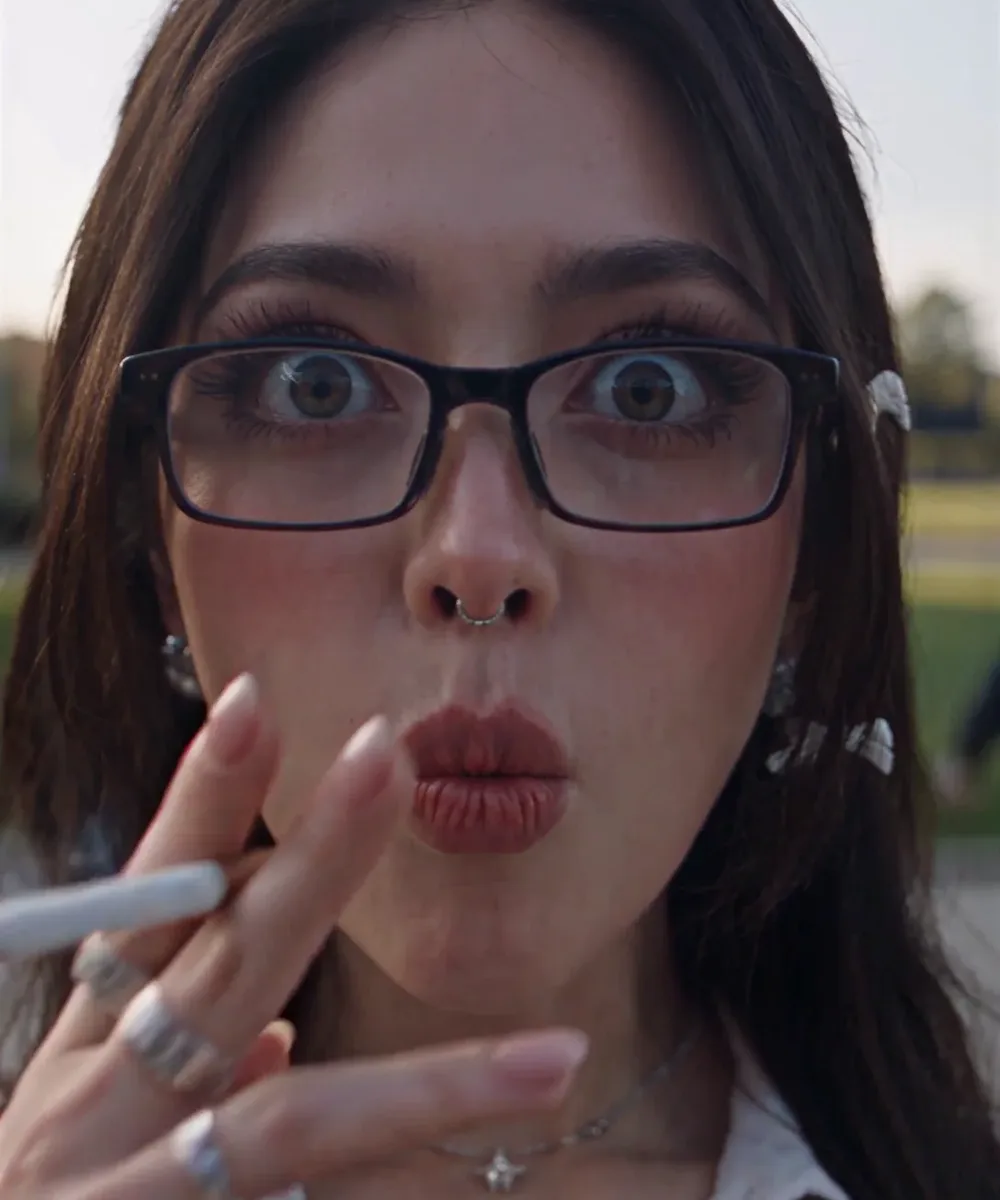 Le personnage principal
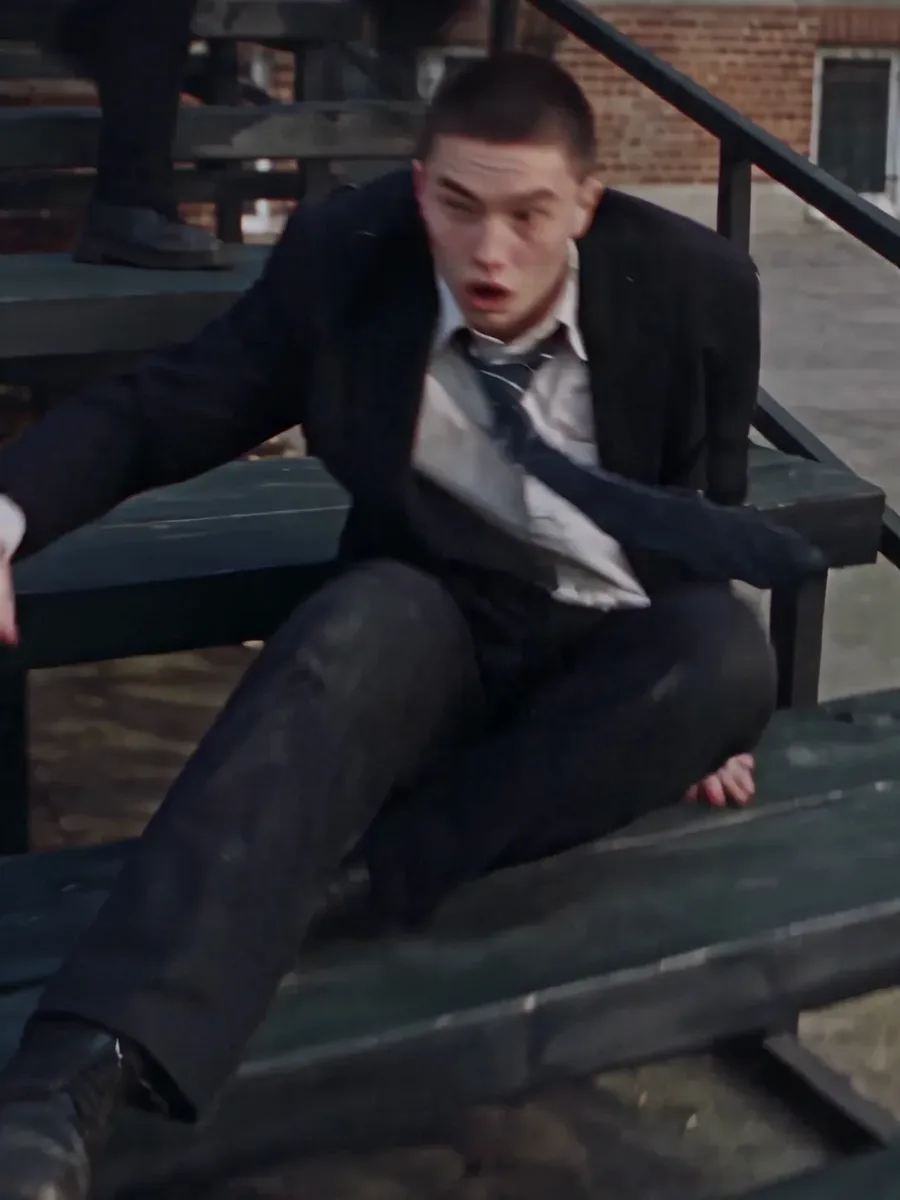 Camarades de classe
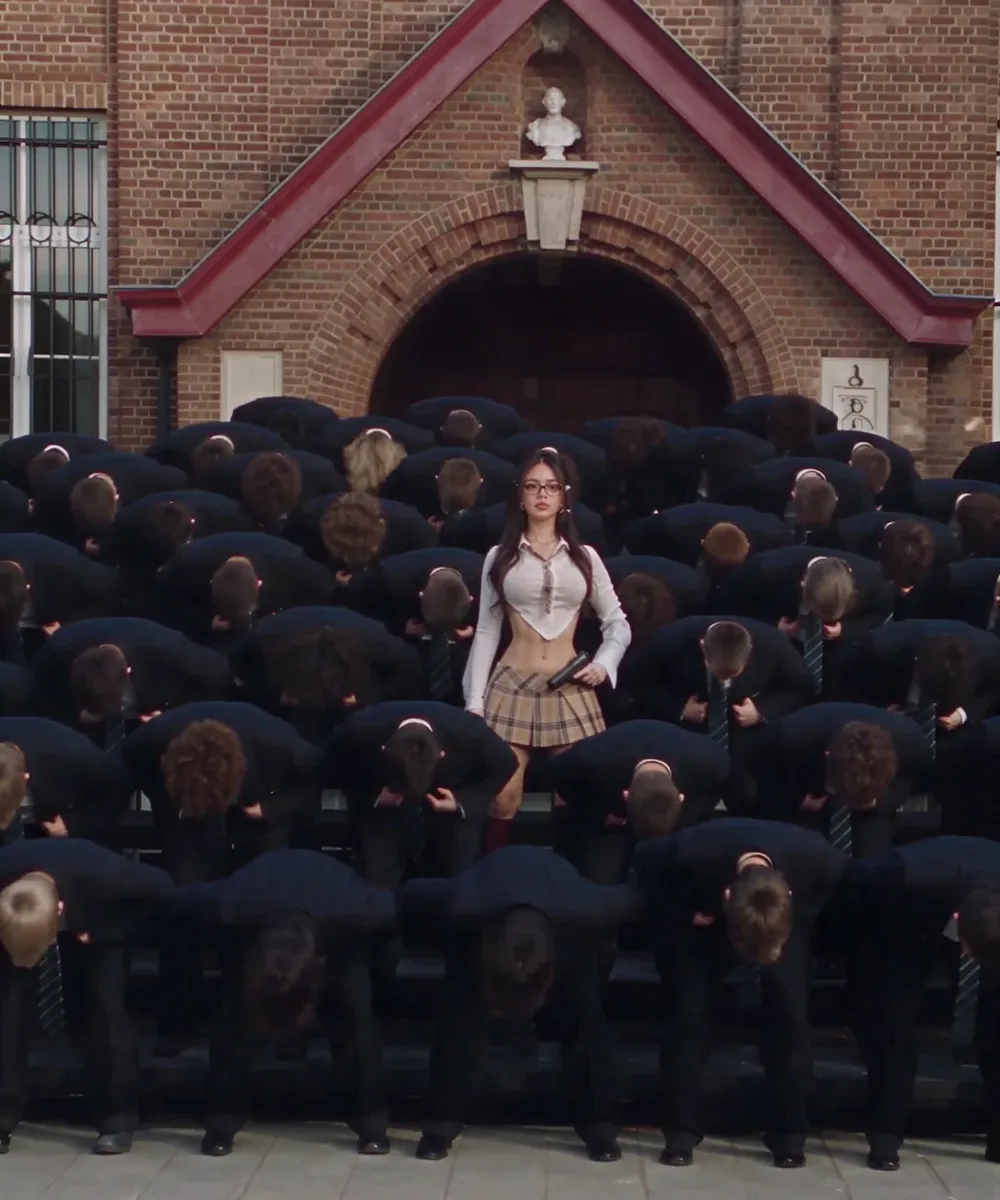 L'école
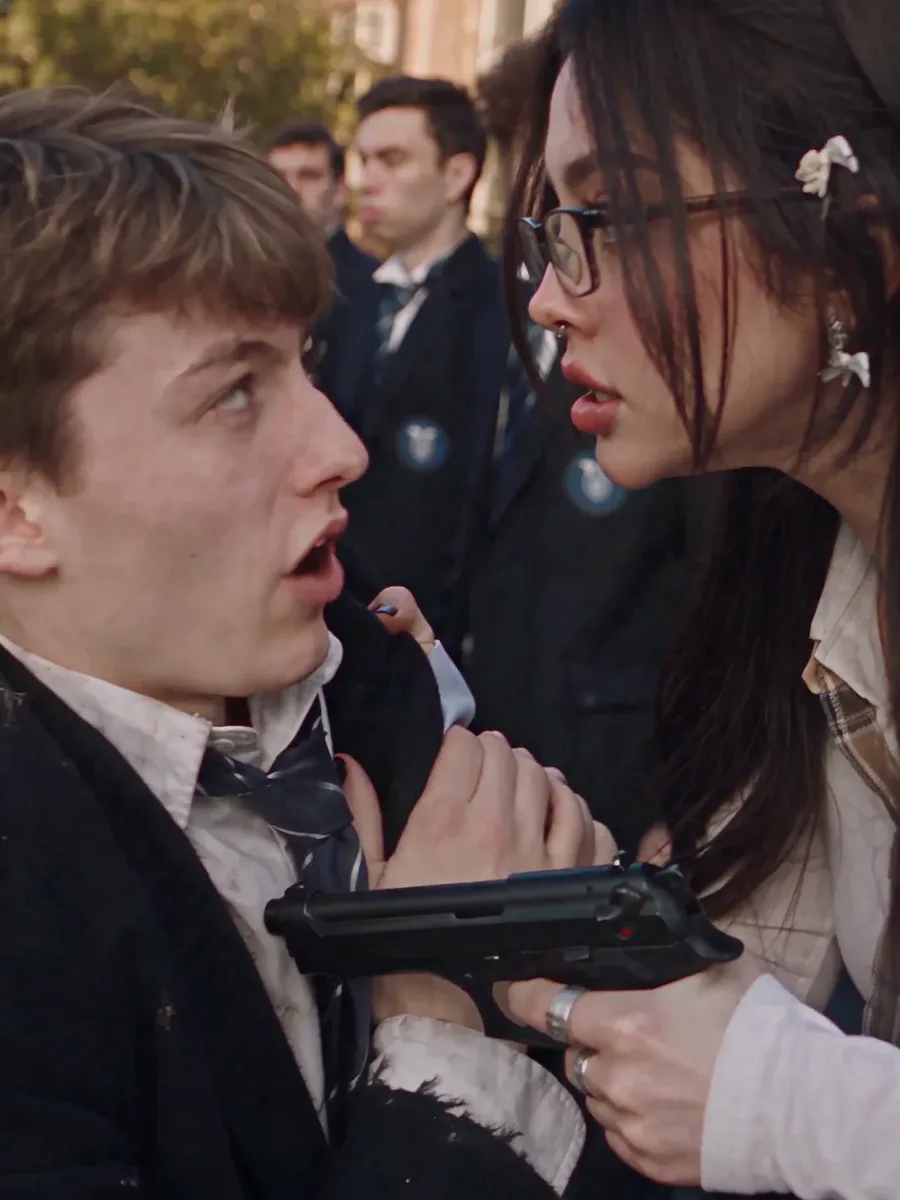 L’accessoire
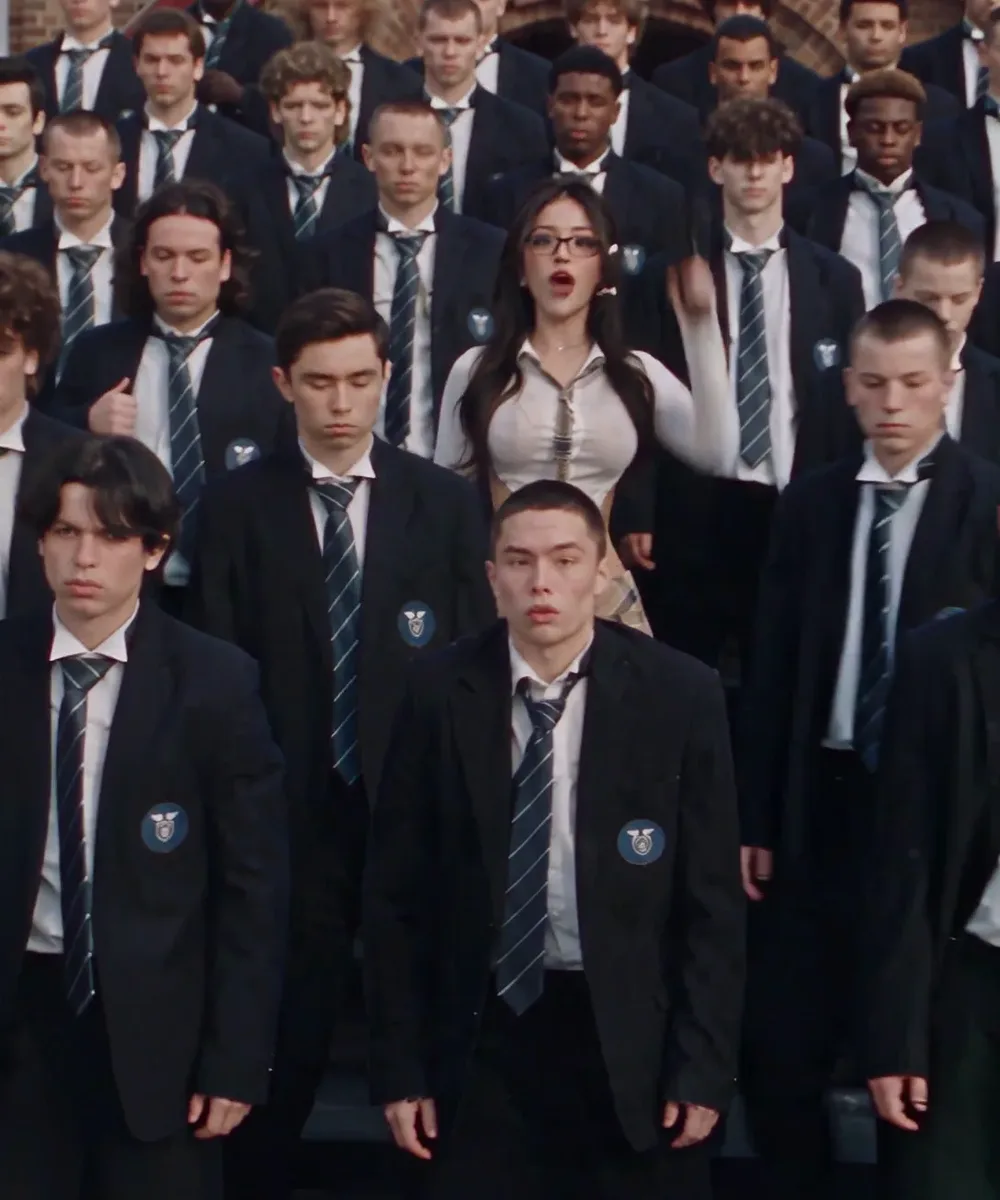 La prise
Ce que vous créez, dans l'ordre. Touchez-en un pour aller à son étape.
Une scène cinématographique verticale se dégrade lorsque le visage, l'uniforme ou le bâtiment changent d'un plan à l'autre. La solution n'est pas un prompt plus long. C'est un ensemble de références que le modèle ne peut pas mal interpréter, et un brief qui lui indique à quoi sert chacune.
À la fin, vous aurez une fiche pour chaque personne, un pack de lieux, une référence de prop et un brief chronométré de 30 secondes, prêts pour NOLGIA Agent ou le compositeur vidéo. L'exemple concret est une scène scolaire réalisée sur NOLGIA en une seule prise de 30 secondes avec Seedance 2.5 au format 9:16, et la méthode ainsi que les modèles proviennent de la décomposition du projet.
Ce que vous allez faire
- Créez une fiche pour le personnage principal : une image montrant le visage, la tenue et le dos.
- Créez une fiche pour chaque camarade mis en avant, ainsi qu'une règle d'uniforme pour la foule.
- Construisez un pack de lieux : le même endroit sous quatre angles.
- Préparez le prop et le style : une image claire du prop et une courte bible de style.
- Rédigez le plan de tournage de 30 secondes : temps, cadre, action, caméra, dialogues et son pour chaque séquence.
- Ajoutez un clip de référence, si vous en avez un : attaché sous @Video1, il définit l'ordre des plans, le timing et le placement.
- Rédigez le brief et générez en 9:16 avec NOLGIA Agent ou Seedance 2.5.
- Corrigez et finalisez : supprimez un détail parasite avec Miroge, puis améliorez la résolution avec Restore video.
- Vérifiez-le par rapport à la liste avant de publier.
Tout ce qui suit provient d'un projet réel. La scène finale est présentée vers la fin, juste après la correction.
Créez une fiche de cinq vues pour le personnage principal
Une fiche de personnage est l'ancrage d'identité pour toute la scène : une image qui montre le visage, les cheveux, les lunettes, la tenue et la vue de dos que le modèle doit conserver.
En termes simples, c'est l'image sur laquelle vous vous appuyez pour chaque plan, afin que la même personne apparaisse à chaque fois.
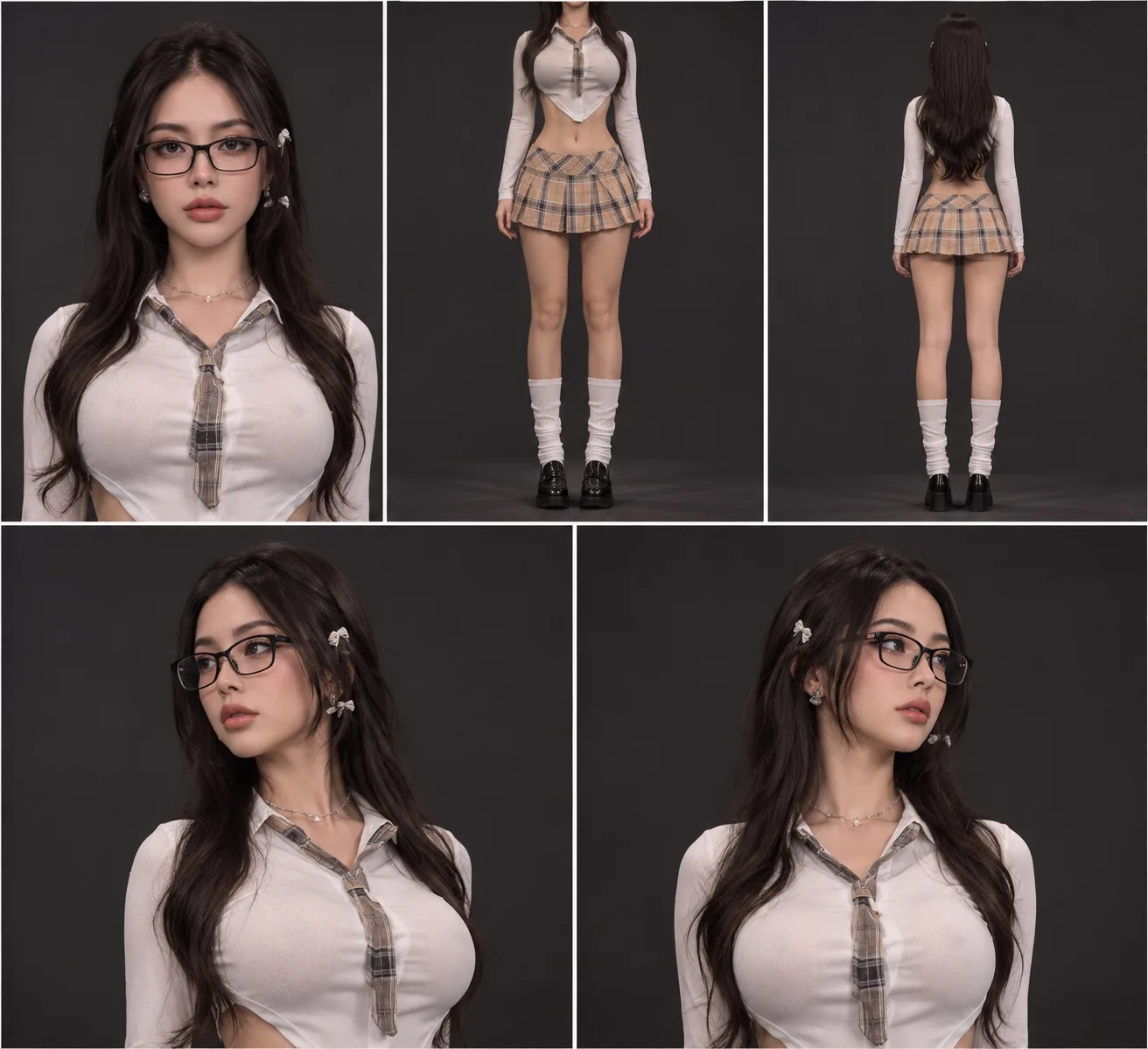
Créez la vôtre dans le compositeur d'images, ou demandez-la à NOLGIA Agent. Enregistrez-la ensuite sur la page Personnages, afin de pouvoir l'ajouter à n'importe quel plan par son nom. Voici le modèle de la fiche :
Create a photorealistic character design sheet for a young adult [ROLE / CHARACTER NAME]. Preserve one consistent identity across all panels. Include: (1) straight-on medium portrait, face looking directly forward; (2) full-body front view; (3) full-body rear view; (4) close-up three-quarter view looking toward the character's left; (5) close-up three-quarter view looking toward the character's right. Use a neutral solid background, even studio lighting, realistic skin texture and accurate fabric detail. Wardrobe: [DESCRIBE EVERY GARMENT, COLOR, FIT, ACCESSORY AND FOOTWEAR]. No logos, captions, labels, decorative text or watermarks.Astuce :Nommez chaque vêtement. La description enregistrée du personnage principal mentionne de longs cheveux bruns foncés, des lunettes rectangulaires noires, de petits clips blancs pour les cheveux, des bijoux délicats, une chemise blanche ajustée et courte, une cravate à carreaux ample, une jupe plissée courte à carreaux beiges et bruns, des chaussettes blanches amples et des mocassins noirs épais. Chaque élément que vous nommez est une chose que le modèle n'invente pas.
Créez une fiche pour chaque camarade de classe en vue
Donnez à chaque rôle secondaire qui obtient un gros plan ou une action spécifique sa propre fiche. Gardez-les faciles à distinguer, mais habillez-les pour la même école.
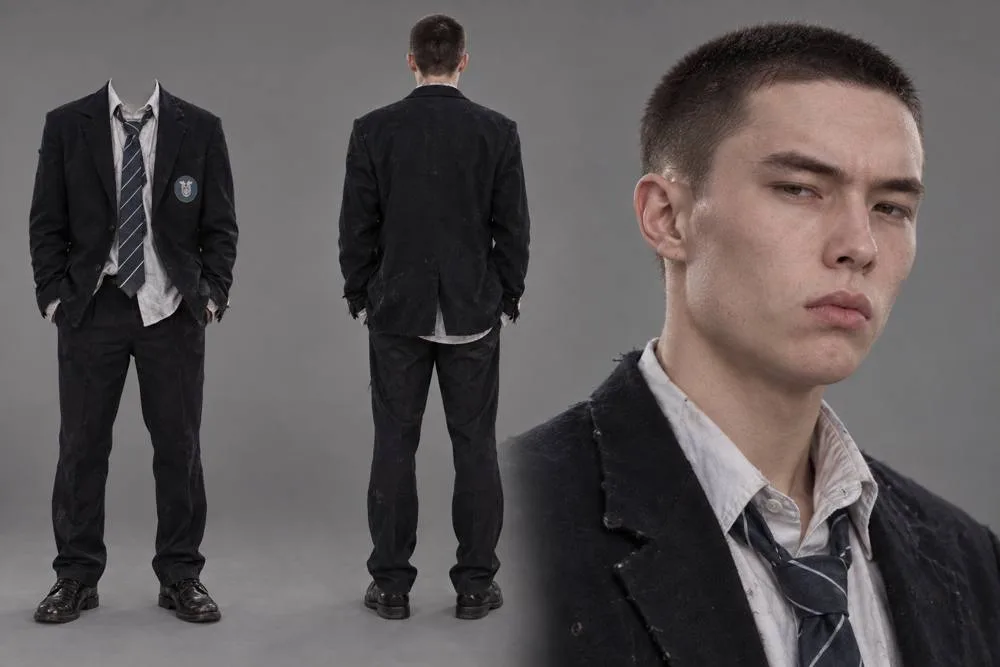
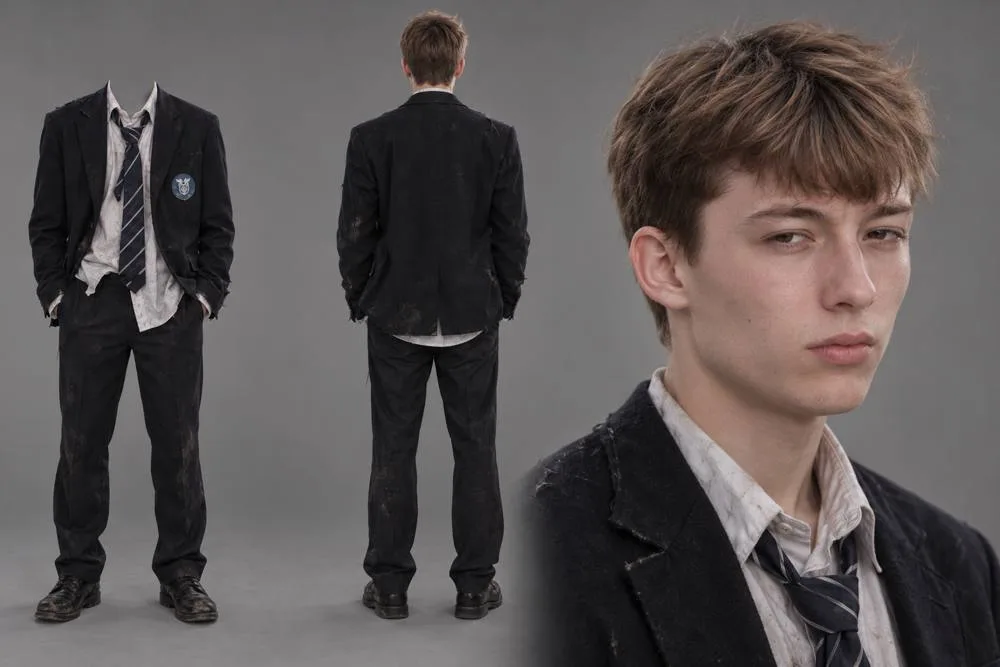
Create a photorealistic five-view character sheet for [CHARACTER NAME], a young adult [ROLE]. Maintain the exact same face, hairstyle, age impression, build and wardrobe in every view. Outfit: [BLAZER / SHIRT / TIE / TROUSERS / SHOES / DISTINCTIVE DETAILS]. Show a straight-on portrait, full-body front, full-body rear and two opposing three-quarter face close-ups. Neutral grey studio background, realistic worn fabric, natural skin texture, consistent proportions. No text, logos or watermarks.Astuce :Une règle d'uniforme pour la foule. Les élèves en arrière-plan n'ont pas besoin de fiches. Écrivez une règle d'uniforme, ici des blazers noirs, des chemises blanches et des cravates rayées, et demandez des visages, des cheveux et des postures différents pour que la foule ne paraisse pas clonée.
Créez un pack de lieux à partir de quatre vues
Un pack de lieux est composé de plusieurs vues d'un même endroit, afin que le modèle apprenne sa géographie : la façade du bâtiment, les marches, la cour, la pelouse et la façon dont ils sont reliés.
Montrez la même école de face, depuis le sol et depuis le dessus, et la caméra pourra pivoter sans que le bâtiment soit reconstruit.
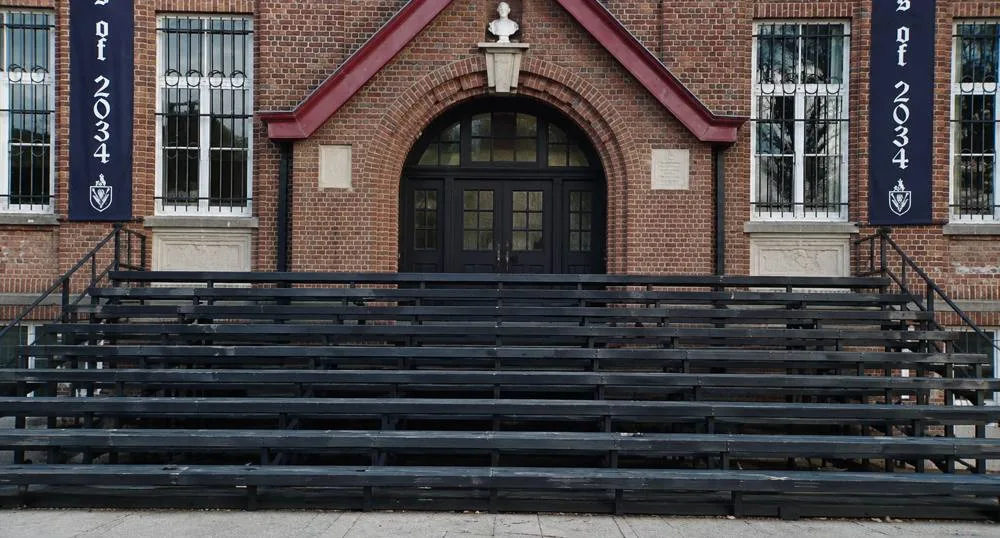
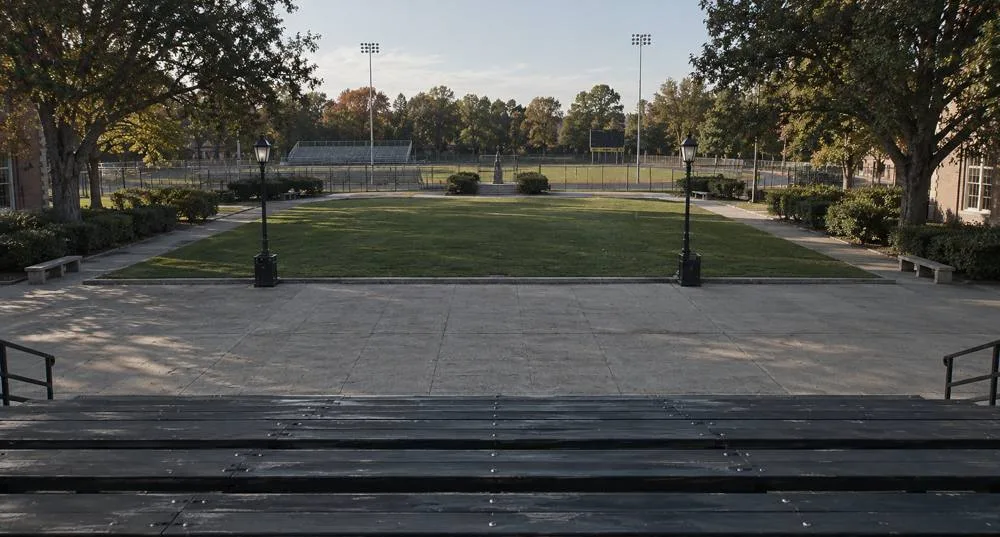
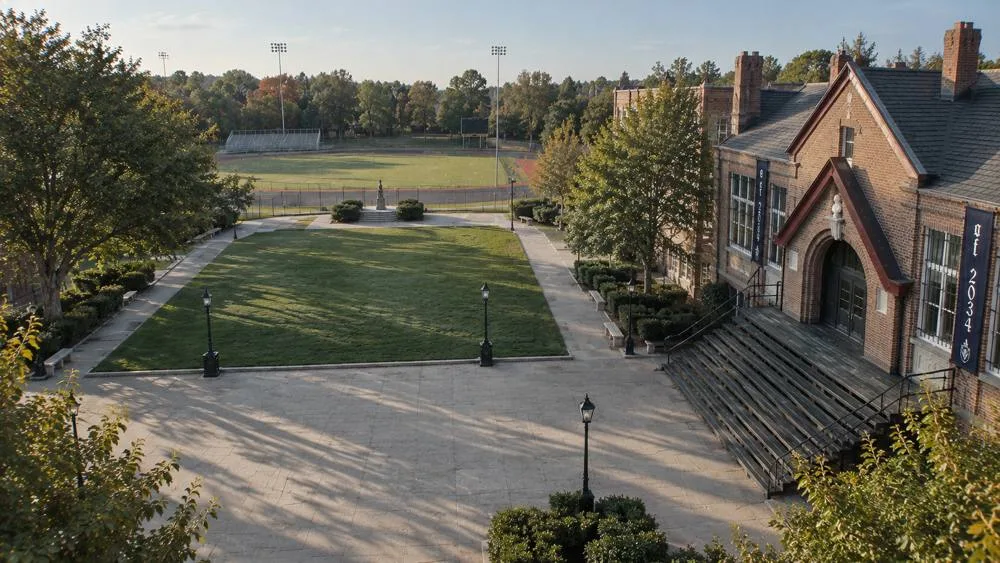
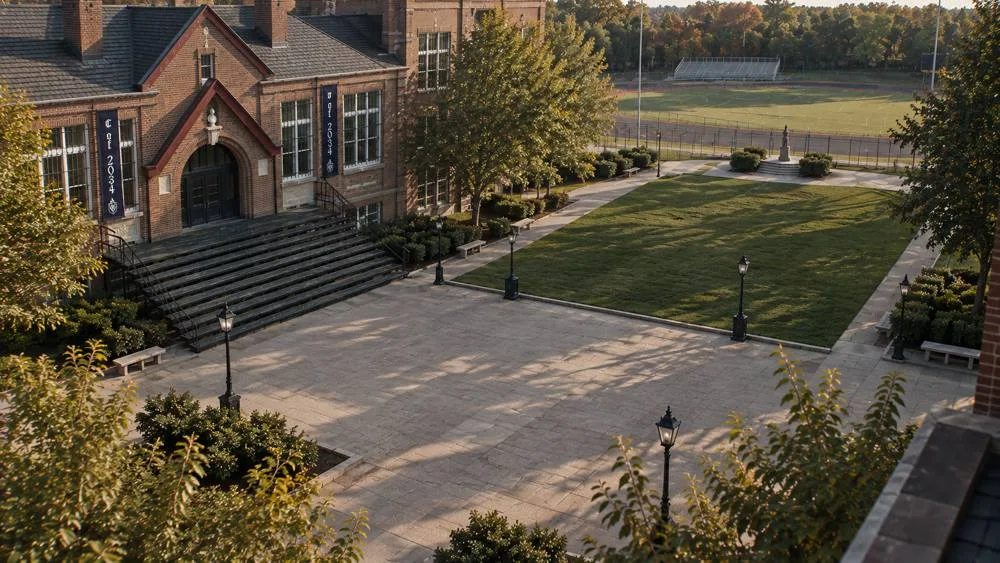
Create a photorealistic location reference pack for [LOCATION]. The setting includes [ARCHITECTURE], [GROUND / LANDSCAPING], [DISTINCTIVE FEATURES] and [BACKGROUND ENVIRONMENT]. Produce consistent views: straight-on establishing view, wide courtyard view, elevated overview, side angle and close architectural detail. Keep the same building geometry, materials, time of day, season and lighting across all views. No people unless requested; no readable signage, logos or text.Attention :Le lettrage d’une référence peut réapparaître sous forme de texte. La vue de face présente du lettrage sur ses banderoles. Si vous ne souhaitez aucun texte dans la scène, précisez-le : le modèle demande l’absence de signalétique lisible, et le prompt de la scène a demandé de supprimer les écritures lisibles des banderoles et des surfaces.
Préparer l’accessoire et rédiger la bible de style
La référence d'un accessoire doit être claire, isolée et facile à identifier. Dans le brief, indiquez à quoi ressemble l'accessoire, qui le manipule et à quel moment.
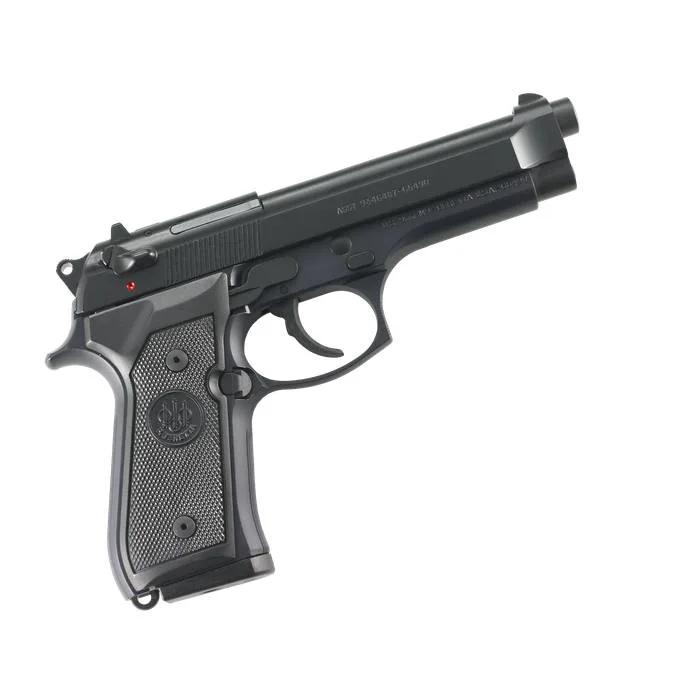
A compact dark handgun-shaped cinematic prop, matte black finish, realistic proportions. Keep its appearance consistent with the supplied product-style reference. It is a fictional scene prop; do not add branding or readable markings.Pour un accessoire d'action, décrivez la direction à l'écran, le mouvement des mains et ce qui reste constant entre les coupes, plutôt que de laisser la manipulation ouverte. Rédigez ensuite la bible de style une fois pour toutes et collez-la dans le brief. Voici celle de la décomposition :
- Éclairage : lumière extérieure naturelle de fin d'après-midi, reflets chauds d'automne, ombres douces et crédibles.
- Couleur : verts et bruns atténués, rouges brique, tons de peau naturels, uniformes scolaires sombres, saturation maîtrisée.
- Texture : prise de vue réelle photoréaliste, texture de film subtile, flou de mouvement naturel, peau et tissus réalistes.
- Performance : visages ancrés dans la réalité, regards clairs, poids crédible ; pas de gestes robotiques.
- Caméra : énergie de caméra à l'épaule réactive, mouvements rapides et fouettés quand ils sont justifiés, cadrages serrés pour la confrontation, plans larges stables pour le groupe.
- Règles d'écran : pas de sous-titres, de légendes, de cartons, de texte flottant, de graphismes, d'étiquettes, de logos, de filigranes, d'interface utilisateur ni d'horodatage.
Rédigez le plan de tournage de 30 secondes
Un prompt multi-plans doit se lire comme un script de tournage compact : chaque plan a une plage horaire, un cadrage, une action, un mouvement de caméra, ses dialogues et ses notes de continuité.
En résumé, décidez ce qui se passe dans chaque tranche de quelques secondes avant de le demander. La structure en six temps du découpage :
| Temps | Temps fort | Ce qu'il faut écrire |
|---|---|---|
| 0 à 4 s | Introduction du protagoniste | Le plan d'ouverture, l'action du protagoniste, la première réplique, le regard et le mouvement de caméra. |
| 4 à 8 s | Réaction | Coupez sur un personnage secondaire : posture, réaction, sa réplique et ce que fait l'arrière-plan. |
| 8 à 13 s | Mouvement | Un plan large du lieu : direction des déplacements des personnages, figurants, et comment la caméra effectue un panoramique ou un travelling. |
| 13 à 20 s | Interaction principale | Un plan moyen ou serré à deux : placement des acteurs, emplacement de l'accessoire, visages et répliques exactes. |
| 20 à 24 s | Révélation | Élargissez à l'ensemble du lieu et au groupe, en conservant la géographie de la scène. |
| 24 à 30 s | Finale de groupe | Un plan large : le groupe qui se déplace ensemble, la caméra et le dernier son. |
- Répliques : écrivez chaque réplique mot pour mot et attribuez un locuteur à chacune.
- Audio : précisez si la scène contient une ambiance naturelle, uniquement des dialogues ou une bande-son conçue. Si vous ne souhaitez pas de musique, indiquez-le.
- Synchro labiale : demandez-la, et précisez que les pauses et les répliques superposées de la foule doivent être conservées.
Utiliser un clip de référence pour le timing et le blocage
Un clip de référence est une vidéo que vous fournissez à la prise pour qu'elle suive le mouvement de la scène : l'ordre des plans, le timing de chaque coupe, les mouvements de caméra, le placement des personnages et la manière dont les répliques sont dites.
En résumé, le clip définit quand et comment les choses se passent. Les fiches, le pack de lieux et le set de props définissent qui, où et quoi. Une prise Seedance 2.5 intègre le clip sous la forme @Video1, à côté de vos images de référence et de votre Distribution.
Dans le compositeur vidéo, sélectionnez Seedance 2.5, ouvrez Ajouter une vidéo de référence, puis choisissez Importer une vidéo ou Choisir dans la bibliothèque. Le premier clip est @Video1. Seedance 2.5 accepte jusqu'à 10 clips au format MP4 ou MOV : chaque clip doit durer au moins 2 secondes, et la durée totale ne doit pas dépasser 30 secondes pour un poids maximal de 50 Mo.
@Video1: timing and blocking reference. Follow its shot order, cut timing, camera moves, blocking and line delivery. Take every face, hairstyle and outfit, the location and the prop only from the reference images and the Cast. Copy no face, hair or wardrobe from @Video1.Astuce :Rogner le clip sur la prise. Avec un clip, Seedance 2.5 est facturé au tarif de la vidéo de référence, et un clip plus long que la prise est facturé selon la longueur du clip. Le compositeur affiche le prix avant l'exécution.
Pas de clip ? Le plan de tournage minuté de l'étape précédente indique le timing en mots.
Rédigez le brief et attribuez une fonction à chaque référence
Traitez les fiches, le pack de lieux et l'accessoire comme des ressources de production, et non comme une simple inspiration. Rassemblez-les dans un seul brief, attribuez un rôle à chacun et précisez les détails qui doivent rester identiques dans chaque plan.
Sur NOLGIA, les références portent des noms fixes. Les images ajoutées sous Images de référence sont @Image1, @Image2, etc., dans l'ordre d'ajout. Les personnages ajoutés à la Distribution suivent vos images : NOLGIA joint la fiche de chacun, le nomme dans le prompt et ajoute sa description enregistrée pour vous. Un clip ajouté via Ajouter une vidéo de référence est @Video1. Dans cette scène, les quatre vues de lieu et l'accessoire étaient @Image1 à @Image5, les trois personnages étaient @Image6 à @Image8, le personnage principal en premier, et la vidéo de référence était @Video1.
Voici le modèle maître du découpage avec les noms de NOLGIA. Ses tirets sont écrits ici sous forme de deux-points, et ses plages horaires avec « to ». Avec un clip de référence, ajoutez la ligne @Video1 de la dernière étape à sa carte de référence.
PROJECT: [VIDEO TITLE]
GOAL: Create one coherent [DURATION]-second cinematic live-action video.
FORMAT: Native 9:16 vertical, [RESOLUTION]. Generate the scene for portrait composition from the start.

REFERENCE MAP
@Image1 to @Image4: location and environment references.
@Image5: hero prop reference.
@Image6: main lead. Preserve exact identity, face, hair, wardrobe and accessories.
@Image7: featured supporting character A.
@Image8: featured supporting character B.
Use each reference for its stated role. Do not mix identities or redesign wardrobe.

VISUAL BIBLE
[Describe lighting, season, palette, contrast, lens character, texture and realism.]

LOCATION
[Describe the physical layout, architecture, foreground, middle ground and background. Maintain consistent geography and perspective across every shot.]

SHOT BY SHOT SCRIPT
[00:00 to 00:04] SHOT 1: [SHOT SIZE / ANGLE]
ACTION: [Who is present, what they do, movement direction and performance.]
CAMERA: [Locked / handheld / pan / tilt / tracking / whip pan / push in.]
DIALOGUE: [Exact line and speaker, or "No dialogue."]
SOUND: [Dialogue / ambience / effects / music instructions.]

[00:04 to 00:08] SHOT 2: [SHOT SIZE / ANGLE]
ACTION: [...]
CAMERA: [...]
DIALOGUE: [...]
SOUND: [...]

[Continue until the full duration is accounted for. Total shot durations must add up exactly.]

CONTINUITY
Keep faces, hairstyles, wardrobe, props, screen direction, eyelines, lighting and location geometry consistent. Preserve action hand-offs between cuts. Background extras should move naturally and remain in their assigned areas.

VERTICAL COMPOSITION
Keep all important action visible in 9:16. Compose for portrait without cropping off key people or props. If adapting a wider layout, preserve the full scene width where required and extend the environment above and below; do not solve framing by zooming in.

AUDIO
Use the exact dialogue written above, with natural delivery and synchronized lips. [Specify ambience and soundtrack.]

ABSOLUTE SCREEN RULES
No subtitles, captions, titles, lower thirds, floating text, graphics, labels, logos, watermarks, UI, timestamps or readable signage. Do not invent dialogue, characters, props, actions or extra shots.

OUTPUT
One continuous [DURATION]-second video, native 9:16 vertical, with the visual identity and shot progression held consistent throughout.Générer la scène en 9:16
Avec NOLGIA Agent : ouvrez NOLGIA Agent, ajoutez vos vues de lieu et votre accessoire avec Joindre depuis la Bibliothèque, indiquez quels personnages enregistrés jouent quels rôles, et collez le brief. Demandez une scène de 30 secondes sur Seedance 2.5 en 9:16. Le découpage suggère de finir avec ceci :
Before generating, confirm that you understand the asset map, character identities, location layout, prop continuity, shot timings, dialogue and vertical framing rules. Generate the complete sequence as one coherent video. Do not add creative elements that are not in the brief.Dans le compositeur vidéo : ouvrez le compositeur vidéo et choisissez Seedance 2.5. Ajoutez les vues de lieu et l’accessoire sous Images de référence avec Importer ou Bibliothèque, ajoutez vos personnages à la Distribution, ajoutez votre clip avec Ajouter une vidéo de référence si vous en avez un, et collez le brief. Puis définissez :
- Format d’image : 9:16. La scène est en 720 par 1280, verticale dès la première image.
- Durée du clip : 30 secondes, la durée maximale d’une seule prise Seedance 2.5.
- Qualité : 720p.
- Audio : activé, pour que les dialogues reviennent parlés dans la prise.
Attention :Composez pour le vertical. Ne recadrez pas. Recadrer un plan large en 9:16 peut couper les personnages latéraux, modifier les lignes de regard et rompre la géométrie d'un groupe. Demandez un cadrage portrait dès le départ. Lorsqu'un plan doit conserver un champ de vision large, indiquez au modèle de garder la largeur complète et d'étendre la scène au-dessus et en dessous.
Jugez chaque prise individuellement : chacune est nouvelle, donc le même brief ne donne jamais deux fois la même scène. Les 30 secondes de cette scène correspondent à la première prise, avec une correction et un upscale après.
Corrigez un détail, puis faites un upscale
Une modification ciblée change un seul élément dans une prise terminée et conserve le reste : les personnes, la caméra, les coupes et le son.
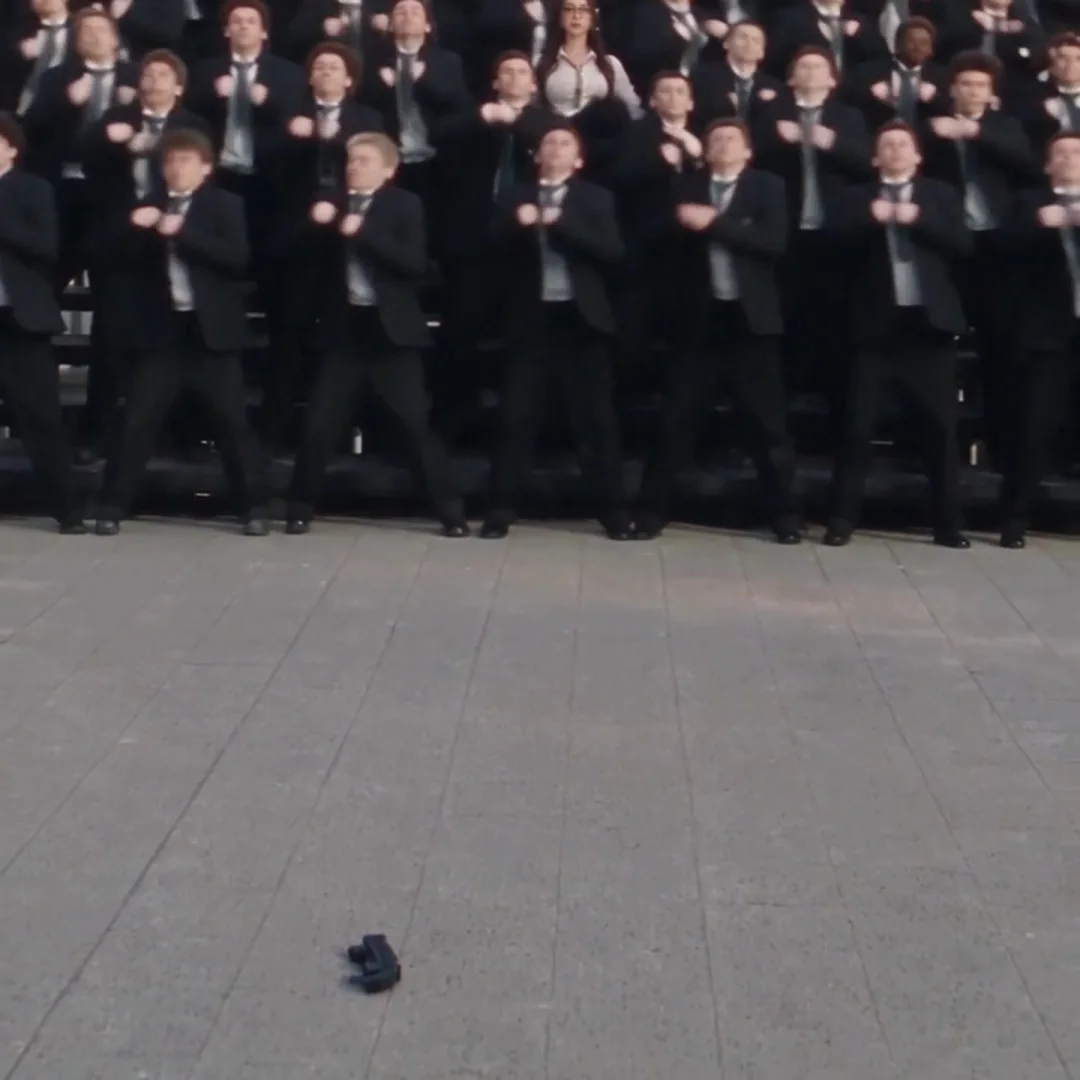
En termes simples, lorsqu'un détail est erroné, corrigez ce détail au lieu de refaire toute la scène. Dans la première prise, l'accessoire était resté posé sur le trottoir dans le dernier plan. Une suppression via Miroge l'a retiré et a tout conservé, toujours en 30 secondes. Supprimer des objets indésirables d'une vidéo avec Miroge explique comment faire.
Première prise
Après la correction Miroge
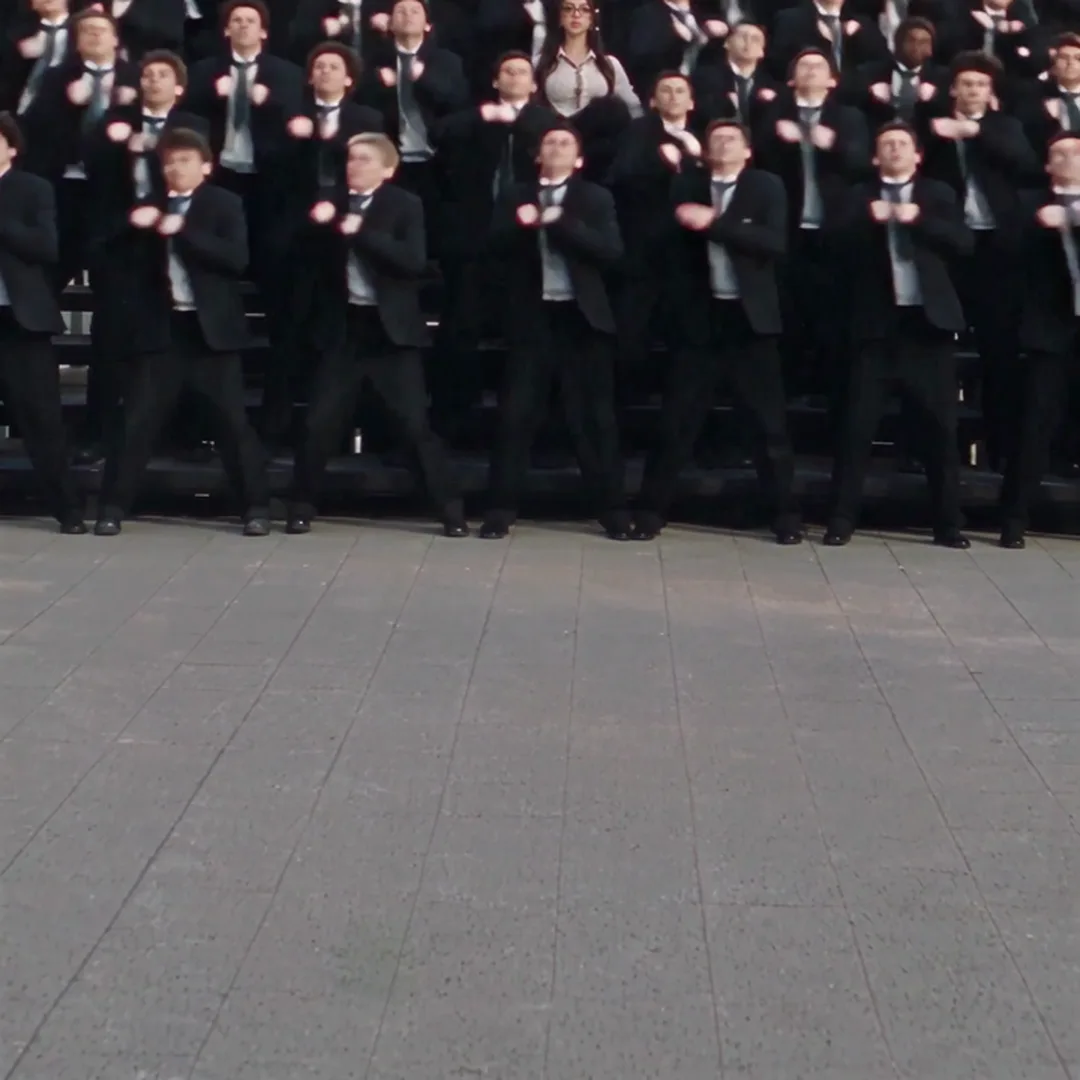
La prise corrigée a ensuite été passée par Restaurer la vidéo sur le moteur SeedVR2 Restore, passant de 720 par 1280 à 1088 par 1920, avec son son conservé. Ce fichier est la scène de l'étape suivante.
Astuce :Vérifiez l'endroit à taille réelle. Une deuxième tentative de correction, demandée en 1080p, a renvoyé l'accessoire toujours au sol. Regardez l'endroit exact dans chaque correction avant de la conserver.
La scène, du début à la fin
Voici la scène finale en deux parties, 30 secondes au total, au format 9:16 pour lequel elle a été créée. Activez le son : chaque réplique est prononcée dans la prise elle-même.
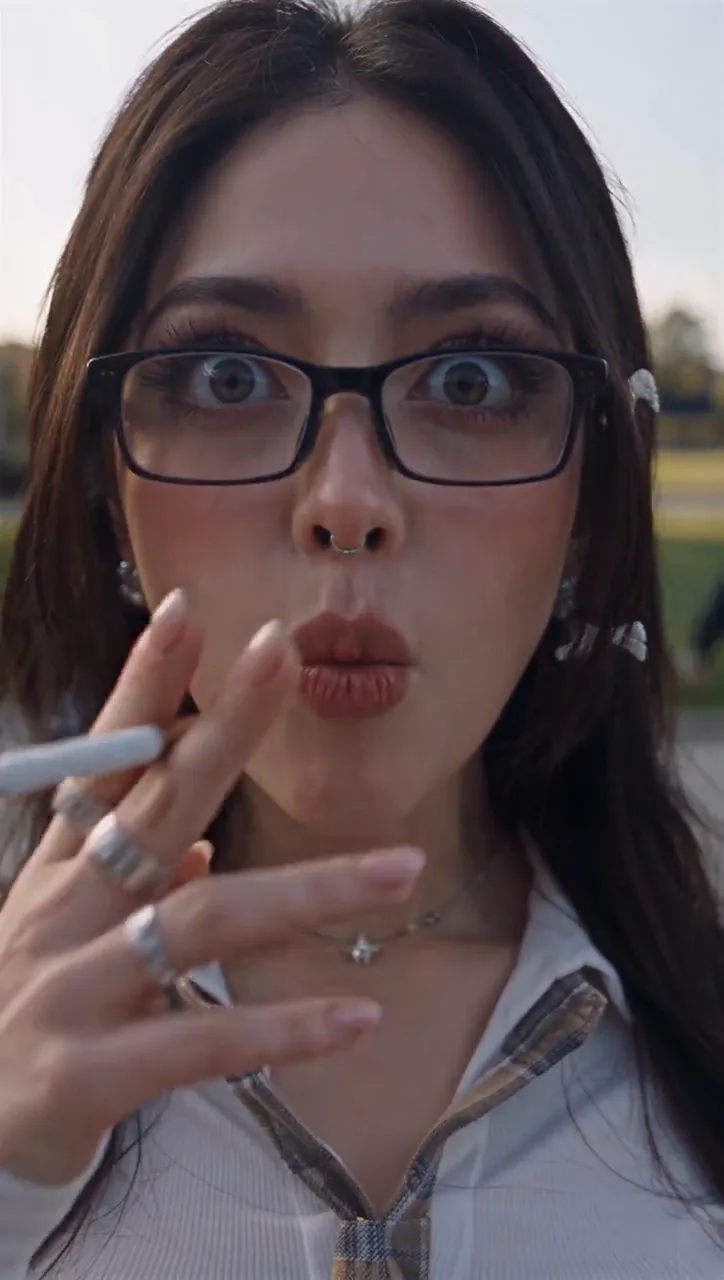
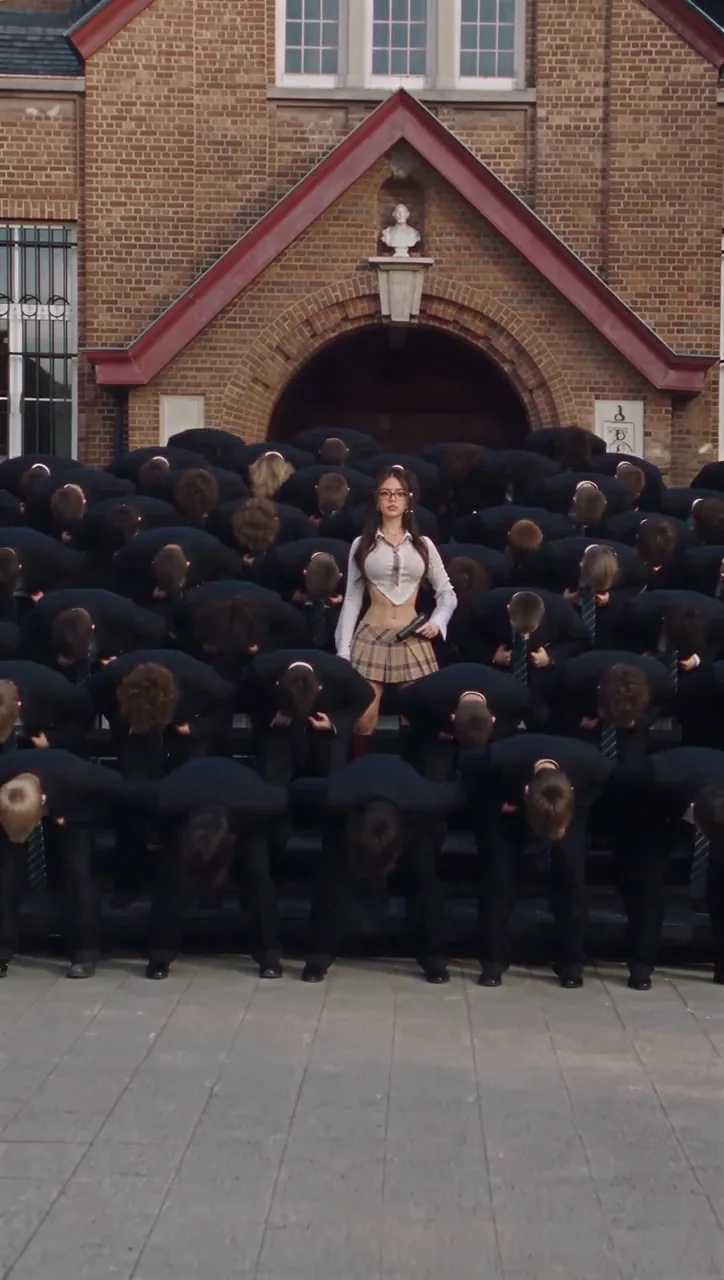
- Références : la fiche du personnage principal, les fiches des deux camarades de classe, quatre vues des lieux et la photo de l'accessoire, huit images au total, plus un clip de référence comme @Video1.
- La prise : Seedance 2.5, une prise de 30 secondes en 9:16 et 720p, avec le son.
- Le prompt : l'ordre des plans, chaque réplique mot pour mot avec son locuteur, les règles de cadrage 9:16, le look, et aucun texte à l'écran ni musique ajoutée.
- Après : une suppression via Miroge, puis Restore video sur SeedVR2 Restore pour passer à 1088 par 1920.
Astuce :Ce que vous venez de regarder. Une seule prise de 30 secondes a porté un personnage principal, deux camarades de classe, une école et un accessoire à travers toute la scène, et la seule correction nécessaire concernait un objet dans le dernier plan.
Cette prise a utilisé un clip de référence, joint comme @Video1, pour l'ordre des plans, le timing, les mouvements de caméra, le placement des acteurs et les répliques. La distribution, les costumes, le lieu et l'accessoire venaient des fiches, du pack de lieux et de la photo de l'accessoire.
Fait sur NOLGIA : la prise, la correction et l'upscaling. Les fiches, les vues du lieu et l'image de l'accessoire ont été importées dans le projet en tant qu'images finies.
Vérifiez avant de publier
La liste de contrôle de la décomposition. Parcourez-la pour chaque prise :
- Le visage et la tenue du personnage principal correspondent à la fiche dans chaque plan.
- Les camarades de classe restent identiques et apparaissent aux moments clés.
- L'école conserve la même architecture, la même géographie et la même lumière.
- L'accessoire garde sa forme et reste dans les bonnes mains et aux bons endroits.
- La durée des plans totalise exactement 30 secondes.
- Chaque réplique est mot pour mot, prononcée par le bon locuteur, avec une synchronisation labiale parfaite.
- La caméra suit l'action et ne paraît pas mécaniquement lisse.
- Le cadre 9:16 conserve toute l'action : aucun recadrage ou zoom indésirable.
- Aucun sous-titre, légende, superposition, graphique flottant, logo, filigrane ou texte lisible.
- Le plan large final garde la foule entière et le lieu lisibles.
C'est la méthode : des références avec un rôle unique, un brief minuté, une prise en 9:16, puis corrigez uniquement ce qui est erroné. NOLGIA gère la génération, la correction et l'upscaling, afin que votre temps soit consacré à la distribution, au lieu et aux moments clés.
Quel est le coût ?
Seedance 2.5 a réalisé la prise et Miroge l'a corrigée. Le tarif dépend de la qualité et de la durée, avec un taux plus élevé lorsqu'un clip de référence est inclus, comme c'était le cas ici. Les tarifs ci-dessous n'incluent pas de clip ; le compositeur affiche le prix avec un clip avant l'exécution, et Restore video fait de même. Tarifs actuels pour Seedance 2.5 :
Seedance 2.5Pro et plus
Per 5s clip
480p 31 crédits · 720p 66 crédits · 1080p 160 crédits · 4K 202 crédits
1080p renders at 16:9 and 9:16
4K renders at 16:9 and 9:16
Lu en direct dans le catalogue au chargement de cette page. Chaque prix est affiché avant que vous ne génériez. Voir tous les tarifs.
Questions et réponses
- Ai-je besoin d'un abonnement payant ?
- Seedance 2.5, qui a créé la scène, et Miroge nécessitent tous deux un plan Pro ou supérieur.
- Quelle peut être la durée d'une prise ?
- Seedance 2.5 génère des prises de 4 à 30 secondes, donc cette scène entière est une seule prise. Pour une scène plus longue, créez plusieurs prises et montez-les ensemble.
- Combien de références une prise peut-elle contenir ?
- Seedance 2.5 accepte jusqu'à 30 images de référence, et une Distribution de jusqu'à quatre de vos personnages compte dans ce nombre. Elle accepte également jusqu'à 10 clips de référence. Cette scène a utilisé cinq images, une Distribution de trois personnages et un clip de référence.
- Seedance 2.5 peut-il prononcer les dialogues ?
- Oui, avec l'audio activé. Les dialogues de la scène ont été écrits dans le prompt avec leurs locuteurs, et ils ont été restitués parlés dans la prise.
- Les feuilles ont-elles été créées sur NOLGIA ?
- Elles ont été importées dans le projet sous forme d’images finies, ce guide ne nomme donc pas le modèle qui les a créées. Vous pouvez les générer dans le compositeur d’images ou les demander à NOLGIA Agent. La scène elle-même, la correction et l’upscaling ont été réalisés sur NOLGIA.
- Ai-je besoin d’un clip de référence ?
- Non. Les fiches, le pack de lieux, l’accessoire et un plan de tournage minuté suffisent pour une prise. Dans cette scène, le clip servait de référence pour l’ordre des plans, le timing et les dialogues ; sans lui, indiquez le timing dans le plan de tournage.
Créez votre propre scène de 30 secondes
Ouvrir NOLGIA AgentGuides associés
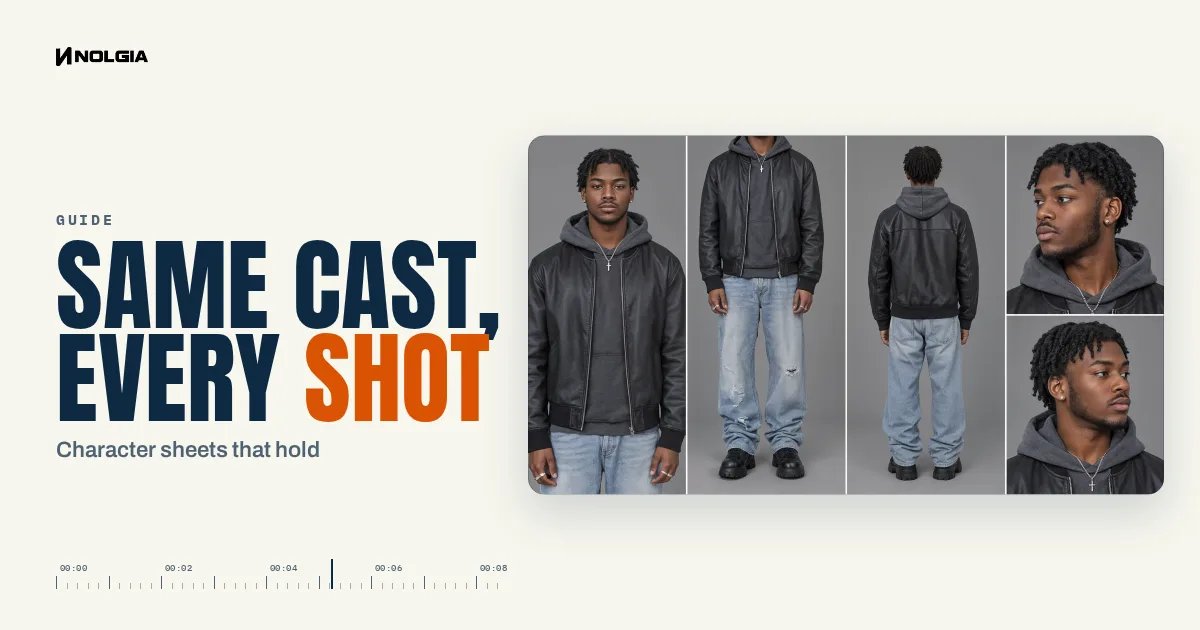
Cinéma
Garder les personnages et les lieux cohérents d'un plan à l'autre
Une fiche de personnage prête à l'emploi, un lieu enregistré et une phrase par accessoire : ce qui est resté constant sur cinq plans d'un même film, et deux vérifications pour chaque fiche.
· 17 min de lecture
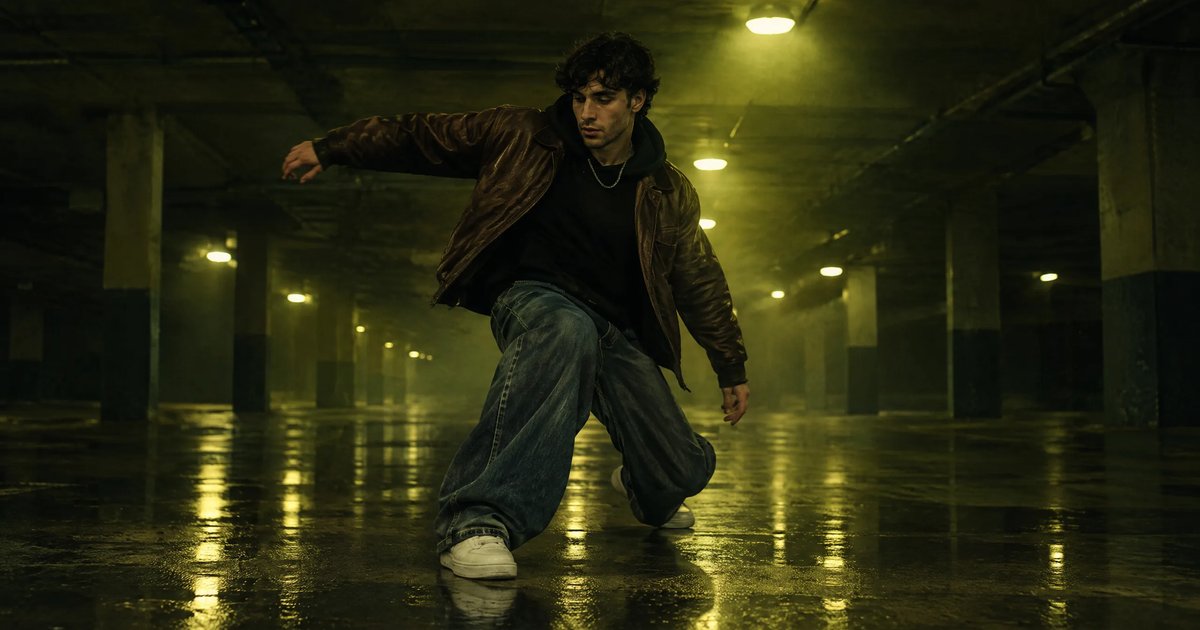
Prompts
Seedance 2.5 : comment le prompter, avec une bibliothèque qui a été exécutée
Comment écrire pour Seedance 2.5 sur NOLGIA : texte vers vidéo, une image fixe comme première frame, une prise comme @Video1 avec son son, les six formats d’image, de 4 à 30 secondes, et ce qu’il refuse.
· 10 min de lecture
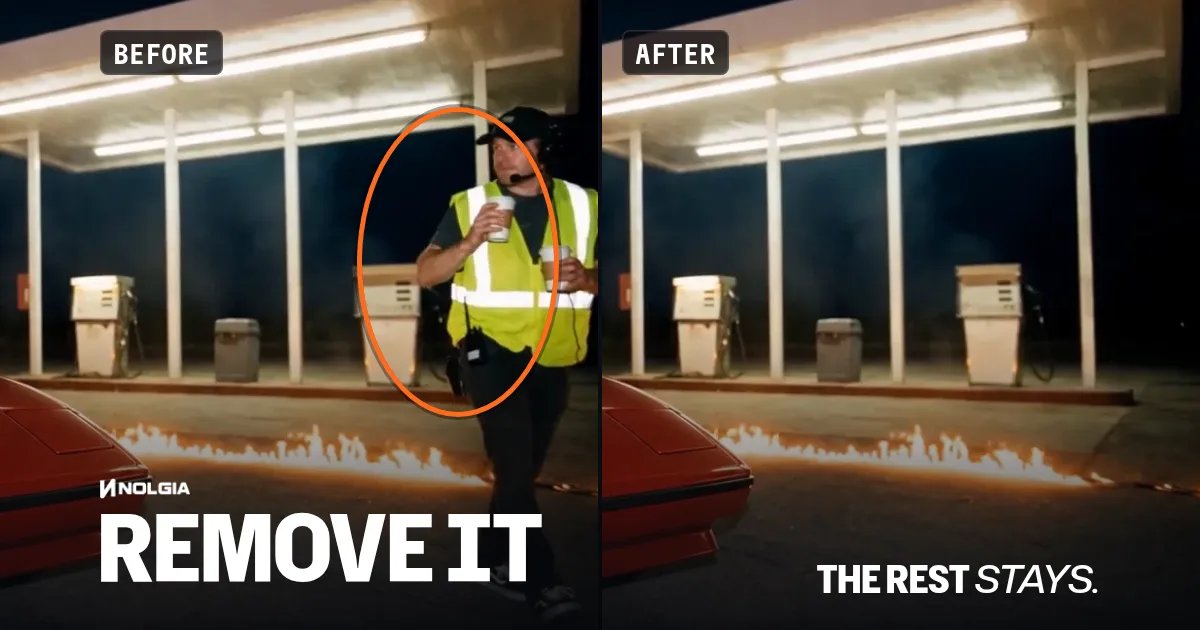
Montage vidéo
Supprimer des éléments indésirables d'une vidéo avec Miroge
Retirez une personne, un micro-perche ou un accessoire oublié d'un clip que vous avez tourné : dans Miroge, choisissez Remove, nommez-le, et récupérez le reste du plan tel que vous l'avez filmé.
· 9 min de lecture