

Unerwünschte Objekte mit Miroge aus einem Video entfernen
Ein Crew-Mitglied ist durch die Aufnahme gelaufen. Wähle „Entfernen“, gib an, was weg soll, und die Aufnahme kommt ohne ihn zurück: Gesicht, Licht und Ton bleiben unberührt.
- 8 Min. Lesezeit
- Aktualisiert
- Vorlage: Miroge: recast your clip
Automatisch aus dem Englischen übersetzt. Original lesen
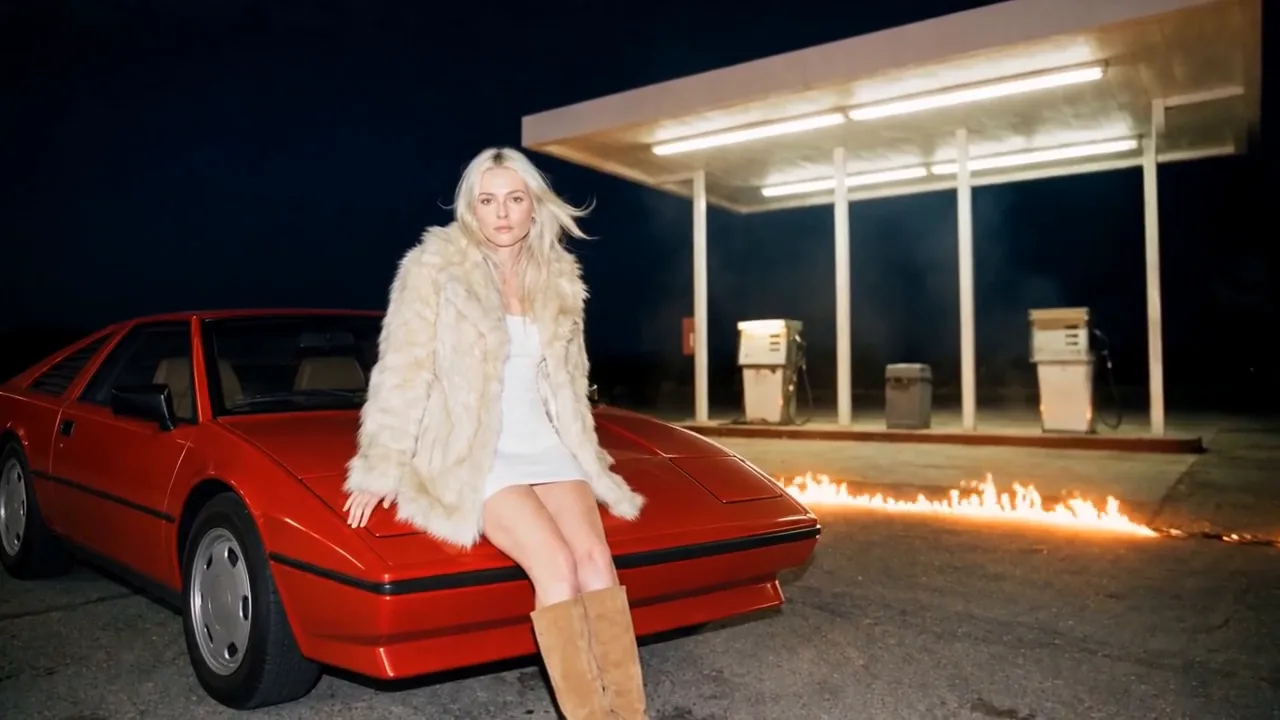 Die Korrektur
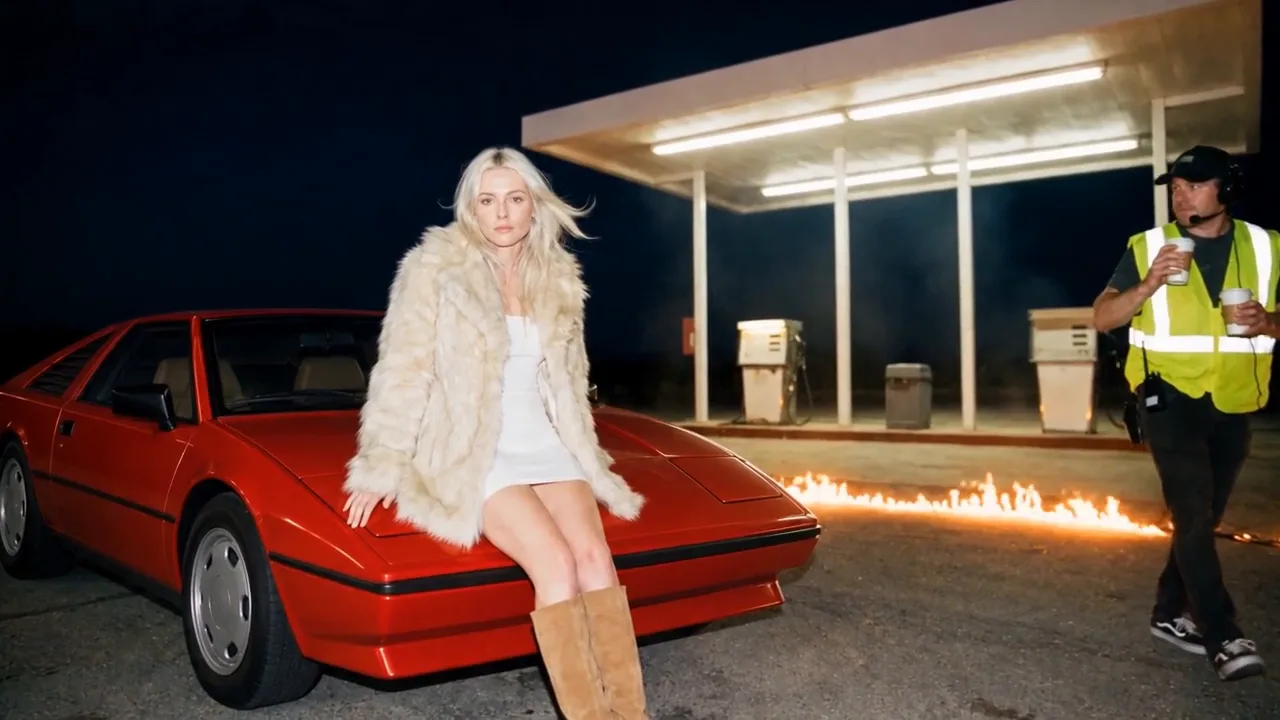 Dein ClipEntfernt
Was du erstellst, der Reihe nach. Tippe auf eins, um zu seinem Schritt zu springen.
Jemand ist durch den Hintergrund deiner besten Aufnahme gelaufen: ein Crew-Mitglied, ein Passant oder ein Mikrofon, das ins Bild ragt. Der Swap-Modus von Miroge bietet dafür die Option Entfernen. Du benennst das Objekt, Miroge findet es in deinem Clip Bild für Bild, und nur diese Stelle wird neu gezeichnet: Der Rest der Aufnahme bleibt exakt so, wie du sie gefilmt hast, inklusive Gesichter und Ton.
Dieser Leitfaden folgt einer Aufnahme aus einem Kurzfilm: Ein Crew-Mitglied in einer Warnweste überquert nachts eine Tankstelle hinter der Schauspielerin. Jeder Clip hier ist ein echtes Ergebnis, und was nicht funktioniert hat, wird klar benannt.
Die Aufnahme und die Korrektur
Dein Clip
Entfernt
Miroge öffnen und Tauschen wählen
Öffne Miroge über das Menü Werkzeuge, wähle oben Tauschen und direkt darunter Entfernen. Neu besetzen bei einem Video in deiner Mediathek oder Miroge in der Studio-Timeline-Toolbar bei ausgewähltem Clip aus der Mediathek öffnet Miroge mit diesem Clip bereits geladen.
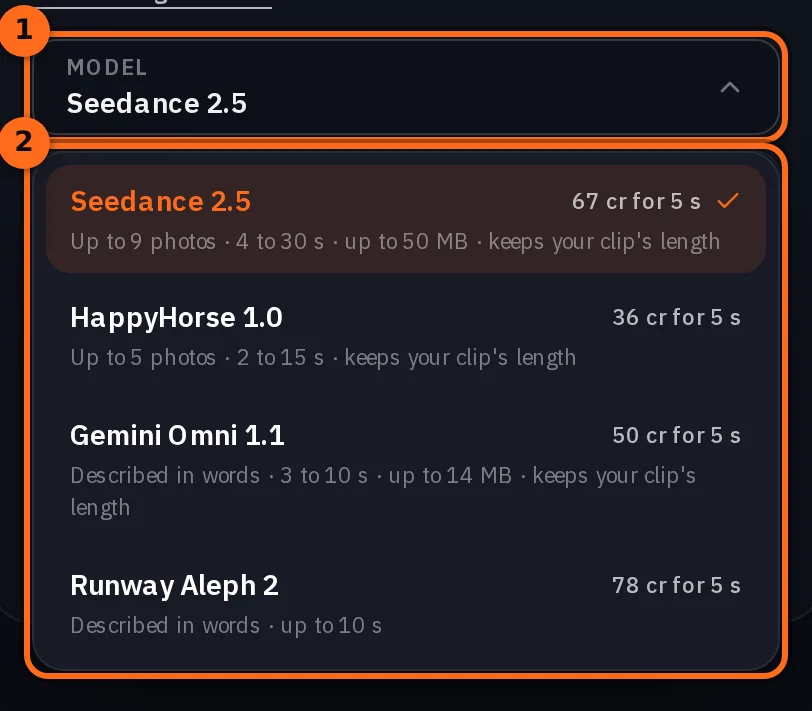
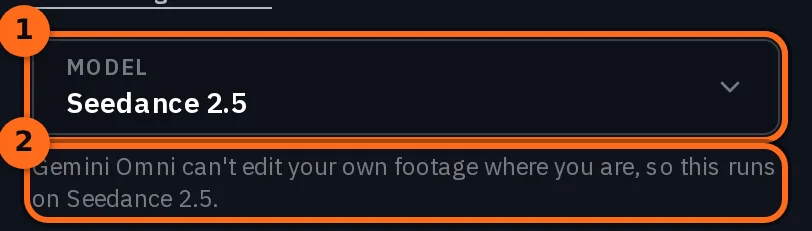
Entfernen startet mit Seedance 2.5, und das Menü Modell unter dem Prompt listet die anderen Modelle auf, die es ausführen können. Miroge ist in den Pro- und Studio-Plänen enthalten.
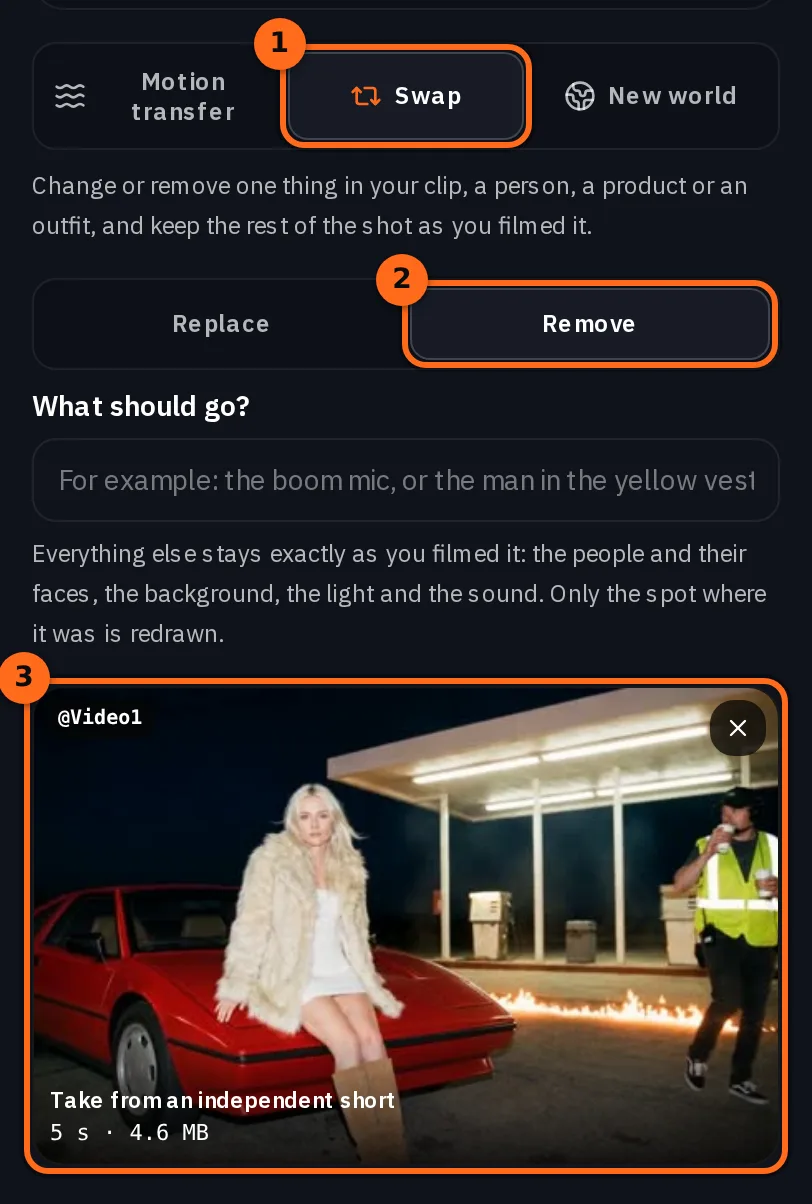
Aufnahme hinzufügen
Die Kachel Dein Clip akzeptiert eine MP4- oder MOV-Datei: Hochladen einer Datei oder Auswahl aus deiner Mediathek. Wenn ein Clip nicht zum Modell passt, weist der Composer darauf hin und Generieren bleibt deaktiviert, sodass keine Credits berechnet werden.
| Modell | Dein Clip | Ergebnis |
|---|---|---|
| Seedance 2.5 | 4 bis 30 s, bis zu 50 MB | Gleiche Länge wie dein Clip |
| HappyHorse 1.0 (Video Edit) | 2 bis 15 s | Gleiche Länge wie dein Clip |
| Gemini Omni 1.1 (Video Edit) | 3 bis 10 s, bis zu 14 MB | Gleiche Länge wie dein Clip |
| Runway Aleph 2 | Bis zu 10 s | Gleiche Länge wie dein Clip |
Wähle Remove und gib an, was entfernt werden soll
Wenn Remove ausgewählt ist, weicht die Foto-Kachel zurück, da nichts hinzugefügt wird, und Was soll weg? erscheint. Nenne das Objekt in wenigen einfachen Worten, so wie es jeder sehen würde.
the man in the yellow vest walking in the background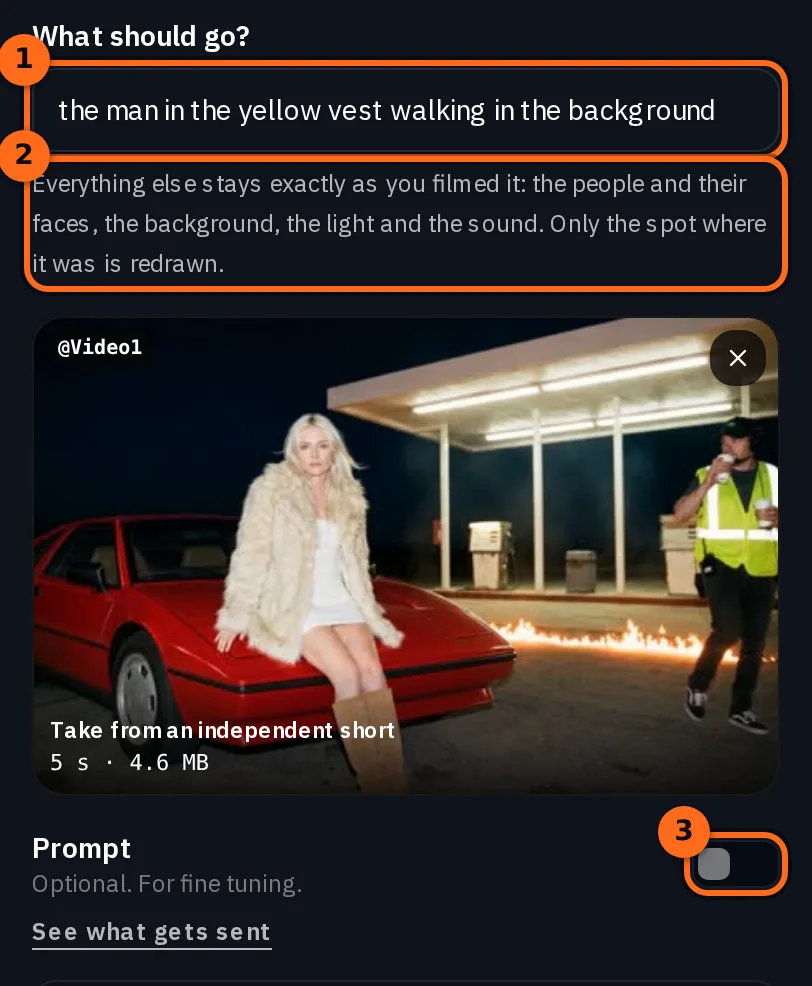
Miroge findet das in deinem Clip, in jedem Bild, zusammen mit allem, was dazugehört, wie dem Ausleger eines Boom-Mikrofons oder der Tasse, die jemand trägt. Das Modell zeichnet die Aufnahme dann neu, und Miroge behält seine Arbeit nur dort, wo das Objekt war: Ansonsten erhältst du deine eigenen Bilder zurück, in derselben Länge und Bildrate, mit dem Originalton deines Clips. Ansehen, was gesendet wird, unter dem Prompt, zeigt die Anweisung, die das Modell erhält.
Tipp:Einfache Worte funktionieren am besten. Eine Farbe und ein Objekt reichen aus: das Boom-Mikrofon, die Kaffeetasse, der Mann in der gelben Weste. Wenn Miroge es in deinem Clip nicht findet, wird nichts geändert, deine Credits werden zurückerstattet, und die Meldung zeigt an, wonach gesucht wurde.
Der Prompt-Schalter ist weiterhin für die Feinabstimmung vorhanden, zum Beispiel um anzugeben, was an der Stelle erscheinen soll, wo das Objekt war.
Ausführen
Generieren. Das Ergebnis wird neben dem Formular abgespielt und landet in deiner Mediathek.
Dein Clip
Seedance 2.5
Wir haben ihr Gesicht Bild für Bild mit dem Take verglichen: Sowohl bei Seedance 2.5 als auch bei HappyHorse 1.0 (Video Edit) stimmte es besser mit dem Take überein als eine erneut gespeicherte Kopie des Takes. Vor der Funktion „Remove“ veränderte dieselbe Anfrage bei HappyHorse ihr Gesicht sichtbar.
Achtung:Die gefüllte Stelle ist weiterhin das Werk des Modells. Nur die Stelle, an der er lief, wird neu gezeichnet, daher hängt die Qualität der Füllung vom Modell ab. In unseren Tests hat Seedance 2.5 die Stelle jedes Mal sauber gefüllt, während HappyHorse 1.0 (Video Edit) einmal einen dunklen Fleck hinterließ, wo eine Person gewesen war, und einmal ein neues Schild malte, wo ein Boom-Mikrofon hing. Wenn die Stelle falsch aussieht, führe den Vorgang erneut aus oder wähle ein anderes Modell.
Achtung:Gemini Omni 1.1 ist nicht überall verfügbar. Gemini Omni 1.1 (Video Edit) bearbeitet hochgeladenes Material nicht in jeder Region. Wo es nicht möglich ist, lässt Miroge es im Modell-Menü weg, und eine Zeile unter dem Menü zeigt an, welches Modell stattdessen verwendet wird.
Prüfe jeden Frame, bevor du ihn verwendest
Vergleichen spielt deinen Clip und das Ergebnis nebeneinander ab. Scrolle durch beide und prüfe drei Dinge:
- Es ist in jedem Frame weg. Gehe die Momente durch, in denen es am größten oder am nächsten am Bildrand war, nicht nur den ersten Frame.
- Alles, was daran befestigt war, ist auch weg. Ein Mikrofonarm hängt an einer Stange, ein Schild steht auf einem Pfosten. Wenn ein Teil übrig geblieben ist, führe es erneut aus und nenne auch dieses Teil, zum Beispiel: der Mikrofonarm und seine Stange.
- Die Stelle ist mit den richtigen Dingen gefüllt. Hier bedeutete das die Zapfsäulen, der Mülleimer, die Vordachbeleuchtung und der Dunst, wo er vor ihnen entlanggegangen war.
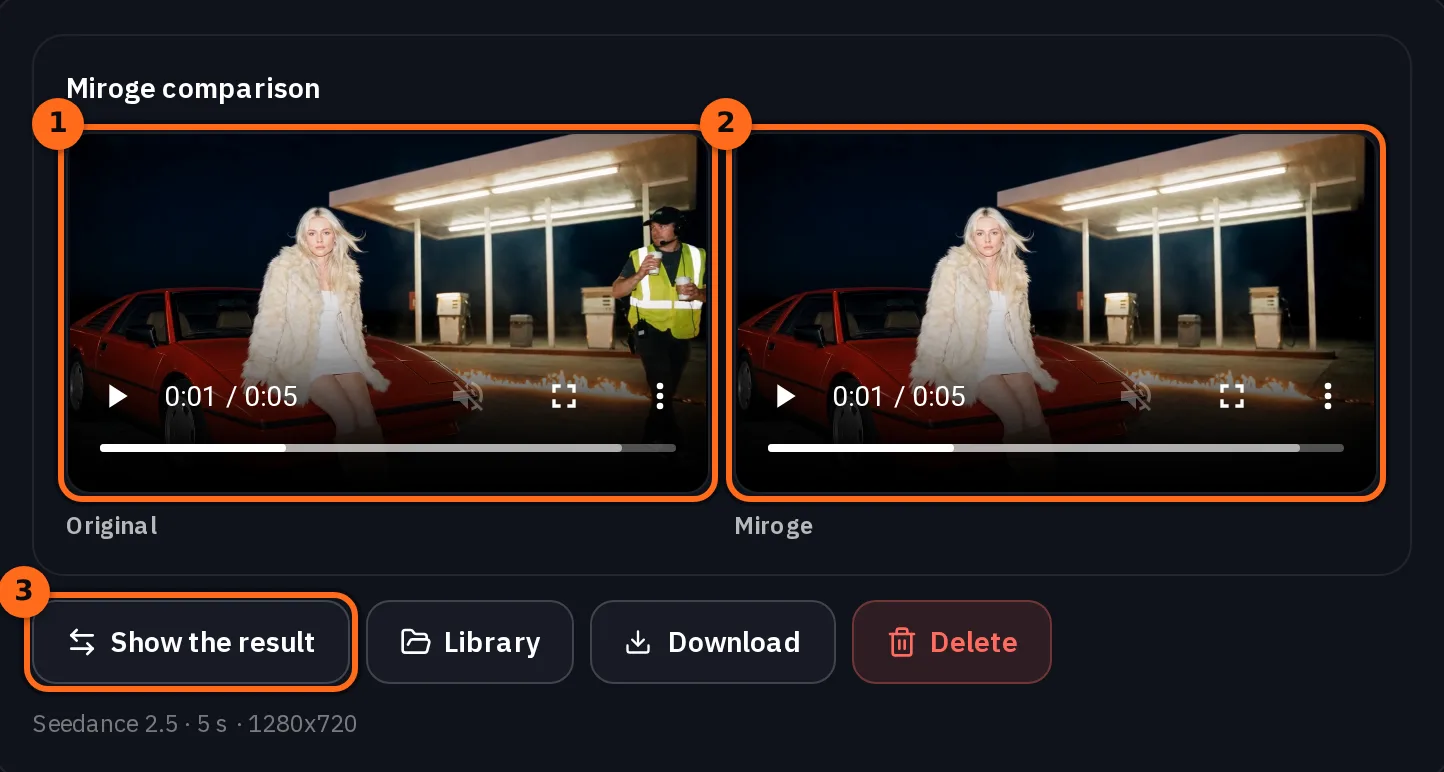
Außerhalb dieser Stelle ist jeder Frame dein eigener, sodass der Rest der Aufnahme, die Gesichter darin und der Ton nicht abweichen können.
Was es kostet
Ein Modell, das die Länge deines Clips beibehält, wird nach dieser Länge berechnet. Der genaue Preis steht auf der Schaltfläche Generieren, bevor du es ausführst. Entfernen kostet genauso viel wie die Bearbeitung selbst. Jedes Swap-Modell erfordert Pro oder höher. Ein Durchlauf, der das von dir benannte Objekt nicht findet, erstattet die Credits.
Seedance 2.5Pro and up
Per 5s clip
480p 26 Credits · 720p 56 Credits · 1080p 137 Credits
1080p renders at 16:9 and 9:16
HappyHorse 1.0 (Video Edit)Pro and up
Per 5s clip
720p 36 Credits · 1080p 64 Credits
Gemini Omni 1.1Pro and up
Per 5s clip
Standard 50 Credits
Runway Aleph 2Pro and up
Per 5s clip
Standard 78 Credits
Live aus dem Katalog gelesen, wenn diese Seite lädt. Jeder Preis wird angezeigt, bevor du generierst. Alle Tarife ansehen.
Fragen und Antworten
- Kann Miroge eine Person aus einem Video entfernen?
- Ja. Wähle in Swap die Option Entfernen und beschreibe die Person, zum Beispiel den Mann in der gelben Weste. Der Rest der Aufnahme, einschließlich anderer Personen, wird genau so zurückgegeben, wie du sie gefilmt hast.
- Ändert es das Gesicht meines Schauspielers?
- Nein. Nur die Stelle, an der das Objekt war, wird neu gezeichnet. Jedes andere Pixel ist dein eigenes Bild. Gesichter, Haare, Kleidung und Color Grading bleiben also genau so, wie du sie gefilmt hast.
- Brauche ich ein Foto?
- Nein. Beim Entfernen von Objekten wird nichts hochgeladen. Daher gibt es beim Entfernen keine Foto-Kachel. Du benennst das zu entfernende Objekt in Worten.
- Funktioniert es, wenn sich die Kamera bewegt?
- Ja. In unserem Test fuhr die Kamera langsam nach vorne, und ein Crew-Mitglied ging durch das Bild und wieder hinaus. Miroge folgte ihm in jedem Einzelbild. Schnellere Bewegungen waren nicht Teil dieses Tests. Prüfe solche Ergebnisse daher genau.
- Was passiert mit dem Ton?
- Du erhältst den Originalton deines Clips unberührt zurück, unabhängig davon, welches Modell du wählst.
- Welches Modell sollte ich verwenden?
- Beginne mit Seedance 2.5, der Standardoption von Remove. In unseren Tests hat es die Lücke sauber gefüllt. Wenn die gefüllte Stelle seltsam aussieht, führe es erneut aus oder versuche HappyHorse 1.0 (Video Edit).
Bereinige deinen eigenen Clip
Miroge Remove öffnenÄhnliche Anleitungen
Videoschnitt
Ein Produkt in einem Clip mit Miroge tauschen
Ersetze ein Produkt oder Requisit in einem bereits gedrehten Clip: Füge den Clip und ein Foto des neuen Objekts zum Swap-Modus von Miroge hinzu und prüfe, was übernommen wurde und was nicht.
· 7 Min. Lesezeit

Videoschnitt
Ein Clip ist falsch: Korrigiere ihn oder erstelle ihn neu
Die meisten falschen Clips benötigen kein neues Rendering. Ersetze das eine Element, das nicht stimmt, verschiebe die Szene, verbessere das Bild oder verlängere es, und erstelle den Clip nur dann neu, wenn die Aufnahme selbst falsch ist.
· 6 Min. Lesezeit

Videoschnitt
Das Motiv behalten, die Welt drumherum ändern
Beine, Hände oder das Produkt im Clip behalten und den Ort drumherum neu zeichnen. Die Prompt-Reihenfolge, die in 6 von 6 Tests funktionierte, und wo sie versagt.
· 9 Min. Lesezeit