

Crea una scena verticale cinematografica di 30 secondi su NOLGIA
Un protagonista, due compagni di classe, un cortile scolastico e un oggetto di scena, tenuti insieme per 30 secondi in una sola ripresa con Seedance 2.5 in formato 9:16. Ecco le schede, il pacchetto location, i modelli di prompt e la checklist dalla suddivisione del progetto.
- 15 min di lettura
Tradotto automaticamente dall'inglese. Leggi l'originale
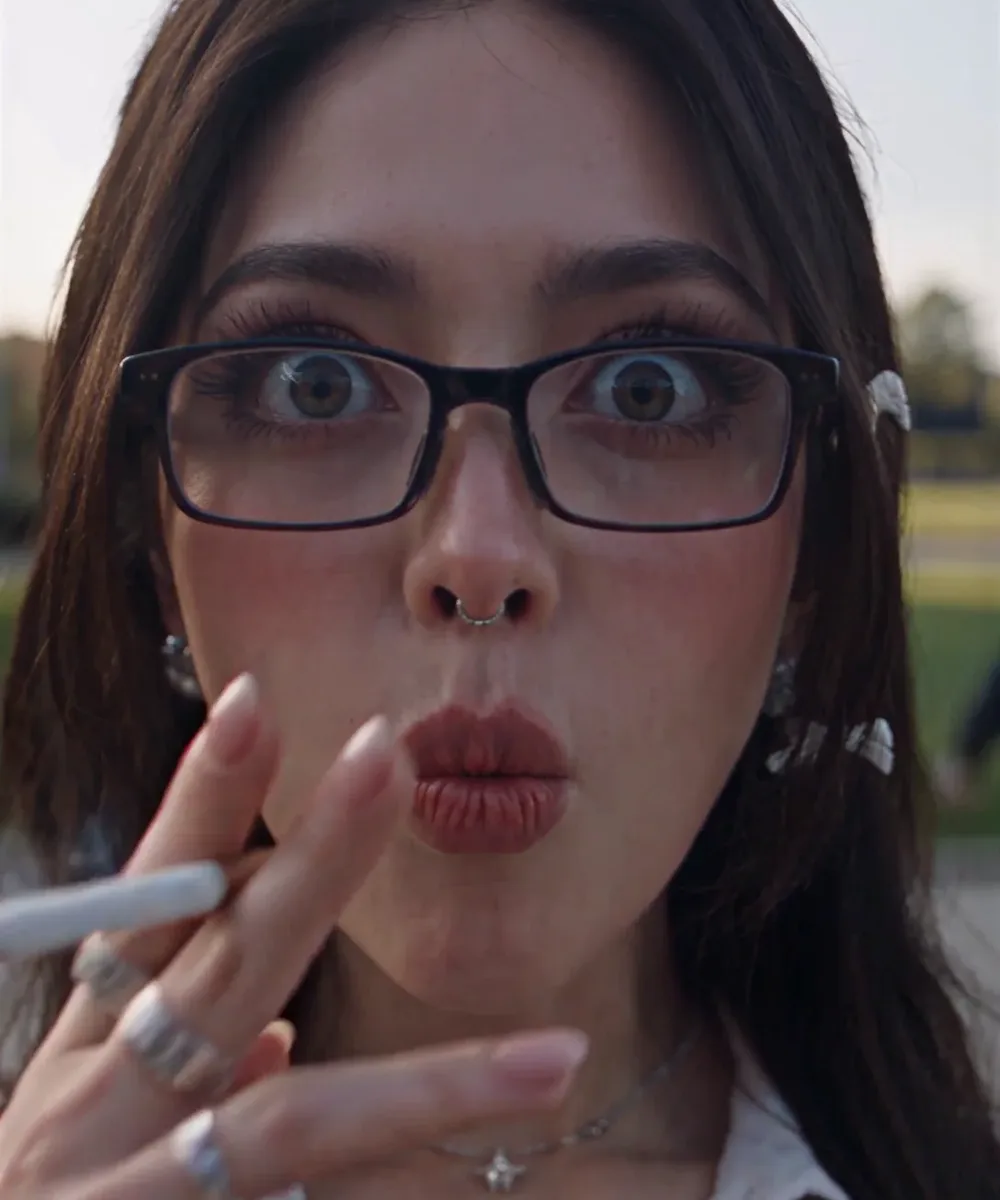 Il protagonista
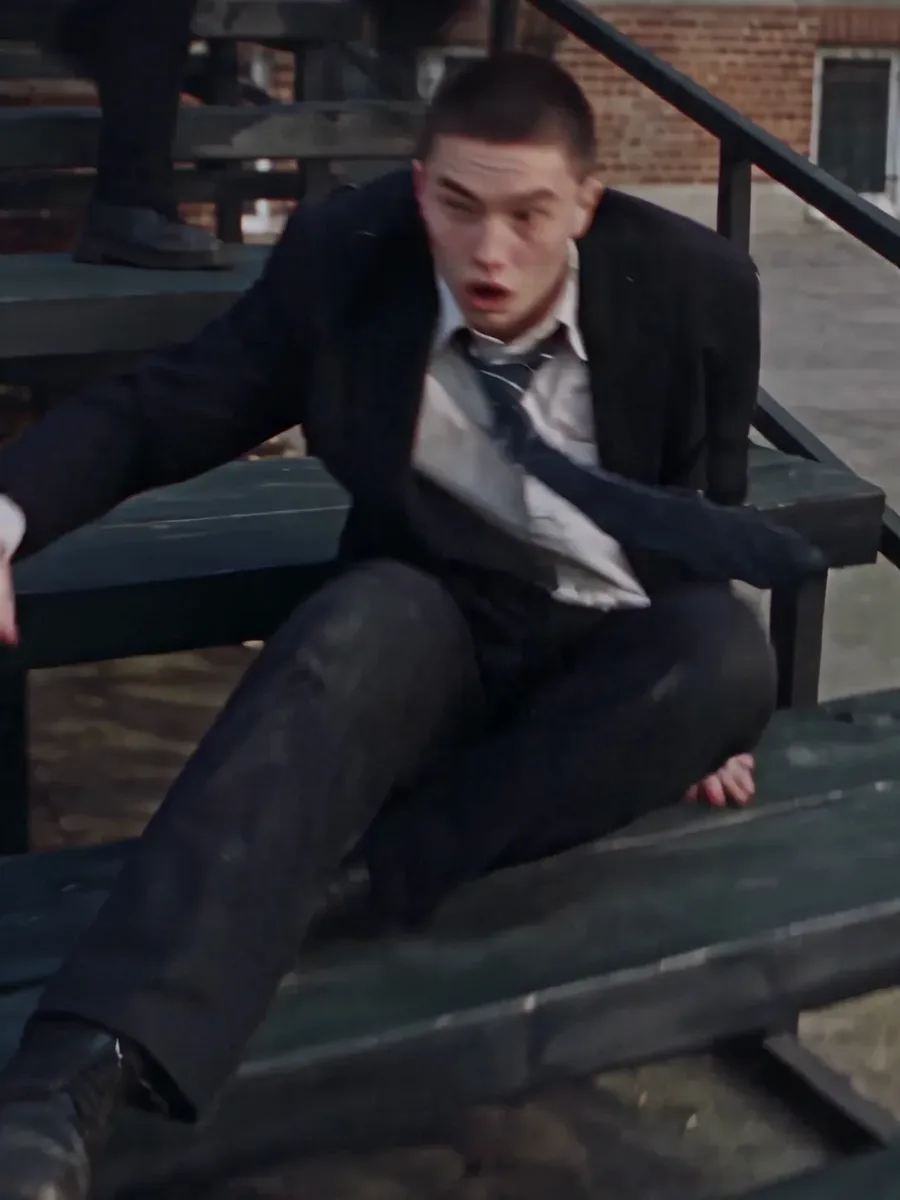 Compagni di classe
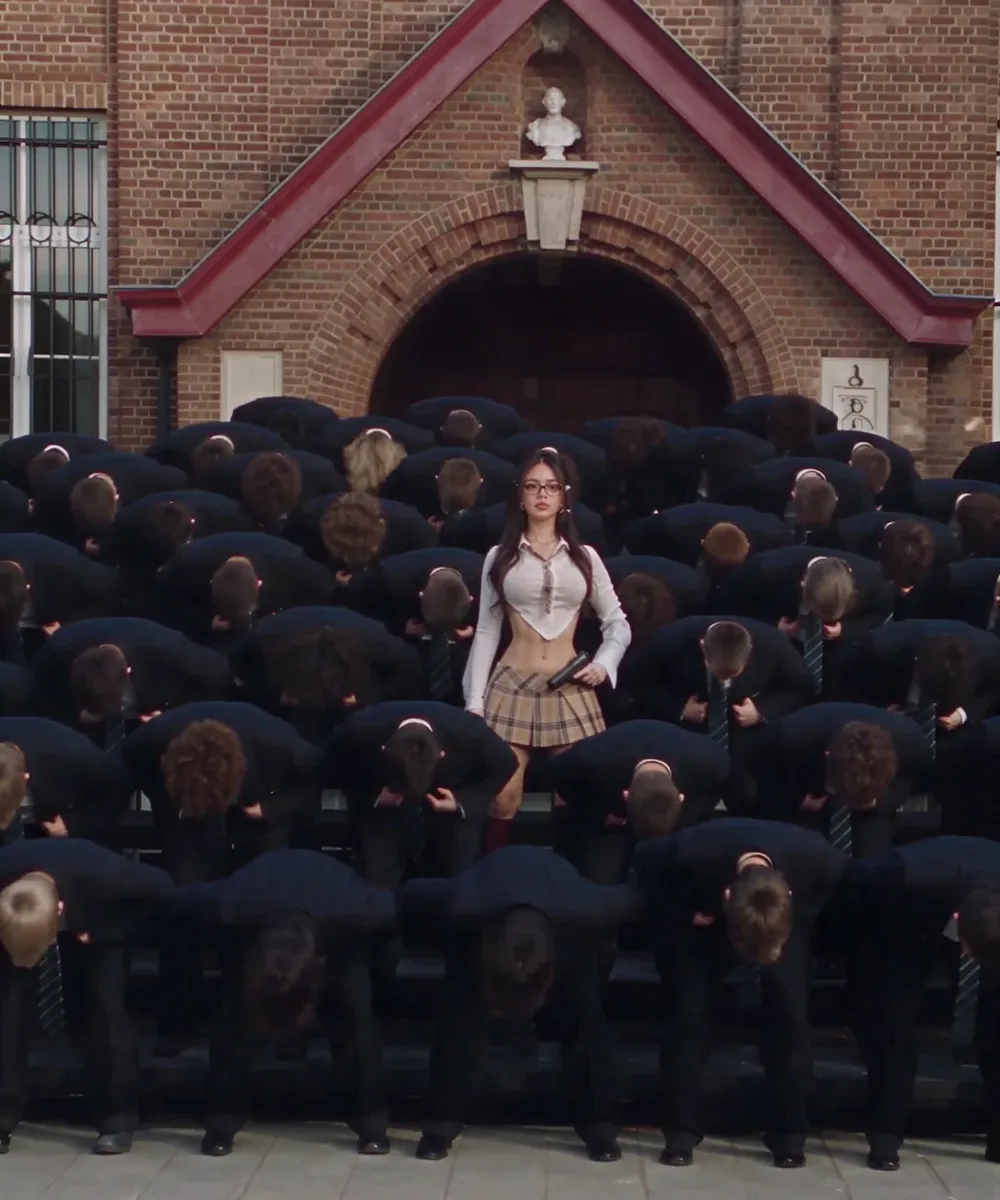 La scuola
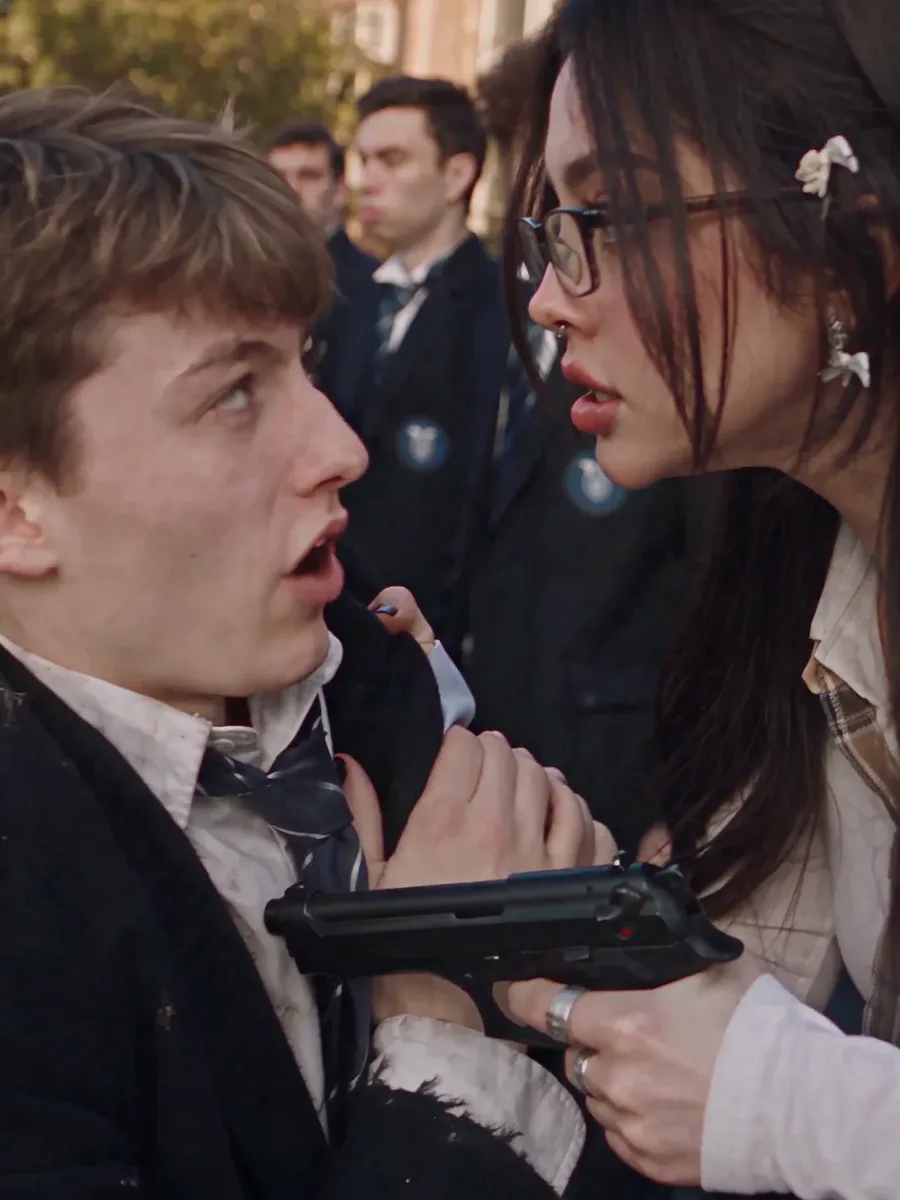 Il prop
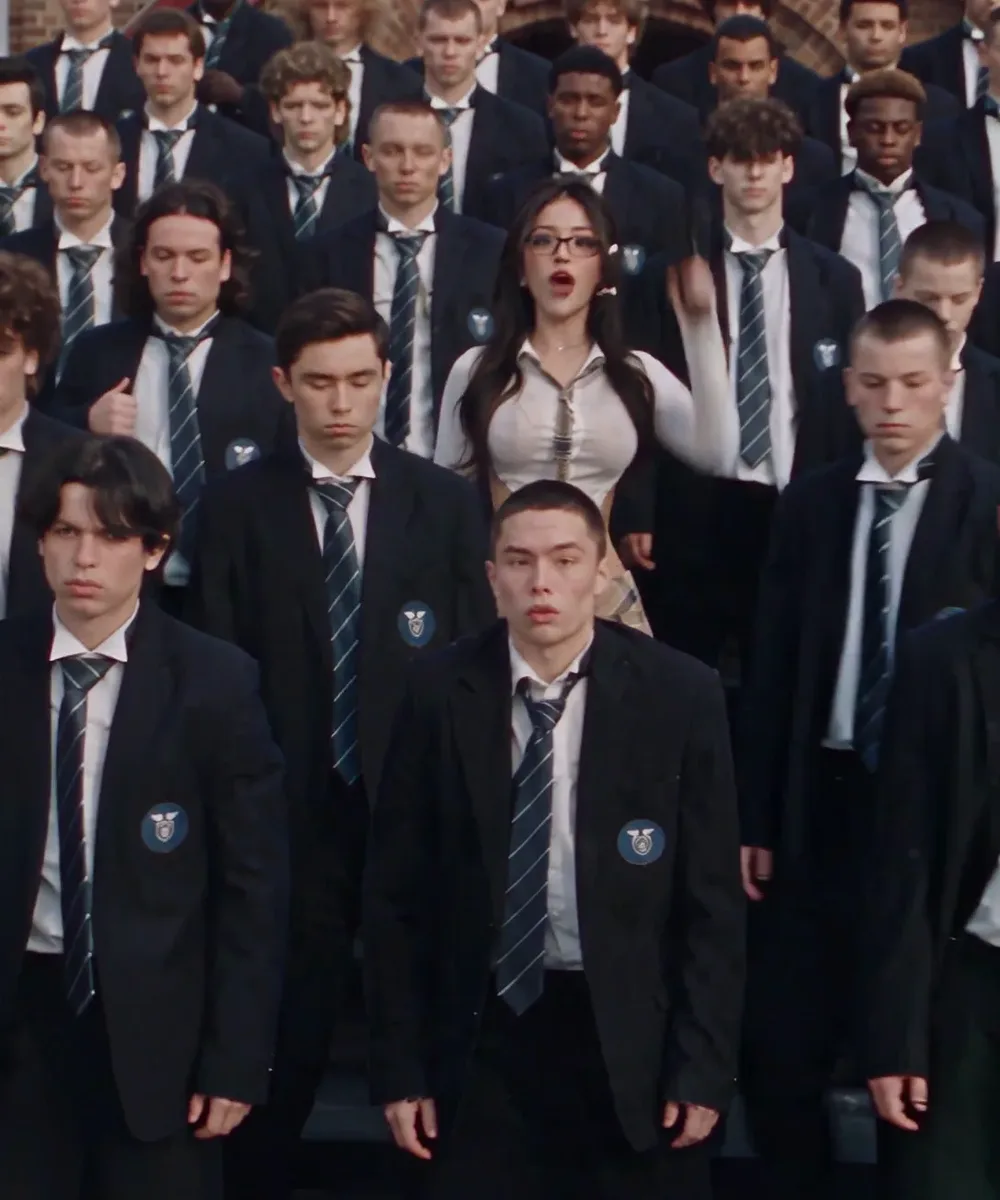 La ripresa
Cosa crei, in ordine. Tocca un elemento per andare al suo passaggio.
Una scena verticale cinematografica si rovina quando il volto, l'uniforme o l'edificio cambiano da una ripresa all'altra. La soluzione non è un prompt più lungo. È un set di riferimenti che il modello non può fraintendere, e un brief che gli spieghi a cosa serve ciascuno di essi.
Alla fine avrai una scheda per ogni persona, un pacchetto location, un riferimento per l'oggetto di scena e un brief di 30 secondi con i tempi, pronto per NOLGIA Agent o per il compositore video. L'esempio pratico è una scena scolastica realizzata su NOLGIA come un'unica ripresa Seedance 2.5 di 30 secondi in formato 9:16; il metodo e i template provengono dalla scomposizione del progetto stesso.
Cosa farai
- Crea una scheda per il protagonista: un'immagine con il volto, l'abbigliamento e la vista posteriore.
- Crea una scheda per ogni compagno in primo piano, più una regola per l'uniforme della folla.
- Crea un pacchetto location: lo stesso luogo da quattro angolazioni.
- Prepara l'oggetto di scena e lo stile: un'immagine pulita dell'oggetto e una breve guida di stile.
- Scrivi il piano delle inquadrature da 30 secondi: tempo, inquadratura, azione, camera, battute e audio per ogni momento.
- Aggiungi un clip di riferimento, se ne hai uno: allegato come @Video1, imposta l'ordine delle inquadrature, i tempi e il posizionamento.
- Scrivi il brief e genera in 9:16 con NOLGIA Agent o Seedance 2.5.
- Correggi e finalizza: rimuovi un dettaglio indesiderato con Miroge, poi effettua l'upscaling con Restore video.
- Controllalo rispetto alla lista prima di pubblicarlo.
Tutto quanto segue proviene da un progetto reale. La scena finita viene mostrata verso la fine, subito dopo la correzione.
Crea un foglio a cinque viste per il protagonista
Un character sheet è l'ancora di identità per tutta la scena: un'immagine che mostra il viso, i capelli, gli occhiali, l'abbigliamento e la vista posteriore che il modello deve mantenere.
In parole semplici, è l'immagine a cui fai riferimento in ogni inquadratura, così la stessa persona appare ogni volta.
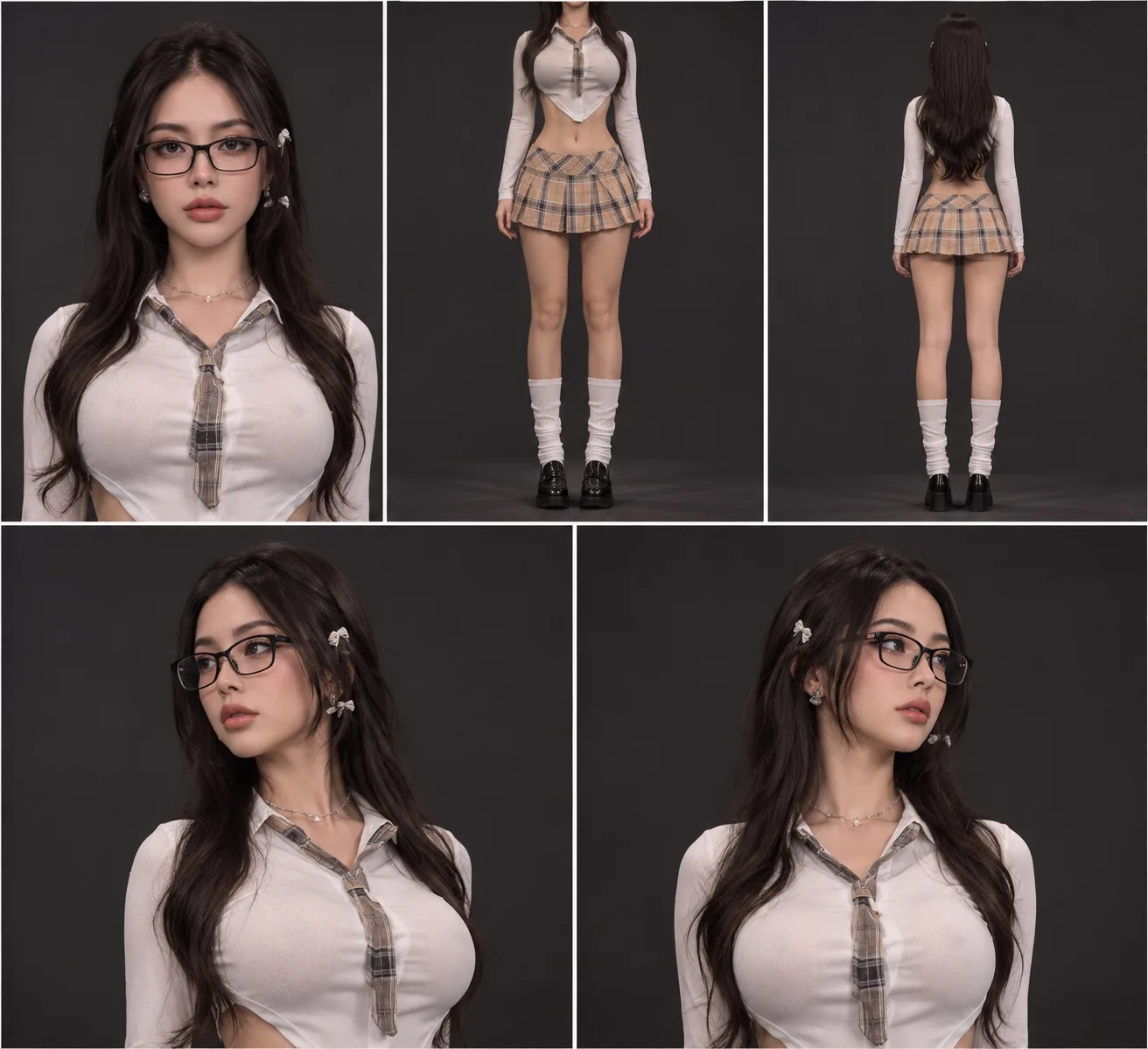
Crealo nel compositore di immagini o chiedi a NOLGIA Agent di generarlo. Poi salvalo nella pagina Personaggi, così potrai aggiungerlo a qualsiasi inquadratura per nome. Questo è il modello della scheda:
Create a photorealistic character design sheet for a young adult [ROLE / CHARACTER NAME]. Preserve one consistent identity across all panels. Include: (1) straight-on medium portrait, face looking directly forward; (2) full-body front view; (3) full-body rear view; (4) close-up three-quarter view looking toward the character's left; (5) close-up three-quarter view looking toward the character's right. Use a neutral solid background, even studio lighting, realistic skin texture and accurate fabric detail. Wardrobe: [DESCRIBE EVERY GARMENT, COLOR, FIT, ACCESSORY AND FOOTWEAR]. No logos, captions, labels, decorative text or watermarks.Suggerimento:Nomina ogni capo d'abbigliamento. La descrizione salvata del protagonista indica capelli lunghi castano scuro, occhiali rettangolari neri, piccole mollette bianche per capelli, gioielli delicati, una camicia bianca corta aderente, una cravatta a quadri larga, una gonna corta a pieghe a quadri beige e marrone, calze bianche a risvolto e mocassini neri chunky. Ogni elemento che nomini è una cosa in meno che il modello deve inventare.
Crea una scheda per ogni compagno di classe coinvolto
Assegna una scheda propria a ogni ruolo secondario che riceve un primo piano o un'azione specifica. Mantienili facilmente distinguibili, ma vestili per la stessa scuola.
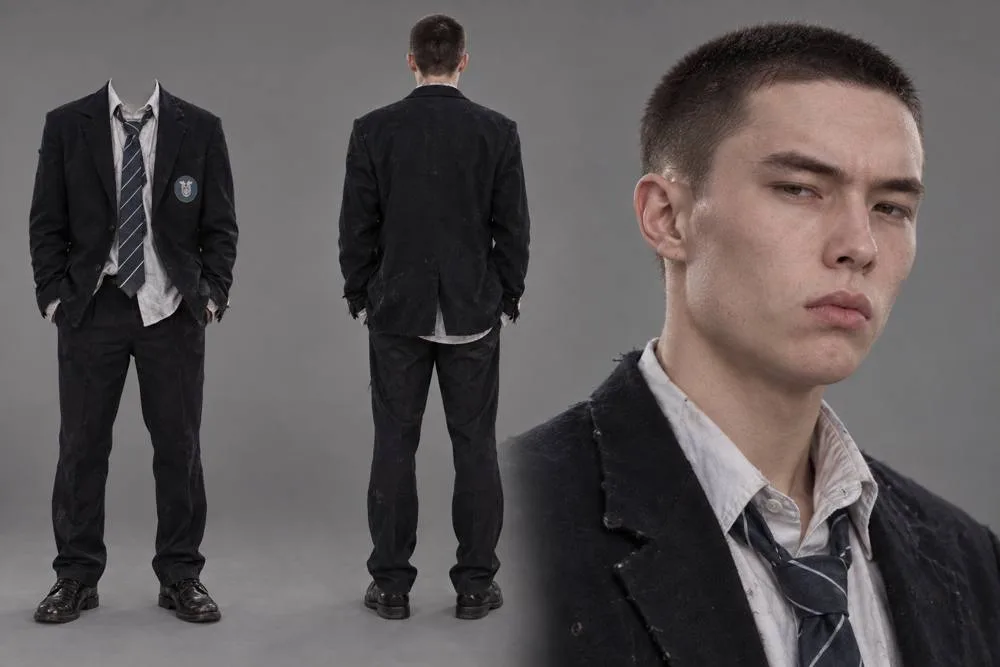
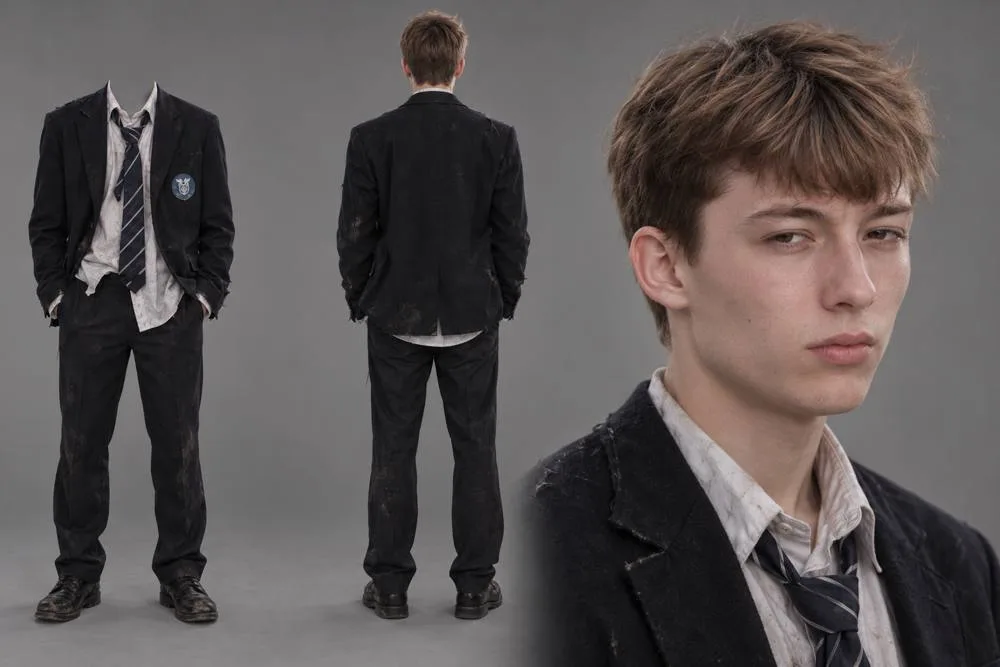
Create a photorealistic five-view character sheet for [CHARACTER NAME], a young adult [ROLE]. Maintain the exact same face, hairstyle, age impression, build and wardrobe in every view. Outfit: [BLAZER / SHIRT / TIE / TROUSERS / SHOES / DISTINCTIVE DETAILS]. Show a straight-on portrait, full-body front, full-body rear and two opposing three-quarter face close-ups. Neutral grey studio background, realistic worn fabric, natural skin texture, consistent proportions. No text, logos or watermarks.Suggerimento:Una regola uniforme per la folla. Gli studenti di sfondo non hanno bisogno di schede. Scrivi una regola uniforme, qui blazer scuri, camicie bianche e cravatte a righe, e chiedi volti, capelli e posture diversi così che la folla non sembri clonata.
Crea un pacchetto location da quattro viste
Un pacchetto location è composto da diverse viste di un unico luogo, così che il modello ne impari la geografia: la facciata dell'edificio, i gradini, il cortile, il prato e come sono collegati.
Mostra la stessa scuola di fronte, da terra e dall'alto, e la telecamera può ruotare senza dover ricostruire l'edificio.
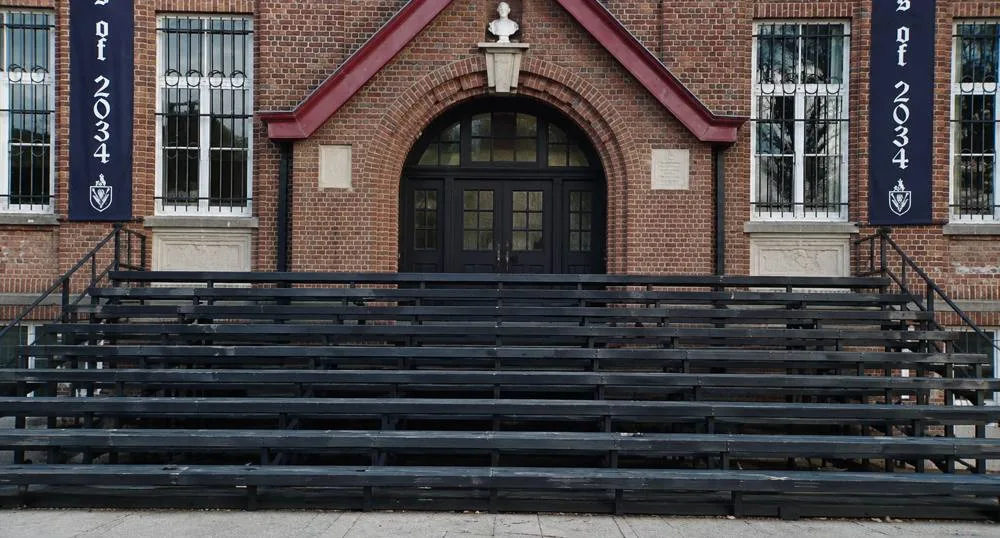
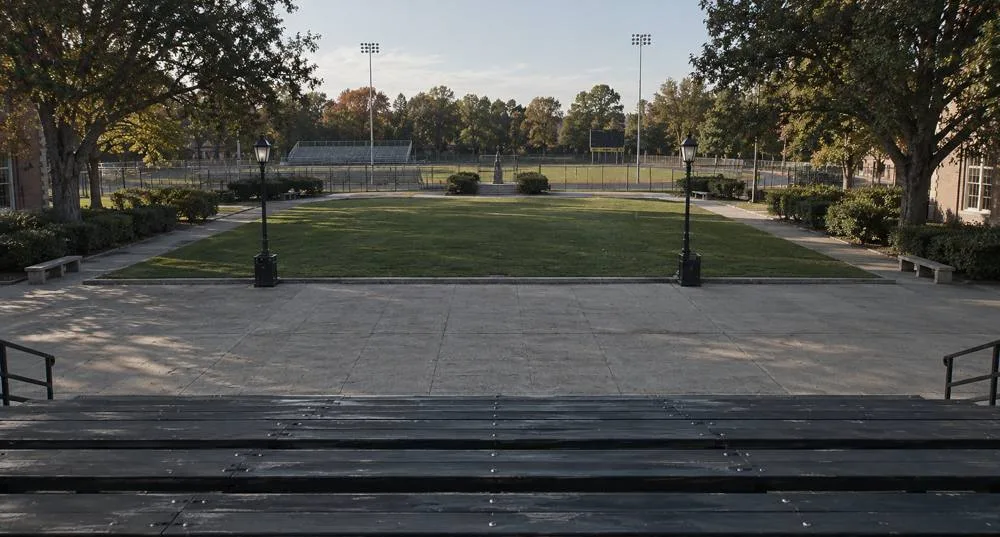
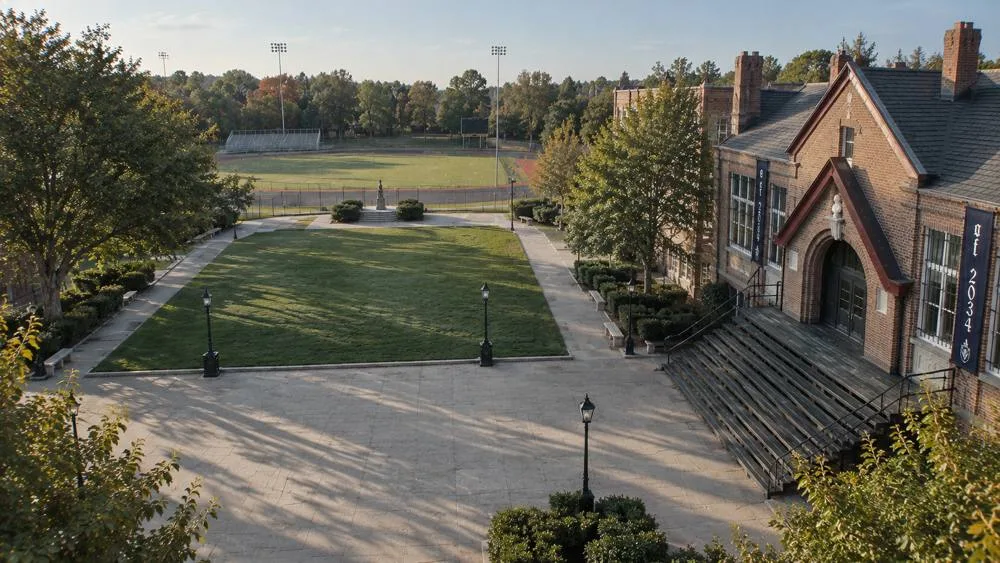
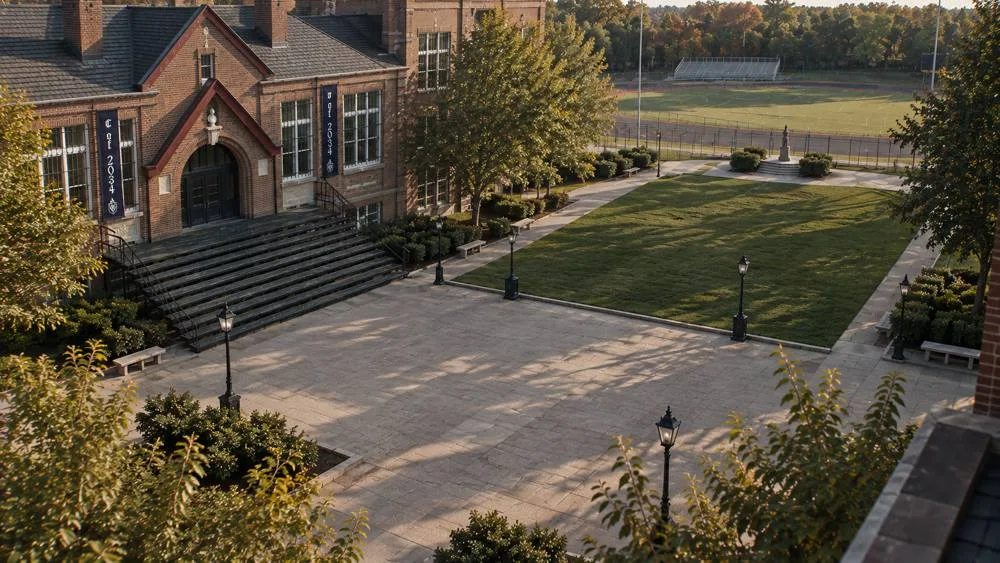
Create a photorealistic location reference pack for [LOCATION]. The setting includes [ARCHITECTURE], [GROUND / LANDSCAPING], [DISTINCTIVE FEATURES] and [BACKGROUND ENVIRONMENT]. Produce consistent views: straight-on establishing view, wide courtyard view, elevated overview, side angle and close architectural detail. Keep the same building geometry, materials, time of day, season and lighting across all views. No people unless requested; no readable signage, logos or text.Attenzione:Il testo in un riferimento può tornare come testo. La vista frontale ha scritte sui suoi striscioni. Se non vuoi testo nella scena, specificalo: il modello richiede che non ci siano insegne leggibili, e il prompt della scena ha chiesto di rimuovere la scrittura leggibile da striscioni e superfici.
Prepara il prop e scrivi la bibbia dello stile
Un riferimento per l'oggetto di scena deve essere chiaro, isolato e facilmente identificabile. Nel brief, descrivi l'aspetto dell'oggetto, chi lo maneggia e in quale momento.
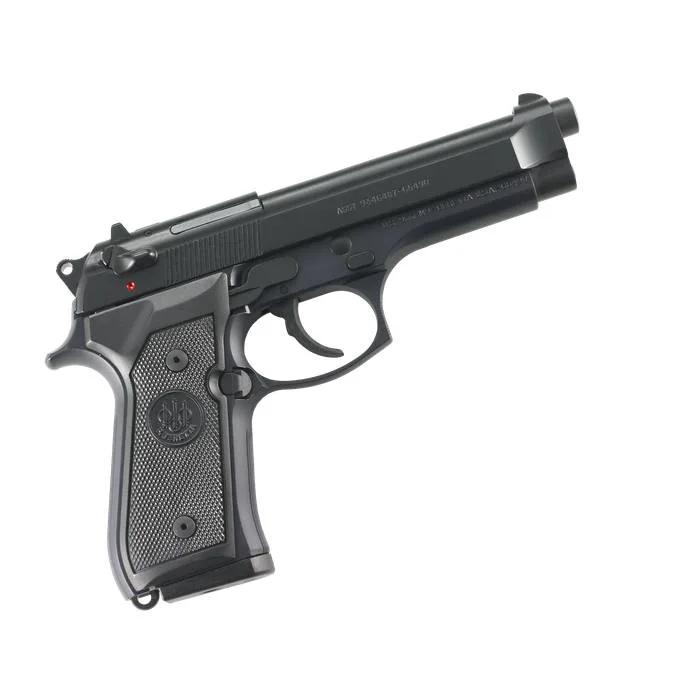
A compact dark handgun-shaped cinematic prop, matte black finish, realistic proportions. Keep its appearance consistent with the supplied product-style reference. It is a fictional scene prop; do not add branding or readable markings.Per un oggetto di scena d'azione, descrivi la direzione sullo schermo, dove vanno le mani e cosa rimane invariato tra i tagli, invece di lasciare la gestione aperta. Poi scrivi la guida di stile una volta sola e incollala nel brief. Ecco quella della suddivisione:
- Illuminazione: luce esterna naturale del tardo pomeriggio, riflessi caldi autunnali, ombre morbide e credibili.
- Colore: verdi e marroni smorzati, rossi mattone, tonalità naturali della pelle, uniformi scolastiche scure, saturazione contenuta.
- Texture: live action fotorealistico, sottile texture cinematografica, motion blur naturale, pelle e tessuti realistici.
- Prestazioni: volti realistici, sguardi chiari, peso credibile; niente gesti robotici.
- Camera: energia handheld reattiva, panoramiche rapide e whip pan dove motivati, inquadrature strette per il confronto, campi larghi stabili per il gruppo.
- Regole dello schermo: niente sottotitoli, didascalie, cartelli di titolo, testo fluttuante, grafiche, etichette, loghi, filigrane, interfaccia utente o timestamp.
Scrivi il piano delle inquadrature da 30 secondi
Un prompt multi-inquadratura deve leggere come una sceneggiatura di ripresa compatta: ogni inquadratura riceve un intervallo di tempo, un'inquadratura, un'azione, un movimento di camera, le sue battute e le sue note di continuità.
In parole semplici, decidi cosa succede in ogni pochi secondi prima di chiederlo. La struttura a sei battute della suddivisione:
| Tempo | Battuta | Cosa scrivere |
|---|---|---|
| Da 0 a 4 s | Introduzione del protagonista | L'inquadratura iniziale, l'azione del protagonista, la prima battuta, la linea dello sguardo e il movimento di camera. |
| Da 4 a 8 s | Reazione | Taglio su un personaggio secondario: postura, reazione, la sua battuta e cosa fa lo sfondo. |
| Da 8 a 13 s | Movimento | Un'ampia dell'ambiente: in quale direzione si muovono le persone, le comparse e come la camera effettua una panoramica o un tracking. |
| Da 13 a 20 s | Interazione principale | Un'inquadratura media o stretta a due: blocking, dove si trova l'oggetto di scena, i volti e le battute esatte. |
| Da 20 a 24 s | Rivelazione | Allarga a tutto l'ambiente e al gruppo, mantenendo la geografia. |
| Da 24 a 30 s | Finale di gruppo | Ampio: il gruppo che si muove insieme, la camera e l'ultimo suono. |
- Righe: scrivi ogni riga parola per parola e assegna un parlante a ciascuna.
- Audio: indica se la scena ha un'atmosfera naturale, solo dialoghi o una colonna sonora progettata. Se non vuoi musica, specificalo.
- Lip sync: richiedilo e chiedi di mantenere le pause e le sovrapposizioni delle voci della folla.
Usa un clip di riferimento per tempi e movimenti
Un clip di riferimento è un video che fornisci alla ripresa per guidare il movimento della scena: l'ordine delle inquadrature, i tempi di ogni stacco, i movimenti della camera, la posizione delle persone e il modo in cui vengono pronunciate le battute.
In parole semplici, il clip stabilisce quando e come accadono le cose. I fogli, il pacchetto location e il set di oggetti definiscono chi, dove e cosa. Una ripresa Seedance 2.5 include il clip come @Video1, accanto alle tue immagini di riferimento e al tuo Cast.
Nel compositore video, seleziona Seedance 2.5, apri Aggiungi un video di riferimento, poi scegli Carica un video o Scegli dalla libreria. Il primo clip è @Video1. Seedance 2.5 accetta fino a 10 clip in formato MP4 o MOV: ognuno di almeno 2 secondi e tutti insieme al massimo 30 secondi e 50 MB.
@Video1: timing and blocking reference. Follow its shot order, cut timing, camera moves, blocking and line delivery. Take every face, hairstyle and outfit, the location and the prop only from the reference images and the Cast. Copy no face, hair or wardrobe from @Video1.Suggerimento:Taglia la clip sulla take. Con una clip, Seedance 2.5 è prezzato alla tariffa per video di riferimento, e una clip più lunga della take è prezzata per la lunghezza della clip. Il compositore mostra il prezzo prima dell'esecuzione.
Nessuna clip? Il piano di ripresa temporizzato dell'ultimo passo riporta i tempi a parole.
Scrivi il brief e assegna un ruolo a ogni riferimento
Tratta i fogli, il pacchetto location e il prop come asset di produzione, non come ispirazione generica. Mettili in un unico brief, assegna a ciascuno un ruolo e indica quali dettagli devono restare identici in ogni inquadratura.
Su NOLGIA i riferimenti hanno nomi fissi. Le immagini aggiunte sotto Immagini di riferimento sono @Image1, @Image2 e così via, nell'ordine in cui le aggiungi. I personaggi aggiunti al Cast seguono le tue immagini: NOLGIA allega il foglio di ciascuno, lo nomina nel prompt e aggiunge la descrizione salvata per te. Una clip aggiunta con Aggiungi un video di riferimento è @Video1. In questa scena le quattro viste della location e il prop erano @Image1 a @Image5, i tre personaggi erano @Image6 a @Image8, il protagonista per primo, e il video di riferimento era @Video1.
Questo è il modello master della scaletta con i nomi di NOLGIA. I trattini sono scritti qui come due punti e gli intervalli di tempo con "a". Con una clip di riferimento, aggiungi la riga @Video1 dell'ultimo passo alla sua mappa dei riferimenti.
PROJECT: [VIDEO TITLE]
GOAL: Create one coherent [DURATION]-second cinematic live-action video.
FORMAT: Native 9:16 vertical, [RESOLUTION]. Generate the scene for portrait composition from the start.

REFERENCE MAP
@Image1 to @Image4: location and environment references.
@Image5: hero prop reference.
@Image6: main lead. Preserve exact identity, face, hair, wardrobe and accessories.
@Image7: featured supporting character A.
@Image8: featured supporting character B.
Use each reference for its stated role. Do not mix identities or redesign wardrobe.

VISUAL BIBLE
[Describe lighting, season, palette, contrast, lens character, texture and realism.]

LOCATION
[Describe the physical layout, architecture, foreground, middle ground and background. Maintain consistent geography and perspective across every shot.]

SHOT BY SHOT SCRIPT
[00:00 to 00:04] SHOT 1: [SHOT SIZE / ANGLE]
ACTION: [Who is present, what they do, movement direction and performance.]
CAMERA: [Locked / handheld / pan / tilt / tracking / whip pan / push in.]
DIALOGUE: [Exact line and speaker, or "No dialogue."]
SOUND: [Dialogue / ambience / effects / music instructions.]

[00:04 to 00:08] SHOT 2: [SHOT SIZE / ANGLE]
ACTION: [...]
CAMERA: [...]
DIALOGUE: [...]
SOUND: [...]

[Continue until the full duration is accounted for. Total shot durations must add up exactly.]

CONTINUITY
Keep faces, hairstyles, wardrobe, props, screen direction, eyelines, lighting and location geometry consistent. Preserve action hand-offs between cuts. Background extras should move naturally and remain in their assigned areas.

VERTICAL COMPOSITION
Keep all important action visible in 9:16. Compose for portrait without cropping off key people or props. If adapting a wider layout, preserve the full scene width where required and extend the environment above and below; do not solve framing by zooming in.

AUDIO
Use the exact dialogue written above, with natural delivery and synchronized lips. [Specify ambience and soundtrack.]

ABSOLUTE SCREEN RULES
No subtitles, captions, titles, lower thirds, floating text, graphics, labels, logos, watermarks, UI, timestamps or readable signage. Do not invent dialogue, characters, props, actions or extra shots.

OUTPUT
One continuous [DURATION]-second video, native 9:16 vertical, with the visual identity and shot progression held consistent throughout.Genera la scena in 9:16
Con NOLGIA Agent: apri NOLGIA Agent, aggiungi le viste della location e l'oggetto di scena con Allega dalla Libreria, indica quali personaggi salvati interpretano quali ruoli e incolla il brief. Chiedi una scena di 30 secondi su Seedance 2.5 in 9:16. La scaletta suggerisce di terminare con questo:
Before generating, confirm that you understand the asset map, character identities, location layout, prop continuity, shot timings, dialogue and vertical framing rules. Generate the complete sequence as one coherent video. Do not add creative elements that are not in the brief.Nel compositore video: apri il compositore video e seleziona Seedance 2.5. Aggiungi le viste della location e l'oggetto di scena sotto Immagini di riferimento con Carica o Libreria, aggiungi i tuoi personaggi al Cast, aggiungi la tua clip con Aggiungi un video di riferimento se ne hai una, e incolla il brief. Poi imposta:
- Proporzioni: 9:16. La scena è 720 per 1280, verticale dalla prima inquadratura.
- Durata della clip: 30 secondi, la più lunga che una singola ripresa Seedance 2.5 possa essere.
- Qualità: 720p.
- Audio: attivo, così le battute tornano parlate nella ripresa.
Attenzione:Componi per il verticale. Non ritagliare per adattarlo. Ridimensionare un'inquadratura larga a 9:16 può tagliare i personaggi laterali, cambiare le linee di sguardo e rompere la geometria di un gruppo. Richiedi un'inquadratura verticale fin dall'inizio. Quando un'immagine deve mantenere un campo visivo ampio, istruisci il modello per mantenere la larghezza completa ed estendere la scena sopra e sotto.
Valuta ogni ripresa singolarmente: ognuna è nuova, quindi lo stesso brief non genera mai la stessa scena due volte. I 30 secondi di questa scena sono la prima ripresa, con una correzione e un upscale dopo.
Correggi un dettaglio, poi esegui l'upscale
Una modifica mirata cambia una sola cosa in una ripresa finita e mantiene il resto: le persone, la camera, i tagli e l'audio.
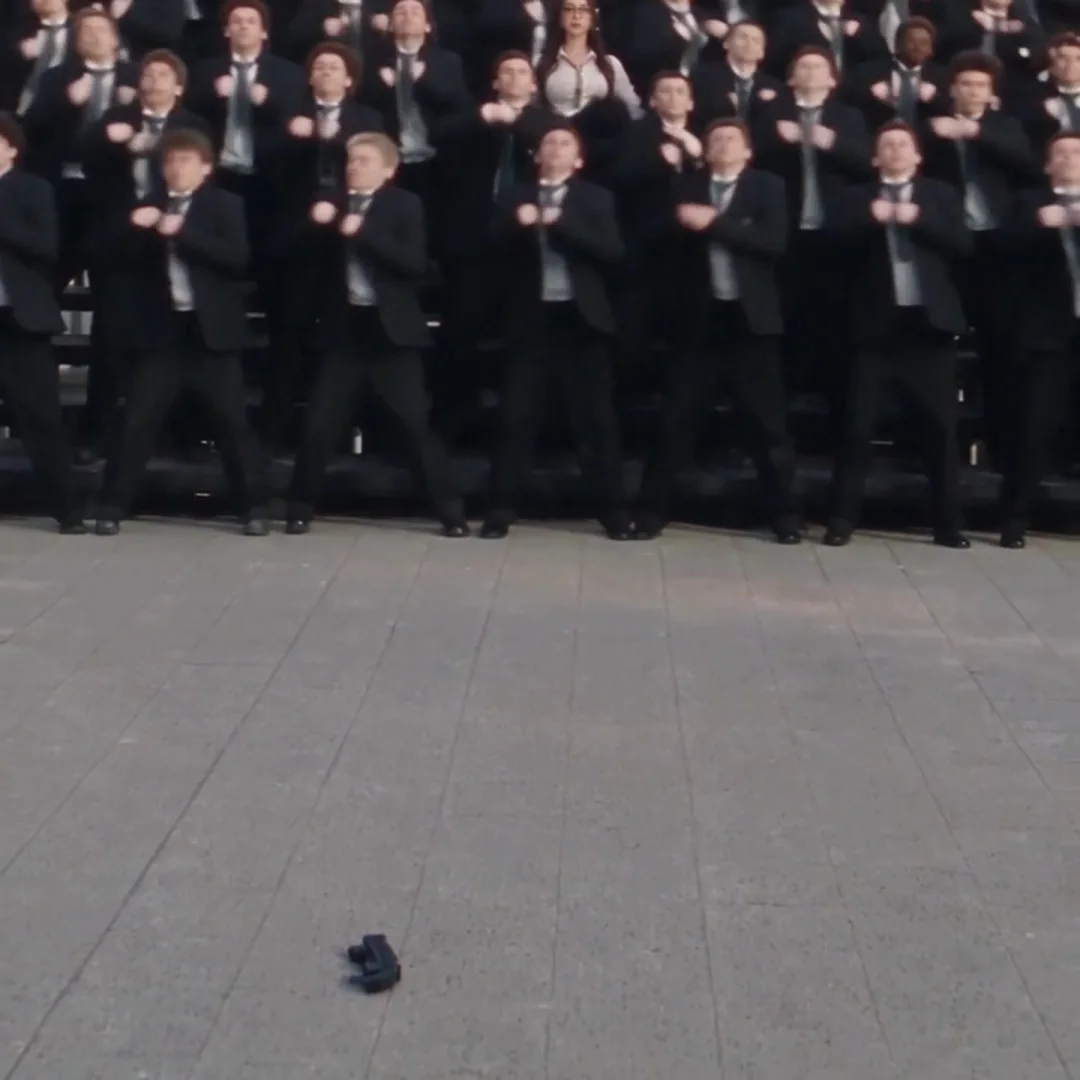
In parole semplici, quando un dettaglio è sbagliato, correggi quel dettaglio invece di rifare tutta la scena. Nella prima ripresa, l'oggetto di scena è rimasto sul marciapiede nell'ultima inquadratura. Una modifica di rimozione con Miroge lo ha eliminato mantenendo tutto il resto, sempre a 30 secondi. Rimuovi oggetti indesiderati da un video con Miroge mostra come fare.
Prima ripresa
Dopo la correzione con Miroge
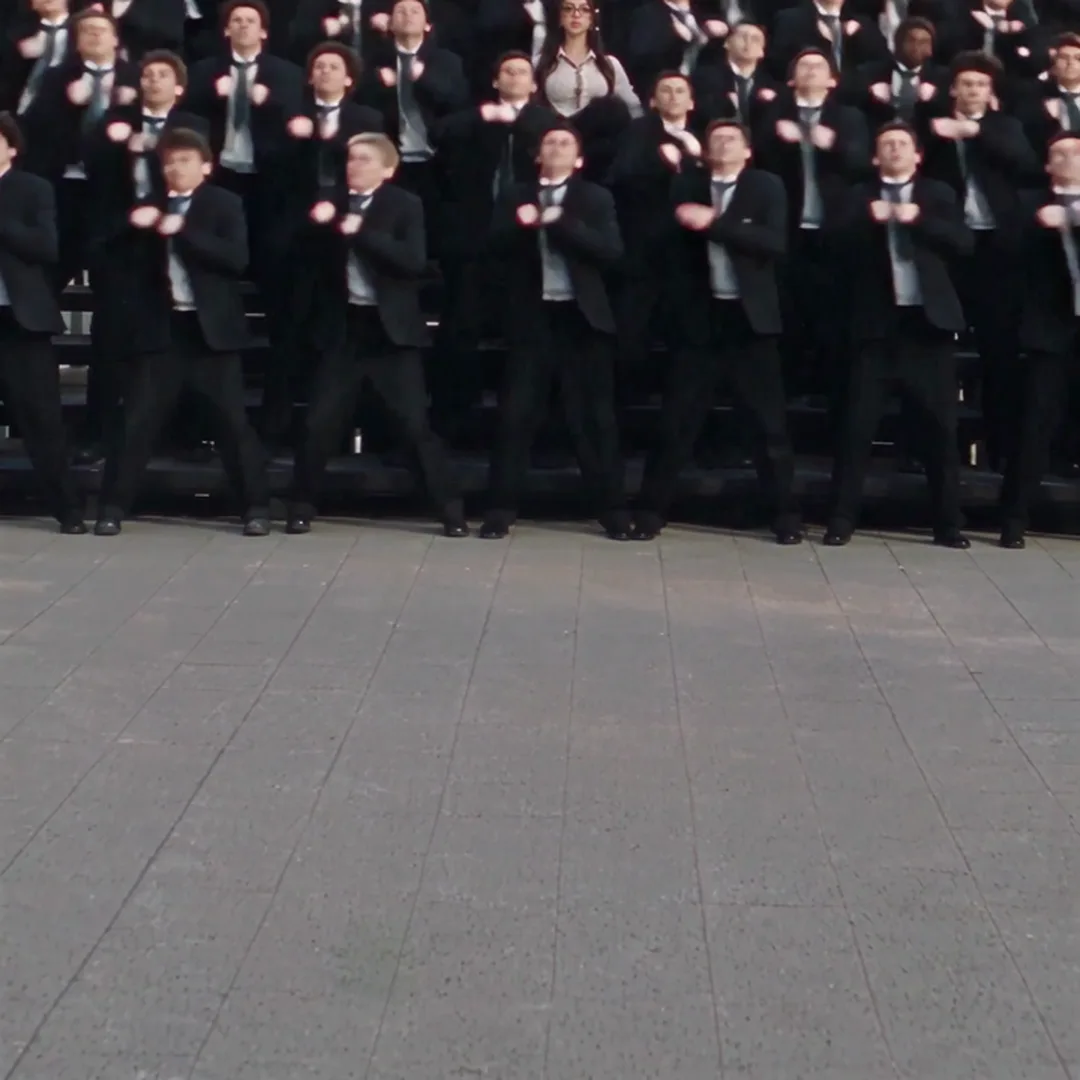
Poi la ripresa corretta è passata attraverso Ripristina video sul motore SeedVR2 Restore, da 720x1280 a 1088x1920, mantenendo l'audio. Quel file è la scena nel passaggio successivo.
Suggerimento:Controlla il punto a dimensione intera. Un secondo tentativo di correggere lo stesso problema, richiesto a 1080p, è tornato con l'oggetto di scena ancora a terra. Controlla il punto esatto in ogni correzione prima di conservarla.
La scena, dall'inizio alla fine
Ecco la scena finita in due parti, 30 secondi in tutto, nel formato 9:16 per cui è stata creata. Attiva l'audio: ogni battuta viene pronunciata nella ripresa stessa.
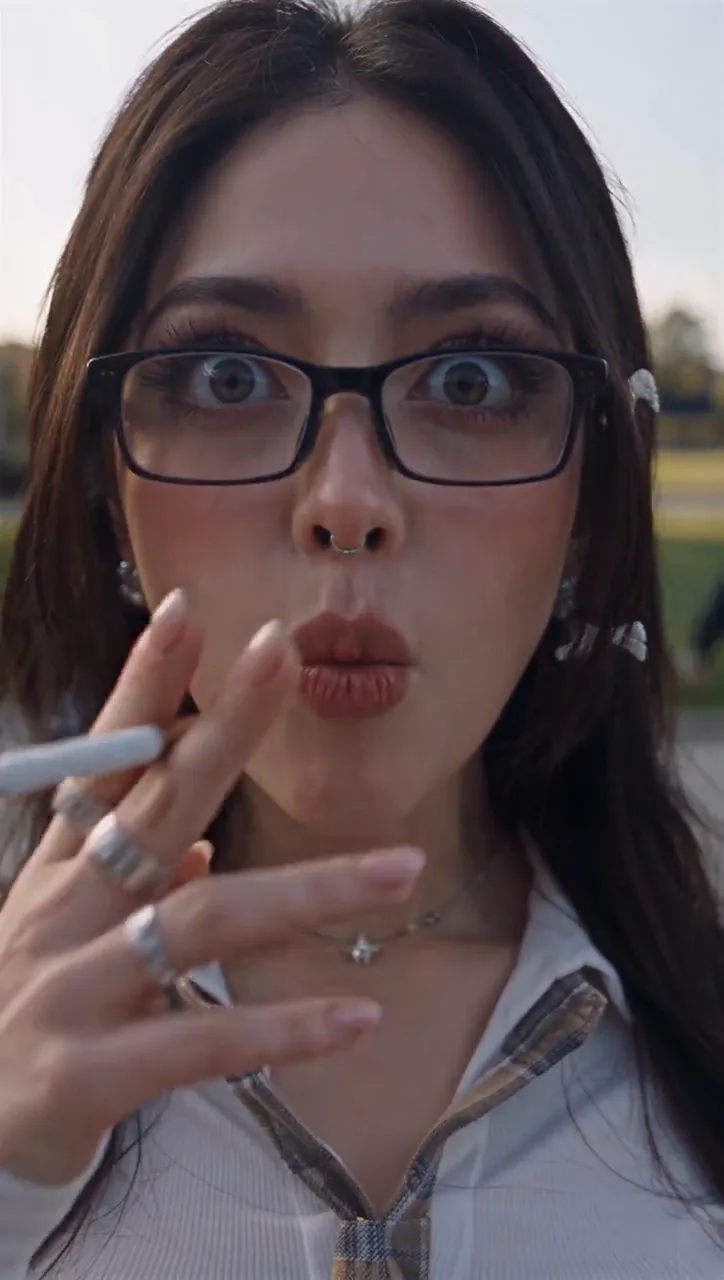
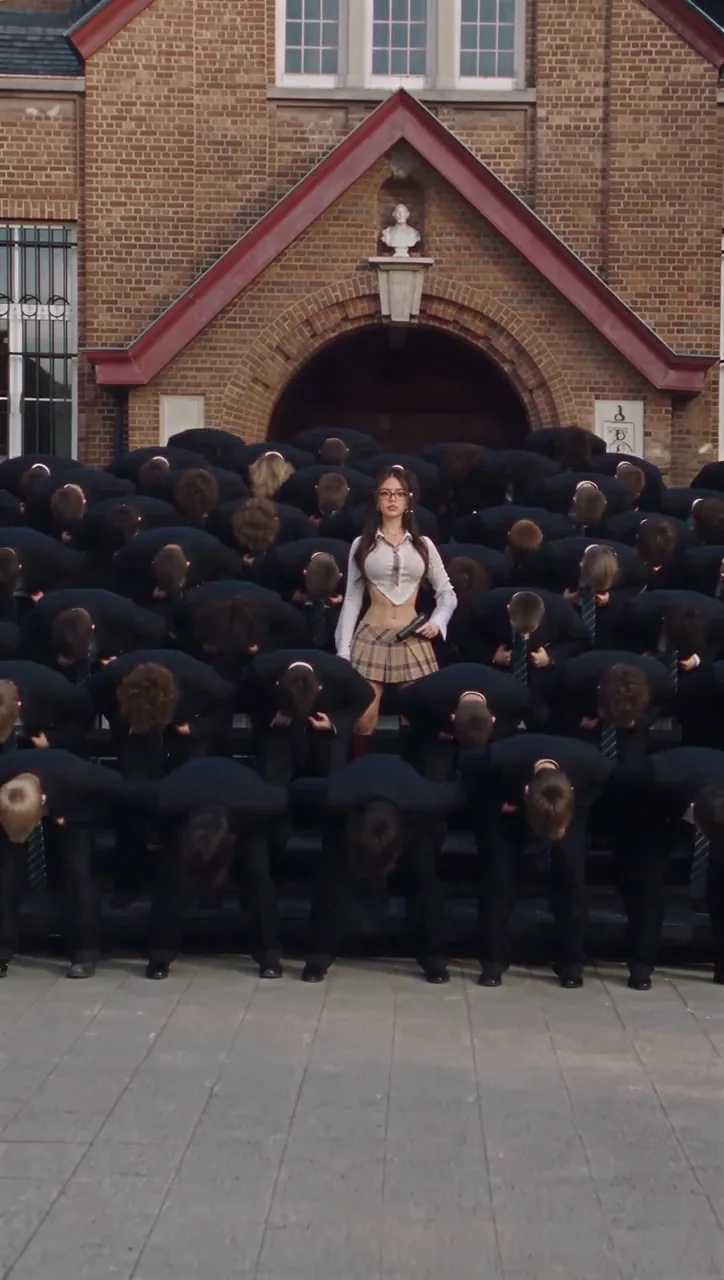
- Riferimenti: la scheda del protagonista, le schede dei due compagni di classe, quattro viste della location e l'immagine del prop, otto immagini in tutto, più un clip di riferimento come @Video1.
- La ripresa: Seedance 2.5, una ripresa da 30 secondi in 9:16 e 720p, con audio.
- Il prompt: l'ordine delle inquadrature, ogni battuta parola per parola con il relativo speaker, le regole di inquadratura 9:16, l'aspetto visivo, senza testo a schermo o musica aggiunta.
- Dopo: una modifica di rimozione con Miroge, poi Restore video con SeedVR2 Restore a 1088 per 1920.
Suggerimento:Cosa hai appena guardato. Una singola ripresa da 30 secondi ha portato un protagonista, due compagni di classe, una scuola e un prop attraverso tutta la scena, e l'unica correzione necessaria era un oggetto nell'ultima inquadratura.
Questa ripresa ha utilizzato un clip di riferimento, allegato come @Video1, per l'ordine delle inquadrature, il timing, i movimenti di camera, il posizionamento e le battute. Il cast, i costumi, la location e il prop provenivano dalle schede, dal pacchetto location e dall'immagine del prop.
Realizzato su NOLGIA: la ripresa, la correzione e l'upscaling. Le schede, le viste della location e l'immagine del prop sono state caricate nel progetto come immagini finite.
Controlla prima di pubblicare
La checklist della ripartizione. Passala in rassegna per ogni ripresa:
- Il volto e l'abbigliamento del protagonista corrispondono alla scheda in ogni inquadratura.
- I compagni di classe restano identici e appaiono nei momenti giusti.
- La scuola mantiene la stessa architettura, geografia e illuminazione.
- Il prop mantiene la sua forma e resta nelle mani e nei posti giusti.
- I tempi delle inquadrature sommano esattamente a 30 secondi.
- Ogni battuta è parola per parola, dal parlante corretto, con le labbra sincronizzate.
- La camera si muove con l'azione e non sembra meccanicamente fluida.
- Il formato 9:16 mantiene tutta l'azione: nessun ritaglio o zoom indesiderato.
- Nessun sottotitolo, didascalia, overlay, grafica fluttuante, logo, filigrana o testo leggibile.
- L'inquadratura finale ampia mantiene leggibile tutta la folla e il luogo.
Questo è il metodo: riferimenti con un solo compito ciascuno, un brief a tempo, una ripresa in 9:16, poi correggi solo ciò che è sbagliato. NOLGIA si occupa della generazione, della correzione e dell'upscaling, così il tuo tempo va nel cast, nel luogo e nei momenti chiave.
Quanto costa
Seedance 2.5 ha generato la ripresa e Miroge ha effettuato la correzione. Il prezzo dipende dalla qualità e dalla durata, con una tariffa più alta se viene incluso un clip di riferimento, come avvenuto in questo caso. Le tariffe indicate di seguito sono senza clip; il compositore mostra il prezzo con un clip prima dell'esecuzione, e Restore video fa lo stesso. Tariffe live per Seedance 2.5:
Seedance 2.5Pro e superiori
Per 5s clip
480p 31 crediti · 720p 66 crediti · 1080p 160 crediti · 4K 202 crediti
1080p renders at 16:9 and 9:16
4K renders at 16:9 and 9:16
Letto in tempo reale dal catalogo quando la pagina si carica. Ogni prezzo viene mostrato prima che tu generi. Vedi tutte le tariffe.
Domande e risposte
- Ho bisogno di un piano a pagamento?
- Sia Seedance 2.5, che ha creato la scena, sia Miroge richiedono un piano Pro o superiore.
- Quanto può durare una singola ripresa?
- Seedance 2.5 genera riprese da 4 a 30 secondi, quindi questa intera scena è una singola ripresa. Per una scena più lunga, crea più riprese e montale insieme.
- Quanti riferimenti può contenere una singola ripresa?
- Seedance 2.5 accetta fino a 30 immagini di riferimento, e un Cast di fino a quattro dei tuoi personaggi conta in questo limite. Accetta anche fino a 10 clip di riferimento. Questa scena ha utilizzato cinque immagini, un Cast di tre personaggi e un clip di riferimento.
- Seedance 2.5 può far parlare le battute?
- Sì, con Audio attivo. Le battute della scena sono state scritte nel prompt insieme ai rispettivi personaggi, e sono state pronunciate nella ripresa.
- Le schede sono state create su NOLGIA?
- Sono state caricate nel progetto come immagini finite, quindi questa guida non indica il modello che le ha create. Puoi crearle nel compositore di immagini o chiederle a NOLGIA Agent. La scena, la correzione e l'upscaling sono stati realizzati su NOLGIA.
- Ho bisogno di un clip di riferimento?
- No. I fogli, il pacchetto location, l'oggetto di scena e un piano di ripresa con i tempi sono sufficienti per una ripresa. In questa scena il clip è stato il riferimento per l'ordine delle inquadrature, i tempi e le battute; senza uno, scrivi i tempi nel piano di ripresa.
Crea la tua scena da 30 secondi
Apri NOLGIA AgentGuide correlate
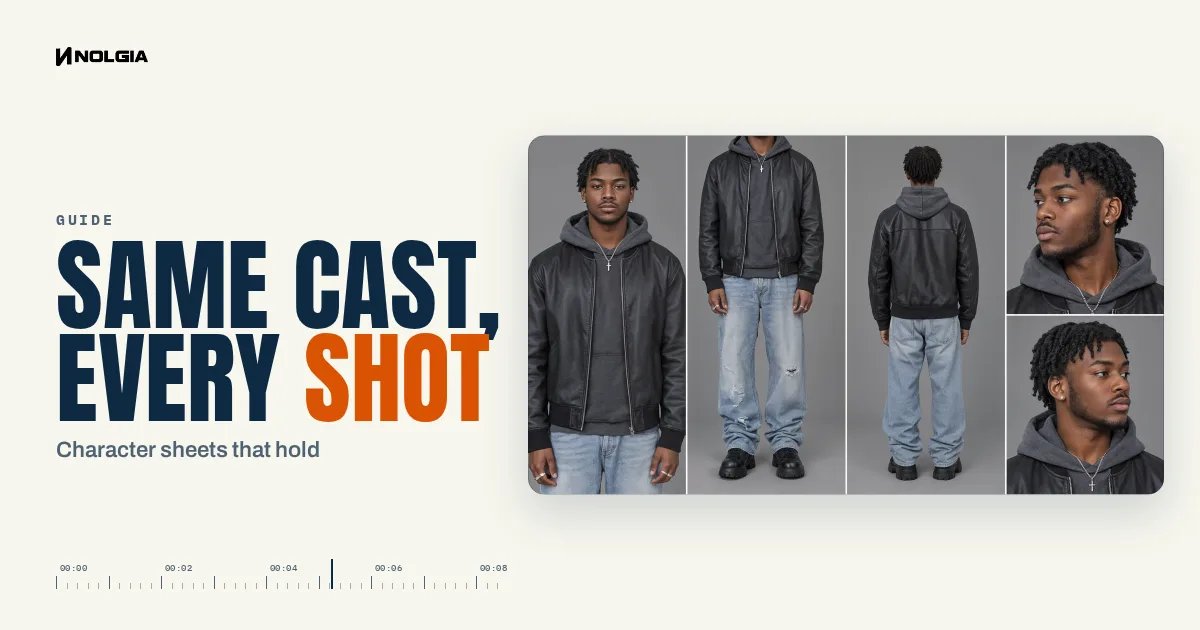
Cinema
Mantieni personaggi e location coerenti tra le inquadrature
Una scheda personaggio pronta da tenere, una location salvata e una frase per ogni oggetto di scena: cosa è rimasto invariato in cinque inquadrature di un film, e due controlli per ogni scheda.
· 17 min di lettura
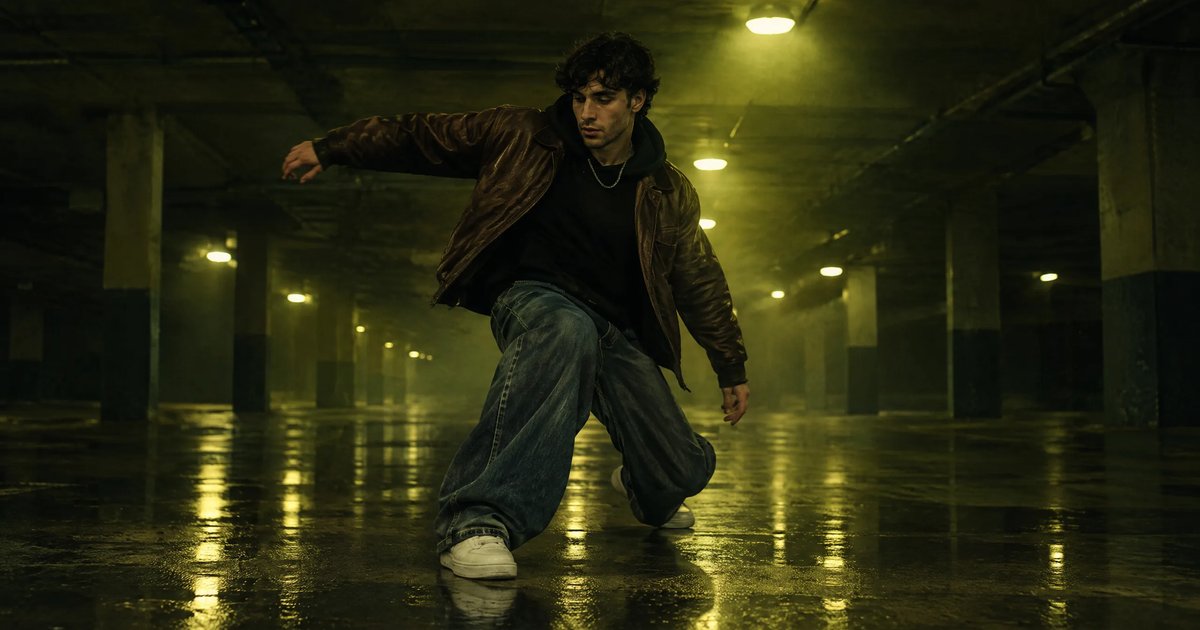
Prompt
Seedance 2.5: come scrivere il prompt, con una libreria di risultati reali
Come scrivere per Seedance 2.5 su NOLGIA: da testo a video, un'immagine fissa come primo frame, una ripresa come @Video1 con il suo audio, i sei formati di aspect ratio, da 4 a 30 secondi e cosa rifiuta.
· 10 min di lettura
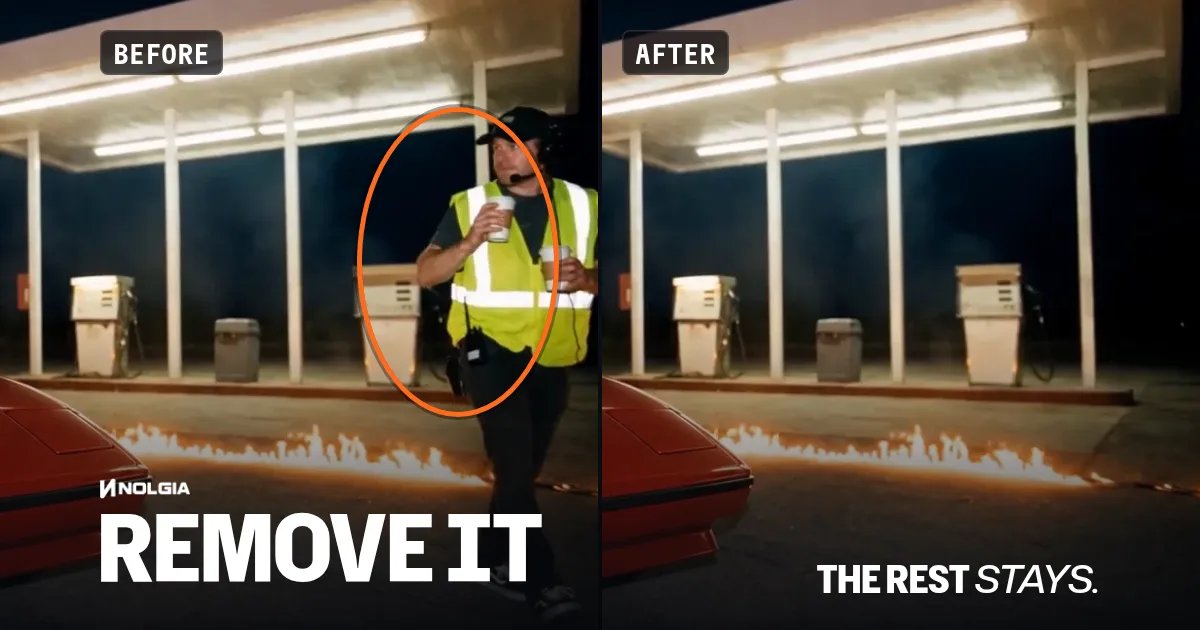
Montaggio video
Rimuovi oggetti indesiderati da un video con Miroge
Togli una persona, un microfono a braccio o un oggetto di scena fuori posto da una clip che hai girato: in Miroge, scegli Rimuovi, descrivilo e ottieni il resto della ripresa così come l'hai filmata.
· 9 min di lettura