

Crie uma cena vertical cinematográfica de 30 segundos no NOLGIA
Um protagonista, dois colegas de classe, um pátio da escola e um adereço, unidos por 30 segundos em uma única tomada com Seedance 2.5 na proporção 9:16. Aqui estão as fichas, o pacote de locações, os modelos de prompt e a lista de verificação da análise do próprio projeto.
- 15 min de leitura
Traduzido automaticamente do inglês. Ler o original
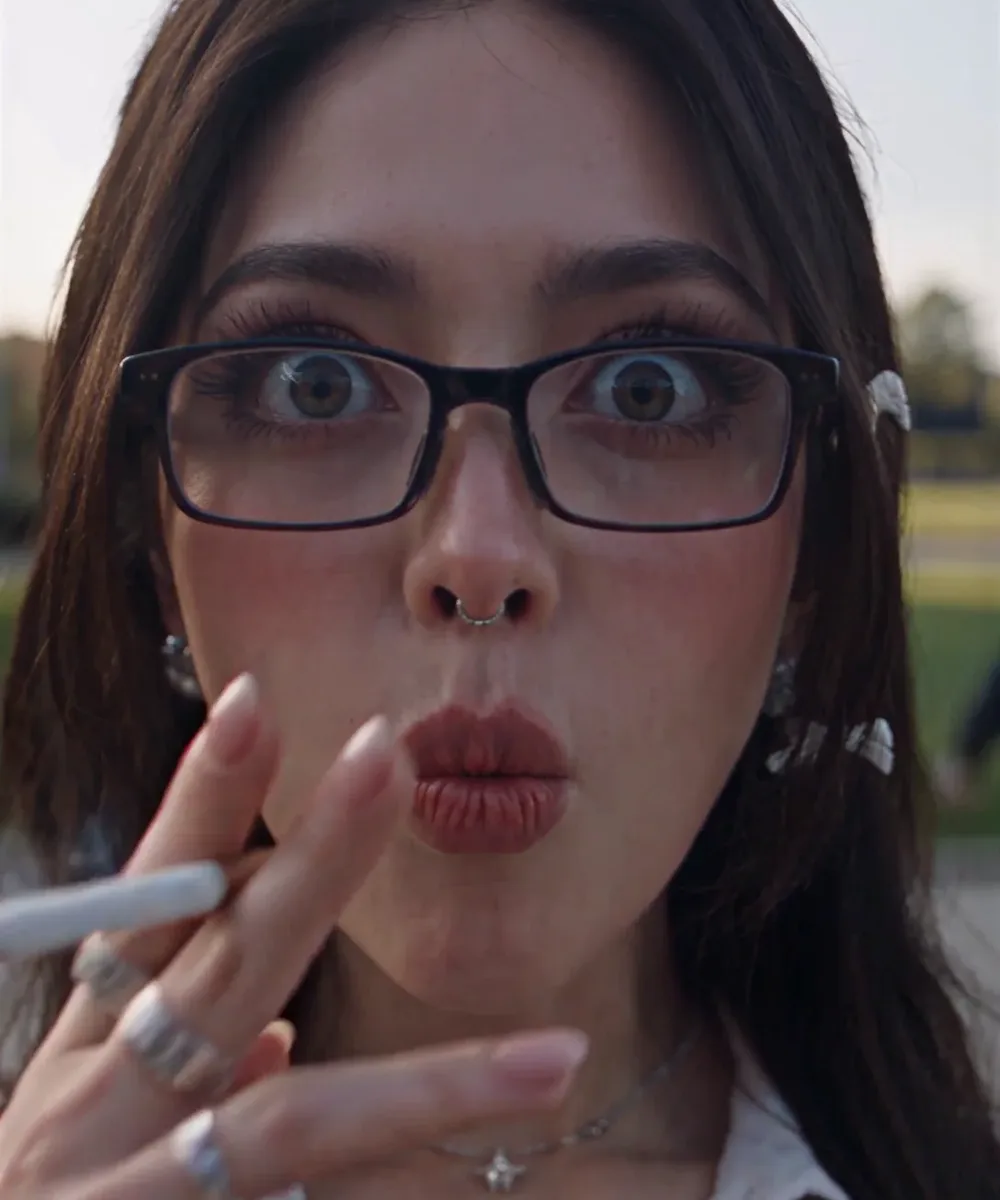 A protagonista
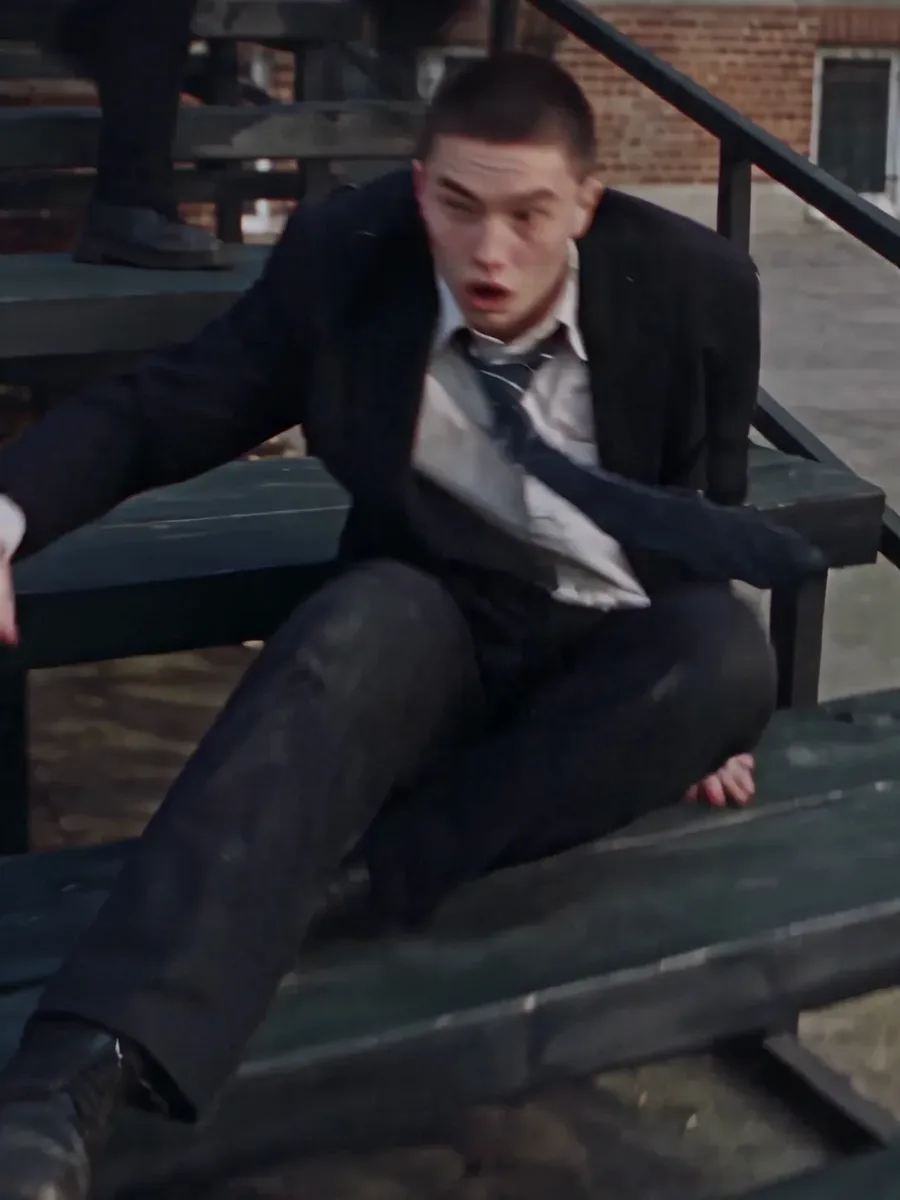 Colegas
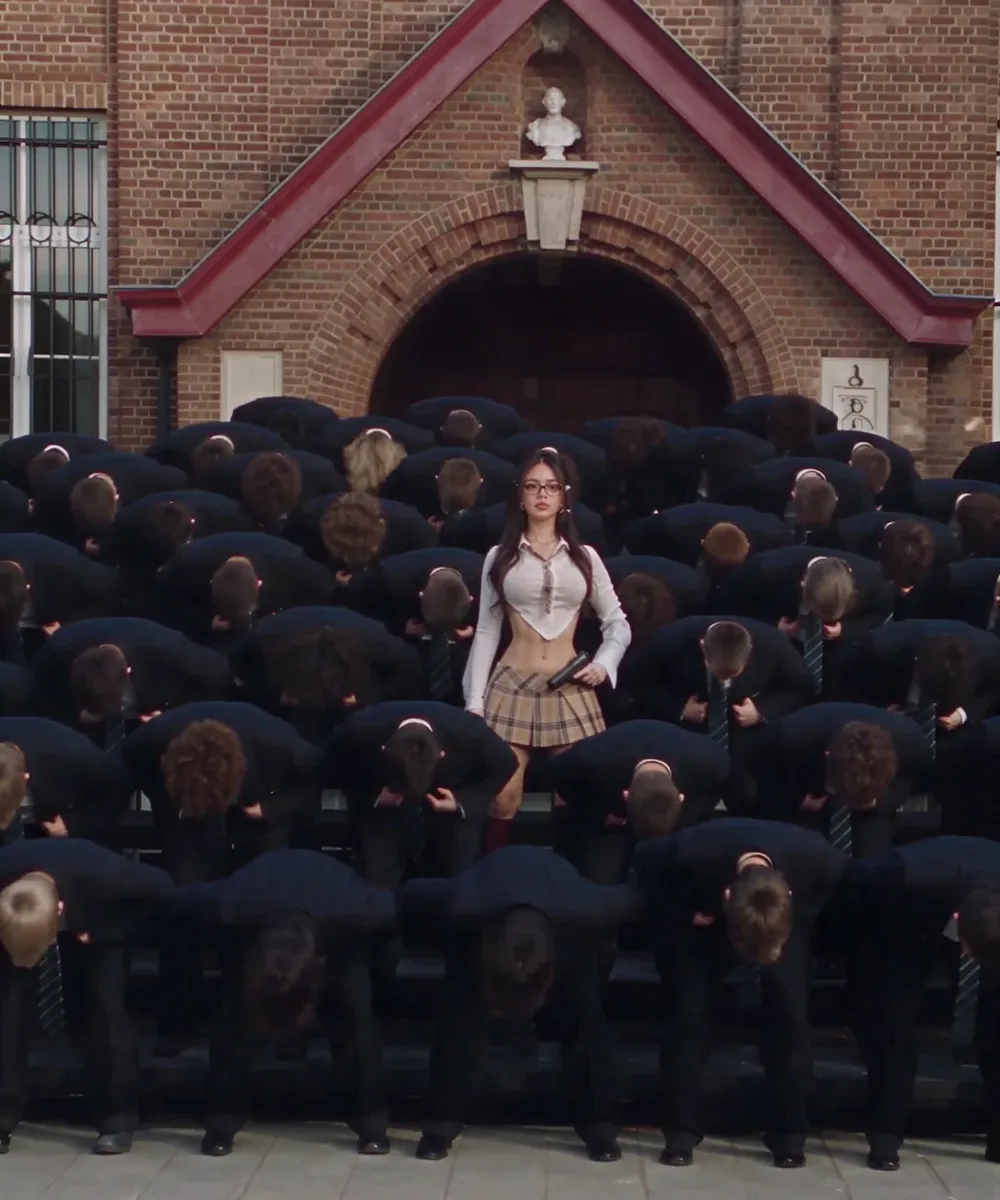 A escola
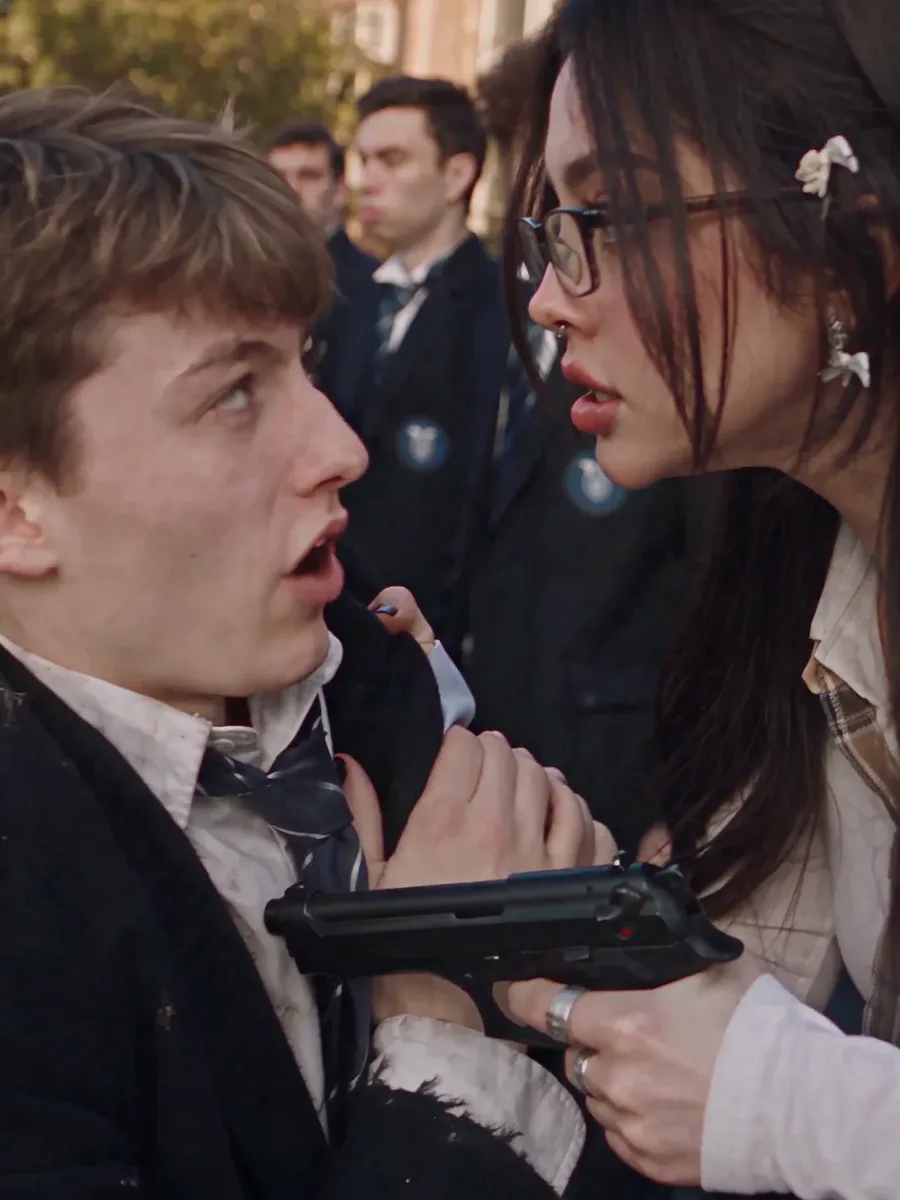 O adereço
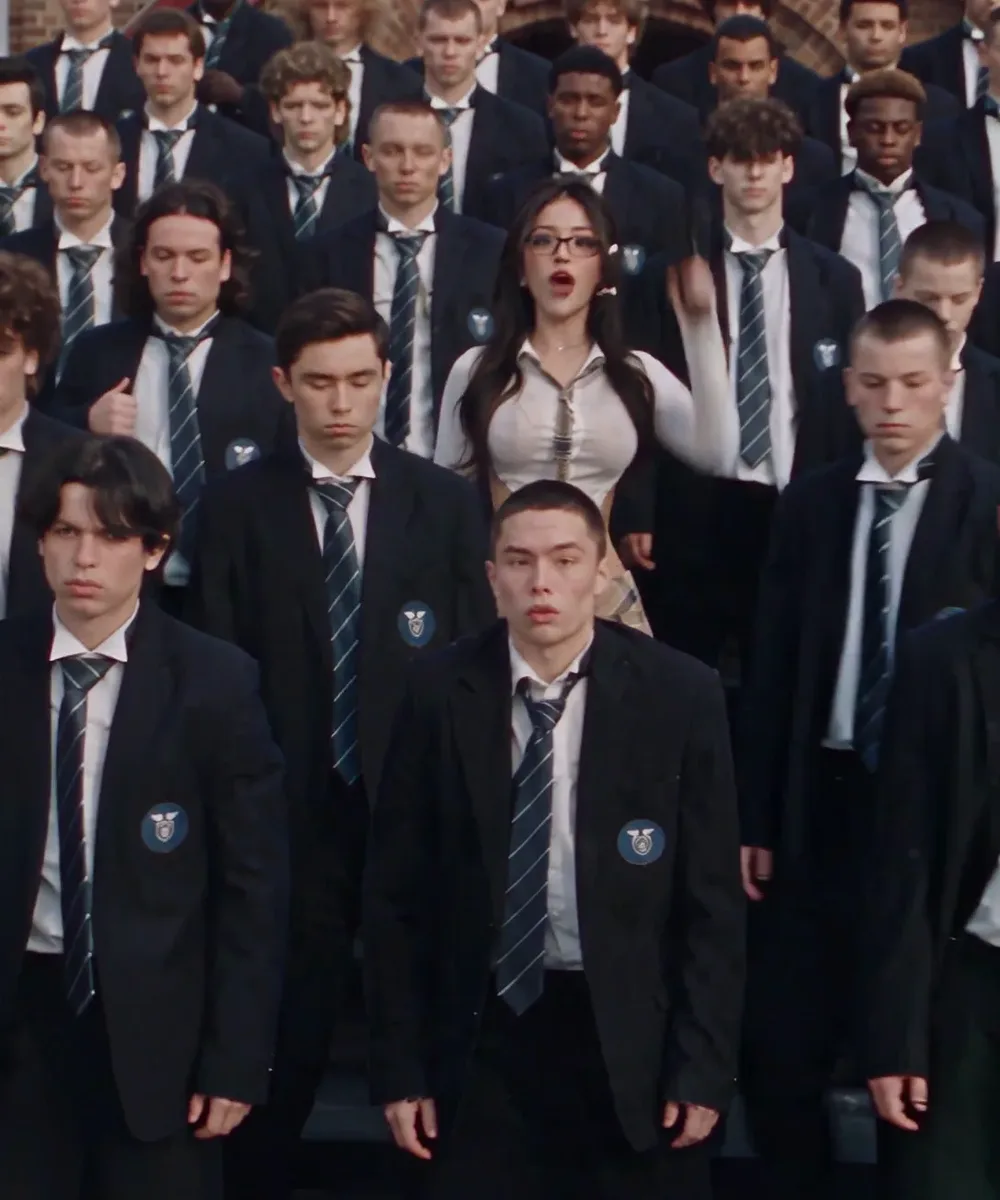 A tomada
O que você cria, em ordem. Toque em um para ir até a etapa.
Uma cena vertical cinematográfica desmorona quando o rosto, o uniforme ou o prédio mudam de uma tomada para outra. A solução não é um prompt mais longo. É um conjunto de referências que o modelo não pode interpretar mal, e um briefing que diz para que serve cada uma.
Ao final, você terá uma ficha para cada pessoa, um pacote de locações, uma referência de objeto de cena e um briefing cronometrado de 30 segundos, prontos para o NOLGIA Agent ou o compositor de vídeo. O exemplo prático é uma cena escolar feita no NOLGIA como uma única tomada de 30 segundos no Seedance 2.5 em 9:16, e o método e os modelos vêm da própria análise do projeto.
O que você fará
- Crie uma ficha para o protagonista: uma imagem com o rosto, a roupa e as costas.
- Crie uma ficha para cada colega em destaque, além de uma regra de uniforme para a multidão.
- Monte um pacote de locações: o mesmo lugar de quatro ângulos.
- Prepare o objeto de cena e o visual: uma imagem limpa do objeto e um breve guia de estilo.
- Escreva o plano de cena de 30 segundos: tempo, quadro, ação, câmera, falas e som para cada batida.
- Adicione um clipe de referência, se tiver um: anexado como @Video1, ele define a ordem das cenas, o tempo e o posicionamento.
- Escreva o briefing e gere em 9:16 com o NOLGIA Agent ou Seedance 2.5.
- Corrija e finalize: remova um detalhe indesejado com Miroge e depois faça o upscale com Restore video.
- Verifique contra a lista antes de publicar.
Tudo abaixo vem de um projeto real. A cena finalizada aparece perto do final, logo após a correção.
Crie uma folha de cinco vistas para a protagonista
A folha de personagem é a âncora de identidade para toda a cena: uma imagem que mostra o rosto, o cabelo, os óculos, a roupa e a vista traseira que o modelo deve manter.
Em termos simples, é a imagem que você aponta em cada cena, para que a mesma pessoa apareça sempre.
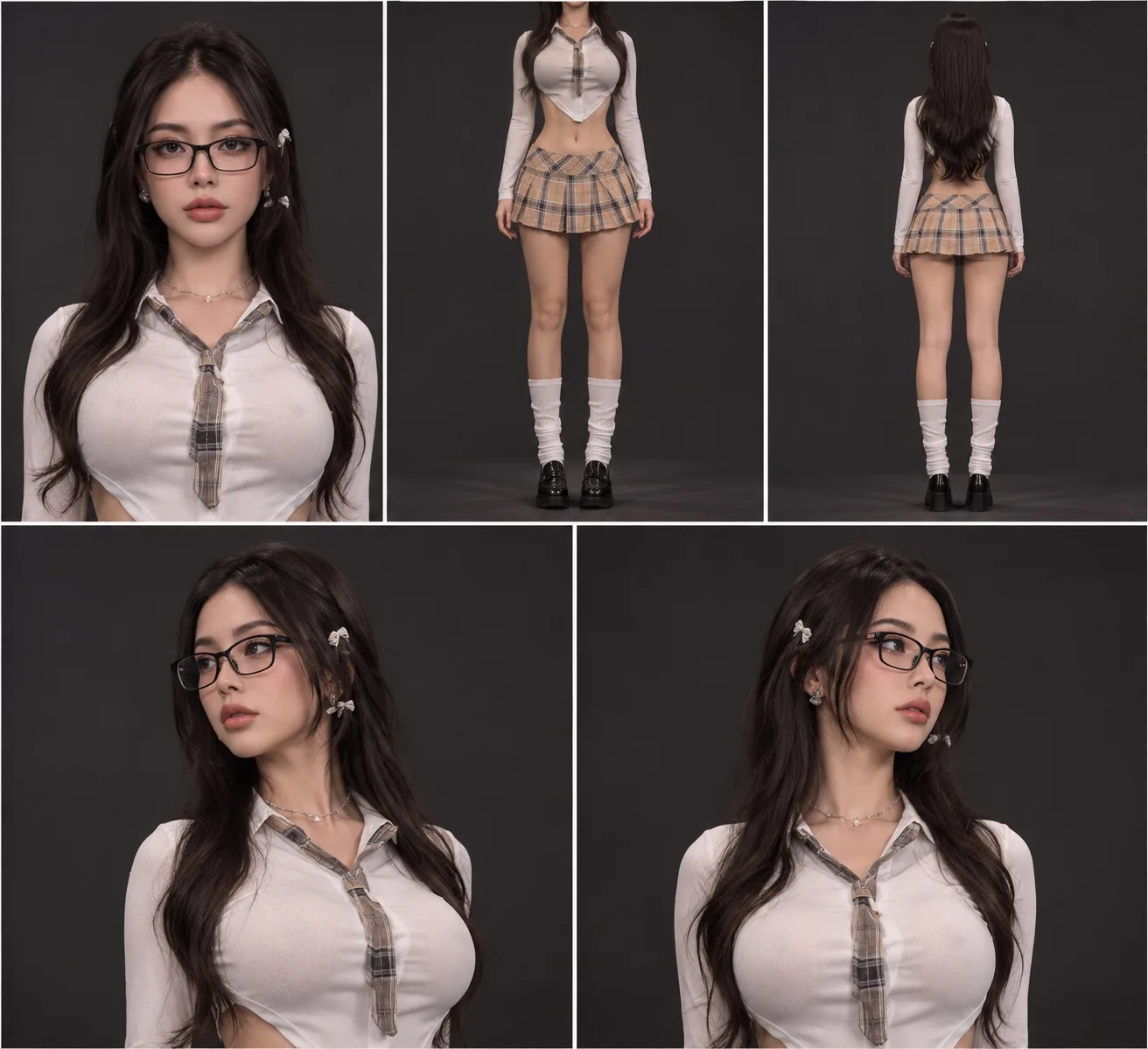
Crie a sua no compositor de imagens ou peça ao NOLGIA Agent. Depois, salve-a na página Personagens, para poder adicioná-la a qualquer cena pelo nome. Este é o modelo do detalhamento:
Create a photorealistic character design sheet for a young adult [ROLE / CHARACTER NAME]. Preserve one consistent identity across all panels. Include: (1) straight-on medium portrait, face looking directly forward; (2) full-body front view; (3) full-body rear view; (4) close-up three-quarter view looking toward the character's left; (5) close-up three-quarter view looking toward the character's right. Use a neutral solid background, even studio lighting, realistic skin texture and accurate fabric detail. Wardrobe: [DESCRIBE EVERY GARMENT, COLOR, FIT, ACCESSORY AND FOOTWEAR]. No logos, captions, labels, decorative text or watermarks.Dica:Dê nome a cada peça de roupa. A descrição salva da protagonista menciona cabelo castanho escuro longo, óculos retangulares pretos, pequenos grampos de cabelo brancos, joias delicadas, uma camisa branca curta ajustada, uma gravata xadrez larga, uma saia plissada curta xadrez bege e marrom, meias brancas frouxas e mocassins pretos robustos. Cada item que você nomeia é uma coisa a menos que o modelo inventa.
Crie uma ficha para cada colega em destaque
Dê a cada papel secundário que recebe um close ou uma ação específica sua própria ficha. Mantenha-os fáceis de distinguir, mas vista-os para a mesma escola.
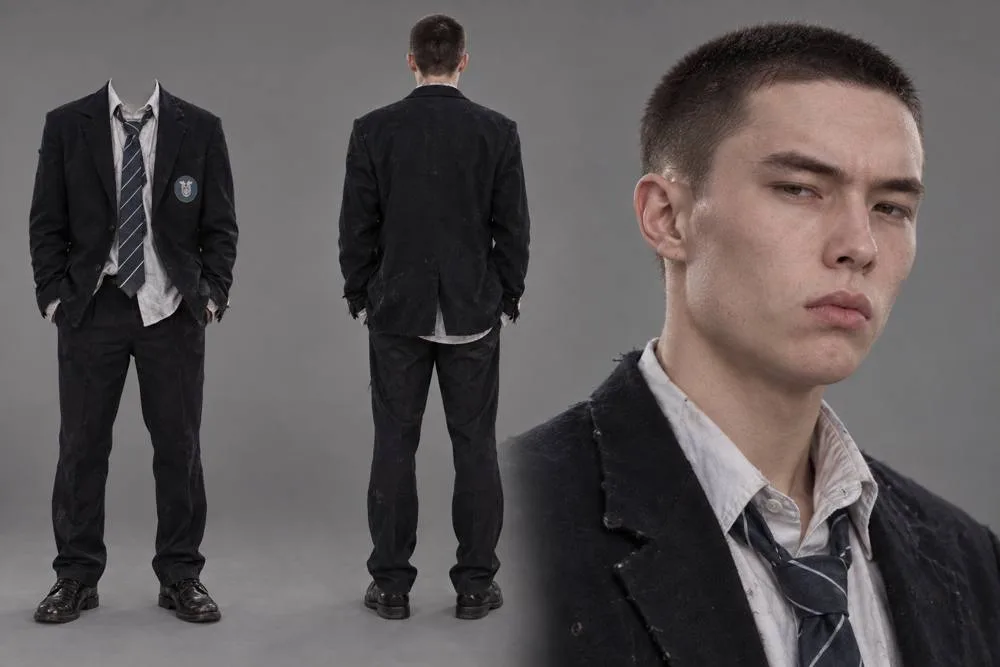
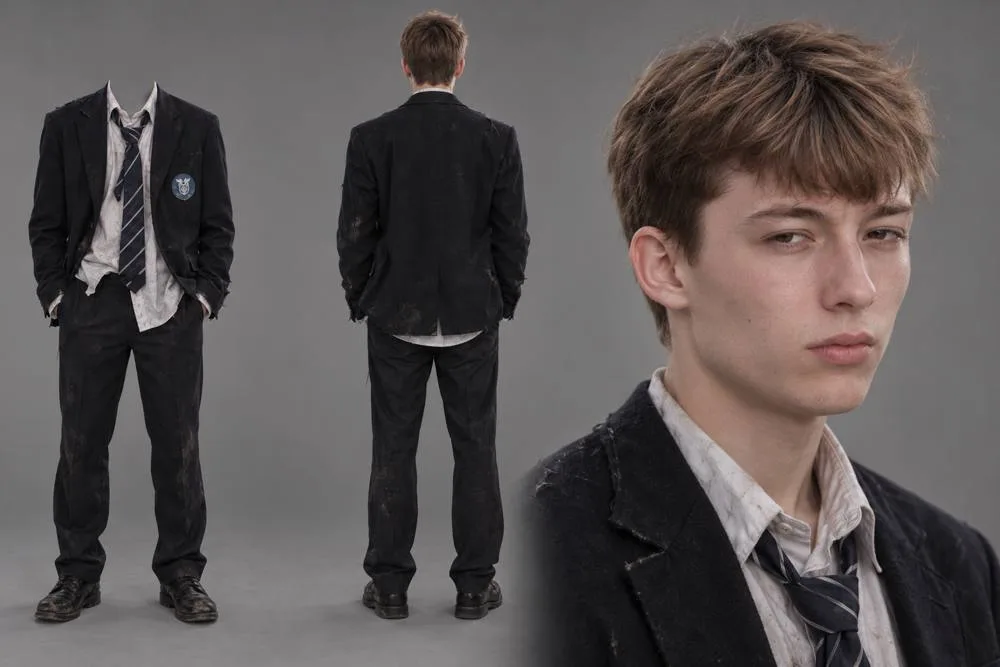
Create a photorealistic five-view character sheet for [CHARACTER NAME], a young adult [ROLE]. Maintain the exact same face, hairstyle, age impression, build and wardrobe in every view. Outfit: [BLAZER / SHIRT / TIE / TROUSERS / SHOES / DISTINCTIVE DETAILS]. Show a straight-on portrait, full-body front, full-body rear and two opposing three-quarter face close-ups. Neutral grey studio background, realistic worn fabric, natural skin texture, consistent proportions. No text, logos or watermarks.Dica:Uma regra de uniforme para a multidão. Os alunos de fundo não precisam de fichas. Escreva uma regra de uniforme, aqui blazers escuros, camisas brancas e gravatas listradas, e peça rostos, cabelos e posturas diferentes para que a multidão não pareça clonada.
Crie um pacote de locação com quatro vistas
Um pacote de locação é várias vistas de um mesmo lugar, para que o modelo aprenda sua geografia: a frente do prédio, as escadas, o pátio, o gramado e como eles se conectam.
Mostre a mesma escola de frente, do chão e de cima, e a câmera pode girar sem que o prédio seja reconstruído.
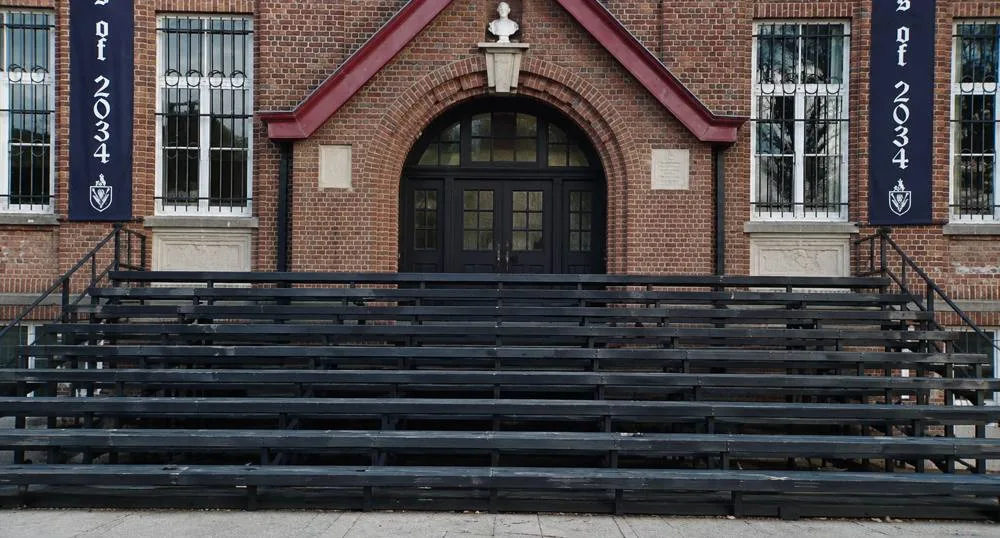
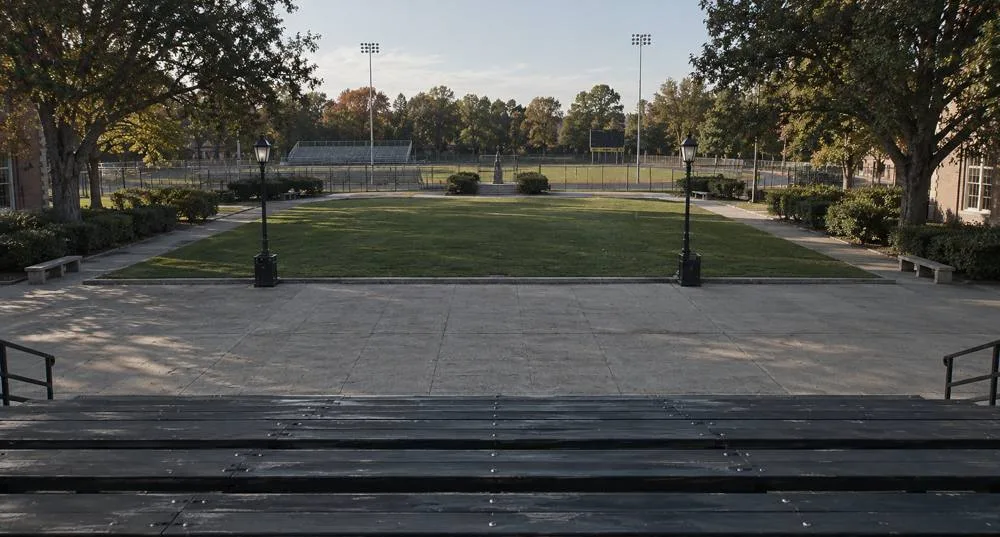
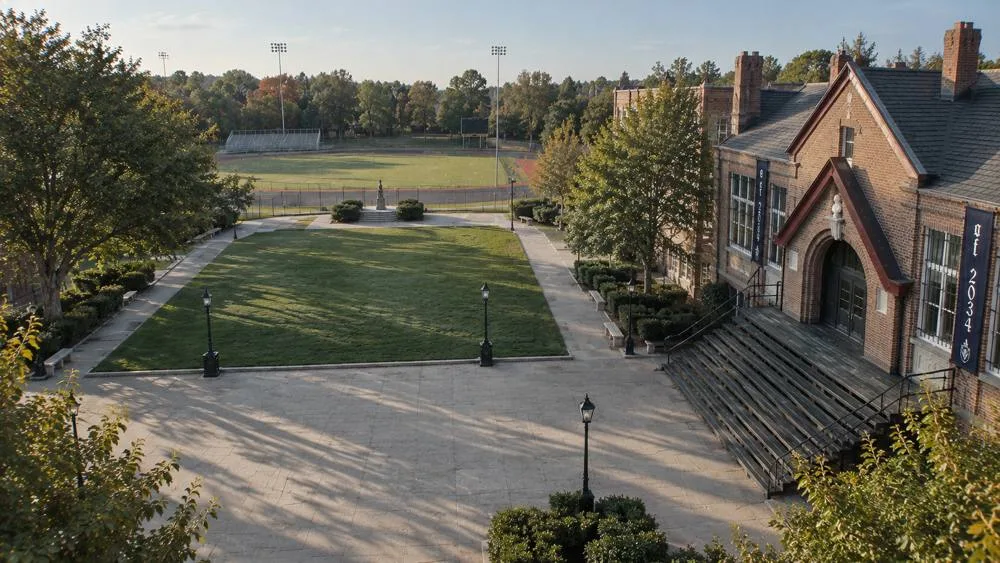
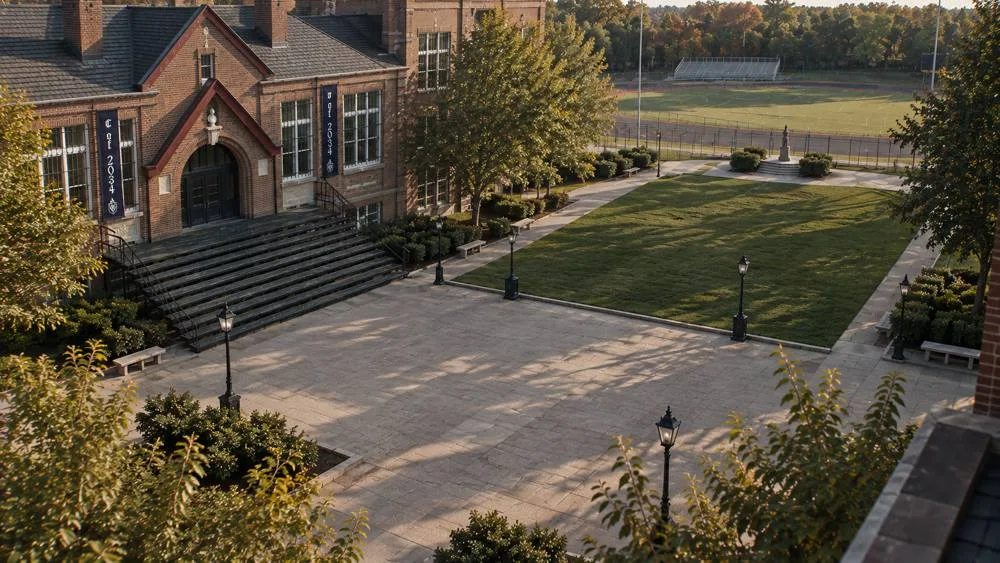
Create a photorealistic location reference pack for [LOCATION]. The setting includes [ARCHITECTURE], [GROUND / LANDSCAPING], [DISTINCTIVE FEATURES] and [BACKGROUND ENVIRONMENT]. Produce consistent views: straight-on establishing view, wide courtyard view, elevated overview, side angle and close architectural detail. Keep the same building geometry, materials, time of day, season and lighting across all views. No people unless requested; no readable signage, logos or text.Atenção:Letras em uma referência podem aparecer como texto. A vista frontal tem letras em seus banners. Se você não quiser texto na cena, diga isso: o modelo pede para não haver sinalização legível, e o prompt da cena pediu para remover escritas legíveis de banners e superfícies.
Prepare o adereço e escreva a bíblia de estilo
A referência de adereço deve ser clara, isolada e fácil de identificar. No briefing, diga como o adereço é, quem o manuseia e em qual momento.
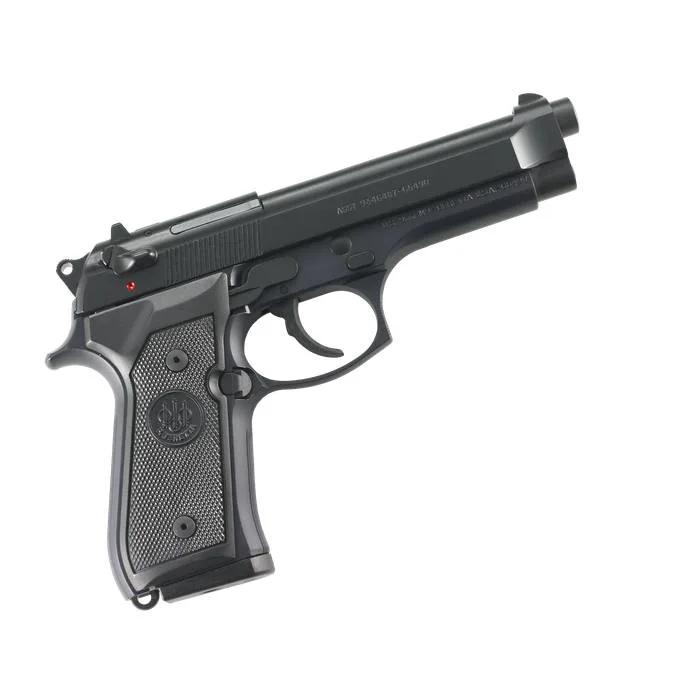
A compact dark handgun-shaped cinematic prop, matte black finish, realistic proportions. Keep its appearance consistent with the supplied product-style reference. It is a fictional scene prop; do not add branding or readable markings.Para um adereço de ação, descreva a direção na tela, para onde as mãos vão e o que permanece igual entre os cortes, em vez de deixar o manuseio em aberto. Em seguida, escreva o guia de estilo uma vez e cole-o no briefing. Este é o da análise:
- Iluminação: luz natural externa do fim de tarde, destaques quentes de outono, sombras suaves e críveis.
- Cor: verdes e marrons suaves, vermelhos de tijolo, tons de pele naturais, uniformes escolares escuros, saturação contida.
- Textura: live-action fotorrealista, textura de filme sutil, desfoque de movimento natural, pele e tecidos realistas.
- Desempenho: rostos realistas, olhares claros, peso crível; sem gestos robóticos.
- Câmera: energia de câmera na mão reativa, panorâmicas rápidas e movimentos bruscos quando motivados, cobertura próxima para o confronto, planos abertos estáveis para o grupo.
- Regras da tela: sem legendas, subtítulos, cartões de título, texto flutuante, gráficos, rótulos, logotipos, marcas d'água, interface ou carimbos de data/hora.
Escreva o plano de filmagem de 30 segundos
Um prompt multiplano deve ser lido como um roteiro de filmagem compacto: cada plano recebe um intervalo de tempo, um enquadramento, uma ação, um movimento de câmera, suas falas e suas notas de continuidade.
Simplificando, decida o que acontece em cada poucos segundos antes de pedir qualquer coisa. A estrutura de seis batidas do detalhamento:
| Tempo | Batida | O que escrever |
|---|---|---|
| 0 a 4 s | Introdução do protagonista | O enquadramento inicial, a ação do protagonista, a primeira fala, a linha de visão e o movimento da câmera. |
| 4 a 8 s | Reação | Corte para um personagem secundário: postura, reação, sua fala e o que o fundo faz. |
| 8 a 13 s | Movimento | Um plano aberto do local: para onde as pessoas se movem, os figurantes e como a câmera faz pan ou tracking. |
| 13 a 20 s | Interação principal | Um plano médio ou close de dois personagens: blocking, onde está o objeto de cena, rostos e as falas exatas. |
| 20 a 24 s | Revelação | Abra para o local inteiro e o grupo, mantendo a geografia. |
| 24 a 30 s | Final do grupo | A wide: o grupo se movendo junto, a câmera e o último som. |
- Falas: escreva cada fala palavra por palavra e atribua um locutor a cada uma.
- Som: diga se a cena tem ambiência natural, apenas diálogos ou uma trilha sonora projetada. Se não quiser música, informe.
- Sincronia labial: solicite-a e peça para manter as pausas e as falas sobrepostas da multidão.
Use um clipe de referência para tempo e posicionamento
Um clipe de referência é um vídeo que você fornece para a tomada seguir como a cena se move: a ordem dos planos, o tempo de cada corte, os movimentos de câmera, onde as pessoas ficam e como as falas são entregues.
Simplificando, o clipe define quando e como as coisas acontecem. As fichas, o pacote de locações e o kit de props definem quem, onde e o quê. Uma tomada do Seedance 2.5 leva o clipe como @Video1, junto com suas imagens de referência e seu Elenco.
No compositor de vídeo, escolha Seedance 2.5, abra Adicionar vídeo de referência e selecione Enviar vídeo ou Escolher da biblioteca. O primeiro clipe é @Video1. O Seedance 2.5 aceita até 10 clipes em MP4 ou MOV: cada um com pelo menos 2 segundos e, todos juntos, no máximo 30 segundos e 50 MB.
@Video1: timing and blocking reference. Follow its shot order, cut timing, camera moves, blocking and line delivery. Take every face, hairstyle and outfit, the location and the prop only from the reference images and the Cast. Copy no face, hair or wardrobe from @Video1.Dica:Corte o clipe para o take. Com um clipe, o Seedance 2.5 é cobrado na taxa de vídeo de referência, e um clipe mais longo que o take é cobrado pelo comprimento do clipe. O compositor mostra o preço antes de você executar.
Sem clipe? O plano de shot cronometrado da etapa anterior leva o timing em palavras.
Escreva o briefing e dê uma função a cada referência
Trate as fichas, o pacote de locações e o adereço como ativos de produção, não como inspiração solta. Coloque-os em um briefing, dê um papel a cada um e diga quais detalhes devem permanecer iguais em todos os shots.
No NOLGIA, as referências têm nomes fixos. As imagens que você adiciona em Imagens de referência são @Image1, @Image2 e assim por diante, na ordem em que você as adiciona. Os personagens que você adiciona ao Elenco vêm depois das suas imagens: o NOLGIA anexa a ficha de cada um, nomeia no prompt e adiciona a descrição salva para você. Um clipe que você adiciona com Adicionar vídeo de referência é @Video1. Nesta cena, as quatro vistas de locação e o adereço eram @Image1 a @Image5, os três personagens eram @Image6 a @Image8, o protagonista primeiro, e o clipe de referência era @Video1.
Este é o modelo mestre da quebra de cena com os nomes da NOLGIA. Seus traços estão escritos aqui como dois-pontos, e seus intervalos de tempo com "a". Com um clipe de referência, adicione a linha @Video1 da última etapa ao seu mapa de referências.
PROJECT: [VIDEO TITLE]
GOAL: Create one coherent [DURATION]-second cinematic live-action video.
FORMAT: Native 9:16 vertical, [RESOLUTION]. Generate the scene for portrait composition from the start.

REFERENCE MAP
@Image1 to @Image4: location and environment references.
@Image5: hero prop reference.
@Image6: main lead. Preserve exact identity, face, hair, wardrobe and accessories.
@Image7: featured supporting character A.
@Image8: featured supporting character B.
Use each reference for its stated role. Do not mix identities or redesign wardrobe.

VISUAL BIBLE
[Describe lighting, season, palette, contrast, lens character, texture and realism.]

LOCATION
[Describe the physical layout, architecture, foreground, middle ground and background. Maintain consistent geography and perspective across every shot.]

SHOT BY SHOT SCRIPT
[00:00 to 00:04] SHOT 1: [SHOT SIZE / ANGLE]
ACTION: [Who is present, what they do, movement direction and performance.]
CAMERA: [Locked / handheld / pan / tilt / tracking / whip pan / push in.]
DIALOGUE: [Exact line and speaker, or "No dialogue."]
SOUND: [Dialogue / ambience / effects / music instructions.]

[00:04 to 00:08] SHOT 2: [SHOT SIZE / ANGLE]
ACTION: [...]
CAMERA: [...]
DIALOGUE: [...]
SOUND: [...]

[Continue until the full duration is accounted for. Total shot durations must add up exactly.]

CONTINUITY
Keep faces, hairstyles, wardrobe, props, screen direction, eyelines, lighting and location geometry consistent. Preserve action hand-offs between cuts. Background extras should move naturally and remain in their assigned areas.

VERTICAL COMPOSITION
Keep all important action visible in 9:16. Compose for portrait without cropping off key people or props. If adapting a wider layout, preserve the full scene width where required and extend the environment above and below; do not solve framing by zooming in.

AUDIO
Use the exact dialogue written above, with natural delivery and synchronized lips. [Specify ambience and soundtrack.]

ABSOLUTE SCREEN RULES
No subtitles, captions, titles, lower thirds, floating text, graphics, labels, logos, watermarks, UI, timestamps or readable signage. Do not invent dialogue, characters, props, actions or extra shots.

OUTPUT
One continuous [DURATION]-second video, native 9:16 vertical, with the visual identity and shot progression held consistent throughout.Gere a cena em 9:16
Com o NOLGIA Agent: abra o NOLGIA Agent, adicione suas vistas de locação e o objeto de cena com Anexar da Biblioteca, diga quais personagens salvos interpretam quais papéis e cole o briefing. Peça uma cena de 30 segundos no Seedance 2.5 em 9:16. A quebra de cena sugere terminar com isto:
Before generating, confirm that you understand the asset map, character identities, location layout, prop continuity, shot timings, dialogue and vertical framing rules. Generate the complete sequence as one coherent video. Do not add creative elements that are not in the brief.No compositor de vídeo: abra o compositor de vídeo e escolha Seedance 2.5. Adicione as vistas de locação e o objeto de cena em Imagens de referência com Enviar ou Biblioteca, adicione seus personagens ao Elenco, adicione seu clipe com Adicionar vídeo de referência se tiver um, e cole o briefing. Depois defina:
- Proporção: 9:16. A cena é de 720 por 1280, vertical desde o primeiro quadro.
- Duração do clipe: 30 segundos, o máximo que uma única tomada do Seedance 2.5 pode ter.
- Qualidade: 720p.
- Áudio: ativado, para que as falas voltem faladas na tomada.
Atenção:Componha para vertical. Não corte para vertical. Cortar um quadro largo para 9:16 pode cortar personagens laterais, mudar a direção do olhar e quebrar a geometria de um grupo. Peça o enquadramento vertical desde o início. Quando uma cena precisa manter um campo de visão amplo, instrua o modelo a manter a largura total e estender a cena acima e abaixo.
Avalie cada versão individualmente: cada uma é nova, então o mesmo briefing nunca gera a mesma cena duas vezes. Os 30 segundos desta cena são a primeira versão, com uma correção e um upscale depois.
Corrija um detalhe, depois faça o upscale
Uma edição direcionada altera uma coisa em uma versão finalizada e mantém o resto: as pessoas, a câmera, os cortes e o som.
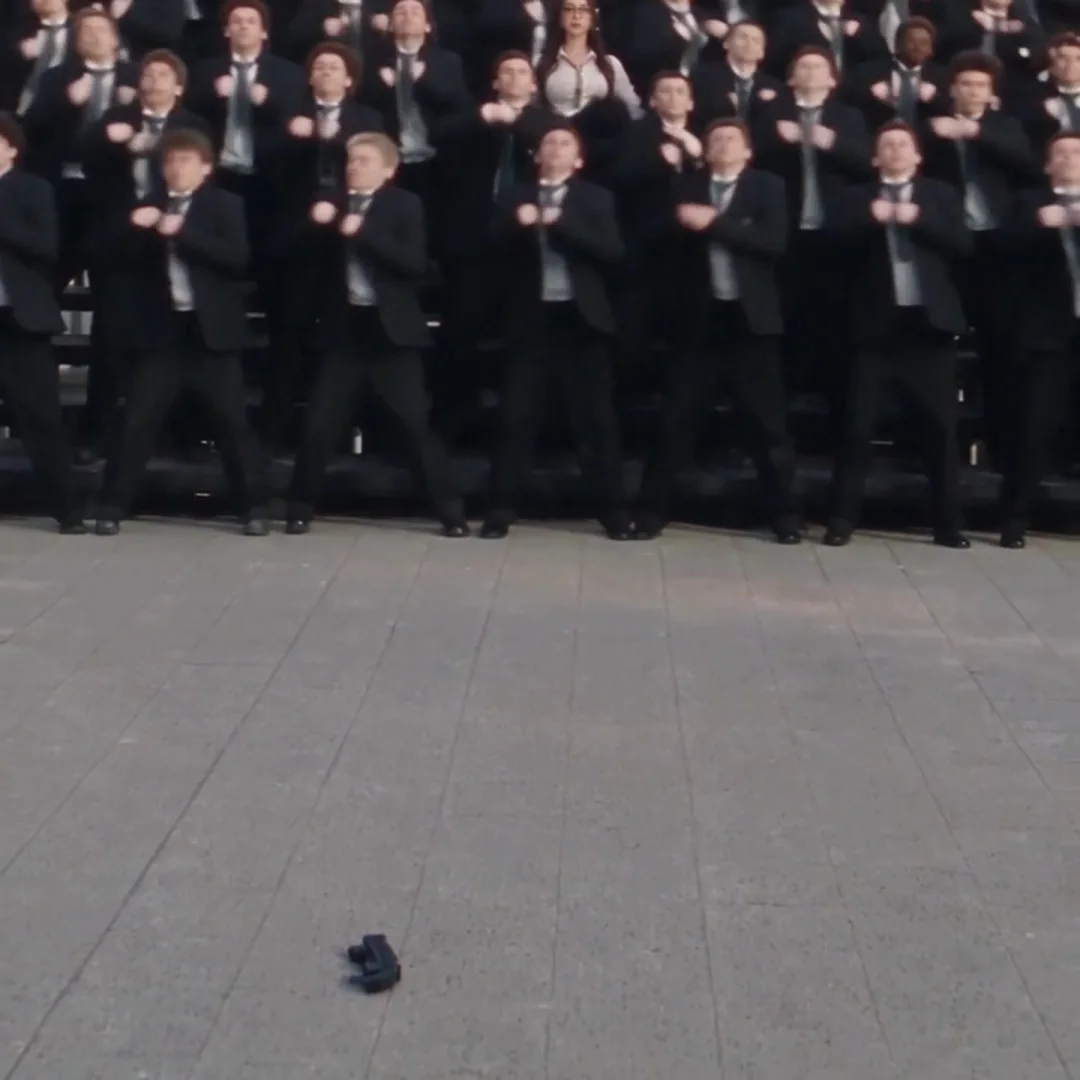
Em termos simples, quando um detalhe está errado, corrija esse detalhe em vez de refazer a cena inteira. Na primeira versão, o objeto de cena ficou no chão na última cena. Uma edição de remoção com Miroge o tirou e manteve todo o resto, nos mesmos 30 segundos. Remover objetos indesejados de um vídeo com Miroge mostra como.
Primeira tomada
Após a correção do Miroge
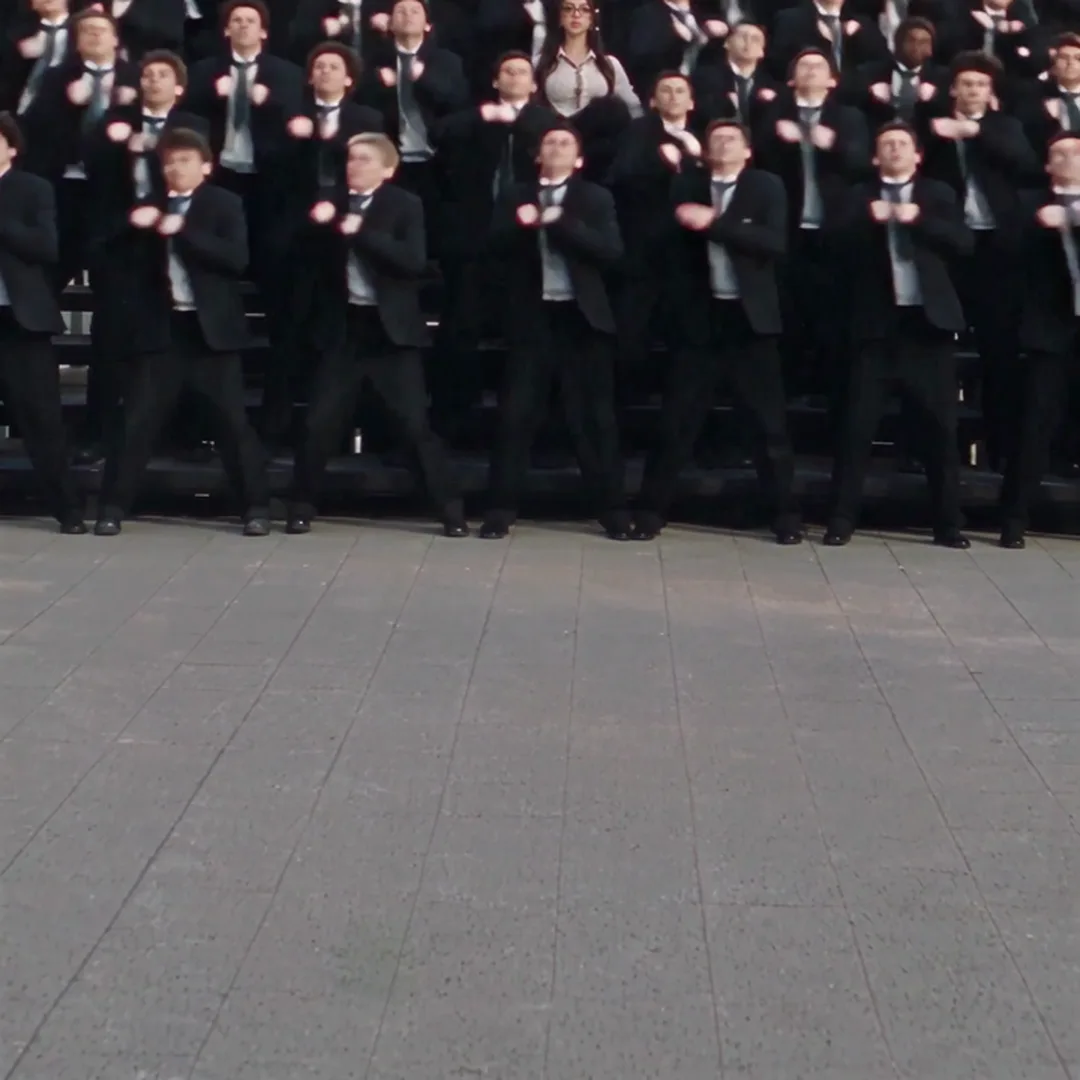
Em seguida, a tomada corrigida passou por Restore video no motor SeedVR2 Restore, de 720 por 1280 para 1088 por 1920, com o áudio preservado. Esse arquivo é a cena da próxima etapa.
Dica:Verifique o ponto em tamanho real. Uma segunda tentativa da mesma correção, solicitada em 1080p, retornou com o objeto ainda no chão. Verifique o ponto exato em cada correção antes de mantê-la.
A cena, do início ao fim
Aqui está a cena finalizada em duas partes, 30 segundos no total, na proporção 9:16 em que foi criada. Ligue o som: cada fala é dita na própria tomada.
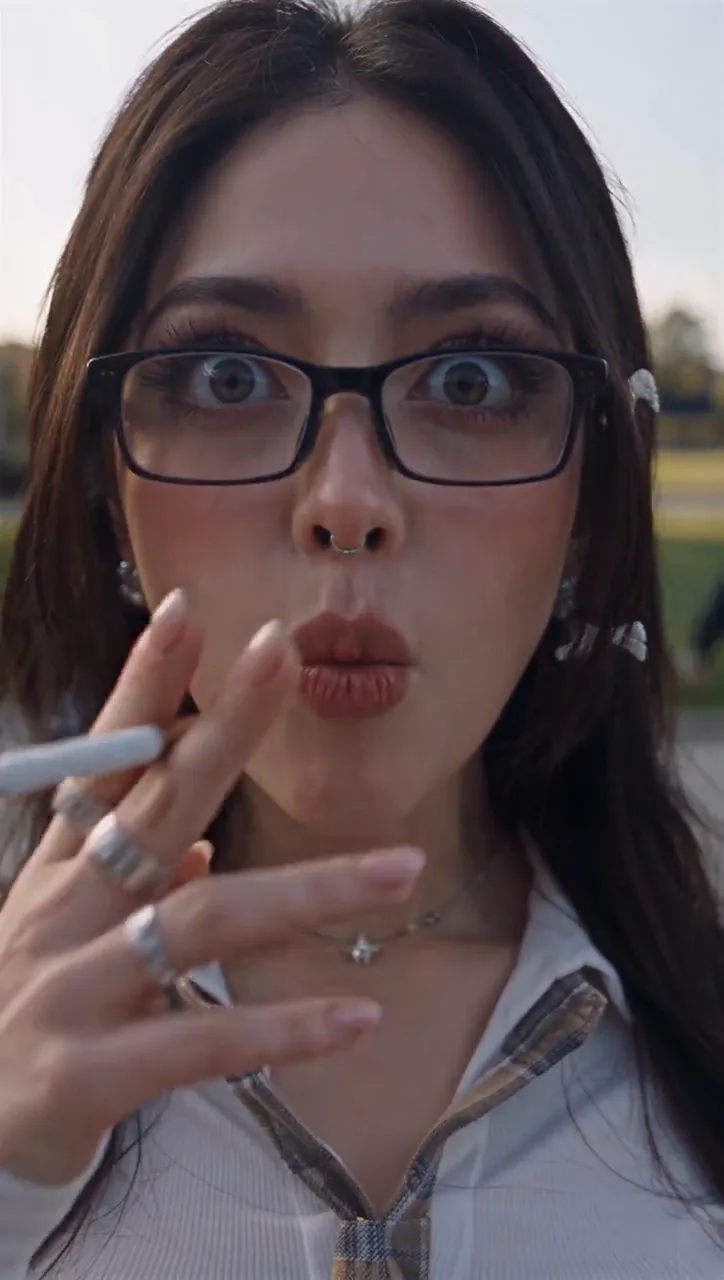
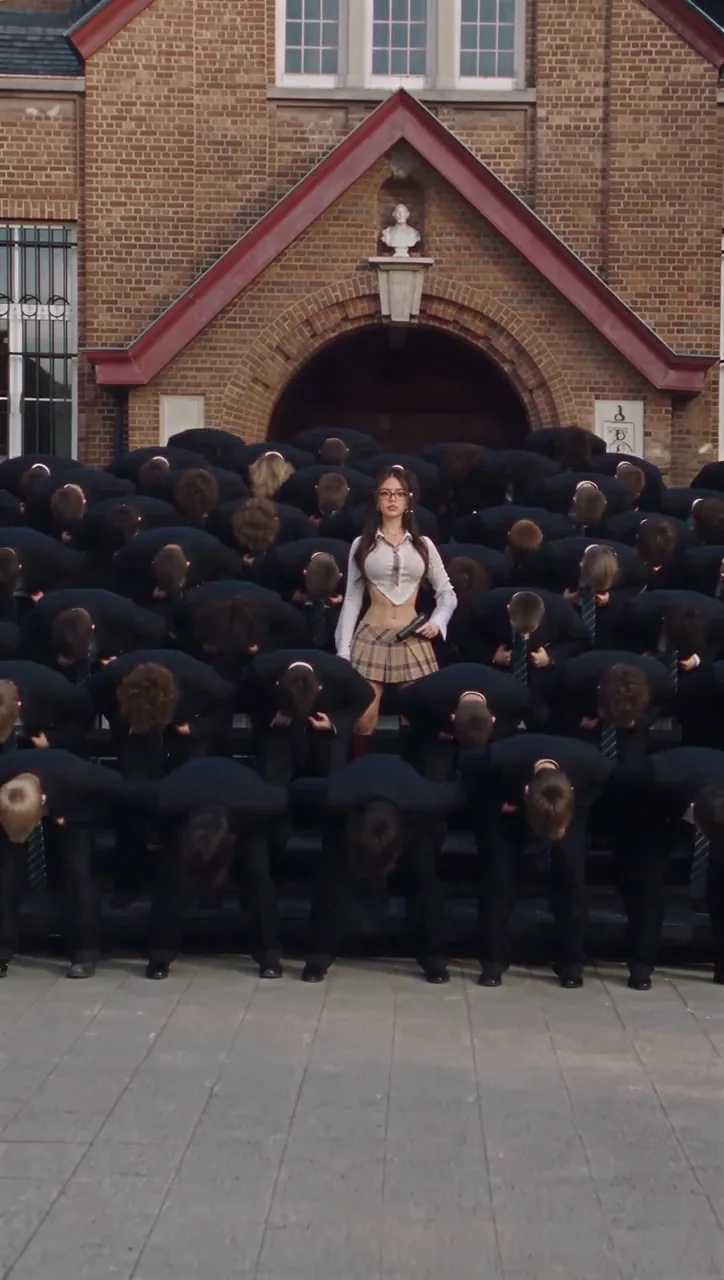
- Referências: a ficha do protagonista, as fichas dos dois colegas, quatro vistas da locação e a foto do objeto de cena, oito imagens no total, além de um clipe de referência como @Video1.
- A tomada: Seedance 2.5, uma tomada de 30 segundos em 9:16 e 720p, com som.
- O prompt: a ordem dos planos, cada fala palavra por palavra com seu locutor, as regras de enquadramento 9:16, o visual, e sem texto na tela ou música adicionada.
- Depois: uma edição de remoção com Miroge, depois Restore video no SeedVR2 para restaurar para 1088 por 1920.
Dica:O que você acabou de assistir. Uma única tomada de 30 segundos levou o protagonista, dois colegas, uma escola e um objeto de cena por toda a cena, e a única correção necessária foi um objeto no último plano.
Esta tomada usou um clipe de referência, anexado como @Video1, para a ordem dos planos, o timing, os movimentos de câmera, o posicionamento dos atores e as falas. O elenco, o figurino, a locação e o objeto de cena vieram das fichas, do pacote de locações e da foto do objeto de cena.
Feito no NOLGIA: a tomada, a correção e o upscale. As fichas, as vistas da locação e a foto do objeto foram enviadas para o projeto como imagens finalizadas.
Confira antes de publicar
O checklist da análise. Revise-o para cada tomada:
- O rosto e a roupa do protagonista correspondem à ficha em todas as cenas.
- Os colegas de classe permanecem iguais e aparecem nos momentos certos.
- A escola mantém a mesma arquitetura, geografia e iluminação.
- O objeto mantém sua forma e permanece nas mãos e lugares corretos.
- Os tempos das cenas somam exatamente 30 segundos.
- Cada fala é palavra por palavra, do locutor correto, com os lábios sincronizados.
- A câmera se move com a ação e não parece mecanicamente suave.
- O quadro 9:16 mantém toda a ação: sem cortes ou zooms indesejados.
- Sem legendas, títulos, sobreposições, gráficos flutuantes, logotipos, marcas d'água ou texto legível.
- A cena final ampla mantém toda a multidão e o local legíveis.
Esse é o método: referências com uma função cada, um briefing cronometrado, uma tomada em 9:16 e depois corrigir apenas o que está errado. O NOLGIA faz a geração, a correção e o upscale, então seu tempo é dedicado ao elenco, ao local e aos momentos.
Quanto custa
Seedance 2.5 criou a tomada e o Miroge fez a correção. O preço é baseado na qualidade e na duração, com uma taxa maior quando um clipe de referência é incluído, como aconteceu aqui. As taxas abaixo são sem o clipe; o compositor mostra o preço com um antes de você executar, e Restaurar vídeo mostra seu próprio preço da mesma forma. Taxas atuais para Seedance 2.5:
Seedance 2.5Pro ou superior
Per 5s clip
480p 31 créditos · 720p 66 créditos · 1080p 160 créditos · 4K 202 créditos
1080p renders at 16:9 and 9:16
4K renders at 16:9 and 9:16
Lido ao vivo do catálogo quando esta página carrega. Todo preço aparece antes de você gerar. Ver todas as tarifas.
Perguntas e respostas
- Preciso de um plano pago?
- Seedance 2.5, que criou a cena, e Miroge exigem um plano Pro ou superior.
- Qual é a duração máxima de uma tomada?
- Seedance 2.5 cria de 4 a 30 segundos em uma única tomada, então esta cena inteira é uma única tomada. Para uma cena mais longa, crie mais tomadas e edite-as juntas.
- Quantas referências uma tomada pode usar?
- Seedance 2.5 aceita até 30 imagens de referência, e um Elenco de até quatro dos seus personagens conta para esse limite. Ele também aceita até 10 clipes de referência. Esta cena usou cinco imagens, um Elenco de três personagens e um clipe de referência.
- Seedance 2.5 pode falar as falas?
- Sim, com o Áudio ativado. As falas da cena foram escritas no prompt com seus locutores, e voltaram faladas na tomada.
- As folhas foram criadas no NOLGIA?
- Eles foram enviados para o projeto como imagens finalizadas, então este guia não menciona o modelo que as criou. Você pode criar as suas no compositor de imagens ou pedir ao NOLGIA Agent. A cena em si, a correção e o upscale foram feitos no NOLGIA.
- Preciso de um clipe de referência?
- Não. As folhas, o pacote de locações, o adereço e um plano de tomadas cronometrado são suficientes para uma tomada. Nesta cena, o clipe serviu de referência para a ordem das tomadas, o timing e as falas; sem ele, escreva o timing no plano de tomadas.
Crie sua própria cena de 30 segundos
Abrir NOLGIA AgentGuias relacionados
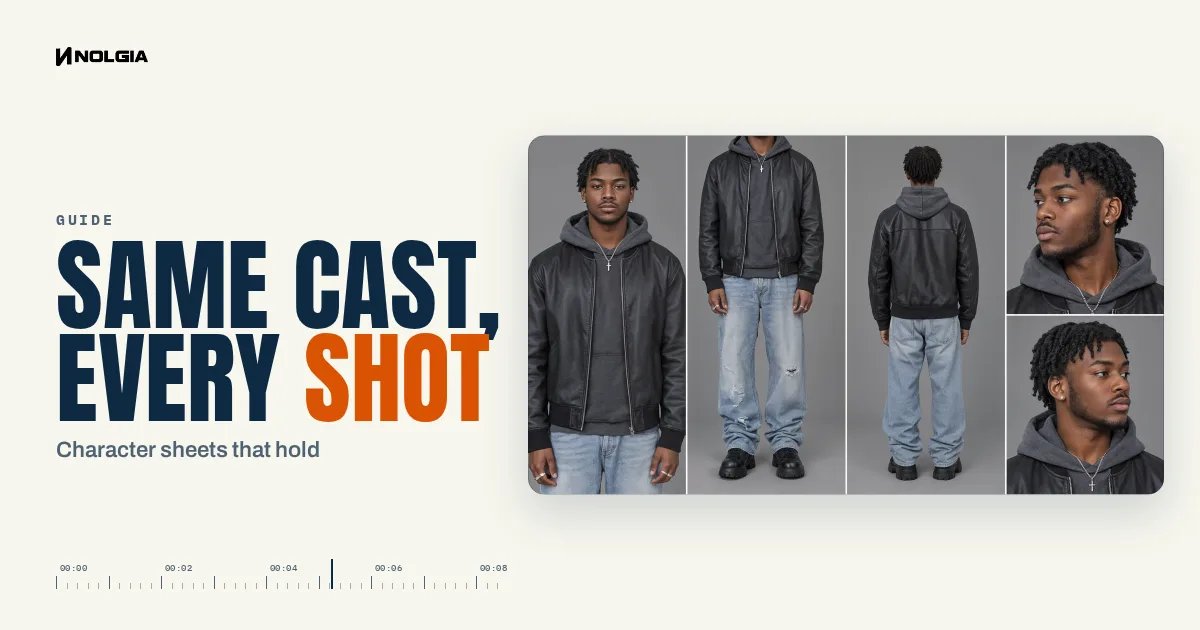
Cinema
Mantenha personagens e locações consistentes entre as cenas
Uma ficha de personagem organizada para manter, uma locação salva e uma frase por adereço: o que se manteve em cinco cenas de um filme, e duas verificações para cada ficha.
· 17 min de leitura
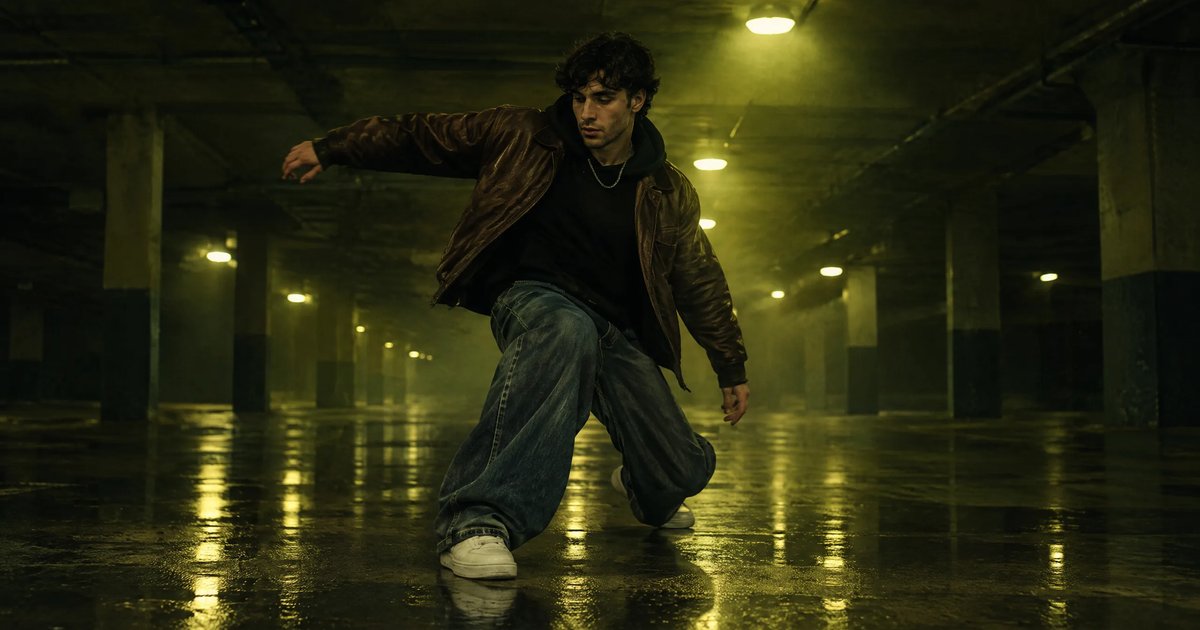
Prompts
Seedance 2.5: como criar prompts, com uma biblioteca que foi executada
Como escrever para o Seedance 2.5 no NOLGIA: texto para vídeo, uma imagem estática como quadro inicial, uma tomada como @Video1 com seu som, as seis proporções de tela, de 4 a 30 segundos, e o que ele recusa.
· 10 min de leitura
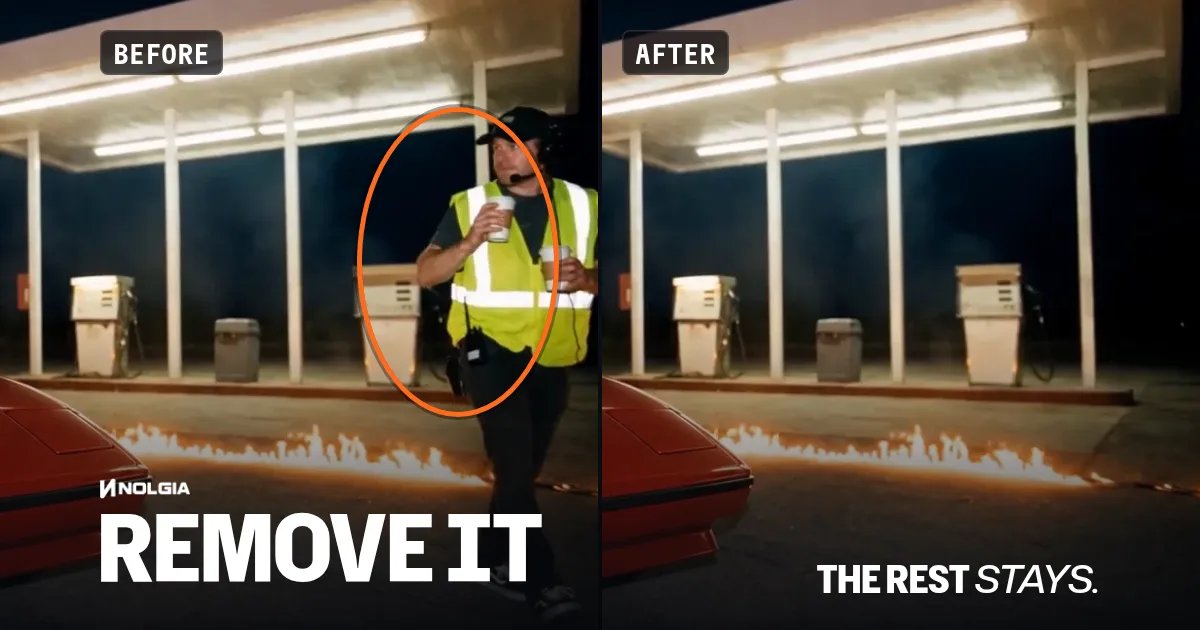
Edição de vídeo
Remova objetos indesejados de um vídeo com Miroge
Tire uma pessoa, um microfone de lapela ou um objeto solto de um clipe que você gravou: no Miroge, escolha Remover, nomeie o item e recupere o restante da cena exatamente como você a filmou.
· 9 min de leitura