
Vom Handyfoto zum kompletten Shop-Set
Starte mit dem Foto auf deinem Handy. Vier Vorlagen verwandeln es in die Bilder und den Clip, die eine Shop-Seite braucht.
- 6 Min. Lesezeit
- Aktualisiert
- Vorlagen: Product photos, Restyle, A+ content modules, Product demo
Automatisch aus dem Englischen übersetzt. Original lesen
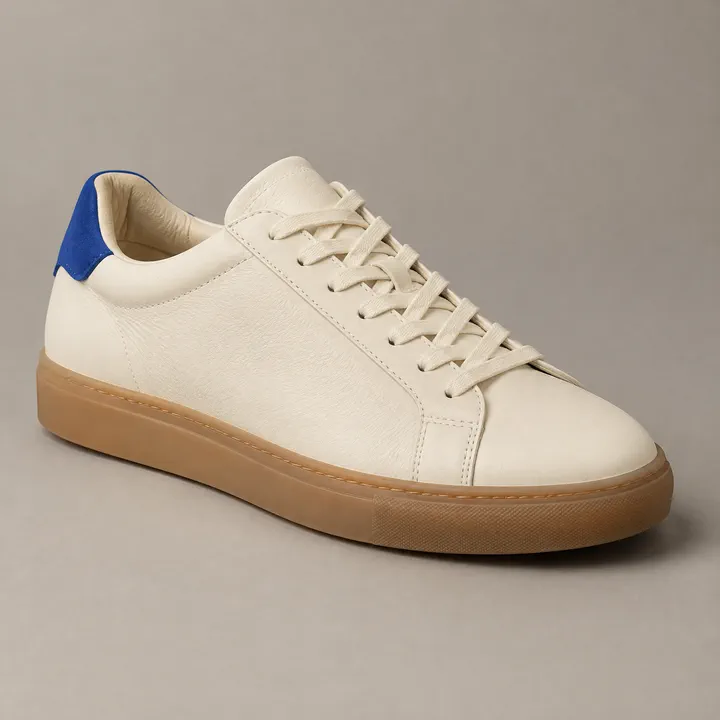 Studio-Hero
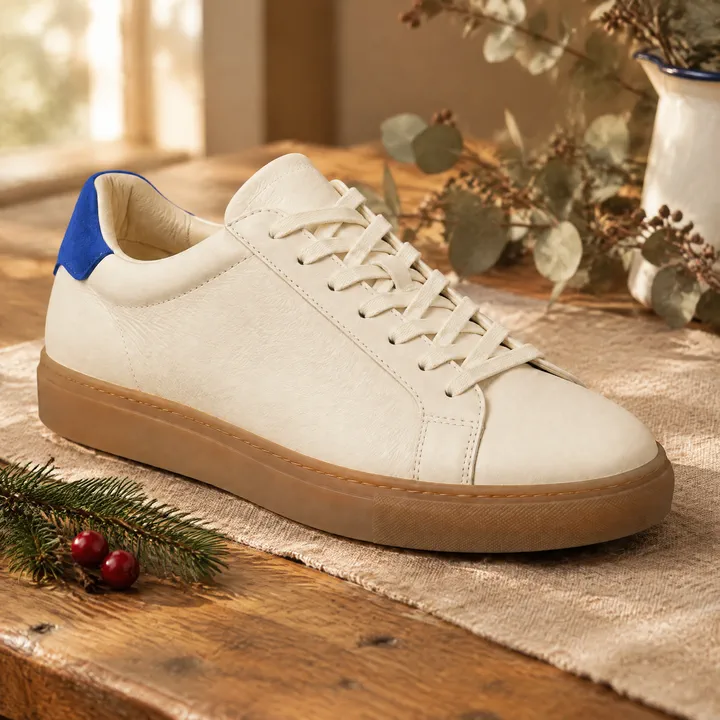 Saisonal
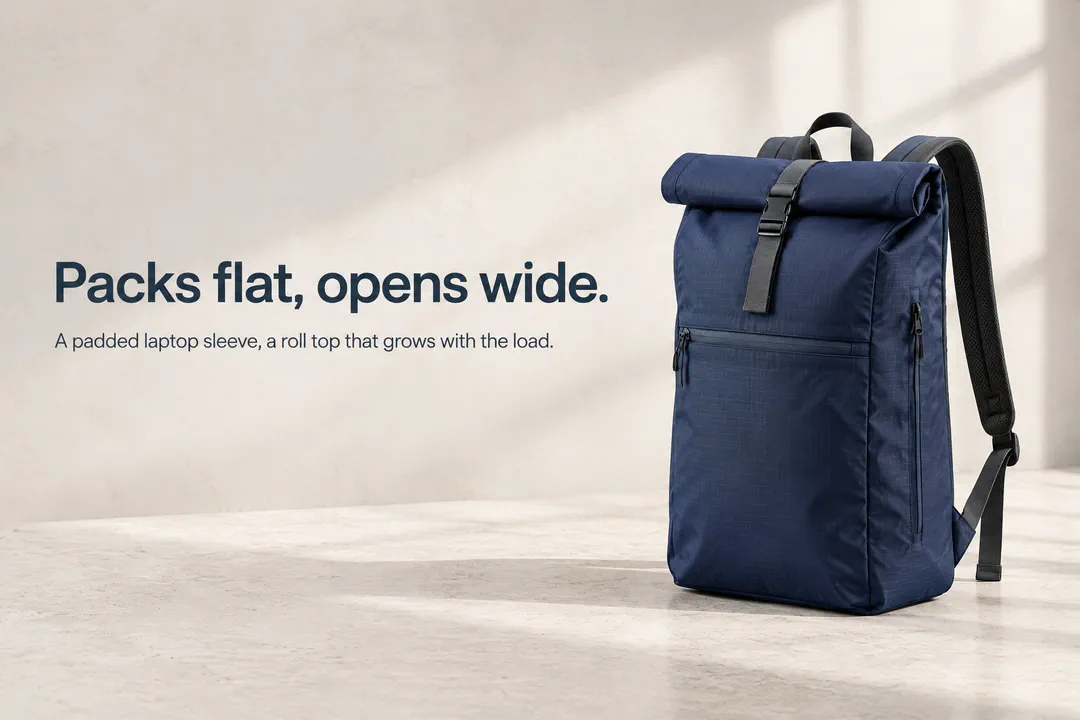 Seitenbanner
 Clip
Was du erstellst, der Reihe nach. Tippe auf eins, um zu seinem Schritt zu springen.
Du hast ein Produkt und ein Handy. Du brauchst keinen Studiotag, um eine Shop-Seite zu füllen: Ein klares Foto reicht zum Starten.
Dieser Guide führt dich von diesem Foto zu einem Studio-Hero-Bild, einer saisonalen Version, einem Banner für die Produktseite und einem kurzen Clip. Jeder Schritt nutzt eine Vorlage. Jedes Beispiel unten ist das echte Ergebnis, das auf der Seite der jeweiligen Vorlage gezeigt wird. Es sind unterschiedliche Produkte, also lies die Bildunterschriften.
Das Foto aufnehmen
Platziere das Produkt auf einer schlichten Oberfläche im Tageslicht und mache ein klares Foto von jeder Seite, die gezeigt werden soll. Ein bis drei Fotos reichen für Produktfotos. Fotografiere immer nur ein Produkt auf einmal: Eine zweite Farbe oder Variante bekommt ihren eigenen Durchlauf.
- Schreibe eine Zeile, die das Produkt benennt, sein Material und ungefähr seine Größe beschreibt. Diese Worte begleiten die Fotos.
- Halte deine Logodatei nur dann bereit, wenn sie auf dem Produkt oder der Verpackung erscheinen muss.
- Behalte die Fotos in deiner Mediathek oder auf deinem Telefon. Jede Vorlage in diesem Leitfaden nimmt einen Upload oder eine Auswahl aus deiner Mediathek.
Achtung:Es zeigt nur die Seiten, die du fotografiert hast. Das Modell zeigt nur die Seiten, die deine Fotos zeigen. Eine Seite, die du nicht fotografiert hast, wird nicht erscheinen. Wenn dein Shop die Rückseite oder die Sohle braucht, mache dieses Foto jetzt.
Erstelle das Studio-Hero-Bild
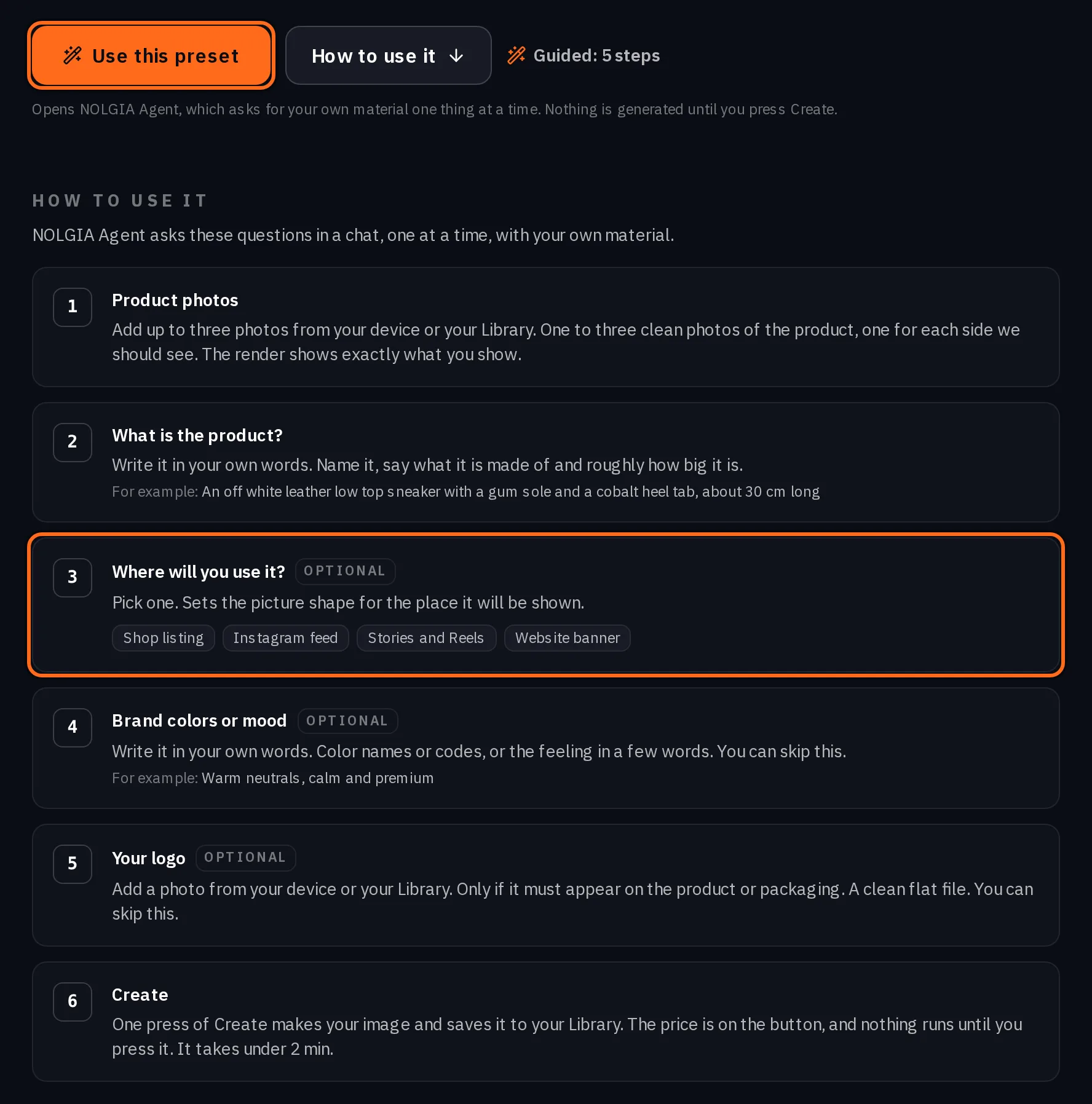
Öffne Produktfotos, füge deine Fotos und deinen einen Satz hinzu und gib an, wo das Bild verwendet wird: Shop-Listing für quadratisch, Instagram-Feed für Hochformat, Stories und Reels für vertikal oder Website-Banner für Breitformat. Die Auswahl bestimmt die Bildform, sodass du später nicht zuschneiden musst.
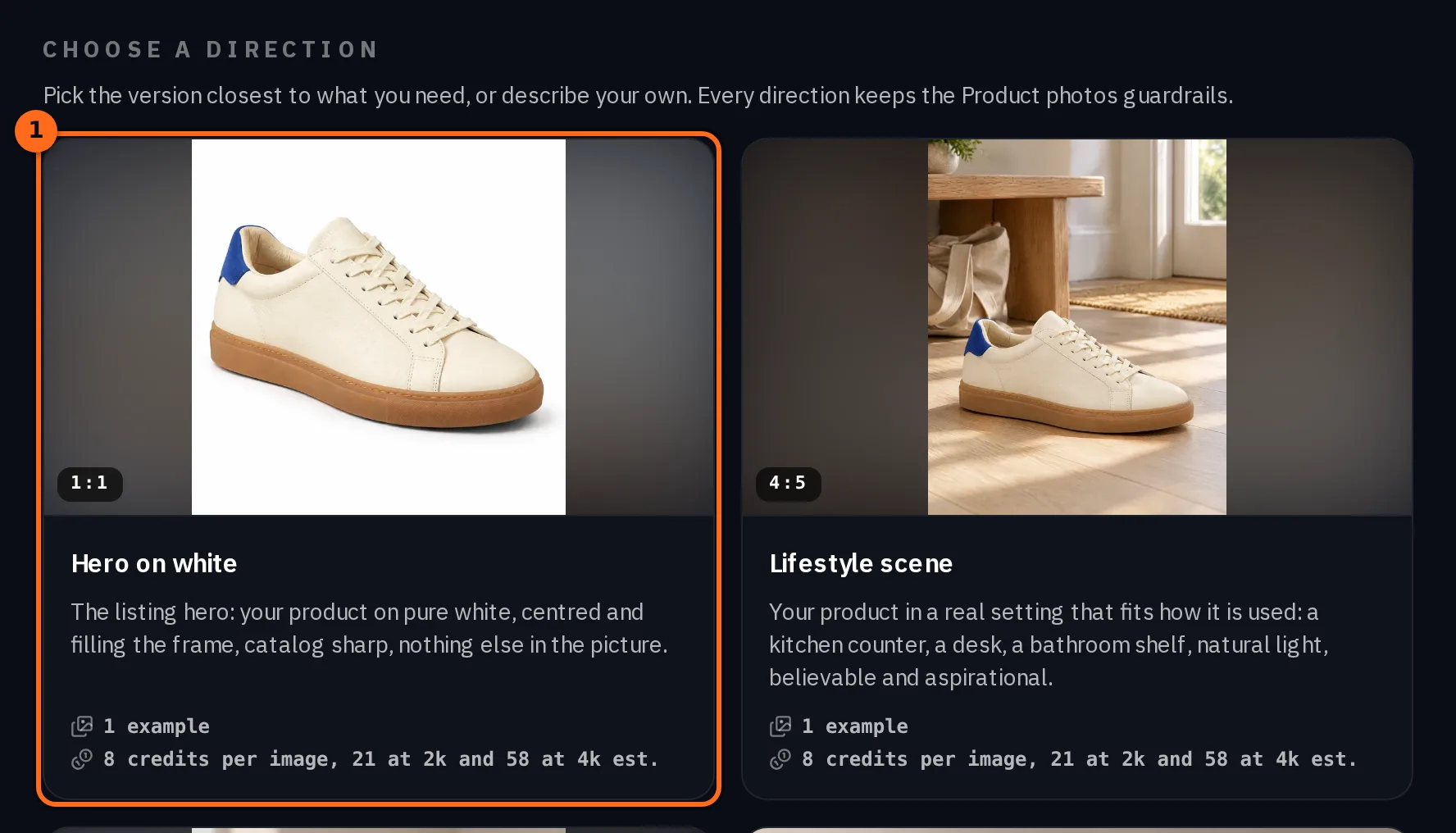
Unter der Vorlage kannst du eine Richtung für einen bestimmten Shot wählen: Hero auf Weiß, Lifestyle-Szene, Close-up in der Hand, Hero-Banner oder Social-Carousel-Set. Beginne mit dem Hero. Der nächste Schritt gestaltet ihn neu.
Stylisch für eine Saison
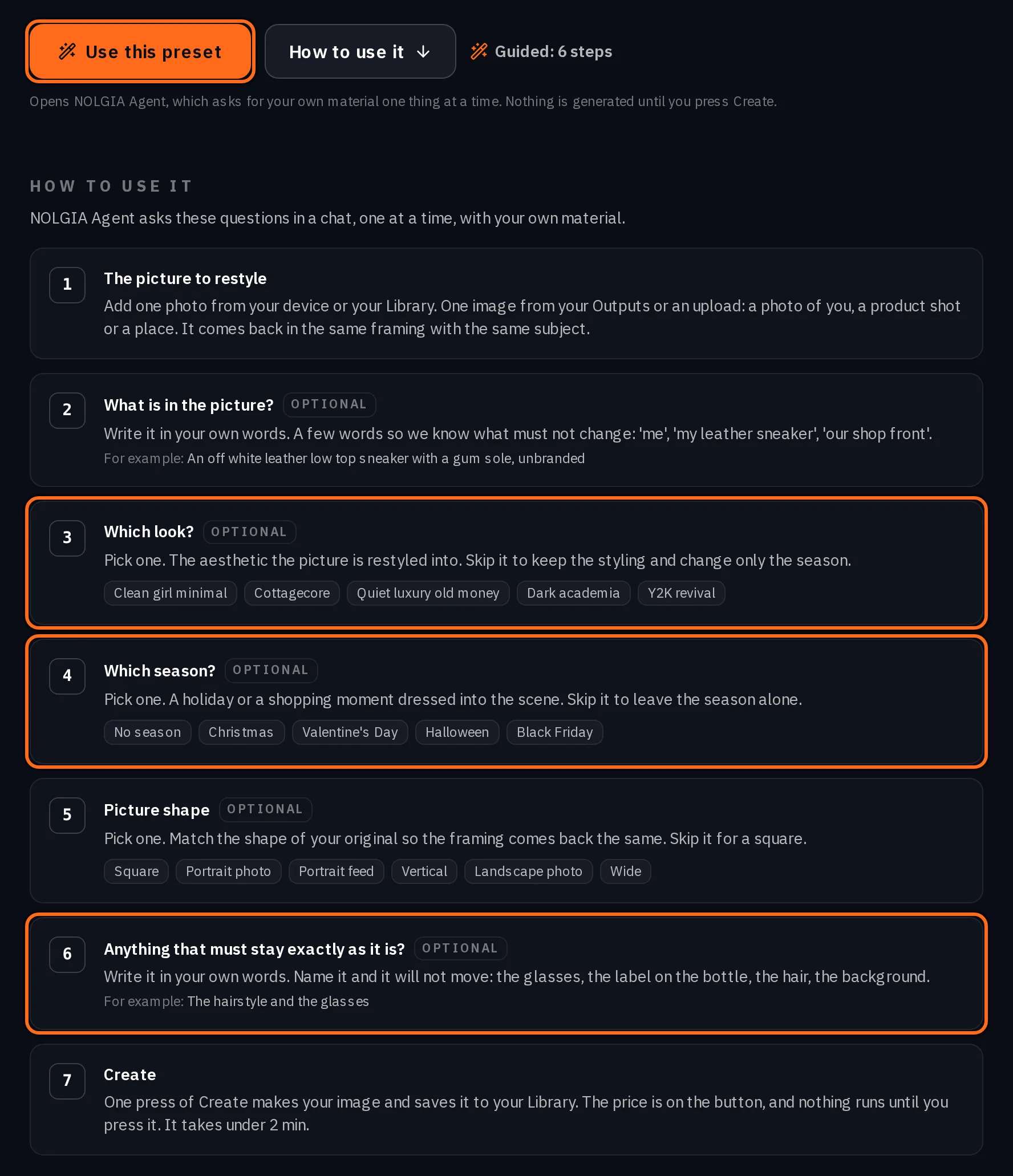
Öffne Restyle und gib ihm den Hero, den du gerade erstellt hast. Wähle eine Ästhetik (Clean Girl Minimal, Cottagecore, Quiet Luxury Old Money, Dark Academia oder Y2K Revival) und eine Saison (Weihnachten, Valentinstag, Halloween oder Black Friday), oder lass die Saison leer.
Sage in wenigen Worten, was nicht geändert werden darf, z. B. das Produkt und seine Farben, und wähle das Bildformat deines Originals, damit der Ausschnitt gleich bleibt. Das Styling, die Umgebung und das Licht ändern sich um das Produkt herum. Es wird nichts Gedrucktes hinzugefügt, sodass das Bild sauber für deinen eigenen Text bleibt.
Cottagecore, Christmas. Keep the sneaker, its off white leather and its cobalt heel tab.Erstelle ein Banner für die Produktseite
A+ Content-Module erstellen die Layout-Karten, die eine Produktseite unter der Auflistung anzeigt. Die Hero-Banner-Karte stellt dein Produkt auf die eine Seite und deine Überschrift sowie eine unterstützende Zeile auf die andere, direkt auf das Bild geschrieben. Die anderen Karten decken Schmerzpunkte, Funktionen, Inhaltsstoffe, Anwendungshinweise und ein von dir bereitgestelltes Kundenzitat ab.
Füge deine Produktfotos hinzu, eine Überschrift mit maximal acht Wörtern und bis zu vier kurze Zeilen. Wenn du die Überschrift lieber selbst festlegen möchtest, lässt die Richtung Hero-Banner unter Produktfotos neben dem Produkt Platz dafür.
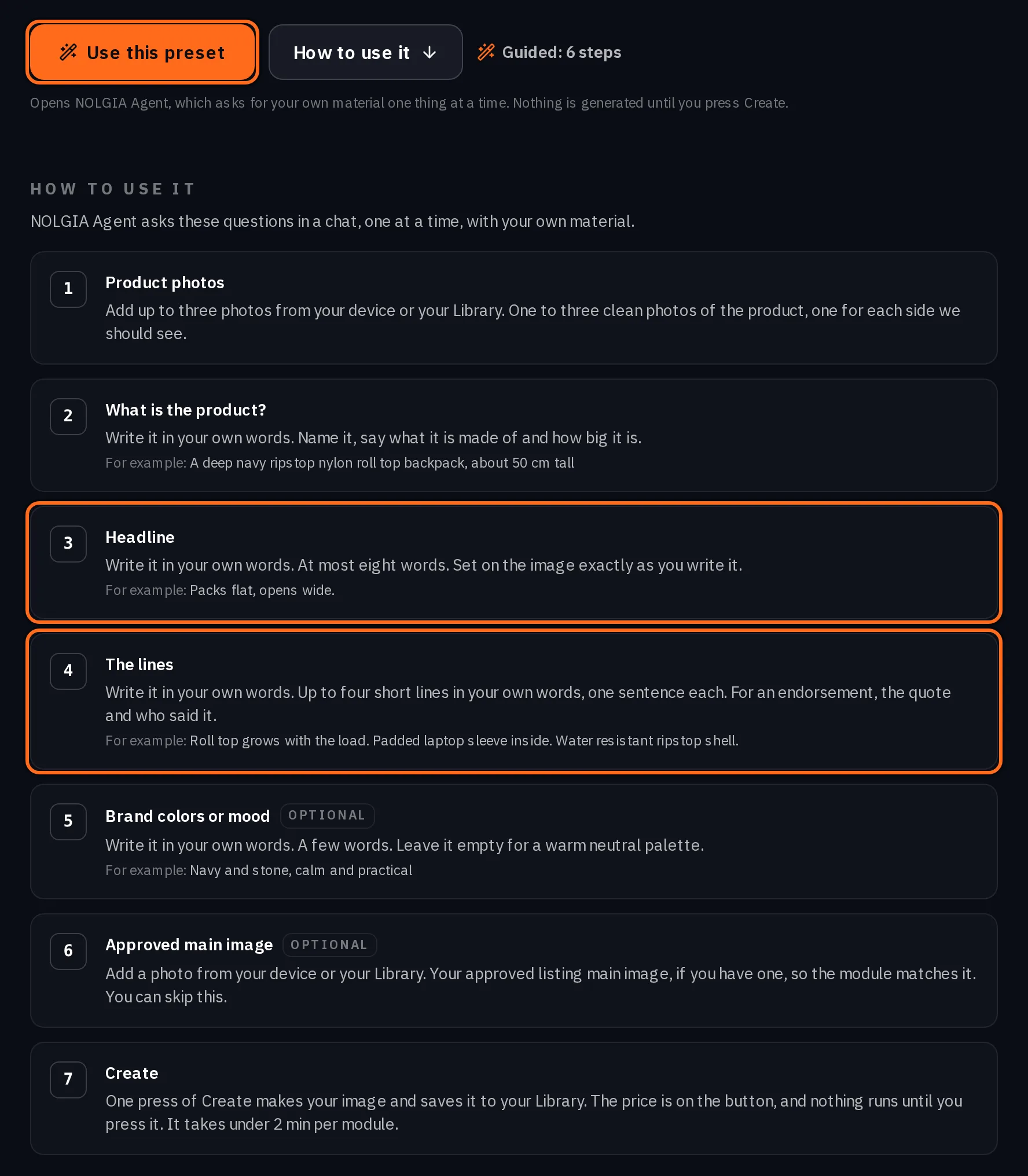
Tipp:Wörter gehören nur in Überschrift und Textzeilen. Das A+ Content-Modul ist der einzige Schritt, der Wörter auf das Bild bringt, und zwar nur die Überschrift und die Zeilen, die du eingibst: Die Karte enthält keinen anderen Text. Sie werden genau so übernommen, wie du sie eingibst, also prüfe die Rechtschreibung, bevor du erstellst. Bei Produktfotos und Restyle halte Wörter aus deiner Beschreibung heraus: Text, Preise und Badges werden später hinzugefügt, damit nichts auf dem Bild falsch geschrieben ist.
Erstelle einen kurzen Clip
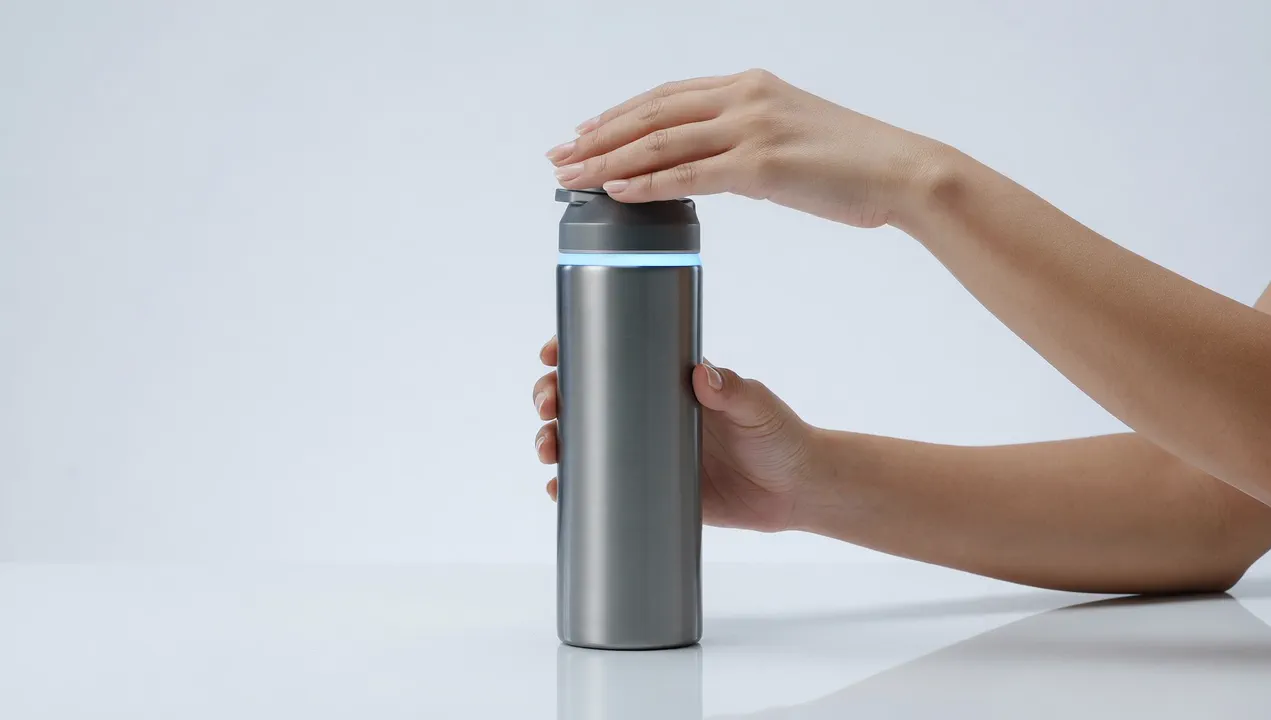
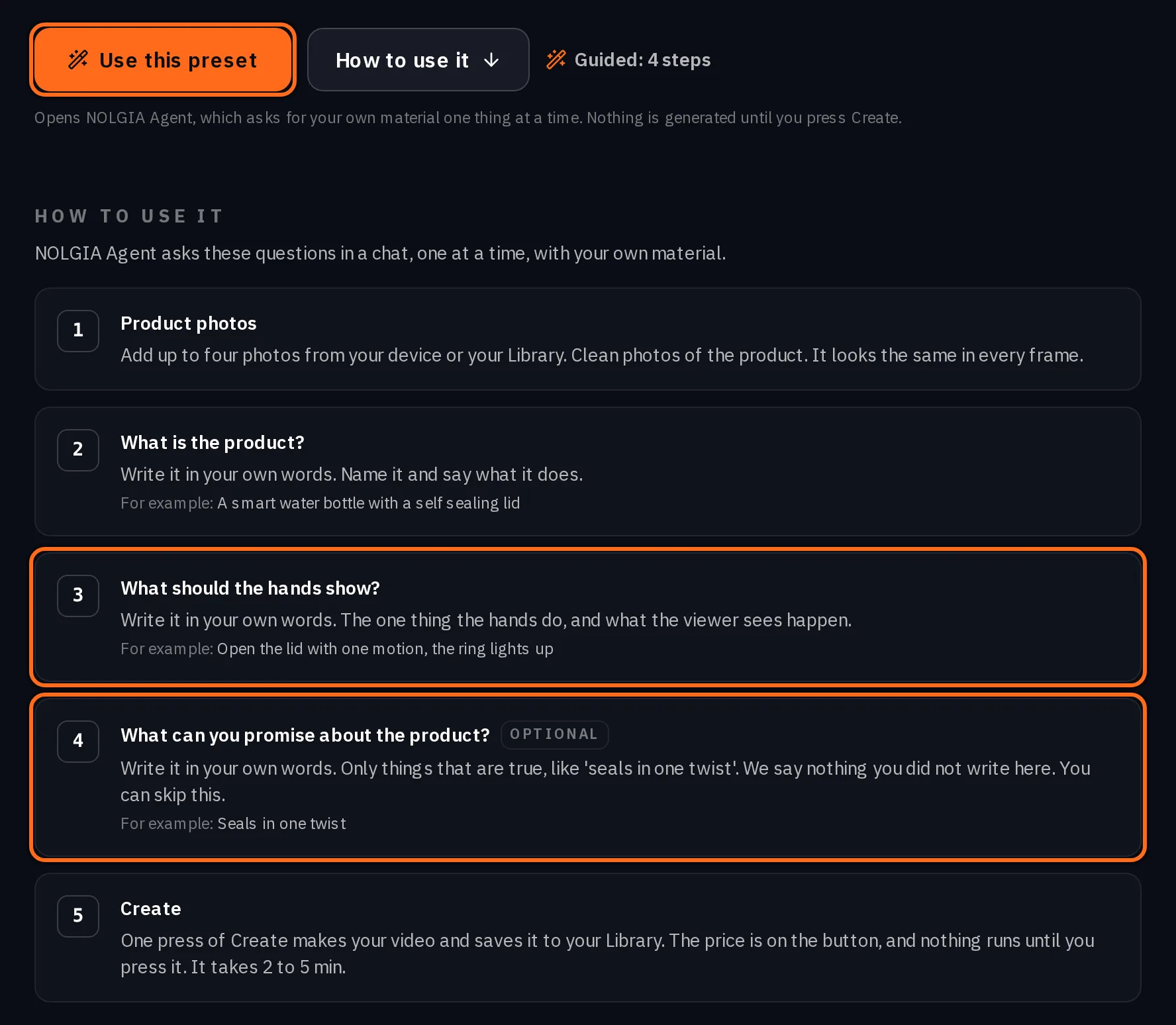
Produktdemo zeigt dein Produkt bei der Arbeit in sauberen Studioaufnahmen, ohne Moderator. Füge ein bis vier Produktfotos hinzu, nenne das Produkt und beschreibe, was die Hände zeigen sollen, z. B. das Öffnen des Deckels in einer Bewegung.
Du kannst hinzufügen, was du über das Produkt versprechen kannst, oder es weglassen. Der Clip sagt nichts, was du dort nicht geschrieben hast. Für andere Formate, mit oder ohne Person vor der Kamera, siehe Produktvideos ohne Dreharbeiten.
Was es kostet
Jedes Bild ist ein eigener Durchlauf, berechnet nach der Schätzung der Vorlage für die von dir gewählte Größe. Die 2k- und 4k-Größen kosten pro Bild mehr, bleibe also bei der Standardgröße, es sei denn, der Verkaufskanal verlangt größere Dateien. Der Clip wird nach Länge und Auflösung berechnet.
- Product photos
8 credits per image, 21 at 2k and 58 at 4k
Dauert under 2 min
- Restyle
8 credits per picture, 21 at 2k and 58 at 4k
Dauert under 2 min
- A+ content modules
8 credits per module, 21 at 2k and 58 at 4k; about 48 for the six card set
Dauert under 2 min per module
- Product demo
70 credits per 5s at 1080p (39 at 720p, 23 at 480p)
Dauert 2 to 5 min
Live aus dem Katalog gelesen, wenn diese Seite lädt. Jeder Preis wird angezeigt, bevor du generierst. Alle Tarife ansehen.
Füge eine Karte ohne Belastung hinzu und erhalte mit einem kostenlosen Konto 10 kostenlose Credits pro Tag.
Fragen und Antworten
- Wird das Produkt wie mein echtes Produkt aussehen?
- Deine Fotos dienen als Referenzen, und der Prompt verlangt dieselbe Form, Materialien, Beschriftung und Details. Prüfe jedes Bild gegen das echte Produkt, bevor du es veröffentlichst.
- Kann es eine Seite zeigen, die ich nicht fotografiert habe?
- Nein. Es zeigt nur die Seiten, die deine Fotos zeigen. Wenn ein Verkaufskanal einen anderen Winkel braucht, mache dieses eine Foto und führe es erneut aus.
- Kann mein Logo darauf erscheinen?
- Füge deine Logodatei nur bei Product photos hinzu, wenn sie auf dem Produkt oder der Verpackung erscheinen muss. Du kannst sie auch weglassen.
- Welche Modelle erstellen die Bilder und das Video?
- Product photos, Restyle und A+ Content-Module laufen auf GPT Image 2.5 Flare und GPT Image 2.5 Sunburst. Product demo läuft auf Grok Imagine 1.5 für eine einzelne Aufnahme und wechselt zu MiniMax H3 für eine Abfolge mehrerer Aufnahmen.
- Warum zeigen die Beispiele unterschiedliche Produkte?
- Jedes Beispiel ist das, das auf der jeweiligen Seite der Vorlage angezeigt wird. Zusammen zeigen sie, was jeder Schritt erzeugt, nicht einen Durchlauf von einem Foto.
Starte mit dem Foto, das du bereits hast
Product photos öffnenÄhnliche Anleitungen
Produktbilder
Ein komplettes Marketplace-Listing-Set, Hauptbild zuerst
Erstelle das Hauptbild auf weißem Hintergrund aus deinen eigenen Produktfotos, genehmige es und erstelle dann nur die ergänzenden Bilder und Seitenmodule, die dein Listing benötigt.
· 6 Min. Lesezeit
Produktvideo
Produktvideos ohne Dreharbeiten: Wähle das Format
Sieben Produktvideo-Formate, vom How-to-Clip über ein Unboxing bis hin zu Hands-only, jeweils mit einem echten Beispiel, wofür es gedacht ist und wann du es wählen solltest.
· 8 Min. Lesezeit
Prompts
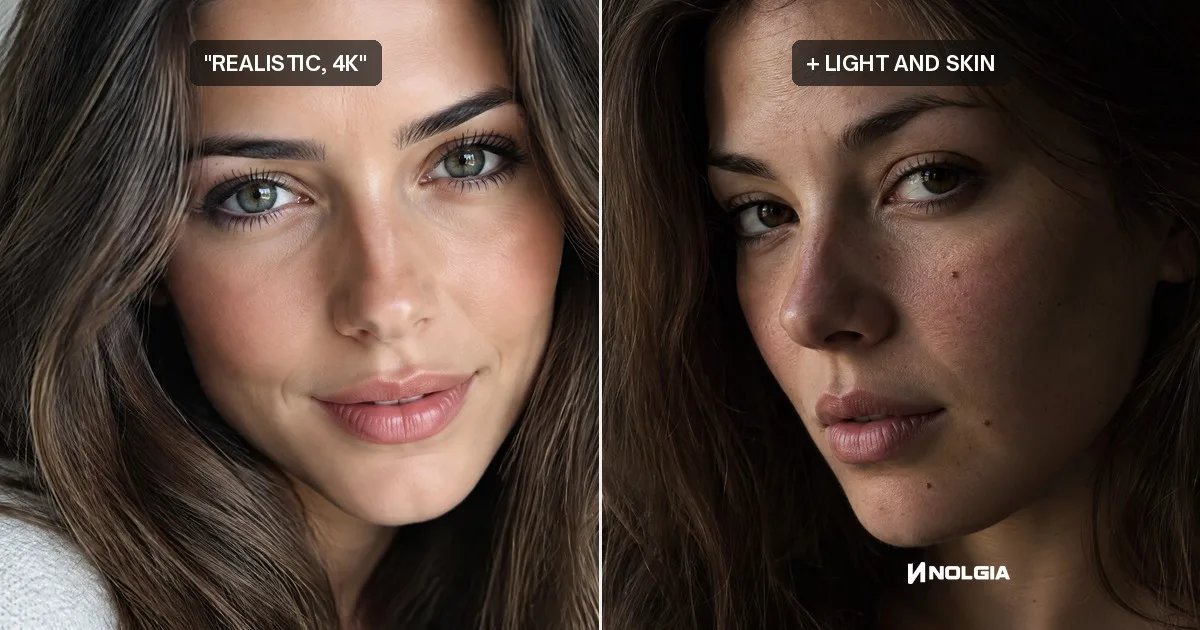
Warum die Eingabe von 4k ein KI-Bild nicht schärfer macht, und was stattdessen hilft
Die Eingabe von 4k, 8k oder hyperrealistic fügt keine Pixel und keine Details hinzu. Wir haben das gleiche Porträt mit und ohne diese Begriffe erstellt und zeigen, was es tatsächlich schärfer macht.
· 10 Min. Lesezeit