
De una foto con el celular a un set completo para la tienda
Empieza con la foto en tu celular. Cuatro presets la convierten en las imágenes y el clip que necesita una página de tienda.
- 6 min de lectura
- Actualizado el
- Presets: Product photos, Restyle, A+ content modules, Product demo
Traducido automáticamente del inglés. Leer el original
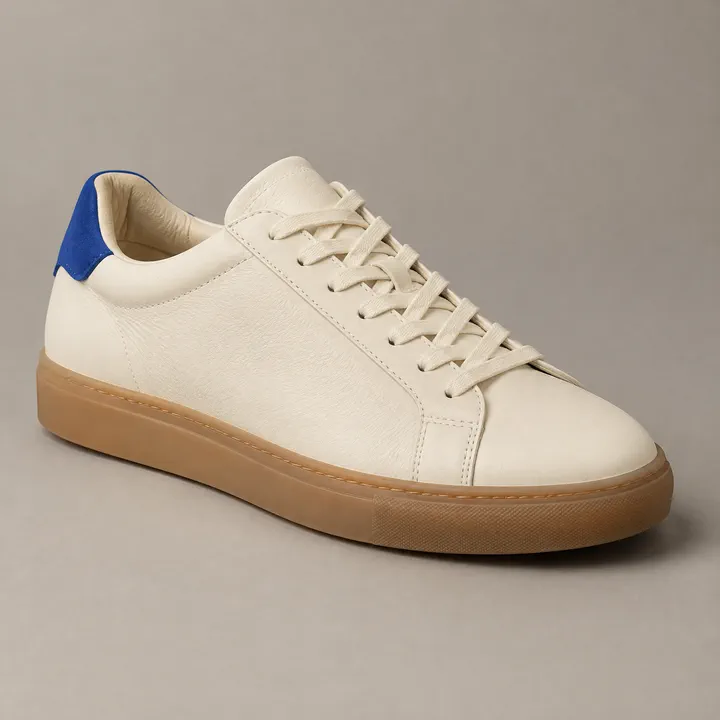 Imagen principal de estudio
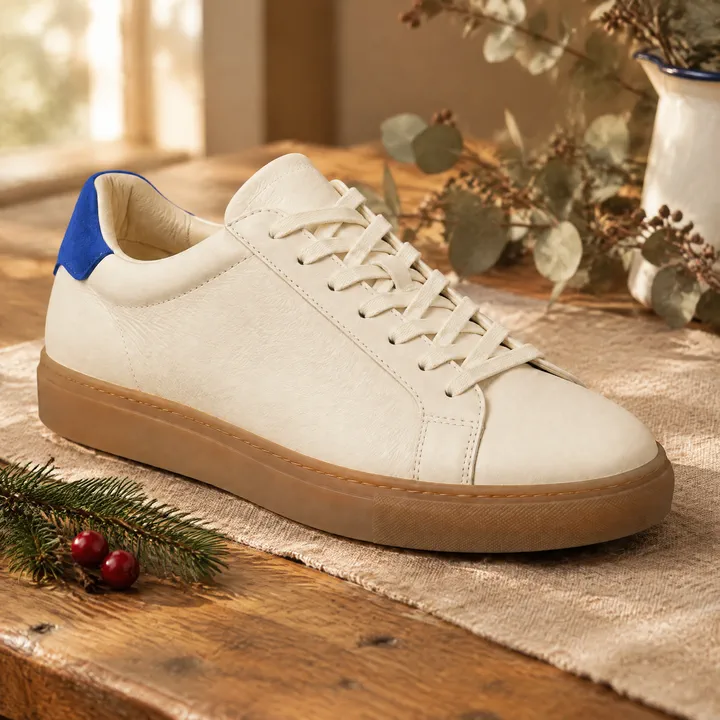 Estacional
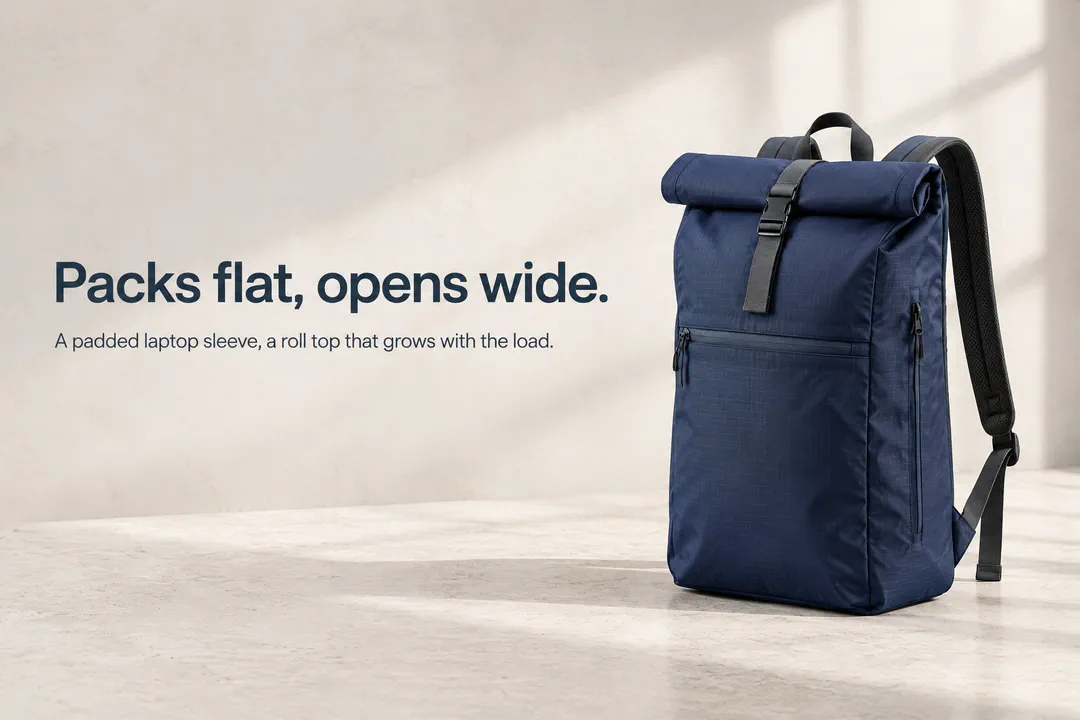 Banner de la página
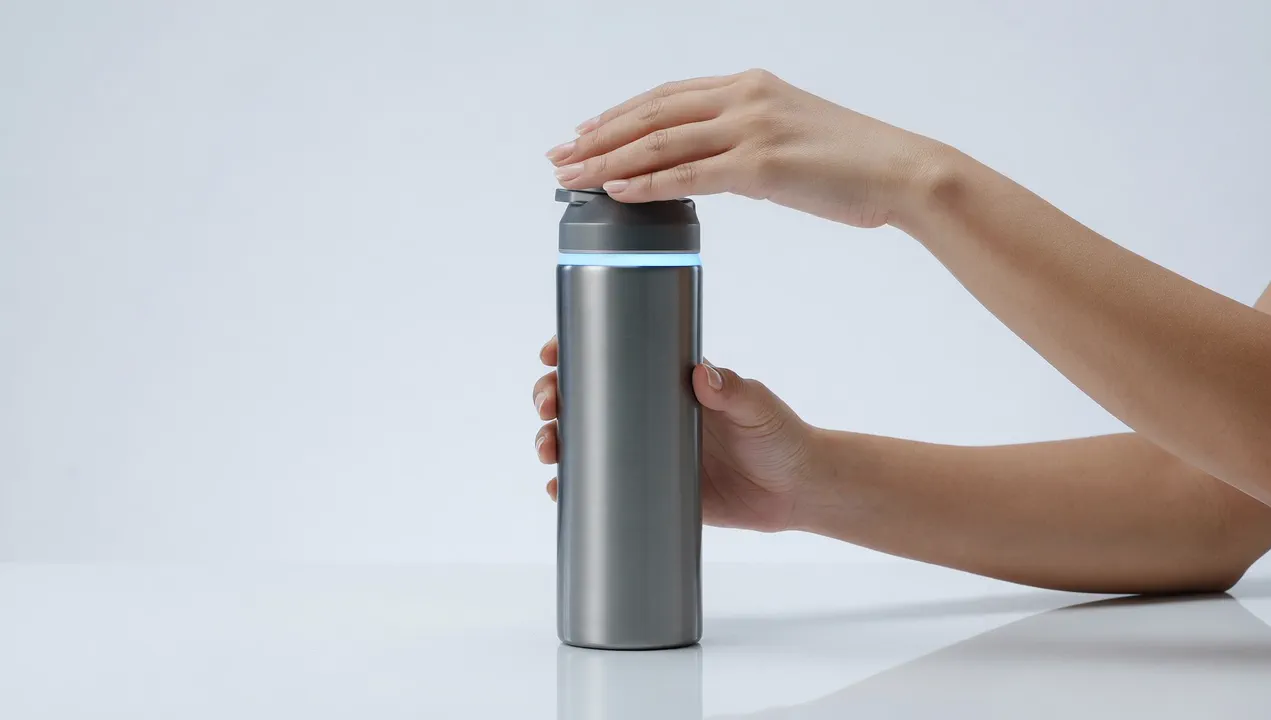 Clip
Lo que creas, en orden. Toca uno para ir a su paso.
Tienes un producto y un celular. No necesitas un día de estudio para llenar una página de tienda: una foto clara es suficiente para empezar.
Esta guía va desde esa foto hasta una imagen principal de estudio, una versión de temporada, un banner para la página de producto y un clip corto. Cada paso usa un preset. Cada ejemplo a continuación es la salida real mostrada en la página de ese preset, y son productos diferentes, así que lee las leyendas.
Toma la foto
Pon el producto sobre una superficie lisa a la luz del día y toma una foto clara de cada lado que quieras mostrar. Una a tres fotos son suficientes para Imágenes de productos. Graba un producto a la vez: un segundo color o variante tiene su propia ejecución.
- Escribe una línea que nombre el producto, diga de qué está hecho y qué tan grande es aproximadamente. Esas palabras viajan con las fotos.
- Ten tu archivo de logo listo solo si debe aparecer en el producto o en el empaque.
- Mantén las fotos en tu Biblioteca o en tu celular. Cada preset de esta guía toma una subida o una selección de tu Biblioteca.
Atención:Solo muestra los lados que fotografiaste. El modelo solo muestra los lados que aparecen en tus fotos. Un lado que no fotografiaste no aparecerá, así que si tu tienda necesita la parte trasera o la suela, toma esa foto ahora.
Crea la imagen principal de estudio
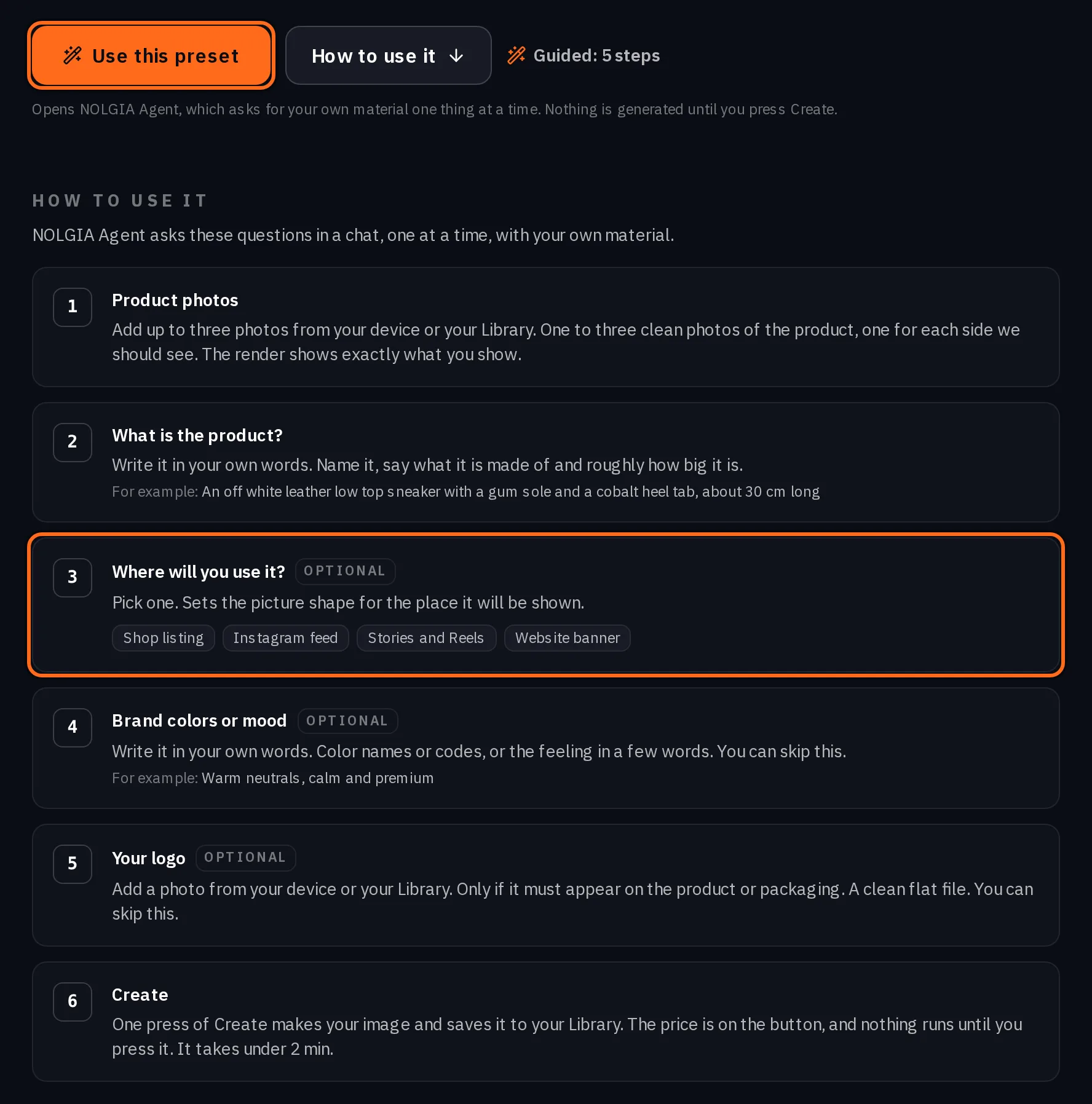
Abre Fotos de producto, agrega tus fotos y tu frase única, e indica dónde se usará la imagen: Ficha de tienda para cuadrado, Feed de Instagram para vertical, Historias y Reels para vertical o Banner de sitio web para ancho. La elección define la forma de la imagen, para que no tengas que recortarla después.
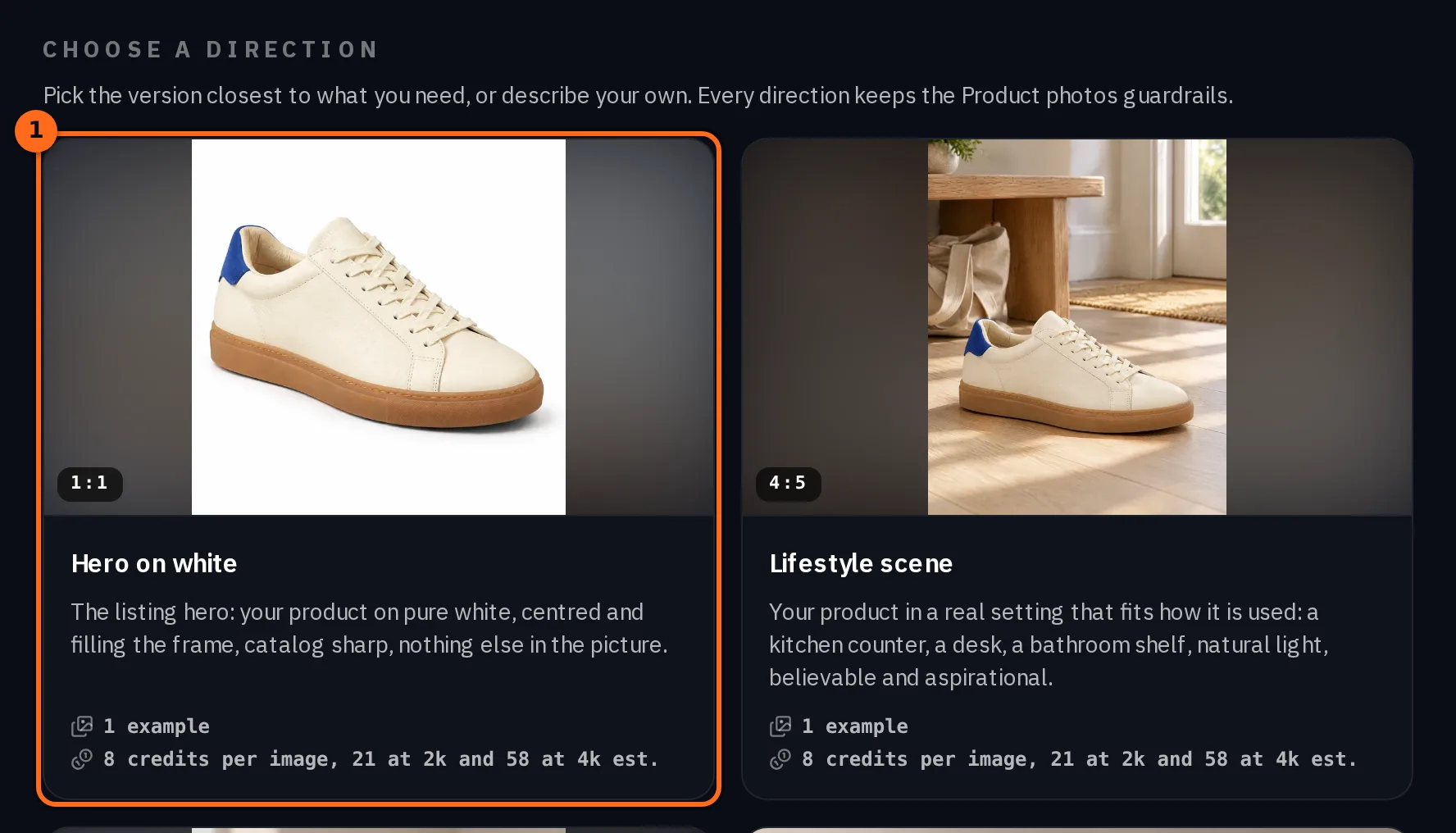
Debajo del preset puedes elegir una dirección para una toma específica: Hero on white, Escena lifestyle, Primer plano en mano, Hero banner o Set de carrusel social. Empieza con el hero. El siguiente paso lo rediseña.
Adáptalo para una temporada
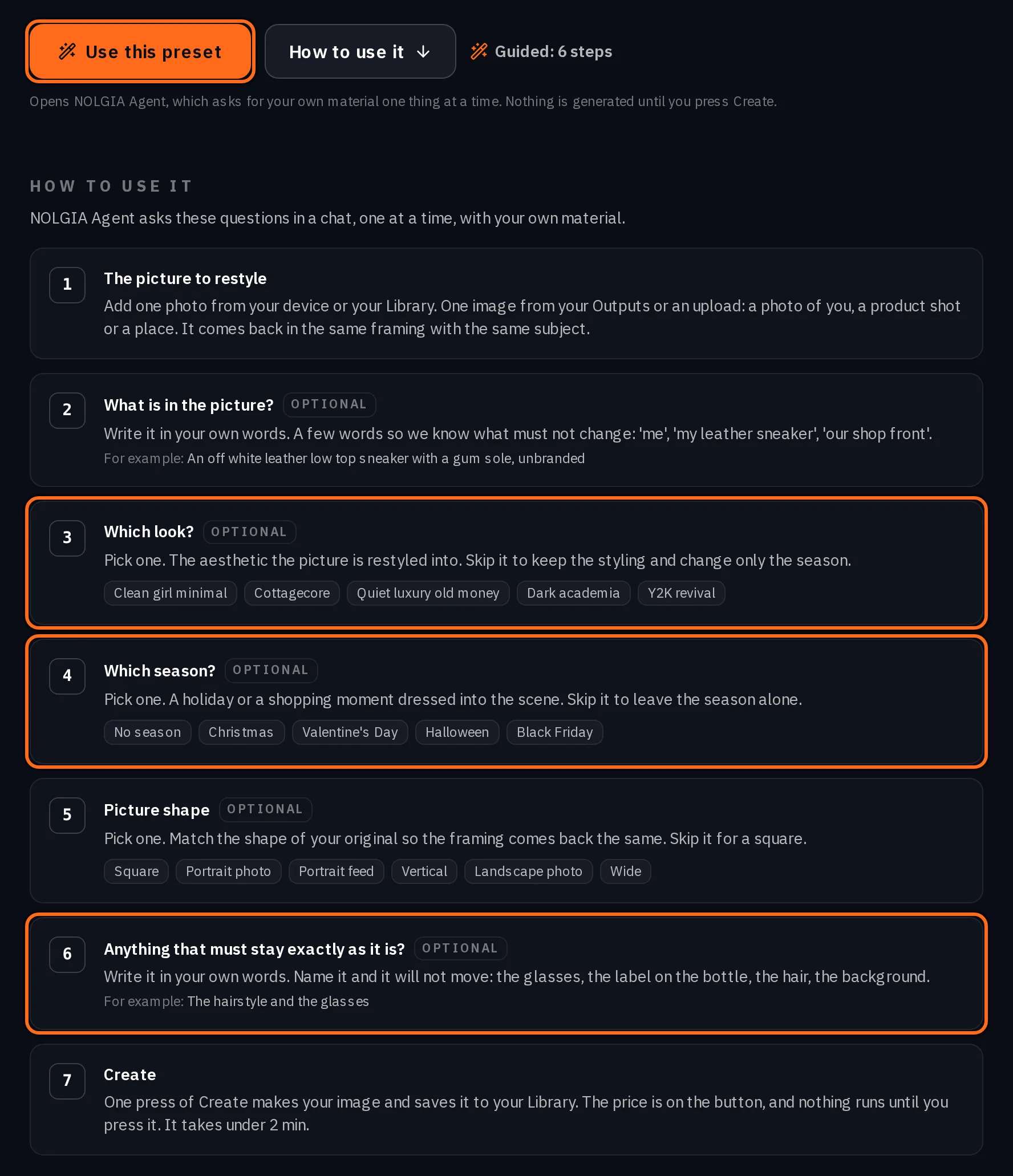
Abre Rediseñar y asígnale el hero que acabas de crear. Elige una estética (Clean girl minimal, Cottagecore, Quiet luxury old money, Dark academia o Y2K revival) y una temporada (Navidad, San Valentín, Halloween o Black Friday), o deja la temporada como está.
Di en pocas palabras lo que no debe cambiar, como el producto y sus colores, y elige la forma de la imagen de tu original para que el encuadre se mantenga igual. El estilo, el entorno y la luz cambian alrededor del producto. No se añade ningún texto impreso, por lo que la imagen queda limpia para tu propio texto.
Cottagecore, Christmas. Keep the sneaker, its off white leather and its cobalt heel tab.Crea un banner para la página del producto
Los módulos de contenido A+ crean las tarjetas de diseño que una página de producto muestra debajo del listado. La tarjeta de banner principal coloca tu producto en un lado y tu titular y una línea de apoyo en el otro, escritos sobre la imagen. Las otras tarjetas cubren puntos de dolor, características, ingredientes, cómo usarlo y una cita de cliente que tú proporcionas.
Agrega tus fotos de producto, un titular de ocho palabras como máximo y hasta cuatro líneas cortas. Si prefieres establecer el titular tú mismo, la dirección de banner principal bajo Fotos de producto deja espacio limpio junto al producto para ello.
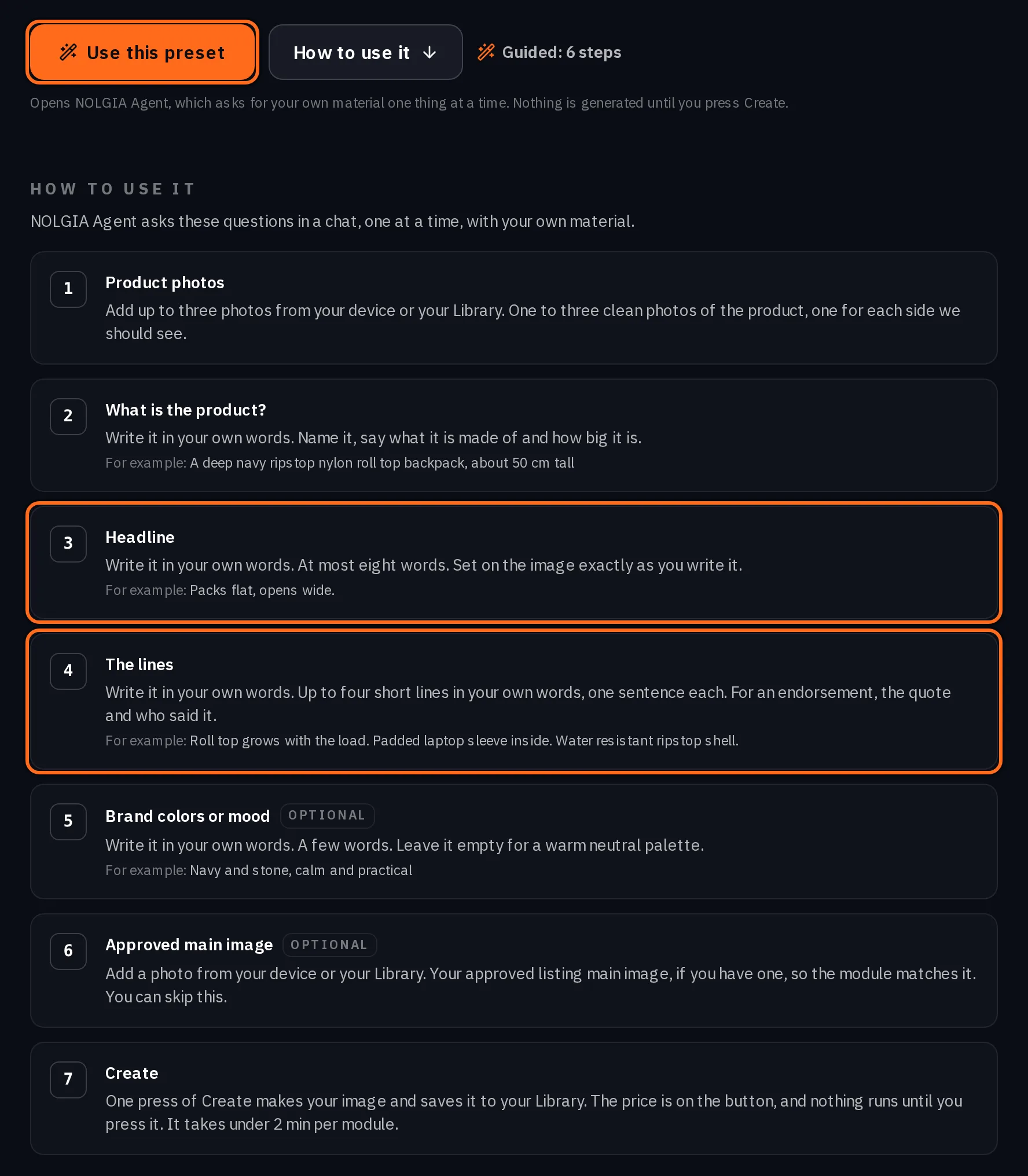
Consejo:Las palabras van en el titular y las líneas, y en ningún otro lugar. Los módulos de contenido A+ son el único paso aquí que pone palabras en la imagen, y solo el titular y las líneas que escribas: la tarjeta no lleva otro texto. Aparecen exactamente como los escribes, así que revisa la ortografía antes de crear. Para Fotos de producto y Restyle, evita incluir palabras en tu descripción: el texto, los precios y las insignias se agregan después, para que nada en la imagen tenga errores ortográficos.
Crea un clip corto
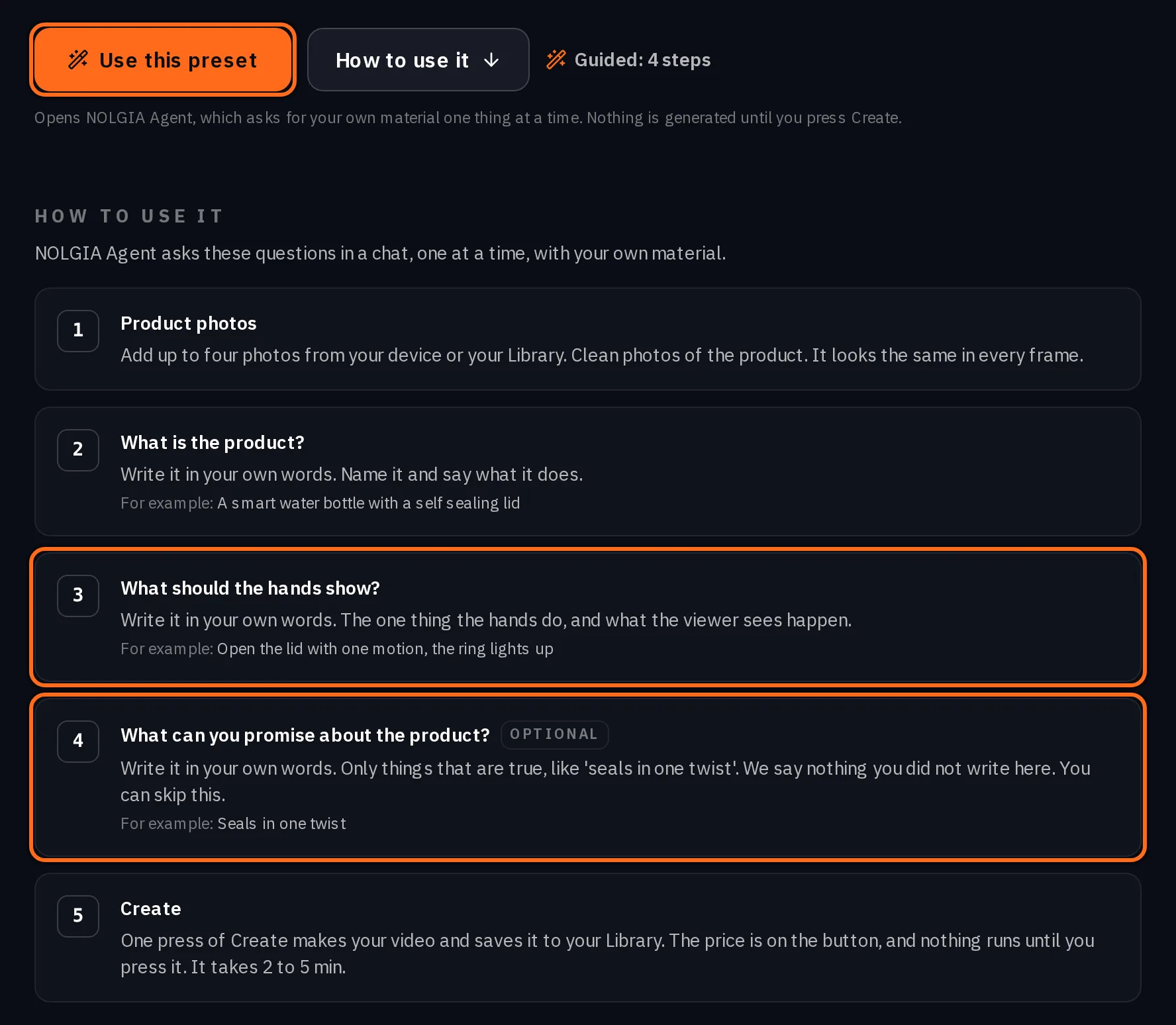
Demostración de producto muestra tu producto en acción con tomas de estudio limpias, sin presentador. Agrega de una a cuatro fotos del producto, nombra el producto e indica qué deben mostrar las manos, como abrir la tapa en un solo movimiento.
Puedes agregar lo que puedas prometer sobre el producto, o saltarte este paso. El clip no dice nada que no hayas escrito allí. Para otros formatos, con o sin una persona frente a la cámara, consulta Videos de producto sin grabación.
Cuánto cuesta
Cada imagen es una ejecución independiente, cobrada según la estimación del preset para el tamaño que elijas. Los tamaños 2k y 4k cuestan más por imagen, así que quédate con el tamaño estándar a menos que donde vendas exija archivos más grandes. El clip se cobra según su duración y resolución.
- Product photos
8 credits per image, 21 at 2k and 58 at 4k
Tarda under 2 min
- Restyle
8 credits per picture, 21 at 2k and 58 at 4k
Tarda under 2 min
- A+ content modules
8 credits per module, 21 at 2k and 58 at 4k; about 48 for the six card set
Tarda under 2 min per module
- Product demo
70 credits per 5s at 1080p (39 at 720p, 23 at 480p)
Tarda 2 to 5 min
Se lee en vivo del catálogo al cargar esta página. Cada precio se muestra antes de generar. Ver todas las tarifas.
Agrega una tarjeta a tu cuenta, sin cargo, y una cuenta gratuita obtiene 10 créditos gratis al día.
Preguntas y respuestas
- ¿El producto se parecerá a mi producto real?
- Tus fotos viajan como referencias, y el prompt solicita la misma forma, materiales, etiqueta y detalles. Revisa cada imagen contra el producto real antes de publicar.
- ¿Puede mostrar un lado que no fotografié?
- No. Solo muestra los lados que tus fotos muestran. Si un lugar donde vendes necesita otro ángulo, toma esa foto y ejecútalo de nuevo.
- ¿Puede aparecer mi logo en él?
- Agrega tu archivo de logo en la función Fotos de producto solo si debe aparecer en el producto o en el empaque. Puedes omitirlo.
- ¿Qué modelos generan las imágenes y el clip?
- Los módulos Fotos de producto, Restyle y Contenido A+ se ejecutan con GPT Image 2.5 Flare y GPT Image 2.5 Sunburst. La Demostración de producto se ejecuta con Grok Imagine 1.5 para una sola toma y pasa a MiniMax H3 para un recorrido de varias tomas.
- ¿Por qué los ejemplos son de productos diferentes?
- Cada ejemplo es el que se muestra en la página propia de ese preset. En conjunto, muestran lo que genera cada paso, no una ejecución a partir de una sola foto.
Empieza con la foto que ya tienes
Abrir Fotos de productoGuías relacionadas
Imágenes de producto
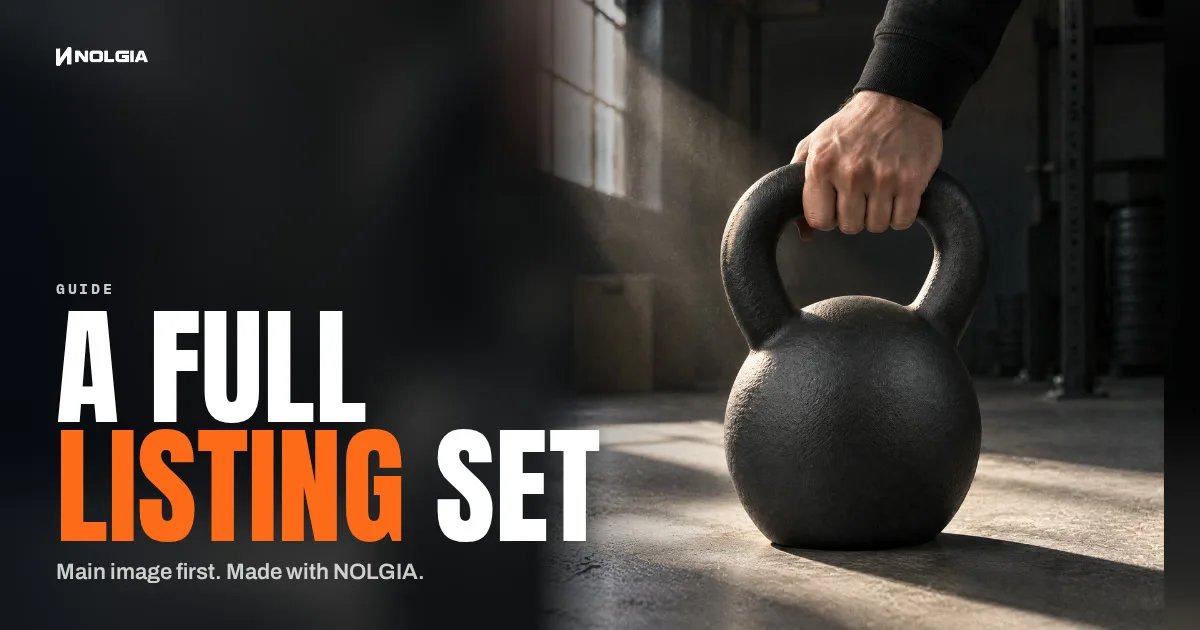
Un conjunto completo de imágenes para marketplace, empezando por la principal
Crea la imagen principal sobre fondo blanco a partir de tus propias fotos del producto, apruébala y luego genera solo las imágenes de apoyo y los módulos de página que necesite tu listado.
· 6 min de lectura
Video de producto
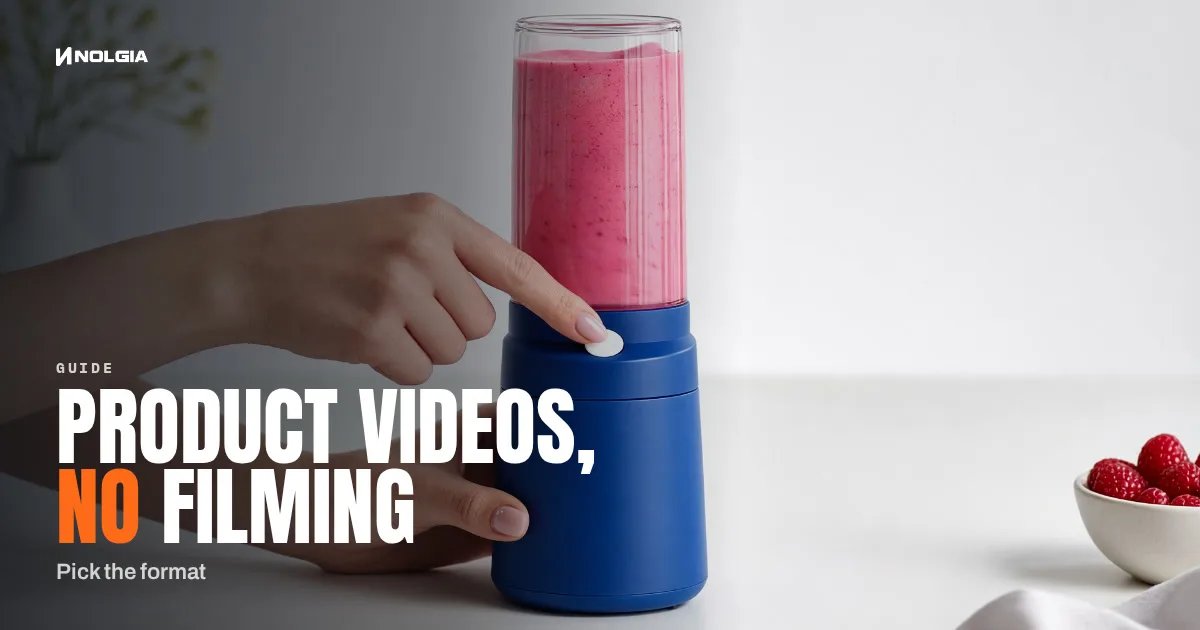
Videos de producto sin grabar: elige el formato
Siete formatos de video de producto, desde un tutorial hasta un unboxing o solo manos, cada uno con un ejemplo real, su propósito y cuándo elegirlo.
· 8 min de lectura
Prompts
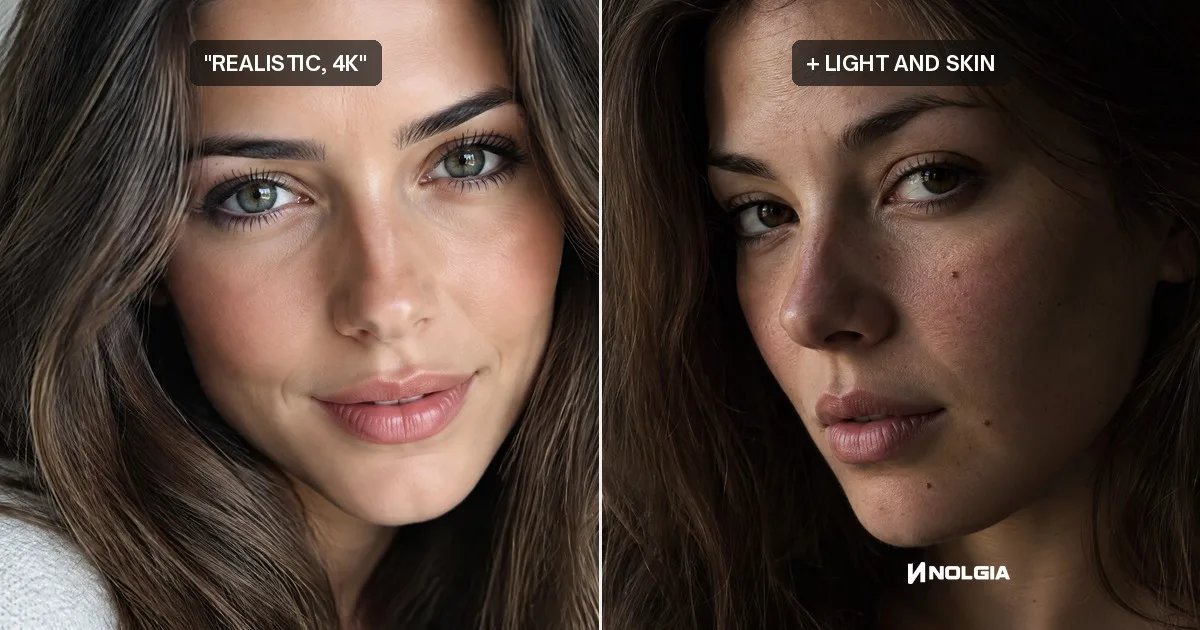
Por qué escribir 4k no hace más nítida una imagen de IA, y qué sí lo hace
Escribir 4k, 8k o hyperrealistic no agrega píxeles ni detalle. Hicimos la misma prueba con un retrato, con y sin esas palabras, y mostramos qué sí lo hace más nítido.
· 10 min de lectura