
D'une photo de téléphone à une série complète pour la boutique
Commencez avec la photo sur votre téléphone. Quatre presets la transforment en images et en clip dont une page de boutique a besoin.
- 6 min de lecture
- Mis à jour
- Presets : Product photos, Restyle, A+ content modules, Product demo
Traduit automatiquement de l'anglais. Lire l'original
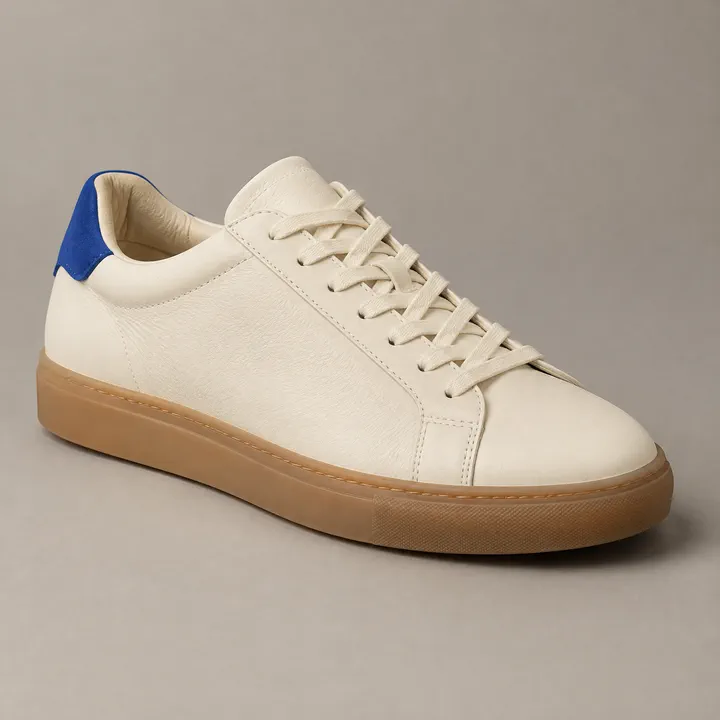 Photo principale de studio
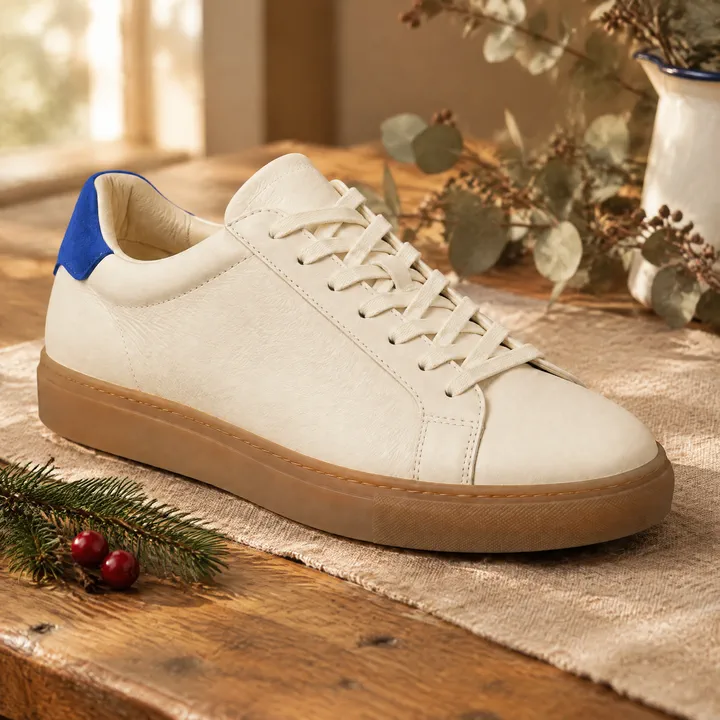 Saisonnier
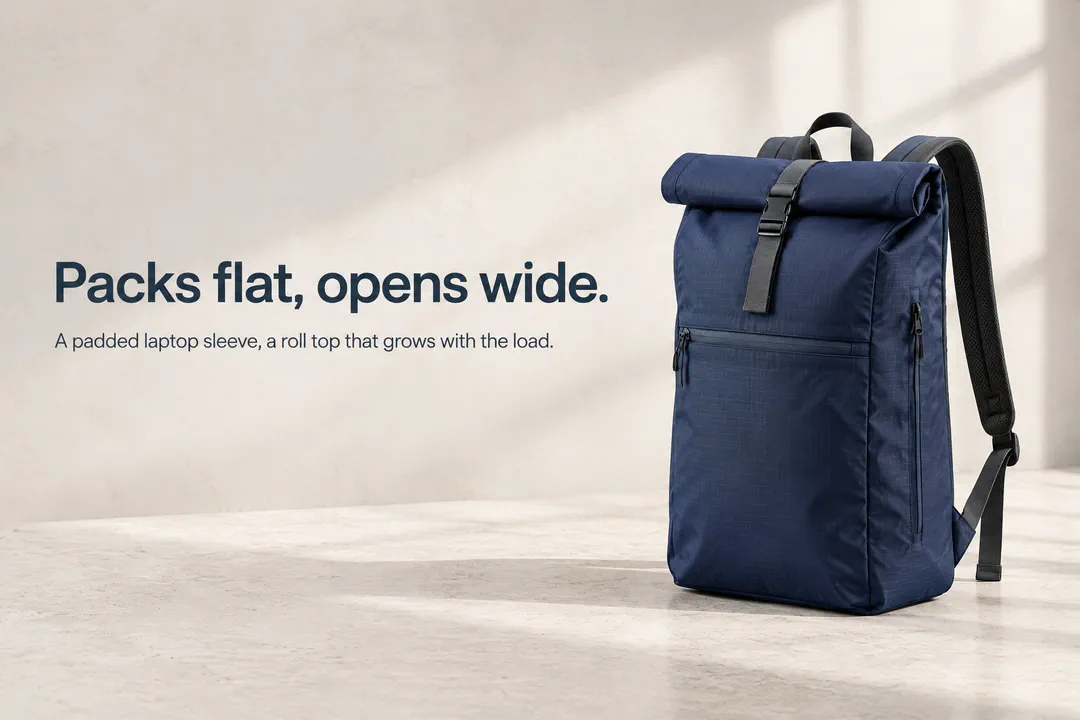 Bannière de page
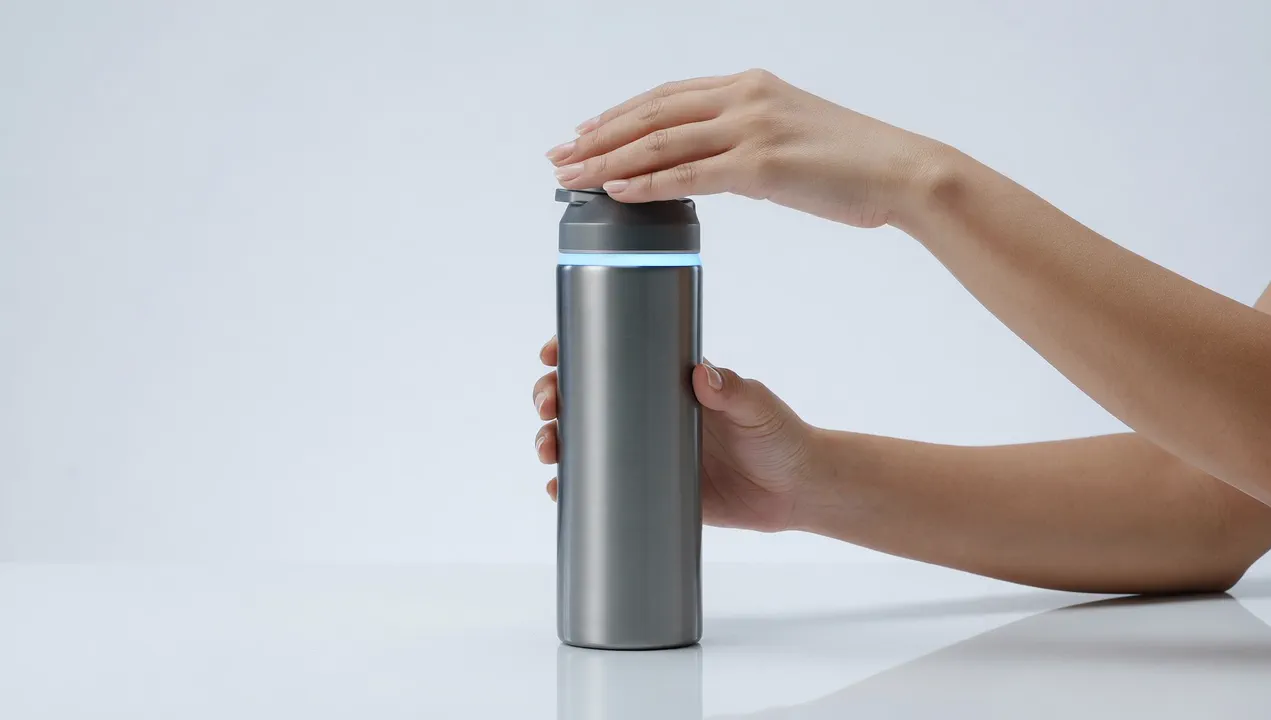 Clip
Ce que vous créez, dans l'ordre. Touchez-en un pour aller à son étape.
Vous avez un produit et un téléphone. Vous n'avez pas besoin d'une journée de studio pour remplir une page de boutique : une photo nette suffit pour commencer.
Ce guide vous emmène de cette photo à une image principale de studio, une version saisonnière, une bannière pour la page produit et un court clip. Chaque étape utilise un preset. Chaque exemple ci-dessous est le résultat réel affiché sur la page du preset concerné, et ils concernent des produits différents, donc lisez les légendes.
Prenez la photo
Placez le produit sur une surface unie à la lumière du jour et prenez une photo nette de chaque côté que vous souhaitez montrer. Une à trois photos suffisent pour les Images de produits. Photographiez un produit à la fois : une autre couleur ou variante a son propre traitement.
- Écrivez une ligne qui nomme le produit, indique de quoi il est fait et donne sa taille approximative. Ces mots accompagnent les photos.
- Ayez votre fichier de logo prêt uniquement s'il doit apparaître sur le produit ou l'emballage.
- Gardez les photos dans votre Bibliothèque ou sur votre téléphone. Chaque preset de ce guide prend un import ou une sélection depuis votre Bibliothèque.
Attention :Il ne montre que les côtés que vous avez photographiés. Le modèle ne montre que les côtés visibles sur vos photos. Un côté que vous n'avez pas photographié n'apparaîtra pas. Si votre boutique a besoin du dos ou de la semelle, prenez cette photo maintenant.
Créez la photo principale de studio
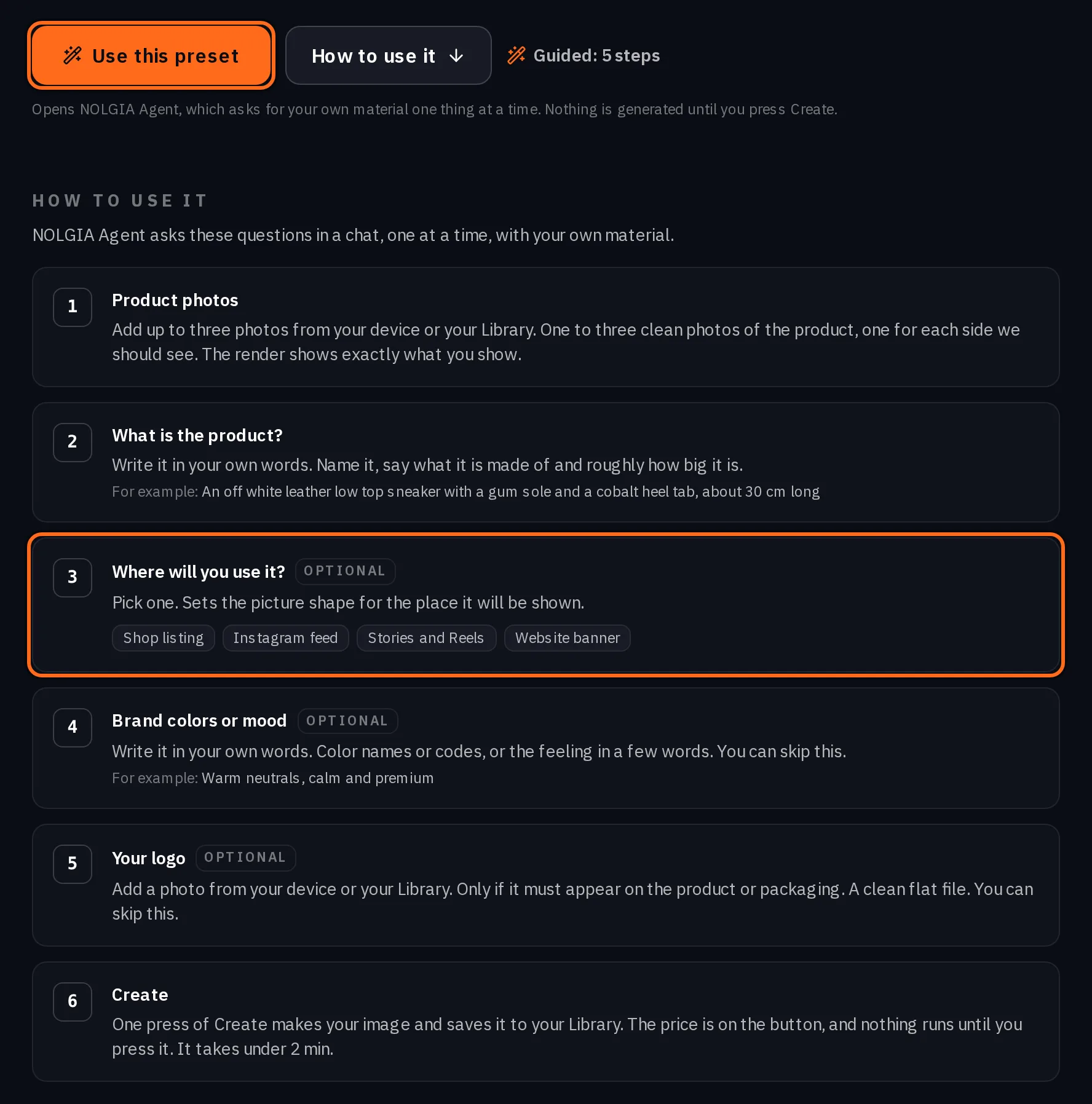
Ouvrez Photos de produit, ajoutez vos photos et votre phrase unique, et indiquez où l'image sera utilisée : Fiche produit pour un format carré, Fil Instagram pour un format portrait, Stories et Reels pour un format vertical ou Bannière de site web pour un format large. Le choix définit la forme de l'image, vous n'aurez donc pas à la recadrer plus tard.
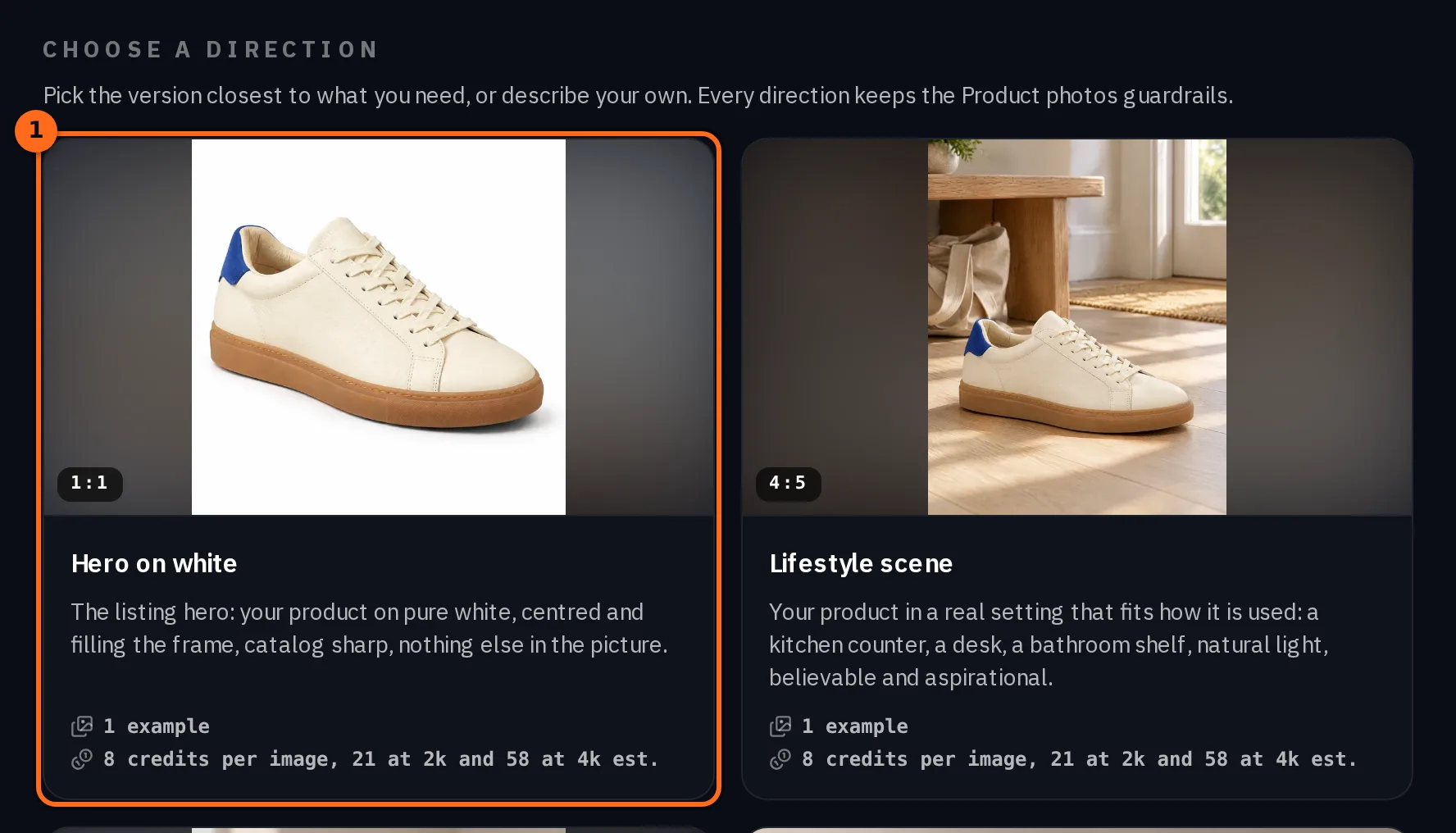
Sous le preset, vous pouvez choisir une direction pour un plan spécifique : Hero on white, Lifestyle scene, In hand closeup, Hero banner ou Social carousel set. Commencez par le hero. L'étape suivante le restyle.
Habillez-le pour une saison
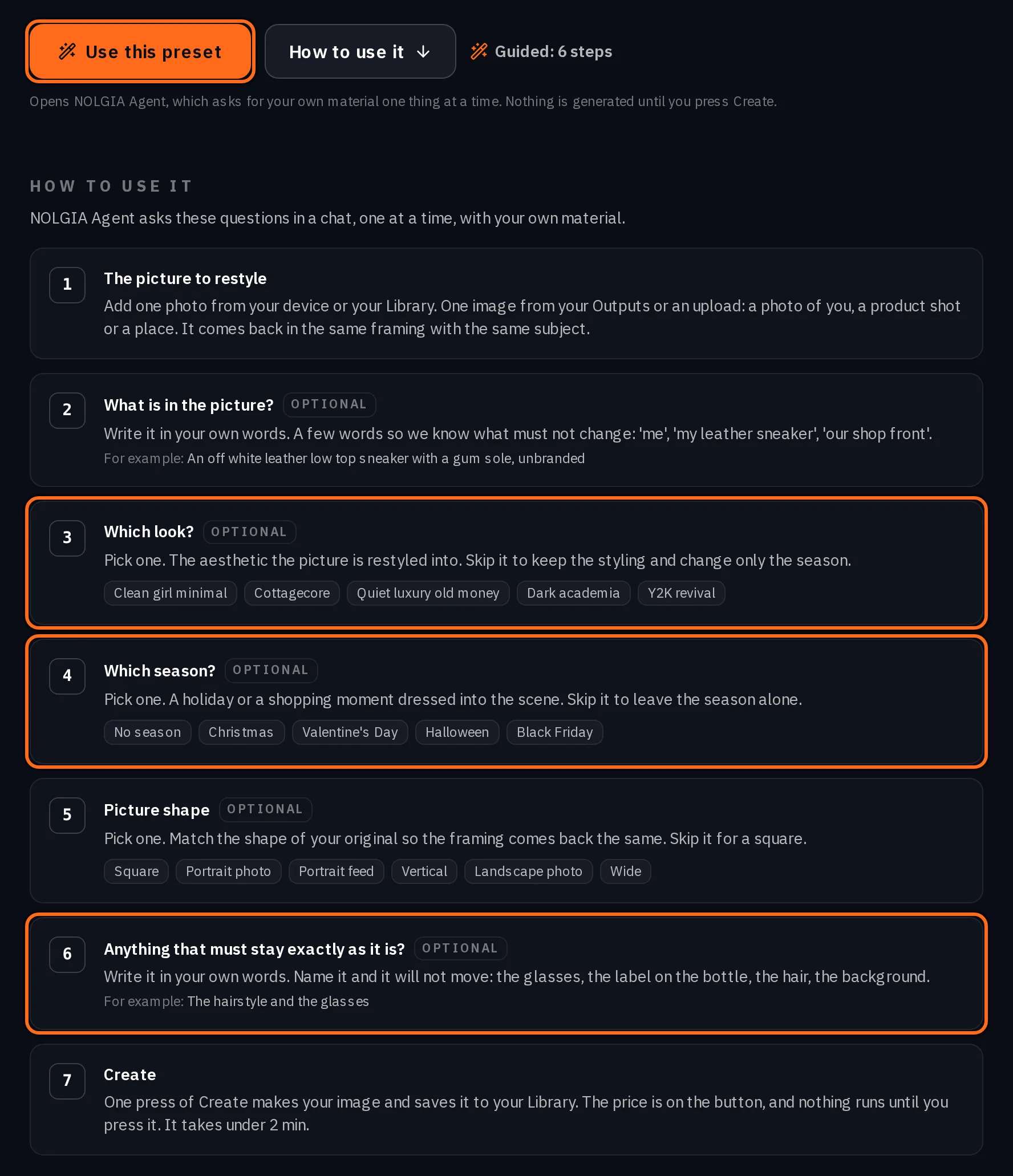
Ouvrez Restyle et donnez-lui le hero que vous venez de créer. Choisissez une esthétique (Clean girl minimal, Cottagecore, Quiet luxury old money, Dark academia ou Y2K revival) et une saison (Noël, Saint-Valentin, Halloween ou Black Friday), ou laissez la saison telle quelle.
Indiquez en quelques mots ce qui ne doit pas changer, comme le produit et ses couleurs, et choisissez le format de votre image d'origine pour que le cadrage reste identique. Le style, le décor et la lumière changent autour du produit. Aucun texte n'est ajouté, ce qui laisse l'image propre pour vos propres inscriptions.
Cottagecore, Christmas. Keep the sneaker, its off white leather and its cobalt heel tab.Créer une bannière pour la page produit
Les modules de contenu A+ créent les cartes de mise en page qu'une page produit affiche sous la fiche. La carte Bannière principale place votre produit d'un côté et votre titre ainsi qu'une ligne de soutien de l'autre, directement sur l'image. Les autres cartes couvrent les points de douleur, les fonctionnalités, les ingrédients, le mode d'emploi et une citation client que vous fournissez.
Ajoutez vos photos de produit, un titre de huit mots maximum et jusqu'à quatre lignes courtes. Si vous préférez définir le titre vous-même, l'option Direction de la bannière principale sous Photos de produit laisse un espace vide à côté du produit pour l'accueillir.
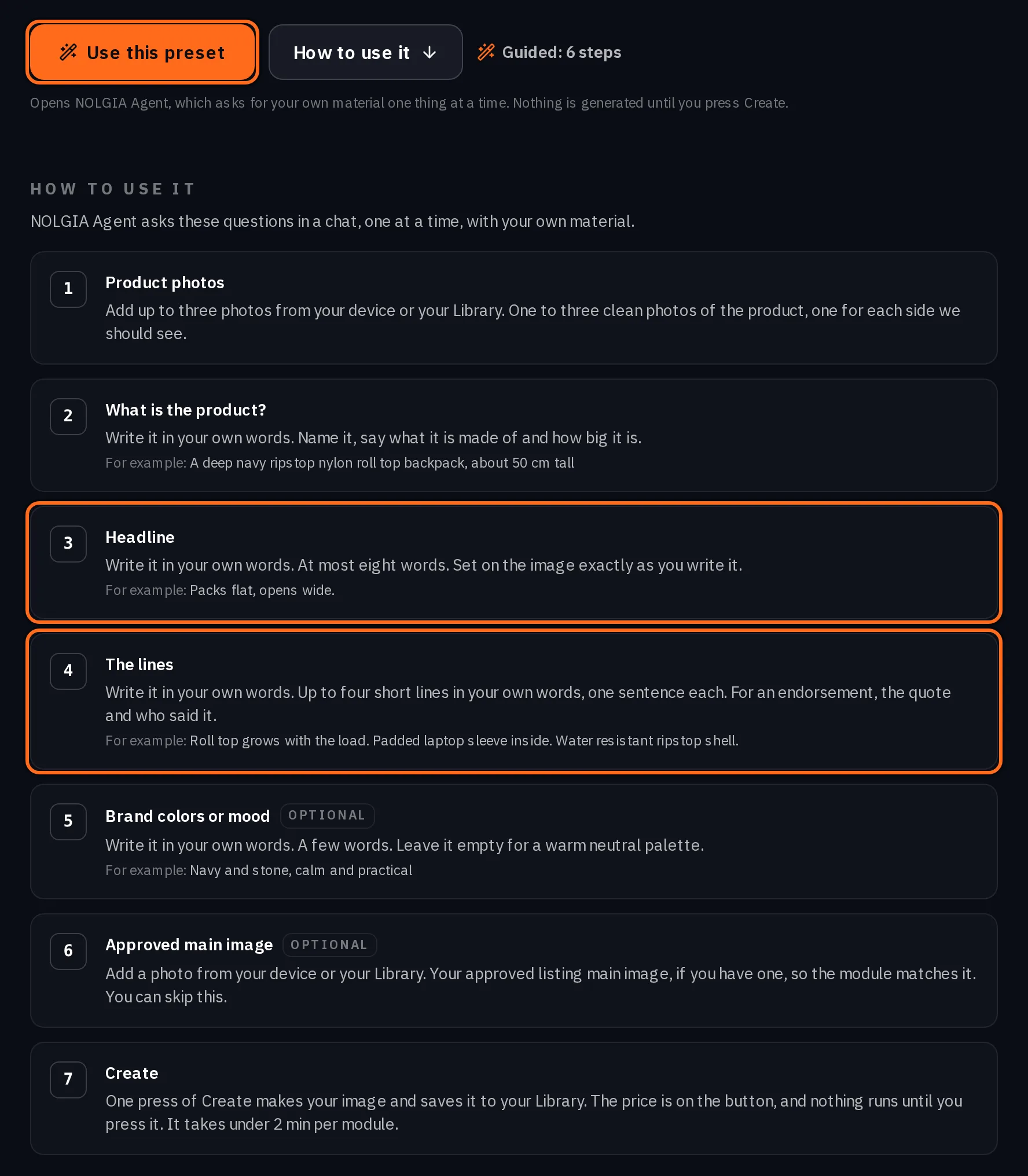
Astuce :Les mots vont dans le titre et les lignes, nulle part ailleurs. Les modules de contenu A+ sont la seule étape ici qui ajoute des mots sur l'image, et uniquement le titre et les lignes que vous tapez : la carte ne porte aucun autre texte. Ils apparaissent exactement comme vous les tapez, alors vérifiez l'orthographe avant de créer. Pour les photos de produit et le Restyle, évitez les mots dans votre description : le texte, les prix et les badges sont ajoutés après, pour que rien sur l'image ne soit mal orthographié.
Créer un court clip
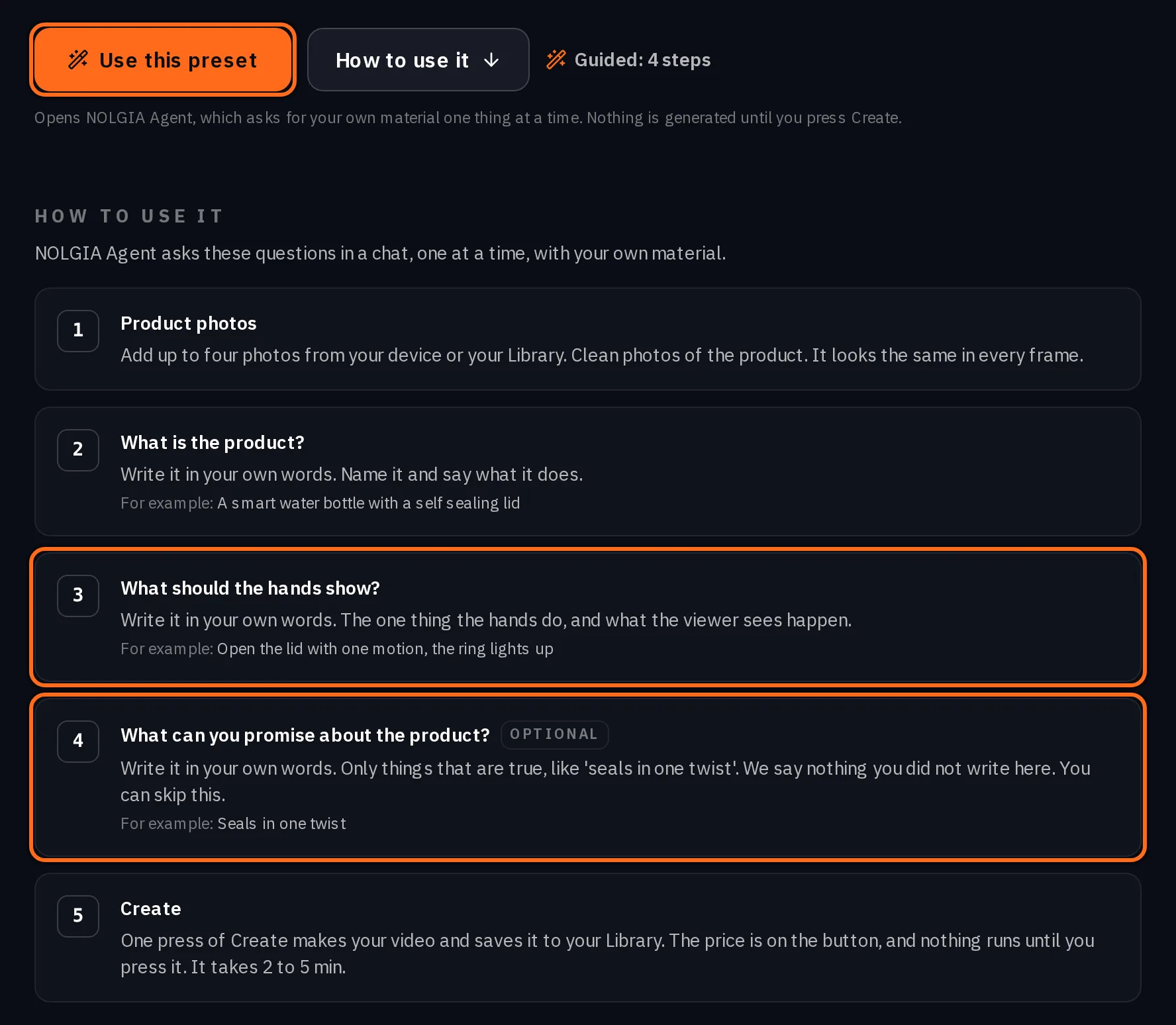
Démo produit montre votre produit en action dans des plans studio épurés, sans présentateur. Ajoutez une à quatre photos de produit, nommez le produit et indiquez ce que les mains doivent montrer, par exemple ouvrir le couvercle d'un seul geste.
Vous pouvez ajouter ce que vous pouvez promettre sur le produit, ou l'ignorer. Le clip ne dit rien que vous n'ayez écrit là. Pour d'autres formats, avec ou sans personne à l'écran, voir Vidéos de produit sans tournage.
Ce que cela coûte
Chaque image est une exécution distincte, facturée selon l'estimation du preset pour la taille que vous choisissez. Les tailles 2k et 4k coûtent plus cher par image, donc restez à la taille standard sauf si l'endroit où vous vendez exige des fichiers plus grands. Le clip est facturé selon sa durée et sa résolution.
- Product photos
8 credits per image, 21 at 2k and 58 at 4k
Durée : under 2 min
- Restyle
8 credits per picture, 21 at 2k and 58 at 4k
Durée : under 2 min
- A+ content modules
8 credits per module, 21 at 2k and 58 at 4k; about 48 for the six card set
Durée : under 2 min per module
- Product demo
70 credits per 5s at 1080p (39 at 720p, 23 at 480p)
Durée : 2 to 5 min
Lu en direct dans le catalogue au chargement de cette page. Chaque prix est affiché avant que vous ne génériez. Voir tous les tarifs.
Ajoutez une carte bancaire, sans aucun débit, et un compte gratuit vous offre 10 crédits gratuits par jour.
Questions et réponses
- Le produit ressemblera-t-il à mon vrai produit ?
- Vos photos servent de références, et le prompt demande la même forme, les mêmes matériaux, l'étiquette et les détails. Vérifiez chaque image par rapport au vrai produit avant de publier.
- Peut-il montrer un côté que je n'ai pas photographié ?
- Non. Il ne montre que les côtés que vos photos montrent. Si un endroit où vous vendez a besoin d'un autre angle, prenez cette photo et relancez la génération.
- Mon logo peut-il apparaître dessus ?
- Ajoutez votre fichier logo sur l'étape Photos de produit uniquement s'il doit apparaître sur le produit ou l'emballage. Vous pouvez l'ignorer.
- Quels modèles génèrent les images et la vidéo ?
- Photos de produit, Restyle et les modules de contenu A+ utilisent GPT Image 2.5 Flare et GPT Image 2.5 Sunburst. La démo de produit utilise Grok Imagine 1.5 pour un plan unique et passe à MiniMax H3 pour une séquence de plusieurs plans.
- Pourquoi les exemples concernent-ils des produits différents ?
- Chaque exemple est celui affiché sur la page du preset correspondant. Ensemble, ils montrent ce que chaque étape produit, et non une exécution unique à partir d'une seule photo.
Commencez avec la photo que vous avez déjà
Ouvrir Photos de produitGuides associés
Images produit
Un jeu complet d'images pour une fiche marketplace, l'image principale d'abord
Créez l'image principale sur fond blanc à partir de vos propres photos de produit, validez-la, puis générez uniquement les images complémentaires et les modules de page dont votre fiche a besoin.
· 6 min de lecture
Vidéo produit
Vidéos produit sans tournage : choisir le format
Sept formats de vidéos produit, du tutoriel à la vidéo d'unboxing en passant par les mains seules, chacun avec un exemple réel, son utilité et quand le choisir.
· 8 min de lecture
Prompts
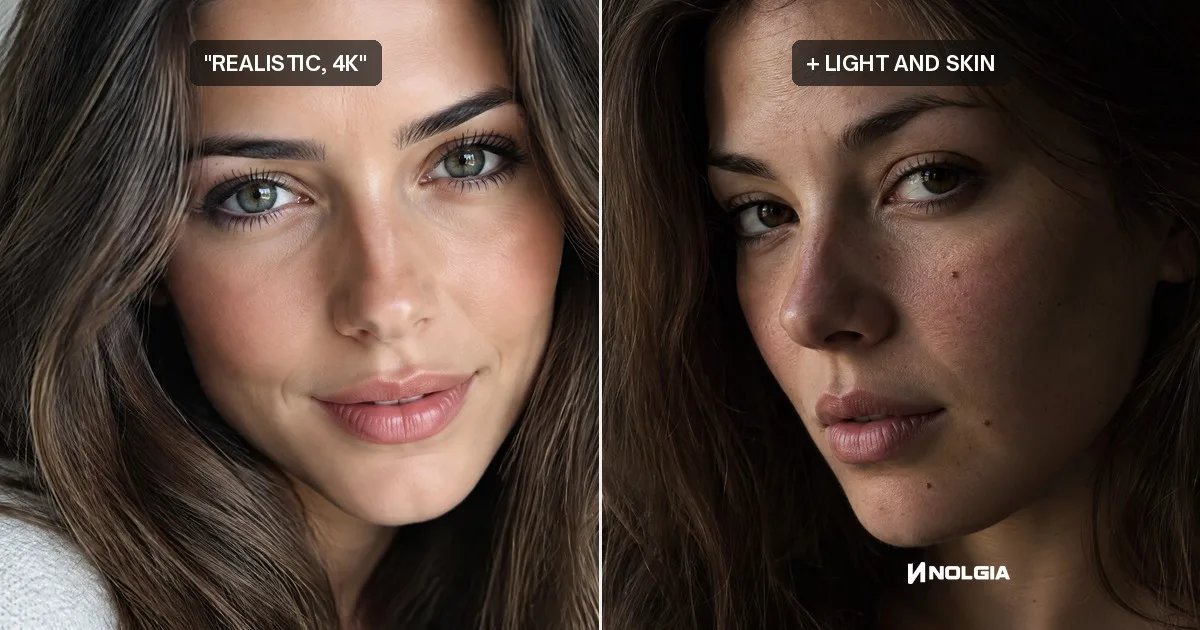
Pourquoi taper 4k ne rend pas une image IA plus nette, et ce qui le fait
Taper 4k, 8k ou hyperrealistic n'ajoute ni pixels ni détails. Nous avons réalisé le même portrait avec et sans ces termes, et montrons ce qui rend vraiment l'image plus nette.
· 10 min de lecture