
एक फोन फोटो से पूरी शॉप सेट
अपने फोन पर मौजूद फोटो से शुरू करें। चार प्रॉम्प्ट इसे उस तस्वीरों और क्लिप में बदल देते हैं जो एक शॉप पेज को चाहिए।
- 6 मिनट में पढ़ें
- अपडेट हुआ
- प्रीसेट: Product photos, Restyle, A+ content modules, Product demo
अंग्रेज़ी से अपने आप अनुवाद किया गया। मूल पढ़ें
आपके पास एक प्रोडक्ट और एक फोन है। शॉप पेज भरने के लिए स्टूडियो शूट की ज़रूरत नहीं है: शुरू करने के लिए एक साफ फोटो काफ़ी है।
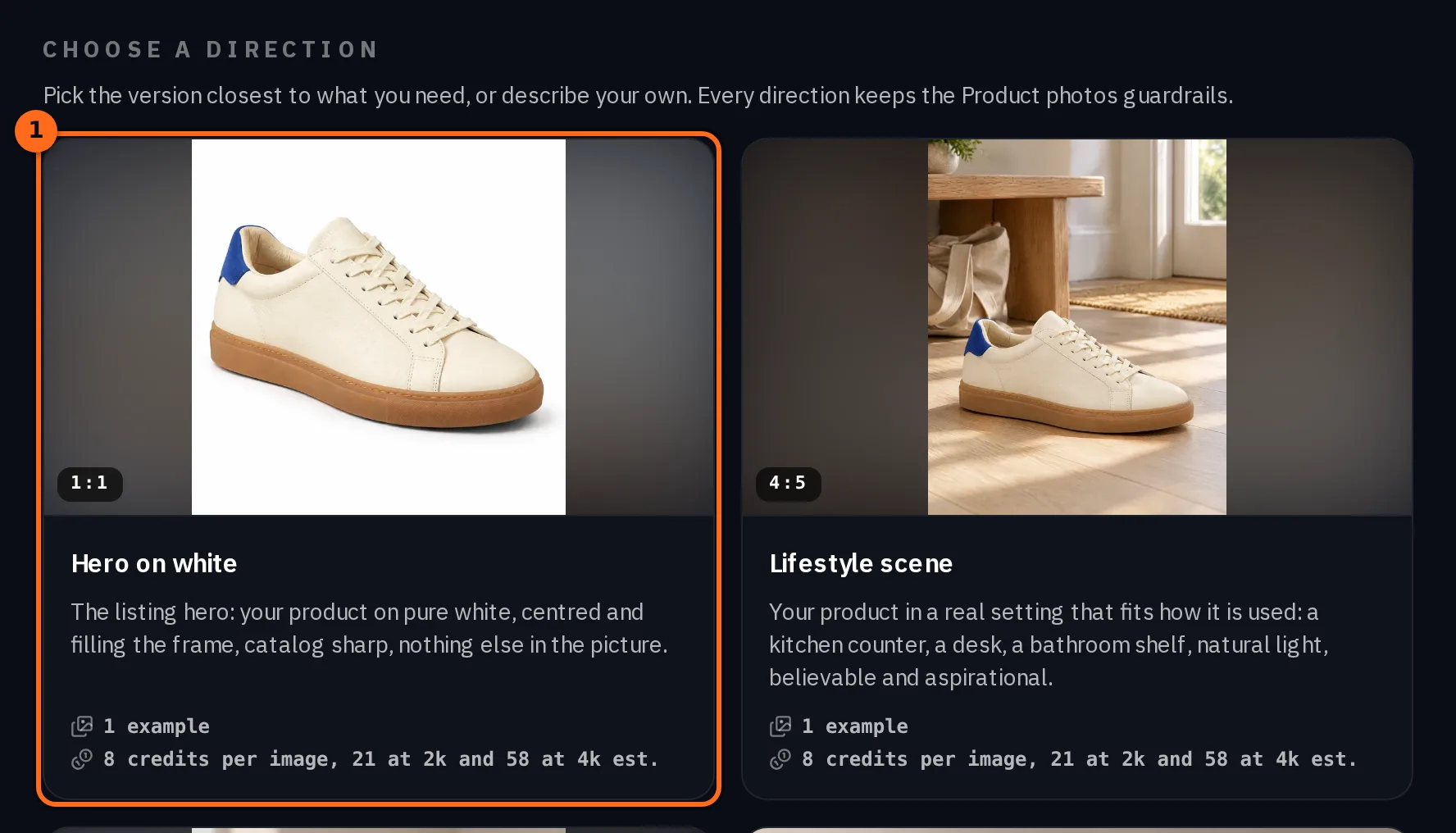
यह गाइड उस फोटो से स्टूडियो हीरो, सीज़नल वर्ज़न, प्रोडक्ट पेज के लिए बैनर और एक छोटे क्लिप तक ले जाती है। हर स्टेप में एक प्रॉम्प्ट का उपयोग होता है। नीचे दिए गए हर उदाहरण उस प्रॉम्प्ट के पेज पर दिखाई गई वास्तविक आउटपुट हैं, और वे अलग-अलग प्रोडक्ट हैं, इसलिए कैप्शन ध्यान से पढ़ें।
फोटो लें
प्रोडक्ट को दिन के उजाले में एक सादे सतह पर रखें और हर उस साइड की एक साफ फोटो लें जिसे आप दिखाना चाहते हैं। प्रोडक्ट फोटोज़ के लिए एक से तीन फोटो काफ़ी हैं। एक बार में एक प्रोडक्ट शूट करें: दूसरा कलर या वेरिएंट अपने अलग रन के लिए ले।
- एक लाइन लिखें जिसमें प्रोडक्ट का नाम, उसकी सामग्री और लगभग आकार बताया गया हो। ये शब्द फोटोज़ के साथ चलते हैं।
- अपना लोगो फाइल तभी तैयार रखें जब उसे प्रोडक्ट या पैकेजिंग पर दिखाना जरूरी हो।
- अपनी फोटो को लाइब्रेरी में या अपने फोन में रखें। इस गाइड के हर प्रॉम्प्ट के लिए अपलोड करें या लाइब्रेरी से चुनें।
ध्यान दें:यह केवल उन्हीं साइड्स को दिखाता है जिन्हें आपने शूट किया है. मॉडल केवल उन्हीं साइड्स को दिखाता है जो आपकी फोटो में हैं। जिस साइड की फोटो आपने नहीं ली, वह नहीं दिखेगा, इसलिए अगर आपके शॉप को बैक या सोल की जरूरत है, तो अभी वह फोटो लें।
स्टूडियो हीरो बनाएं
Product photos खोलें, अपनी फोटो और एक लाइन जोड़ें, और बताएं कि तस्वीर कहाँ इस्तेमाल होगी: Shop listing के लिए स्क्वायर, Instagram feed के लिए पोर्ट्रेट, Stories और Reels के लिए वर्टिकल या Website banner के लिए वाइड। यह विकल्प तस्वीर का आकार तय करता है, ताकि आपको बाद में क्रॉप न करना पड़े।
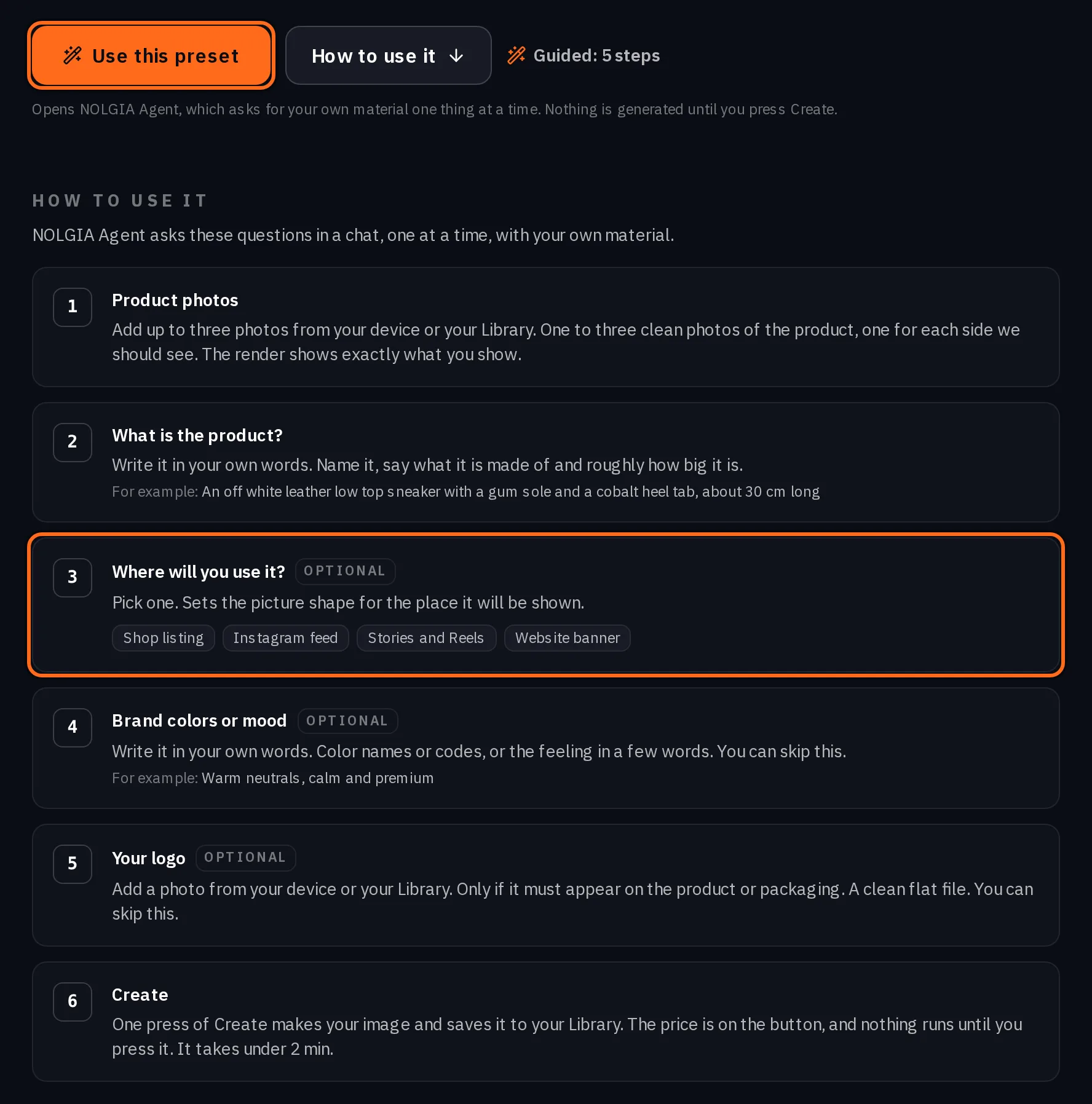
प्रीसेट के नीचे आप एक विशेष शॉट के लिए डायरेशन चुन सकते हैं: Hero on white, Lifestyle scene, In hand closeup, Hero banner या Social carousel set. Hero से शुरू करें। अगला स्टेप इसे रीस्टाइल करता है।
सीजन के लिए इसे ड्रेस करें
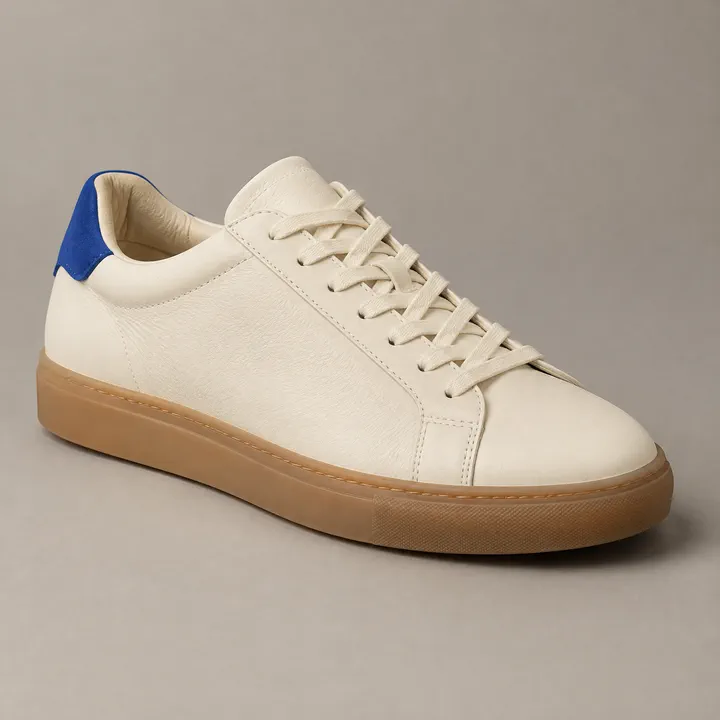
Restyle खोलें और इसे वह हीरो दें जिसे आपने अभी बनाया है। एक एस्थेटिक (Clean girl minimal, Cottagecore, Quiet luxury old money, Dark academia या Y2K revival) और एक सीजन (Christmas, Valentine's Day, Halloween या Black Friday) चुनें, या सीजन को छोड़ दें।
कुछ शब्दों में बताएं कि क्या नहीं बदलना चाहिए, जैसे कि प्रोडक्ट और उसके रंग, और अपने मूल चित्र का आकार चुनें ताकि फ्रेमिंग वैसे ही रहे। स्टाइलिंग, सेटिंग और लाइट प्रोडक्ट के आसपास बदलती हैं। कोई भी प्रिंट किया गया टेक्स्ट जोड़ा नहीं जाता है, इसलिए चित्र आपके अपने टेक्स्ट के लिए साफ रहता है।
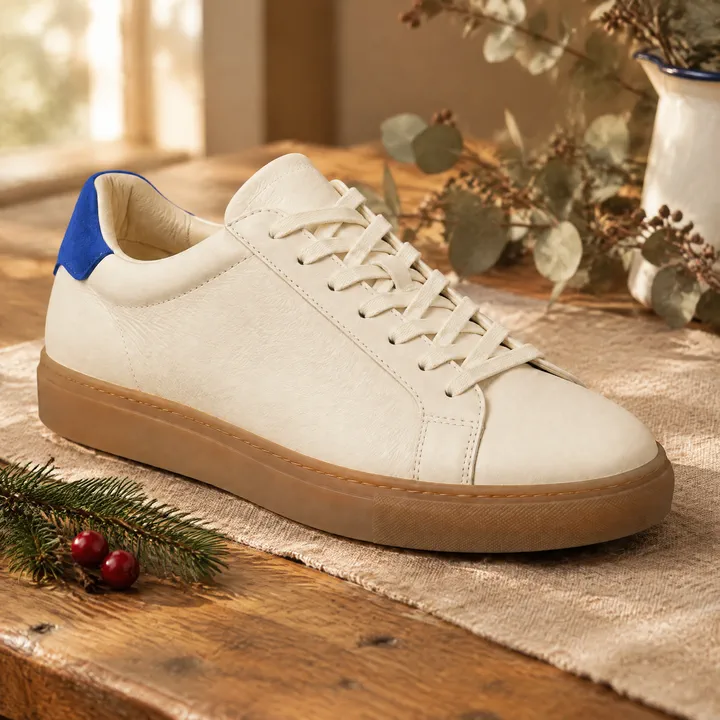
Cottagecore, Christmas. Keep the sneaker, its off white leather and its cobalt heel tab.प्रोडक्ट पेज के लिए बैनर बनाएं
A+ कंटेंट मॉड्यूल लेआउट कार्ड बनाता है जो एक प्रोडक्ट पेज लिस्टिंग के नीचे दिखाता है। हीरो बैनर कार्ड आपके प्रोडक्ट को एक तरफ रखता है और आपका हेडलाइन और एक सपोर्टिंग लाइन दूसरी तरफ, इमेज पर टाइप किया हुआ। अन्य कार्ड पेन पॉइंट्स, फीचर्स, सामग्री, उपयोग कैसे करें और एक कस्टमर क्वोट को कवर करते हैं जिसे आप प्रदान करते हैं।
अपने प्रोडक्ट फोटो, अधिकतम आठ शब्दों का हेडलाइन और चार छोटी लाइनें जोड़ें। यदि आप हेडलाइन खुद सेट करना चाहते हैं, तो प्रोडक्ट फोटो के नीचे हीरो बैनर दिशा प्रोडक्ट के बगल में इसके लिए साफ जगह छोड़ देती है।
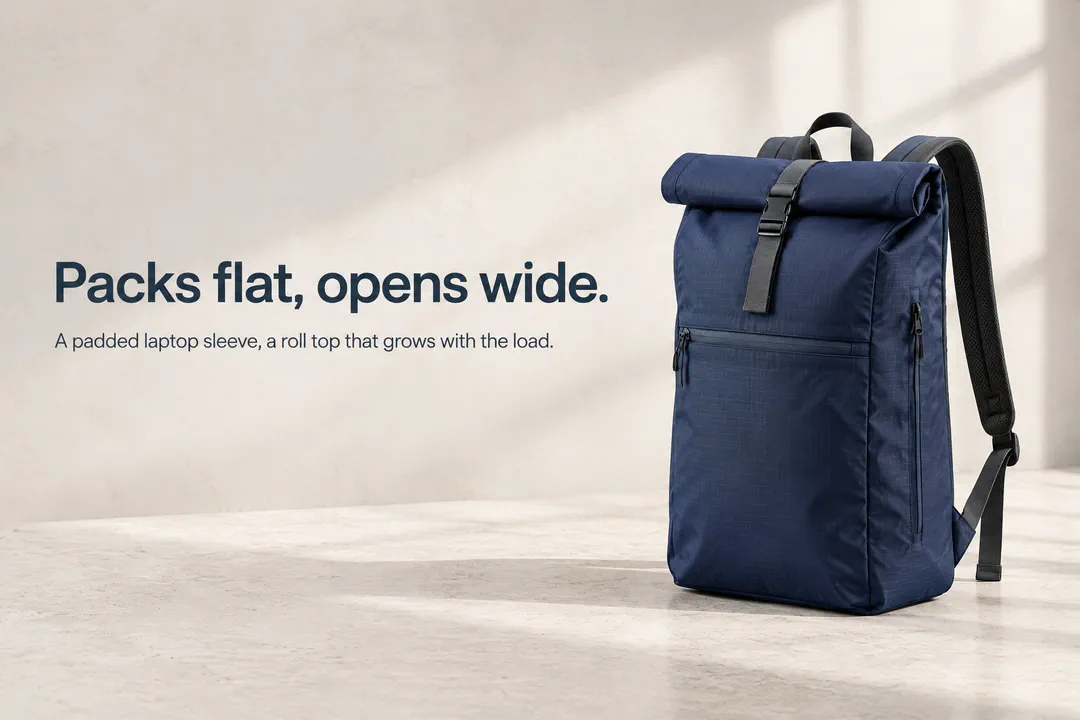
टिप:शब्द केवल हेडलाइन और लाइनों में जाएं, कहीं और नहीं. A+ कंटेंट मॉड्यूल यहाँ वह एकमात्र चरण है जो तस्वीर पर शब्द रखता है, और केवल वे हेडलाइन और लाइनें जो आप टाइप करते हैं: कार्ड पर कोई अन्य टेक्स्ट नहीं होता है। वे ठीक वैसी ही जाती हैं जैसी आप उन्हें टाइप करते हैं, इसलिए बनाने से पहले स्पेलिंग की जांच करें। Product photos और Restyle के लिए, अपने विवरण में शब्द न रखें: टेक्स्ट, कीमतें और बैज बाद में जोड़े जाते हैं, इसलिए तस्वीर में कुछ भी गलत स्पेलिंग वाला नहीं होता।
एक छोटी क्लिप बनाएं
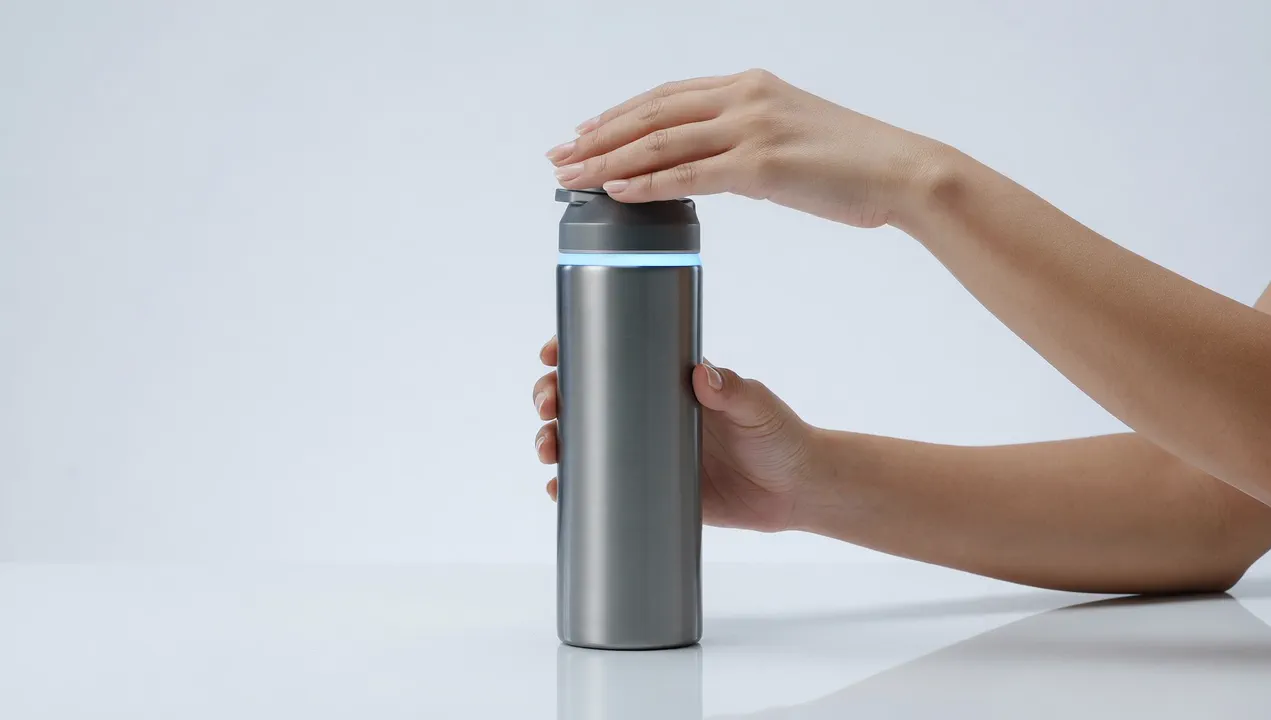
Product demo आपके प्रोडक्ट को साफ स्टूडियो शॉट्स में अपना काम करते हुए दिखाता है, बिना किसी प्रस्तुतकर्ता के। एक से चार प्रोडक्ट फोटो जोड़ें, प्रोडक्ट का नाम बताएं और कहें कि हाथों को क्या दिखाना चाहिए, जैसे एक ही मूवमेंट में ढक्कन खोलना।
आप प्रोडक्ट के बारे में जो वादा कर सकते हैं उसे जोड़ सकते हैं, या इसे छोड़ सकते हैं। क्लिप में वही कहा जाता है जो आपने वहां लिखा है। अन्य फॉर्मेट्स के लिए, कैमरे पर व्यक्ति के साथ या बिना, Product videos without filming देखें।
इसकी कीमत क्या है
हर तस्वीर एक अलग रन है, जिसकी चार्जिंग आपके चुने गए साइज़ के लिए प्रॉम्प्ट के अनुमान के अनुसार होती है। 2k और 4k साइज़ की तस्वीरें प्रति तस्वीर अधिक महंगी होती हैं, इसलिए मानक साइज़ पर ही रहें जब तक कि जहाँ आप बेचते हैं वहाँ बड़ी फाइलें न मांगी जाएं। क्लिप की कीमत उसकी लंबाई और रिज़ॉल्यूशन के आधार पर तय होती है।
- Product photos
8 credits per image, 21 at 2k and 58 at 4k
समय: under 2 min
- Restyle
8 credits per picture, 21 at 2k and 58 at 4k
समय: under 2 min
- A+ content modules
8 credits per module, 21 at 2k and 58 at 4k; about 48 for the six card set
समय: under 2 min per module
- Product demo
70 credits per 5s at 1080p (39 at 720p, 23 at 480p)
समय: 2 to 5 min
यह पेज लोड होते ही कैटलॉग से लाइव पढ़ा जाता है। जनरेट करने से पहले हर कीमत दिखाई जाती है। सभी दरें देखें.
कार्ड जोड़ें, बिना किसी चार्ज के, और एक फ्री अकाउंट को हर दिन 10 फ्री क्रेडिट्स मिलते हैं।
सवाल और जवाब
- क्या प्रोडक्ट मेरे असली प्रोडक्ट जैसा दिखेगा?
- आपकी तस्वीरें रेफरेंस के रूप में शामिल होती हैं, और प्रॉम्प्ट उसी आकार, मटेरियल, लेबल और डिटेल की मांग करता है। प्रकाशित करने से पहले हर तस्वीर की असली चीज़ से तुलना करें।
- क्या यह वह साइड दिखा सकता है जिसे मैंने फोटो नहीं खींचा?
- नहीं। यह केवल वे साइड दिखाता है जो आपकी तस्वीरों में दिखते हैं। यदि जहाँ आप बेचते हैं वहाँ एक और एंगल की ज़रूरत है, तो वह एक तस्वीर लें और इसे फिर से चलाएं।
- क्या इस पर मेरा लोगो दिखाई दे सकता है?
- उत्पाद फोटो रन पर अपना लोगो फाइल केवल तभी जोड़ें जब यह उत्पाद या पैकेजिंग पर दिखना जरूरी हो। आप इसे छोड़ सकते हैं।
- चित्र और क्लिप बनाने के लिए कौन से मॉडल इस्तेमाल होते हैं?
- उत्पाद फोटो, रीस्टाइल और A+ कंटेंट मॉड्यूल GPT Image 2.5 Flare और GPT Image 2.5 Sunburst पर चलते हैं। उत्पाद डेमो एक शॉट के लिए Grok Imagine 1.5 पर चलता है और कई शॉट्स के वॉकथ्रू के लिए MiniMax H3 पर चला जाता है।
- उदाहरण अलग-अलग उत्पाद क्यों हैं?
- हर उदाहरण उस प्रॉम्प्ट की अपनी पेज पर दिखाया गया है। ये मिलकर बताते हैं कि हर स्टेप क्या बनाता है, न कि एक फोटो से एक रन।
पहले से मौजूद फोटो से शुरू करें
उत्पाद फोटो खोलेंसंबंधित गाइड
प्रोडक्ट इमेज
एक पूरी मार्केटप्लेस लिस्टिंग सेट, पहले मुख्य इमेज
अपने खुद के प्रोडक्ट फोटो से सफेद बैकग्राउंड पर मुख्य इमेज बनाएं, उसे अप्रूव करें, फिर केवल वे सपोर्टिंग इमेजेस और पेज मॉड्यूल्स बनाएं जो आपकी लिस्टिंग के लिए जरूरी हैं।
· 6 मिनट में पढ़ें
प्रोडक्ट वीडियो
बिना शूट किए प्रोडक्ट वीडियो: फॉर्मेट चुनें
सात प्रोडक्ट वीडियो फॉर्मेट, एक 'हाउ टू' क्लिप से लेकर अनबॉक्सिंग और सिर्फ हाथों वाले वीडियो तक, हर एक के साथ एक असली उदाहरण, इसका उद्देश्य और इसे कब चुनना है।
· 8 मिनट में पढ़ें
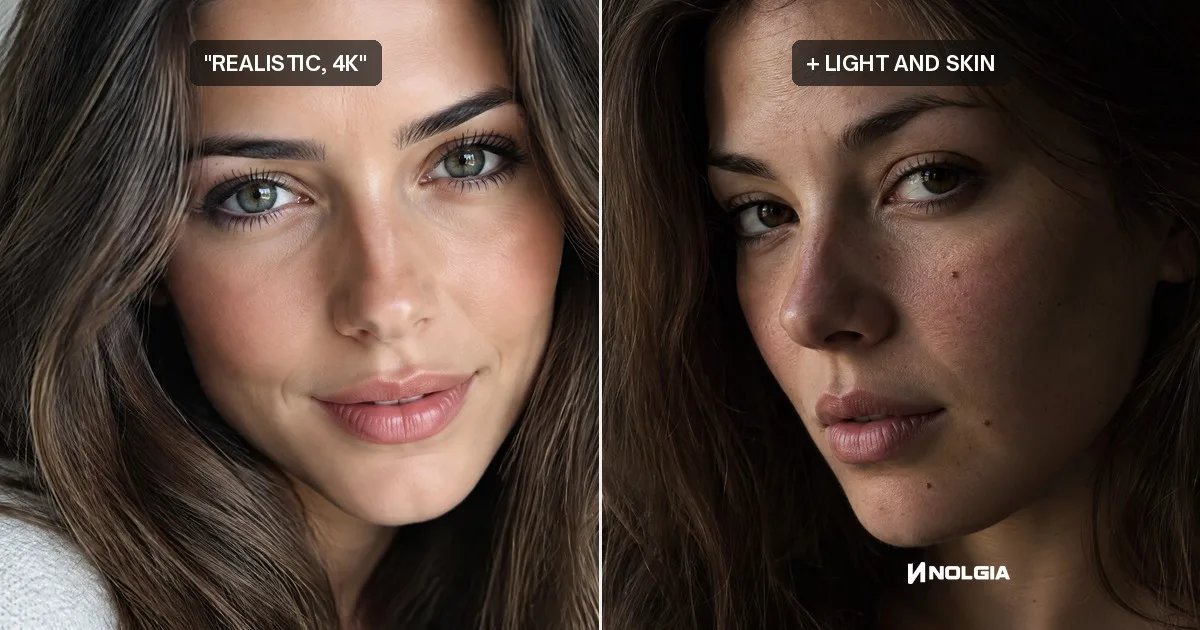
प्रॉम्प्टिंग
4k टाइप करने से AI इमेज क्यों नहीं शार्प होती, और क्या शार्प बनाता है
4k, 8k या hyperrealistic टाइप करने से कोई पिक्सेल या डिटेल नहीं जुड़ती। हमने उसी पोर्ट्रेट को इन शब्दों के साथ और बिना चलाया, और दिखाया कि इसे वास्तव में शार्प क्या बनाता है।
· 10 मिनट में पढ़ें