
Da una foto con il telefono a un set completo per lo shop
Parti dalla foto sul tuo telefono. Quattro preset la trasformano nelle immagini e nel clip che una pagina dello shop richiede.
- 6 min di lettura
- Aggiornato
- Preset: Product photos, Restyle, A+ content modules, Product demo
Tradotto automaticamente dall'inglese. Leggi l'originale
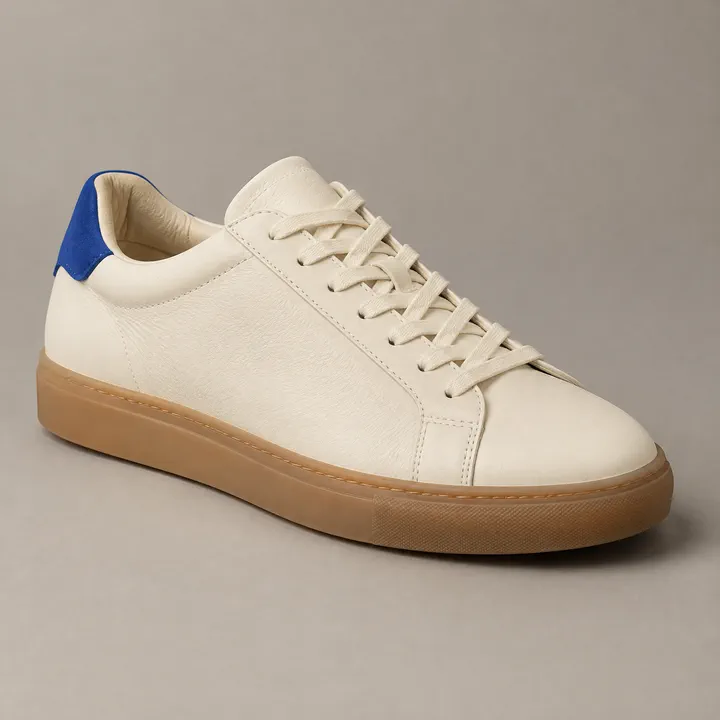 Hero dello studio
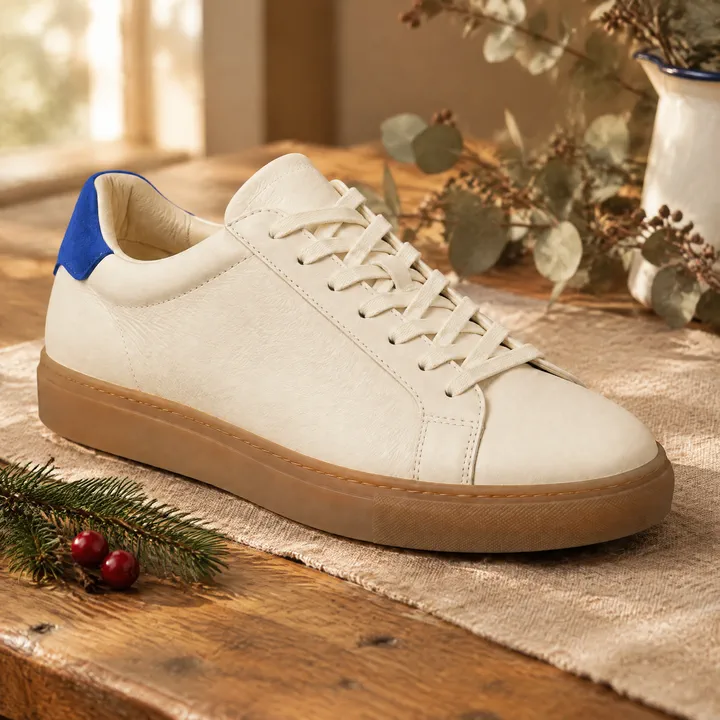 Stagionale
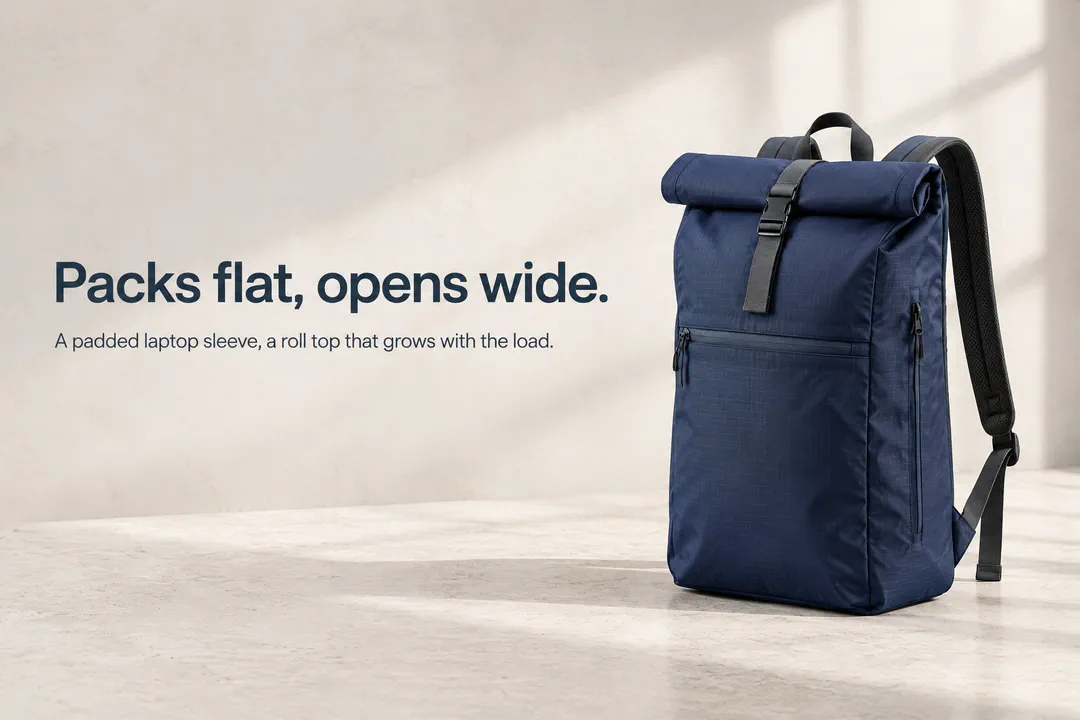 Banner di pagina
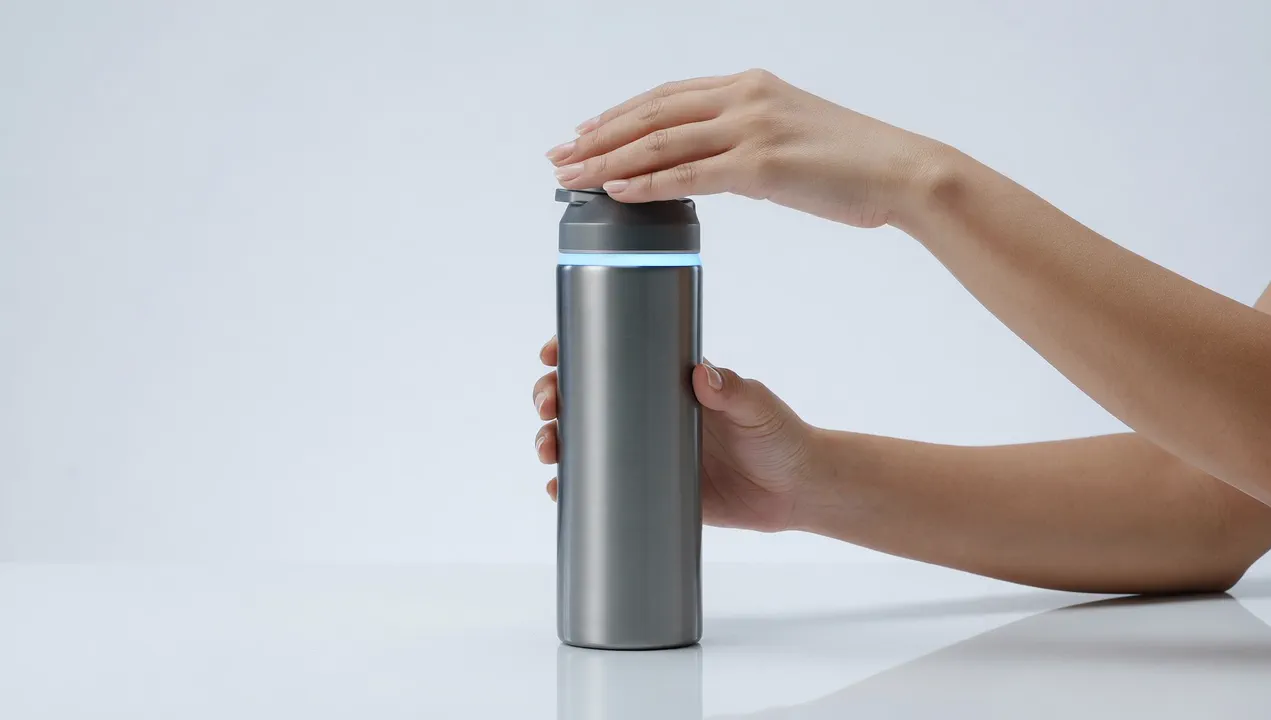 Clip
Cosa crei, in ordine. Tocca un elemento per andare al suo passaggio.
Hai un prodotto e un telefono. Non ti serve una giornata in studio per riempire una pagina dello shop: una foto chiara basta per iniziare.
Questa guida ti porta da quella foto a un'immagine hero da studio, una versione stagionale, un banner per la pagina prodotto e un breve clip. Ogni passaggio usa un preset. Ogni esempio qui sotto è l'output reale mostrato sulla pagina di quel preset, e sono prodotti diversi, quindi leggi le didascalie.
Scatta la foto
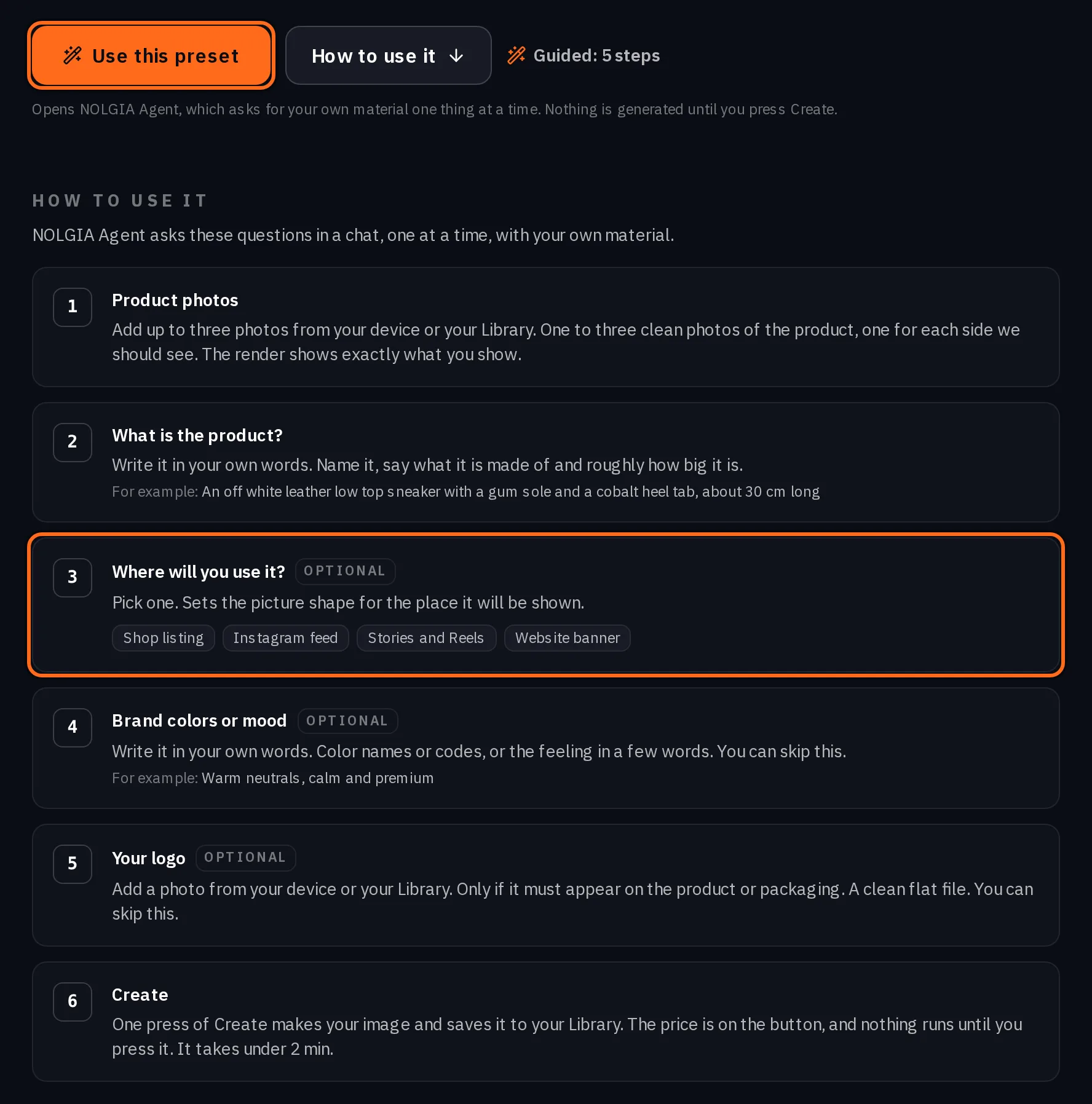
Metti il prodotto su una superficie semplice alla luce del giorno e scatta una foto chiara di ogni lato che vuoi mostrare. Da una a tre foto sono sufficienti per le Immagini di prodotto. Scatta un prodotto alla volta: un secondo colore o variante richiede una sua esecuzione.
- Scrivi una riga che nomina il prodotto, dice di cosa è fatto e quanto è grande approssimativamente. Queste parole viaggiano con le foto.
- Tieni pronto il file del tuo logo solo se deve apparire sul prodotto o sulla confezione.
- Mantieni le foto nella tua Libreria o sul telefono. Ogni preset in questa guida accetta un caricamento o una selezione dalla tua Libreria.
Attenzione:Mostra solo i lati che hai fotografato. Il modello mostra solo i lati visibili nelle tue foto. Un lato che non hai fotografato non apparirà, quindi se il tuo shop ha bisogno del retro o della suola, scatta quella foto ora.
Crea l'hero dello studio
Apri Foto prodotto, aggiungi le tue foto e la tua riga di testo, e indica dove verrà usata l'immagine: Scheda prodotto per il quadrato, Feed Instagram per il verticale, Stories e Reels per il verticale o Banner sito web per l'orizzontale. La scelta imposta la forma dell'immagine, così non dovrai ritagliarla in seguito.
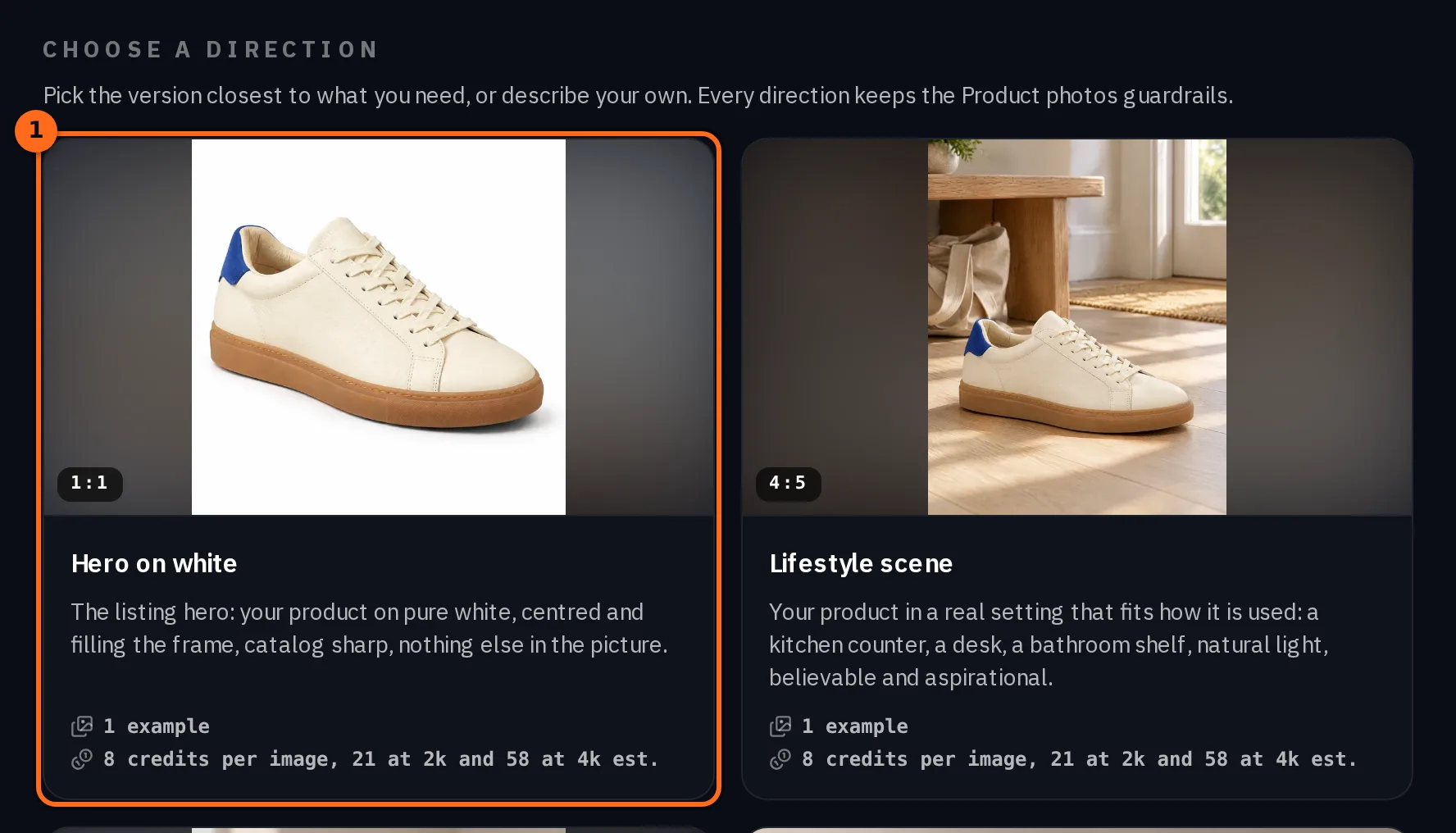
Sotto il preset puoi scegliere una direzione per uno scatto specifico: Hero su bianco, Scena lifestyle, Primo piano in mano, Banner hero o Set carosello social. Inizia con l'hero. Il passaggio successivo lo restilizza.
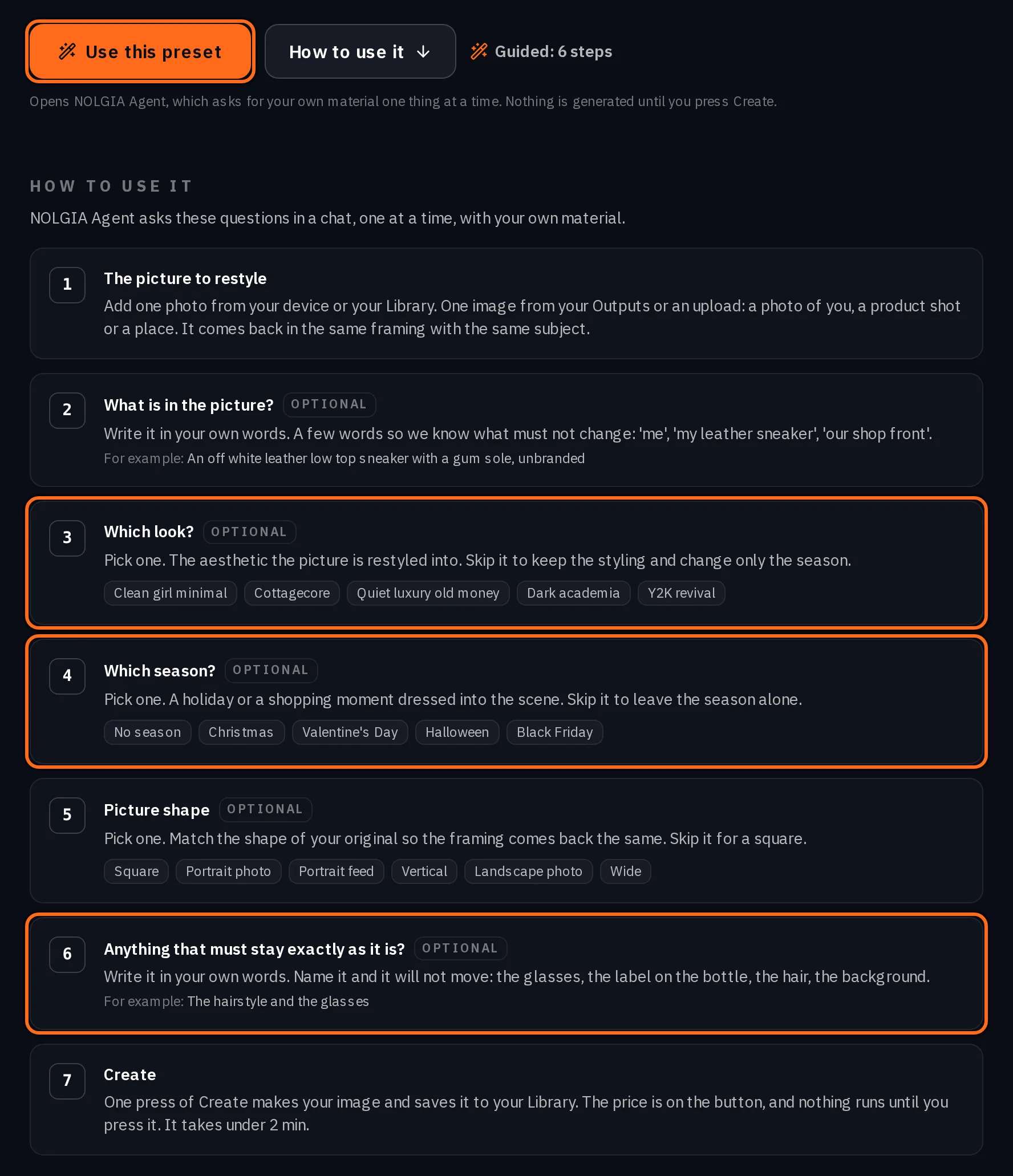
Vestilo per una stagione
Apri Restyle e forniscigli l'hero appena creato. Scegli un'estetica (Clean girl minimal, Cottagecore, Quiet luxury old money, Dark academia o Y2K revival) e una stagione (Natale, San Valentino, Halloween o Black Friday), oppure lascia invariata la stagione.
Dì in poche parole cosa non deve cambiare, come il prodotto e i suoi colori, e scegli la forma dell'immagine originale affinché l'inquadratura rimanga la stessa. Lo stile, l'ambientazione e la luce cambiano attorno al prodotto. Non viene aggiunto nulla di stampato, così l'immagine resta pulita per il tuo testo.
Cottagecore, Christmas. Keep the sneaker, its off white leather and its cobalt heel tab.Crea un banner per la pagina del prodotto
I moduli di contenuto A+ creano le schede di layout che una pagina prodotto mostra sotto la scheda dell'articolo. La scheda Hero banner mette il tuo prodotto su un lato e il titolo e una riga di supporto sull'altro, scritti sull'immagine. Le altre schede coprono i punti dolenti, le caratteristiche, gli ingredienti, le istruzioni per l'uso e una citazione di un cliente che fornisci tu.
Aggiungi le foto del tuo prodotto, un titolo di al massimo otto parole e fino a quattro righe brevi. Se preferisci impostare tu il titolo, la direzione Hero banner sotto Foto prodotto lascia uno spazio pulito accanto al prodotto per inserirlo.
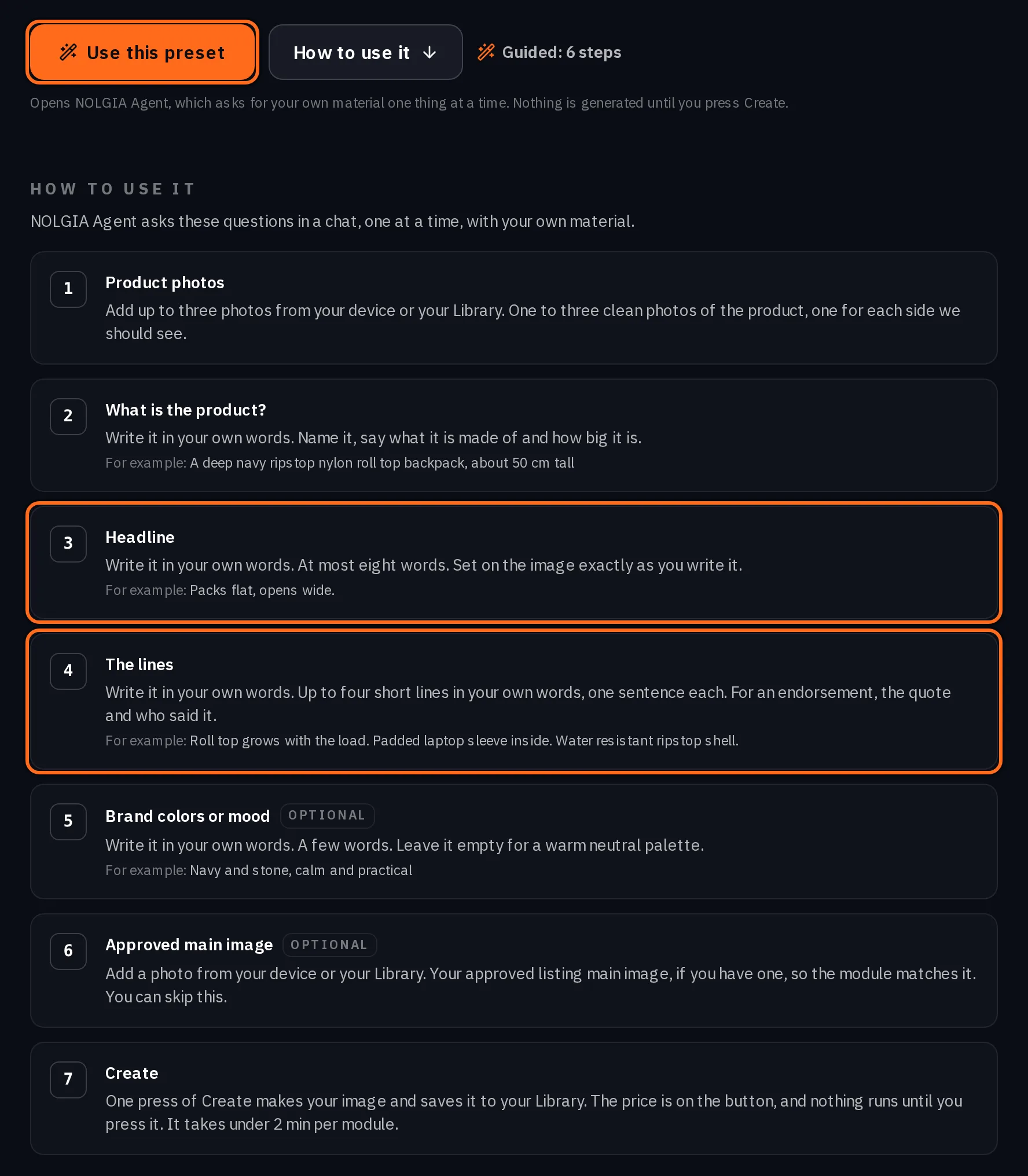
Suggerimento:Le parole vanno solo nel titolo e nelle righe, non altrove. I moduli di contenuto A+ sono l'unico passaggio che inserisce testo nell'immagine, e solo il titolo e le righe che digiti: la scheda non contiene altro testo. Vengono aggiunti esattamente come li digiti, quindi controlla l'ortografia prima di creare. Per le foto di prodotto e il Restyle, evita di inserire parole nella descrizione: testi, prezzi e badge vengono aggiunti in seguito, così nulla nell'immagine sarà errato.
Crea una clip breve
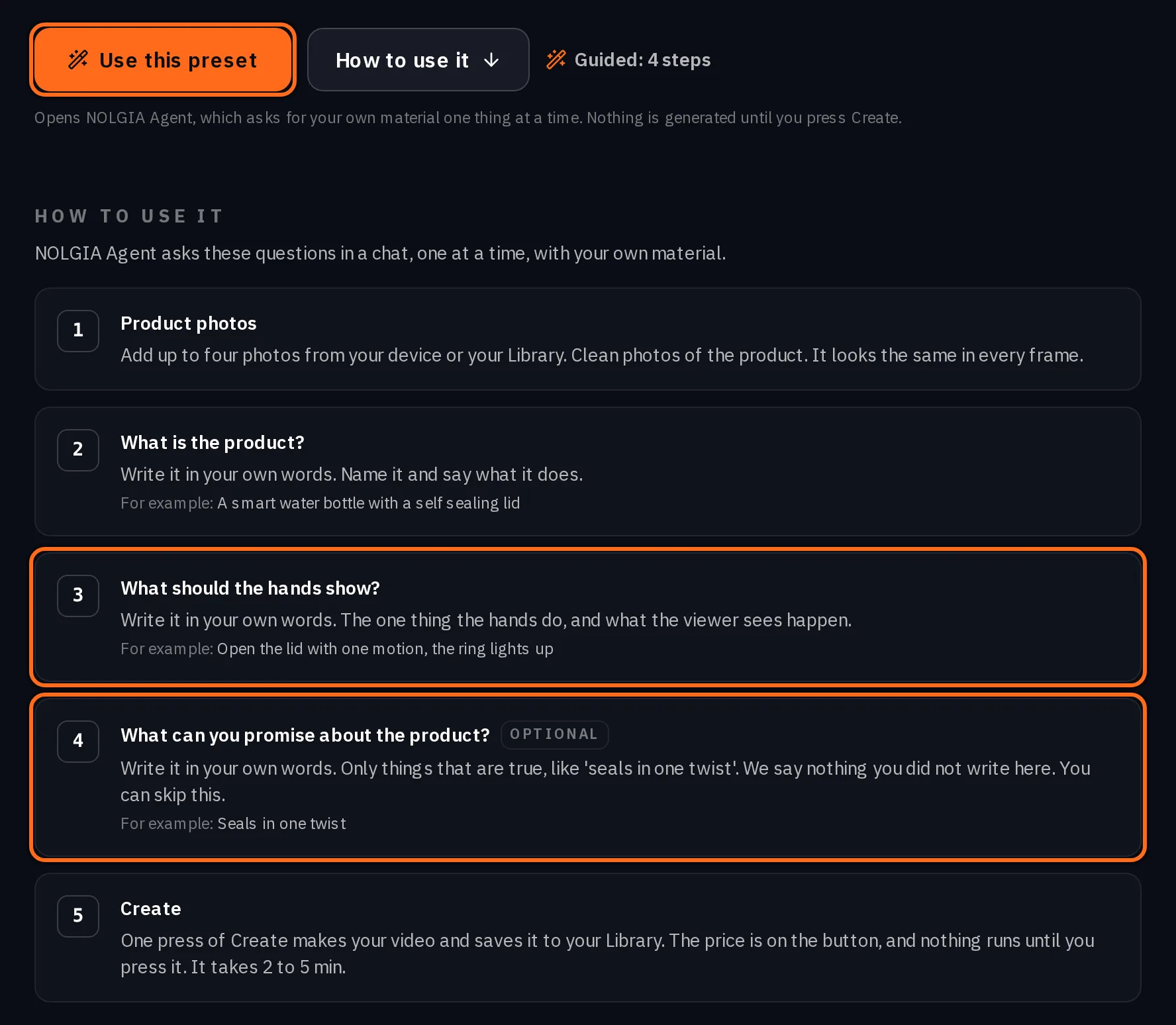
Demo prodotto mostra il tuo prodotto in funzione in scatti puliti da studio, senza presentatore. Aggiungi da una a quattro foto del prodotto, indica il nome del prodotto e descrivi cosa devono mostrare le mani, ad esempio aprire il coperchio con un unico movimento.
Puoi aggiungere ciò che puoi promettere sul prodotto, oppure ometterlo. La clip non dice nulla che tu non abbia scritto lì. Per altri formati, con o senza una persona in video, vedi Video di prodotto senza riprese.
Quanto costa
Ogni immagine è un'esecuzione a sé, addebitata secondo la stima del preset per la dimensione scelta. Le dimensioni 2k e 4k costano di più per immagine, quindi resta alla dimensione standard a meno che dove vendi non richieda file più grandi. Il video è prezzato in base alla sua lunghezza e risoluzione.
- Product photos
8 credits per image, 21 at 2k and 58 at 4k
Richiede under 2 min
- Restyle
8 credits per picture, 21 at 2k and 58 at 4k
Richiede under 2 min
- A+ content modules
8 credits per module, 21 at 2k and 58 at 4k; about 48 for the six card set
Richiede under 2 min per module
- Product demo
70 credits per 5s at 1080p (39 at 720p, 23 at 480p)
Richiede 2 to 5 min
Letto in tempo reale dal catalogo quando la pagina si carica. Ogni prezzo viene mostrato prima che tu generi. Vedi tutte le tariffe.
Aggiungi una carta al file, senza addebito, e un account gratuito riceve 10 crediti gratuiti al giorno.
Domande e risposte
- Il prodotto sembrerà il mio prodotto reale?
- Le tue foto fungono da riferimenti e il prompt richiede la stessa forma, materiali, etichetta e dettagli. Controlla ogni immagine rispetto all'oggetto reale prima di pubblicarla.
- Può mostrare un lato che non ho fotografato?
- No. Mostra solo i lati che le tue foto mostrano. Se un luogo dove vendi ha bisogno di un altro angolo, scatta quella foto ed esegui di nuovo.
- Il mio logo può apparire su di esso?
- Aggiungi il file del tuo logo nella sessione Foto prodotto solo se deve apparire sul prodotto o sulla confezione. Puoi saltarlo.
- Quali modelli generano le immagini e il video?
- I moduli Foto prodotto, Restyle e Contenuti A+ funzionano con GPT Image 2.5 Flare e GPT Image 2.5 Sunburst. La Demo prodotto funziona con Grok Imagine 1.5 per un singolo scatto e passa a MiniMax H3 per una sequenza di più scatti.
- Perché gli esempi mostrano prodotti diversi?
- Ogni esempio è quello mostrato nella pagina del rispettivo preset. Insieme mostrano cosa produce ogni passaggio, non un'unica esecuzione da una sola foto.
Inizia con la foto che hai già
Apri Foto prodottoGuide correlate
Immagini di prodotto
Un set completo per le inserzioni del marketplace, con l'immagine principale per prima
Crea l'immagine principale su sfondo bianco dalle tue foto di prodotto, approvala, poi genera solo le immagini di supporto e i moduli di pagina necessari per la tua inserzione.
· 6 min di lettura
Video di prodotto
Video di prodotto senza riprese: scegli il formato
Sette formati per video di prodotto, dal tutorial allo unboxing, fino alle sole mani, ognuno con un esempio reale, a cosa serve e quando sceglierlo.
· 8 min di lettura
Prompt
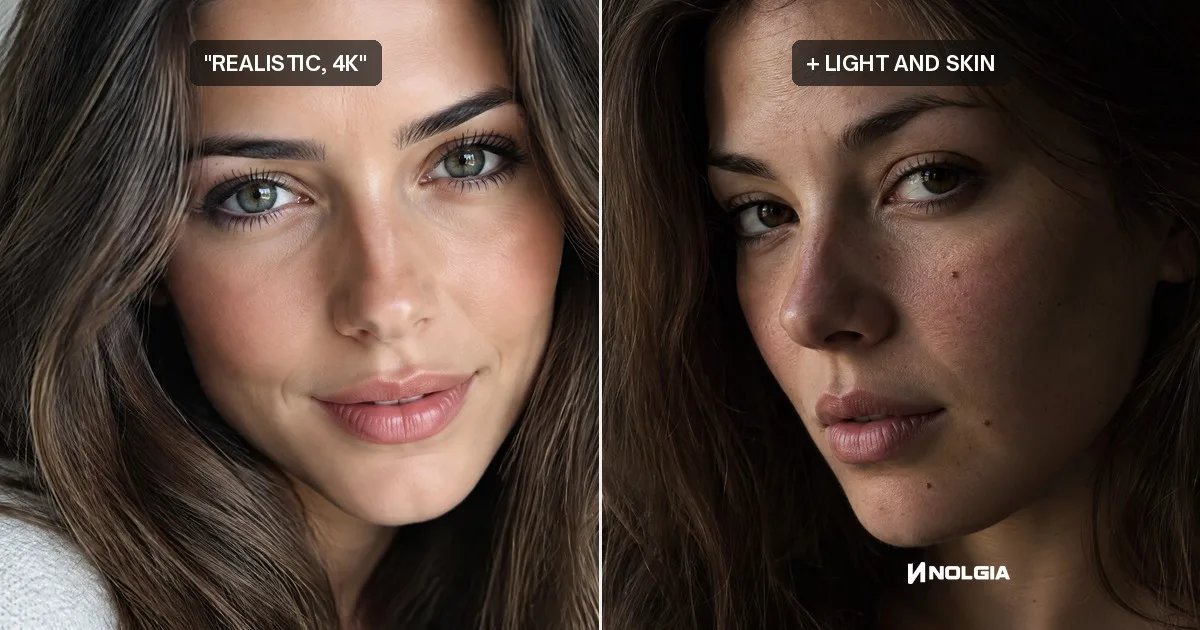
Perché scrivere 4k non rende più nitida un'immagine AI, e cosa lo fa
Scrivere 4k, 8k o iperrealistico non aggiunge pixel né dettagli. Abbiamo eseguito lo stesso ritratto con e senza queste parole, e mostriamo cosa lo rende davvero più nitido.
· 10 min di lettura