
スマホの写真1枚でショップ用の画像セットを完成させる
スマホにある写真からスタートします。4つのプリセットで、ショップページに必要な画像と動画を作成します。
- 6 分で読めます
- に更新
- プリセット: Product photos, Restyle, A+ content modules, Product demo
英語から自動翻訳されています。原文を読む
商品とスマホがあれば十分です。ショップページを埋めるためにスタジオ撮影の日を設ける必要はありません。クリアな写真1枚から始められます。
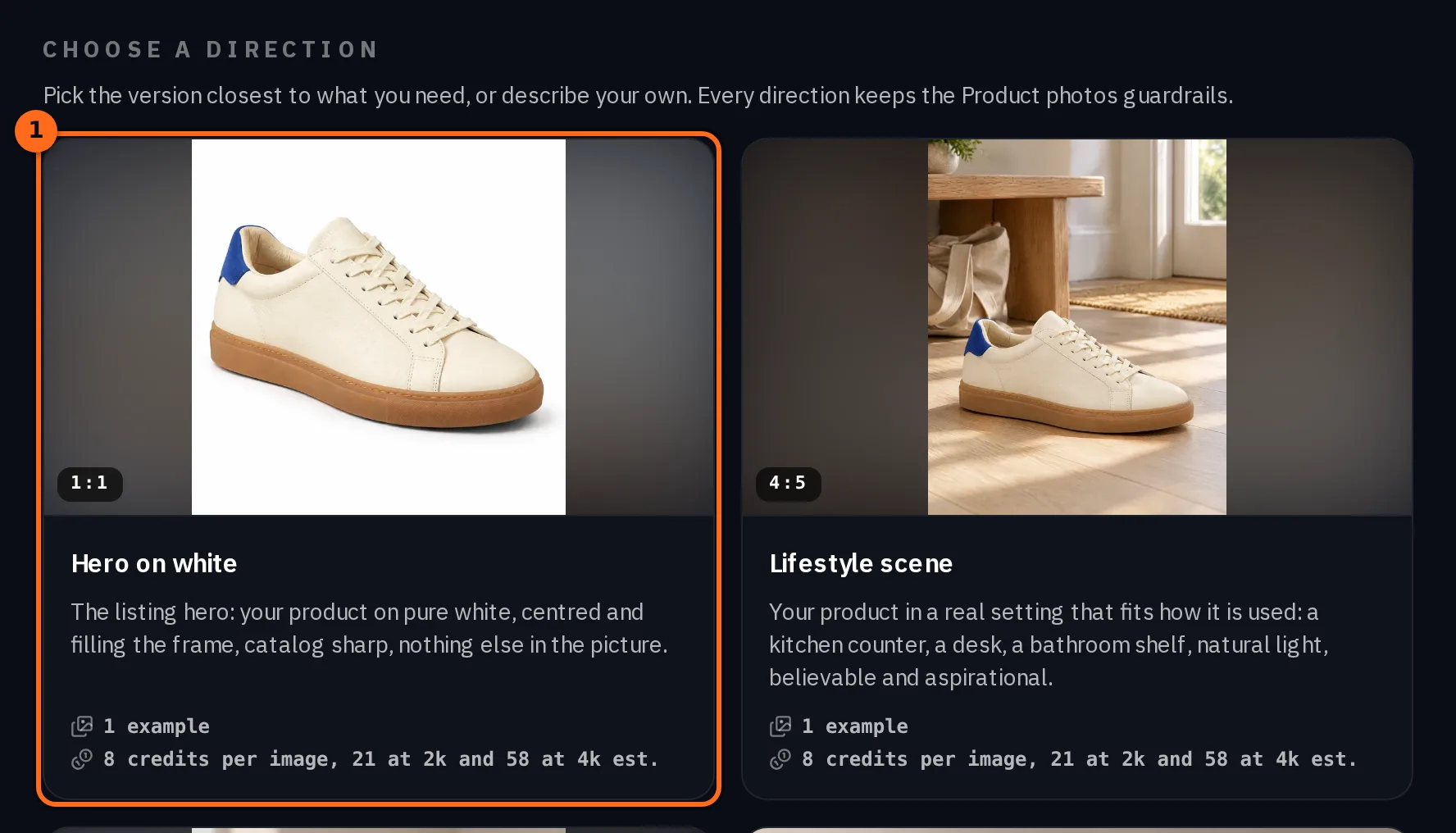
このガイドでは、その写真からスタジオ風のメイン画像、季節限定バージョン、商品ページ用バナー、短い動画を作成します。各ステップでは1つのプリセットを使用します。以下の各例は、そのプリセットのページに表示されている実際の出力結果です。異なる商品を使用しているため、キャプションを必ずお読みください。
写真を撮る
商品を日光の下で無地の表面に置き、見せたい面ごとに1枚ずつクリアな写真を撮ります。「Product photos」には1〜3枚で十分です。商品は1回につき1点ずつ撮影してください。色違いやバリエーションは、それぞれ個別に処理します。
- 商品名、素材、おおよそのサイズを記した1行のテキストを作成します。これらの情報は写真と一緒に引き継がれます。
- ロゴが商品やパッケージに表示される必要がある場合のみ、ロゴファイルを用意しておいてください。
- 写真はライブラリまたはスマートフォンに保存しておいてください。このガイドのすべてのプリセットは、アップロードまたはライブラリからの選択に対応しています。
注意:撮影した面のみが表示されます. モデルは、写真に写っている面のみを表示します。撮影していない面は表示されません。ショップで背面や底面が必要な場合は、今すぐその写真を撮影してください。
スタジオヒーローを作成する
Product photosを開き、写真と一行の説明を追加して、画像の使用場所を指定します。ショップリストには正方形、Instagramフィードには縦長、StoriesとReelsには縦長、Webサイトバナーには横長を選択します。この選択により画像の形状が決まるため、後でトリミングする必要はありません。
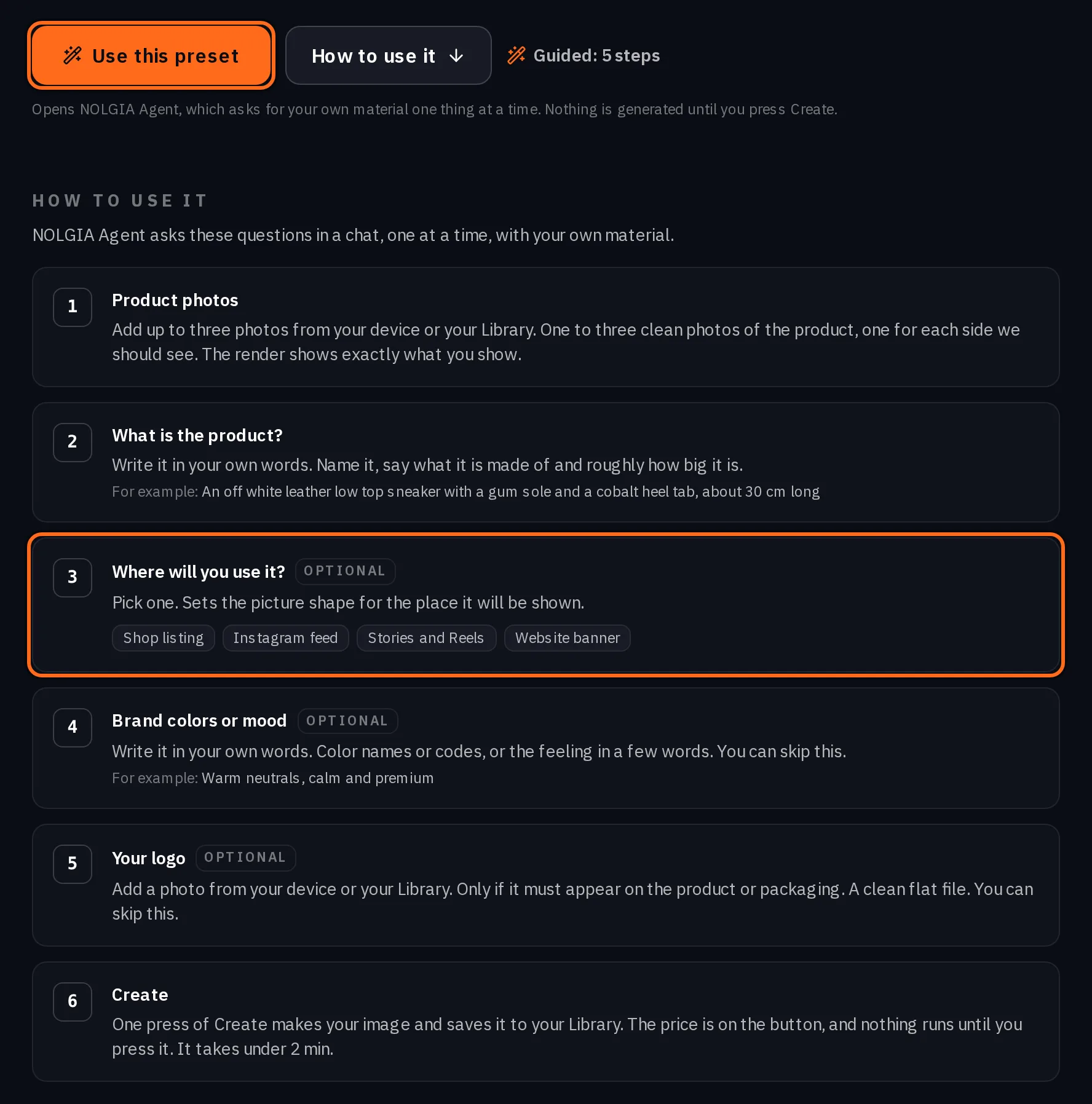
プリセットの下では、特定のショットの方向性を選ぶことができます。ホワイト背景のヒーロー、ライフスタイルシーン、手持ちのクローズアップ、ヒーローバナー、ソーシャルカルーセルセットなどです。まずはヒーローから始めましょう。次のステップでそれをリスタイルします。
季節に合わせてドレスアップする
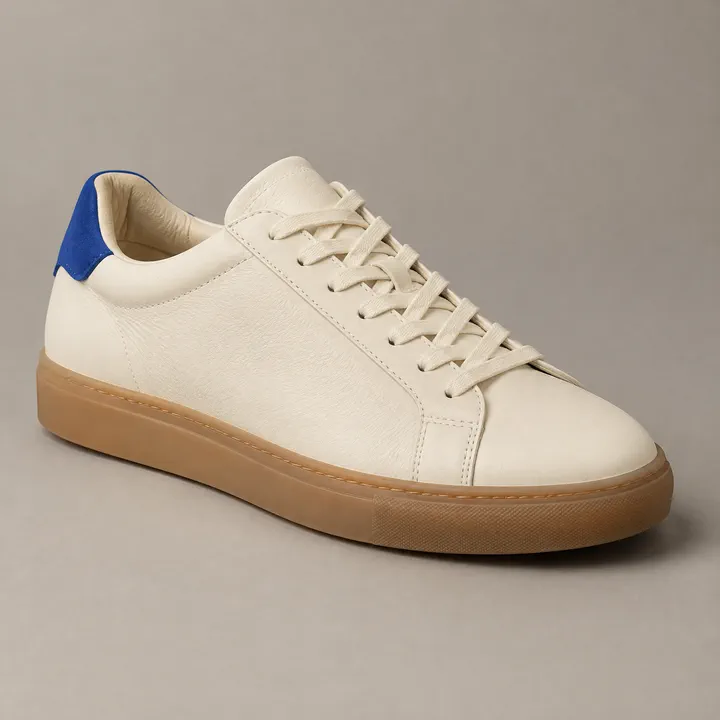
Restyleを開き、先ほど作成したヒーロー画像を指定します。美学(クリーンガールミニマル、カントリーコア、クワイエットラグジュアリー/オールドマネー、ダークアカデミア、Y2Kリバイバル)と季節(クリスマス、バレンタインデー、ハロウィン、ブラックフライデー)を選択するか、季節はそのままにします。
製品やその色など、変更してはいけない要素を数語で伝え、元の画像の形状を選択して、構図が同じになるようにします。スタイリング、背景、ライティングは製品に合わせて変化します。印刷用の要素は追加されないため、画像はクリーンな状態に保たれ、後からテキストを追加しやすくなります。
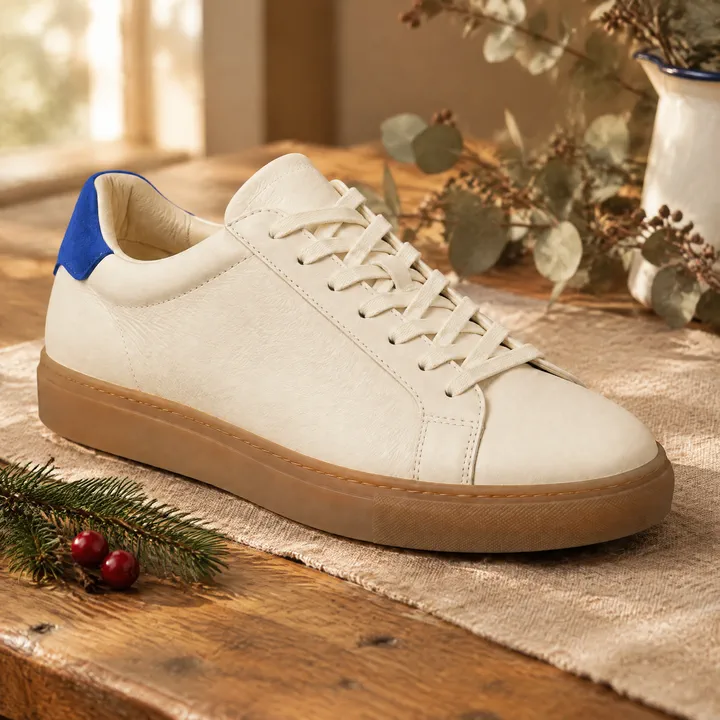
Cottagecore, Christmas. Keep the sneaker, its off white leather and its cobalt heel tab.製品ページ用のバナーを作成する
A+コンテンツモジュールは、商品ページでリスティングの下に表示されるレイアウトカードを作成します。ヒーローバナーカードでは、片側に商品を配置し、反対側にヘッドラインと補足メッセージを1行、画像上にテキストとして入力します。その他のカードでは、ペインポイント、特徴、成分、使用方法、およびお客様が提供する顧客の声をカバーします。
商品写真、最大8語のヘッドライン、および最大4行の短いメッセージを追加します。ヘッドラインを自分で設定したい場合は、「商品写真」の下の「ヒーローバナーの方向性」で、商品の横にヘッドライン用の余白を確保できます。
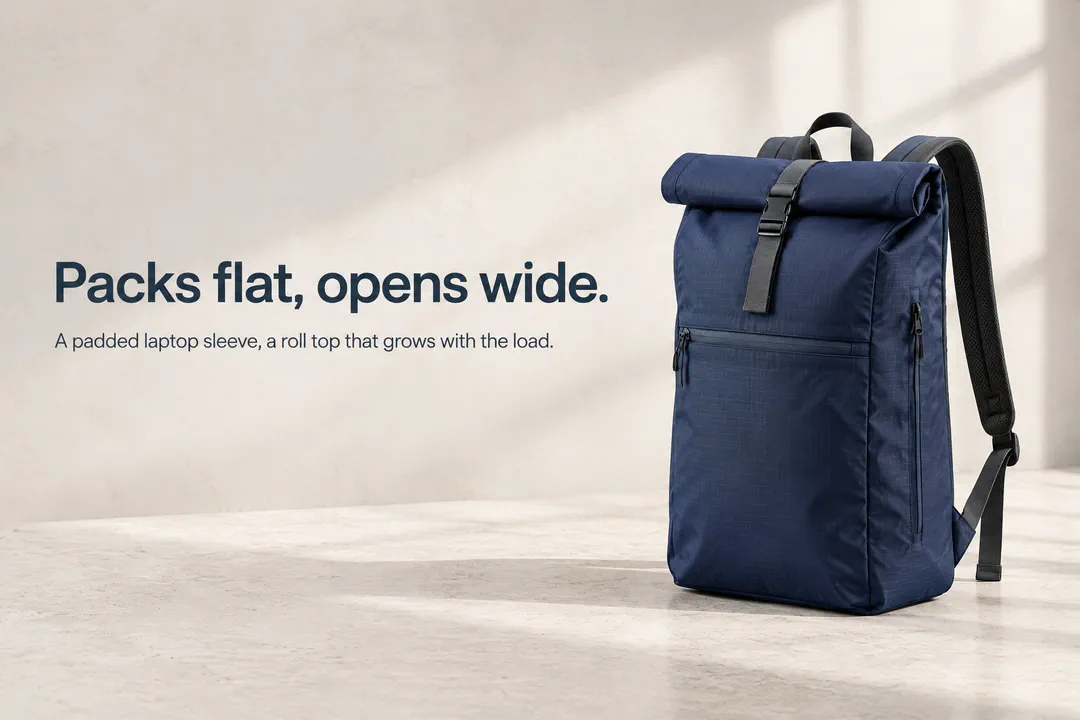
ヒント:見出しと行にのみテキストを入力します. A+コンテンツモジュールは、画像にテキストを配置する唯一のステップです。入力するのは見出しと行のみで、カードには他のテキストは含まれません。入力したとおりに表示されるため、作成前にスペルを確認してください。Product photosとRestyleでは、説明にテキストを含めないでください。テキスト、価格、バッジは後から追加されるため、画像内の誤字を防げます。
短いクリップを作成する
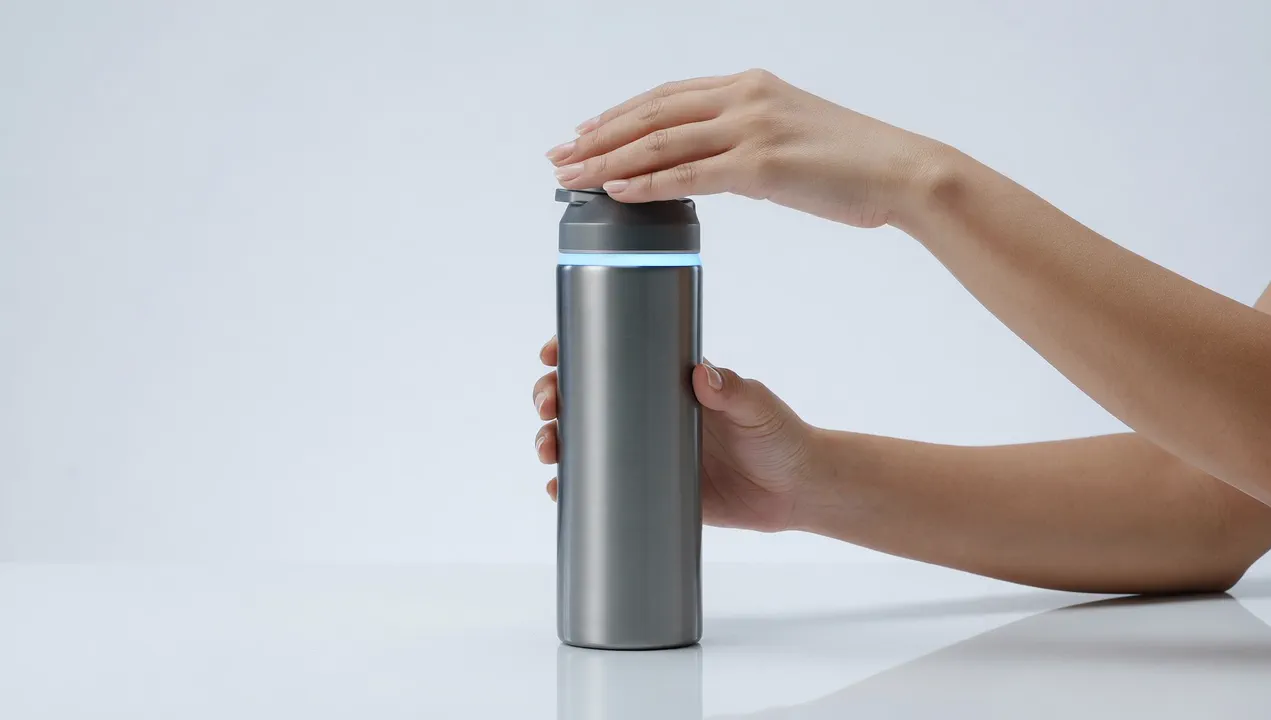
Product demoは、プレゼンターなしで、クリーンなスタジオショットで製品が機能している様子を示します。1〜4枚の製品写真を追加し、製品名を指定して、蓋を一度の動作で開くなど、手元で見せたい内容を記述します。
製品について約束できる内容を追加するか、スキップできます。クリップには、ここで入力していない内容は表示されません。人物の有無に関わらず、他のフォーマットについてはProduct videos without filmingを参照してください。
コスト
各画像は個別の実行として、選択したサイズに対するプリセットの見積もりでクレジットが消費されます。2kと4kのサイズは画像ごとのコストが高いため、販売先でより大きなファイルが要求されない限り、標準サイズのままにしてください。クリップは長さと解像度によって価格が決まります。
- Product photos
8 credits per image, 21 at 2k and 58 at 4k
所要時間 under 2 min
- Restyle
8 credits per picture, 21 at 2k and 58 at 4k
所要時間 under 2 min
- A+ content modules
8 credits per module, 21 at 2k and 58 at 4k; about 48 for the six card set
所要時間 under 2 min per module
- Product demo
70 credits per 5s at 1080p (39 at 720p, 23 at 480p)
所要時間 2 to 5 min
このページを開いたときにカタログから最新の値を読み込みます。 料金はすべて生成前に表示されます。 すべての料金を見る.
カードを登録すると、請求は発生せず、無料アカウントでは毎日10クレジットが無料で付与されます。
よくある質問
- 製品は実際の製品のように見えますか?
- あなたの写真は参照用として使用され、プロンプトでは同じ形状、素材、ラベル、ディテールを指定します。公開前に、各画像が実物と一致しているか確認してください。
- 撮影していない面を表示できますか?
- いいえ。表示されるのは、あなたの写真に写っている面のみです。販売先で別の角度が必要な場合は、その角度で1枚写真を撮り、再度実行してください。
- ロゴを表示できますか?
- ロゴファイルが商品やパッケージに表示される必要がある場合のみ、Product photosの実行時に追加してください。スキップすることも可能です。
- 画像と動画を作成するのはどのモデルですか?
- Product photos、Restyle、A+ contentモジュールは、GPT Image 2.5 FlareとGPT Image 2.5 Sunburstで実行されます。Product demoは、単一のショットではGrok Imagine 1.5を使用し、複数のショットのウォークスルーではMiniMax H3に切り替わります。
- なぜ例は異なる商品なのですか?
- 各例は、そのプリセットのページに表示されているものです。これらを組み合わせることで、1つの写真からの1回の実行ではなく、各ステップで作成されるものを知ることができます。
お持ちの写真から始めましょう
Product photosを開く関連ガイド
商品画像
マーケットプレイスのリスティング用画像セット、メイン画像から作成
ご自身の商品写真から、白背景のメイン画像を作成して承認し、その後、リスティングに必要なサブ画像とページモジュールのみを作成します。
· 6 分で読めます
商品動画
撮影なしでプロダクト動画を作る:フォーマットを選ぶ
ハウツー動画からアンボクシング、ハンドオンリーまで、7つのプロダクト動画フォーマットを、実例、用途、選び方とあわせて解説します。
· 8 分で読めます
プロンプト
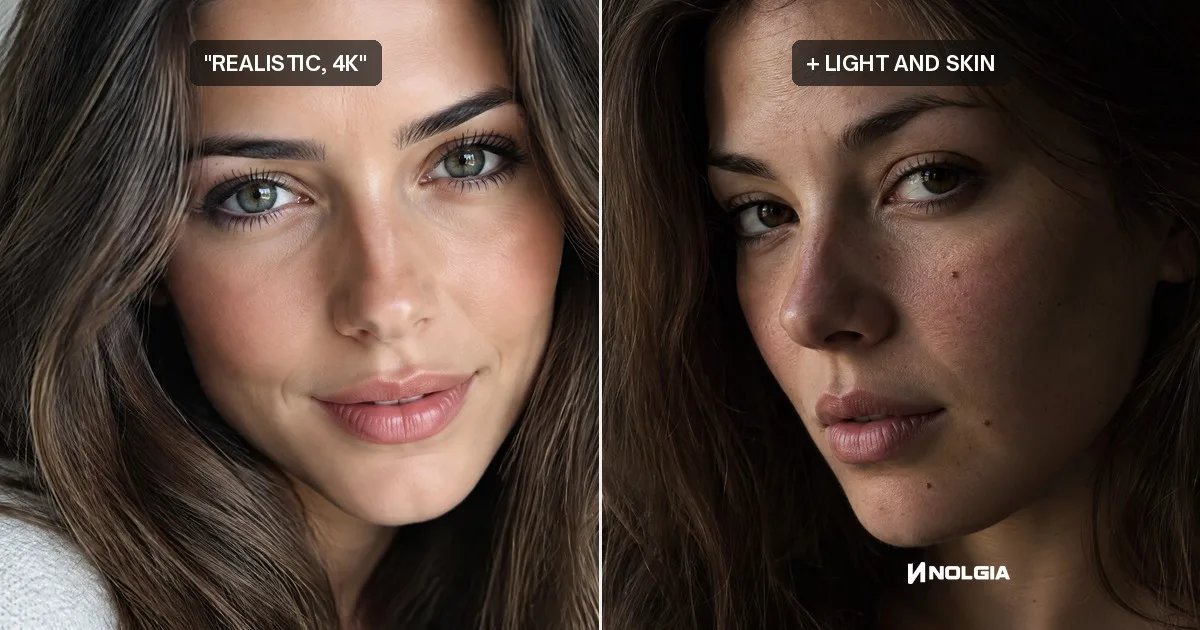
「4k」と入力してもAI画像が鮮明にならない理由と、実際に効く方法
「4k」「8k」「hyperrealistic」と入力しても、ピクセルもディテールも増えません。同じポートレートをそれらを含めた場合と含めなかった場合で生成し、実際に何をすれば鮮明になるかをお見せします。
· 10 分で読めます