
스마트폰 사진 한 장으로 완성된 상점 세트 만들기
스마트폰에 있는 사진부터 시작하세요. 네 가지 프리셋으로 상점 페이지에 필요한 이미지와 클립을 만들 수 있습니다.
- 6분 분량
- 업데이트
- 프리셋: Product photos, Restyle, A+ content modules, Product demo
영어에서 자동 번역되었습니다. 원문 보기
제품과 스마트폰만 있으면 됩니다. 상점 페이지를 채우기 위해 스튜디오 촬영 날이 필요하지 않습니다. 선명한 사진 한 장이면 충분합니다.
이 가이드는 해당 사진에서 스튜디오 히어로 이미지, 시즌 버전, 상품 페이지 배너, 짧은 클립으로 이어지는 과정을 다룹니다. 각 단계는 하나의 프리셋을 사용합니다. 아래 예시는 해당 프리셋 페이지에 표시된 실제 출력물이며, 서로 다른 제품들이므로 캡션을 꼭 읽어보세요.
사진 촬영하기
제품을 평범한 표면에 두고 자연광에서 보여주고 싶은 각 면의 선명한 사진을 한 장씩 촬영하세요. 제품 사진에는 1~3장이면 충분합니다. 한 번에 하나의 제품만 촬영하세요. 다른 색상이나 변형은 별도로 진행해야 합니다.
- 제품 이름, 소재, 대략적인 크기를 한 줄로 적어보세요. 이 정보는 사진과 함께 이동합니다.
- 제품이나 포장에 로고가 반드시 표시되어야 하는 경우에만 로고 파일을 준비해 두세요.
- 사진은 라이브러리나 휴대폰에 보관하세요. 이 가이드의 모든 프리셋은 업로드하거나 라이브러리에서 선택하는 방식을 사용합니다.
주의:촬영한 측면만 표시됩니다. 모델은 사진에 보이는 측면만 표시합니다. 촬영하지 않은 측면은 나타나지 않으므로, 상점 페이지에 뒷면이나 밑창이 필요하다면 지금 해당 사진을 촬영하세요.
스튜디오 히어로 이미지 만들기
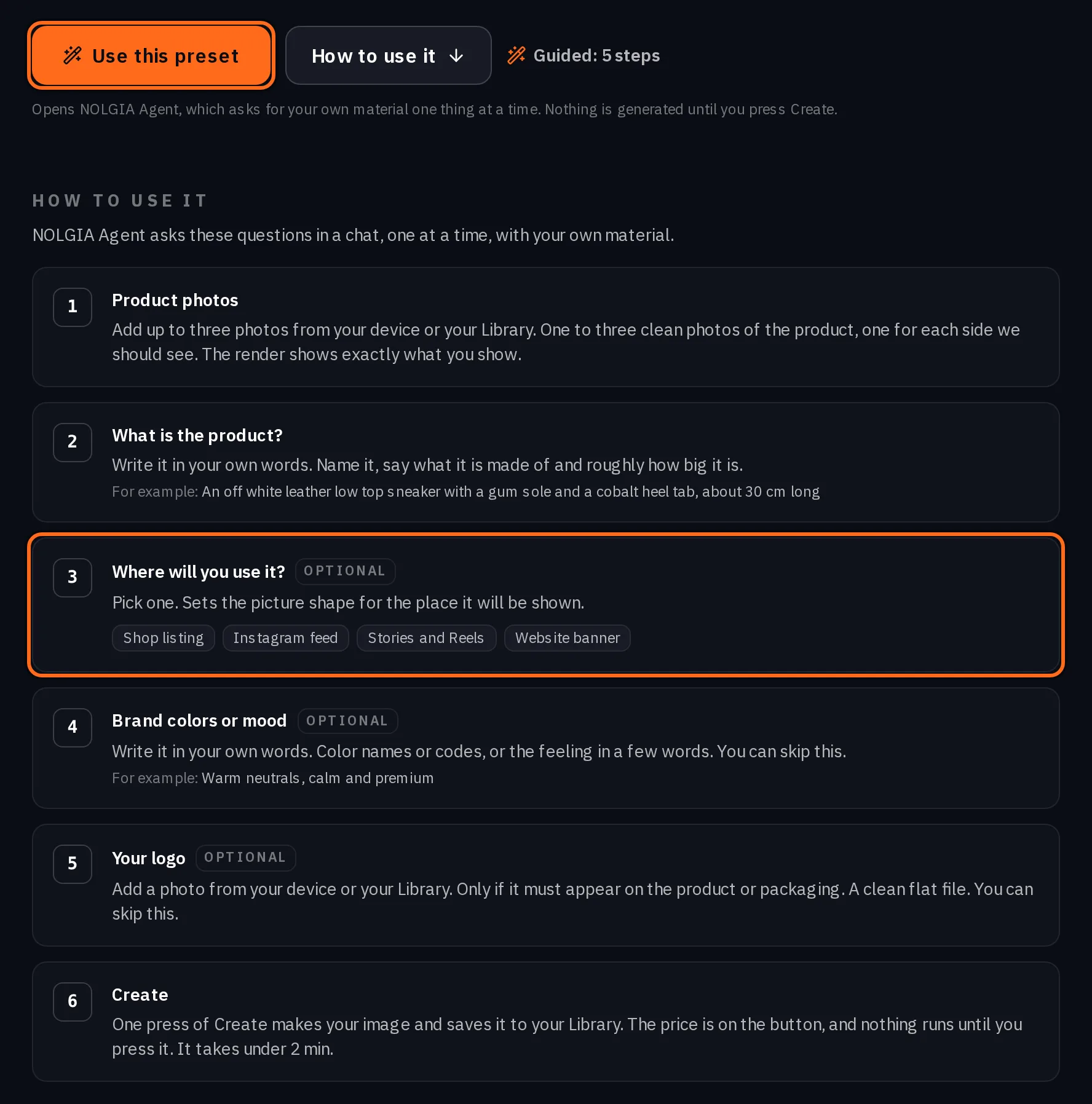
제품 사진을 열고 사진과 한 줄 설명을 추가한 뒤, 이미지를 사용할 위치를 지정하세요. 정사각형은 상점 목록, 세로형은 인스타그램 피드, 세로형은 스토리와 릴스, 가로형은 웹사이트 배너를 선택합니다. 이 선택으로 이미지 비율이 정해지므로 나중에 자를 필요가 없습니다.
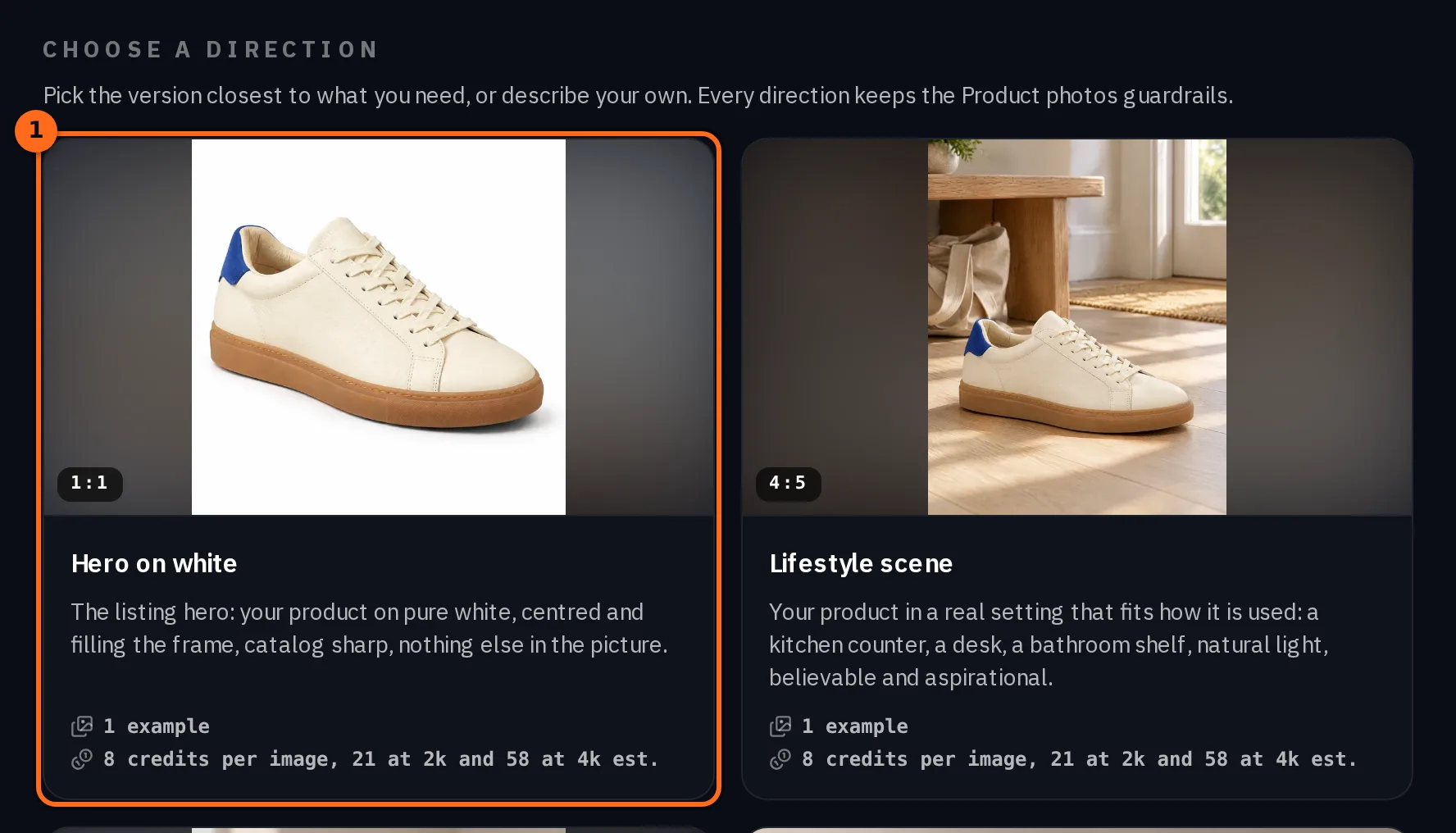
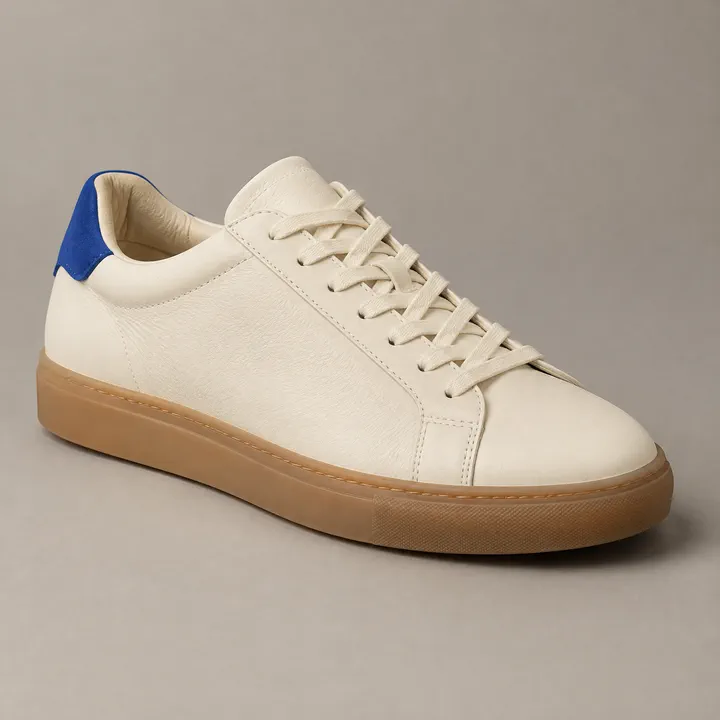
프리셋 아래에서 특정 촬영을 위한 디렉션을 선택할 수 있습니다: 흰색 배경의 히어로, 라이프스타일 장면, 손에 든 클로즈업, 히어로 배너 또는 소셜 캐러셀 세트. 히어로로 시작하세요. 다음 단계에서 스타일을 변경합니다.
계절에 맞게 스타일링하기
스타일 변경을 열고 방금 만든 히어로 이미지를 적용하세요. 미학 스타일(클린 걸 미니멀, 코티지코어, 쿼트 럭셔리 올드 머니, 다크 아카데미아 또는 Y2K 리바이벌)과 시즌(크리스마스, 발렌타인 데이, 할로윈 또는 블랙 프라이데이)을 선택하거나, 시즌은 그대로 두세요.
제품과 색상처럼 변하면 안 되는 것을 몇 단어로 말하고, 원본 사진의 비율을 선택하여 구도가 동일하게 유지되도록 하세요. 스타일링, 배경, 조명은 제품을 중심으로 변경됩니다. 텍스트가 추가되지 않으므로, 직접 넣을 텍스트를 위해 깔끔한 이미지를 유지할 수 있습니다.
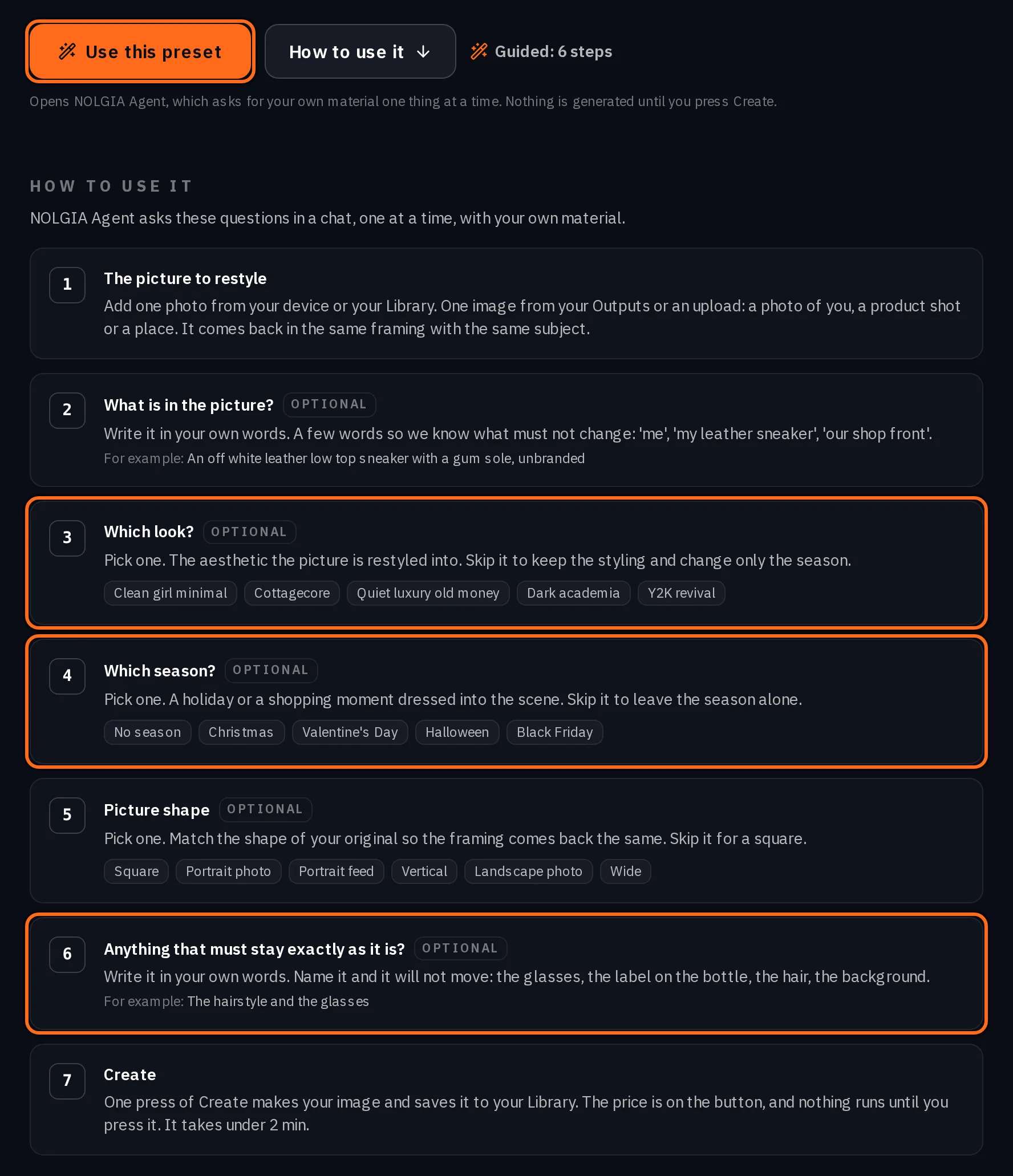
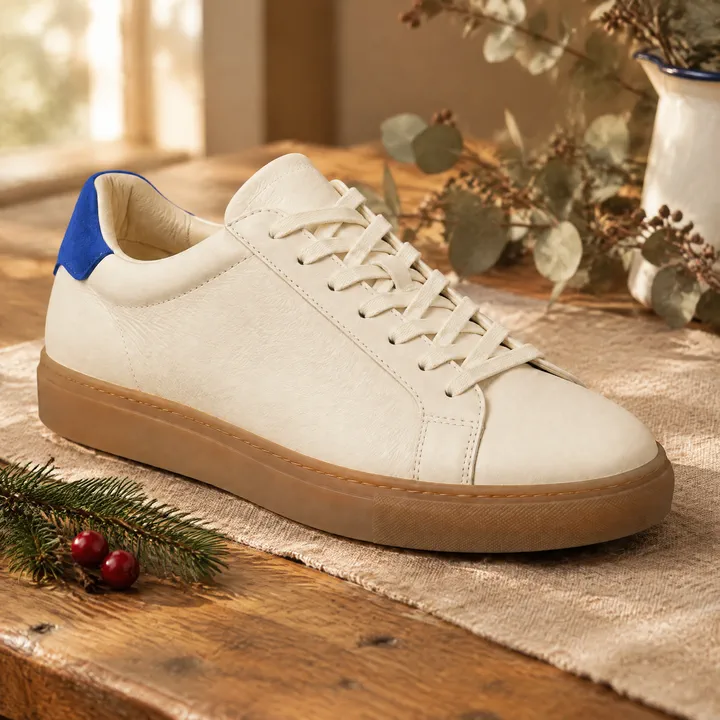
Cottagecore, Christmas. Keep the sneaker, its off white leather and its cobalt heel tab.제품 페이지용 배너 만들기
A+ 콘텐츠 모듈은 상품 페이지의 목록 아래에 표시되는 레이아웃 카드를 생성합니다. 히어로 배너 카드는 한쪽에는 상품을, 다른 한쪽에는 헤드라인과 보조 문구 한 줄을 이미지 위에 입력하여 배치합니다. 나머지 카드는 고객痛点, 특징, 성분, 사용법 및 귀하가 제공하는 고객 후기를 다룹니다.
상품 사진, 최대 8단어의 헤드라인, 그리고 짧은 문구 최대 4줄을 추가하세요. 헤드라인을 직접 설정하고 싶다면, 상품 사진 섹션의 히어로 배너 방향 옵션을 통해 상품 옆에 헤드라인을 위한 깔끔한 공간을 확보할 수 있습니다.
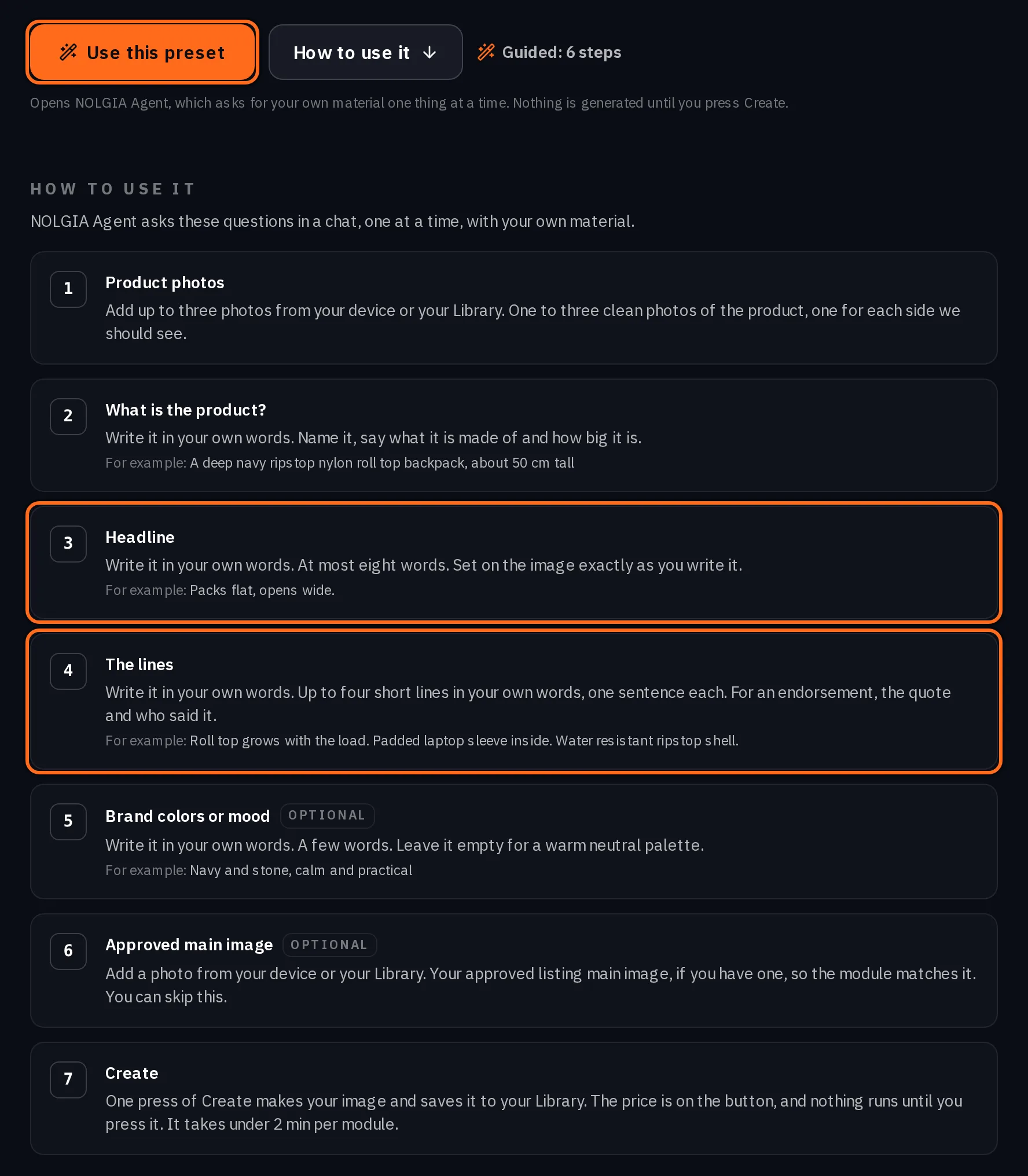
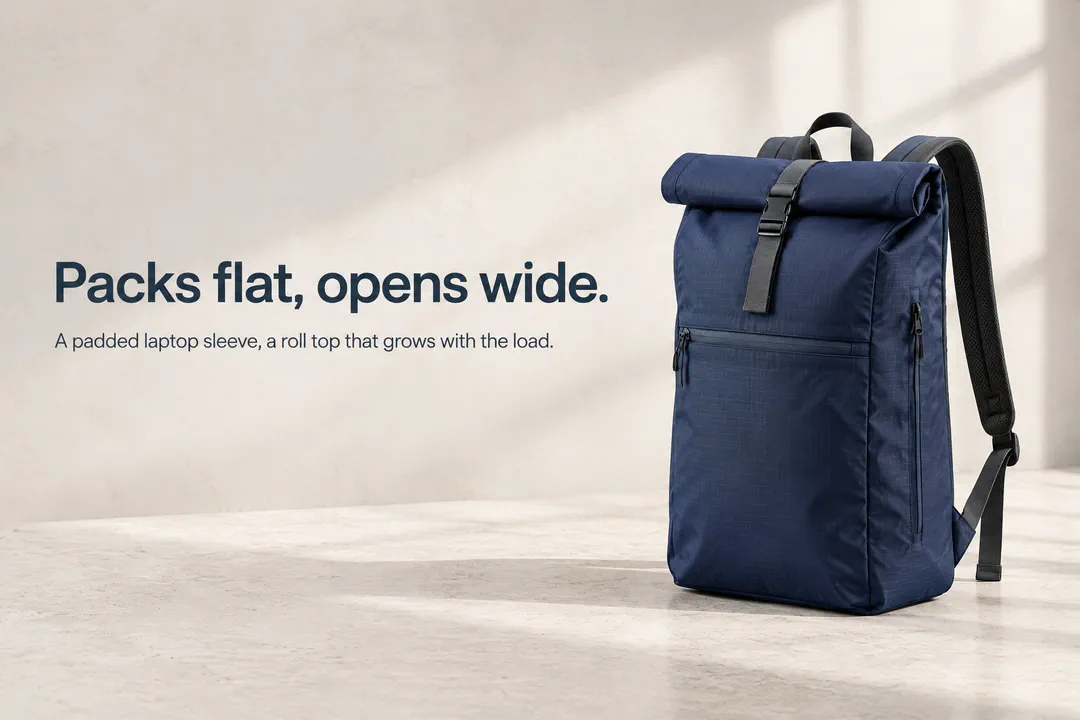
팁:제목과 라인에만 텍스트가 들어갑니다. A+ 콘텐츠 모듈은 이미지에 텍스트를 넣는 유일한 단계이며, 입력한 제목과 라인만 포함됩니다. 카드에는 다른 텍스트가 없습니다. 입력한 그대로 표시되므로 생성 전에 맞춤법을 확인하세요. 제품 사진 및 리스타일에서는 설명에 텍스트를 넣지 마세요. 텍스트, 가격 및 배지는 나중에 추가되므로 이미지 내 오타가 발생하지 않습니다.
짧은 클립 만들기
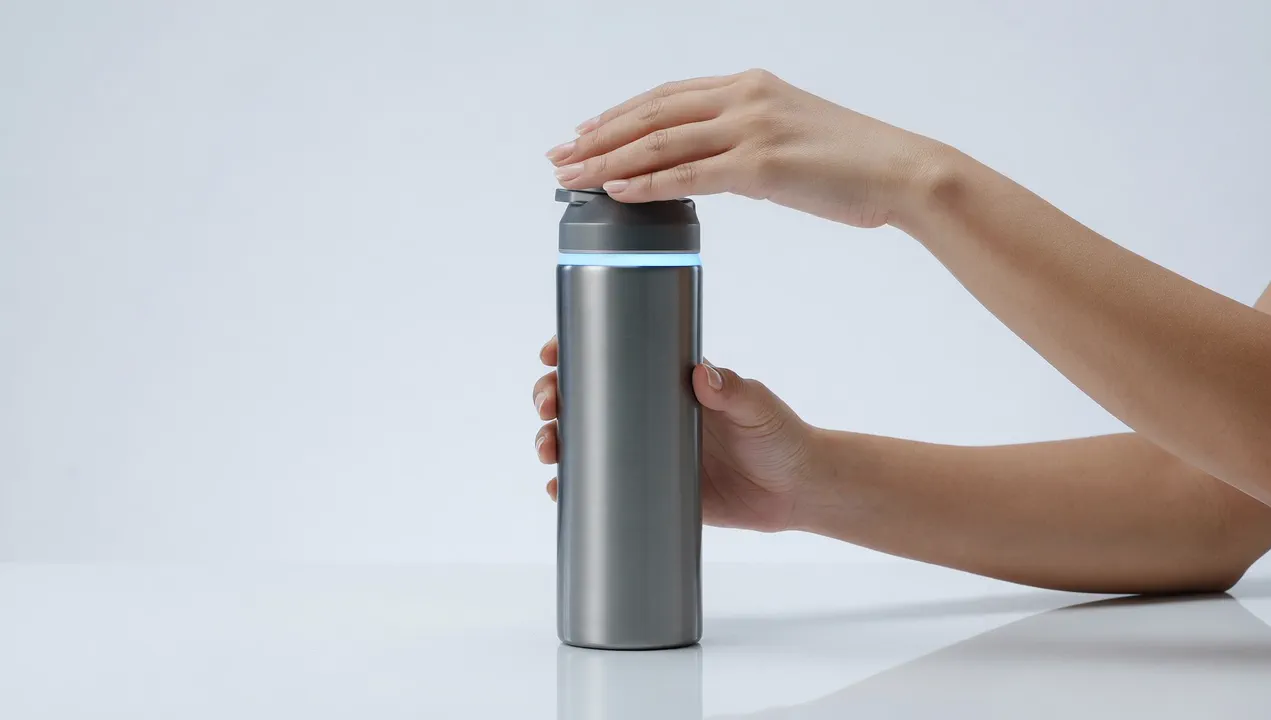
제품 데모는 진행자 없이 깔끔한 스튜디오 샷으로 제품이 작동하는 모습을 보여줍니다. 제품 사진을 1~4장 추가하고 제품명을 입력하며, 한 동작으로 뚜껑을 여는 것과 같이 손이 보여야 할 내용을 설명하세요.
제품에 대해 약속할 수 있는 내용을 추가하거나 생략할 수 있습니다. 클립에는 입력하지 않은 내용은 표시되지 않습니다. 사람이 화면에 있거나 없는 다른 형식은 촬영 없이 제품 영상 만들기를 참조하세요.
비용
각 이미지는 선택한 크기에 대한 프리셋 추정치에 따라 개별 실행으로 과금됩니다. 2k 및 4k 크기는 이미지당 비용이 더 높으므로, 판매처에서 더 큰 파일을 요구하지 않는 한 표준 크기를 유지하세요. 클립은 길이와 해상도에 따라 가격이 책정됩니다.
- Product photos
8 credits per image, 21 at 2k and 58 at 4k
소요 시간 under 2 min
- Restyle
8 credits per picture, 21 at 2k and 58 at 4k
소요 시간 under 2 min
- A+ content modules
8 credits per module, 21 at 2k and 58 at 4k; about 48 for the six card set
소요 시간 under 2 min per module
- Product demo
70 credits per 5s at 1080p (39 at 720p, 23 at 480p)
소요 시간 2 to 5 min
이 페이지를 열 때 카탈로그에서 실시간으로 불러옵니다. 모든 가격은 생성하기 전에 표시됩니다. 모든 요금 보기.
결제 수단을 등록하면 무료 계정으로 매일 10 크레딧을 무료로 받을 수 있으며, 결제는 발생하지 않습니다.
자주 묻는 질문
- 제품이 실제 제품처럼 보이나요?
- 사진이 참조 이미지로 사용되며, 프롬프트에서 동일한 형태, 소재, 라벨 및 세부 사항을 요청합니다. 게시하기 전에 각 이미지를 실제 제품과 비교해 확인하세요.
- 촬영하지 않은 측면을 보여줄 수 있나요?
- 아니요. 사진에 보이는 측면만 표시됩니다. 판매처에서 다른 각도가 필요하다면 해당 사진을 촬영하고 다시 실행하세요.
- 로고가 표시될 수 있나요?
- 제품이나 포장에 반드시 표시해야 하는 경우에만 제품 사진 실행 시 로고 파일을 추가하세요. 생략할 수 있습니다.
- 사진과 클립은 어떤 모델로 만드나요?
- 제품 사진, 리스타일 및 A+ 콘텐츠 모듈은 GPT Image 2.5 Flare와 GPT Image 2.5 Sunburst로 실행됩니다. 제품 데모는 단일 샷의 경우 Grok Imagine 1.5를 사용하며, 여러 샷으로 구성된 워크스루의 경우 MiniMax H3로 전환됩니다.
- 예시로 사용된 제품들이 왜 서로 다른가요?
- 각 예시는 해당 프리셋 페이지에 표시된 것입니다. 이 예시들은 하나의 사진으로 한 번에 실행한 결과가 아니라, 각 단계에서 생성되는 결과를 보여줍니다.
이미 가지고 있는 사진으로 시작하세요
제품 사진 열기관련 가이드
제품 이미지
마케팅 플랫폼용 전체 상품 목록 세트, 메인 이미지부터 시작하기
직접 촬영한 제품 사진으로 흰색 배경의 메인 이미지를 만들고 승인한 후, 상품 목록에 필요한 보조 이미지와 페이지 모듈만 생성하세요.
· 6분 분량
제품 동영상
촬영 없이 만드는 제품 영상: 포맷 선택하기
하우투 클립부터 언박싱, 손만 나오는 영상까지, 7가지 제품 영상 포맷을 실제 예시, 용도, 선택 시점과 함께 소개합니다.
· 8분 분량
프롬프트
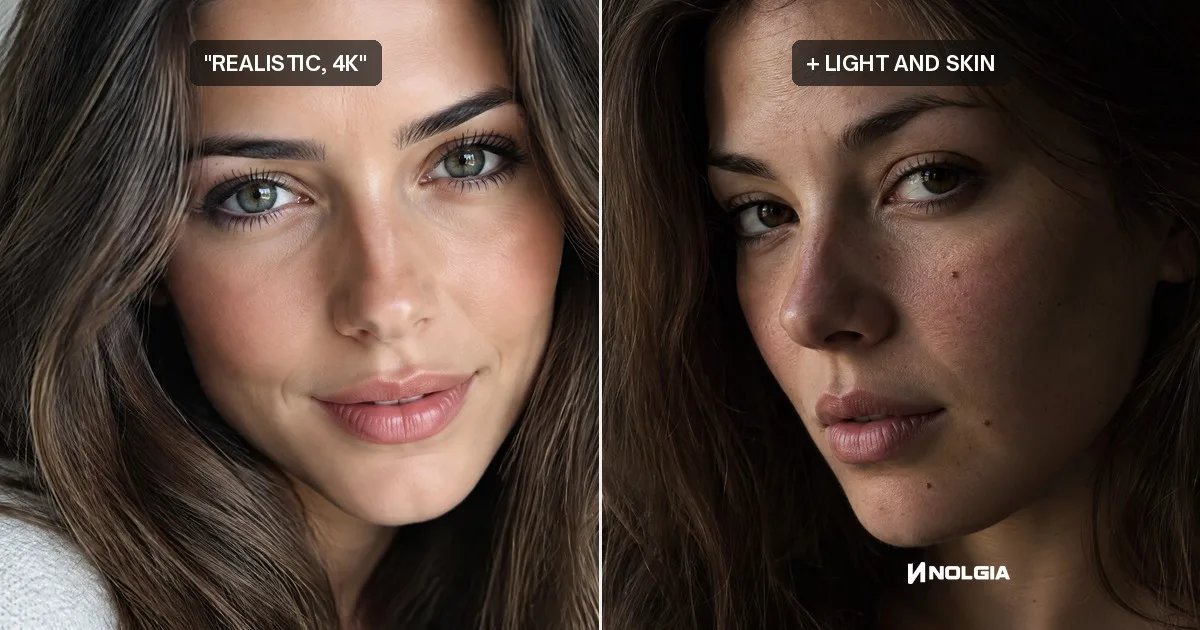
4k라고 입력해도 AI 이미지가 더 선명해지지 않는 이유와 실제로 선명해지는 방법
4k, 8k 또는 hyperrealistic을 입력해도 픽셀이나 디테일이 추가되지 않습니다. 같은 초상화를 이 단어들과 함께, 그리고 없이 실행하여 실제로 선명해지는 방법을 보여드립니다.
· 10분 분량