
一张手机照片,打造全套店铺素材
从手机里的照片开始。四个预设即可将其转化为店铺页面所需的图片和视频。
- 6 分钟阅读
- 更新于
- 预设:Product photos, Restyle, A+ content modules, Product demo
本文由英文自动翻译。阅读原文
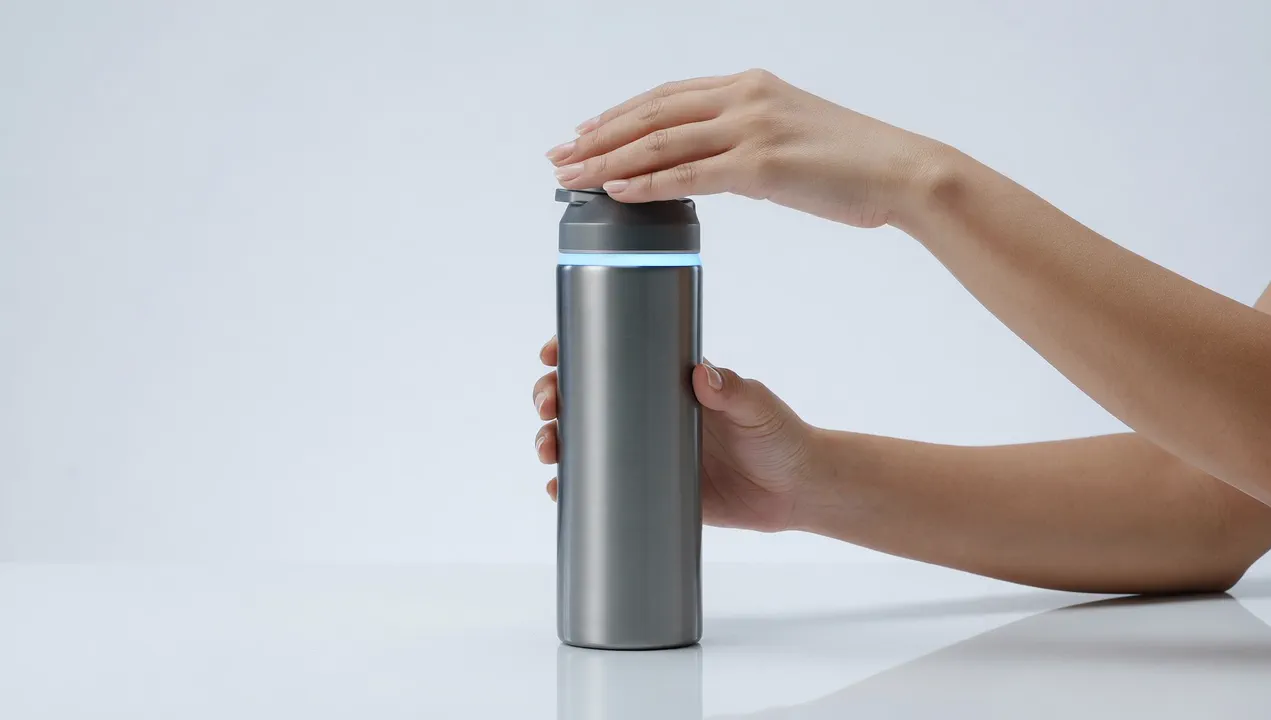
你有一件产品和一部手机。无需专门安排工作室拍摄日即可填满店铺页面:一张清晰的照片就足以开始。
本指南将带你从那张照片出发,制作出工作室主图、季节性版本、产品页横幅和短视频。每一步使用一个预设。以下每个示例都是该预设页面上展示的真实输出结果,且涉及不同的产品,请仔细阅读说明文字。
拍摄照片
将产品放在日光下的素色表面上,为你希望展示的每个角度各拍一张清晰照片。对于产品照片,一到三张即可。一次只拍摄一个产品:另一种颜色或变体需要单独运行。
- 写一行文字,说明产品名称、材质以及大致尺寸。这些文字会随照片一起传递。
- 仅当标志必须出现在产品或包装上时,才准备好标志文件。
- 将照片保存在你的素材库或手机中。本指南中的每个预设都需要上传照片或从素材库中选择。
注意:它只显示你拍摄过的侧面. 模型只显示你照片中呈现的侧面。未拍摄过的侧面不会出现,因此如果你的商店需要展示背面或鞋底,请现在拍摄这些照片。
制作工作室主图
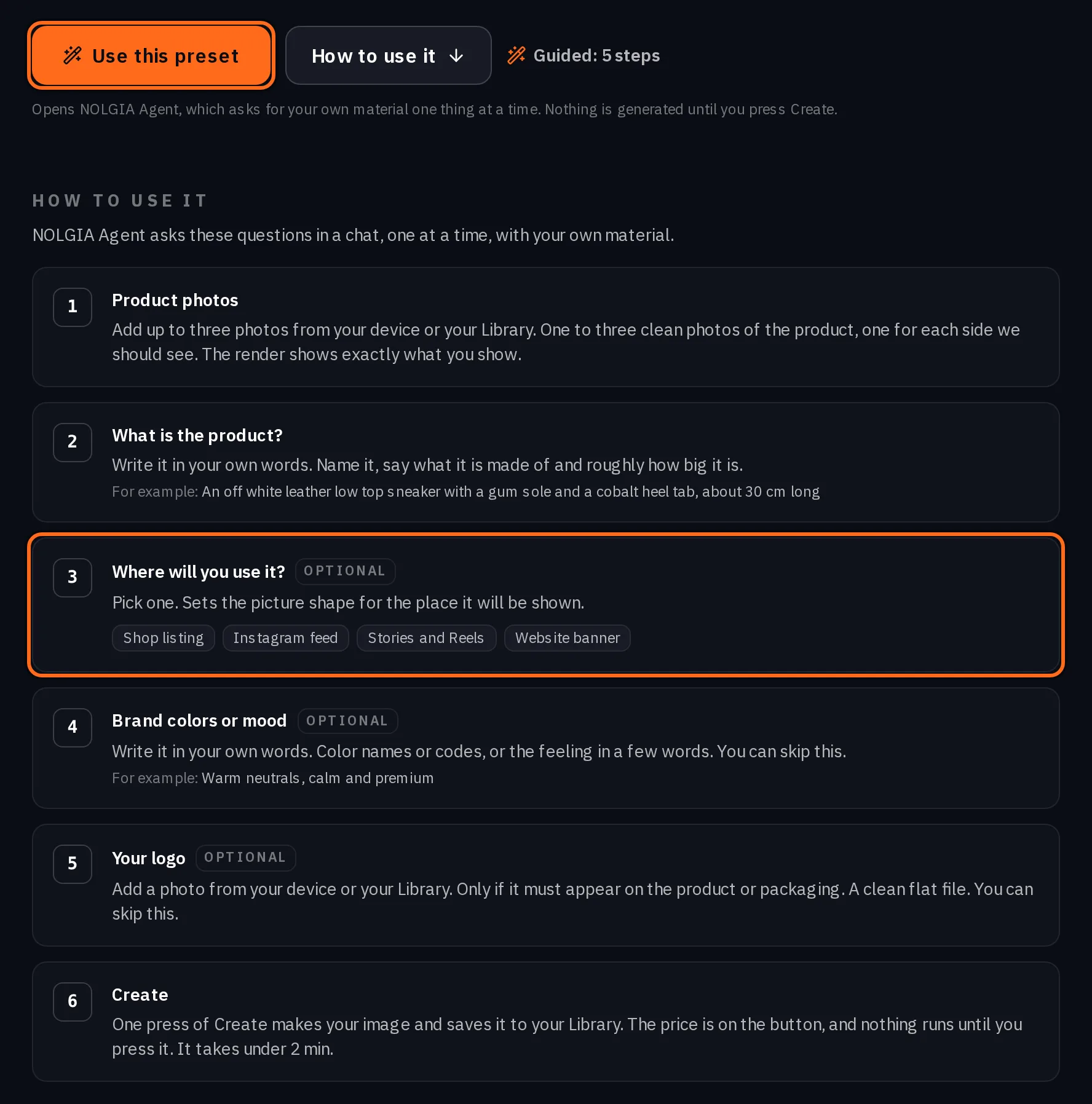
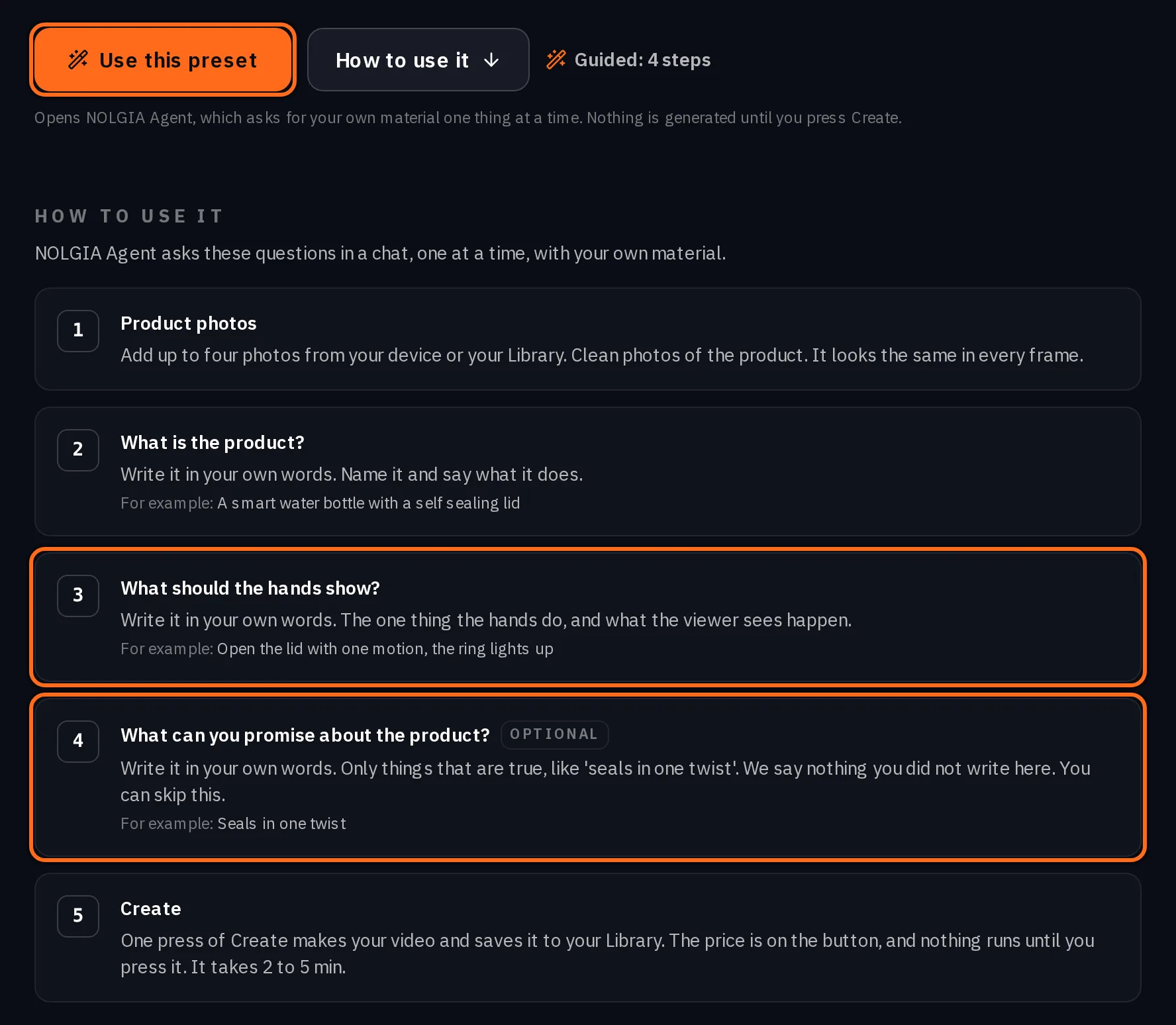
打开 产品照片,添加你的照片和一行描述,并说明图片的使用场景:Shop listing 用于正方形,Instagram feed 用于竖版,Stories and Reels 用于垂直格式,Website banner 用于宽幅。此选择决定了图片形状,因此你无需后期裁剪。
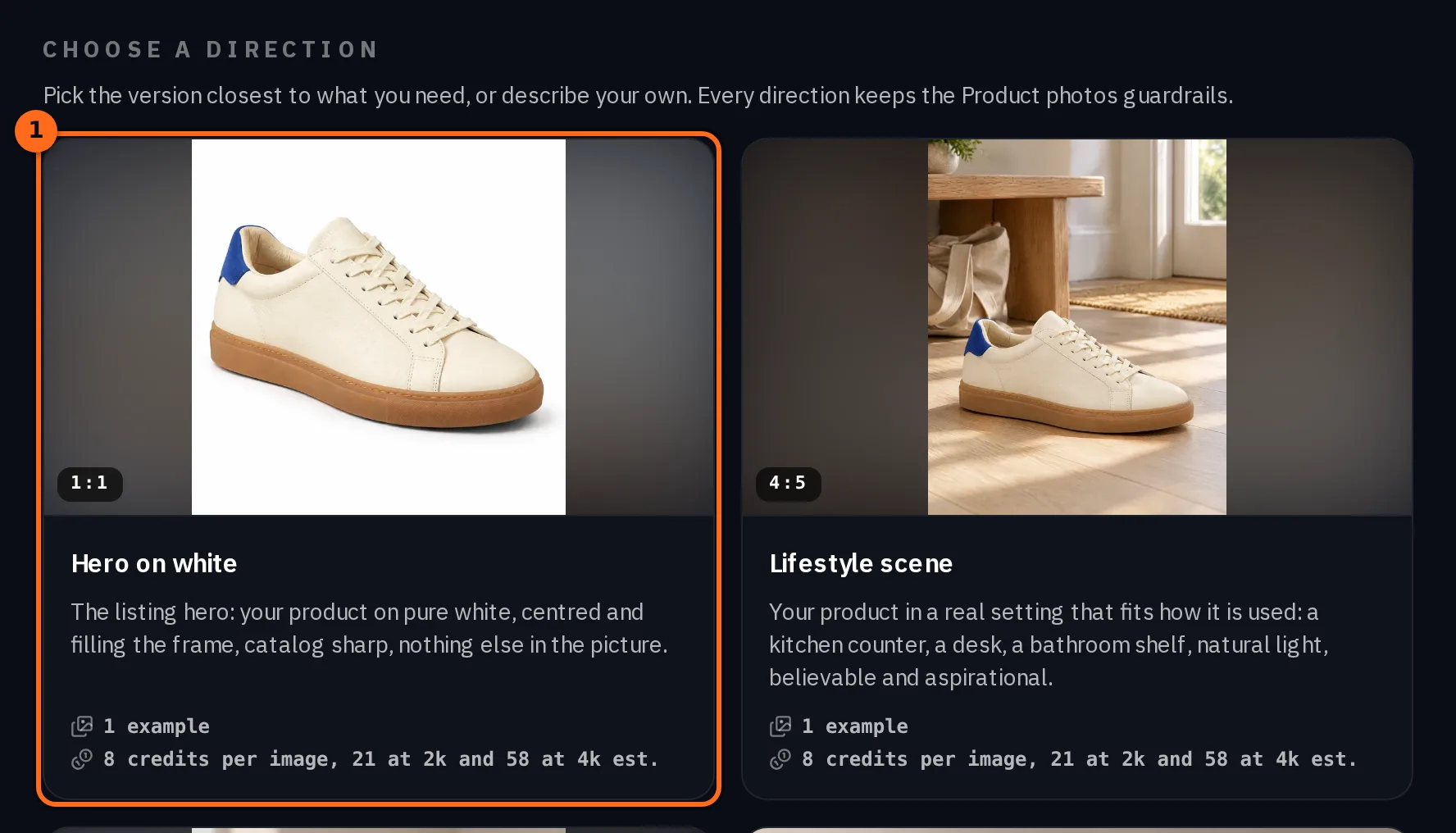
在预设下方,你可以为特定镜头选择一个方向:白底主图、生活方式场景、手持特写、主横幅或社交媒体轮播图组。先从主图开始。下一步将对其进行重新造型。
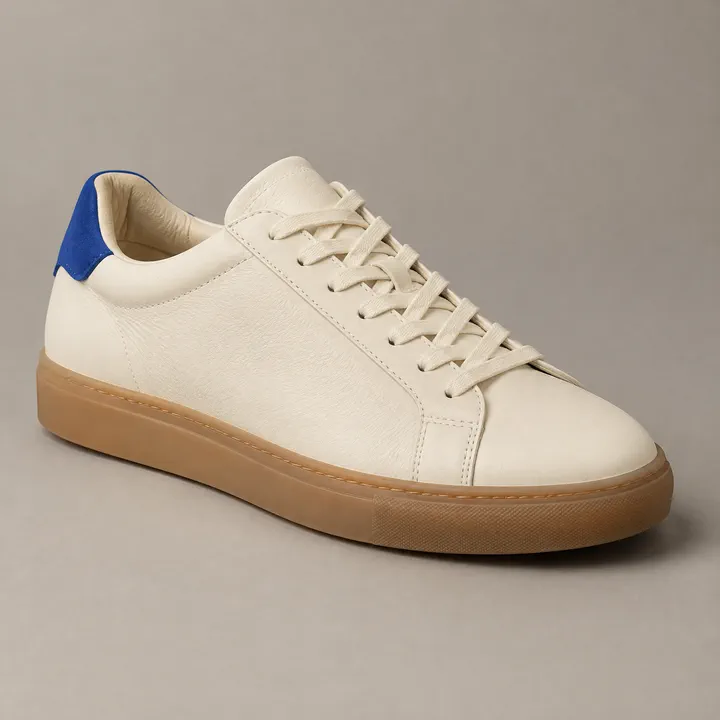
为季节打造造型
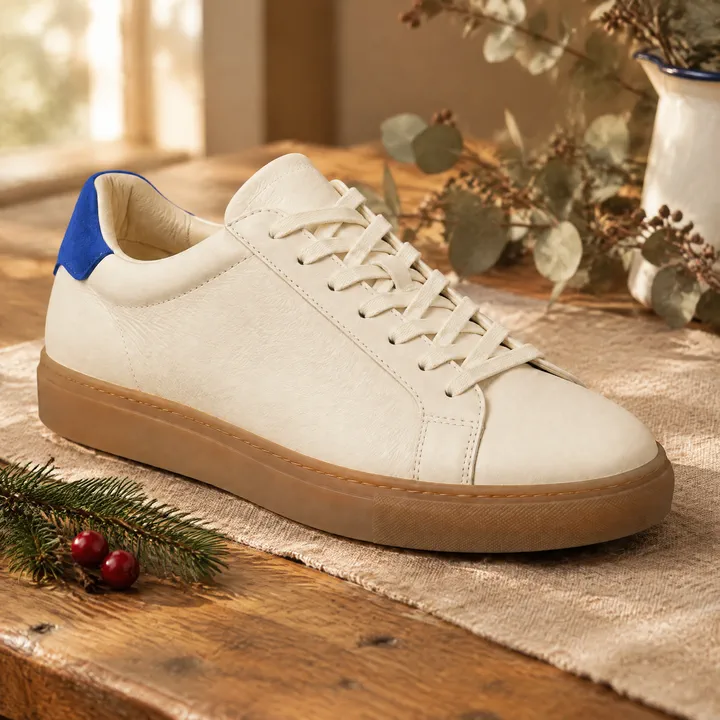
打开重新造型并传入你刚制作的主图。选择一种美学风格(极简少女风、田园风、静奢老钱风、暗黑学院风或 Y2K 复兴风)和一个季节(圣诞节、情人节、万圣节或黑色星期五),或者不选择季节。
用几个词说明哪些内容不能改变,例如产品及其颜色,并选择原图的图片形状,以便构图保持一致。围绕产品改变造型、背景和光线。不会添加任何文字,因此图片保持干净,方便你添加自己的文字。
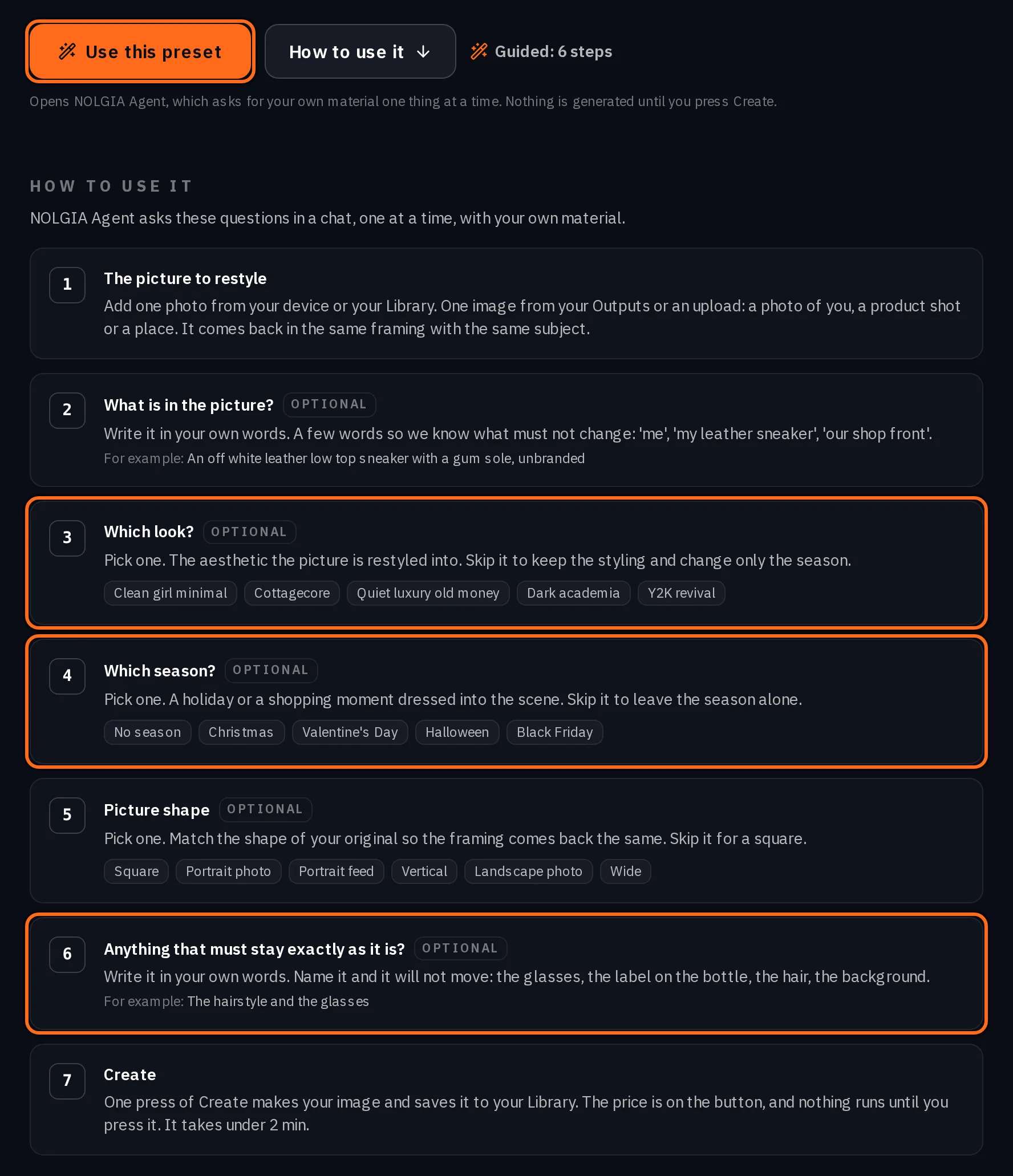
Cottagecore, Christmas. Keep the sneaker, its off white leather and its cobalt heel tab.为产品页面制作横幅
A+ 内容模块 用于制作产品页面在列表下方展示的布局卡片。主视觉横幅卡片将你的产品置于一侧,另一侧则是叠加在图片上的标题和一行辅助文案。其他卡片涵盖痛点、功能、成分、使用方法以及你提供的客户评价。
添加你的产品照片、一个最多八个单词的标题以及最多四行简短文案。如果你希望自行设置标题,请在“产品照片”下选择“主视觉横幅”方向,它会在产品旁留出干净的空间。
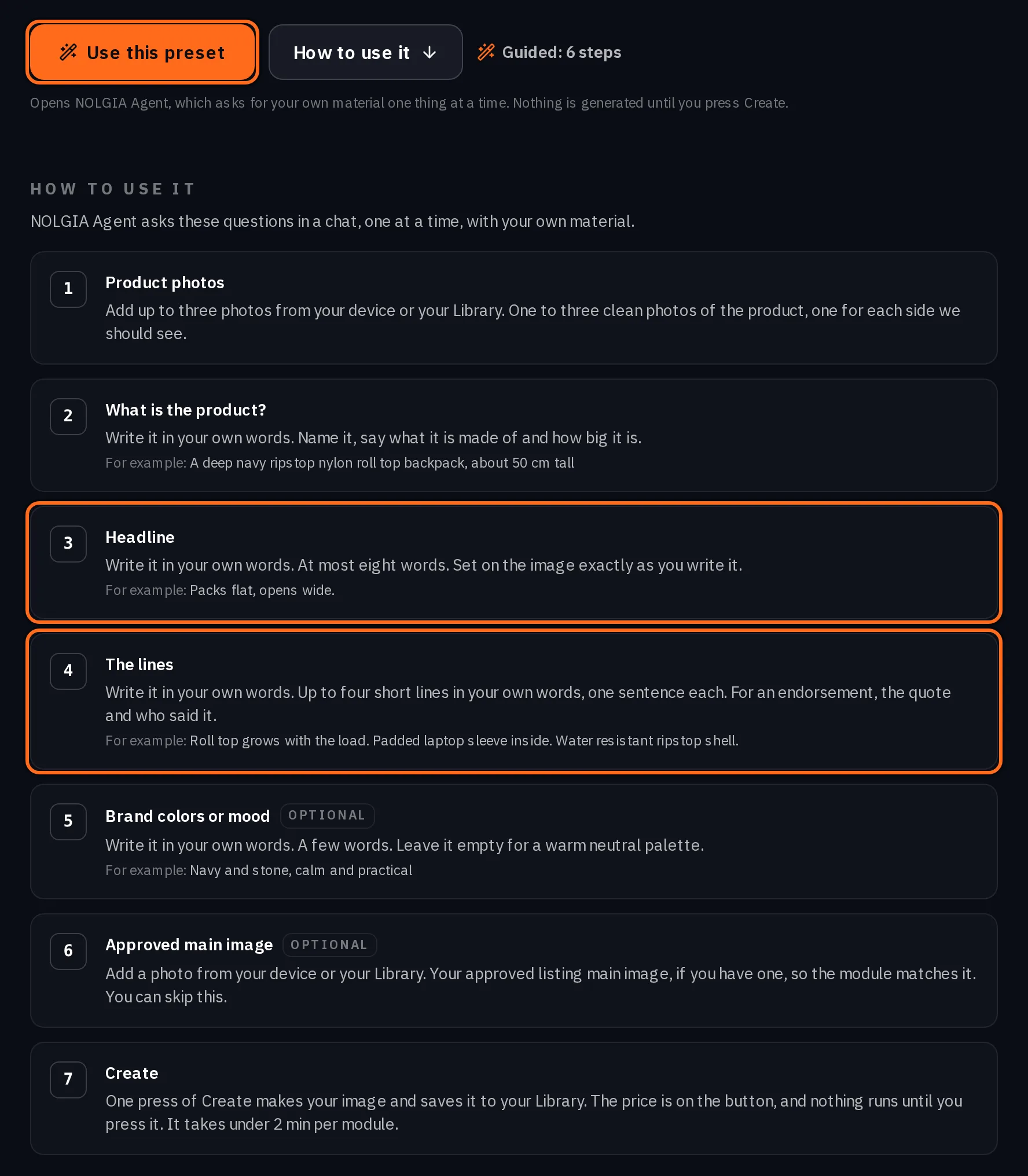
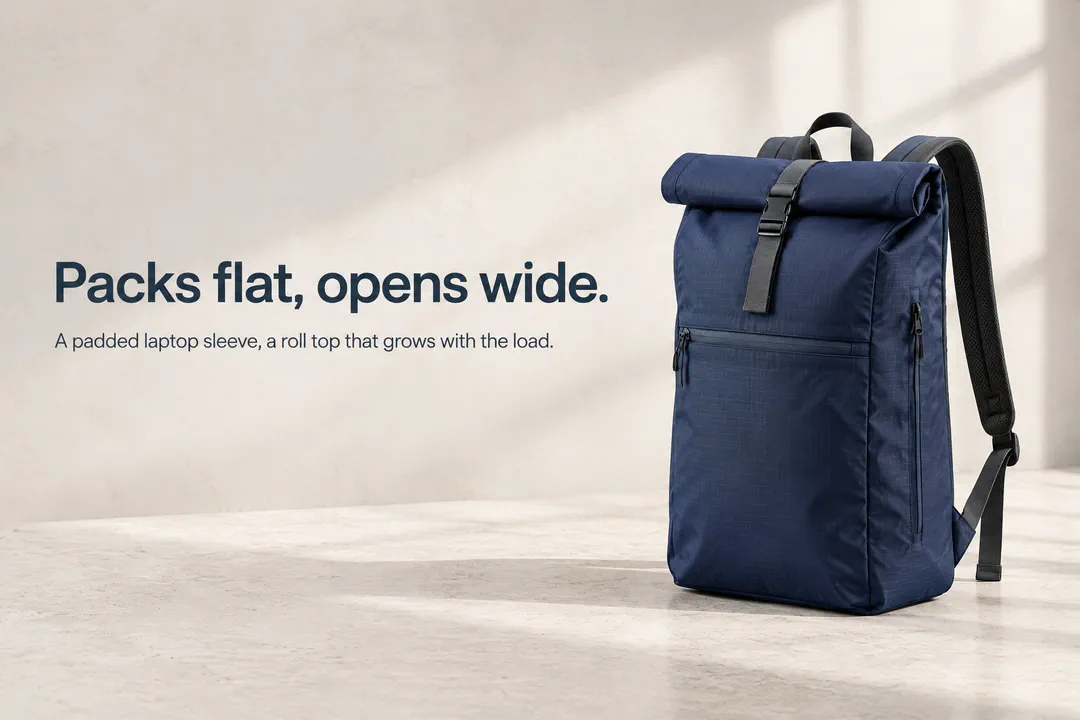
提示:文字只出现在标题和行中,不出现在其他地方. A+ 内容模块是这里唯一在图片上添加文字的步骤,且仅添加你输入的标题和行:卡片上没有其他文字。它们会完全按照你输入的样子显示,所以在创建前请检查拼写。对于产品照片和重新风格化,请在描述中避免使用文字:文字、价格和徽章会在之后添加,因此图片中不会出现拼写错误。
费用说明
每张图片都是一次独立的生成,按你选择的尺寸对应的预设估算值扣除积分。2k 和 4k 尺寸每张图片的费用更高,因此除非你的销售渠道要求更大的文件,否则请保持使用标准尺寸。视频按长度和分辨率计费。
- Product photos
8 credits per image, 21 at 2k and 58 at 4k
耗时 under 2 min
- Restyle
8 credits per picture, 21 at 2k and 58 at 4k
耗时 under 2 min
- A+ content modules
8 credits per module, 21 at 2k and 58 at 4k; about 48 for the six card set
耗时 under 2 min per module
- Product demo
70 credits per 5s at 1080p (39 at 720p, 23 at 480p)
耗时 2 to 5 min
页面加载时从目录实时读取。 所有价格都会在生成前显示。 查看所有费率.
添加一张银行卡(不会扣费),免费账户每天可获得 10 免费积分。
常见问题
- 生成的产品看起来会像我的真实产品吗?
- 你的照片会作为参考图一同使用,提示词会要求保持相同的形状、材质、标签和细节。在发布之前,请将每张图片与实物进行核对。
- 它能展示我没有拍摄过的侧面吗?
- 不能。它只会展示你的照片中已有的侧面。如果你的销售渠道需要其他角度,请补拍那张照片并重新生成。
- 我的 Logo 可以出现在上面吗?
- 仅在标志必须出现在产品或包装上时,才在“产品照片”步骤中添加标志文件。你可以跳过此步骤。
- 哪些模型用于生成图片和视频片段?
- “产品照片”、“重塑风格”和“A+ 内容”模块使用 GPT Image 2.5 Flare 和 GPT Image 2.5 Sunburst。“产品演示”使用 Grok Imagine 1.5 生成单镜头,并使用 MiniMax H3 生成多镜头展示。
- 为什么示例中的产品各不相同?
- 每个示例都是该预设专属页面上展示的内容。它们共同展示了每个步骤的效果,而不是基于同一张照片的一次完整运行。
从你已有的照片开始
打开“产品照片”相关教程
产品图片
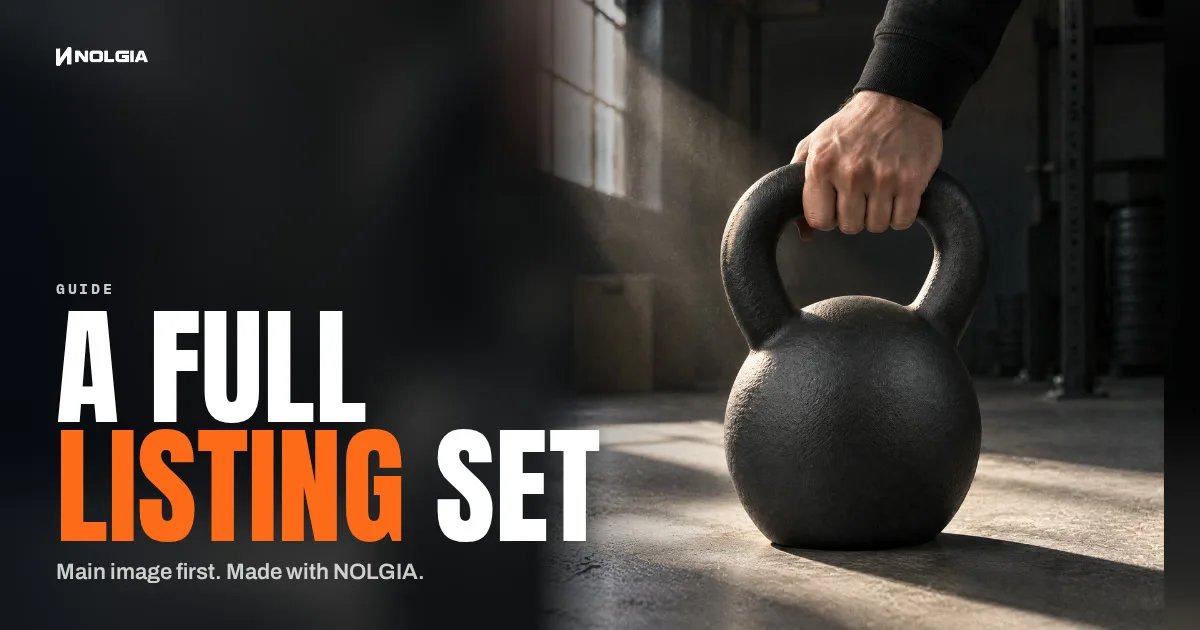
完整的电商列表图片集,主图优先
从你自己的产品照片制作白底主图,确认后,再制作列表所需的辅助图片和页面模块。
· 6 分钟阅读
产品视频
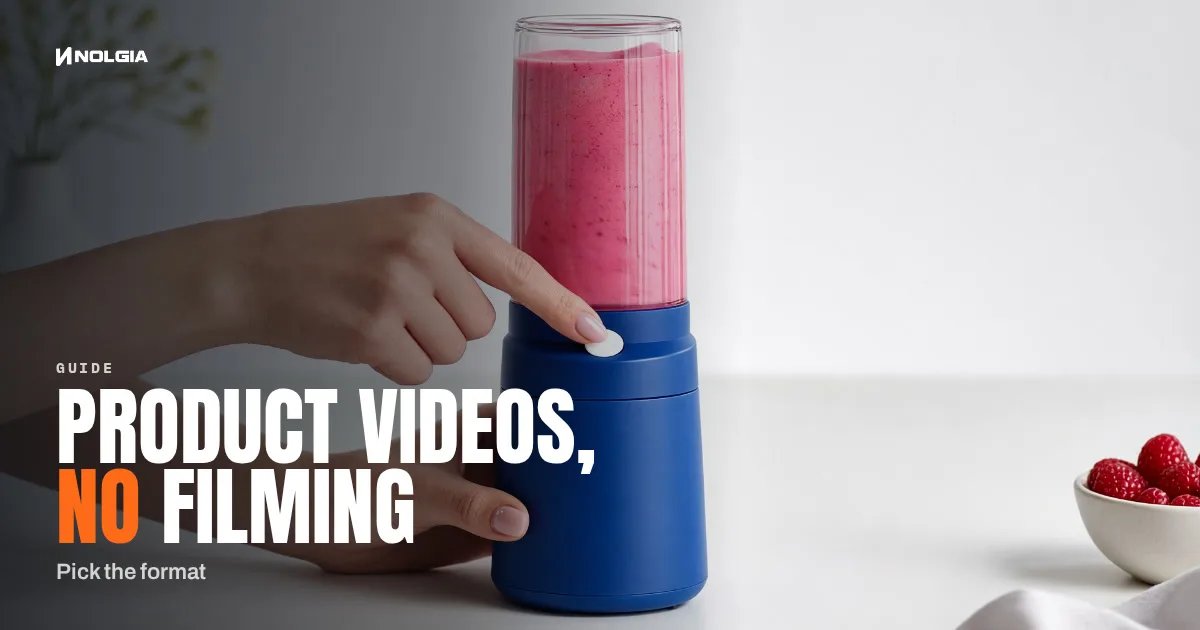
无需拍摄的产品视频:选择格式
七种产品视频格式,从教程片段到开箱视频再到仅展示手部动作,每种格式都配有真实示例、用途说明及选择建议。
· 8 分钟阅读
提示词
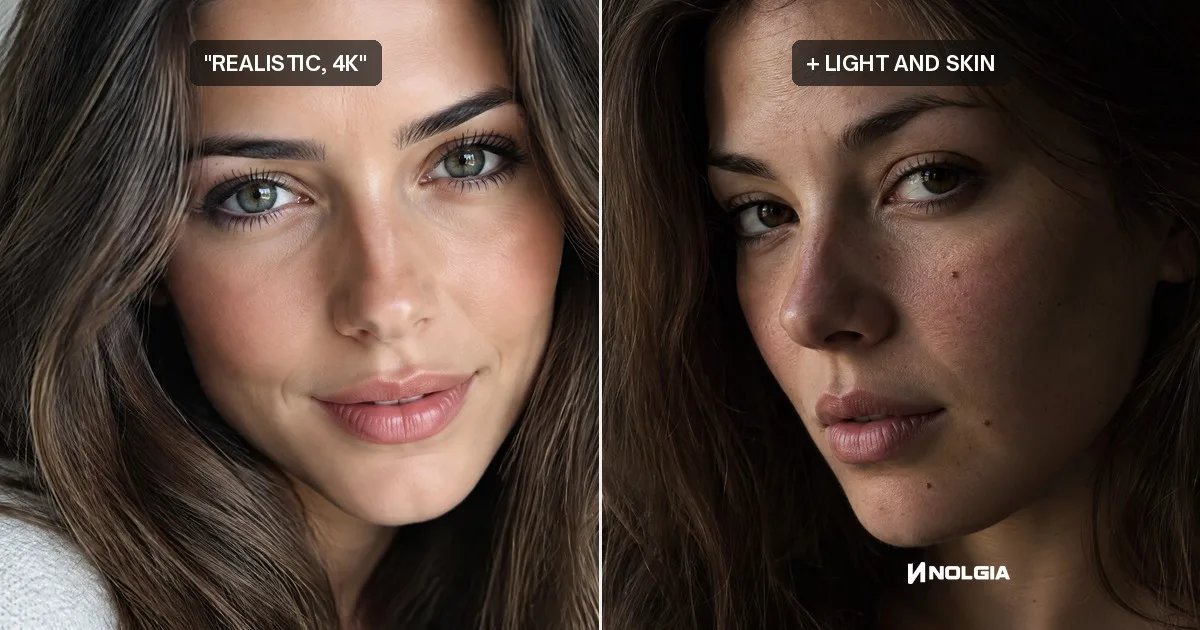
为什么输入 4k 不会让 AI 图像更清晰,什么才有效
输入 4k、8k 或 hyperrealistic 不会增加像素或细节。我们对同一张人像进行了有无这些词的测试,并展示了真正让图像更清晰的方法。
· 10 分钟阅读