
從一張手機照片到完整的商店素材組
從你手機上的照片開始。四個預設集將其轉換為商店頁面所需的圖片和短片。
- 閱讀時間 6 分鐘
- 更新於
- 預設集:Product photos, Restyle, A+ content modules, Product demo
本文由英文自動翻譯。閱讀原文
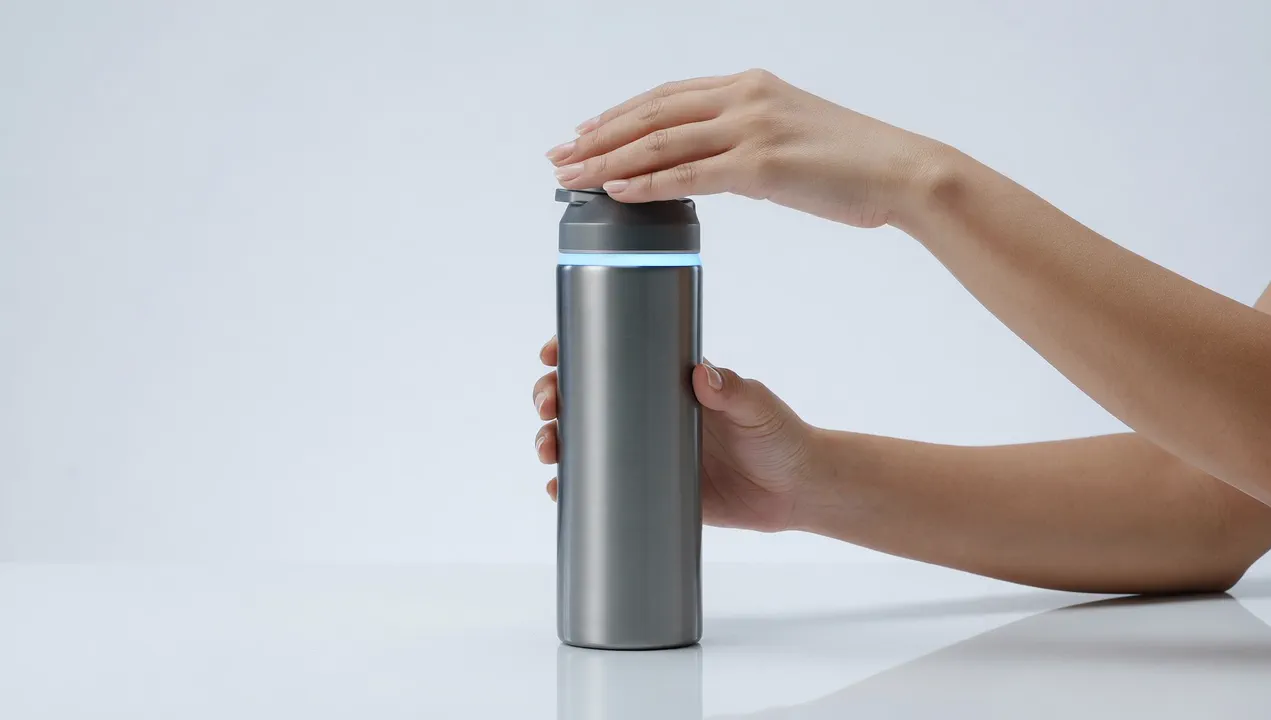
你有一件產品和一支手機。你不需要專門的工作室拍攝日來填充商店頁面:一張清晰的照片就足以開始。
本指南將從那張照片出發,製作工作室主視覺、季節限定版本、產品頁面橫幅和短片。每個步驟使用一個預設集。以下每個範例都是該預設集頁面上顯示的實際輸出結果,且它們是不同的產品,因此請閱讀說明文字。
拍攝照片
將產品放在日光下的素色表面上,為你希望呈現的每一面各拍一張清晰的照片。對於產品圖片,一到三張照片就足夠了。一次只拍攝一件產品:第二種顏色或變體需要單獨進行一次生成。
- 寫下一行文字,說明產品名稱、材質以及大約尺寸。這些文字會伴隨照片一起使用。
- 僅在標誌必須出現在產品或包裝上時,才準備好標誌檔案。
- 將照片保留在你的媒體庫或手機中。本指南中的每個預設集都需要上傳檔案或從媒體庫中選擇。
注意:它僅顯示你拍攝的側面. 模型僅顯示你照片中呈現的側面。你未拍攝的側面不會出現,因此如果你的商店需要背面或鞋底,請現在拍攝該照片。
製作工作室主圖
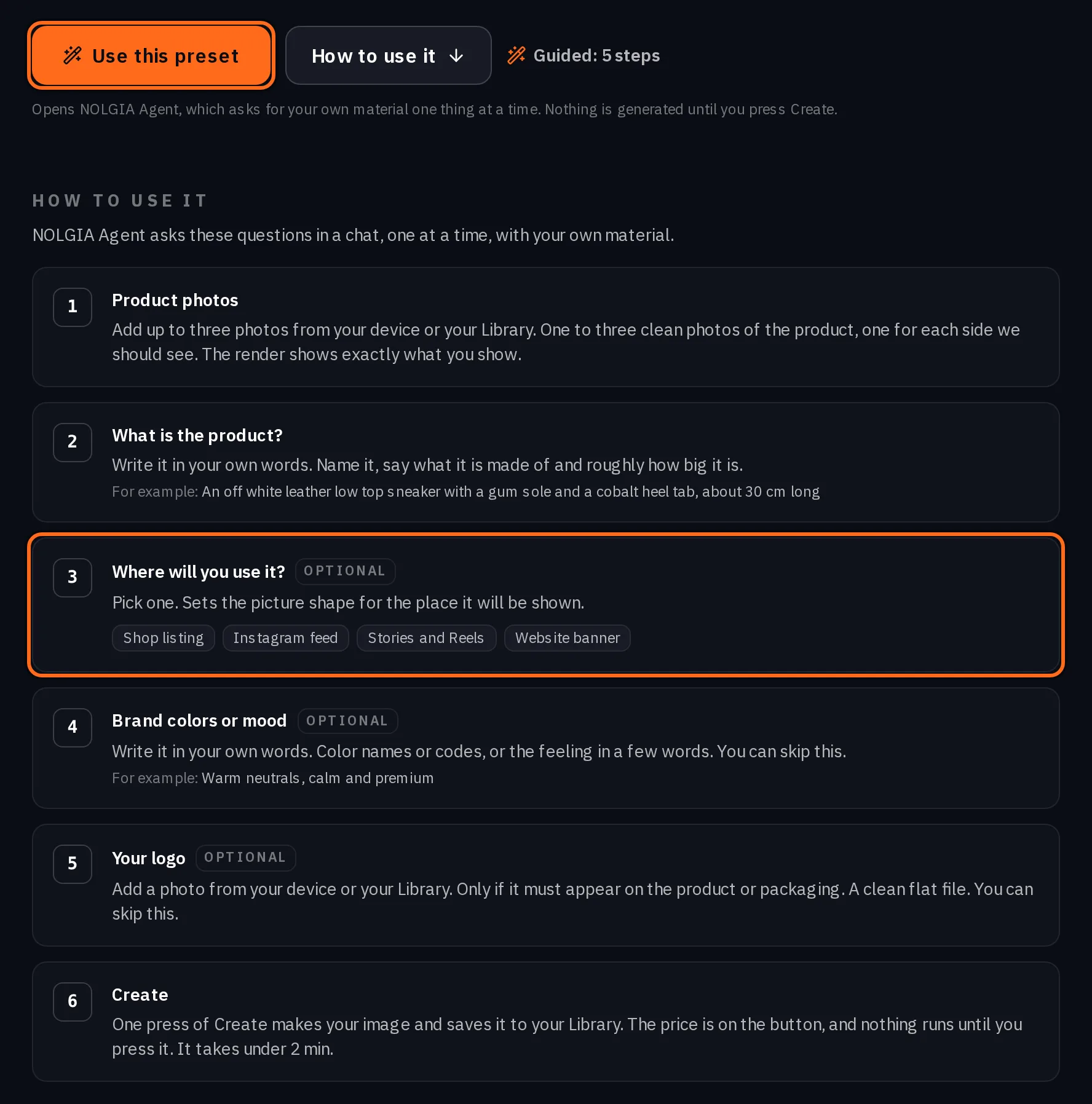
開啟 產品照片,新增你的照片和一句話描述,並說明圖片將用於何處:Shop listing 用於正方形,Instagram feed 用於直式,Stories and Reels 用於垂直,Website banner 用於寬幅。此選擇會設定圖片形狀,因此你無需稍後裁切。
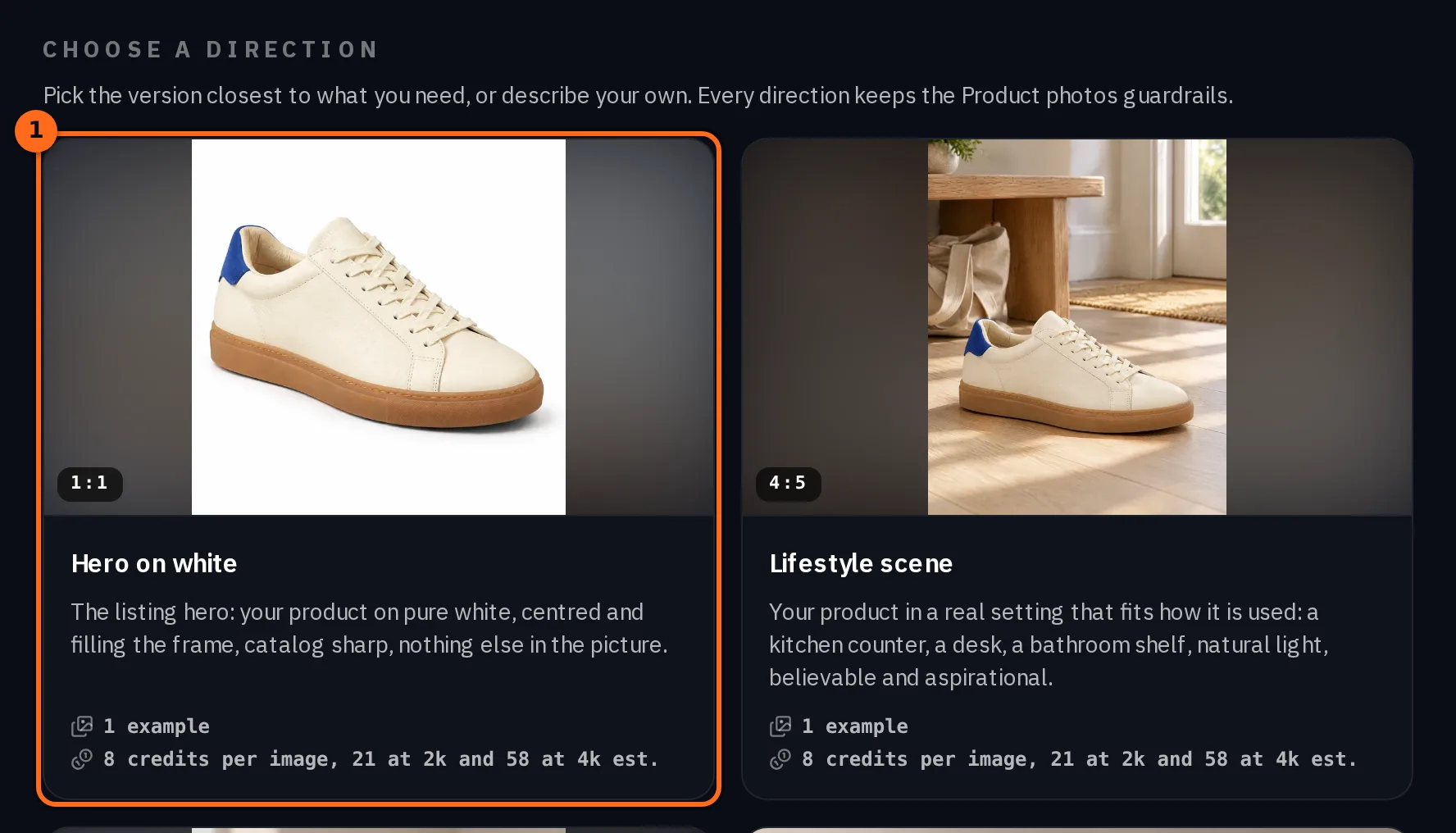
在預設集下方,你可以為特定鏡頭選擇一個方向:白底主圖、生活場景、手持特寫、主橫幅或社群輪播套圖。先從主圖開始。下一步會為它重新造型。
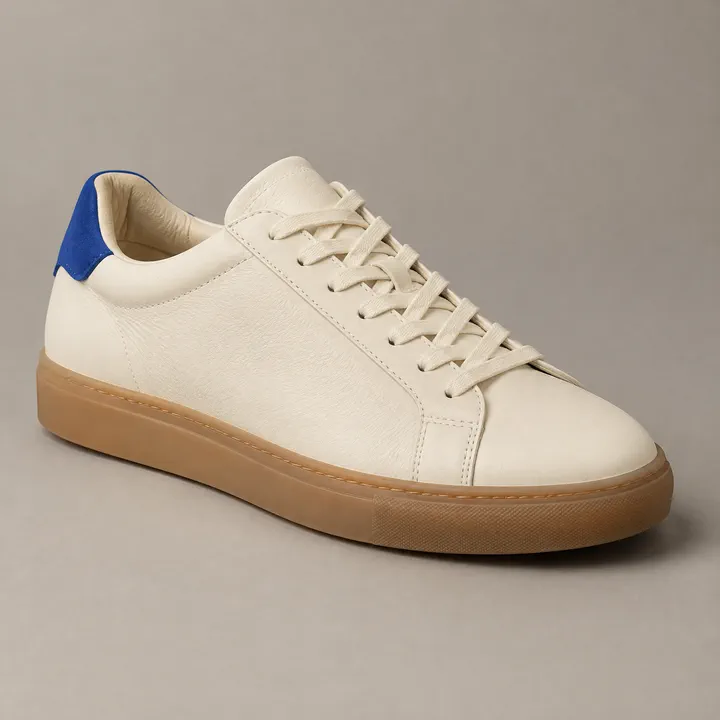
為季節打造造型
開啟 重新造型 並提供你剛製作的主圖。選擇一種美學風格(Clean girl 極簡、田園風、靜奢老錢風、暗黑學院風或 Y2K 復古)和一個季節(聖誕節、情人節、萬聖節或黑色星期五),或保留季節不變。
用幾個字說明什麼不能改變,例如產品及其顏色,並選擇原圖的圖片形狀,讓構圖保持一致。風格、場景和光線會圍繞產品變化。不會新增任何印刷內容,因此圖片保持乾淨,方便你加入自己的文字。
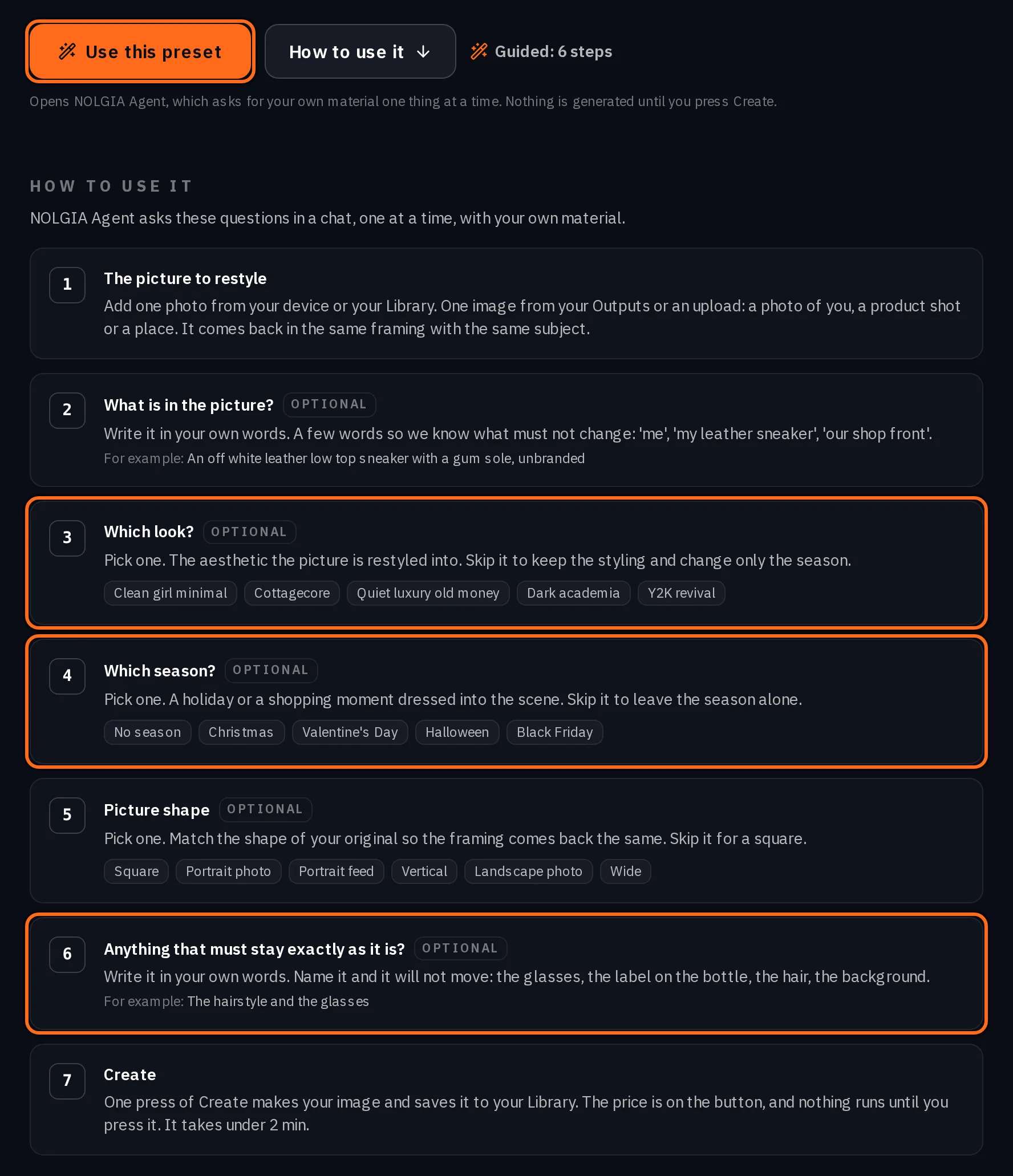
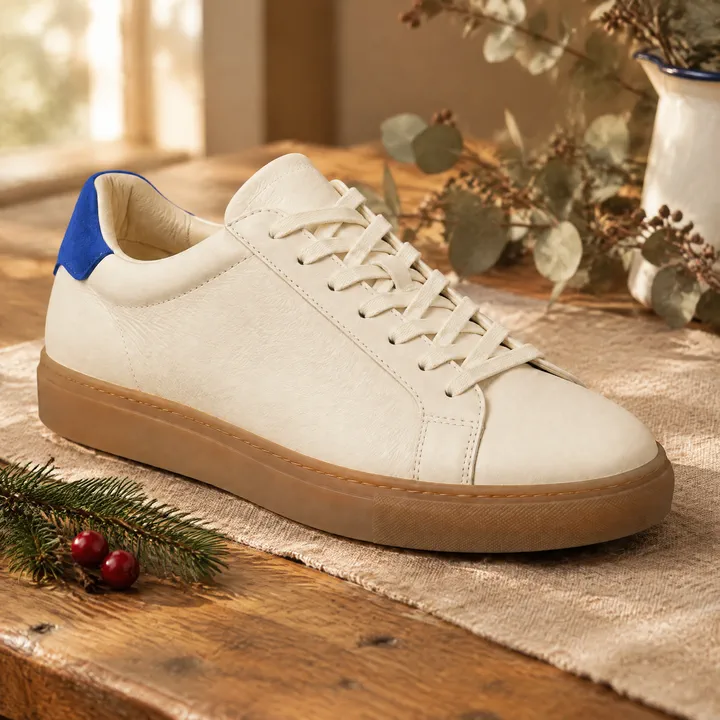
Cottagecore, Christmas. Keep the sneaker, its off white leather and its cobalt heel tab.為產品頁面製作橫幅
A+ 內容模組 會產生產品頁面在清單下方顯示的版面配置卡片。主視覺橫幅卡片將你的產品放在一側,另一側則是在圖片上打上你的標題和一行輔助文字。其他卡片涵蓋痛點、功能、成分、使用方法和由你提供的客戶評價。
新增你的產品照片、最多八個字的標題,以及最多四行簡短文字。如果你寧可自己設定標題,請在「產品照片」下的「主視覺橫幅」方向中,於產品旁保留乾淨的空間。
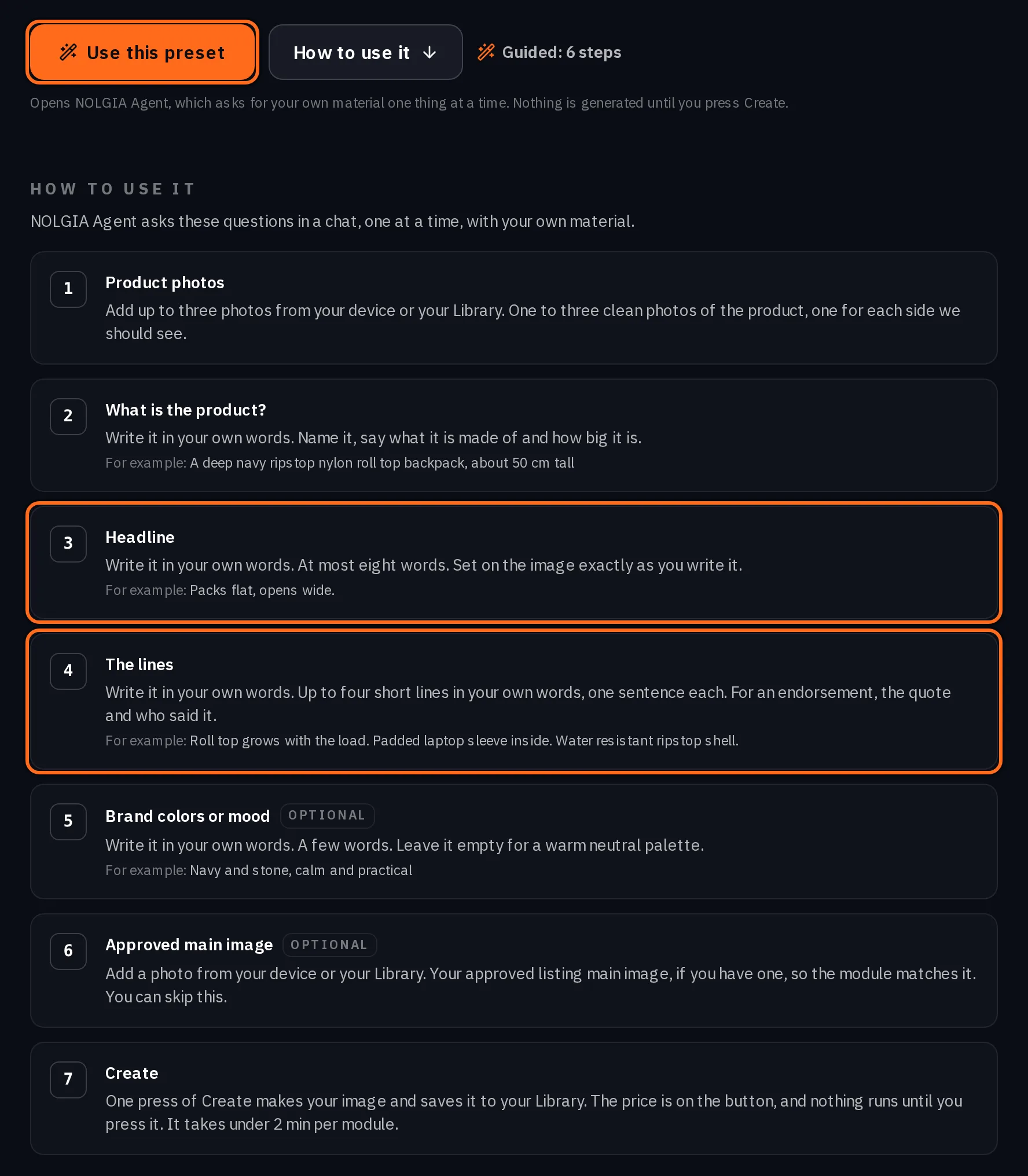
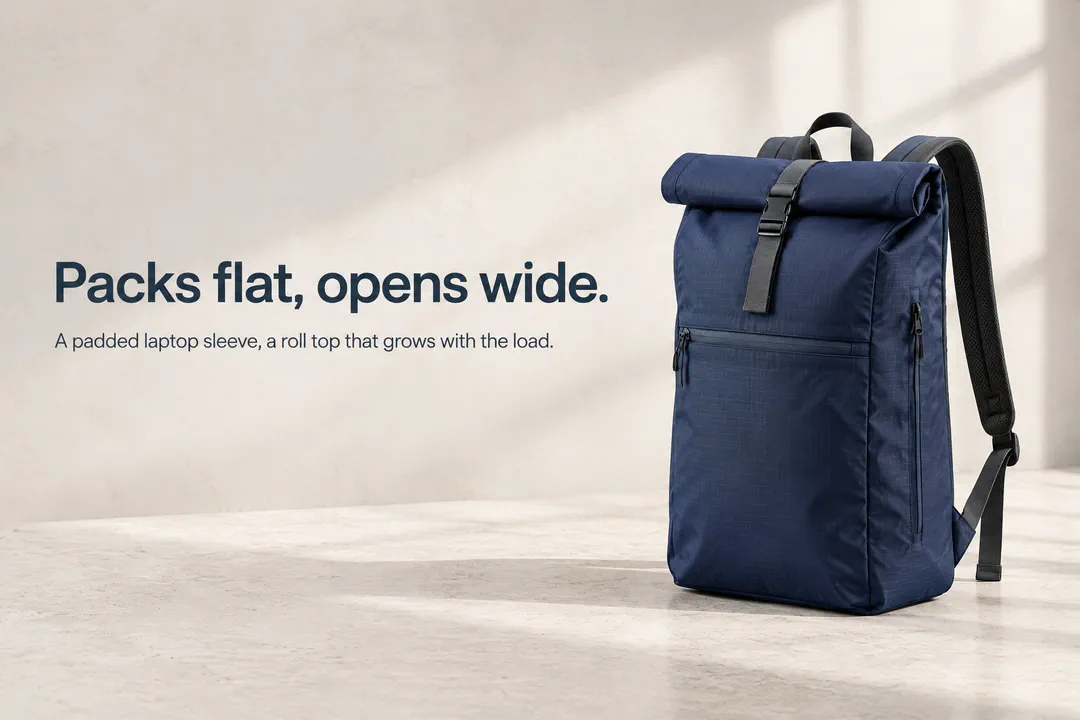
提示:文字僅出現在標題與內文中,其他地方不會出現. A+ 內容模組是這裡唯一會將文字加在圖片上的步驟,而且只加在你輸入的標題與內文:卡片上不會有其他文字。文字會完全依照你輸入的內容顯示,所以在建立前請先檢查拼寫。對於「產品照片」和「重新風格化」,請不要在描述中加入文字:文字、價格和徽章會事後加上,因此圖片中不會出現拼寫錯誤。
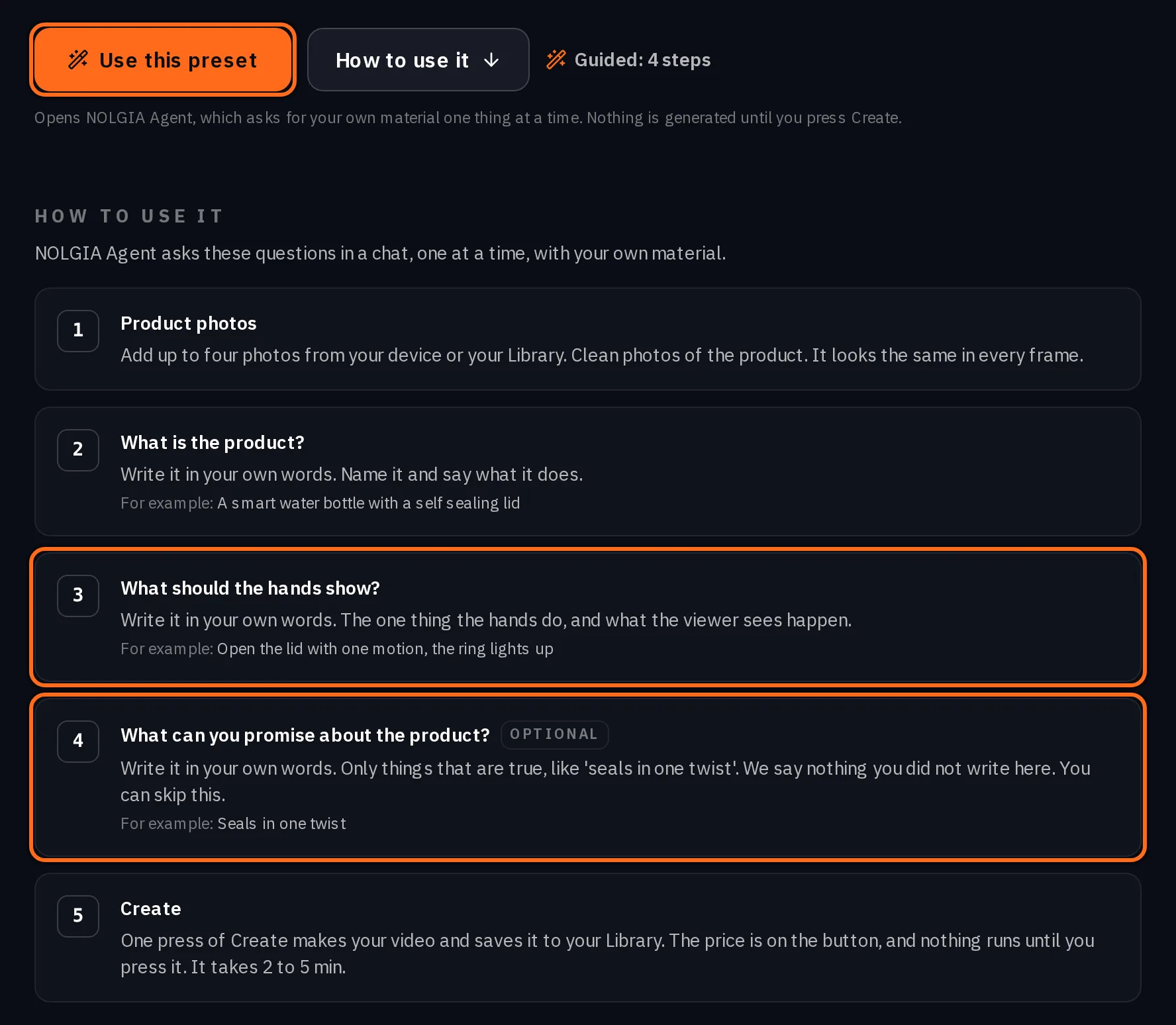
費用說明
每張圖片都是獨立的生成任務,依你所選尺寸的預設集估算點數計費。2k 和 4k 尺寸的每張圖片費用較高,因此除非你的銷售平台要求更大的檔案,否則請維持標準尺寸。影片的計費方式則依其長度與解析度而定。
- Product photos
8 credits per image, 21 at 2k and 58 at 4k
需時 under 2 min
- Restyle
8 credits per picture, 21 at 2k and 58 at 4k
需時 under 2 min
- A+ content modules
8 credits per module, 21 at 2k and 58 at 4k; about 48 for the six card set
需時 under 2 min per module
- Product demo
70 credits per 5s at 1080p (39 at 720p, 23 at 480p)
需時 2 to 5 min
頁面載入時從目錄即時讀取。 所有價格都會在生成前顯示。 查看所有費率.
新增一張卡片到檔案中,不會產生費用,免費帳戶每天可獲得 10 點免費點數。
常見問題
- 產品看起來會像我實際的產品嗎?
- 你的照片會作為參考圖一併使用,提示詞會要求相同的形狀、材質、標籤與細節。在發布前,請將每張圖片與實際產品核對。
- 它能顯示我未拍攝到的角度嗎?
- 不能。它只會顯示你照片中呈現的角度。如果你的銷售平台需要其他角度,請拍攝該角度的照片並再次生成。
- 我的 Logo 可以出現在上面嗎?
- 只有在標誌必須出現在產品或包裝上時,才在「產品照片」步驟中新增你的標誌檔案。你可以跳過此步驟。
- 哪些模型用於生成圖片和影片?
- 「產品照片」、「重新風格化」和「A+ 內容模組」使用 GPT Image 2.5 Flare 和 GPT Image 2.5 Sunburst。「產品示範」使用 Grok Imagine 1.5 生成單個鏡頭,並使用 MiniMax H3 生成多個鏡頭的展示。
- 為什麼範例中的產品不同?
- 每個範例都是該預設集專屬頁面上展示的範例。它們共同展示了每個步驟的產出,而非從同一張照片進行的一次完整運行。
從你現有的照片開始
開啟「產品照片」相關指南
商品圖片
完整的市集上架圖組,主圖優先
從你的產品照片製作白底主圖,核准後,再製作上架所需的輔助圖片與頁面模組。
· 閱讀時間 6 分鐘
商品影片
不用拍攝就能做產品影片:選擇格式
七種產品影片格式,從教學短片、開箱影片到僅展示手部動作的影片,每種都附有實際範例、用途說明以及選擇時機。
· 閱讀時間 8 分鐘
提示詞
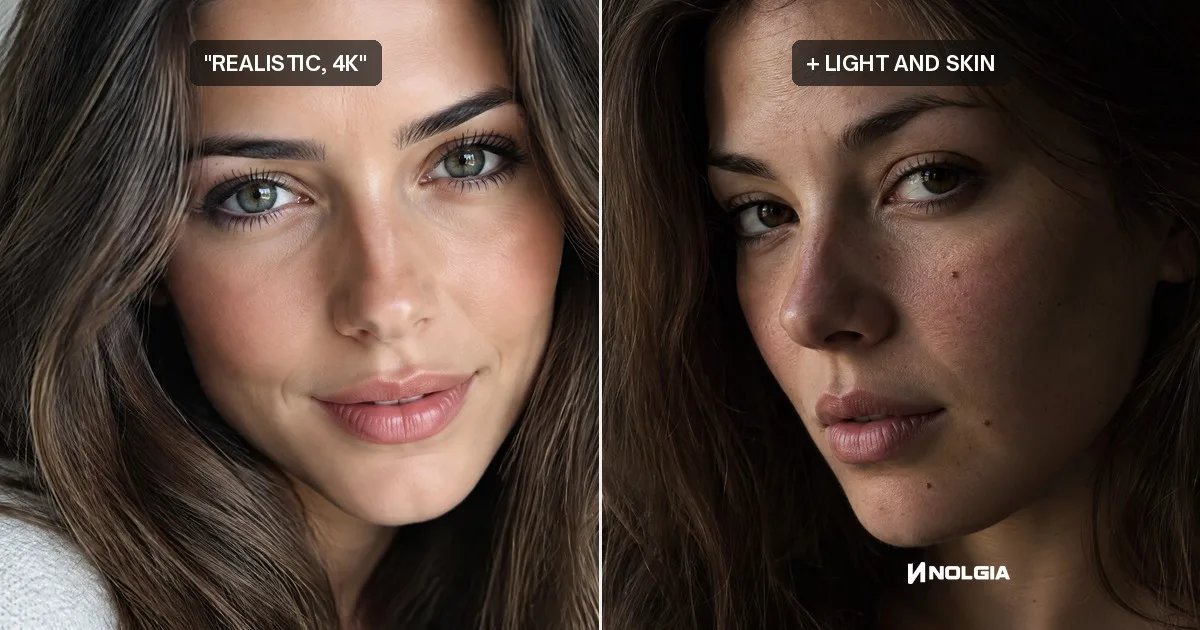
為什麼輸入 4k 不會讓 AI 圖片更清晰,以及什麼方法有效
輸入 4k、8k 或 hyperrealistic 不會增加像素或細節。我們對同一張人像分別使用和不使用這些詞進行測試,並展示真正讓圖片更清晰的方法。
· 閱讀時間 10 分鐘